Macのフォルダの色・絵文字・アプリアイコンをカスタマイズする方法
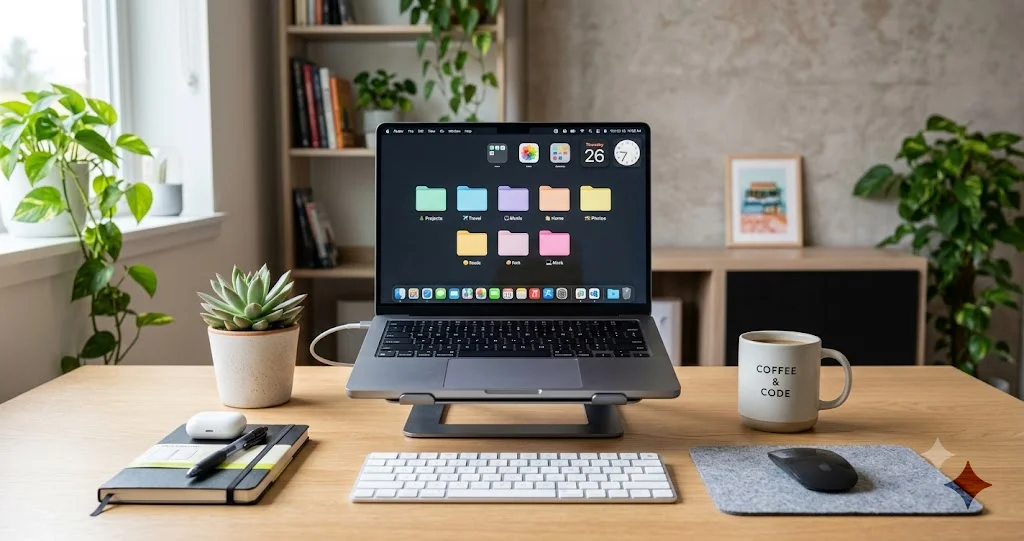
フォルダの色をカスタマイズし、絵文字やSF Symbolsを追加し、Tintedアプリアイコンとアクセントカラーを使ってMacを数分でパーソナライズする方法を解説します。
長年、Macのフォルダを半透明のブルー以外の色にするには、画像をコピーしたり、サードパーティ製ユーティリティを使ったり、Get Infoへの貼り付けという半分くらいの確率でうまくいかない面倒な裏技に頼るしかありませんでした。しかし、その時代はもう終わりです。Macでフォルダの色をカスタマイズしたい、プロジェクトフォルダに絵文字を貼りたい、あるいはDockのすべてのアプリアイコンを1つのアクセントカラーに合わせて色調を統一したいと思ったら、そのすべてが今やmacOSに標準搭載されています。ダウンロードも、裏技も、アイコンファイル探しも不要です。AppleはFinderとSystem Settingsに本当に楽しいパーソナライズツール一式を組み込んでおり、その場所さえ知っていれば、同じ色のフォルダが並ぶ壁のような画面を、数分で色分けされた一目で把握できるワークスペースに変えることができます。
このガイドでは、Macの見た目をパーソナライズするためにできることを、わかりやすく完全に解説していきます。フォルダの色・絵文字・SF Symbolsのための標準機能Customize Folder、Appearance設定にあるシステム全体のTinted iconsオプションとアクセントカラー・ハイライトカラー、標準ツールでは実現できないことをしたいときに完全にカスタムなアイコンを貼り付けられる昔ながらのGet Info方式、そしてこの見た目の工夫を実際にファイルを素早く見つけるための落ち着いた仕組みに変えるための整理術まで、すべてを取り上げます。これは不具合を直すための記事ではなく、いつ読んでも役立つハウツー記事なので、トーンは前向きで実践的です。Macを持つ楽しさが詰まった内容になっています。
本題に入る前に、バージョンについて一つ触れておきます。画面に表示される内容に関わるからです。Customize Folder機能(フォルダの色、絵文字、SF Symbols)と、システム全体のTinted iconsオプションはどちらもmacOS 26「Tahoe」(2025年)で登場し、macOS 27「Golden Gate」ベータでも引き続き利用できます。つまり、このガイドの内容はすべてmacOS Tahoe以降に当てはまります。現行の安定版(本稿執筆時点で26.5.2)またはmacOS 27ベータを使用している場合は、すべての機能を利用できます。macOS Sequoia以前を使用している場合、標準搭載のフォルダパーソナライズ機能は存在しませんが、このガイドの後半で紹介する昔ながらのGet Info方式は多くのmacOS世代で使えてきた方法なので、代替手段として利用できます。
要点まとめ
- FinderのCustomize Folderパネルを使うと、フォルダの色を変更したり、絵文字やSF Symbolsを重ねて表示させたりできます。フォルダを右クリック(またはFileメニューを使用)してCustomize Folderを選ぶだけです。サードパーティ製ツールは不要です。
- System Settings > Appearanceには、システム全体に影響する主要な設定がまとまっています。Light/Dark/Autoモード、アクセントカラー、ハイライトカラー、そしてDockやアプリアイコン全体を統一感のある色調にするTintedオプションを含むアイコン表示スタイルです。
- 昔ながらのGet Info(Command-I)方式も今なお有効で、完全にカスタムな画像をアイコンとして使いたいときの代替手段になります。画像をコピーし、Get Infoウィンドウでアイコンのサムネイルを選択し、Command-Vで貼り付けます。
- 色分けは、そこに意味があってこそ効果を発揮します。 プロジェクト、ステータス、ファイルの種類ごとに色や絵文字を割り当て、Finderタグと組み合わせ、Stacksを活用してデスクトップを整理しましょう。目的は単なる装飾ではなく、視覚的な把握を速くすることです。
- すべて元に戻せます。 フォルダのカスタマイズは同じCustomize Folderパネルからリセットでき、TintedアイコンはワンクリックでDefaultに戻せます。また、貼り付けたカスタムアイコンもGet Infoで削除できるため、気軽に試すことができます。
標準搭載のCustomize Folder機能
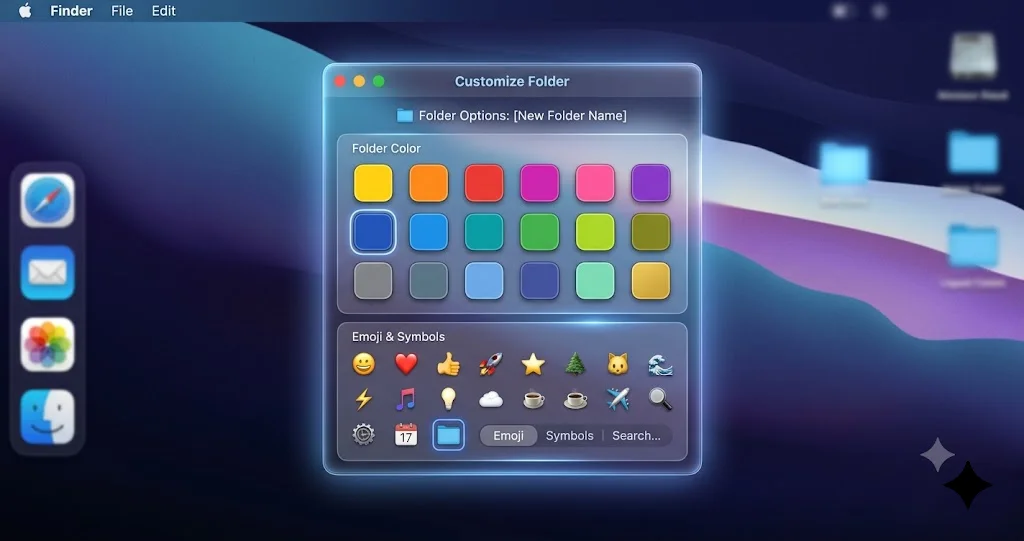
整理整頓されたFinderを好む人にとっての目玉機能が、Customize Folderです。これは、これまでの裏技を一切使わずに、普通のフォルダに色・絵文字・SF Symbolsを設定できる小さなパネルです。フォルダを一目で見分けられるようにする最も簡単な方法であり、macOSのネイティブ機能であるため、見た目もきれいで、どのアイコンサイズでも正しく表示され、フォルダを移動しても設定が保持されます。それでは、各機能を順番に見ていきましょう。
Customize Folderパネルを開く方法
このパネルを開く方法は2通りあり、どちらも有効です。そしてどちらも、変更したいフォルダを選択するところから始まります。
- Finderウィンドウを開く(またはデスクトップをクリックする)と、パーソナライズしたいフォルダを見つけます。
- フォルダを一度クリックして選択します。 開く必要はありません。macOSがどのフォルダを指しているか認識できるよう、ハイライト表示させるだけで十分です。
- フォルダを右クリック(またはControlキーを押しながらクリック)してコンテキストメニューを表示し、Customize Folderを選択します。メニューバーを使いたい場合は、フォルダを選択した状態で画面上部のFileメニューを開き、そこからCustomize Folderを選ぶこともできます。
- Customize Folderパネルが表示されます。 ここから色を選んだり、絵文字やシンボルを追加したりでき、確定する前にリアルタイムで結果をプレビューできます。
入り口としてはこれで全部です。以降で説明する内容はすべてこの1つのパネルの中で完結し、フォルダはリアルタイムに更新されるため、仕上がりをその場で正確に確認できます。
フォルダの色を変更する
色の変更は、最も手軽で強力な変更方法です。人間の目は色をほぼ瞬時に見分けられるため、フォルダ名を読むよりもはるかに速く認識できるからです。Customize Folderパネルには、macOSがフォルダ用に用意しているカラーパレットを表す色見本が並んでいます。使い方は次のとおりです。
- 上記の手順で、選択したフォルダのCustomize Folderパネルを開きます。
- 色見本をクリックします。 フォルダのアイコンが即座に更新されるため、実際のデスクトップやウィンドウの背景と見比べて結果を判断できます。
- いくつか試してみましょう。 プレビューはリアルタイムなので、いくつかの色をクリックして見比べても何のコストもかかりません。オレンジや赤のような暖色系は、ニュートラルなFinderの背景に対して目立ちます。緑や紫のような寒色系は落ち着いた印象を与えます。
- パネル内で承認して変更を確定します(通常はDoneまたは同等の確認操作です)。新しい色は、ウィンドウ内、デスクトップ上、サイドバー内など、フォルダがどこにあっても維持されます。
良い習慣は、用意されているすべての色見本を使うのではなく、意図を持った少数の色に絞ることです。「赤=緊急」「緑=完了」「青=参考資料」のように、それぞれに意味を持たせた3〜5色のほうが、すべてのフォルダが異なる色で何のシグナルも持たない虹色よりもはるかに役立ちます。この考え方については整理術のセクションで改めて取り上げます。統制の取れたパレットこそが、見た目のよいフォルダを本当に速いワークフローに変えるからです。
フォルダに絵文字を追加する
色は一目でカテゴリーを伝えてくれますが、絵文字は具体的な中身を伝えてくれます。写真フォルダに小さなカメラの絵文字、旅行フォルダに飛行機の絵文字、家計フォルダにドル記号の絵文字を付けると、テキストラベルでは決して敵わないほど瞬時に認識できます。Customize Folderパネルには、まさにこのための絵文字ピッカーが用意されています。
- 印を付けたいフォルダのCustomize Folderパネルを開きます。
- 絵文字を追加するオプションを選びます。 パネルにはピッカーが用意されており、絵文字の入り口を選択すると絵文字セット全体を閲覧できます。シンボルフィールドがアクティブな状態であれば、システムの絵文字ピッカーのショートカットControl-Command-Spaceを使ってキーワード検索することもできます。
- 目的の絵文字を検索するか、スクロールして探します。 「camera」「plane」「money」のようなキーワードを入力すると一覧が素早く絞り込まれ、何百もの絵文字をスクロールして探すよりもはるかに速く見つけられます。
- 絵文字を選択します。 ライブプレビューでフォルダの上に重なって表示され、選んだ色の上に絵文字が乗る形になります。そのため、色と絵文字を組み合わせて二次元的なシグナルを作れます(例えば、「至急」を表す炎の絵文字を付けた赤いフォルダなど)。
- 確定して適用します。 絵文字が付いたフォルダは、どのFinderの表示でもはっきりと目立つようになります。
絵文字と色は組み合わせることで真価を発揮します。色を大きなカテゴリー、絵文字を具体的なラベルと考えてみてください。青い「参考資料」フォルダの集まりに、それぞれ主題を表す異なる絵文字を付けておけば、テキストを一言も読むことなく瞬時に把握できます。この組み合わせこそが、この機能の本当の魔法です。
フォルダにSF Symbolを追加する
絵文字は少し遊び心が強すぎると感じる場合(例えば仕事用のマシンやクライアント対応の環境など)、Customize Folderパネルでは代わりにSF Symbolsを使うこともできます。SF Symbolsは、歯車、フォルダ、書類、矢印、ハート、工具など、何千種類ものすっきりとした一貫性のあるラインアイコンをまとめた、Apple標準搭載のライブラリです。macOSの他の部分と同じビジュアル言語を共有しているため、シンボルを付けたフォルダは装飾的というよりもネイティブで控えめな見た目になります。
- 選択したフォルダのCustomize Folderパネルを開きます。
- シンボルのオプションに切り替えます。 絵文字ピッカーと並んで、パネルにはSF Symbolsライブラリへのアクセスも用意されており、カラフルな絵文字の代わりにモノクロのシンボルを選択できます。
- シンボルライブラリを閲覧または検索します。 絵文字のときと同様、キーワードを入力するのが最も早い方法です。設定関連のフォルダなら「gear」、書類集なら「doc」、進行中や保管用のフォルダなら「arrow」で検索してみましょう。
- シンボルを選択します。 プレビューでフォルダの上に重なって表示され、フォルダの色と衝突するのではなく、調和した見た目になります。
- 確定して適用します。 これで、視覚的には落ち着いていてプロフェッショナルな印象を保ちながらも、はっきりと見分けが付くフォルダになりました。
実践的な目安はこうです。温かみ・個性・瞬時の認識性が欲しいときは絵文字を、よりすっきりとした統一感のあるシステムネイティブな見た目が欲しいときはSF Symbolsを使いましょう。 多くの人は両方を使い分けています。個人用フォルダには絵文字、仕事用フォルダにはシンボルというように分けることで、それ自体がどちらのフォルダかを示す有用なシグナルになります。
色・絵文字・シンボルを組み合わせる
パネルはすべてをリアルタイムでプレビューし、選んだ色の上にシンボルや絵文字を重ねて表示するため、実質的には各フォルダのために2要素からなる小さなバッジをデザインしていることになります。チェックマークのシンボルを付けた緑のフォルダは、どちらか一方の要素だけよりも強く「完了」を伝えます。警告の絵文字を付けた黄色いフォルダは「要確認」を伝えます。色は大きな分類、絵文字・シンボルは具体的な意味という2つの軸を少し考えてみてください。そうすれば、フォルダは単に見た目が良くなるだけでなく、実際に認知的な仕事を代行してくれるようになります。
システム全体のパーソナライズ:Tintedアイコン、アクセントカラー、ハイライトカラー
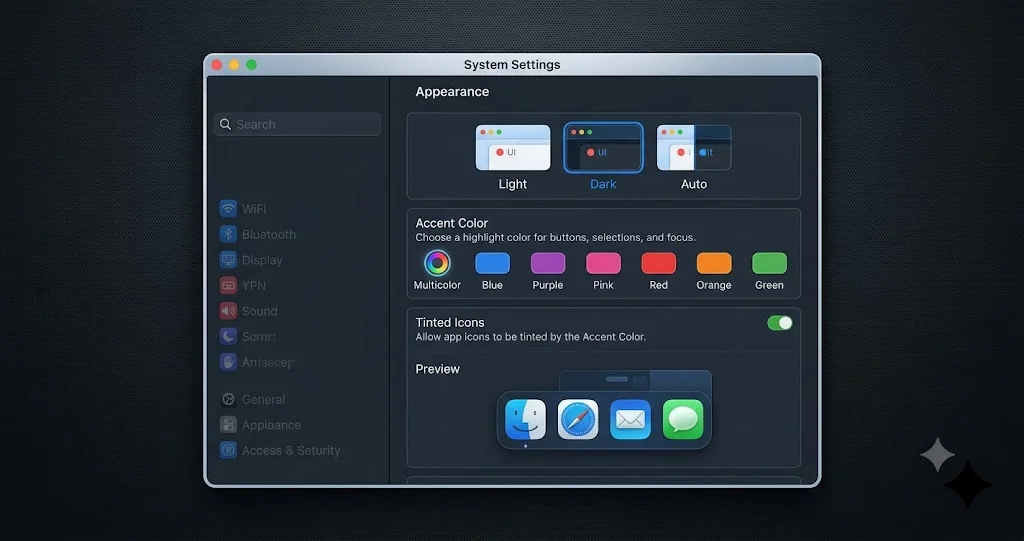
フォルダのカスタマイズはフォルダ単位で手作業のものですが、次に紹介するツール群はシステム全体に一気に及ぶものです。System Settings > Appearanceでは、macOSがインターフェース全体の雰囲気を一度に変えられるいくつかのコントロールを提供しています。アプリアイコンを統一感のある色に染めるTintedアイコンスタイル、あらゆるアプリのボタンやコントロールの色を変えるアクセントカラー、テキストを選択したときに表示されるハイライトカラーなどです。これらは、ログインした瞬間からMacを自分のものだと感じさせてくれるレバーです。
これらの設定にアクセスするには、Appleメニュー(画面左上)またはDockからSystem Settingsを開き、サイドバーのAppearanceをクリックします。このセクションで説明する内容はすべて、この1つのペインの中にあります。
Tintedアプリアイコンをオンにする
Tintedアイコンスタイルは、ここで紹介する中でも最も劇的な変化をもたらす設定です。各アプリがそれぞれのフルカラーアイコンを表示する代わりに、Tintedはアプリアイコンとウィジェット全体に統一された色調を適用します。その結果、Dock(ドック)やLaunchpadは、バラバラなクレヨン箱のようではなく、統一感があり意図的にデザインされた見た目になります。合わせた壁紙と組み合わせると、本当にデザインされた一体感のあるデスクトップになり、特に相性がよくなります。
Appearanceでは、選択できるアイコン表示スタイルが一式用意されています。具体的なラインナップには、Default(標準のフルカラー)スタイル、Darkスタイル、クリア(ガラス調)のスタイル、そしてこのセクションの主役であるTintedスタイルが含まれます。Tintedに切り替える方法は次のとおりです。
- System Settings > Appearanceを開きます。
- アイコン表示スタイルを見つけます。 アプリアイコンやウィジェットの表示方法を変更できる、スタイル選択肢が並んだ行です。
- Tintedスタイルを選択します。 アプリアイコンが、統一された1つの色調に更新されます。
- Tintedスタイルとともに表示されるカラーコントロールを使って色調を選びます。 これにより、デフォルトの色をそのまま受け入れるのではなく、好みの色合いに調整できます。
- Dockとデスクトップを見て仕上がりを確認します。Tintedは、補色となる壁紙と組み合わせたときに最もよく見えます。手早く壁紙を変えるだけで、全体がしっくりくることもあります。
自分には合わないと感じたら、Defaultスタイルをワンクリックするだけで元に戻せます。何も失われることなく、元のアイコンがそのまま復元されます。
アクセントカラーを選ぶ
アクセントカラーは、より控えめではあるものの、間違いなくより実用的なシステム全体の設定です。これは、選択されたボタン、チェックボックス、ラジオボタン、スライダーなど、ほぼすべてのアプリで頻繁に操作する要素に対してmacOSが使う色です。好みのアクセントカラーを選ぶことで、システム全体がさりげなくパーソナライズされます。
- System Settings > Appearanceで、Accent colorの行を見つけます。 一連の色見本が並んでおり(デフォルトは青で、他に紫、ピンク、赤、オレンジ、黄色、緑、グラファイトの選択肢があります)、さらに各アプリが好みのアクセントカラーを使えるマルチカラーの選択肢もあります。
- 好みの色をクリックします。 変更は即座にシステム全体に反映されます。いくつかアプリを開いてみると、ボタンやコントロールが新しい色になっているのがわかります。
- 何も主張しすぎない、落ち着いたモノクロで気が散らないインターフェースが欲しい場合は、グラファイトも検討してみてください。 鮮やかなアクセントカラーをうるさいと感じる人に好まれる選択肢です。
アクセントカラーは小さな変更ですが、1日に何十回も目にするものです。習慣的にデフォルトのままにしておくのではなく、少し時間をかけて本当に気に入る色を選ぶ価値があります。
ハイライトカラーを設定する
ハイライトカラーは、選択されたテキストの背景や、選択された項目の周囲に表示される色です。デフォルトではアクセントカラーに追従しますが、独自のコントロールが用意されているため、選択色をボタンの色と変えたい場合は個別に設定できます。例えば、コントロールは落ち着いたグラファイトにしつつ、選択したテキストを見つけやすいように、ハイライトはより明るい色にする、といった使い方が可能です。
- Appearanceペインで、Highlight colorのコントロールを見つけます。
- 一覧から色を選ぶか、アクセントカラーと揃えたい場合はそのまま追従する設定にしておきます。
- どこかのアプリでテキストを選択して試してみましょう。 背景に選んだ色のハイライトが表示されます。
些細な違いではありますが、テキストとのコントラストが十分なハイライトカラーは、書類を編集したり一日中何かを選択したりする際の読みやすさを本当に向上させてくれます。
Light、Dark、Auto
Appearanceペインを締めくくるのが、Light、Dark、Autoの3つの全体モードです。LightとDarkについては説明の必要はないでしょう。Autoは日中はLight、夕方以降はDarkというように自動的に切り替わり、目に優しく、他のパーソナライズ設定とも相性よく組み合わさります。アクセントカラー、ハイライトカラー、フォルダのカスタマイズは両方のモードで引き継がれるため、見た目を一度設定しておけば、あとはAutoが昼夜の切り替えを代わりに処理してくれます。
macOS全体の見た目や質感、つまり半透明の「Liquid Glass」マテリアルやぼかし、そしてこうした色の設定の背後でインターフェースがどのように描画されているかについてさらに詳しく知りたい場合は、macOS Tahoe Liquid Glassカスタマイズとアクセシビリティガイドで、アクセントカラーやTintedの設定が組み込まれているより広範な外観システムについて解説しています。また、新しいビルドでこれらのマテリアルの透け具合を調整したい場合は、macOS 27 Liquid Glass透明度スライダーガイドで、ここまでの内容を補完する不透明度コントロールについて解説しています。
昔ながらの方法:Get Infoでカスタムアイコンを設定する
標準搭載のCustomize Folderパネルは、色・絵文字・シンボルをカバーしており、ほとんどの人が求める用途の大部分をこなしてくれます。しかし、これができないことが1つあります。それは、フォルダやファイルのアイコンを、会社のロゴ、アートワーク、ダウンロードしたアイコンセット、スクリーンショットといった完全にカスタムな画像に置き換えることです。そのためには、昔からあるGet Info方式が今なお有効なツールです。多くのmacOS世代で使われてきた方法であり、Customize Folder機能が一切存在しないTahoe以前のmacOSを使っている場合の代替手段にもなります。
考え方はシンプルです。画像をクリップボードにコピーし、フォルダやファイルのGet Infoウィンドウを開き、左上にある小さなアイコンのサムネイルをクリックして、貼り付けます。macOSは、クリップボードにあるものをそのまま新しいアイコンとして使用します。
手順
- 画像を準備します。 アイコンは正方形なので、正方形の画像が最も適しています。背景が透明なPNGが最もきれいに見えます。Preview(または任意の画像アプリ)で開き、すべてを選択してCommand-Cでコピーします。あるいは、画像自体のGet Infoウィンドウを開き、そのアイコンのサムネイルをクリックしてコピーする方法もあります。
- Finderで、変更したいフォルダまたはファイルを選択します。
- Command-Iを押してGet Infoを開きます(または項目を右クリックしてGet Infoを選びます)。項目の詳細を示すウィンドウが表示され、左上の隅に小さなアイコンのサムネイルがあります。
- そのアイコンのサムネイルを一度クリックして選択します。選択されるとうっすらとハイライト表示されるはずです。この手順は見落としがちなので、名前フィールドではなくサムネイル自体がハイライトされていることを必ず確認してください。
- Command-Vで貼り付けます。 サムネイルが自分の画像に更新され、フォルダやファイルは表示されるあらゆる場所で即座に新しいアイコンを反映します。
- Get Infoウィンドウを閉じます。 これで完了です。カスタムアイコンが適用されました。
手順はこれだけです。覚えておくべき2つのキーボードショートカットは、Get Infoを開くCommand-Iと、画像をコピーして選択したアイコンのサムネイルに貼り付けるCommand-C / Command-Vです。
カスタムアイコンを削除・元に戻す
カスタムアイコンを元に戻すのも同じくらい簡単です。再度**Get Info(Command-I)**を開き、アイコンのサムネイルをクリックして選択し、Deleteキーを押します(またはCommand-Xで切り取ります)。項目はデフォルトのシステムアイコンに戻ります。ここで行うことはどれも永続的な変更ではなく、いつでも元の状態に戻せるということなので、試す前に知っておく価値があります。
アイコン画像の入手・作成方法
この方法を日常的に使いたいなら、質の良い正方形画像を少しストックしておくと便利です。ロゴをスクリーンショットしたり、デザインアプリからアートワークを透明PNGとして書き出したり、オンラインで入手できる数多くの無料アイコンセットを利用したりできます。専用のフォルダにまとめて整理しておけば、プロジェクトフォルダのブランドを変えたいときに、目的の画像に数クリックでたどり着けます。ただし、シンプルでシステムネイティブな見た目でよいのであれば、SF Symbolsを使った標準搭載のCustomize Folderパネルのほうが、手作りの画像よりも通常は速く、より一貫した結果が得られることを覚えておいてください。Get Info方式は、本当に特定の画像が必要な場合のために取っておきましょう。
色による整理術:本当に役立つ戦略
フォルダをきれいに見せることは満足感がありますが、本当の効果が出るのは、そのカスタマイズが何かを意味し、作業を速くしてくれるときです。色と絵文字・シンボルが情報を伝えるデスクトップは、直感で操作できるデスクトップです。ここでは、実際に人々が日々これらのツールを使う中で見えてきた、確実に効果を発揮する戦略を紹介します。
プロジェクト・ステータス・種類ごとに色分けする
最初に決めるべきは、色が何を表すかということです。1つの体系を選び、それを守り続けましょう。複数の体系を混在させると、色分けされたデスクトップが再び視覚的なノイズに戻ってしまいます。うまくいく3つのアプローチを紹介します。
- プロジェクト別。 進行中の各プロジェクトに専用の色を割り当てます。クライアントAのフォルダは青、クライアントBのフォルダは緑、個人のサイドプロジェクトは紫、といった具合です。Documentsウィンドウを一目見るだけで、ラベルを一切読まずに瞬時にプロジェクトごとに区別できます。
- ステータス別。 色は、ワークフローの中でその項目がどの段階にあるかを表します。赤は「至急・今すぐ対応」、黄色は「進行中」、緑は「完了・アーカイブ可」、青は「参考資料・閲覧専用」です。これにより、フォルダビューが簡易的なカンバンボードになります。
- 種類別。 色をコンテンツの種類に対応させます。デザイン素材には1色、書類には別の色、家計関連にはまた別の色、メディアにはさらに別の色、といった具合です。多様なファイルタイプを扱っていて、カテゴリーへ素早く移動したい場合に便利です。
どれを選ぶにしても、パレットは3〜5色程度に絞り、最初の1週間はそれぞれの色が何を意味するかをメモしておき、体に染み付くまで続けましょう。引き締まった、意味のあるパレットは、常に虹色のパレットに勝ります。
フォルダのカスタマイズとFinderタグを組み合わせる
フォルダの色や絵文字はフォルダ自体には最適ですが、Finderタグを使うと、個々のファイルにも適用できる横断的な第2のレイヤーを追加でき、両者は見事に補完し合います。タグは、任意のファイルやフォルダに付けられる色付きの名前ラベルです(項目を右クリックしてタグを選ぶか、Get Infoウィンドウでタグを追加します)。そして何より重要なのは、タグが検索・絞り込み可能であることです。Finderのサイドバーでタグをクリックすれば、ドライブ上のどこにあっても、そのタグが付いたすべての項目を確認できます。
最も効果的な組み合わせは、フォルダのカスタマイズを構造の管理(移動して開くフォルダそのもの)に使い、タグを状態やプロジェクト横断の属性の管理(どのフォルダに入っているかにかかわらず、個々のファイルに「重要」「要確認」「最終版」といったフラグを立てる)に使うことです。あるファイルが青い「Client A」フォルダの中にありながら、赤い「urgent」タグを付けていてもかまいません。タグを1回クリックするだけで、すべてのクライアントにまたがる至急のファイルをすべて呼び出せます。フォルダの色は「どこに属するか」に答え、タグは「今どんな状態か」に答えます。両者を組み合わせることで、2つの独立した整理の軸が手に入ります。
Stacksでデスクトップを整理する
デスクトップが整理されていないファイルで散らかりがちな場合、Stacksを使うと、種類・日付・タグごとにきれいな山にまとめて自動的にグループ化してくれます。散らばった何百ものアイコンの代わりに、クリックすれば展開できる少数の整然としたスタックが表示されます。デスクトップを右クリックしてUse Stacksを選ぶ(またはViewメニューから選ぶ)とオンになり、もう一度右クリックしてグループ化の方法を選びます。Group Stacks By > Kind、Date、またはTagsです。Tagsでグループ化すると、ここまでの内容すべてとつながります。ファイルにタグを付けてきたのであれば、デスクトップのスタックは、あなたが設計したまさにその色分け体系に沿って自動的に整理されます。デスクトップがすっきりしていれば、カスタマイズしたフォルダとその色が雑然としたものに埋もれることなく、実際にきちんと目に入るようになります。
デスクトップ自体の形作り方について、ウィジェット、レイアウト、そしてフォルダやアイコンを取り巻くより広範なTahoeパーソナライズツール一式まで、もっと詳しく知りたい場合は、macOS Tahoeウィジェットカスタマイズ完全ガイドが良い併読になります。フォルダの色分けと整った配置のウィジェットレイアウトは、互いをうまく引き立て合います。
そのまま真似できるサンプル構成
これを具体的にイメージできるよう、そのまま応用できるシンプルで実績のある出発点を紹介します。
- ステータス用のパレットを決めます。 赤=至急、黄色=進行中、緑=完了、青=参考資料。
- 各トップレベルのプロジェクトフォルダに絵文字を付けます。 そうすれば、プロジェクトを瞬時に認識できます(ローンチプロジェクトにはロケット、リサーチには本、写真ライブラリにはカメラなど)。
- 壁紙と補色になる色調でTintedアイコンをオンにします。 そうすれば、Dockが色分けしたフォルダと調和した印象になります。
- 個々のファイルに「final」「to review」「important」といったタグを付けます。 そうすれば、必要なときにプロジェクトを横断した表示を呼び出せます。
- デスクトップでTagsでグループされたStacksを有効にします。 そうすれば、散らばったファイルが自動的に整理された状態を保てます。
1週間実際に使ってみて、しっくりこない色は調整してください。そうすれば、あなた自身の考え方に合った仕組みができあがります。
カスタマイズを元に戻す・削除する
こうした機能を安心して試せる理由の一つは、すべての変更がきれいに元に戻せることです。ここで紹介した内容に破壊的なものは一切ないので、自由に試してみてください。気に入らなければ、ワンクリックで元に戻せます。
- フォルダの色・絵文字・シンボルをリセットする: そのフォルダでCustomize Folderパネルを再度開き(右クリック > Customize Folder)、同じパネル内でカスタマイズをクリアまたはリセットします。フォルダは標準の見た目に戻ります。
- Tintedアイコンをオフにする: System Settings > Appearanceに移動し、Defaultアイコンスタイルを選択します。フルカラーのアプリアイコンがそのまま元に戻ります。
- アクセントカラーとハイライトカラーを変更・リセットする: 同じAppearanceペインで、別の色見本を選ぶか、アクセントを青に戻してハイライトをそれに追従させ、macOSのデフォルトに戻します。
- Get Infoで設定したカスタムアイコンを削除する: 項目で**Get Info(Command-I)**を開き、アイコンのサムネイルをクリックして選択し、Deleteキーを押します。デフォルトのシステムアイコンが復元されます。
元に戻すのがこれほど手間なくできるので、賢いアプローチは大胆に試してみることです。Tintedを1日オンにして気に入るか試してみましょう。1つのプロジェクトフォルダを色分けして、作業のやり方が変わるか見てみましょう。うまくいかなければ、数秒で元に戻して別の方法を試せます。
一貫性を保ち、視覚的な把握を速くするためのコツ
本当に役立つカスタマイズと、単に散らかりを増やすだけのカスタマイズを分けるのは、いくつかの習慣です。自分の見た目を作り上げていく際は、次の点を意識してください。
- 網羅的であるより、一貫していること。 色分けの価値は、一貫性から生まれるものにほかなりません。赤いフォルダは常に同じ意味を持つべきです。赤が「至急」を意味することもあれば「client B」を意味することもある、という状態になった瞬間に、この仕組みは機能しなくなり、脳は再びラベルを読まなければならなくなります。それでは本来の目的が台無しです。
- パレットを絞る。 意味のある3〜5色のほうが、十数色よりも速く見分けられます。色が多すぎるのは、別の種類の視覚的ノイズにすぎません。抑制こそが、本当に重要なフォルダを実際に際立たせるのです。
- 文脈に合わせて絵文字・シンボルを選ぶ。 絵文字は温かみと瞬時の認識性をもたらし、個人用フォルダに最適です。SF Symbolsはすっきりとしたプロフェッショナルでシステムネイティブな印象をもたらし、仕事用の環境に適しています。個人用フォルダには一方を、仕事用フォルダにはもう一方を使うことで、2つのカテゴリーが自明になります。
- 壁紙とTintedの色調を合わせる。 フォルダの色、Tintedアイコンの色調、壁紙はすべて同じ画面上に並んで表示されます。アクセントカラーとTintedの色調を補完する壁紙を選ぶことで、デスクトップ全体が寄せ集めではなく、デザインされたもののように感じられます。
- コントラストと視認性に配慮する。 パーソナライズは、物を見づらくするのではなく、見やすくするためのものであるべきです。フォルダの色や強いTintedの色調が壁紙に対して薄く見えてしまう場合や、ハイライトカラーのせいで選択したテキストが読みにくい場合は、調整しましょう。視認性とコントラストを優先する必要がある方には、macOS Tahoeアクセシビリティ完全ガイドで、パーソナライズしたデスクトップを快適に読める状態に保つためのコントラストとディスプレイの設定を解説しています。
- 定期的に見直す。 プロジェクトが終わり、新しいプロジェクトが始まったら、それに合わせてフォルダの色や絵文字を付け替えましょう。色分けの仕組みは生き物のようなものです。数週間ごとに5分ほど整理するだけで、正確さと有用性を保てます。
これらすべてに共通するテーマは同じです。Macでのパーソナライズは、それが機能的であるときに最も真価を発揮します。目指すべきなのは、0.5秒で目的のフォルダを見つけられる助けにもなる美しいデスクトップであり、装飾のための装飾ではなく、見た目と同じくらい頑張って働いてくれる見た目です。
よくある問題のトラブルシューティング
標準搭載のツールを使っていても、いくつかの小さなつまずきが起こることがあります。よくある問題とその解決方法を紹介します。
問題: 右クリックメニューやFileメニューにCustomize Folderのオプションが見当たらない。 解決策: Customize Folder機能を使うにはmacOS Tahoe(macOS 26)以降が必要です。まずSystem Settings > General > About(またはAppleメニュー > About This Mac)でお使いのバージョンを確認してください。macOS Sequoia以前を使用している場合、この機能はそもそも存在しないため、代わりに昔ながらの**Get Info(Command-I)**方式でカスタムアイコンを適用してください。また、実際にフォルダ(ファイルやアプリケーションではなく)を選択していること、そのフォルダを変更する権限があることも確認してください。読み取り専用の場所やシステム領域にあるフォルダでは、このオプションが表示されないことがあります。
問題: Get Infoで設定したカスタムアイコンが反映されない、または消えてしまう。 解決策: 最もよくある原因は、貼り付ける前にアイコンのサムネイルを選択していないことです。Get Infoウィンドウで、左上の隅にある小さなアイコンを直接クリックしてハイライト表示させてから、Command-Vを押してください。名前フィールドに貼り付けたり、何も選択していない状態で貼り付けたりしてもうまくいきません。ファイルではなく実際の画像をコピーしたか(Previewで開いてCommand-C)も確認してください。それでも反映されない場合は、その項目に対する書き込み権限があるか確認してください。ロックされたファイルや保護された場所にあるアイコンは変更できません。
問題: Tintedアイコンの見た目が全体的に薄くなってしまう、または壁紙と合わない。 解決策: Tintedはアイコン全体に単一の色調を適用するため、その仕上がりはTintedの色と背後の壁紙次第で決まります。System Settings > Appearanceで、Tintedスタイルに付随する色調を壁紙と補色になる色合いに調整するか、壁紙をその色調に合うものに変更してください。どうしてもしっくりこない場合は、Defaultアイコンスタイルを選ぶだけで、フルカラーのアイコンが即座に元に戻ります。何の支障もありません。
問題: Dark modeでフォルダの色やアクセントカラーが違って見える、または見づらい。 解決策: 色は明るい背景と暗い背景とで見え方が異なります。そのため、Light modeで映えるフォルダの色やアクセントカラーが、Dark modeでは薄く感じられる(あるいはその逆)ことがあります。Autoの外観設定を使っている場合は、両方のモードで色の見え方を確認し、どちらでも見やすい色を選んでください。ハイライトやアクセントが読みにくい場合は、テキストとのコントラストがより強い色を選び、システム全体でコントラストを強化したい場合はアクセシビリティガイドも参考にしてください。
よくある質問
Macのフォルダの色をカスタマイズするのに、何かインストールする必要はありますか。 いいえ、必要ありません。macOS Tahoe以降では、フォルダの色・絵文字・SF SymbolsはFinderのCustomize Folderパネルに標準搭載されており、TintedアイコンとアクセントカラーはSystem Settingsに用意されています。ダウンロードもサードパーティ製アプリも一切不要で、すべてがOSにネイティブに組み込まれています。
フォルダに絵文字を追加するにはどうすればよいですか。 フォルダを選択し、右クリック(またはFileメニューを使用)してCustomize Folderを選びます。次にパネル内で絵文字のオプションを選び、目的の絵文字を検索するかスクロールして探します。選んだフォルダの色の上に重なって表示され、確定すると適用されます。同じパネルからいつでも変更・削除できます。
フォルダに付ける絵文字とSF Symbolの違いは何ですか。 絵文字はカラフルで表現力があり、瞬時に認識できるため、個人用フォルダに最適です。SF Symbolsは、macOSの他の部分と調和するAppleのすっきりとしたモノクロのラインアイコンで、より控えめでプロフェッショナルな印象を与えます。どちらもCustomize Folderパネル内にあるので、そのフォルダの文脈に合うほうを選んでください。
Tintedアイコンやカスタムのフォルダの色は、Macの動作を遅くしますか。 いいえ、遅くなりません。これらは軽量な外観設定であり、負荷の大きい機能ではありません。アイコンにTintedを適用したりフォルダに色を付けたりすることは、既存のグラフィックの描画方法を変えるだけで、意味のある処理負荷を追加するものではありません。速度やバッテリー寿命を気にすることなく、自由にオン・オフできます。
昔ながらのGet Info方式で、今でもカスタムアイコンを設定できますか。 はい、できます。正方形の画像をコピーし、フォルダまたはファイルを選択し、Command-Iを押してGet Infoを開き、左上のアイコンのサムネイルをクリックして、Command-Vで貼り付けます。これは、標準搭載のツールでは提供されていない完全にカスタムな画像を適用する方法であり、Customize Folder機能がない古いmacOSのバージョンでも使えます。
すべてのカスタマイズを元に戻し、デフォルトに戻すにはどうすればよいですか。 フォルダはそのCustomize Folderパネルからリセットし、アイコンはSystem Settings > AppearanceでDefaultスタイルに切り替え、アクセントカラーは青に戻し、貼り付けたアイコンはGet Infoでサムネイルを選択してDeleteキーを押すことで削除できます。すべてのカスタマイズはきれいに元に戻せるため、何も永続的なものはありません。
まとめ
以前は、Macをパーソナライズするにはサードパーティ製ユーティリティや面倒な裏技をあれこれ探し回る必要がありました。しかし今では、Appleがシステムに標準搭載したツールで、数クリックするだけで済みます。フォルダの色をカスタマイズしたり、どのフォルダにも絵文字やSF Symbolを付けたり、Dock全体を統一感のあるTintedカラーで染めたり、インターフェース全体を自分のものだと感じさせるアクセントカラーとハイライトカラーを選んだりできます。これらはすべて、FinderのCustomize FolderパネルとSystem SettingsのAppearanceペインから行えます。標準搭載のツールでできないことが必要になったときも、完全にカスタムなアイコンのための頼れる代替手段として、昔ながらのGet Info方式がすぐそこにあります。
しかし、本当の報酬は、単に見た目が良くなったデスクトップではなく、より速く、より落ち着いたデスクトップです。色と絵文字・シンボルが意味を持ち、タグとStacksが同じ仕組みを補強し合い、パレットが少数で一貫しているとき、あなたはフォルダのラベルを読むのをやめ、直感で操作できるようになります。それこそが、装飾とデザインの違いです。見た目が素晴らしく、0.5秒で目的のものを見つける助けにもなるMac。
それでは、Finderウィンドウを開き、一番よく使うフォルダを右クリックしてCustomize Folderを選び、それが何であるかを正確に伝える色と絵文字を付けてみましょう。そしてSystem Settings > Appearanceに移動し、マシン全体が我が家のように感じられるTintedの色調とアクセントカラーを設定してください。まずは1つのプロジェクトから始めて1週間過ごしてみて、自分の働き方に合った仕組みを作り上げていきましょう。あなたのMacをここまで簡単に自分好みにできる時代は、これまでありませんでした。ぜひ楽しんでみてください。