macOS 27 パブリックベータ(Golden Gate)を安全にインストールする方法
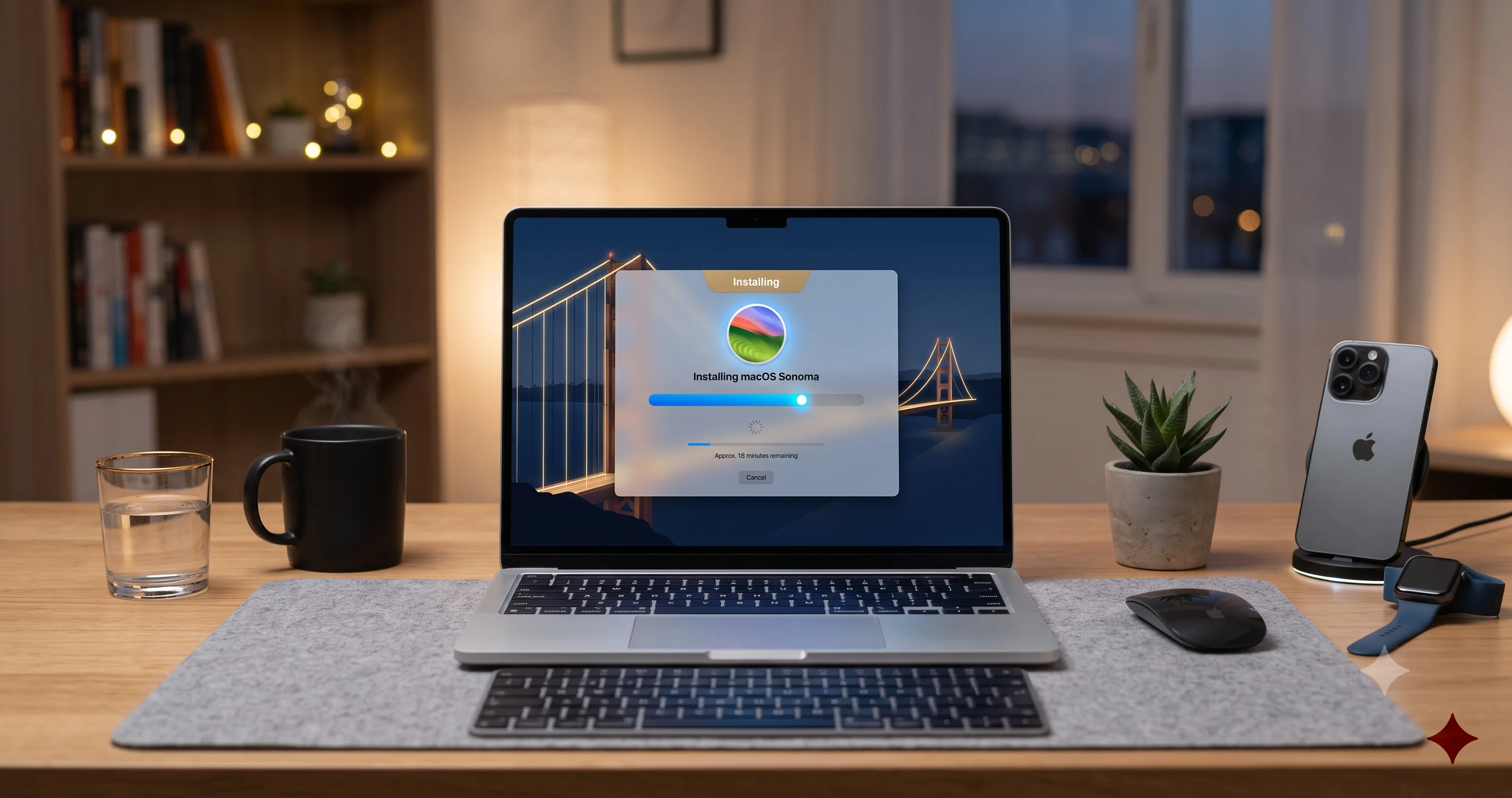
2026年版、macOS 27 Golden Gateパブリックベータを安全にインストールするための慎重なステップバイステップガイド。事前バックアップ、APFSボリュームの活用、ダウングレード時の注意点まで解説。
毎年7月になると、Macフォーラムには同じ波の好奇心が押し寄せる。次期macOSのパブリックベータがまもなく到着し、開発者ではない何千人ものユーザーが突然参加したがるのだ。今年のそれはmacOS 27「Golden Gate」で、2026年6月8日のWWDCで発表され、Appleはパブリックベータが2026年7月中に到着することを確認している——ただし、これを執筆している2026年7月2日時点では、正確な日付はまだ発表されていない。リリースされれば、Apple Beta Software Programに登録しているユーザーのソフトウェアアップデートに静かに現れるはずだ。
この盛り上がりが見落としがちな事実がある。パブリックベータもあくまでベータソフトウェアだということだ。基調講演当日にリリースされた開発者ベータよりは安定しているものの、サードパーティ製アプリを壊したり、バッテリーを消耗させたり、VPNやドライバーと相性が悪かったりすることは十分にありうる——そして何より重要なのは、気軽に元に戻せないという点だ。安定版のmacOS Tahoeに戻すには、Macを消去してバックアップから復元する必要がある。事前準備を怠れば、ちょっとした好奇心から始まった午後が、丸一週末を費やす復旧作業に変わりかねない。
このガイドは、9月までにアプリをアップデートしようと急ぐ開発者向けではなく、メインマシンを賭けに出すことなくGolden Gateを早期に試したい慎重な一般ユーザー向けに書かれている。パブリックベータとは実際何なのか、そもそもインストールすべきかどうか、そして本題である安全な準備とインストール方法——理想的には別のAPFSボリュームや予備のMacを使う方法——を扱う。最後にバグの報告方法、安定版への戻し方、ベータ品質のソフトウェアに対する現実的な期待値の持ち方についても触れる。まずは正直なバグ・バイ・バグのフィールドレポートを読みたいという方には、macOS 27の開発者ベータをインストールすべきかどうかを扱った姉妹記事もあわせてどうぞ。
要点まとめ
- macOS 27「Golden Gate」パブリックベータは2026年7月中に到着するが、Appleは2026年7月2日時点で正確な日付を発表していない——beta.apple.comとソフトウェアアップデート画面を随時確認しよう。
- Golden GateはApple Silicon専用(M1以降)だ。 IntelをすべてのMacで完全に廃止した初のmacOSであり、完全な形のRosetta 2を搭載する最後のバージョンでもある。Intel Macにはまったくインストールできない。
- 何よりもまずバックアップを取ること。 Time Machineでのフルバックアップに加え、理想的には起動可能なクローンやアーカイブも作成しておこう。ベータ実行中に取ったバックアップでは、Tahoeへきれいに戻すことはできない。
- Golden Gateを試す最も安全な方法は、別のAPFSボリュームか予備のMacを使うことだ——作業中のシステムに触れずに起動可能な状態を保つサンドボックスとなる。
- 簡単にダウングレードすることはできない。 安定版のTahoeに戻るには完全な消去と復元が必要なため、消去する覚悟がない限りベータは一方通行の扉だと考えておこう。
- 今回のベータには含まれていない目玉機能もある。 Siri AIのアップグレードは年内に別のベータとして提供される予定で、提供開始時点では英語のみの対応となるため、初日からフルのAI体験を期待してインストールしないように。
macOS 27パブリックベータとは実際何なのか
インストールする前に、自分がどの段階のプレリリースソフトウェアに登録しようとしているのかを正確に理解しておくと役立つ。AppleはmacOSを大きく3つのプレリリース段階でリリースしており、それぞれは互換性のあるものではない。
開発者ベータ vs パブリックベータ vs リリース候補版
開発者ベータが最初に来る。Golden Gateの開発者ベータ1は2026年6月8日(ビルド26A5353q)にリリースされ、ベータ2が6月22日(ビルド26A5368g)に続いた。開発者ベータはソフトウェアを開発・テストする人々を対象としており、最も早く、最も荒削りなビルドで、通常は一般公開の数週間前に届く。従来は有料の開発者アカウントが必要だったが、近年Appleは無料のApple Accountでも開発者ベータを利用できるようにした。頻繁に変更が入り、不具合も多い。
パブリックベータは次に来る。通常、最初の開発者ベータからAppleが最も鋭い角を丸めた数週間後だ。これが2026年7月に到着するものだ。開発者ではなく一般の愛好家を対象としており、無料のApple Beta Software Programを通じて配布される。パブリックベータは概して開発者トラックより1〜2ビルド遅れており、より安定していることを意図しているが、「基調講演当日の開発者ベータよりは安定している」というのはハードルが低い基準だ。依然として実際のバグを含むベータソフトウェアであることに変わりはない。
**リリース候補版(RC)**が最終段階で、秋の一般公開の直前に登場する。RCは理論上、9月に全ユーザーに配信される完成版ビルドだ——Appleが最終テストを行い、致命的な問題が見つからなければ、そのビルドがそのまま正式リリースとなる。RCはプレリリース版の中で最も安全な選択肢だが、登場する頃には一般提供の開始まであと数日から数週間しかないため、急いで導入する理由はあまりない。
どちらが到着し、誰が使うべきか
7月に到着するビルドはパブリックベータだ。開発者ではない好奇心旺盛なMacユーザーで、多少の粗さを受け入れる意志があるなら、これが正しい選択だ。今日確実な安定性を必要としているなら、それは正しい選択ではない——その場合はRCか秋の一般公開を待とう。Golden Gate自体の全体像——機能、互換性リスト、リリースタイムライン——を知りたいなら、macOS 27 Golden Gate発表まとめでWWDC発表の詳細を扱っている。
そもそもmacOS 27パブリックベータをインストールすべきか
これが最も重要な問いであり、正直な答えは「どのMacにインストールするかにすべて左右される」というものだ。パブリックベータは確かに開発者ベータより洗練されているが、「より洗練されている」からといって「唯一のコンピューターにとって安全」とは限らない。
正直なリスクの整理
新しいmacOSを取り巻くマーケティングの光沢は、何がうまくいかない可能性があるかをうやむやにしがちなので、率直に言っておこう。
- サードパーティ製アプリが壊れることがある。 VPNクライアント、セキュリティツール、カーネルレベルのドライバー、仮想化ソフトウェア、プロ向けクリエイティブアプリ(オーディオプラグイン、ビデオコーデック、科学系ツール)が典型的な被害者だ。ベンダーは新OSに対してソフトウェアを認証するのに時間が必要で、ベータ期間中は単純に動かないことも多い。
- バッテリー持ちが悪化することが多い。 ベータビルドには追加のロギングとデバッグ用の計測が入っており、電力管理はサイクルの後半までフル調整されていない。ノートPCでは駆動時間の短縮を覚悟しておこう。
- パフォーマンスが不安定になることがある。 リファインメント重視のリリースであっても、初期のベータではバックグラウンドのインデックス作成や新しいサブシステムが落ち着くまで、カクつき、フリーズ、CPUスパイクが起こりうる。
- 簡単には元に戻せない。 これが最大のポイントだ。「元に戻す」という単純な操作は存在しない。安定版のTahoeに戻るにはディスクを消去してバックアップから復元する必要があり、その手順はmacOS 27ベータからTahoeへのダウングレードガイドで詳しく解説している。
インストールするべき人
予備または副次的なMac——頼っていない古いM1機やテスト機——を持っているなら、あなたは合理的な候補者だ。あるいは、後述する別APFSボリューム方式に抵抗がないなら、それも問題ない。この方式なら作業中のシステムを安定版Tahoeのまま起動可能な状態に保ちつつ、Golden Gateには専用のサンドボックスを与えられる。どちらの場合も、ベータが頼りにしているものを巻き添えにすることはない。
インストールすべきでない人
対象のMacが主力の仕事用マシン——請求書の支払いに使い、締め切りを回し、唯一のコピーを保持し、あるいは管理された企業ネットワークに接続しているマシン——なら、そこにパブリックベータをインストールしてはいけない。リスクとリターンの釣り合いが取れていない。締め切り当日の朝に壊れたVPNやクラッシュしたプロ向けアプリは、透明度スライダーを一足早く見るために払う代償としては割に合わない。秋のリリースを待とう。同様に、ワークフローが特定のアプリに依存していて、そのアプリがベータ対応を確認していない場合も、確認が取れるまで待つべきだ。
インストール前に:Macが対象機種かどうかを確認する
Macがそもそも Golden Gate を実行できないなら準備しても意味がなく、今年は対象機種のラインが多くのユーザーの不意を突く形で動いた。
Apple Silicon専用——Intel時代の終わり
macOS 27 Golden GateはApple Silicon専用だ。M1チップ以降が必要で、Intelサポートを完全に廃止した初めてのmacOSバージョンとなる。Intelベースの Mac を使っているなら——たとえ高性能な2019年や2020年モデルであっても——Golden Gateをまったくインストールできない。Tahoeがそれらのマシンにとって最後のバージョンだった。
Golden Gateはまた、Apple SiliconのMacでIntel専用の古いアプリを動かすための変換レイヤー、完全な形のRosetta 2を搭載する最後のmacOSでもある。Intel専用ソフトウェアに依存しているなら計画を立てておく価値がある。Rosetta 2終了とIntelアプリ監査ガイドで、何が失われるかの確認方法を解説している。
チップの確認方法
現状を確認するには、画面左上のAppleメニューをクリックし、「このMacについて」を選択する。表示されるウィンドウでチップの行を確認しよう。「Apple M1」「Apple M2」「Apple M3」「Apple M4」またはそれ以降——Pro、Max、Ultraの各バリエーションを含む——と表示されていれば対象機種だ。「Intel Core」と表示されている場合は対象外で、このガイドの以降の内容はそのマシンには当てはまらない。
「このMacについて」を開いたついでに、Macのメモリ容量もメモしておこう。Golden GateのオンデバイスAI機能の一部はより高いRAM要件を持っており、今のうちに構成を把握しておくと後の混乱を防げる。
インストール前の準備:省略できない工程
これが安全なベータインストールの核心部分だ。ベータにまつわる悲惨な体験談の9割は、準備の省略に起因する。ソフトウェアアップデートに触れる前に、おおよそ以下の順序でこれらのステップを実行しよう。

ステップ1:完全で検証済みのバックアップを取る
2種類の異なる方法で、2回バックアップを取ろう。ベータはまさにバックアップが存在する理由そのものの状況だからだ。
Time Machineが基本となる。外付けドライブを接続し、**「システム設定」>「一般」>「Time Machine」**を開き、ディスクを追加してフルバックアップを完了させよう。Time Machineが今日の日付で完了済みのバックアップを報告するまで、ベータインストールを開始しないこと。これにより、現在のTahoeシステムの復元可能なスナップショットが手に入る。
起動可能なクローンや完全なアーカイブは、ベルト&サスペンダー的な二重の備えとなる。信頼できるクローニングツールで作成した起動ディスクのクローンコピー、または重要なデータの完全なアーカイブがあれば、万が一Time Machineに問題が起きても、戻るための第二の経路を確保できる。Time Machine、iCloud、クローンといったアプローチの総合比較は、Macバックアップ戦略の完全ガイドを参照してほしい。
毎年多くの人を驚かせる重要な警告がある。ベータをインストールした後に取ったバックアップでは、Tahoeへきれいに復元することはできない。 macOS 27を実行中に作成されたTime Machineバックアップは新しいOSのデータ形式を持っており、Tahoeシステムに問題なくロールバックすることはできない。あなたを救うバックアップは、インストール前に取ったものだ。これに代わるものは存在しない。
ステップ2:重要なアプリがベータに対応しているか確認する
一週間なくては困る本当に手放せないアプリ——VPN、パスワードマネージャー、主要な制作・生産性ツール、ドライバーやカーネル拡張を伴うもの——の短いリストを作ろう。そして各ベンダーのリリースノート、サポートページ、またはコミュニティフォーラムで、macOS 27/Golden Gateへの対応状況を確認する。セキュリティツール、VPN、プロ向けオーディオ・ビデオソフトウェアが最も壊れやすいカテゴリだ。必須アプリの対応が確認できていない場合、それだけでも待つ、あるいはサンドボックスボリュームのみにインストールする十分な理由になる。
ステップ3:ディスク容量を確保する
macOS 27インストーラーとインストール処理全体で相当量の空き容量が必要になる。最低でも30〜40GBの空き容量を見込んでおき、特に使用に伴って容量が増えていく新しいAPFSボリュームにインストールする場合は、余裕を持たせるほど安全だ。**「システム設定」>「一般」>「ストレージ」**を開いて現状を確認し、不要な大きなファイルを整理しよう。ディスクがほぼ満杯の状態でインストールを実行すると、インストールがフリーズしたり失敗したりする確実な原因になる。
ステップ4:かけがえのないものを書き出し、控えておく
フルバックアップに加えて、数分の時間を割いて本当にかけがえのないアイテムを別の場所へ書き出しておこう——まだ同期していない写真、作業中の書類、ライセンスキー、2要素認証のリカバリーコード、ローカルにしかないデータベースなど。自動バックアップの上に重ねる手動の保険と考えるといい。また、パスワードとリカバリーキーも安全な場所に控えておこう——もし何か問題が起きて消去が必要になった場合、手元にあるとすぐに役立つ。
ステップ5:ダウングレードは消去を意味することを理解しておく
これを実行に移す前に、心に刻んでおこう。macOSベータから簡単にダウングレードする方法はない。安定版のTahoeに戻るには、Macをリカバリーモードに入れ、ディスクを消去し、再インストールしてから、そのインストール前バックアップからデータを復元する必要がある。事前準備さえできていれば難しくはないが、それでも完全なワイプであることに変わりはない。インストール前に——後ではなく——ダウングレードガイドを読んでおき、出口が正確にどのようなものかを把握しておこう。
最も安全なインストール方法:別のAPFSボリューム
これがこのガイド全体で一番のヒントであり、多くの人が知らないものだ。Golden Gateをメインシステムの上にインストールする必要はない。Apple SiliconのMacでは、既存の内蔵ディスク上に別のAPFSボリュームを作成してインストールでき、プライマリのTahoeシステムを完全に無傷かつ起動可能な状態に保ったままデュアルブート構成にできる。
APFSボリュームが安全な理由
APFS——Appleのファイルシステム——は、固定のパーティションなしに複数のボリュームが同じ物理ディスクと同じ空き容量を共有できるようにする。つまり、数秒でベータ用の新しいボリュームを切り出し、そこにGolden Gateをインストールし、起動時にどちらのOSで起動するか選べるということだ。作業データはTahoeボリュームに残り、ベータは自分専用のサンドボックス内で動く。Golden Gateが不調になったら、Tahoeへ再起動するだけでいい。実験が終わったら、ベータボリュームを削除して容量を取り戻す——消去も復元も、ドラマも一切なしだ。
これは唯一のシステムにインストールするよりも格段に安全であり、予備機ではなくメインのMacでテストするすべての人に推奨する方法だ。
ボリュームの作成方法
- ディスクユーティリティ(アプリケーション>ユーティリティ)を開く。
- サイドバーのコンテナ内にある内蔵ドライブコンテナ(通常はコンテナ配下の「Macintosh HD」)を選択する。
- ツールバーの**+ボタンをクリックしてAPFSボリュームを追加**する。
- 「Golden Gate Beta」のような分かりやすい名前を付けて追加をクリックする。APFSボリュームは空き容量を共有するため、サイズを事前に割り当てる必要はないが、好みで予約領域を設定することもできる。
- ディスクユーティリティを閉じる。新しいボリュームがインストールを受け付ける準備が整った。
(次のセクションで)ベータインストーラーを実行する際は、メインシステムの代わりにこの新しいボリュームをインストール先として選ぶだけでいい。後で2つのOSを切り替えるには、シャットダウンしてから電源ボタンを押し続け、「起動オプションを読み込んでいます」が表示されるまで待ち、起動したいボリュームを選択する。
外付けディスクも使える
ベータを内蔵ドライブから完全に切り離しておきたいなら、代わりに外付けSSDにGolden Gateをインストールすることもできる。高速なUSB-CまたはThunderbolt SSDはベータの対象として十分機能する。そこにインストールし、探索したいときはそこから起動し、通常のシステムに戻りたいときは取り外せばいい。内蔵ボリュームよりわずかに遅いが、サンドボックスを物理的に完全分離できる。そしてもちろん、あらゆる選択肢の中で最も安全なのは、頼りにしていない予備のMacだ——主力機には一切のリスクが及ばない。
登録とインストール:ステップバイステップの手順
バックアップが完了し、どこにインストールするかを決めたら、実際のプロセスはシンプルだ。現行のmacOSは組み込みの登録フローを使っており、旧バージョンで必要だったダウンロード可能な構成プロファイルのインストールはもう必要ない。すべてはApple AccountとSoftware Updateを通じて行われる。
ステップ1:Apple Beta Software Programに登録する
ブラウザで**beta.apple.comにアクセスする。無料のApple Account**(iCloudやApp Storeで使っているものと同じ)でサインインし、初めての場合はプログラム同意書に同意して登録する。登録は無料——パブリックベータに開発者料金は不要だ。このステップは、あなたのアカウントがパブリックベータビルドを閲覧できることをAppleに伝えるだけのものだ。
ステップ2:ソフトウェアアップデートでベータアップデートを開く
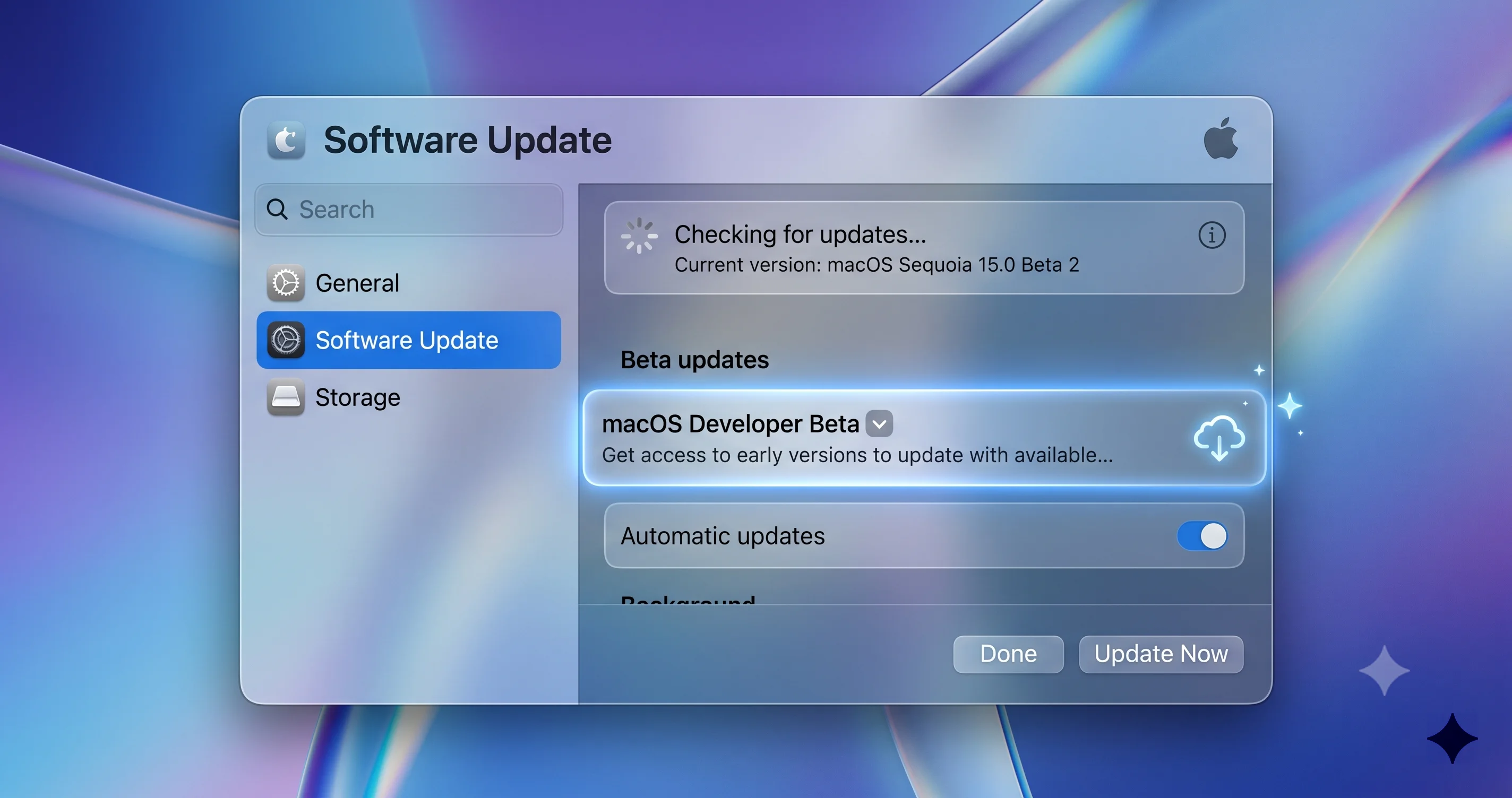
ベータをインストールしたいMacで、**「システム設定」>「一般」>「ソフトウェアアップデート」を開く。「ベータアップデート」**の横にある情報ボタン(またはトグル)をクリックしてベータオプションを開く。これが旧来のプロファイル方式に取って代わった、現行の登録コントロールだ。
ステップ3:「macOS 27パブリックベータ」を選択する
ベータアップデートパネルでドロップダウンを開き、**「macOS 27パブリックベータ」**を選択する。このオプションが表示されるのは、このMacにサインインしているApple Accountがbeta.apple.comで登録したものと同一である場合のみ、かつ——重要な点だが——Appleが実際にパブリックベータをリリースした後だけだ。2026年7月2日時点ではまだそのリリースは行われていないため、オプションが表示されない場合は単純にまだ公開されていない可能性がある。beta.apple.comとAppleの発表を随時確認しておこう。
ステップ4:ダウンロードしてインストールする
パブリックベータを選択したら、メインのソフトウェアアップデート画面に戻る。まもなくmacOS 27 Golden Gateが利用可能なアップデートとして表示されるはずだ。ダウンロードをクリックし、完了したらインストールをクリックする。インストーラーは大きく——数ギガバイト単位のダウンロードを見込んでおこう——安定した接続とある程度の忍耐が役立つ。
**安全なAPFSボリューム方式を使っている場合、インストーラーがインストール先を尋ねてきたら、メインのシステムディスクではなく先ほど作成した「Golden Gate Beta」**ボリュームを選択する。これが、稼働中のTahoeを安全に保つための決定的なステップだ。Macはインストーラーへ再起動し、複数回の自動再起動を経て(30〜45分かかることがある)、最終的にそのボリューム上で新しいGolden Gateのセットアップが起動する。Tahoeシステムは、あなたが最後に触った状態のまま、再起動ひとつ分の距離に残り続ける。
専用の予備Macにインストールする場合は、通常どおりインストールするだけでよく、選ぶべきボリュームはない。
インストール後:最初にすべきことと不具合の報告
おめでとう——Golden Gateが動いている。これを単なる目新しさで終わらせず、有意義な体験にするためにいくつかのことをやっておこう。
Feedback Assistantで不具合を報告する
パブリックベータの存在意義は、Appleがユーザーからのフィードバックを求めているという点にある。何かが壊れたり、表示が崩れたり、奇妙な挙動をしたりしたら、Feedback Assistantアプリ(ベータビルドにプリインストールされている。Spotlightで検索すればいい)を開こう。明確な説明、再現手順を添えてレポートを提出し——ここが重要な部分だが——診断ログとスクリーンショットを添付させよう。ログを添付したしっかりしたフィードバックのほうが、漠然とした「壊れている」というメモよりもずっと修正につながりやすい。あなたは単なるテスターではなく、秋のリリースをより良いものにする一員なのだ。
何か問題が起きた場合
Golden Gateが不安定になったら、まずは軽めの対処から試そう。再起動する、ソフトウェアアップデートで新しいベータビルド(Appleは数週間ごとに修正版を出している)を確認する、干渉している可能性のあるサードパーティ製拡張機能を無効化またはアンインストールする、といった具合だ。別のボリュームや外付けディスクにインストールしていれば、逃げ道は簡単だ——Tahoeボリュームに再起動して、次のベータを待つ間は通常の作業を続ければいい。
実際に新しくなった点——そしてまだない点——を確認する
Golden GateはSnow Leopardスタイルのリファインメント哲学を貫いており、新機能の洪水よりもパフォーマンスと磨き込みを重視している。Liquid Glassインターフェースの改良として、透明度を好みに応じて上下に調整できる新しい透明度コントロールスライダーが見つかるだろう。Safariには自動タブグループと「通知する」機能が加わり、AirDropとネットワークブラウジングは目に見えて高速化している。
がっかりしないための重要な注意点がある。Macに搭載予定の目玉機能であるSiri AIのアップグレードとVisual Intelligenceは、この初期ベータには完全には含まれていない。大規模なSiri AIの刷新は年内に別のベータとして提供され、提供開始時点では英語のみの対応だ——7月のパブリックベータにも、秋のリリースビルドにさえも含まれていない。会話型Siriを試すために特にインストールしようとしているなら、まだ待つ必要がある。これらの機能が実際に到着したら、MacでのSiri AIの使い方とMacでのVisual Intelligenceの使い方のガイドが手順を案内してくれる。
ベータを離れて安定版に戻る方法
いずれ、ベータの旅から降りたくなる時が来る——十分に見たからか、あるいは秋のリリースが近づいているからだ。戻り方には大きく異なる2つの方法があり、正しく選ぶことが重要だ。
簡単な方法:ベータアップデートをオフにして待つ
macOS 27が秋(9月)2026年に一般公開されるまでベータのまま使い続けられるなら、痛みのないルートは単純に新しいベータを受け取るのをやめることだ。**「システム設定」>「一般」>「ソフトウェアアップデート」に移動し、「ベータアップデート」を開いて、ドロップダウンを「オフ」**に設定する。Macは現在のビルドにとどまるが、新しいベータバージョンの取得は止まる。その後、Appleがmacos 27の最終公開版をリリースすると、Macはその安定版ビルドを通常のアップデートとして提示し、それをインストールすれば消去不要でクリーンに正式リリース版へ移行できる。安全な方式を使ったほとんどの人にとって、これがデータ損失をまったく伴わない推奨ルートだ。
完全な方法:今すぐ消去してTahoeに戻る
安定版のmacOS Tahoeにすぐに戻る必要がある場合——ベータが支障をきたしすぎて秋まで待てない場合——完全な消去と復元が必要になる。リカバリーに起動し、ディスクを消去し、Tahoeを再インストールし、事前に取っておいたベータ前のバックアップからデータを復元することになる。これがまさに何度も警告してきた一方通行の扉であり、バックアップのステップが交渉の余地なく必須だった理由そのものだ。手間がかかり間違えやすいので、我流で進めるのではなく専用のmacOS 27からTahoeへのダウングレードガイドの手順に沿って進めよう。
別のAPFSボリューム方式を使っていた場合、この作業はまったく不要だ——ディスクユーティリティでベータボリュームを削除し、無傷のTahoeシステムに再起動するだけでいい。それこそが、ボリューム方式にかけるわずかな追加の手間に価値がある理由のすべてだ。
ベータソフトウェアに対する現実的な期待値を持つ
パブリックベータは開発者ベータよりは優れているが、完成品ではない。正しい心構えで臨めば、多くの不満を避けられる。
時折の不具合を予想しておこう——予期せず終了するアプリ、ちらついたりずれたりするUI要素、うまく動かない機能、保存されない設定などだ。ノートPCではバッテリー持ちの短縮を予想しておこう。開発者がアップデートするまで一部のサードパーティ製アプリはまったく動かないことを予想しておこう。前述のとおり、目玉のSiri AI関連の作業は後から、しかも英語のみで登場するため、最新の目玉機能が存在しない可能性があることも予想しておこう。
何より大切なのは、ベータを依存するものではなく実験するものとして扱うことだ。壊れたアプリや失われた午後があなたの生活に本当に支障をきたすなら、それはサンドボックスボリューム方式か予備のMacを使うべきサインだ——主力機は決して使わないこと。良いベータ体験をする人は、最悪の事態に備え、良い意味で裏切られた人たちだ。悪いベータ体験をする人は、「パブリックベータ」を「安全」だと思い込んでいた人たちだ。
Apple側から見たパブリックベータの目的も思い出しておくと役立つ。あなたは完成品を早期に報酬として受け取っているわけではなく、開発者ベータでは見つからなかったバグを、一般ユーザーだけが提供できる膨大な実機とアプリの組み合わせの中から見つけ出す手助けに招かれているのだ。この視点の転換は、何かが壊れたときにどう反応すべきかを変えてくれる——正しい反応はいら立ちではなく、良質なFeedback Assistantのレポートだ。ログを添えて提出した再現可能なバグ報告のひとつひとつが、秋に数億台のMacへ配信されるバージョンを本当に改善する。消費者としてではなく貢献者としてベータに臨めば、時折の粗さは欠陥ではなく、まさにその存在意義そのものだと感じられるようになる。
最後に、アップデートのペースを整えよう。Appleは夏の間、数週間おきに新しいパブリックベータビルドをリリースしており、それぞれが前のものよりも安定している傾向にある。表示された瞬間にすべてのビルドを追いかける必要はない——今のビルドが問題なく動いているなら、最新ビルドの初期レポートが出るのを数日待ってからアップデートしても、たいてい問題ない。アップデートのペースに少し忍耐を持つだけで、9月のリリースまでスムーズな体験を保てる。
よくある問題のトラブルシューティング
慎重に準備をしても、十分に予測可能な範囲でいくつかのトラブルが起こりがちだ。よくあるケースの対処法を紹介する。
ベータアップデートのドロップダウンに「macOS 27パブリックベータ」が表示されない
まず、Macにサインインしているapple Account(「システム設定」>[あなたの名前])が、beta.apple.comで登録したものと同じアカウントであることを確認しよう——登録はデバイスではなくアカウントに紐づいている。次に、2026年7月初旬時点ではパブリックベータがまだリリースされていない可能性があることを思い出してほしい。Appleがまだ出荷していなければ、ドロップダウンには何も表示されない。ソフトウェアアップデートからいったんサインアウトして再度サインインし、Macを再起動して、beta.apple.comでリリース告知を確認しよう。ベータの提供開始が確認できてもオプションが表示されない場合は、ウェブサイト上でアカウントを再登録しよう。
ダウンロードが止まったまま完了しない
大容量のベータダウンロードは、公開日で混み合っているときや不安定な回線では停止することがある。ダウンロードをキャンセルし、**「システム設定」**をいったん終了して開き直し、有線接続かより安定したWi-Fi接続で再試行しよう。十分な空き容量(30〜40GB以上)があることを確認する——ディスクが満杯だとインストールは静かに失敗する。それでも止まったままなら、Macを再起動して再試行しよう。パブリックベータの公開直後数時間はAppleのベータサーバーが混雑していることが多いため、数時間待つと解決することもある。
インストール後に重要なアプリが壊れた
ベータ期間中はこれが予想される事態だ。まず、アプリベンダーのサイトでベータ対応のアップデートを確認しよう——多くはすぐに配信する。存在せず、そのアプリが必須なら、これが後退すべき合図だ。別のボリュームや外付けディスクにインストールしていればTahoeに再起動してそちらでアプリを使おう。メインシステムに上書きインストールしていた場合は、開発者のアップデートを待つか、ダウングレードのプロセスを開始することになる。この状況こそ、サンドボックス方式に価値がある理由そのものだ。
元に戻したいがやり方が分からない
必要な出口を決めよう。秋のリリースまで待てるなら、ベータアップデートをオフにして安定版が通常のアップデートとして届くのを待つだけでいい。今すぐTahoeに戻る必要があるなら、ベータ前のバックアップから消去・復元することになる——ダウングレードガイドを注意深く参照してほしい。そして復元中にTime Machine自体が不調になった場合は、Time Machineトラブルシューティングガイドがよくある復元時のエラーをカバーしている。
FAQ
macOS 27パブリックベータは正確にいつ登場するのか
Appleは Golden Gateパブリックベータが2026年7月中に到着することを確認しているが、2026年7月2日時点で具体的な日付は発表していない。beta.apple.comとMacのソフトウェアアップデート画面を随時確認しよう。公開されれば、登録済みアカウントのベータアップデートのドロップダウンに「macOS 27パブリックベータ」が表示される。
Intel MacにmacOS 27パブリックベータをインストールできるか
できない。Golden GateはApple Silicon専用であり、M1チップ以降が必要だ——Intelを完全に廃止した初のmacOSとなる。Appleメニュー>このMacについてを選択してチップの行を確認しよう。「Intel」と表示されている場合、そのマシンにはmacOS 27をまったくインストールできない。
仕事用のメインMacにパブリックベータを入れても安全か
推奨されない。VPN、ドライバー、プロ向けアプリを壊す可能性があり、バッテリー持ちを悪化させ、簡単には元に戻せない。どうしてもメインMacで試したいなら、作業中のTahoeシステムを無傷に保てる別のAPFSボリューム方式を使おう。それ以外の場合は秋のリリースを待つべきだ。
ベータをインストールした後、どうやって安定版のmacOS Tahoeに戻すのか
2通りの方法がある。秋まで待てるなら、ベータアップデートをオフにして正式リリースが提供されたときにインストールするだけでいい。すぐに戻すには、インストール前に取ったバックアップからディスクを消去して復元する必要がある——簡単なダウングレード方法は存在しない。全手順は専用のダウングレードガイドを参照してほしい。
このベータで新しいSiri AI機能は使えるか
提供開始時点では使えない。主要なSiri AIアップグレードは2026年内の別ベータとして提供され、当初は英語のみの対応となる——7月のパブリックベータには含まれていない。今回の初期Golden Gateベータは、パフォーマンスのリファインメント、Liquid Glassの調整、Safariの改善、AirDropの高速化に重点を置いている。
従来のベータのように構成プロファイルのインストールが必要か
不要だ。現行のmacOSは組み込みの登録機能を使っている。beta.apple.comで一度Apple Accountを使って登録し、その後**「システム設定」>「一般」>「ソフトウェアアップデート」>「ベータアップデート」**からパブリックベータを選ぶだけでいい。以前のダウンロード可能な構成プロファイル方式はもう存在しない。
まとめ
macOS 27「Golden Gate」パブリックベータを試すのは、Appleのリファインメント重視のリリース、新しい透明度コントロール、高速化したAirDrop、より滑らかになったSafariを一足早く覗ける本当に楽しい体験になりうる。しかし、良いベータ体験と悪いベータ体験の違いは、運とはほとんど関係がなく、準備とほぼすべての関係がある。開始前に2回バックアップを取ること。MacがApple Siliconであることを確認すること。実際の作業データが安全かつ起動可能な状態を保てるよう、別のAPFSボリュームか予備のMacにインストールすること。扉をくぐる前に出口を知っておくこと。これらを実行しておけば、最悪のシナリオでもTahoeへのすばやい再起動で済む。
最も重要な結論はこれだ。**パブリックベータはあくまでベータソフトウェアであり、簡単な元に戻す手段は存在しない。**これを尊重し、備えておけば、この夏、何かを危険にさらすことなくGolden Gateを探索できる。
準備はいいだろうか。パブリックベータが登場したら、beta.apple.comで登録し、バックアップを取り、安全な道を選ぼう。そして踏み切る前に、姉妹記事にもぜひ目を通してほしい——開発者ベータの既知の問題レポート、Golden Gateの機能・互換性まとめ、そしてTahoeへのダウングレードガイド——これらを踏まえて目を開いた状態でインストールしよう。良いテストを。