macOS 27 Golden GateでMacのVisual Intelligenceを使う方法
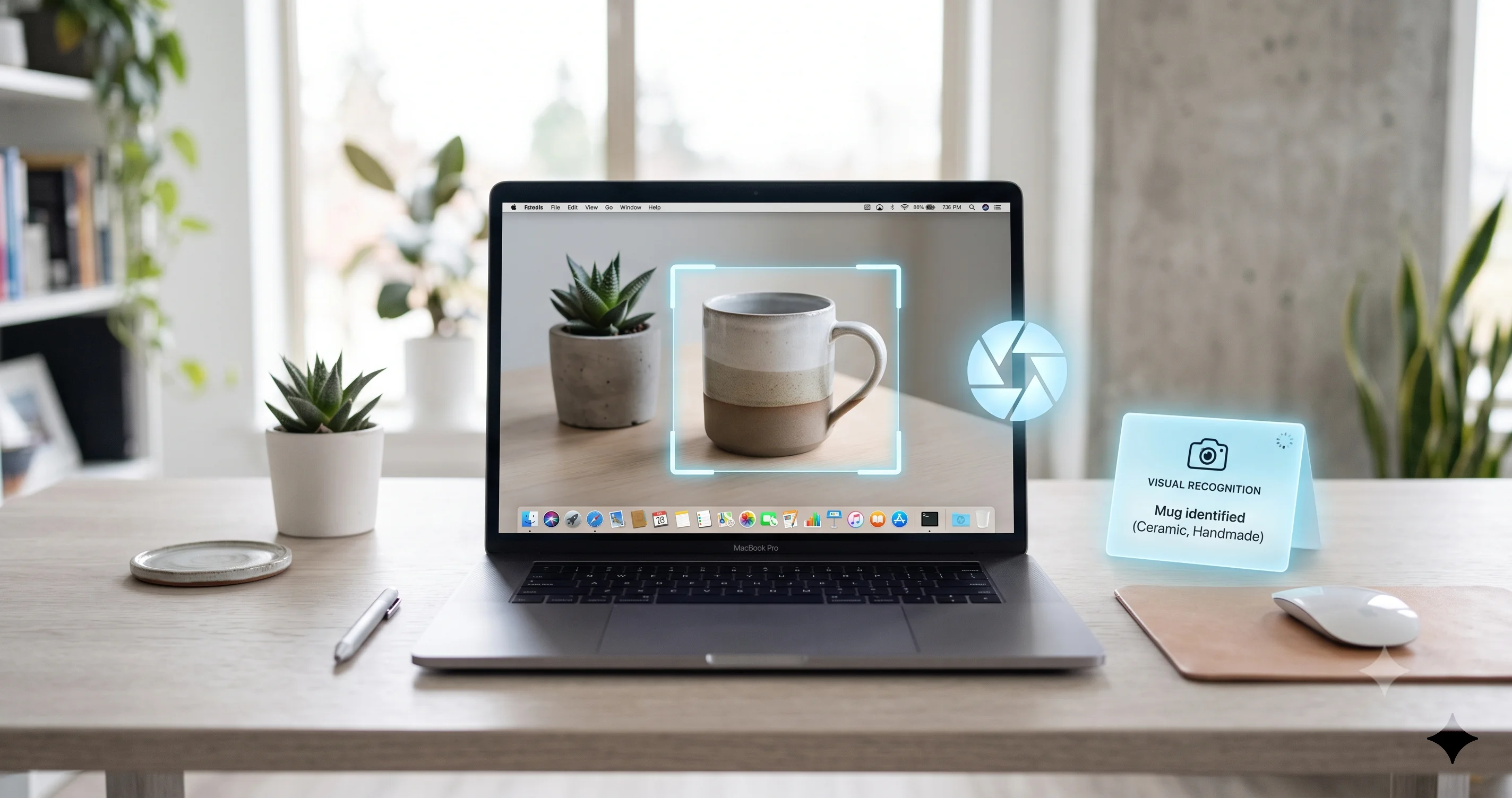
macOS 27 Golden GateでMacのVisual Intelligenceを使う方法:起動、オブジェクトの識別、テキスト抽出、質問、そして使いどころを解説します。
Visual Intelligence on Mac は、画面をそのまま質問の対象にできる機能です。macOS 27 "Golden Gate" では、ディスプレイに表示されているあらゆるもの――写真の中の植物、PDF の段落、スクリーンショットの製品、イベントを告知するフライヤー――を指し示して、再入力・切り取り・アプリ切り替えなしに答えを得られるようになりました。Apple はこの機能を 2026年6月8日の WWDC で発表し、iPhone ユーザーがしばらく前から使えていた機能を Mac にも届けました。iPhone でカメラを向けて調べ物をするために Visual Intelligence を使ったことがある方なら、Mac 版はその同じ考え方を、すでに画面に表示されているものすべてに適用したものだと理解していただけるでしょう。
このチュートリアルは実践的な内容です。macOS 上での Visual Intelligence の実際の動作、必要なハードウェア、起動方法(スクリーンショットのキャプチャフローと、自分で割り当てるカスタマイズ可能なキーボードショートカット)の2種類、そして具体的なユースケースを順を追って説明します。同様に重要なこととして、機能が活躍できない場面についても正直にお伝えします。「AI搭載」だからといって、必ずしも最速の答えへの道とは限りません。これを書いている時点では macOS 27 はまだデベロッパーベータ中ですので、ここに記載したすべての動作は正式リリース前に変更される可能性があることをご了承ください。
主なポイント
- Visual Intelligence は macOS 27 "Golden Gate" で初めて Mac に搭載されました。 画面に表示されている任意のものについて質問できます――オブジェクトの識別、テキストの抽出・要約、フォローアップ質問、類似画像検索、Calendar へのイベント追加など。
- 起動方法は主に2つあります: Shift-Command-5 のスクリーンショット/キャプチャフロー(範囲を選択して分析)と、「システム設定」>「キーボード」>「キーボードショートカット」 で設定できる専用ショートカット。固定の組み合わせを決め打ちするのではなく、自分で確認・割り当てることをおすすめします。
- Apple Intelligence 対応の Mac が必要です。 Apple シリコン(M シリーズ)が搭載されていることが条件で、最上位の機能は少なくとも 12GB のユニファイドメモリを搭載した M3 以降を必要とします。
- クイックなビジュアル検索、テキスト抽出、画面上の Q&A には有効です。 プレーンなスクリーンショットと手動検索の方が速い場合、または正確で検証可能な結果が必要な場合は向いていません。
- macOS 27 はデベロッパーベータ中(パブリックベータは 2026年7月予定、最終リリースは 2026年9月ごろ見込み)で、当初は限られたリージョンで英語のみ対応しており、Apple Intelligence がリリース時点で提供されない中国リージョンの Mac では利用できません。荒削りな部分があることを想定してください。
Mac における Visual Intelligence とは
Visual Intelligence は Apple の画面上のビジュアル理解レイヤーです。「これは何だろう、どうすればいいだろう?」と、ディスプレイに表示されているコンテンツに問いかける手段と考えてください。iPhone では、この機能はカメラとスクリーンショットインターフェースに紐付いており、カメラを世界に向けたり画面をキャプチャしたりするとシステムが内容を分析します。Mac では、作業がすでに画面上に存在しているため、スクリーン自体が自然な対象となります――ドキュメント、ブラウザタブ、写真、PDF、動画のフレーム、デザインのモックアップ、その他あらゆるものです。
Visual Intelligence を起動して画面上の何かを選択すると、システムはその範囲のピクセルを読み取り、内容を理解しようとします。認識した内容に応じてアクションを提示します。テキストが見つかれば、抽出・要約・翻訳ができます。オブジェクト、植物、動物、ランドマークが見つかれば、識別を試みます。日付・時間・場所が記載されたポスターやメールが見つかれば、カレンダーイベントの作成を提案します。画像が見つかれば、視覚的に類似した画像を検索できます。そして全体を通じて、自然言語でフォローアップ質問をしたり、より深い会話的な回答が必要な場合は Siri や ChatGPT に引き継いだりすることができます。
重要なのは、思考の切り替えです。Visual Intelligence の登場以前、「画面上のこれは何だろう?」という疑問に答えるワークフローは、手動のステップの連鎖でした――スクリーンショットを撮り、保存し、ブラウザを開き、画像逆検索やチャットボットを探し、画像をアップロードし、質問を入力し、結果を読む。Visual Intelligence はその連鎖をひとつのジェスチャーに圧縮します。範囲を選択するだけで、関連するアクションがすぐそこにあります。特定の素早い疑問に対しては、本物の時間節約になります。一方、後で述べるように、他のタスクでは従来の手順の方が依然として速く、あるいは信頼性が高い場合もあります。
より大きな文脈の中に位置づけるのも有益です。Visual Intelligence は Apple の幅広いオンデバイス AI スタックの一部です。今年登場したすべてのもの――Siri の刷新、Spotlight の会話機能、Writing Tools など――の全体像を把握したい場合は、Apple Intelligence 完全機能ガイド で各パーツの関係が詳しく説明されています。Visual Intelligence は「画面を見て理解する」部分を担っており、万能ツールではなく複数のツールのひとつとして扱うことで最大限に活かせます。
通常のスクリーンショットとの違い
通常のスクリーンショットは文字通り「無頓着」なものです――ディスクに保存されたピクセルにすぎません。Visual Intelligence は同じピクセルを解釈すべき対象として扱います。キャプチャは出力ではなく入力です。この違いは次のステップが変わることを意味します。スクリーンショットの場合、次のステップは常に「さて、どうする?」――画像をどこかに持っていかなければなりません。Visual Intelligence では「次にどうする」が組み込まれており、認識した内容に基づいて次のアクションを提示します。
Live Text との違い
macOS には長年 Live Text が搭載されており、画像からテキストを選択・コピーするのに本当に便利です。Visual Intelligence は Live Text とテキスト抽出の面では重なりがありますが、さらに先を行きます。Live Text は文字を認識しますが、Visual Intelligence は意味とコンテキストを認識します。フライヤーの文字を単に提供するだけでなく、要約・翻訳したり、イベントの説明だと気付いてカレンダーへの追加を提案したりします。Live Text を旧来の、より限定された機能と考え、Visual Intelligence をそれを包含する、より広く双方向性のある機能と考えるとよいでしょう。
必要条件:対応している Mac
Visual Intelligence は Apple Intelligence 機能のため、ハードウェア要件は Apple Intelligence 全体と同様です。Apple シリコン――M シリーズチップを搭載した Mac が必要です。Intel Mac はすべての Apple Intelligence 機能で非対応であり、これが変わることはありません。
Apple シリコンファミリーの中でも、意味のある tier 差があります。最上位で最もレスポンスのよい機能は、少なくとも 12GB のユニファイドメモリと組み合わされた M3 チップ以降を必要とします。 それより前の Apple シリコン Mac でも Apple Intelligence の一部は動作しますが、より大きなオンデバイスモデルと最もキビキビした体験は、より多くのメモリを持つ新しいチップ向けにチューニングされています。8GB の M1 を使用している場合、macOS 27 の多くの機能は使えますが、最も重い AI ワークロードについては期待値を下げてください――動作が遅かったり、場合によっては制限される可能性があります。
どの Mac がフル体験を得られるか、あるいは部分的な体験にとどまるかの詳細な内訳、そしてなぜ M3 と 12GB というラインが存在するのかについては、Siri AI のフル体験を得られる Mac の解説 をご覧ください。Siri の刷新を規定するメモリとチップのロジックは Visual Intelligence にも同様に適用されます。両者は同じ基盤モデルを活用しているためです。
リリース時点でもう2つの制約があります。第一に、この機能は当初英語のみで、特定のリージョンに限定されます。 Apple は通常、後続のポイントリリースで言語とリージョンのサポートを拡大しますが、初日は英語のみと想定してください。第二に、中国リージョンの Mac では Apple Intelligence がリリース時点で提供されないため、Visual Intelligence も当初は利用できません。中国本土で Mac を購入した場合、この機能を探す前に最も重要な情報として知っておいてください――これはバグや設定の問題ではなく、リージョン提供の決定です。
最後に明らかなことを:macOS 27 自体が必要です。執筆時点ではデベロッパーベータ中(Beta 2、ビルド 26A5368g は 2026年6月22日に配信)で、パブリックベータは 2026年7月予定、最終リリースは 2026年9月ごろになると見込まれています。ベータをまだインストールしておらず、早期に試すべきか検討中の場合は、まず macOS 27 デベロッパーベータをインストールすべきかの率直な評価 をお読みください。メインマシンへのベータソフトウェア導入は現実的なトレードオフであり、Visual Intelligence だけではデイリードライバーに危険を冒す十分な理由にはならないかもしれません。
Mac で Visual Intelligence を起動する方法
Mac で Visual Intelligence を起動する実用的な方法は2つあります:スクリーンショットとキャプチャのインターフェース経由と、キーボードショートカット経由です。両方を説明しますが、ショートカットについてはベータ期間中にキーコンビネーションに関する不確実性があるため、正確を期すようにします。
方法1:スクリーンショット/キャプチャフロー(Shift-Command-5)
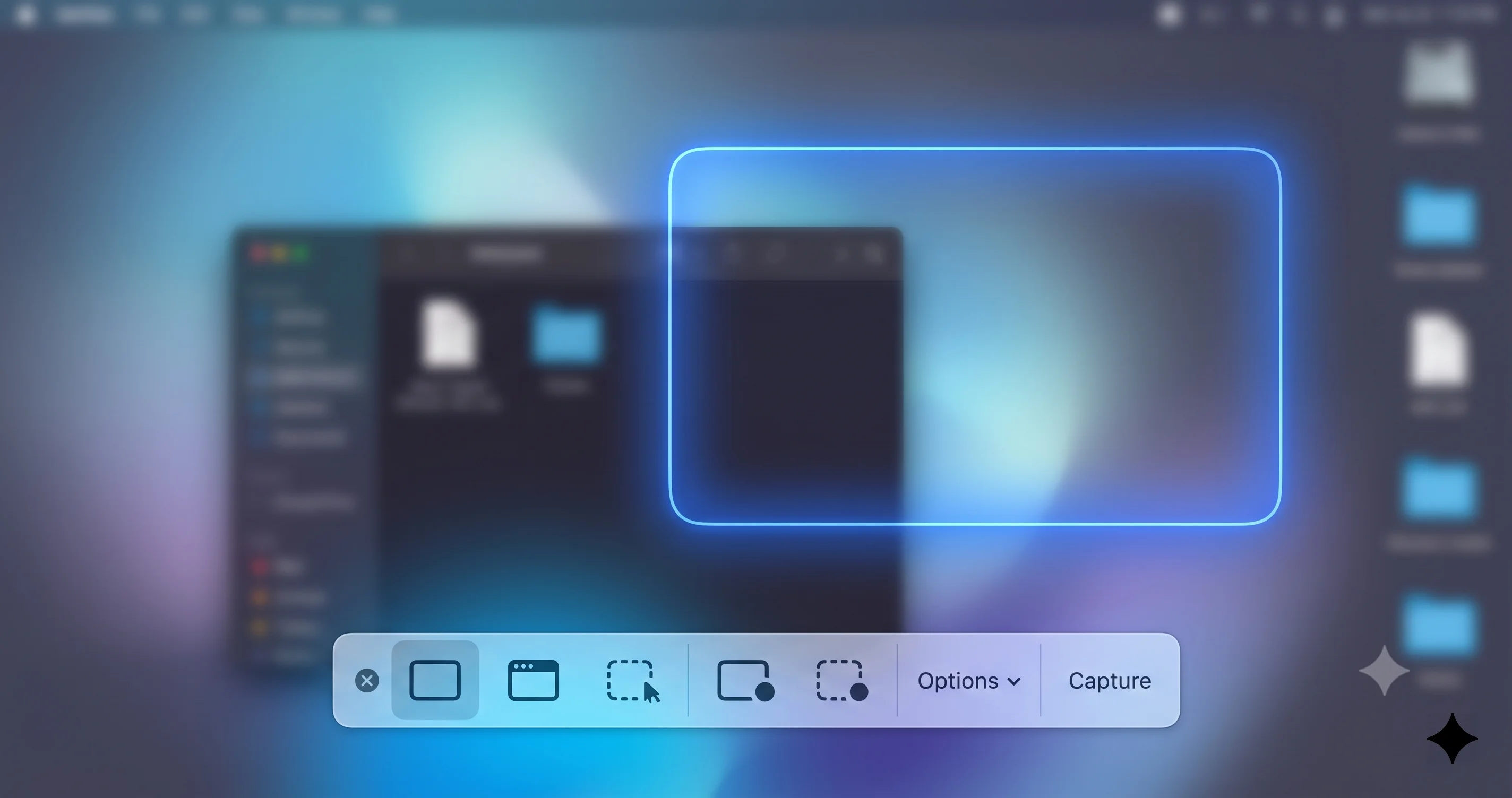
最も見つけやすい入り口は、おなじみのスクリーンキャプチャインターフェースです。Shift-Command-5 を押してキャプチャツールバーを表示します――スクリーンショットやスクリーン録画に既に使っているものと同じです。そこからキャプチャモードを選択(多くの場合、矩形領域選択)し、質問したい画面の一部をドラッグで選択します。その範囲を画像として保存するだけでなく、macOS 27 では Visual Intelligence で分析するパスが提供されます。
実際の手順は以下のとおりです:
- Shift-Command-5 を押してキャプチャツールバーを開きます。
- 範囲選択モードを選び、関心のあるコンテンツ――写真の植物、テキストの段落、製品画像、イベントポスター――の周囲をドラッグで囲みます。
- キャプチャインターフェースの Visual Intelligence オプションを探し、保存するだけでなく選択範囲を分析するよう選択します。
- Visual Intelligence が範囲を処理し、識別・テキスト抽出・要約・質問・類似画像検索・Calendar 追加など、関連するアクションを提示します。
この方法を最初に覚えるとよいでしょう。既に身についている操作感を土台にしているからです。範囲スクリーンショットが撮れるなら、Visual Intelligence も使えます。また、事前に設定が不要なため最も確実に見つけられる方法でもあります。
方法2:自分で割り当てるキーボードショートカット
Visual Intelligence をより速く、よりスムーズに使う方法が、直接起動できる専用キーボードショートカットです。ここで注意深く正直に伝える必要があります:正確なデフォルトのキーコンビネーションは議論中であり、さらに重要なことに、ユーザーがカスタマイズできます。 ベータ期間中、異なるビルドや情報源が異なるデフォルトを説明しており、Apple はいずれにせよ割り当てを変更できるようにしています。そのため、「公式」のコンビネーションをひとつ覚えるよう伝えるのではなく、自分で設定して自分のマシンでの正確な割り当てを把握することが正解です。
ショートカットを確認・割り当てる手順:
- 「システム設定」 を開きます。
- 「キーボード」 に進みます。
- 「キーボードショートカット」 をクリックします。
- カテゴリを確認します――Visual Intelligence(または関連する Apple Intelligence /スクリーンキャプチャ)のエントリはシステムショートカットの中にあります。
- 現在の割り当てを確認し、未設定であるか既に使っているショートカットと競合する場合は、覚えやすいコンビネーションを割り当てます。
こうする利点は2つあります。ショートカットが何かという推測をなくせること、そして既に使っているショートカットと衝突しない組み合わせを選べることです。キーボードショートカットに頼る生活をしている方には、バインディングを全体的に見直すことも価値があります。macOS キーボードショートカット完全ガイド は、新しい Visual Intelligence ショートカットが他のすべてとうまく共存していることを確認するための良いリファレンスです。
実用的なヒント:片手で押しやすいが、誤って起動しにくいコードを選んでください。ファンクションキーや使用頻度の低い修飾キーの組み合わせを含むショートカットは一般的に安全な選択肢です。よく使うアプリのショートカットと被るものは避けてください。自分の筋肉記憶と戦うことになります。
どちらの方法を使うべきか?
分析対象の範囲を慎重に正確に制御したい場合は Shift-Command-5 フローを使用してください――明確な選択ステップがあります。速度を優先し、すでに質問したいものを見ているときはキーボードショートカットを使用してください。ほとんどの人は両方を使い分けることになります:素早い「これは何だろう?」の瞬間にはショートカット、範囲を正確に指定したいときはキャプチャフローです。
主なユースケース:実際に何ができるか
ここが機能が真価を発揮する部分です。Mac 上での Visual Intelligence の具体的な動作と、それぞれが適切なツールとなる現実的な例を紹介します。
オブジェクト、植物、ランドマーク、製品の識別
写真のオブジェクトを選択すると、Visual Intelligence が識別を試みます。これはデスクトップに持ち込まれた定番の「この植物は何だろう?」「この写真のランドマークは?」というユースケースです。製品にも適用できます――ガジェット、家具、靴の写真を見ているとき、アイテムを認識して情報や類似した結果を提示しようとします。
被写体が鮮明で、明るく、選択した範囲内で目立っているときに最もうまく機能します。植物だけがはっきり中央に写った鮮明な写真は、隅に被写体がある雑然としたシーンよりはるかに良い結果が得られます。識別したいものの周囲に範囲を絞り込んでください。範囲が焦点を絞れているほど、より良い答えが得られます。
画像や PDF からのテキスト抽出と要約
多くの人にとって、日常的に最も実用的な機能です。スキャン文書、スライドのスクリーンショット、ホワイトボードの写真、PDF のチャートなど、テキストを含む画像に Visual Intelligence を向けると、テキストを抽出できます。生の抽出を超えて、密なテキストブロックを要点に要約することもでき、すべて読む時間がない長い文章には本当に便利です。
これが活躍する具体的なシナリオ:
- 関連セクションが選択可能なテキストではなく画像になっている複数ページの PDF。Live Text が苦労する場面でも Visual Intelligence は抽出して要約できます。
- 箇条書きをピクセルではなくテキストとして欲しいスライドデッキのスクリーンショット。
- 他の場所に貼り付けられる形式でコンテンツが欲しい印刷ページや看板の写真。
注意点:低品質の画像からのテキスト抽出は完璧ではありません。特に数字、固有名詞、1文字の誤りが問題になるものについては、抽出したものをすべて校正してから使用してください。
質問とフォローアップ質問
Visual Intelligence が範囲を分析すると、固定されたアクションだけに限定されません。画面に表示されているものについて自然言語で質問でき、最初の答えに基づいたフォローアップ質問もできます。この会話レイヤーが、一度きりの検索との違いです。チャートを選択してトレンドを尋ね、特定のデータポイントについてフォローアップすることができます。あるいはレシピの写真を選択して、材料の代替について尋ねることもできます。
これらの回答の質は、画面上のコンテンツがどれだけ明確に情報を伝えているかに大きく依存します。Visual Intelligence はピクセルを読み取るのであり、あなたの心を読むわけではないので、選択した内容から答えが見えないか推論できない場合は、推測するかより高機能なモデルに引き継ぎます。
画面上の詳細から Calendar にイベントを追加
初めてうまくいったとき、魔法のように感じる小さな機能のひとつです。選択した範囲にイベントの詳細――日付、時間、場所、イベント名(ポスター、フライヤー、メール、ウェブページに見られるような情報)――が含まれている場合、Visual Intelligence はそれらの詳細があらかじめ入力された状態でカレンダーイベントを作成することを提案できます。日付と時間を手動でカレンダーにコピーする代わりに、確認するだけで完了します。
テキスト抽出と同様に、保存前に詳細を確認してください。タイムゾーン、午前午後、あいまいな日付形式は、自動パーサーが微妙な間違いを犯しやすい箇所であり、間違った時刻のカレンダーイベントはイベントなしより悪いです。
類似画像の検索
画像を選択すると、Visual Intelligence は視覚的に類似したものを検索できます。これは OS に統合された画像逆検索ワークフローです。画像のソースを見つけたり、より高解像度のバージョンを探したり、製品の販売先を特定したり、関連するビジュアルを探索したりするのに便利です。画像を保存して検索エンジンにアップロードする従来の手順を置き換えます。
より深い回答のために Siri や ChatGPT に引き継ぐ
Visual Intelligence は自身の限界を知っており、最もスマートな設計のひとつが引き継ぎ機能です。質問がクイックなビジュアル検索を超える場合――推論、より広い知識、または長い会話が必要な場合――より深い回答のためにコンテキストを Siri や ChatGPT に渡すことができます。画面上のコンテンツが出発点となり、より高機能なモデルがそこから引き受けます。
この引き継ぎは、Visual Intelligence が新しい Siri 体験の残りの部分と接続する場所でもあります。macOS 27 の Siri の刷新は大規模であり、2つの機能は連携して動作するよう設計されています。新しい Siri をまだ設定していない場合は、Mac での新しい Siri AI の有効化と使い方 のチュートリアルで Spotlight の会話機能と Siri アプリについて説明しています。Visual Intelligence が画面上のコンテキストを提供できると、両方がより強力になります。2つの記事は対として読むのが最善です――Visual Intelligence が画面を見て、Siri がそれについて推論します。
Apple が発表した内容とこれらすべてが一度に登場した理由の広い文脈については、macOS 27 Golden Gate 発表まとめ と WWDC 2026 Siri 刷新のプレビュー が今回のリリースが導入する機能の全体像を網羅しています。
プライバシー:オンデバイス vs Private Cloud Compute
プライバシーは Apple がこれらすべてをフレームする上で中心的な要素であり、マーケティングを信頼するだけでなく、モデルを理解する価値があります。Apple Intelligence は、Visual Intelligence を含め、処理がどこで行われるかについての階層的なアプローチを中心に構築されています。
多くのリクエストは オンデバイス で処理されます。Mac 内のチップがモデルをローカルで実行するため、データがマシンの外に出ることはありません。これは最もプライベートな選択肢であり、多くのクイックなビジュアル検索では、リクエストを完全に処理する方法です。オンデバイス処理がハードウェア要件と関係している理由はここにあります――高性能なモデルをローカルで動かすには、高性能なチップと十分なメモリが必要です。
リクエストがオンデバイスモデルには複雑すぎる場合、Apple Intelligence は Private Cloud Compute にエスカレートすることがあります。これは Apple のサーバーサイドインフラで、オンデバイスのプライバシー保証をクラウドに拡張するよう設計されています。リクエストは Apple シリコンサーバー上で処理され、データはリクエストを処理するためだけに使用されて保持されず、Apple でさえコンテンツにアクセスできないよう設計されています。これは一般的なクラウド AI サービスにデータを送信するのとは意味のある違いがあるモデルです。
明確に理解しておくべき重要な第3の段階があります。ChatGPT に引き継ぐ ことを選択した場合、Apple のプライバシー境界を出て、そのサービス独自の条件とデータ処理の対象となるサードパーティサービスを使用しています。macOS は ChatGPT に何かを送信する前に許可を求め、それがいつ発生するかをコントロールできます。重要なポイント:オンデバイスと Private Cloud Compute は Apple のプライバシーモデル内に留まります。ChatGPT への引き継ぎは、明示的な同意に基づいたその外へのステップです。特に機密性の高いものについては、どちらを使っているか把握してください。
実用的なプライバシーの習慣:選択するものについて意図的に考えてください。Visual Intelligence は選択した範囲を分析します。財務記録、医療情報、機密業務資料などの機密文書を扱っている場合は、そのコンテンツを分析させたいかどうか考え、可能な限りオンデバイス処理に頼ってください。最もプライベートなリクエストは、選択範囲を絞ったものです。
Visual Intelligence が有効な場面と有効でない場面
これが率直な部分であり、有用なチュートリアルと機能の宣伝を分けるものです。Visual Intelligence は良いツールですが、万能ではありません。いつ使うべきか知ることが、一週間後に使わなくなるノベルティではなく、本当に時間を節約してくれるものにします。
本当に有効な場面
クイックなビジュアル検索。「この植物は何だろう? このランドマークは? この製品は?」確実性が不要で、素早い識別が答えであるとき、Visual Intelligence は手動のワークフローより速いです。選択して、質問して、完了。
画像や PDF からのテキスト抽出。 これが最も強力な日常的ユースケースです。テキストが画像や選択不可能な PDF に閉じ込められているとき、Visual Intelligence でそれを取り出すこと――そして任意で要約すること――は、再入力やスクリーンショット-to-テキストのワークフローに取り組むより優れています。
答えが見えている画面上の Q&A。 必要な情報が画面上にあり、解釈・要約・説明だけが欲しいとき、会話レイヤーは本当に便利です。チャート、スライド、密な段落、図表が良い候補です。
イベントの詳細の取り込み。 カレンダーへの引き継ぎは、複数ステップのコピーペースト作業をワンタップの確認に変換します。イベント情報があるポスター、メール、ウェブページには、小さくても本物の時間節約になります。
有効でない場面
プレーンなスクリーンショットと手動検索の方が速い場合。 何を検索しているかが既にわかっており、素早いウェブ検索で解決する場合は、AI オーバーレイを起動するとむしろ遅くなることがあります。既にシンプルだったタスクに新ツールでステップを追加しないでください。
精度と検証が必要な場合。 Visual Intelligence はピクセルを解釈するため、間違いが起きる可能性があります。正確さが重要なもの――法律文書、正確な数字、医療・財務の詳細、正確であるべき名前や日付――については、その出力を最終的な答えではなく確認すべきドラフトとして扱ってください。間違いのコストが高い場合は手作業を行うか、すべての詳細を二重確認してください。
コンテンツが曖昧、混雑、低品質な場合。 ぼやけた写真、雑然としたシーン、小さな文字では弱い結果が出ます。ガベージ・イン、ガベージ・アウトが当てはまります。使えそうな答えを引き出すためにツールと格闘していることに気づいたら、手動の方が速いでしょう。
対応できない深い推論が必要な場合。 Visual Intelligence は出発点であり、調査アシスタントではありません。本物の推論や広い知識が必要なとき、画面上の分析だけに重荷を背負わせるのではなく、Siri や ChatGPT への引き継ぎを使ってください。
正直なまとめ:Visual Intelligence は「目の前のこれについて教えて」には優れており、「私の慎重な作業をやって」には凡庸です。前者には使い、後者には注意を怠らないでください。これはベータソフトウェアでもあることを覚えておいてください――「有効」と「有効でない」の境界線は、Apple がリリース前後に機能を改良するにつれて移動するでしょう。

トラブルシューティング
macOS 27 はベータ中のため、荒削りな部分があります。よくある問題とその対処方法を紹介します。
Visual Intelligence が全く表示されない。 まず基本を確認してください。Apple シリコン搭載の Mac を使っていますか? Apple Intelligence は有効になっていますか? 「システム設定」>「Apple Intelligence & Siri」 に移動して、Apple Intelligence がオンになっており、ダウンロードが完了していることを確認してください――モデルは最初に有効にした後、ダウンロードと設定に時間がかかることがあります。中国リージョンの Mac をお使いの場合、Apple Intelligence 自体がそのリージョンでは提供されていないため、Visual Intelligence は起動時点では利用できません。どの設定を変えても解決しません。
機能がグレーアウトしているか利用不可。 リージョンと言語の設定を確認してください。起動時点では英語のみで特定のリージョンに限定されています。Mac の言語またはリージョンがサポートされているセット外に設定されている場合、機能が表示されないことがあります。チップとメモリも確認してください――最も高機能な機能は 12GB 以上のユニファイドメモリを持つ M3 以降を必要とし、古い構成では制限される場合があります。
キーボードショートカットが反応しない。 これが最もよくある混乱であり、先述のショートカットの不確実性に起因します。デフォルトを決め打ちしないでください。「システム設定」>「キーボード」>「キーボードショートカット」 を開き、Visual Intelligence のエントリを見つけ、実際に何が割り当てられているか確認するか、自分で割り当ててください。競合も排除してください:別のアプリやシステムショートカットが既にそのコンビネーションを使っている場合、Visual Intelligence のショートカットが静かに上書きされる可能性があります。ユニークなコードを選んでください。
結果が遅い、またはクラウドへのフォールバックが常に起きる。 これは通常ハードウェアを指しています。古い Apple シリコンまたはメモリが少ない Mac では、より多くのリクエストがオンデバイスから Private Cloud Compute にエスカレートされ、遅延が増えてネットワーク接続が必要になります。オフラインの場合、複雑なリクエストが失敗することがあります。ハードウェアのアップグレード以外に修正方法はありませんが、Apple がベータを最適化するにつれてパフォーマンスも向上するはずです。
テキスト抽出が不正確。 画像の品質がほとんどの場合の原因です。より絞り込まれた高解像度の範囲を選択し直し、テキストにピントが合って明るく照らされていることを確認し、極端な角度は避けてください。重要なテキストについては、すべての文字を校正してください――自動抽出は出発点であり、保証ではありません。
カレンダーイベントの時間や日付が間違っている。 日付と時間の自動パースは、特にタイムゾーンとあいまいな形式をまたぐ場合エラーが起きやすいです。保存する前に必ずあらかじめ入力されたイベントを確認し、おかしいと思うものは修正してください。タイピングを省く便利な機能として扱い、信頼の源として扱わないでください。
全般的にバグが多い。 文脈を覚えておいてください:これはデベロッパーベータソフトウェア(2026年6月末時点でビルド 26A5368g)です。バグ、クラッシュ、動作の変更は想定内です。何かが壊れている場合は Feedback Assistant でフィードバックを送信してください。次のベータで機能の動作が変わっても驚かないでください。不安定さが作業の妨げになっている場合は、メインマシンでベータを動かすべきでないという強いシグナルです――デベロッパーベータガイド がトレードオフを説明しています。
よくある質問(FAQ)
Visual Intelligence は macOS 27 で初めて Mac に搭載されましたか?
はい。2026年6月8日に WWDC で発表された macOS 27 "Golden Gate" が、初めて Visual Intelligence を Mac に搭載しました。この機能はより早く iPhone でリリースされ、カメラとスクリーンショットに紐付いています。Mac 版は同じ画面上の理解能力をディスプレイに表示されているものすべてに適用します。
Mac での Visual Intelligence のキーボードショートカットは何ですか?
ユーザーがカスタマイズできること、そしてデフォルトがベータ期間中に一貫していなかったため、信頼できる固定のショートカットはありません。「システム設定」>「キーボード」>「キーボードショートカット」を開いて、現在の割り当てを確認するか、自分で設定してください。そうすることで、自分のマシンで何が起動するかを正確に把握できます。
どの Mac が Visual Intelligence に対応していますか?
Apple Intelligence が有効になっている Apple シリコン Mac が必要です。最上位の機能は少なくとも 12GB のユニファイドメモリを持つ M3 チップ以降を必要とします。Intel Mac は非対応であり、中国リージョンの Mac では Apple Intelligence がリリース時点で提供されないため、当初は機能が利用できません。
Visual Intelligence は画面をクラウドに送信しますか?
必ずしもそうではありません。多くのリクエストはオンデバイスで完全に処理されます。複雑なリクエストは、データを保持しない Apple のプライバシー保護サーバーインフラである Private Cloud Compute にエスカレートする場合があります。ChatGPT に引き継ぐことを明示的に選択した場合のみ、コンテンツが Apple のプライバシー境界を出ます。その前に macOS が許可を求めます。
Visual Intelligence を英語以外の言語で使えますか?
リリース時点では使えません。この機能は当初英語のみで特定のリージョンに限定されています。Apple は通常、後の更新で言語とリージョンのサポートを拡大するため、追加の言語は最初のリリース後に提供される可能性がありますが、初日は英語のみのサポートを前提に計画してください。
Visual Intelligence は重要な作業に十分信頼できますか?
最終的な答えではなく、素早い最初の一歩として使ってください。クイックな検索、テキスト抽出、画面上の Q&A には優れていますが、ピクセルを解釈するため間違いが起きる可能性があります。精度が必要なもの――正確な数字、名前、日付、法律・財務的な詳細――については、使用する前に出力を手動で確認してください。
まとめ
Mac 上の Visual Intelligence は、macOS 27 "Golden Gate" の最も静かに実用的な追加機能のひとつです。従来の「スクリーンショット、保存、検索、質問」という連鎖をひとつのジェスチャーに圧縮し、クイックな識別、テキスト抽出、画面上の疑問に対して本当に時間を節約してくれます。うまく使いこなす要諦は2つです:起動方法を把握すること(Shift-Command-5 キャプチャフローと「システム設定」で自分で割り当てるキーボードショートカット)と、これが適切なツールである場面とプレーンな検索や慎重な手動確認の方が良い場面を理解することです。
率直な注意事項を頭に入れておいてください。これはベータソフトウェアのため、2026年9月ごろに見込まれる最終リリース前に動作が変わります。正確なショートカットは決め打ちせず自分で設定してください。機能はリリース時点で英語のみかつリージョン限定であり、中国リージョンの Mac では利用できません。そして正確さが重要なものについては、Visual Intelligence は盲目的に信頼するオラクルではなく、確認する出発点です。
macOS 27 のセットアップをしているなら、ここで止まらないでください。Visual Intelligence は新しい Siri に引き継げるときにはるかに強力になるため、このチュートリアルと Mac での新しい Siri AI の有効化と使い方ガイド を組み合わせ、Apple Intelligence 完全機能ガイド で全体像を把握してください。今週いくつかの実際のタスクで Visual Intelligence を試してみてください――植物を識別する、段落を抽出する、イベントを取り込む――そうすると、いつ使うべきか、いつスキップすべきかの直感がすぐに身につきます。その直感こそが、単一のショートカット以上に、この機能を持つ価値をもたらすものです。