macOS Tahoe 電話アプリ完全ガイド2025:通話スクリーニング、保留アシスト、ライブ翻訳、そして知っておくべきすべてのこと
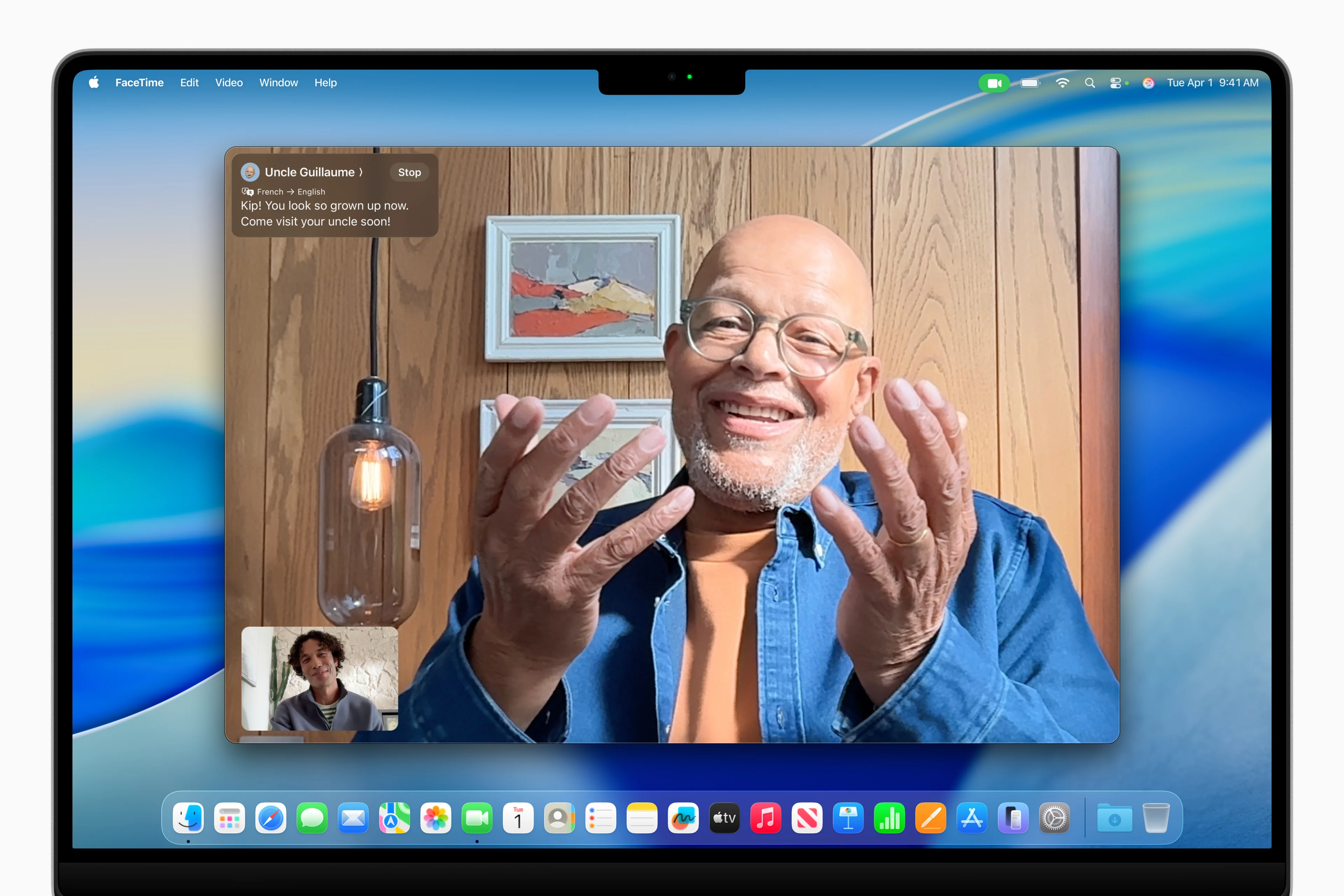
macOS Tahoe 26のまったく新しい電話アプリを使いこなそう。セットアップ、通話スクリーニング、保留アシスト、ライブ翻訳、ボイスメール管理、トラブルシューティング、そしてMacから直接電話をかけるためのプロのヒントを網羅した完全ガイド。
Mac史上初めて、macOS Tahoe 26は、iPhoneの完全な通話機能をMacに直接もたらすネイティブの電話アプリを導入しました。この包括的なガイドでは、初期設定から、通話スクリーニング(Call Screening)や保留アシスト(Hold Assist)などの高度なApple Intelligence機能まで、Macを強力なコミュニケーションハブに変えるために必要なすべてをカバーしています。
エグゼクティブサマリー:Macにおける電話アプリの革命
なぜ重要なのか
macOS Tahoe 26は、Macユーザーのコミュニケーション方法におけるパラダイムシフトを表しています。新しい電話アプリは単なる機能ではなく、Macで何ができるかについての完全な再考です。初めて、iPhoneを同じ部屋に置いておく必要なく、Macから直接携帯電話通話を発信および着信できるようになりました。
主なハイライト:
- ネイティブ電話アプリ: iPhoneの体験を反映したフル機能の通話アプリ
- Apple Intelligence統合: オンデバイスAIによる通話スクリーニング、保留アシスト、ライブ翻訳
- シームレスな連携機能: どのMacからでもiPhoneの携帯電話プランを使用して電話をかけることが可能
- ボイスメール管理: リアルタイムの文字起こしでボイスメールを表示、再生、管理
- 通話中のSharePlay: 通常の通話中にビデオを視聴したり画面を共有したりする機能
最も恩恵を受ける人々:
- 主にMacで作業し、統合されたコミュニケーションを望むプロフェッショナル
- 頻繁にiPhoneを別の部屋に置き忘れるユーザー
- 作業中に電話に手を伸ばすのにうんざりしているすべての人
- 国際電話でライブ翻訳を必要とする多言語ユーザー
- 保留アシストを使用して時間を取り戻したいカスタマーサービスの利用者
システム要件
基本的な電話アプリの最小要件:
- macOS Tahoe 26以降
- iOS 17以降を搭載したiPhone(携帯電話通話用)
- 両方のデバイスで同じAppleアカウント
- 両方のデバイスでWi-Fi接続
- 両方のデバイスでBluetoothが有効
Apple Intelligence機能の要件:
- AppleシリコンMac(M1、M2、M3、またはM4)
- iPhone 15 Pro以降、またはiPhone 16全モデル
- Apple Intelligenceモデル用に7GBの空き容量
- Apple Intelligenceが有効化されたmacOS Tahoe 26
始めに:電話アプリのセットアップ
初期セットアッププロセス
Macでの電話アプリのセットアップは簡単ですが、MacとiPhoneの両方で適切な構成が必要です。
ステップ1:iPhoneの設定を確認
iPhoneで、以下の設定が構成されていることを確認します:
- 設定 → 電話 → 他のデバイスでの通話を開く
- 他のデバイスでの通話を許可をオンにする
- Macがリストに表示され、有効になっていることを確認する
- 同じAppleアカウントにサインインしていることを確認する
ステップ2:Macの設定を構成
Macで:
- システム設定 → 一般 → AirDropとHandoffを開く
- このMacとiCloudデバイス間のHandoffを有効にする
- FaceTime環境設定でiPhoneからの通話を許可が有効になっていることを確認する
ステップ3:電話アプリを起動
- Finder → アプリケーション → 電話を開く
- または、Spotlight(Command + Space)を使用して「電話」と入力する
- プロンプトが表示されたら、必要な許可(連絡先、通知)を与える
セットアップのトラブルシューティング:
| 問題 | 解決策 |
|---|---|
| 電話アプリが表示されない | macOS Tahoe 26がインストールされていることを確認し、Macを再起動 |
| 通話がMacにルーティングされない | 同じAppleアカウントを確認し、Wi-Fi接続をチェック |
| iPhoneがソースとして表示されない | Bluetoothをオフ/オンに切り替え、両方のデバイスを再起動 |
| 「他のデバイスでの通話」がグレーアウトしている | 通信事業者に連絡してWi-Fi通話のサポートを確認 |
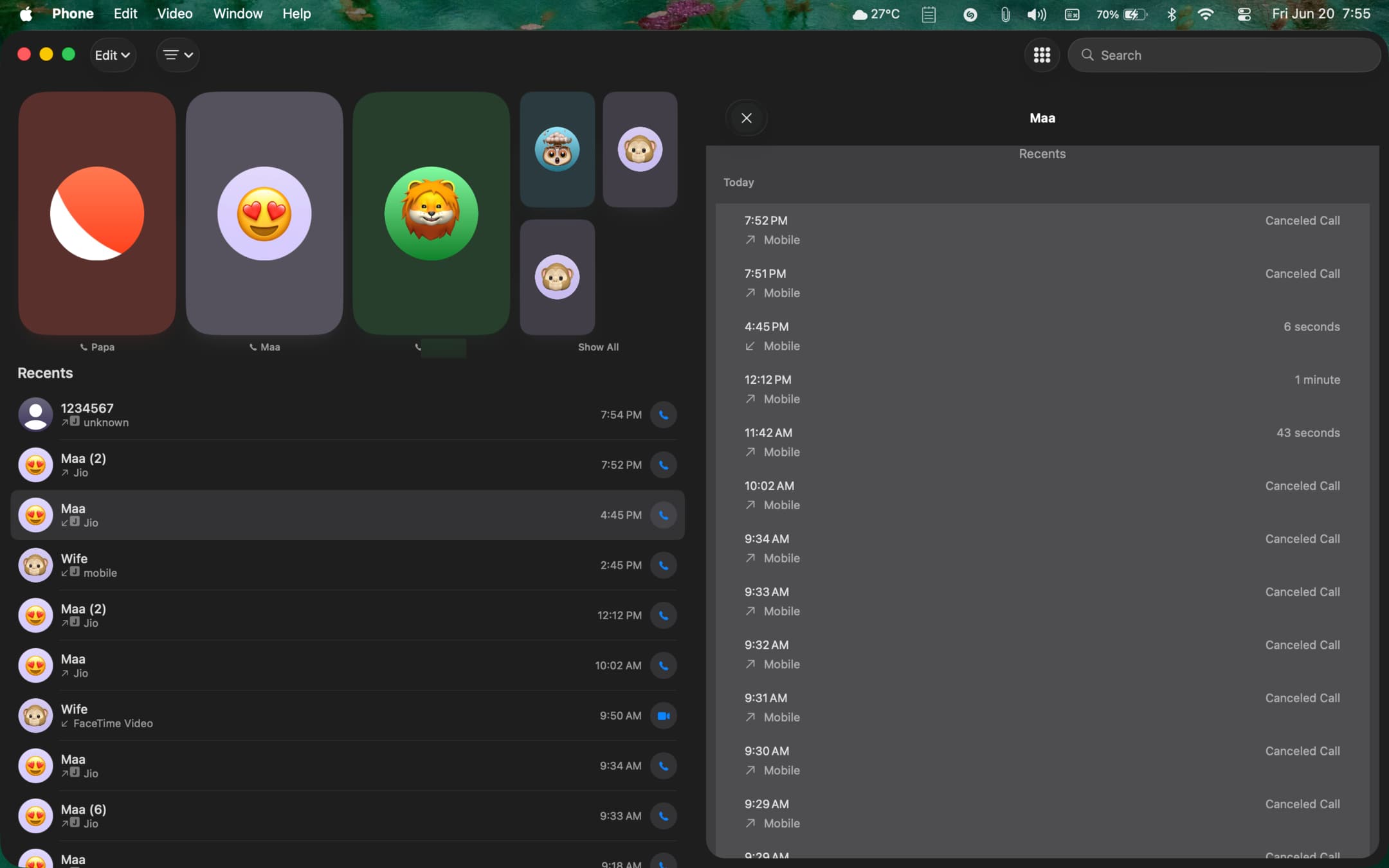
電話アプリのインターフェースを理解する
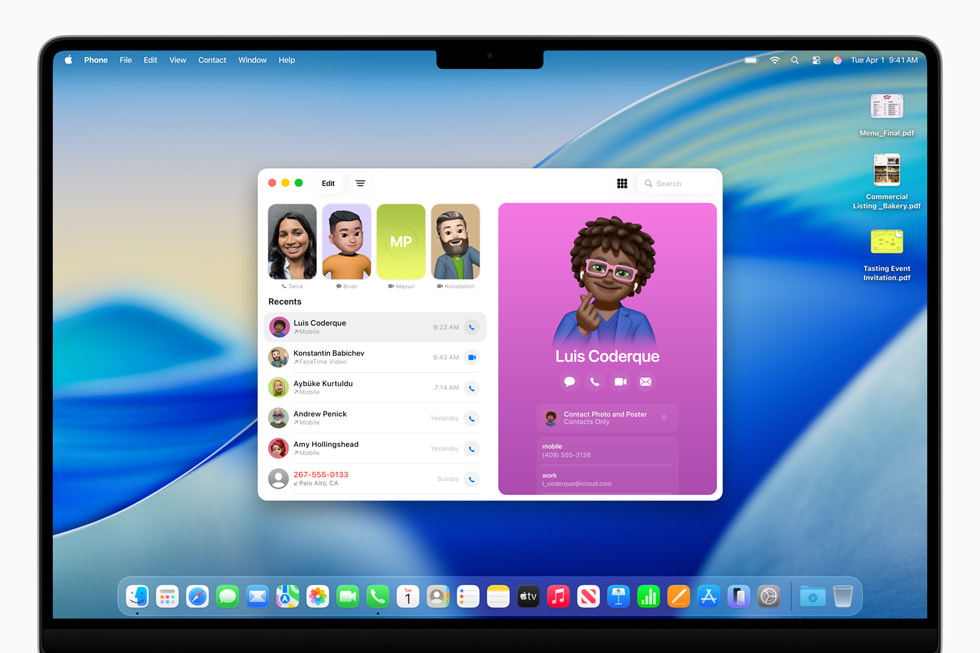
Macの電話アプリは、デスクトップ体験向けに最適化された、おなじみのiPhoneインターフェースを反映しています。
ナビゲーションタブ:
| タブ | 機能 | 主な特徴 |
|---|---|---|
| よく使う項目 | 頻繁な連絡先へのクイックアクセス | iPhoneから同期、ワンクリック通話 |
| 履歴 | タイムスタンプ付きの通話履歴 | 不在着信、着信、発信通話を表示 |
| 連絡先 | 完全な連絡先リスト | 検索、編集、新しい連絡先の追加 |
| 留守番電話 | ビジュアルボイスメール管理 | 文字起こし、再生、削除 |
| キーパッド | 手動番号ダイヤル | 緊急通報、特別番号 |
インターフェースデザインの特徴:
- リキッドガラスUI: ダイナミックな照明効果を備えた半透明パネル
- 連絡先ポスター: 着信通話用のフルスクリーン連絡先画像
- フローティングコントロール: 通話中のミニマリストなコントロールパネル
- クイックアクション: 一般的な操作のための右クリックコンテキストメニュー
通話の発信と着信
Macから通話を開始する
Macから電話をかける方法はいくつかあります:
方法1:電話アプリ
- 電話アプリを開く
- 連絡先またはよく使う項目に移動する
- 連絡先の横にある電話アイコンをクリックする
- 通話タイプを選択(電話、FaceTimeオーディオ、FaceTimeビデオ)
方法2:Spotlight統合
- Command + Spaceを押す
- 連絡先名を入力する
- 結果の電話アイコンをクリックする
- 通話がすぐに開始される
方法3:連絡先アプリ
- 連絡先を開く
- 連絡先を選択する
- 電話番号をクリックする
- 「iPhone経由で発信」を選択する
方法4:Safariおよびその他のアプリ
- Safari内の任意の電話番号リンクをクリックする
- メール、メッセージ、メモ内の番号はクリック可能
- ポップアップメニューから「発信」を選択する
Macで通話を受信する
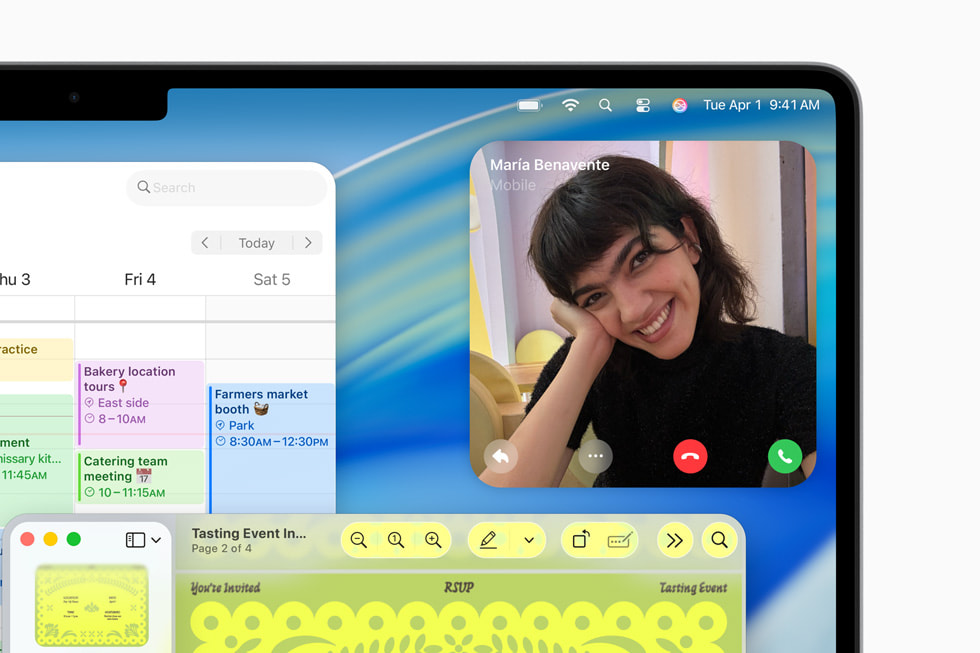
誰かがあなたのiPhoneに電話をかけると、Macに通知が表示されます:
通知機能:
- 連絡先ポスター: 発信者の写真または連絡先ポスターを表示
- 発信者ID: 名前と電話番号を表示
- クイックアクション: 応答、拒否、または留守番電話へ転送
- メッセージオプション: クイックテキスト応答を送信
通話中のコントロール:
| コントロール | 機能 | キーボードショートカット |
|---|---|---|
| 消音 | マイクの切り替え | M |
| スピーカー | オーディオ出力の切り替え | S |
| キーパッド | DTMFトーンの入力 | K |
| 保留 | 通話を保留にする | H |
| 終了 | 通話を終了 | Command + E |
| 追加 | 会議通話 | A |
オーディオルーティングオプション
macOS Tahoe 26は、電話通話に柔軟なオーディオルーティングを提供します:
利用可能なオーディオソース:
- Macの内蔵スピーカーとマイク
- 外部マイク(USB、Thunderbolt)
- Bluetoothヘッドフォン(AirPods、サードパーティ製)
- HomePodスピーカー
- 外部スピーカー
通話中のオーディオ切り替え:
- 通話コントロールバーのオーディオアイコンをクリックする
- 優先する入力/出力デバイスを選択する
- 通話を切断することなく、変更が即座に適用される
最適なオーディオ設定:
- 最高のノイズキャンセリングにはAirPods Proを使用
- 専門的な通話には外部マイクを推奨
- コントロールセンターで「声を分離」を有効にしてオーディオをクリアにする
Apple Intelligence機能
通話スクリーニング:スパムと話す必要はもうありません
通話スクリーニング(Call Screening)は、macOS Tahoe 26で導入された最も革命的な機能の1つです。Apple Intelligenceによって、未知の番号からの通話を自動的に処理します。
通話スクリーニングの仕組み:
- 未知の通話を検出: 連絡先にない人から電話がかかってきたとき
- AIが応答: Apple Intelligenceがプロフェッショナルな挨拶で応答する
- 発信者が説明: 発信者が電話の理由を述べる
- リアルタイム文字起こし: 彼らが言っていることをリアルタイムで確認できる
- あなたの決定: 応答、拒否、またはスクリーニングを継続
通話スクリーニングインターフェース:
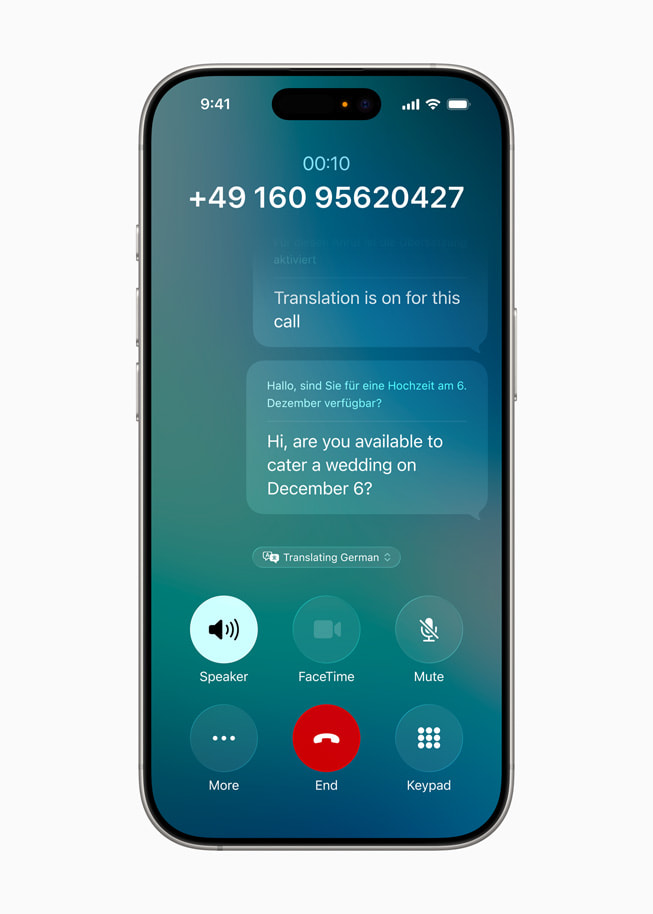
通話スクリーニングの設定:
- 設定 → 電話 → 通話スクリーニングを開く
- 不明な発信者をスクリーニングを有効にする
- 挨拶のスタイルを選択(プロフェッショナル、カジュアル、カスタム)
- 応答オプションを構成する
通話スクリーニングオプション:
| オプション | 説明 | 最適な用途 |
|---|---|---|
| 応答 | 電話に出る | 正当な発信者 |
| 拒否 | 通話を終了する | スパム/迷惑電話 |
| 留守番電話へ転送 | 留守番電話にルーティング | 不確かな発信者 |
| メッセージ | テキスト応答を送信 | 話せないとき |
プライバシーとセキュリティ:
- すべての処理はデバイス上で行われる
- オーディオはAppleのサーバーに送信されない
- 文字起こしはローカルに保存される
- エンドツーエンドで暗号化された通信
保留アシスト:時間を取り戻す
保留アシスト(Hold Assist)は、現代生活の最大の不満の1つである「保留待ち」のために設計されています。Apple Intelligenceが通話を監視し、人間が戻ってきたときに通知します。
保留アシストの仕組み:
- 保留音楽を検出: AIが保留にされたことを認識する
- バックグラウンド監視: システムが聞き取りを続ける
- 人間検出: AIが音楽が止まり、話し声が始まったことを検出する
- アラート通知: 即座に通知を受け取る
- シームレスな応答: 何も聞き逃すことなく通話に戻る
保留アシストの有効化:
保留にされたとき:
- 通知が表示される:「保留中のようです」
- 「保留アシストを有効にする」をクリック
- Macでの作業を続ける
- 誰かが戻ってきたらアラートを受け取る
保留アシストの統計:
- 通話ごとに節約される平均時間:12〜15分
- 人間検出の精度:95%以上
- 対応:カスタマーサービス、政府機関、医療提供者
- バッテリーへの影響:最小限(AIは効率化のために最適化)
保留アシストのプロのヒント:
- 明確な保留音楽で最適に機能する
- オーディオアラート用に「誰かが戻ってきたときにアナウンス」を有効にする
- AirPodsと組み合わせて通話へのシームレスな移行を実現
- 長時間の保留にはMacを電源に接続しておく
ライブ翻訳:言葉の壁を打破する
ライブ翻訳(Live Translation)は、Macをリアルタイム通訳機に変え、言葉の壁を越えた会話を可能にします。
対応言語:
- 英語(米国、英国)
- フランス語(フランス)
- ドイツ語(ドイツ)
- ポルトガル語(ブラジル)
- スペイン語(スペイン)
- 日本語(ベータ版)
- 中国語(標準語、ベータ版)
電話通話でのライブ翻訳の仕組み:
- 翻訳を有効化: 通話前または通話中にオンにする
- 自然に話す: 母国語で話す
- AI翻訳: あなたの言葉が翻訳され、発信者に話される
- 双方向: 彼らの応答があなたのために翻訳される
- 画面上のテキスト: 参照用に視覚的な文字起こしが表示される
ライブ翻訳の設定:
- 設定 → Apple Intelligence → ライブ翻訳を開く
- 主要言語を選択する
- 「発信者の言語を自動検出」を有効にするか、手動で選択する
- 翻訳の音声スタイルを選択する
翻訳品質の考慮事項:
| 要因 | 影響 | 推奨事項 |
|---|---|---|
| 背景ノイズ | 精度を低下させる | 静かな環境を使用する |
| 話す速度 | 早口は単語を聞き逃す可能性がある | 適度なペースで話す |
| 専門用語 | 正確に翻訳されない場合がある | より単純な用語を使用する |
| アクセント | 一般的にうまく処理される | はっきりと発音する |
| 接続品質 | リアルタイムパフォーマンスに影響 | 安定したWi-Fiを使用する |
ライブ翻訳のプライバシー:
- すべての翻訳はデバイス上で行われる
- 外部サーバーにオーディオは送信されない
- Private Cloud Computeは必要な場合のみ使用される
- 文字起こしは永久に保存されない
ボイスメール管理
Macでのビジュアルボイスメール
電話アプリは、Apple Intelligenceによる文字起こしを備えた、完全なビジュアルボイスメール体験をMacにもたらします。
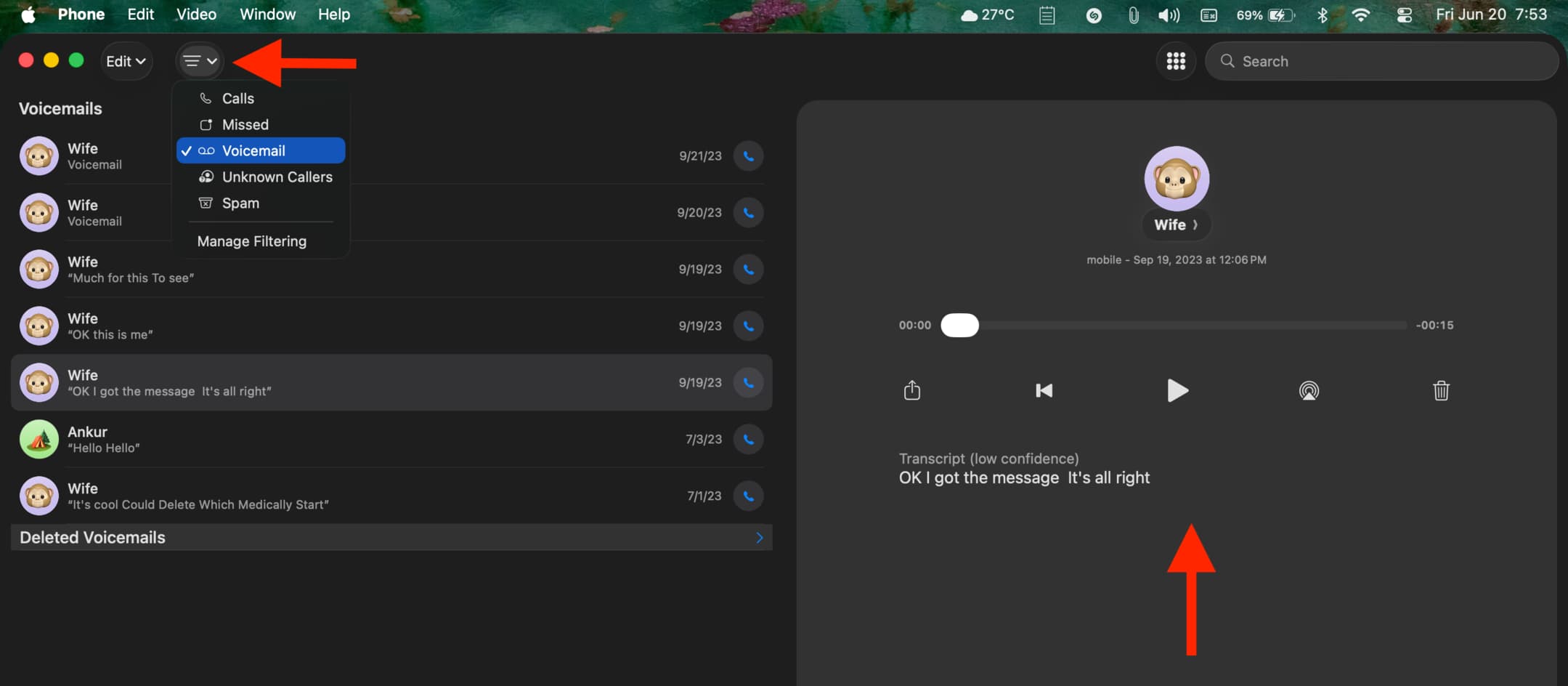
ボイスメール機能:
| 機能 | 説明 | 利点 |
|---|---|---|
| 文字起こし | AI生成のメッセージテキスト | 聞く代わりに読む |
| 再生コントロール | 再生、一時停止、スキップ、速度 | 素早い確認 |
| 発信者情報 | 連絡先詳細、通話時間 | 一目でわかるコンテキスト |
| 削除/アーカイブ | メッセージの管理 | 受信トレイをきれいに保つ |
| コールバック | ワンクリックで折り返し電話 | 即時応答 |
| 共有 | メッセージ経由でボイスメールを送信 | 簡単な転送 |
ライブボイスメール:ゲームチェンジャー
ライブボイスメール(Live Voicemail)は、誰かがメッセージを残している間にリアルタイムの文字起こしを表示します:
- 着信通話: Macで通知を確認
- 留守番電話へ転送: 「留守番電話」ボタンをクリック
- ライブ文字起こし: 言葉がリアルタイムで表示されるのを見る
- 決定ポイント: 重要であればメッセージの途中で電話に出る
- 録音完了: または最後まで話させる
ボイスメールの設定:
- 電話アプリ → 留守番電話タブを開く
- 初回の場合は「設定」をクリック
- カスタム挨拶を録音(またはデフォルトを使用)
- ライブボイスメールの文字起こしを有効にする
- 通知設定を構成する
ボイスメールのベストプラクティス:
- 古いメッセージを定期的に削除して容量を節約
- クイックスキャンのために文字起こしを使用
- 後で参照するために重要なボイスメールにスターを付ける
- バックアップのために重要なメッセージをエクスポート
連携機能とクロスデバイス統合
Continuity Callingの仕組み
電話アプリは、Appleの連携(Continuity)フレームワークを活用して、すべてのデバイスでシームレスな通話体験を作成します。
技術要件:
- すべてのデバイスで同じAppleアカウント
- すべてのデバイスでWi-Fiが有効
- すべてのデバイスでBluetoothが有効
- デバイスがBluetooth範囲内にある(約10メートル)
- iPhoneに携帯電話サービスがある
接続を理解する:
iPhone (携帯電話回線) ←→ iCloud/Continuity ←→ Mac (電話アプリ)
        ↓                                        ↓
   通信事業者ネットワーク                  あなたの通話
Macは直接電話をかけません。Continuityを介してiPhoneの携帯電話接続を使用します。
デバイス間のHandoff:
デバイス間で通話をシームレスに転送できます:
- MacからiPhoneへ: 通話中に「iPhoneへ転送」をクリック
- iPhoneからMacへ: 通話中にMacのDockにある電話アイコンをタップ
- 自動検出: システムがコンテキストに基づいて最適なデバイスを提案
マルチデバイスシナリオ
シナリオ1:iPhoneが別の部屋にある
- Macは依然として通話を受信/発信できる
- iPhoneは同じWi-Fiネットワーク上にある必要がある
- 範囲は家全体に及ぶ
シナリオ2:デスクでの作業
- 通話にMacの大きなスピーカーを使用
- 話しながらメモを入力
- 議論されているドキュメントの画面共有
シナリオ3:複数のMac
- すべてのMacが通話通知を受信できる
- 最も便利なもので応答する
- 他のデバイスは自動的に消音される
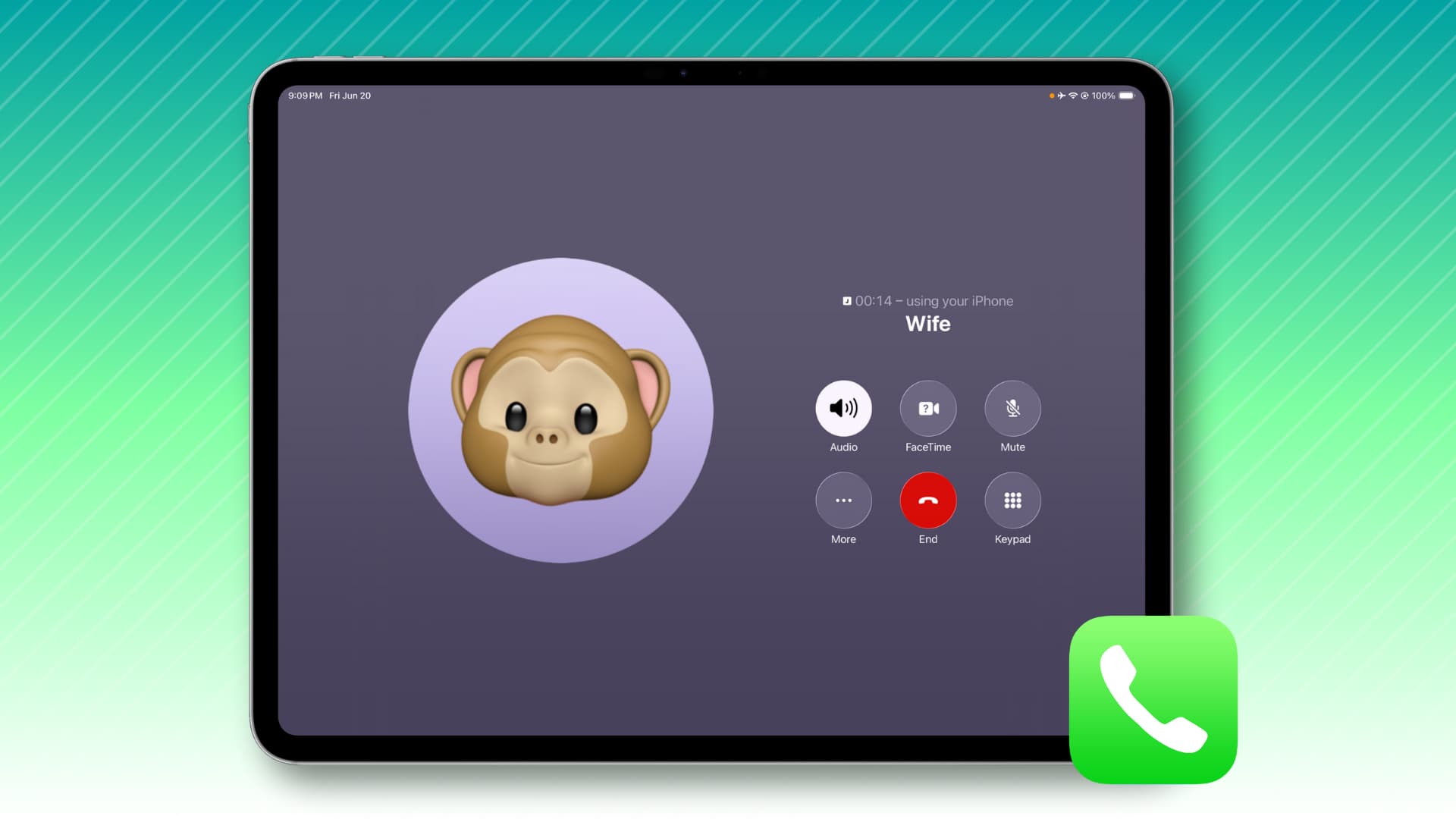
シナリオ4:iPadの統合
- iPadOS 26にも電話アプリが含まれている
- iPadでも同じ機能が利用可能
- タブレットを好むユーザーに最適
電話通話でのSharePlay
macOS Tahoe 26は、SharePlayをFaceTimeだけでなく通常の電話通話にも拡張します。
利用可能なSharePlay機能:
- 一緒に見る: 通話中にApple TV+、YouTubeをストリーミング
- 一緒に聴く: Apple Musicの再生を共有
- 画面共有: 発信者に画面を見せる
- 共同ブラウジング: ウェブサイトを一緒に閲覧
電話通話でのSharePlayの開始:
- アクティブな電話通話中
- 通話コントロールのSharePlayアイコンをクリック
- 共有するコンテンツタイプを選択
- 相手は招待を受け取る
- 同期再生が開始される
電話通話でのSharePlayの要件:
- 両方の当事者がiOS 26以降のiPhone/iPad/Macを必要とする
- SharePlay対応アプリ
- 安定したインターネット接続
- サインインしたAppleアカウント
一般的な問題のトラブルシューティング
問題1:電話アプリが着信しない
症状:
- iPhoneでのみ着信音が鳴る
- Macに通知が表示されない
- 電話アプリが沈黙したまま
解決策:
-
同じAppleアカウントを確認
- 両方のデバイスで設定 → Appleアカウントを確認
- 同一のアカウントにログインしていることを確認
-
ネットワーク接続を確認
- 両方のデバイスが同じWi-Fi上にある必要がある
- Macのインターネット接続を確認
- Wi-Fiのオフ/オンを切り替えてみる
-
他のデバイスでの通話を有効化
- iPhone設定 → 電話 → 他のデバイスでの通話
- Macがリストされており有効になっていることを確認
-
連携サービスを再起動
# ターミナルで killall sharingd killall identityservicesd -
サインアウトして再度サインイン
- システム設定 → Appleアカウント → サインアウト
- 30秒待ってから、再度サインイン
- すべての連携機能を再度有効にする
問題2:通話オーディオの問題
症状:
- 通話中に音が出ない
- 相手に声が聞こえない
- パチパチ音や歪んだ音
解決策:
-
オーディオ設定を確認
- システム設定 → サウンド
- 正しい入力/出力デバイスを確認
- システムサウンドでテスト
-
マイクの許可を与える
- システム設定 → プライバシーとセキュリティ → マイク
- 電話アプリにアクセス権があることを確認
-
オーディオシステムをリセット
sudo killall coreaudiod -
別のオーディオデバイスでテスト
- 内蔵スピーカー/マイクを試す
- 有線ヘッドフォンでテスト
- 別のBluetoothデバイスを使用
問題3:通話スクリーニングが機能しない
症状:
- 未知の通話がスクリーニングされない
- 文字起こしが表示されない
- AI挨拶が再生されない
解決策:
-
Apple Intelligenceが有効か確認
- システム設定 → Apple IntelligenceとSiri
- Apple Intelligenceがオンになっていることを確認
-
デバイスの互換性を確認
- AppleシリコンMacが必要
- iPhone 15 Pro以降が必要
-
十分なストレージを確保
- Apple Intelligenceには7GBの空き容量が必要
- 設定でApple Intelligenceのストレージを確認
-
通話スクリーニングをリセット
- 設定 → 電話 → 通話スクリーニング
- オフに切り替え、10秒待ち、オンに切り替える
問題4:ライブ翻訳の失敗
症状:
- 翻訳が機能しない
- 不正確な翻訳
- 翻訳の著しい遅延
解決策:
-
言語モデルをダウンロード
- 設定 → Apple Intelligence → 言語
- 両方の会話言語をダウンロード
-
インターネット接続を確認
- 一部の翻訳はPrivate Cloud Computeを使用する場合がある
- 安定したインターネットが必要
-
はっきりと話す
- 背景ノイズを減らす
- 適度なペースで話す
- はっきりと発音する
-
別の言語ペアを試す
- 一部のペアは他よりも機能する
- 英語-スペイン語が最も最適化されている
問題5:ボイスメールの文字起こしが表示されない
症状:
- ボイスメールは再生されるがテキストがない
- 部分的な文字起こし
- 「文字起こしは利用できません」というメッセージ
解決策:
-
ボイスメール文字起こしを有効化
- 電話アプリ → 設定 → 留守番電話
- 「ボイスメールを書き起こす」をオンにする
-
Apple Intelligenceを確認
- 文字起こしにはApple Intelligenceが必要
- 有効で動作していることを確認
-
オーディオ品質の問題
- 品質の悪いボイスメールは書き起こされない場合がある
- 背景ノイズが精度に影響する
-
処理を待つ
- 長いボイスメールは書き起こしに時間がかかる
- 数分後に再度確認する
高度な機能とプロのヒント
パワーユーザー向けキーボードショートカット
効率的な通話のためにこれらのショートカットをマスターしましょう:
| ショートカット | アクション |
|---|---|
| Command + 1 | よく使う項目に切り替え |
| Command + 2 | 履歴に切り替え |
| Command + 3 | 連絡先に切り替え |
| Command + 4 | 留守番電話に切り替え |
| Command + K | キーパッドを表示 |
| Command + N | 新規通話 |
| Command + F | 連絡先を検索 |
| M (通話中) | ミュート/ミュート解除 |
| H (通話中) | 保留 |
| Command + E | 通話終了 |
| スペース (通話中) | ミュート切り替え |
ショートカットアプリでの自動化
電話アプリ用の強力な自動化を作成します:
自動化1:お気に入りへのクイックダイヤル
- 頻繁に電話する連絡先のショートカットを作成
- キーボードショートカットを割り当て
- ワンキー通話
自動化2:おやすみモードの例外
- DNDを通して特定の通話を許可
- 発信者、時間帯、または場所に基づく
- 自動スクリーニング調整
自動化3:通話ログ
- 通話を自動的にメモにログ記録
- 発信者、期間、キーポイントを含める
- デバイス間で同期
自動化4:営業時間ルーティング
- 営業時間中は通話を別ルートに転送
- 時間外は留守番電話に送信
- 時間帯ごとのカスタム挨拶
集中モードの統合
各集中モードの電話アプリの動作を構成します:
仕事の集中モード:
- 仕事の連絡先からの通話を許可
- 未知の人への通話スクリーニングを有効化
- 完全な文字起こしを有効化
パーソナル集中モード:
- お気に入りのみの通話を許可
- 仕事関連の機能を無効化
- リラックスしたスクリーニング設定
おやすみモード:
- 繰り返しの通話を許可(緊急の例外)
- 他のすべてを消音
- ボイスメール文字起こしはアクティブ
睡眠集中モード:
- スター付き連絡先からの通話のみ許可
- AirPodsでの「通話の通知」を有効化
- 最大限のスクリーニングを有効化
緊急通報機能
電話アプリは緊急通報機能を維持します:
緊急SOS:
- 近くにiPhoneがなくても機能する
- 地域の緊急サービスにダイヤル
- 緊急連絡先に位置情報を送信
- ロック画面から利用可能
緊急連絡先:
- ヘルスケアアプリを通じて構成
- 緊急時に自動的に通知
- 位置情報共有が有効
衛星接続:
- iPhone 14以降は衛星を使用可能
- MacはiPhoneを経由してルーティング
- 携帯電話圏外のエリアで機能
パフォーマンスとバッテリーの考慮事項
リソース使用量
電話アプリは効率化のために最適化されています:
| メトリック | アイドル | アクティブな通話 | AI機能 |
|---|---|---|---|
| CPU | 1%未満 | 3-5% | 8-15% |
| RAM | 80MB | 150MB | 400MB |
| ネットワーク | 最小限 | 100-300 Kbps | 500 Kbps |
| バッテリー | 無視できる | 中程度 | 高い |
バッテリー寿命の最適化
バッテリーを長持ちさせるヒント:
- 可能な場合は有線オーディオを使用
- 音声通話中はビデオを無効化
- 通話中は未使用のタブ/アプリを閉じる
- 長時間の通話には低電力モードを有効化
バックグラウンド動作:
- 電話アプリはアイドル時に最小限のリソースを使用
- アプリが閉じられていても通知は機能する
- 通話スクリーニングはバックグラウンドで効率的に実行される
ネットワーク帯域幅要件
| 通話タイプ | 最小 | 推奨 | 最適 |
|---|---|---|---|
| 音声のみ | 100 Kbps | 300 Kbps | 500+ Kbps |
| ビデオ | 500 Kbps | 1.5 Mbps | 3+ Mbps |
| SharePlay | 1 Mbps | 5 Mbps | 10+ Mbps |
| ライブ翻訳 | 300 Kbps | 500 Kbps | 1+ Mbps |
プライバシーとセキュリティ
オンデバイス処理
Appleのプライバシーへの取り組みは電話アプリにも及びます:
デバイスに残るもの:
- 通話オーディオ(アップロードされない)
- ボイスメール文字起こし
- 通話スクリーニングの会話
- 翻訳処理(主に)
- 連絡先情報
Private Cloud Computeを使用するもの:
- 複雑な翻訳(必要な場合)
- 高度なAI機能(暗号化)
- 常に匿名化
- Appleによって保存されない
セキュリティ機能
エンドツーエンド暗号化:
- FaceTime通話は完全に暗号化
- iMessage会話は暗号化
- ボイスメールはデバイス暗号化で保護
発信者ID保護:
- 番号を非表示にするオプションが利用可能
- オンデバイスでのスパム識別
- 未知の発信者スクリーニング
データ保護:
- 通話ログは暗号化されたコンテナに保存
- iCloudキーチェーンが資格情報を保護
- 機密アクセス用のFace ID/Touch ID
比較:電話アプリ vs. FaceTime
各アプリをいつ使用するかを理解する:
| 機能 | 電話アプリ | FaceTime |
|---|---|---|
| 携帯電話通話 | はい | いいえ(Wi-Fi/データのみ) |
| ビデオ通話 | いいえ | はい |
| 通話スクリーニング | はい | いいえ |
| 保留アシスト | はい | いいえ |
| ライブ翻訳 | はい | はい |
| グループ通話 | 限定的 | 最大32人 |
| SharePlay | はい | はい |
| 非Appleユーザー | はい(任意の電話) | 限定的(リンク) |
| 国際 | 通信事業者の料金 | 無料(Wi-Fi) |
電話アプリを使用する場合:
- 固定電話や非Appleユーザーへの通話
- 通話スクリーニングまたは保留アシストが必要
- 携帯電話プランを使用したい
- プロフェッショナルな機能を必要とするビジネス通話
FaceTimeを使用する場合:
- ビデオ通話が優先
- 他のAppleユーザーへの通話
- 無料の国際通話を希望
- グループビデオ会議
ビジネスおよびプロフェッショナルなユースケース
リモートワークコミュニケーション
電話アプリは、リモートワーカーがMacからコミュニケーションを管理する方法を変革します:
リモートワーカーへのメリット:
- 統合されたワークスペース: 勤務時間中にデバイスを切り替える必要がない
- プロフェッショナルな存在感: クライアント通話にMacの優れたオーディオを使用
- ドキュメンテーション: デバイスを操作せずに通話中にメモを取る
- 集中管理: 構造化された平日のために集中モードと統合
ホームオフィスへの推奨セットアップ:
| コンポーネント | 推奨事項 | 理由 |
|---|---|---|
| オーディオ入力 | Blue Yetiまたは同様のUSBマイク | 通話用のクリアな音声品質 |
| オーディオ出力 | AirPods Pro | ノイズキャンセリング + 携帯性 |
| ディスプレイ | 外部モニター | 作業中に発信者情報を確認 |
| ネットワーク | 有線イーサネットまたは5GHz Wi-Fi | 安定した接続 |
カスタマーサービスとサポートの役割
保留アシストは、サポート専門家にとって特に価値があります:
時間節約分析:
典型的なカスタマーサービスインタラクションに基づく:
- 通話ごとの平均保留時間:15分
- 1日あたり保留が必要な通話:5-8
- 毎日取り戻される時間:75-120分
生産性ワークフロー:
- ベンダー/パートナーに電話をかける
- 保留にされたときに保留アシストを有効にする
- Macでの作業を続ける(メールへの返信、チケットの更新)
- 人間が戻ってきたときに通知を受け取る
- コンテキストを失うことなく通話を再開する
営業と事業開発
電話アプリは、営業担当者に明確な利点を提供します:
通話スクリーニングの利点:
- 集中作業時間中にコールドコールをスクリーニング
- 応答する前に発信者の意図を確認
- 高価値の見込み客を優先
- 自動挨拶でプロ意識を維持
国際営業のためのライブ翻訳:
- 国際的な見込み客と通話を行う
- 通訳なしで言葉の壁を打破
- 顧客の母国語で信頼関係を築く
- タム(獲得可能な最大市場規模)を世界的に拡大
CRMシステムとの統合:
電話アプリはCRMシステムと直接統合されていませんが、ワークフローを作成できます:
- 手動ログ: 通話中にSplit Viewを使用してCRMを更新
- ショートカット自動化: 通話詳細をログ記録するショートカットを作成
- カレンダー統合: 通話中にフォローアップをスケジュール
- メモ統合: 通話の要約を素早くキャプチャ
ヘルスケアと医療専門家
電話アプリの機能は、独自のヘルスケアコミュニケーションのニーズに対応します:
HIPAAの考慮事項:
- オンデバイス処理が患者情報を保護
- 文字起こしはクラウドではなくローカルに保存
- 機密性の高い議論のためのエンドツーエンド暗号化
実用的なアプリケーション:
- 患者への折り返し電話: カルテを確認しながらMacから電話を返す
- 専門家への相談: 保険承認のための保留アシスト
- 多言語患者: 多様な患者集団のためのライブ翻訳
- 緊急連絡先: オンコールの専門家への迅速なアクセス
法律および金融サービス
機密情報を扱う専門家は以下から恩恵を受けます:
セキュリティ機能:
- デバイスレベルでの通話ログの暗号化
- 文字起こしのクラウド保存なし
- スクリーニングによる発信者確認
生産性機能:
- 長時間の通話中のドキュメントレビュー
- クライアント相談中のメモ取り
- 議論中の関連ファイルへの迅速なアクセス
アクセシビリティ機能
VoiceOverサポート
電話アプリはVoiceOverで完全にアクセス可能です:
ナビゲーション機能:
- 完全なスクリーンリーダーサポート
- すべての機能のキーボードショートカット
- 発信者情報の音声説明
- トラックパッドでのジェスチャーベースのナビゲーション
電話アプリのVoiceOverコマンド:
| アクション | VoiceOverコマンド |
|---|---|
| 通話に応答 | VO + スペース |
| 通話終了 | VO + Shift + E |
| タブをナビゲート | VO + 左/右矢印 |
| 発信者情報を読む | VO + A |
スイッチコントロール
運動障害のあるユーザー向け:
- 完全なスイッチコントロールの互換性
- カスタマイズ可能なスキャンパターン
- ハンズフリー操作のための自動スキャン
- 外部スイッチデバイスのサポート
ライブキャプション
聴覚障害者および難聴のユーザー向け:
ライブキャプションの統合:
- 発信者の声のリアルタイム文字起こし
- 通話中にMac画面に表示
- ライブボイスメールと並行して機能
- 複数の言語をサポート
セットアッププロセス:
- システム設定 → アクセシビリティ → ライブキャプション
- 「ライブキャプションを表示」を有効にする
- 優先する表示位置を選択
- テキストサイズとコントラストをカスタマイズ
音声コントロール
ハンズフリーで通話の発信と管理:
音声コマンド:
- "Open Phone app" (電話アプリを開いて)
- "Call [contact name]" ([連絡先名]に電話して)
- "Answer the call" (電話に出て)
- "End the call" (電話を切って)
- "Enable Hold Assist" (保留アシストを有効にして)
サードパーティサービスとの統合
カレンダーアプリケーション
Fantastical統合:
- イベント内の電話番号をクリック
- カレンダーからワンクリック通話
- 会議通話のサポート
Googleカレンダー:
- イベント内の電話番号はクリック可能
- Safariの番号検出と統合
メモアプリ
Obsidian/Notionワークフロー:
- 通話ログテンプレートを作成
- 通話中のクイックキャプチャ
- 関連ドキュメントのリンク
Appleメモ:
- クイックメモ統合
- 通話中のキーポイントのキャプチャ
- デバイス間での同期
コミュニケーションプラットフォーム
Slack統合:
- チャンネル内の電話番号をクリック
- 通話中のステータス更新
- 通知管理
Microsoft Teams:
- Teams通話を補完
- 外部通話に使用
- コミュニケーション方法の架け橋
通信事業者アプリとの比較
電話アプリ vs. 通信事業者VOIPアプリ
多くの通信事業者が独自の通話アプリを提供しています。Appleの電話アプリとの比較は以下の通りです:
| 機能 | Apple電話アプリ | 通信事業者VOIPアプリ |
|---|---|---|
| セットアップの複雑さ | シームレス(iPhoneを使用している場合) | アカウント設定が必要 |
| AI機能 | スクリーニング、保留アシスト | 通常なし |
| 翻訳 | ライブ翻訳 | まれに利用可能 |
| 統合 | 深いmacOS統合 | 限定的 |
| コスト | 無料(iPhoneプランを使用) | 多くの場合含まれている |
| 信頼性 | 実証済みのContinuity技術 | 変動あり |
| プライバシー | オンデバイス処理 | データが収集される可能性あり |
通信事業者アプリを使用する場合:
- メインの電話がAndroid
- iPhoneを持っていない
- ビジネス回線の分離が必要
- 通信事業者固有の機能が必要
Apple電話アプリが優れている場合:
- すでにiPhoneを持っている
- AI機能が欲しい
- プライバシーを重視する
- シームレスな統合を好む
今後のアップデートとロードマップ
macOS Tahoe 26.2で登場予定
2025年12月のアップデートで期待される機能:
- 強化された通話スクリーニング: より多くの挨拶のカスタマイズオプション
- 改善された保留アシスト: より良い人間検出アルゴリズム
- 追加の翻訳言語: 韓国語、イタリア語、オランダ語が期待される
- パフォーマンスの最適化: リソース使用量の削減とより高速な文字起こし
- エッジライト統合: 通話中の補助照明として画面を使用
2026年に登場予定
Appleの発表されたロードマップと業界分析に基づく:
- AI搭載の通話要約: Apple Intelligenceによって生成される自動通話後要約
- 言語サポートの拡大: 追加の翻訳言語ペア
- ビジネス機能: 同意通知付きの通話録音
- 強化されたアクセシビリティ: より多くの支援技術の統合
- Siriの改善: 自然言語による通話開始と管理
長期的なビジョン
Appleの軌跡と特許出願に基づく:
- より深いSiri統合: 会話型通話(「Siri、Johnに電話して、遅れると伝えて」)
- 予測機能: AIがコンテキストに基づいていつ折り返し電話するかを提案
- クロスプラットフォームの拡大: 潜在的なウェブベースの通話インターフェース
- エンタープライズ機能: マルチラインサポート、キューイング、高度な分析
- 拡張コミュニケーション: 没入型通話のためのVision Proとの統合
結論:Mac電話アプリをマスターする
macOS Tahoe 26の電話アプリは、数年で最も重要なAppleのコミュニケーションアップデートを表しています。Macに完全な通話機能をもたらし、通話スクリーニングや保留アシストなどの画期的なAI機能とともに、Appleは私たちがコンピューターから通信する方法を変革しました。これは単なる段階的な改善ではなく、Macユーザーが電話ネットワークと対話する方法における根本的なシフトです。
重要なポイント:
- セットアップはシンプル: 同じAppleアカウント、Wi-Fi、Bluetoothがあれば、通話を開始する準備ができています
- AI機能はゲームチェンジャー: 通話スクリーニングと保留アシストは毎日リアルタイムを節約します
- プライバシー第一: すべての処理はデフォルトでデバイス上で行われ、会話を保護します
- シームレスな統合: すべてのデバイスでAppleエコシステムと完全に連携します
- プロ対応: エンタープライズグレードの機能を備え、ビジネスおよび個人使用に適しています
- アクセシビリティ重視: VoiceOver、スイッチコントロール、ライブキャプションにより、誰もが使用できるようになります
推奨される次のステップ:
- macOS Tahoe 26にアップデート: 最新バージョンがインストールされていることを確認してください
- 設定を構成: 通話スクリーニング、保留アシスト、ライブ翻訳をセットアップします
- よく使う項目をカスタマイズ: ワンクリックアクセスのために頻繁に電話する連絡先を追加します
- 機能をテスト: インターフェースに慣れるために数回電話をかけてみます
- 自動化を探索: 一般的な通話タスクとワークフローのためのショートカットをセットアップします
- オーディオを最適化: 優先するマイクとスピーカーの設定を構成します
電話アプリは、Macを生産性ツールから完全なコミュニケーションハブに変えます。スパム通話をスクリーニングする場合でも、カスタマーサービスのために保留で待つ場合でも、ライブ翻訳を使用して国際ビジネスを行う場合でも、単にデスクで電話に出る利便性を楽しむ場合でも、電話アプリはあなたをカバーします。Appleが将来のアップデートを通じてこれらの機能を洗練し拡大し続けるにつれて、電話アプリは世界中のMacユーザーにとってますます不可欠なものになるでしょう。
macOS Tahoe体験を最大化したいですか?macOS Tahoe 26.1完全アップデートガイドをチェックするか、Apple Intelligence 10分間マスターガイドを探索するか、連携&同期トラブルシューティング完全ガイドで接続の問題を解決してください。