macOS 27でMacのSiri AIを使う方法:実践ガイド
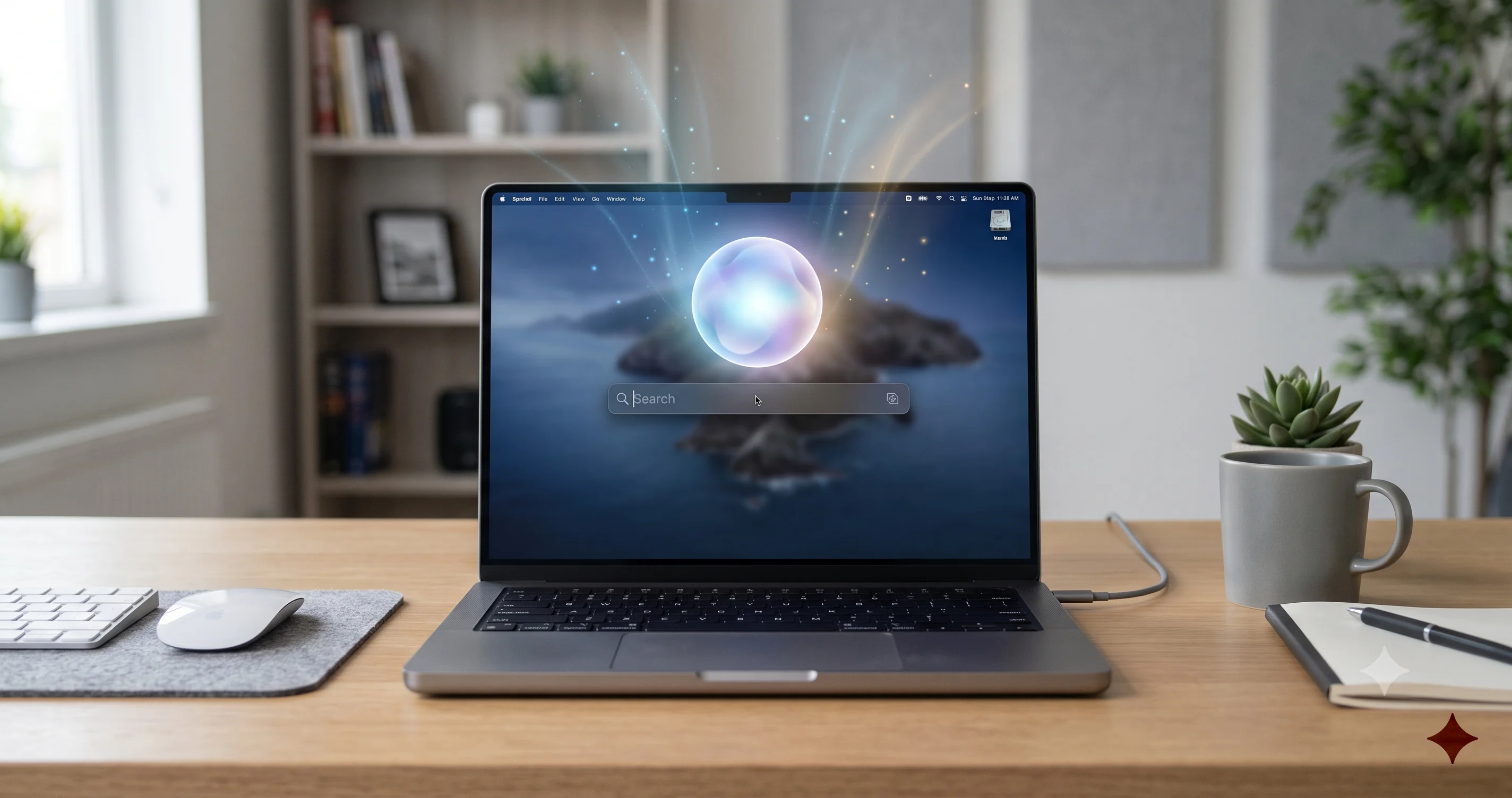
macOS 27 Golden GateでMacのSiri AIを使う方法を解説します。有効化の手順、ウェイトリストへの参加申請、Spotlightの会話機能、Siriアプリ、アプリ内アクションの活用法を詳しく紹介します。
MacでSiri AIを使う方法を習得することは、macOS 27「Golden Gate」で最も役立つことであり、同時にリリース内容の中で最も混乱を招く部分でもあります。タイマーを設定したり、「お母さんに電話」を「トムに電話」と聞き間違えたりしていた従来のSiriは、もう存在しません。その代わりに登場したのは、2026年6月8日のWWDCでAppleが発表した、Apple Intelligence搭載の刷新されたアシスタントです。本物の会話をこなし、作業内容を理解し、アプリ内でアクションを実行し、3つの場所に同時に存在します——刷新されたSpotlight、新しいスタンドアロンのSiriアプリ、そして画面上のVisual Intelligenceレイヤーです。しかし、macOS 27はまだデベロッパーベータ段階にあり、新しいSiriはハードウェアと地域の条件が付いたウェイトリスト制で提供されるため、単純に「オンにする」だけでは済みません。この実践ガイドでは、MacがSiri AIの要件を満たしているかの確認から、アクセス申請、そしてSpotlight、専用アプリ、日常的に使うアプリ内での新しいSiriの実際の使い方まで、すべての手順を詳しく解説します。
重要ポイント
- macOS 27のSiri AIは、音声コマンドパーサーではなく、本物の会話型アシスタントです。 フォローアップの質問ができ、画面上のコンテンツを参照でき、アプリをまたいでSiriにアクションを実行させることができます——ただし、完全な機能を利用するにはM3チップ以降、最低12GBのユニファイドメモリを搭載したMacが必要です。
- アクセスはウェイトリスト制で管理されており、iOS 27ベータと同様です。 System Settingsでアクセスを申請しますが、即座に通過できる保証はないため、このガイドでは「申請して待つ」という現実的な姿勢で、可能性を高める実践的なヒントとともに解説します。
- 新しいSiriへの入り口は3つあります: 新しい「Search」と「Ask」の区分けが加わったSpotlight(Cmd-Space)、長い複数回の会話向けのスタンドアロンのSiriアプリ、そして画面上のものについて質問するVisual Intelligenceです。
- リリース時は英語のみに対応しており、地域も制限されています。中国地域(「国行」)のMacはApple Intelligenceなしで出荷されるため、現時点ではSiri AIはそれらの機種では利用できません。
- これはベータソフトウェアです。 ベータ1ではNotesとRemindersのクラッシュが発生しており、ベータ2(ビルド26A5368g)でほぼ修正されましたが、メインの作業用MacにmacOS 27をインストールすることはまだ避けるべきです。
まず、MacがSiri AIに対応しているか確認する
どの設定にも触れる前に、お使いのMacが実際にどのバージョンのSiri AIを実行できるかを確認する必要があります。実質的に2つの階層があり、その差は無視できないからです。
新しいSiri AIはApple Intelligenceの一部であるため、基本要件はApple Intelligenceをサポートする任意のApple Silicon Macです。ただし、高度な機能——低遅延のオンデバイス推論、音声カスタマイズ、より深いパーソナルコンテキスト認識——には、M3チップ以降と最低12GBのユニファイドメモリを搭載したMacが必要です。音声カスタマイズは特に最新世代のデバイスに依存しています。MacがM1やM2、または8GBのRAMしか搭載していないM3であっても、Siri AIの相当部分は利用できますが、主要な機能の一部はクラウドで実行されるか、ローカルでは利用できない場合があります。
この違いは重要なため、専用の解説記事を用意しています。お使いのMacがどのカテゴリに入るか不明な場合は、先にどのMacが完全なSiri AIを利用できるか、M3と12GBの要件についてをお読みください——各モデルで利用できる機能の詳細と、ボーダーライン上の意外なモデルが紹介されています。ハードウェアが対応していない機能の設定に時間を費やすことに意味はありません。
お使いのMacをすぐに確認するには、Appleメニューを開き、**「このMacについて」を選び、「チップ」と「メモリ」**の行を確認してください。「Apple M3 Pro」に「18 GB」という表示であれば問題なくクリアしており、「Apple M2」に「8 GB」では高度な機能の要件を満たしません。この結果は、このガイドの後半で「なぜXができないのか」という疑問を解消するのに役立つので、覚えておいてください。
2つ目の前提条件は地域と言語であり、これについては後ほど詳しく解説します。簡単にまとめると、Siri AIのリリース時は英語のみ対応で地域も制限されており、中国本土で販売されたMacにはApple Intelligenceが搭載されていないため、リリース時点では国行Macには何も適用されません。トラブルシューティングに時間を費やす前に、お使いのMacの地域がサポートされているか確認してください。
Siri AIを有効にしてアクセスを申請する方法
MacがSiri AIの要件を満たしており、macOS 27ベータを実行していることを前提として、新しいSiriを有効にするには2段階のプロセスが必要です。Apple Intelligenceをオンにした後、ウェイトリスト制の刷新されたSiri自体へのアクセスを申請します。
ステップ1:Apple Intelligenceをオンにする
System Settingsを開き、サイドバーで**「Apple Intelligence & Siri」**を探してください。macOS 27を新規インストールした場合、このパネルがこの記事で説明するすべての機能のコントロールセンターになります。Apple Intelligenceがまだ有効になっていない場合は、オンにするよう促すメッセージが表示されます。トグルをオンにすると、macOSはオンデバイスモデルのダウンロードを開始します——接続環境によって数分から1時間以上かかることがあり、高度なモデルは数ギガバイトあるため、Wi-Fi接続時に電源を繋いだ状態で行うことをお勧めします。
モデルのダウンロード中、Siriの機能はグレーアウトされるか「準備中」の状態で表示されます。これは正常な動作です。Apple Intelligenceを有効にしてから最初の30分間、Siriが反応しなくても問題が発生していると考えないでください。ほとんどの場合、まだプロビジョニング中です。
ステップ2:新しいSiriへのアクセスを申請する(ウェイトリスト)
ここがmacOS 27と過去のリリースの違いです。iOS 27ベータでは、Appleは更新した瞬間に全員が利用できるようにするのではなく、新しいSiri AIをウェイトリストで管理しており、Macでも同様の管理方式が適用されます。「Apple Intelligence & Siri」設定パネルに、新しいSiri機能へのアクセス申請オプションがあります。クリックすると、Macがキューに追加されます。
次に何が起こるかは即時ではありません。Appleはアクセスを段階的に付与しており、ベータ中の待機時間は数時間から数日の範囲でした。アクセスの準備ができると通常通知が届き、SpotlightのAskモードやスタンドアロンアプリなど、新しいSiriインターフェース要素がウェイトリストから外れた時点で有効になります。
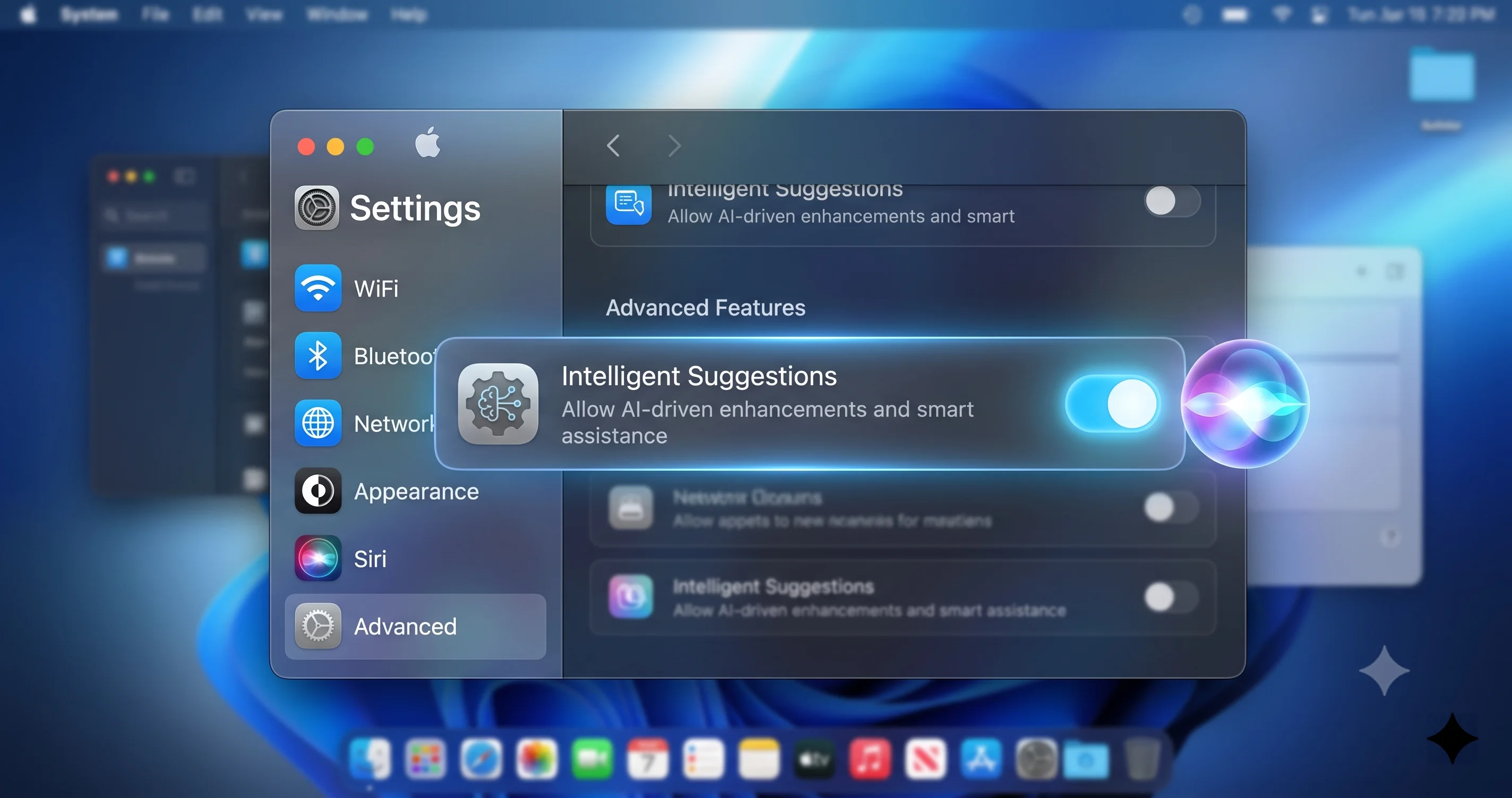
ここで正直に話しておきたいことがあります。悪いアドバイスが多く出回っているからです。コミュニティでは、ウェイトリストを早めると思われるいくつかのトリックが報告されています——デバイスの地域とSiriの言語を両方「English(United States)」に設定する、Apple Accountからサインアウトして再サインインする、再起動後にApple Intelligenceをオフ・オンにするなど。これらで改善したと報告するユーザーもいれば、変化がなかったと言うユーザーもいます。確実な方法はありません。 ウェイトリストはサーバー側で管理されており、ペースはAppleが制御しています。ワンクリックでスキップできると約束する方法があれば懐疑的に見てください。現実的な期待は「アクセスを申請し、言語と地域をサポートされている英語ロケールに設定して、待つ」ことです。数日後もウェイトリスト上にいる場合は、以下のトラブルシューティングセクションに試す価値のある方法がいくつかあります。
実用的な注意点として、アクセスはアカウントおよびデバイス固有であるため、iPhoneでウェイトリストに参加しても、Macのウェイトリストは自動的にクリアされません。複数のデバイスでSiri AIを使用したい場合は、それぞれのデバイスでアクセスを申請してください。
SpotlightからSiri AIを使う:SearchとAskの違い
ウェイトリストから外れたら、新しいSiriを最も素早く使う方法は、すでに1日に何度もアクセスしているSpotlightです。Cmd-Spaceを押すと、macOS 27がSpotlightをSearchとAskという新しい区別を軸に再編成していることに気づくでしょう。
Searchは、従来のSpotlightの動作を洗練させたものです。入力すると、Spotlightはファイル、アプリ、フォルダ、メール、システム設定を検索し、通常の単位換算や計算も行います。「Macのこれを探す」という目的なら、Searchが最適で、従来と変わらない速さで動作します。
Askは、Siri AIが搭載された新しい会話モードです。一致する候補のリストを返す代わりに、Askは質問を解釈し、推論に基づく自然言語の回答を返します——そして重要なことに、アクションを実行することができます。インターフェースは現在どちらのモードにいるかを明確に示しており、Spotlightを離れずにモードを切り替えることができます。実際には、習慣からSearchを使い始め、検索ではなく本当の質問をしようとした瞬間にAskに切り替えることになるでしょう。
この違いは例で最もよく理解できます。Searchに「invoice」と入力すると、その単語を含むファイルやメールが表示されます。Askに切り替えて「今月受け取った請求書を要約して、まだ未払いのものを教えて」と入力すると、Siriは同じコンテンツを推論して実際の回答を生成します。Searchは検索し、Askは理解します。
SpotlightベースのSiriに関する実践的なヒントをいくつか紹介します:
- 会話を続けることができます。 質問して回答を読み、次に「未払いのものについてリマインダーを下書きして」などのフォローアップを入力してください。Siriはやり取りのコンテキストを保持します。
- 入力するか話しかけるかを選べます。 SpotlightのAskモードはテキスト入力を受け付けるため、オープンオフィスや深夜などに最適ですが、従来の方法(「Hey Siri」やメニューバーアイコン)で音声Siriを起動しても同じインテリジェンスが応答します。
- Spotlightは素早いやり取りに最適です。 会話が長くなったり、後で参照したい場合は、次に紹介するスタンドアロンのSiriアプリに移行するのが適切です。
アップデート後にSpotlightの動作がおかしくなった場合——結果が遅い、ファイルが見つからない、インデックスの再構築が繰り返されるなど——、それはSiriの問題ではなく、既知のベータ問題です。発生した場合は、macOS 27でのSpotlightの再インデックスとバッテリー消費の問題を修正する方法の完全なガイドをご覧ください。
スタンドアロンのSiriアプリ:本格的な会話のために
macOS 27でSiriの使い方において最も大きな構造的変更は、Siriがスタンドアロンアプリになったことです。初めてSiriが独自のウィンドウを持ち、Spotlightのコンパクトなフィールドでは窮屈に感じる長い複数回の会話向けに設計されています。
関係をこのように考えてください:SpotlightのAskモードは、作業中に素早く質問して次に進むためのものです。Siriアプリは、10秒以上Siriと共同作業したいときに使う場所です——計画を立てる、文書を繰り返し改善する、関連する質問を連続して行う、以前の回答を参照しながらコンテキストを保持し続けるなど。
Launchpad、Spotlight、またはアプリケーションフォルダからSiriアプリを開くと、現代のAIチャットツールを使ったことがある方には馴染みのある会話インターフェースが表示されます:やり取りの実行中のトランスクリプト、スクロールして遡る機能、画面下部の固定入力フィールド。会話がウィンドウ内で保持されるため、前のやり取りを自然に積み重ねることができます——Siriにプロジェクトのアウトラインを作成させ、次にそのアウトラインを改善し、さらに1つのセクションをメールに変換させる、これらすべてを同じスレッド内で行えます。
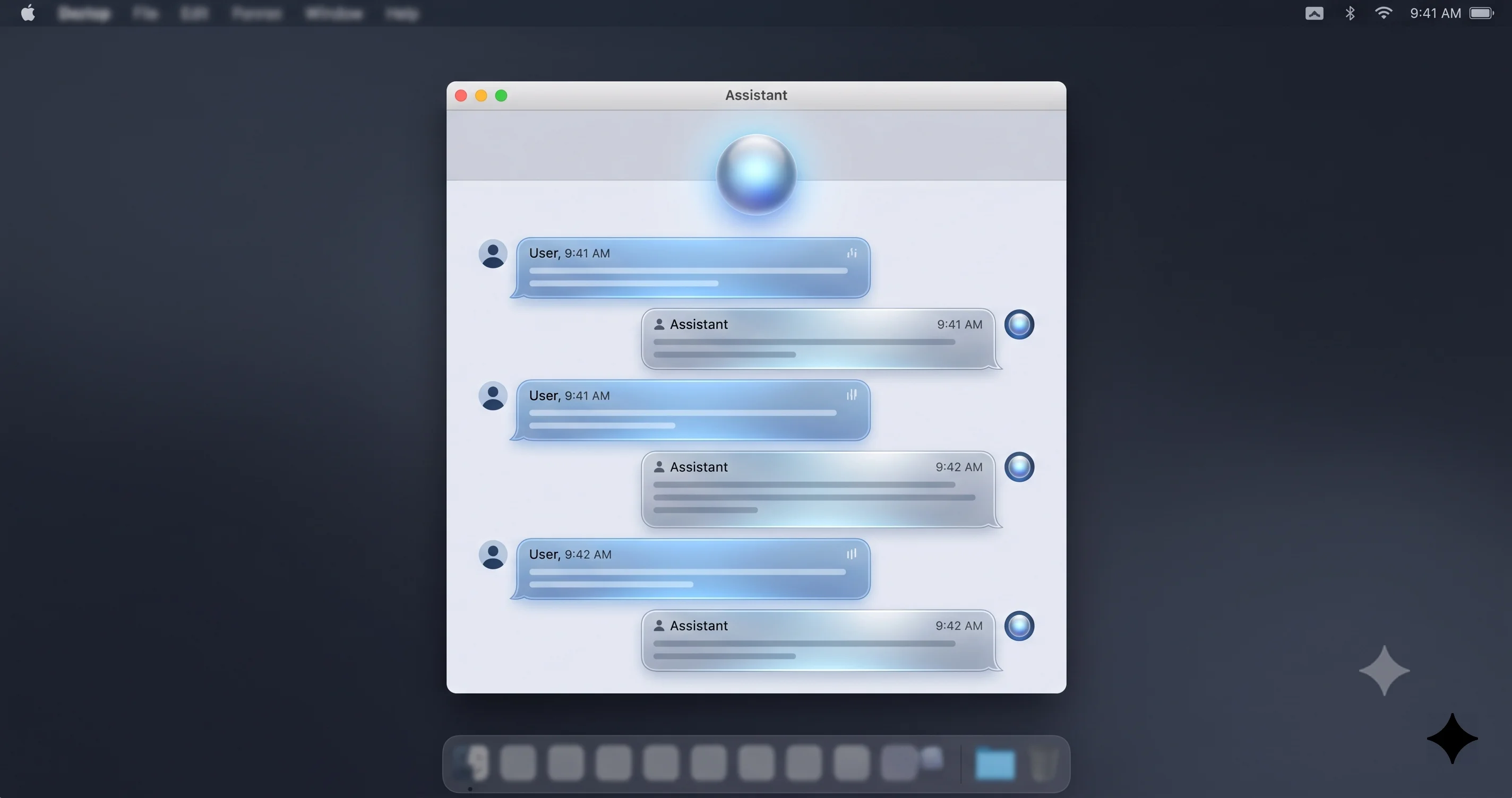
Siriアプリをただのチャットボックス以上にしているのは、システムの他の部分と同じ2つの強力な機能を持っていることです:パーソナルコンテキストとアプリ内アクション。自分のデータについて質問したり(「木曜日にプリヤに何を送ると言いましたか?」)、何かを実行するよう指示したり(「そのためにカレンダーイベントを作成して」)、それらを1つの会話でつなげることができます。ウィンドウはその機能を存分に発揮するスペースを提供するだけです。
ここは新しいSiriができることとできないことを把握するのに最適な場所でもあります。探索を許容してくれるからです。Spotlightは一発の質問に向かわせますが、アプリはもっと試すことを誘います。ベータ期間中、アプリは本当に印象的な瞬間と粗削りな部分の両方を発見する場になるでしょう——テスト場として活用してください。
アプリ内アクション:実際に動作するSiri
Siri AIの最大の機能はアプリ内アクションです:質問に答えたり、アプリを開いて残りを自分でやるのではなく、代わりにアプリ内でタスクを実行する能力です。これは、教えるだけのアシスタントと、行動するアシスタントの違いです。
使い方は、検索ではなく実際のタスクに結びついた指示として要求を表現することです。日常的に使うアプリでこの機能を試す具体的な例を紹介します:
- MailとMessages:「ダニエルの最後のメッセージに返信して、10分遅れると伝えて。」Siriはコンテキストに基づいて返信を下書きし、確認すると送信します。
- Calendar:「デザインチームとの15時の予定を木曜日の同じ時間に変更して、全員に知らせて。」これは、予定の変更と通知という複数ステップのアクションを1つのリクエストで処理する例です。
- Reminders:「お母さんへのプレゼントを買うことを個人リストに追加して、土曜日の朝に思い出させて。」なお、Remindersはベータ1でクラッシュしたアプリの一つです。問題が発生した場合は、以下のベータ注意事項をご覧ください。
- Notes:「今貼り付けたすべてのものを『旅行の荷物』という新しいノートのチェックリストに変換して。」
- Photos:「昨年夏のレイク・タホ旅行の写真を探して、新しいアルバムに入れて。」
習得すべきパターンは動詞から始め、具体的に、会話的にです。「返信して」「変更して」「追加して」「見つけて入れて」——Siriに仕事を与えるとき、推測しなくて済む十分な詳細(誰に、いつ、どこで)を含めます。メッセージの送信やコンテンツの削除など、重大な行動を行う前に確認が必要な場合、Siriは確認を求めます。ベータ期間中は、ゴム印のように承認するのではなく、その確認をしっかり読んでください。
現実的な注意点として、アプリ内アクションはリリースの中で最も意欲的な部分であり、ベータでは最も変動が大きい部分でもあります。完璧に動作するアクションもあれば、失敗したり、実行する代わりに「こうすればできます」という案内に留まるものもあります。これは現段階では想定内のことであり、特にサードパーティアプリのサポートの深さはまだ拡大中です。これらすべての機能がどのように組み合わさっているかの全体像については、Mac向けApple Intelligence完全機能ガイドで全体像を確認できます。
なぜこれが難しいかを理解しておくと、適切な期待設定に役立ちます。Siriがアプリ内でアクションを実行するには、そのアプリが機能を構造化された方法でシステムに公開し、Siriが平易な英語のリクエストを正しいパラメータで適切な機能にマッピングする必要があります。Apple独自のアプリ——Mail、Messages、Calendar、Reminders、Notes、Photos——は最も深く統合されているため、上の例がそれらを中心にしているのはそのためです。サードパーティアプリはそれぞれのペースで様々な程度のアクションをサポートするため、SiriがCalendarで会議の予定変更はできても、サードパーティのプロジェクトツールでタスクを作成するのではなくアプリを開くだけになっても驚かないでください。プラットフォームが成熟するにつれてその差は縮まるはずですが、ベータ期間中は設計上の不均一さがあります。
信頼できる習慣を築く良い方法は、Siriがどのように解釈するかを把握するまで単一ステップのアクションから始め、その後、連鎖した複数ステップのリクエストに移行することです。「食料品リストに牛乳を追加して」は安全な最初のテストです。「先週末の写真を見つけて、『ハイキング』というアルバムを作り、サムと共有して」のような複合リクエストは、Siriが個々の部分を処理するのを見てから試すべきです。複雑なアクションが失敗した場合、小さな指示に分解するとほぼ常に成功し、Siriがどのステップで苦労したかを正確に教えてくれます。
パーソナルコンテキスト:なぜSiriが自分のことを知っているように感じるのか
上記の例が機能する理由はパーソナルコンテキストです——Siri AIがアプリをまたいで自分の情報を把握している機能です。「ダニエルの最後のメッセージに返信して」と頼むと、ダニエルが誰なのか、どのスレッドが最新なのか、そのスレッドの内容を把握しています。木曜日にプリヤに何を約束したか聞くと、メッセージやメールを検索して答えを見つけることができます。
パーソナルコンテキストを上手に活用するには、自分の生活をよく知っている人間のアシスタントに使うような参照を活用してください:
- 人の名前をファーストネームで呼び、Siriに連絡先と最近の会話から解決させてください。
- イベントを相対的に参照してください——「次のフライト」「昼食後のミーティング」「先週の請求書」——そしてSiriにカレンダーやメールで確認させてください。
- 会話全体でコンテキストを連鎖させてください:誰について何を話しているかが確立されたら、フォローアップは短くて済みます(「送って」「それについて思い出させて」「彼も追加して」)。
この認識こそが、ハードウェアとプライバシーの問題がこれほど重要な理由であり、M3以上・12GB以上の階層に最も影響を受ける機能です。対象ハードウェアでは、速度とプライバシーのためにより多くの推論がオンデバイスで行われます。より軽いハードウェアではクラウドに依存する割合が増えます。いずれにせよ、使う動作は同じです——Siriがすでに自分の世界を知っているかのように話しかけるだけで、実際にそれがますます現実になっています。
パーソナルコンテキストを信頼するには学習曲線があり、それは両方向に働きます。ベータの初期段階では、習慣から過度に詳細を指定することがあるかもしれません——カジュアルな参照で十分なところで、連絡先のフルネームやイベントの正確な日付を言い切ってしまうなど。Siriがどれだけ知っているかを把握するにつれて、リクエストはより短く、より自然になります。同時に、複数の候補がある場合にSiriが間違った「ダニエル」や間違った「ミーティング」を選ぶことがあります——そのような場合は、素早い明確化(「いや、マーケティングスレッドのダニエル」)で、最初からやり直さずに修正できます。システムは本当に曖昧さの解消が得意ですが、超能力者ではないため、ベータビルドで自分の想定とSiriの解釈がどこで食い違うかを学ぶのに適した場所です。
もう一つ知っておく価値のことがあります:パーソナルコンテキストは、Siriが見ることを許可されたデータの質に依存します。プライバシー設定で特定のアプリへのSiriのアクセスを制限している場合、またはMailやCalendarにサインインしていない場合、アシスタントは推論するための素材を持っていません。Siriが自分の生活について異様に無知に見える場合は、関連するアプリが接続されており、それらへのSiriのアクセスをブロックしていないことを確認してください。
Visual Intelligence:画面上のものについて質問する
Visual Intelligenceは、Siriの推論機能を現在ディスプレイに表示されているものに適用します。何かをSiriに説明する代わりに、それをSiriに指し示します:ウェブページ、画像、PDF、チャート、アプリウィンドウ。ポスターやメールを見ながら「これは何ですか?」「この記事を要約して」「このエラーメッセージはどういう意味ですか?」「このイベントをカレンダーに追加して」などと質問できます。
これは独自のウォークスルーが必要なほど深い機能であり、専用ガイドがあります。呼び出し方法、ショートカット、最も得意な質問の種類についての詳細なステップバイステップ手順については、macOS 27でMacのVisual Intelligenceを使う方法をご覧ください。このガイドの目的において、Visual Intelligenceは同じSiri AIブレインへの3つ目の入り口であることを理解することが重要です:Spotlightはテキスト入力と音声による質問向け、Siriアプリは継続的な会話向け、Visual Intelligenceは「見ているものについて質問する」ためのものです。合わせると、助けを求めたいほぼすべての状況をカバーします。
プライバシー:オンデバイス処理とPrivate Cloud Compute
アシスタントがメッセージ、カレンダー、写真を読めるとき、処理がどこで行われるかという明白な疑問が生じます。macOS 27はSiri AIリクエストを2つの方法で処理しており、その区分けを理解することで、プライバシーとパフォーマンスの両方について判断できます。
オンデバイス処理はモデルをMacのシリコン上で直接実行します。データがデバイスの外に出ることはなく、遅延は最小限で、オフラインでも機能します。Appleが最も機密性の高い、パーソナルコンテキストが多い推論をここで実行したいと考えているため、高度な機能の階層がM3チップと12GBメモリを必要とするのはそのためです——高性能なモデルをローカルで実行するにはメモリを大量に消費するからです。
Private Cloud Computeは、オンデバイスモデルには大きすぎるリクエストを処理します。Appleが説明する設計では、これらをApple Siliconで構築されたApple管理の特別なサーバーにルーティングし、リクエストを処理した後、Appleのシステム説明によれば、データを保持しない設計になっており、アーキテクチャは独立した検証が可能です。これにより、より軽量なMacでもSiri AIを使用できます:重い推論はローカルではなくサーバー側で行われます。
日常使用における実用的な意味はシンプルです。対象ハードウェアを使用している場合、より多くのリクエストがオンデバイスで処理され、高速でインターネット接続なしでも動作します。より軽量なハードウェアの場合、要求の高いリクエストに短いネットワーク往復が発生し、接続が必要になることを想定してください。Appleのプライバシーモデルの説明によれば、いずれのパスも他のアシスタントのようにトレーニング目的でサードパーティにデータを送信しませんが——ベータの常として、最終リリースまでプライバシーの詳細は変更される可能性があるものとして扱い、ベータビルドに本当に機密性の高い情報を入力することは避けてください。
知っておくべき地域と言語の注意事項
ハードウェアがどれだけ優れていても一部の人を完全に阻む2つの非技術的な制限があるため、率直に述べておく価値があります。
言語。 Siri AIは英語のみでリリースされます。SiriまたはシステムLanguageが別の言語に設定されている場合、新しい会話機能は表示されません。また、ベータ途中で言語を変更すると、モデルのダウンロードのための追加の待機、そして場合によってはウェイトリストが発生する可能性があります。Siri AIを試したい場合は、最初からSiriの言語を英語(理想的にはEnglish, United States)に設定してください。
地域。 リリース時の利用可能地域は制限されており、最も重要な注意点はソフトウェアだけでなくハードウェアレベルです:中国本土で販売されたMac(国行モデル)はApple Intelligenceなしで出荷されます。つまり、Siri AIはリリース時点でそれらのデバイスでは利用できません——有効にする設定もなく、参加するウェイトリストもありません。これはバグでも変更できる地域の設定でもなく、これらのデバイスにとっての根本的な利用可能性のギャップです。中国本土でMacを購入した場合、今のところSiri AIはmacOS 27の機能として利用できません。
これらの制限はApple Intelligenceの初期展開の特徴であり、歴史的に後続のリリースで拡大されているため、状況は改善されるはずです。しかし、このリリースにおいて、英語とサポートされる地域は必須条件であり、国行Macは完全に対象外です。
ベータの現実:今インストールすべきか?
このガイドのすべては、macOS 27を実行していることを前提としています。執筆時点ではデベロッパーベータ段階にあります——ベータ2はビルド26A5368g、2026年6月22日に配信されました。パブリックベータは2026年7月、最終リリースは2026年9月頃が予定されています。
このタイミングは判断に重要です。ベータ1にはNotesとRemindersのクラッシュを含む実際の問題がありました——Siri AIが最も操作したいアプリの2つです。ベータ2でこれらはほぼ修正されましたが、「ほぼ修正」は「完全に修正」ではなく、新しいベータでは常に新たな問題が発生します。新しいSiri自体も一貫性がないことがあります:1つのセッションで動作したアクションが次のセッションで失敗したり、ウェイトリストが摩擦を生じさせたり、バッテリーとインデックス動作が不安定になることがあります。
正直な推奨事項:メインの作業用MacにmacOS 27をインストールしないでください。 サブマシン、外部ボリューム、または動作不具合が許容できるMacがあれば、それがベータの適切な場所です。Macが1台しかなく、それに依存している場合は、少なくともパブリックベータを待つか、理想的には最終リリースを待ってください。リスクと既知の問題の詳細については、インストールを決める前にmacOS 27デベロッパーベータをインストールすべきかをお読みください。
ここで長い経緯も思い出す価値があります:Golden Gateで提供される会話型でコンテキスト対応のSiriは、ついに到達する前にGemini統合とテスト問題の中で繰り返し遅延した機能です。この歴史は、この分野ではAppleにとっても出荷ソフトウェアが難しかったことを思い出させてくれます。それはすべて、ベータ期間中に適切な期待を設定する理由となっています。
トラブルシューティング
対応ハードウェアでも、ベータ期間中は新しいSiriが思い通りに動かないことがあります。最も一般的な問題と実際に有効な対処法を紹介します。
「Ask」モードまたはSiriアプリが表示されない。 これはほぼ常に、まだウェイトリスト上にいるか、Apple Intelligenceのプロビジョニングが完了していないことを意味します。System Settings > Apple Intelligence & Siriを開き、Apple Intelligenceがオンになっており、Siriアクセスを申請していることを確認してください。SiriのLanguageが英語に設定されており、地域がサポートされていることを確認してください。そして時間を与えてください——モデルは大きく、ウェイトリストはサーバー側のペースで管理されています。
Siriは応答するがアクションを実行しない。 まず、見逃した確認が必要な場合があります——プロンプトを探してください。次に、アプリ内アクションはベータで最も成熟していない部分であり、単純に失敗するものもあります。明確な動詞から始まる指示(「...に返信して」「...を作成して」「...を移動して」)として言い換えてください。第三に、対象アプリがクラッシュした場合(NotesとRemindersは初期段階で最も問題のあるアプリでした)、最新のベータにアップデートしてください。ベータ2でそれらのほとんどが修正されました。
すべてが遅い、またはSpotlightが再インデックスし続ける。 これは通常、Siriの問題ではなくSpotlightのインデックス問題であり、バッテリーの消耗も引き起こす可能性があります。macOS 27のSpotlight再インデックスとバッテリー消耗の問題に関する専用ガイドで修正方法を説明しています。簡単に言えば、最初のインデックスが完了するまで待ち、それでも終わらない場合はインデックスの再構築でほぼ解決します。
数日後もウェイトリスト上にいる。 言語と地域がサポートされた英語ロケールに設定されていることを確認し、Macを再起動し、Apple Accountからサインアウトして再サインインし、最新のベータにいることを確認してください。これらのいずれもアクセスを保証するものではありません——ウェイトリストはAppleが管理しています——しかし申請が停滞する一般的な原因を取り除くことができます。
音声カスタマイズオプションがない。 音声カスタマイズには最新世代のデバイスが必要です。お使いのMacが古い場合、Siri AIの他の機能が動作していても、このオプションが表示されないことがあります。これはバグではなくハードウェアの制限です。
何も動作せず、中国にいる場合。 お使いのMacが中国本土で販売されたものであれば、Apple Intelligenceおよびそれに伴うSiri AIは利用できず、どの設定でも有効にはなりません。これは想定内のことであり、故障ではありません。
よくある質問
Siri AIを使用するにはM3のMacが必要ですか? いいえ。Apple Intelligenceをサポートする任意のApple Silicon Macがベースラインのsiri AIを使用できます。より高度な推論はクラウドで処理されます。M3チップと最低12GBのユニファイドメモリは、最も高度なオンデバイス機能と音声カスタマイズに必要なもので、新しいSiriへの基本的なアクセスには必要ありません。
MacでのSiri AIウェイトリストにはどれくらい時間がかかりますか? 固定の時間はありません。ベータ期間中、Appleがサーバー側の波でアクセスを付与するため、待機時間は数時間から数日の範囲でした。言語と地域をサポートされた英語ロケールに設定し、最新のベータを使用することで一般的なブロッカーを取り除くことができますが、即座のアクセスを保証する方法はありません。
SpotlightのSearchとAskの違いは何ですか? SearchはクラシックなSpotlightです:MacのファイルやアプリやSettingsを検索します。Askは質問を解釈し、推論に基づく自然言語の回答を返し、アプリをまたいでアクションを実行できる新しいSiri AIモードです。ものを探すときはSearchを使い、実際の質問やタスクがあるときはAskを使ってください。
Siri AIをオフラインで使用できますか? 部分的に使えます。対応ハードウェアでは、オンデバイス処理が接続なしで多くのリクエストをローカルで処理します。より要求の高いリクエストはAppleのPrivate Cloud Computeサーバーにルーティングされ、インターネットアクセスが必要です。より軽量なMacはクラウドへの依存度が高いため、ほとんどの高度な機能には接続が必要です。
Siri AIは私の言語や国で利用できますか? リリース時は英語のみ対応で地域も制限されています。重要なことは、中国本土で販売されたMacはApple Intelligenceなしで出荷されるため、Siri AIはこれらのデバイスでは完全に利用できません。他のトラブルシューティングをする前に、SiriのLanguageを英語に設定し、地域がサポートされていることを確認してください。
Siri AIを試すためだけにmacOS 27ベータをインストールすべきですか? サブのMacにのみ。macOS 27はデベロッパーベータ段階にあります。ベータ1にはNotesとRemindersのクラッシュがあり、ベータ2でほぼ修正されましたが、ベータは依然として不安定です。メインの作業用マシンにはインストールしないでください——7月のパブリックベータか、2026年9月頃に予定されている最終リリースを待ってください。
まとめ
macOS 27の新しいSiri AIは、10年以上にわたってMacへの話しかけ方において最も大きな変化であり、嬉しいことに、それを使いこなすことはいくつかの習慣に帰結します:本当の質問があるときはSpotlightでSearchからAskに切り替える、会話にスペースが必要なときはSiriアプリを開く、画面上のものを指してVisual Intelligenceに質問する、アプリ内アクションは明確な動詞から始まる指示として表現する。他のこと——パーソナルコンテキスト、オンデバイスとクラウドのルーティング——は、Macが自分を理解していると話しかけるだけで、その裏側で行われます。
ただし、ガードレールを念頭に置いてください:まずハードウェアの階層を確認し、ウェイトリストへのアクセスを申請して辛抱強く待ち、英語のみ対応で国行Macでは利用できないことを覚えておき、そして何よりもこれがベータであることとして扱ってください。生活手段が依存しているマシンではなく、予備のマシンにインストールしてください。MacがSiri AIの完全な機能を利用できるか迷っている場合は、どのMacが完全なSiri AIを利用でき、M3と12GBの要件についてのコンパニオンガイドから始め、ここに戻って質問を始めてください。Appleが2024年から約束し続けてきたアシスタントがついに到着しました——ぜひ活用してください。