Continuity Camera ne fonctionne pas sur Mac ? Correctif pour macOS Tahoe 26.5
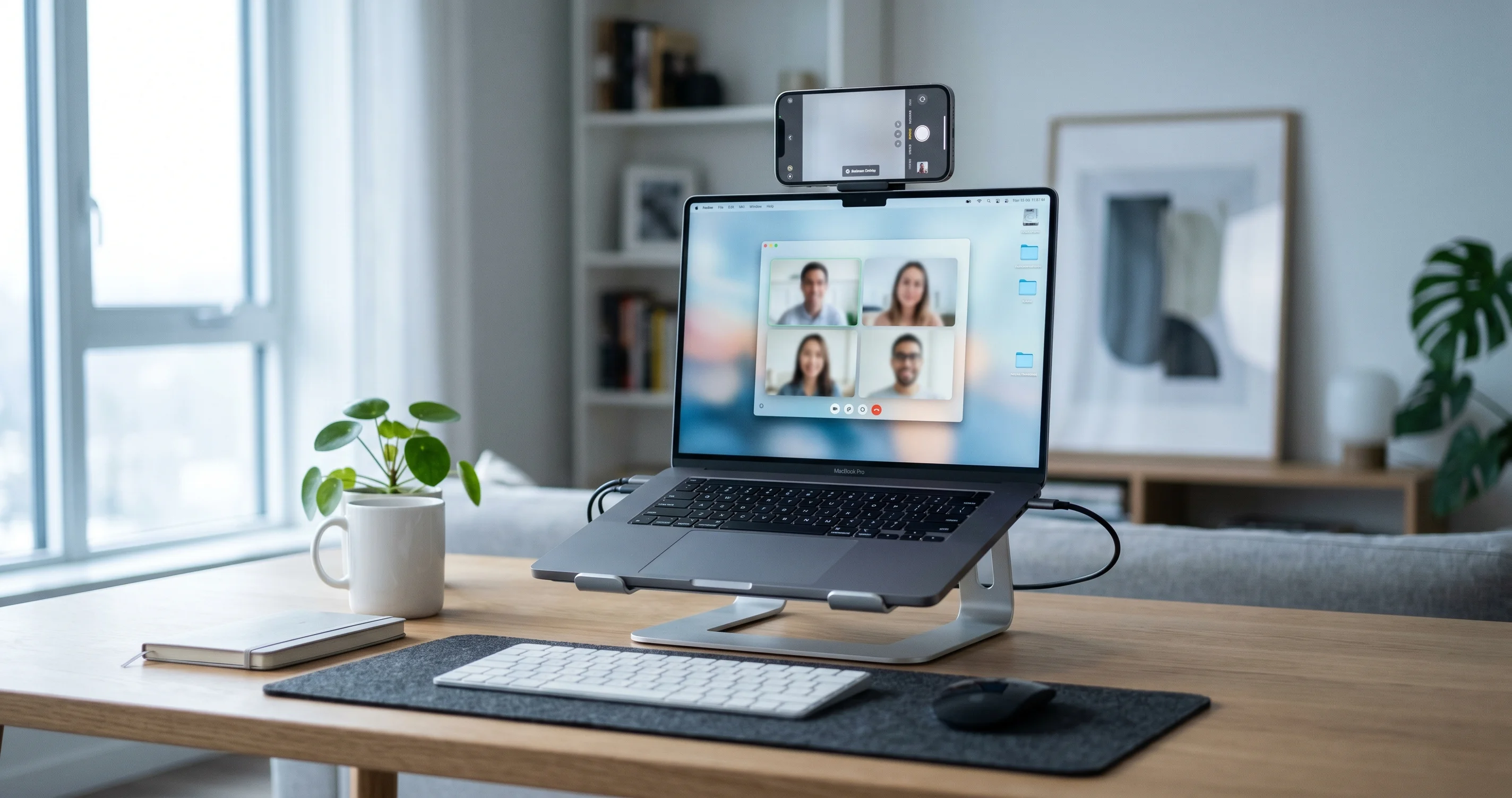
Votre iPhone n'apparaît pas comme webcam sur votre Mac ? Corrigez les échecs de détection sans fil de Continuity Camera sur macOS Tahoe 26.5 avec ce guide complet étape par étape.
Quand Continuity Camera ne fonctionne pas, transformant le meilleur capteur de votre iPhone en grand absent, c'est l'un des moments les plus frustrants de l'écosystème Apple — vous rejoignez un appel, ouvrez le menu caméra, et votre iPhone n'est tout simplement pas là. La fonctionnalité est censée être magique : verrouillez votre iPhone, posez-le près de votre Mac, et il devient instantanément une webcam sans fil de haute qualité. Mais sur macOS Tahoe 26.5, une vague d'utilisateurs — notamment ceux qui possèdent des Mac sans caméra intégrée comme le Mac mini, le Mac Studio et le Mac Pro — constatent que la détection sans fil échoue silencieusement, même si brancher l'iPhone avec un câble USB-C le fait apparaître immédiatement. Ce guide vous explique précisément pourquoi cela se produit et comment faire reconnaître votre iPhone à nouveau, en couvrant à la fois le bug de la version 26.5 et la liste de vérification complète de dépannage.
Continuity Camera est l'une de ces fonctionnalités qui « fonctionnent tout simplement » — jusqu'au moment où elles s'arrêtent. Et quand elle cesse de fonctionner, la cause est rarement évidente, car le même symptôme (votre iPhone n'apparaissant pas comme caméra) peut provenir d'un bouton verrouillé enfoui dans les Réglages, d'un décalage Wi-Fi, d'une autorisation de confidentialité, ou d'un vrai bug de plateforme. L'objectif ici est de rendre l'invisible visible : vous fournir un chemin de diagnostic clair pour que vous arrêtiez de tâtonner et commenciez à corriger. Nous commençons par le test le plus rapide qui vous indique si vous avez affaire à un problème matériel ou à un problème sans fil, puis nous progressons méthodiquement à travers chaque couche.
Points clés à retenir
- Testez d'abord le câble USB-C. Si votre iPhone apparaît comme caméra via une connexion filaire mais pas via le Wi-Fi, votre matériel et vos logiciels fonctionnent correctement — vous êtes confronté à un problème de détection sans fil, qui est la plainte dominante sous macOS Tahoe 26.5.
- Le bug sans fil de la version 26.5 touche de manière disproportionnée les Mac sans caméra (Mac mini, Mac Studio, Mac Pro), où Continuity Camera est souvent la seule webcam disponible, rendant la panne particulièrement douloureuse.
- Les deux appareils doivent partager exactement la même configuration : même compte Apple avec authentification à deux facteurs, Wi-Fi et Bluetooth activés, dans un rayon d'environ 9 mètres, et l'iPhone verrouillé et immobile en mode paysage.
- Le bouton le plus souvent oublié est Continuity Camera dans Réglages iPhone > Général > AirPlay et Continuité. S'il est désactivé, aucun réglage côté Mac ne servira à rien.
- Le comportement des applications varie énormément. FaceTime et QuickTime exposent le sélecteur de caméra clairement ; Zoom, Teams et Google Meet le cachent dans leurs propres paramètres vidéo et nécessitent parfois une mise à jour de l'application pour prendre en charge la fonctionnalité.
Ce qu'est réellement Continuity Camera
Continuity Camera permet à votre iPhone de servir de webcam et de microphone sans fil (ou filaire) pour votre Mac. Étant donné que les caméras des iPhone modernes surpassent de loin la caméra FaceTime HD intégrée à la plupart des Mac — et parce que les Mac de bureau comme le Mac mini et le Mac Studio ne sont livrés avec aucune caméra — utiliser votre iPhone comme source vidéo est souvent la plus grande amélioration de qualité que vous puissiez apporter à vos appels vidéo, enregistrements et diffusions.
Au-delà de la qualité d'image brute, Continuity Camera débloque plusieurs effets signature :
- Centre de l'image, qui utilise l'appareil ultra grand-angle pour vous garder dans le cadre lorsque vous vous déplacez.
- Mode Portrait, qui flou l'arrière-plan pour un rendu plus doux et plus professionnel.
- Éclairage Studio, qui assombrit l'arrière-plan et illumine votre visage.
- Vue bureau, une combinaison ingénieuse qui affiche simultanément votre visage et une vue plongeante de votre bureau — idéale pour les démonstrations, les unboxings et les tutoriels.
La fonctionnalité est profondément intégrée à macOS, de sorte qu'une fois opérationnelle, votre iPhone apparaît automatiquement comme source caméra (et microphone) dans FaceTime, QuickTime, Photo Booth et toute application tierce utilisant les API caméra standard de macOS. Lorsqu'elle ne fonctionne pas, la cause réside presque toujours dans l'un d'une poignée de prérequis — réglons donc cela avant de toucher à quoi que ce soit d'avancé.
Filaire ou sans fil : deux chemins de connexion distincts
Bien que Continuity Camera présente une fonctionnalité unique et unifiée à l'utilisateur, il existe en réalité deux mécanismes de connexion distincts sous le capot, et comprendre la différence est la clé d'un diagnostic rapide.
La voie sans fil repose sur une poignée de main basée sur la proximité. Votre Mac et votre iPhone se découvrent mutuellement via une combinaison de Bluetooth (pour la découverte à faible énergie et la détection de proximité) et de Wi-Fi (pour le flux vidéo à large bande passante). C'est pourquoi les deux radios doivent être actives — le Bluetooth seul peut trouver l'appareil, mais il ne peut pas transporter un flux vidéo 1080p. La voie sans fil est également celle soumise à des conditions strictes : l'iPhone doit être verrouillé, immobile et en mode paysage, car macOS utilise ces signaux pour déterminer que l'iPhone est intentionnellement utilisé comme caméra plutôt que transporté dans une poche.
La voie filaire est bien plus simple. Lorsque vous connectez l'iPhone via USB-C, macOS le reconnaît comme un périphérique vidéo directement rattaché et ignore la plupart de la logique de proximité. La poignée de main requiert toujours le même compte Apple et le même bouton Continuity Camera, mais elle ne dépend pas de la danse de proximité Wi-Fi/Bluetooth. Cette différence architecturale est exactement pourquoi le bug de détection sans fil de la version 26.5 ne touche pas les connexions filaires — le chemin de code défaillant n'est simplement pas impliqué lorsqu'un câble est présent.
Gardez ce modèle mental à l'esprit tout au long du guide. Presque tous les correctifs ci-dessous visent à inciter la poignée de main sans fil à se compléter, tandis que le câble est la solution de secours qui la contourne.
Les prérequis exacts (ne les sautez pas)
La grande majorité des signalements « mon iPhone n'apparaît pas » sont dus à un prérequis manquant. Continuity Camera d'Apple a des exigences strictes et non négociables, et toutes doivent être remplies simultanément pour que la détection sans fil fonctionne :
| Exigence | Détail |
|---|---|
| Même compte Apple | Votre Mac et votre iPhone doivent être connectés au même compte Apple (anciennement Apple ID). |
| Authentification à deux facteurs | Doit être activée sur ce compte Apple. |
| Wi-Fi activé | Les deux appareils doivent avoir le Wi-Fi activé. |
| Bluetooth activé | Les deux appareils doivent avoir le Bluetooth activé. |
| Proximité | Les appareils doivent se trouver à moins d'environ 10 mètres l'un de l'autre. |
| iPhone compatible | iPhone XR, iPhone XS ou ultérieur, exécutant une version compatible d'iOS. |
| iPhone verrouillé et immobile | Pour être proposé sans fil, l'iPhone doit être verrouillé et maintenu immobile en mode paysage — généralement monté sur support. |
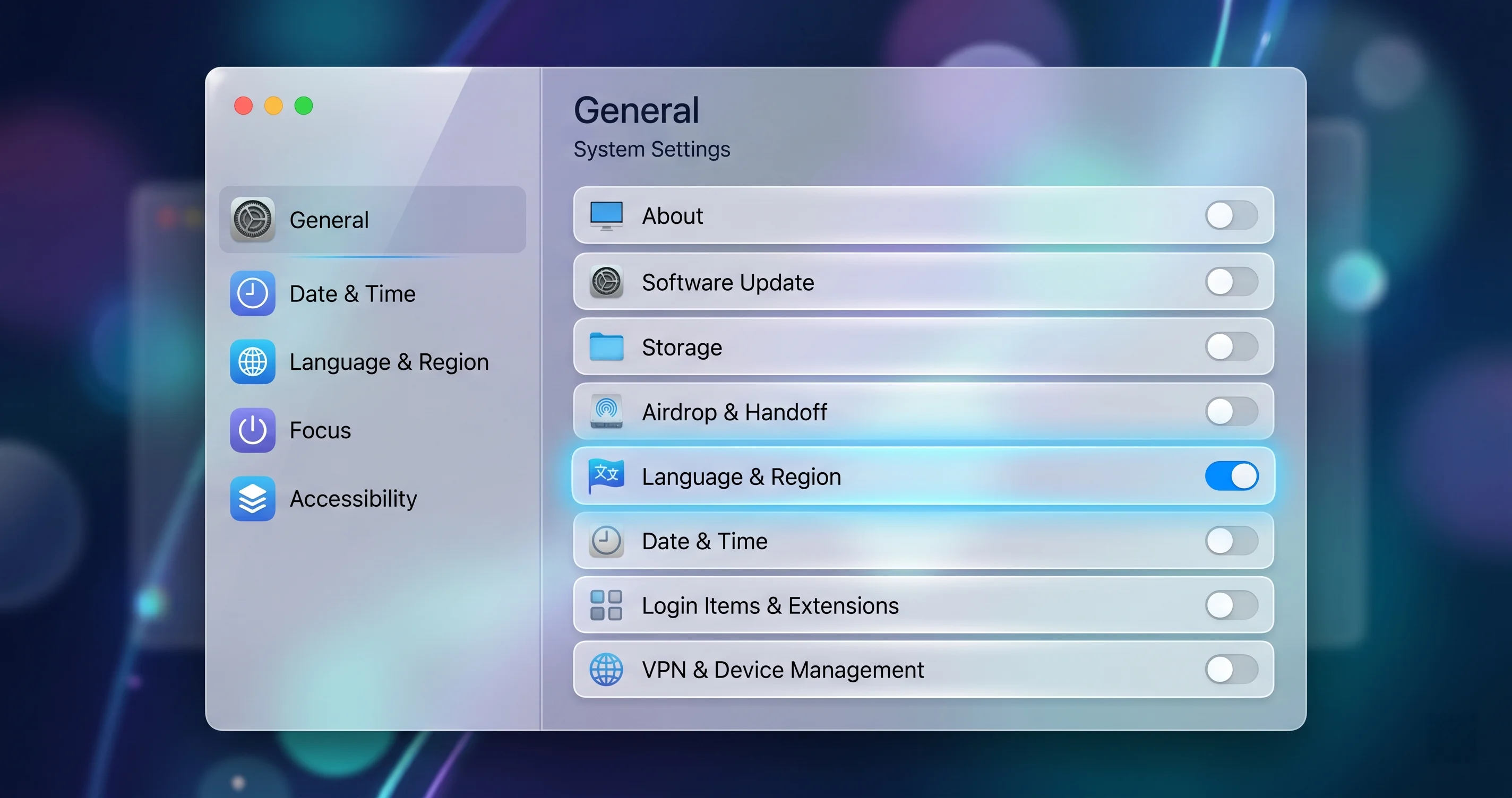
| Bouton Continuity Camera activé | Réglages > Général > AirPlay et Continuité > Continuity Camera doit être activé sur l'iPhone. |
Certains de ces points piègent constamment les utilisateurs, ils méritent donc une emphase particulière :
- L'iPhone doit être VERROUILLÉ. C'est contre-intuitif. Si vous utilisez activement votre iPhone, si vous le tenez en main ou si son écran est allumé et déverrouillé, macOS ne vous le proposera pas comme caméra sans fil. Verrouillez-le, montez-le sur support et laissez-le tranquille.
- Il doit être IMMOBILE et en mode PAYSAGE. La Continuity Camera sans fil nécessite que l'iPhone soit maintenu stable — les tremblements de la main ou l'orientation portrait peuvent empêcher la proposition sans fil d'apparaître. Un support ou un socle dédié est vivement recommandé.
- Le bouton Continuity Camera a changé d'emplacement entre les versions d'iOS et peut se trouver dans AirPlay et Continuité ou, sur certaines versions, AirPlay et Handoff. Si vous ne le trouvez pas sous l'un des noms, cherchez l'autre.
Si même une seule de ces cases n'est pas cochée, commencez par la corriger. C'est étonnant de voir à quelle fréquence le problème entier est dû à un seul bouton désactivé lors d'une mise à jour iOS ou d'une réinitialisation des réglages.
Le bug majeur de macOS Tahoe 26.5 : le sans fil échoue, l'USB-C fonctionne
Voici le problème largement signalé sur les forums communautaires depuis la sortie de macOS Tahoe 26.5 le 11 mai 2026 : l'iPhone n'est pas détecté comme Continuity Camera sans fil, mais fonctionne instantanément dès qu'il est connecté avec un câble USB-C.
Le symptôme est cohérent et exaspérant :
- Vous ouvrez FaceTime, Zoom, QuickTime ou Photo Booth.
- Vous vérifiez la liste des sources caméra.
- Votre iPhone n'est pas listé — même s'il est verrouillé, monté sur support, connecté au même Wi-Fi et remplit tous les prérequis ci-dessus.
- Vous prenez un câble USB-C, branchez l'iPhone sur le Mac, et en une ou deux secondes il apparaît comme caméra et fonctionne parfaitement.
Ce schéma est la signature la plus claire du problème de détection sans fil de la version 26.5. Pour être précis sur ce que nous pouvons et ne pouvons pas affirmer : ceci est largement signalé par la communauté depuis macOS Tahoe 26.5, et la distinction filaire-fonctionne/sans fil-échoue est très reproductible sur les machines affectées. Nous n'affirmons pas qu'Apple a émis une reconnaissance officielle — considérez-le comme une régression fortement corroborée et confirmée par la communauté plutôt que comme un défaut documenté par Apple.
Pourquoi les Mac sans caméra le ressentent le plus
Les signalements se concentrent fortement sur le Mac mini, Mac Studio et Mac Pro — et il y a une raison logique. Ces ordinateurs de bureau n'ont aucune caméra intégrée. Sur un MacBook, si Continuity Camera défaille, vous pouvez revenir à la caméra FaceTime intégrée pour traverser votre réunion. Sur un Mac mini ou Mac Studio, Continuity Camera est souvent la seule webcam disponible. Quand la détection sans fil échoue, vous passez de « vidéo iPhone parfaite » à « aucune vidéo du tout », ce qui explique pourquoi ces utilisateurs sont les plus nombreux sur les forums.
Il y a aussi un facteur plus subtil : les Mac de bureau sont souvent connectés via Ethernet, le Wi-Fi étant techniquement « activé » mais pas activement associé au même réseau Wi-Fi qu'utilise l'iPhone. La poignée de main sans fil de Continuity Camera s'appuie sur les signaux de proximité Wi-Fi et Bluetooth, donc un ordinateur de bureau Ethernet-first avec une radio Wi-Fi à moitié endormie est plus susceptible de ne jamais compléter la poignée de main.
Le flux de diagnostic : confirmez le matériel, puis corrigez le sans fil
Avant de passer une heure à basculer des réglages, effectuez ce test de deux minutes. Il divise clairement en deux l'univers des causes possibles.
Étape 1 — Testez d'abord en filaire. Connectez votre iPhone à votre Mac avec un câble USB-C en bon état. Déverrouillez l'iPhone si demandé et appuyez sur Faire confiance si l'invite apparaît. Ouvrez QuickTime Player > Fichier > Nouvel enregistrement vidéo, puis cliquez sur la petite flèche à côté du bouton d'enregistrement et cherchez votre iPhone dans la liste des caméras.
- Si l'iPhone apparaît via USB-C : Votre iPhone, le Mac, le bouton Continuity Camera, votre compte Apple et macOS lui-même fonctionnent tous correctement. Le problème est isolé à la détection sans fil — passez aux correctifs sans fil ci-dessous. C'est le profil du bug de la version 26.5.
- Si l'iPhone N'apparaît PAS même via USB-C : Vous avez un problème plus profond — un prérequis manquant, une restriction de confidentialité, une combinaison iPhone/iOS non prise en charge, ou une défaillance matérielle/câble. Ignorez la section spécifique au sans fil et parcourez plutôt les prérequis et les paramètres de confidentialité.
Étape 2 — Utilisez une application de test propre. Confirmez toujours avec QuickTime Player ou Photo Booth plutôt qu'avec Zoom ou Teams. Ces applications propriétaires utilisent le sélecteur de caméra macOS standard et écartent les quirks spécifiques aux applications. Si votre iPhone apparaît dans Photo Booth mais pas dans Zoom, votre problème vient de l'application, pas de Continuity Camera.
Ce test unique est l'élément le plus précieux de ce guide. Il vous indique si vous devez traquer un problème sans fil ou une erreur de configuration — et vous évite de « corriger » des choses qui n'étaient jamais cassées.
Une note rapide sur les câbles
Si votre test filaire échoue, ne supposez pas immédiatement qu'il s'agit du bug de la version 26.5 ou d'une défaillance logicielle plus profonde — écartez d'abord le câble. Continuity Camera via USB-C nécessite un câble qui transporte des données, pas seulement de l'alimentation. De nombreux câbles de recharge bon marché (surtout les anciens fournis avec des accessoires) ne transmettent que l'alimentation et chargeront l'iPhone sans jamais établir de connexion de données. Utilisez le câble fourni avec l'iPhone, ou un câble USB-C de données de qualité connue, et branchez-le directement sur le Mac plutôt que via un hub non alimenté. Un nombre surprenant de signalements « Continuity Camera ne fonctionne pas via USB-C » disparaissent dès qu'un câble de données adéquat est substitué.
Confirmez également que vous avez appuyé sur Faire confiance à cet ordinateur sur l'iPhone la première fois que vous l'avez connecté à ce Mac particulier. Si vous avez précédemment appuyé sur Ne pas faire confiance, l'appairage des appareils est bloqué au niveau du système d'exploitation. Vous pouvez réinitialiser ceci sur l'iPhone via Réglages > Général > Transférer ou réinitialiser l'iPhone > Réinitialiser > Réinitialiser la localisation et la confidentialité, puis reconnectez et appuyez sur Faire confiance.
Corriger la détection sans fil (les solutions de contournement pour la version 26.5)
Si votre test filaire a réussi mais que le sans fil refuse toujours de coopérer, parcourez ces étapes dans l'ordre. Elles escaladent de « trente secondes » à « réinitialisation plus profonde », donc arrêtez dès que votre iPhone réapparaît.
1. Désactivez et réactivez le Wi-Fi et le Bluetooth (les deux appareils)
La poignée de main sans fil dépend de radios Wi-Fi et Bluetooth en bonne santé des deux côtés. Un état radio périmé est la cause la plus courante de l'échec de détection de la version 26.5, et le cycler résout une grande partie des cas.
- Sur l'iPhone : ouvrez Réglages > Wi-Fi, désactivez-le, attendez dix secondes, réactivez-le. Faites de même dans Réglages > Bluetooth. Évitez d'utiliser le Centre de contrôle pour cela — le Centre de contrôle ne fait que déconnecter temporairement les radios plutôt que de les cycler complètement.
- Sur le Mac : cliquez sur l'icône Wi-Fi dans la barre des menus, désactivez le Wi-Fi et réactivez-le. Basculez ensuite le Bluetooth de la même façon (Réglages Système > Bluetooth, ou la commande de la barre des menus).
Après avoir cyclé les deux radios sur les deux appareils, reverrouillez et remontez l'iPhone sur support, puis vérifiez à nouveau dans QuickTime.
2. Mettez les deux appareils sur le même réseau Wi-Fi
C'est le correctif qui sauve la plupart des utilisateurs de Mac mini et Mac Studio. Un Mac de bureau sur Ethernet avec le Wi-Fi simplement « activé » n'est pas la même chose que les deux appareils sur le même réseau Wi-Fi. Joignez explicitement le Wi-Fi de votre Mac au réseau identique (même SSID, pas une variante invitée ou 5 GHz/2,4 GHz avec un nom différent) qu'utilise votre iPhone.
Si votre Mac vit normalement sur Ethernet, connecter temporairement son Wi-Fi au réseau de l'iPhone — tout en gardant Ethernet actif — restaure fréquemment la détection sans fil. Les bandes non concordantes ou les réseaux invités séparés constituent un problème silencieux ici.
3. Désactivez le mode Économie d'énergie sur l'iPhone
Le mode Économie d'énergie bride l'activité en arrière-plan, y compris les radios et les fonctions de proximité dont dépend Continuity Camera. Ouvrez Réglages > Batterie et désactivez le mode Économie d'énergie. Réessayez ensuite. C'est un petit détail qui perturbe de manière disproportionnée les fonctions sans fil.
4. Déconnectez-vous de votre compte Apple et reconnectez-vous
Une session de compte Apple périmée peut empêcher les deux appareils de s'authentifier mutuellement pour Continuity. Sur l'iPhone, vous n'avez pas besoin de vous déconnecter complètement d'iCloud (ce qui est perturbateur) ; au lieu de cela, l'étape ciblée la plus efficace est de vérifier que les deux appareils affichent le même compte sous Réglages > [votre nom] (iPhone) et Réglages Système > [votre nom] (Mac). S'ils diffèrent, c'est votre bug. Si vous avez récemment modifié votre compte Apple ou votre mot de passe, vous déconnecter et vous reconnecter sur l'appareil concerné rétablit la relation de confiance dont Continuity a besoin.
5. Redémarrez les deux appareils
Un redémarrage complet — pas seulement un verrouillage/réveil — efface les états transitoires des démons sur les deux extrémités. Redémarrez l'iPhone et le Mac, puis retestez. C'est un conseil classique précisément parce qu'il fonctionne : de nombreux services Continuity s'exécutent en tant que processus en arrière-plan qui peuvent se bloquer, et seul un redémarrage les réinitialise de manière fiable.
6. Réinitialisez les réglages réseau (étape plus approfondie)
Si rien de ce qui précède ne fonctionne, réinitialisez les réglages réseau de l'iPhone via Réglages > Général > Transférer ou réinitialiser l'iPhone > Réinitialiser > Réinitialiser les réglages réseau. Sachez que cela efface les mots de passe Wi-Fi enregistrés, vous devrez donc rejoindre les réseaux par la suite. C'est une étape plus lourde qui efface la configuration réseau corrompue pouvant bloquer la poignée de main Continuity sans fil — utilisez-la uniquement après l'échec des correctifs plus légers.
Pour une instabilité sans fil plus large qui affecte également l'appairage et d'autres fonctionnalités Continuity, notre guide de dépannage Bluetooth de macOS Tahoe approfondit les diagnostics au niveau radio.
7. Vérifiez les VPN, les pare-feux et « Limiter le suivi des adresses IP »
Le flux sans fil de Continuity Camera est du trafic réseau local, et tout ce qui remodèle la façon dont vos appareils se voient sur le LAN peut interférer. Trois réglages méritent d'être vérifiés :
- VPN. Un VPN actif sur l'un ou l'autre appareil peut acheminer le trafic d'une manière qui rompt la découverte de pairs locaux. Déconnectez temporairement tout VPN sur le Mac et l'iPhone et retestez.
- Pare-feu macOS en mode furtif. Ouvrez Réglages Système > Réseau > Coupe-feu. Le pare-feu lui-même est généralement correct, mais le mode furtif (qui fait ignorer les requêtes de sonde au Mac) peut parfois interférer avec la découverte. Si vous êtes bloqué, essayez de désactiver temporairement le mode furtif.
- Adresse Wi-Fi privée / Limiter le suivi des adresses IP. Sur l'iPhone, Réglages > Wi-Fi > (votre réseau) > Adresse Wi-Fi privée randomise l'adresse de l'appareil, et Limiter le suivi des adresses IP ajoute un relais. Ni l'un ni l'autre ne devrait casser Continuity, mais si vous avez épuisé les autres options, les désactiver temporairement pour votre réseau domestique est une expérience raisonnable.
8. Mettez à jour les deux appareils complètement
Étant donné que le problème sans fil de la version 26.5 est une régression logicielle, le correctif éventuel arrivera via une mise à jour logicielle. Gardez les deux appareils à jour : Réglages Système > Général > Mise à jour de logiciels sur le Mac et Réglages > Général > Mise à jour de logiciels sur l'iPhone. Une version ponctuelle postérieure à cet article (par exemple, un correctif 26.5.x) pourrait résoudre directement la poignée de main sans fil. En attendant, la solution de contournement filaire reste votre recours fiable.
Problèmes au niveau des applications : pourquoi ça marche dans FaceTime mais pas dans Zoom
Un grand nombre de plaintes « Continuity Camera ne fonctionne pas » sont en réalité des problèmes d'application, pas des problèmes de plateforme. macOS expose votre iPhone comme un périphérique caméra standard, mais chaque application décide comment — et si — elle le présente.
Applications propriétaires : FaceTime, QuickTime, Photo Booth
Celles-ci utilisent le sélecteur de caméra natif de macOS. Dans FaceTime, cliquez sur Vidéo dans la barre des menus et sélectionnez votre iPhone. Dans QuickTime, choisissez Fichier > Nouvel enregistrement vidéo et sélectionnez l'iPhone dans la flèche déroulante. Photo Booth propose un menu Caméra. Étant donné que ces applications suivent les conventions d'Apple, elles constituent votre référence de test standard — si votre iPhone apparaît ici, Continuity Camera fonctionne vraiment.
Applications tierces : Zoom, Teams, Google Meet
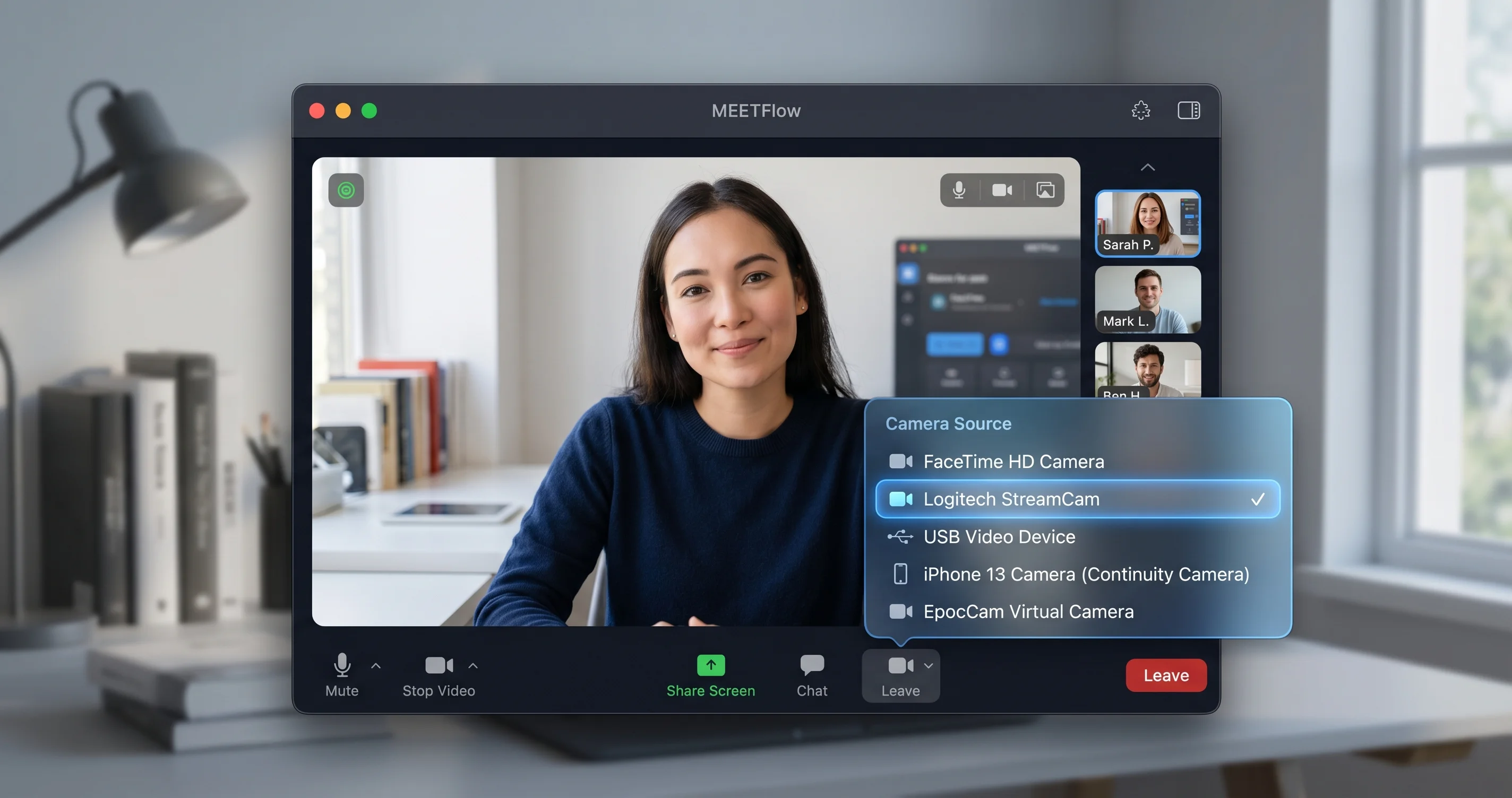
C'est là que ça se complique. Ces applications maintiennent leur propre sélecteur de caméra, distinct de celui de macOS :
- Zoom : cliquez sur la flèche ^ à côté du bouton Arrêter la vidéo, puis choisissez votre iPhone sous Sélectionner une caméra. Ou ouvrez Réglages > Vidéo et sélectionnez-le dans la liste déroulante Caméra.
- Microsoft Teams : ouvrez Réglages > Appareils et choisissez l'iPhone sous Caméra. Teams met parfois en cache la caméra précédente et nécessite une resélection manuelle après la connexion de l'iPhone.
- Google Meet (dans Safari/Chrome) : ceci s'exécute dans le navigateur, donc la caméra est choisie dans l'interface de réunion via le menu à trois points > Réglages > Vidéo, et le navigateur doit également disposer de l'autorisation caméra dans les réglages de confidentialité de macOS (traité ci-dessous).
Deux réalités au niveau des applications à garder à l'esprit :
- Certaines applications tierces doivent être mises à jour. Les anciennes versions sont antérieures à la prise en charge de Continuity Camera ou ne l'énumèrent pas correctement. Si votre iPhone apparaît dans Photo Booth mais jamais dans une application spécifique, mettez d'abord cette application à jour vers la dernière version.
- L'ordre du sélecteur peut avoir de l'importance. Connectez et stabilisez l'iPhone avant de lancer l'application, ou avant d'ouvrir les réglages caméra de l'application. Les applications qui recherchent des caméras au démarrage peuvent ne pas détecter un iPhone connecté après coup — quitter et relancer l'application force une nouvelle analyse.
Si vous jongolez avec plusieurs fonctionnalités Continuity dans différentes applications à la fois, le guide de dépannage complet des fonctionnalités Continuity de macOS Tahoe détaille comment Universal Control, Sidecar et Handoff interagissent avec la même pile de connectivité sous-jacente.
Confidentialité, sécurité et autorisations
Même avec une connectivité parfaite, un réglage de confidentialité ou de restriction peut bloquer complètement la caméra — et ces échecs sont faciles à confondre avec des bugs de détection.
Autorisation de caméra par application
macOS contrôle l'accès à la caméra application par application. Allez dans Réglages Système > Confidentialité et sécurité > Caméra et confirmez que l'application que vous utilisez (Zoom, Teams, votre navigateur, etc.) a son bouton caméra activé. Une application basée sur navigateur comme Google Meet nécessite que le navigateur (Safari ou Chrome) soit activé ici — pas « Google Meet », qui n'est pas une application autonome. Si une application s'est vue refuser l'accès à la caméra lors du premier lancement, elle semblera « ne voir » aucune caméra, y compris votre iPhone.
Restrictions de caméra Screen Time
Si la caméra est manquante dans tout le système — dans chaque application, y compris Photo Booth — vérifiez Screen Time. Ouvrez Réglages Système > Temps d'écran > Contenu et confidentialité > Restrictions des apps (ou Apps autorisées, selon la disposition) et assurez-vous que la Caméra est autorisée. Les restrictions de caméra Screen Time cachent silencieusement la caméra partout, et comme l'iPhone n'apparaît jamais, les utilisateurs concluent à tort que Continuity Camera est cassé. Cela vaut la peine d'être vérifié sur les Mac gérés ou partagés en famille, en particulier.
Confirmez également sur l'iPhone
Continuity Camera respecte les restrictions sur les deux appareils. Si l'iPhone a sa propre restriction de caméra Screen Time, ou si le bouton Continuity Camera sous Réglages > Général > AirPlay et Continuité a été désactivé, le Mac ne se verra pas proposer la caméra quelles que soient les autorisations côté Mac.
Mac gérés et profils de configuration
Si votre Mac est fourni par un employeur, une école ou toute organisation utilisant la gestion des appareils mobiles (MDM), un profil de configuration peut restreindre l'accès à la caméra ou les fonctionnalités Continuity à un niveau que vous ne pouvez pas contourner depuis les panneaux de réglages habituels. Vérifiez Réglages Système > Général > Gestion des appareils (ou Profils) pour les profils installés. Si un profil bloque la caméra ou AirPlay/Continuity, vous devrez demander à votre administrateur informatique de l'ajuster — aucun nombre de basculements ne permettra de contourner une restriction gérée. C'est une cause courante et facilement oubliée sur les ordinateurs portables professionnels où Continuity Camera « fonctionnait avant » et s'est arrêtée après le déploiement d'un nouveau profil.
Échecs de Vue bureau et Centre de l'image (différents de la détection)
Il est important de distinguer « mon iPhone n'est pas du tout détecté » de « mon iPhone fonctionne, mais un effet spécifique ne fonctionne pas ». Ce sont des problèmes différents avec des causes différentes.
Vue bureau nécessite un appareil ultra grand-angle
Vue bureau utilise l'appareil photo ultra grand-angle de l'iPhone pour synthétiser l'angle de vue plongeante du bureau. Cela signifie qu'il nécessite un iPhone avec un objectif ultra grand-angle — iPhone 11 ou ultérieur. Si vous avez un iPhone XR ou XS (qui sont pris en charge pour Continuity Camera de base mais manquent de l'objectif ultra grand-angle), Vue bureau ne sera tout simplement pas disponible même si la caméra fonctionne parfaitement. Ce n'est pas un bug — c'est une limitation matérielle.
Si Vue bureau est grisé sur un iPhone compatible, assurez-vous que l'iPhone est correctement monté (Vue bureau attend une orientation approximativement connue), lancez l'application Vue bureau ou activez-la depuis les commandes vidéo vertes du Centre de contrôle pendant un appel, et confirmez que Continuity Camera elle-même est d'abord connectée.
Centre de l'image et autres effets
Centre de l'image, Portrait et Éclairage Studio se basculent depuis les commandes Vidéo dans la barre des menus macOS (l'icône de caméra verte qui apparaît lorsque Continuity Camera est active). S'ils sont manquants, votre iPhone peut être connecté mais le panneau d'effets ne s'est pas chargé — déconnectez et reconnectez la caméra. Notez que tous les effets ne sont pas disponibles sur tous les modèles d'iPhone, et certains effets ne peuvent pas être combinés simultanément.
« L'iPhone apparaît puis se déconnecte » — Problèmes de reconnexion et de veille
Une variante particulièrement agaçante : votre iPhone apparaît, vous commencez votre appel, puis il se déconnecte en plein milieu. Il s'agit généralement d'un problème de gestion de l'alimentation plutôt que d'un problème de détection.
- Interférence du verrouillage automatique/veille. Lorsque l'écran de l'iPhone s'éteint et qu'il passe dans des états de veille plus profonds, la session caméra peut s'interrompre. Gardez l'iPhone branché sur son chargeur pendant l'utilisation — Continuity Camera fonctionne lorsqu'il est verrouillé, mais un état de veille économisant la batterie peut interrompre la session. Brancher l'alimentation maintient l'iPhone suffisamment éveillé pour maintenir la connexion.
- Stabilité du support. Si l'iPhone bouge ou si vous heurtez le bureau, la condition « immobile » pour le mode sans fil peut se rompre momentanément et déclencher une nouvelle poignée de main. Un support solide élimine ce problème.
- Itinérance Wi-Fi. Si votre Mac ou iPhone bascule entre des points d'accès maillés en plein appel, la session sans fil peut avoir des à-coups. Rester près d'un seul point d'accès, ou utiliser la connexion USB-C filaire pour les appels importants, contourne entièrement ce problème.
La règle pratique : pour tout appel qui compte vraiment, utilisez le câble USB-C. Continuity Camera filaire est solide comme un roc, immunisée contre le bug de détection sans fil de la version 26.5, maintient l'iPhone chargé et ne se déconnecte jamais en veille. Réservez le sans fil pour un usage occasionnel où la commodité prime sur la fiabilité.
Construire une configuration Continuity Camera fiable
Si vous comptez utiliser régulièrement votre iPhone comme webcam — en particulier sur un Mac mini ou Mac Studio sans caméra — il est intéressant de concevoir la configuration pour la fiabilité plutôt que de lutter contre elle avant chaque appel. Quelques recommandations pratiques :
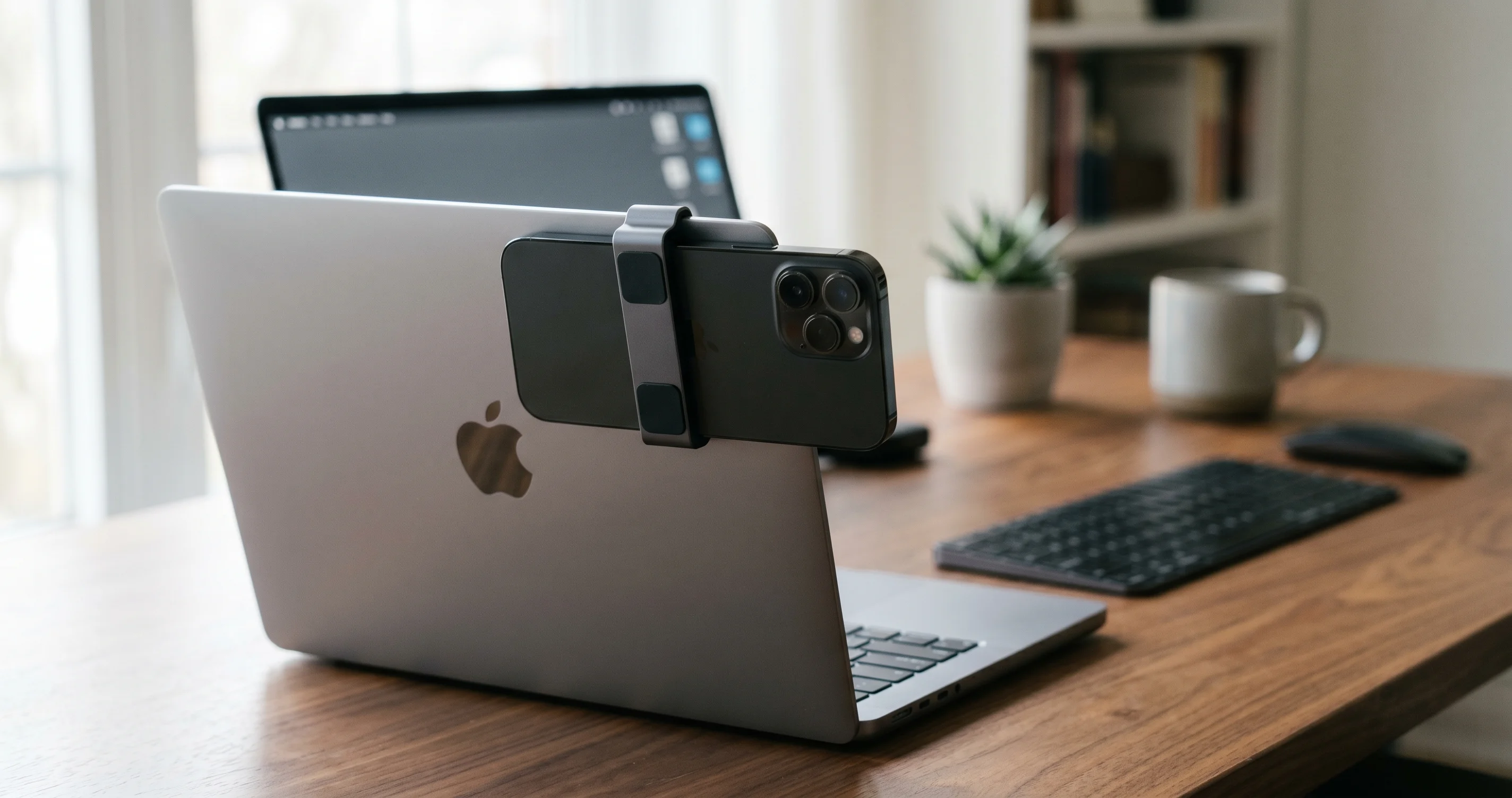
- Utilisez un support approprié. Les supports de style clip qui s'attachent au sommet d'un écran maintiennent l'iPhone dans la bonne orientation paysage et le gardent parfaitement immobile, satisfaisant la condition « immobile » pour le mode sans fil et éliminant les redémarrages de poignée de main déclenchés par des mouvements accidentels.
- Faites passer un court câble USB-C dédié jusqu'au support. Avec l'iPhone déjà câblé dans son support, vous contournez entièrement le bug sans fil et maintenez la batterie chargée — vous obtenez la meilleure qualité d'image sans drama de détection.
- Choisissez le système de caméra arrière de l'iPhone, pas la caméra frontale. Les caméras arrière sont nettement meilleures que la caméra frontale, et Continuity Camera utilise le système arrière, ce qui explique pourquoi un support clip oriente le dos de l'iPhone vers vous.
- Faites un test avant les appels importants. Ouvrez Photo Booth une minute avant votre réunion pour confirmer que l'iPhone est connecté et cadré. C'est bien moins stressant que de découvrir un échec de détection une fois l'appel déjà commencé.
Cette petite mise en place transforme Continuity Camera d'une commodité parfois capricieuse en une webcam véritablement professionnelle et fiable — même pendant que le bug sans fil de la version 26.5 persiste.
Résolution des problèmes courants
Utilisez ce tableau de référence rapide Problème/Solution pour accéder directement à votre symptôme spécifique.
Problème : l'iPhone n'apparaît pas sans fil, mais fonctionne via USB-C
Solution : C'est le profil classique de macOS Tahoe 26.5. Cyclez le Wi-Fi et le Bluetooth sur les deux appareils (via Réglages, pas le Centre de contrôle), mettez les deux sur le même réseau Wi-Fi, désactivez le mode Économie d'énergie et redémarrez les deux appareils. Pour les appels importants, utilisez simplement le câble — le filaire n'est pas affecté par le bug.
Problème : l'iPhone n'apparaît pas du tout, même via USB-C
Solution : Vérifiez d'abord les prérequis. Confirmez que le bouton Continuity Camera est activé dans Réglages iPhone > Général > AirPlay et Continuité, que les deux appareils utilisent le même compte Apple avec authentification à deux facteurs, et que l'iPhone est pris en charge (XR/XS ou ultérieur). Vérifiez ensuite Confidentialité et sécurité > Caméra et les restrictions Screen Time sur le Mac.
Problème : fonctionne dans Photo Booth/FaceTime mais pas dans Zoom ou Teams
Solution : C'est un problème d'application, pas un problème Continuity. Ouvrez les réglages vidéo de l'application et sélectionnez manuellement votre iPhone comme caméra. Mettez l'application à jour vers sa dernière version, puis quittez-la et relancez-la pour qu'elle réanalyse les caméras après que l'iPhone s'est connecté.
Problème : la caméra se connecte puis se déconnecte en plein appel
Solution : Gardez l'iPhone sous alimentation et sur un support stable. La veille/le verrouillage automatique et les mouvements physiques rompent la condition « immobile » sans fil et forcent une nouvelle poignée de main. Passez à l'USB-C pour une stabilité garantie lors des réunions importantes.
Problème : Vue bureau est grisé ou indisponible
Solution : Vue bureau nécessite un appareil ultra grand-angle, donc iPhone 11 ou ultérieur. L'iPhone XR/XS prend en charge Continuity Camera de base mais ne peut pas faire Vue bureau. Confirmez que l'iPhone est correctement monté et que Continuity Camera est connectée avant d'activer Vue bureau.
Problème : aucune caméra nulle part, dans chaque application
Solution : Cela indique un blocage à l'échelle du système. Vérifiez Réglages Système > Temps d'écran > Contenu et confidentialité et assurez-vous que la Caméra est autorisée. Vérifiez également que l'iPhone n'a pas sa propre restriction de caméra Screen Time. Les blocages à l'échelle du système se font passer pour des échecs de détection.
Problème : l'iPhone est déverrouillé et en main, et ne sera pas proposé
Solution : Continuity Camera sans fil ne propose que les iPhone verrouillés et immobiles maintenus en mode paysage. Verrouillez l'écran, montez-le sur support et laissez-le immobile. Un iPhone activement utilisé ou tenu en main n'est intentionnellement pas proposé sans fil.
Si votre tableau général appareil à appareil est également défaillant — Handoff, partage du presse-papiers ou synchronisation iCloud agissant bizarrement — le guide de dépannage de la synchronisation Continuity couvre les causes au niveau du compte et d'iCloud qui peuvent se répercuter sur Continuity Camera également. Et si vous suspectez une régression plus large de la version 26.5, le récapitulatif de la version macOS Tahoe 26.5 suit ce qui a changé dans cette mise à jour.
FAQ
Pourquoi mon iPhone fonctionne-t-il comme webcam via USB-C mais pas via Wi-Fi sur macOS 26.5 ?
Il s'agit du bug de détection sans fil largement signalé de macOS Tahoe 26.5. Les connexions filaires contournent entièrement la poignée de main sans fil défaillante. Cyclez le Wi-Fi et le Bluetooth sur les deux appareils, mettez les deux sur le même réseau Wi-Fi, désactivez le mode Économie d'énergie et redémarrez. Pour les appels critiques, le câble USB-C est la solution de contournement fiable.
Pourquoi Continuity Camera échoue-t-elle davantage sur mon Mac mini ou Mac Studio ?
Les ordinateurs de bureau sans caméra dépendent de Continuity Camera comme seule webcam, donc tout échec est bien plus visible. Ils sont également souvent Ethernet-first avec le Wi-Fi simplement « activé », ce qui affaiblit la poignée de main de proximité sans fil. Joignez explicitement le Wi-Fi du Mac au même réseau que votre iPhone pour améliorer la détection.
Où se trouve le bouton Continuity Camera sur mon iPhone ?
Ouvrez Réglages > Général > AirPlay et Continuité et activez Continuity Camera. Sur certaines versions d'iOS, le menu est intitulé AirPlay et Handoff à la place. Si le bouton est désactivé, votre iPhone ne sera jamais proposé comme caméra, quelle que soit la perfection de vos réglages réseau et de compte.
Mon iPhone doit-il être déverrouillé pour servir de Continuity Camera ?
Non — c'est le contraire. Pour une utilisation sans fil, votre iPhone doit être verrouillé, immobile et idéalement monté en mode paysage. Un iPhone activement utilisé ou tenu en main n'est intentionnellement pas proposé comme caméra sans fil. Via USB-C, vous devrez peut-être le déverrouiller une fois et appuyer sur Faire confiance, mais il fonctionne ensuite lorsqu'il est verrouillé.
Pourquoi mon iPhone apparaît-il dans FaceTime mais pas dans Zoom ou Teams ?
FaceTime utilise le sélecteur de caméra natif de macOS, tandis que Zoom et Teams maintiennent le leur. Ouvrez les réglages vidéo de l'application et sélectionnez manuellement votre iPhone. Mettez l'application à jour vers la dernière version et relancez-la pour qu'elle réanalyse les caméras après que votre iPhone s'est connecté.
Pourquoi Vue bureau est-il grisé même si ma caméra fonctionne ?
Vue bureau a besoin de l'appareil ultra grand-angle, ce qui nécessite iPhone 11 ou ultérieur. Un iPhone XR ou XS prend en charge Continuity Camera standard mais manque de l'objectif ultra grand-angle, donc Vue bureau n'est pas disponible. Il s'agit d'une limitation matérielle, pas d'un bug logiciel — la fonctionnalité de caméra de base n'est pas affectée.
Mon iPhone se déconnecte au milieu des appels — comment arrêter ça ?
Il s'agit généralement de la gestion de l'alimentation. Gardez l'iPhone en charge et sur un support stable, car la veille, le verrouillage automatique et les mouvements physiques interrompent la session sans fil. Pour toute réunion importante, utilisez le câble USB-C — il maintient l'iPhone éveillé, chargé et immunisé contre les coupures sans fil de la version 26.5.
Le problème de Continuity Camera de macOS 26.5 est-il un bug officiel d'Apple ?
Il est largement signalé par la communauté depuis macOS Tahoe 26.5, avec un schéma très reproductible (le sans fil échoue, l'USB-C fonctionne). Nous ne pouvons pas confirmer une reconnaissance officielle d'Apple, donc considérez-le comme une régression fortement corroborée. Jusqu'à l'arrivée d'un correctif, la solution de contournement filaire est fiable.
Conclusion
Quand Continuity Camera ne fonctionne pas et vous laisse en plan avant un appel, le chemin le plus rapide vers la solution est le test de deux minutes : branchez le câble USB-C. Si votre iPhone apparaît en filaire mais pas en sans fil, vous avez confirmé le bug de détection de macOS Tahoe 26.5 — et vous pouvez soit appliquer les solutions de contournement sans fil (cycler les radios, partager un réseau Wi-Fi, désactiver le mode Économie d'énergie, redémarrer), soit simplement continuer à utiliser le câble pour une fiabilité garantie. S'il n'apparaît pas même en filaire, revenez sur les prérequis, les autorisations de confidentialité et les restrictions Screen Time, car le coupable est presque toujours un seul bouton négligé. La méthode bat la magie à chaque fois.
Pour des lectures connexes, consultez nos guides sur iPhone Mirroring ne fonctionnant pas sur macOS Tahoe, le correctif du microphone Mac ne fonctionnant pas, et les AirPods qui sautent et se coupent sur Mac — les mêmes principes de connectivité et d'autorisation s'appliquent à toutes les fonctionnalités appareil à appareil d'Apple.