macOS Tahoe 26 Bluetooth ne fonctionne pas : Guide complet de dépannage avec 14 solutions éprouvées pour AirPods, périphériques tiers et problèmes audio
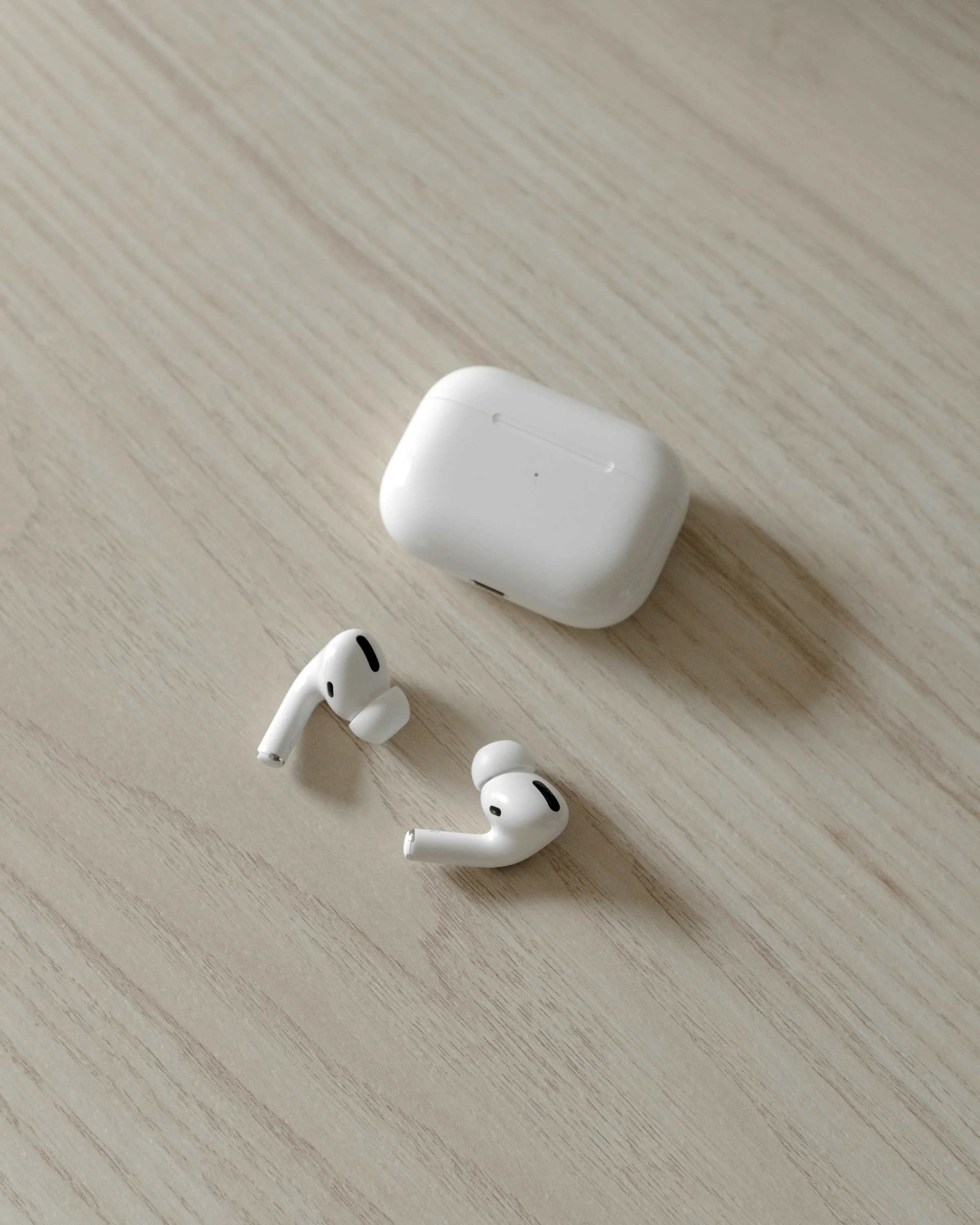
Guide complet pour résoudre les problèmes Bluetooth de macOS Tahoe 26, y compris les déconnexions d'AirPods, les claviers tiers ne fonctionnant pas à la connexion, les saccades audio et les échecs d'appariement des appareils. Solutions étape par étape avec commandes terminal et solutions de contournement.
macOS Tahoe 26 a introduit des changements importants dans la connectivité Bluetooth qui ont affecté les utilisateurs de tous les modèles de Mac. Des déconnexions aléatoires des AirPods aux claviers tiers échouant à l'écran de connexion, les problèmes Bluetooth sont devenus l'un des problèmes les plus discutés depuis la sortie de Tahoe. Ce guide complet fournit 14 solutions éprouvées pour résoudre chaque problème Bluetooth que vous pourriez rencontrer.
Résumé : Problèmes Bluetooth de macOS Tahoe 26
Comprendre l'étendue du problème
Depuis la sortie de macOS Tahoe 26 le 15 septembre 2025, les utilisateurs ont signalé des problèmes de connectivité Bluetooth généralisés affectant à la fois les Mac Intel et Apple Silicon. Les problèmes vont de désagréments mineurs à des défaillances de fonctionnalités critiques qui ont un impact sur la productivité quotidienne.
Problèmes les plus fréquemment signalés :
- Claviers et souris Bluetooth tiers ne se connectant pas à l'écran de connexion
- AirPods Pro se déconnectant de manière aléatoire ou ne se connectant pas automatiquement après la veille
- Saccades audio Bluetooth avec plusieurs appareils connectés
- Audio étouffé ou de mauvaise qualité provenant des écouteurs Bluetooth
- Échecs d'appariement des appareils et problèmes de découverte
- Bluetooth complètement indisponible après la sortie de veille
Matériel affecté :
- Tous les Mac Apple Silicon (séries M1, M2, M3, M4)
- Mac basés sur Intel (modèles 2019-2020)
- AirPods Pro, AirPods 4 et accessoires Bluetooth tiers
- Logitech, NuPhy et autres marques de périphériques
Causes profondes identifiées :
- Activation automatique de FileVault interférant avec le Bluetooth pré-connexion
- Conflits de rendu de l'interface utilisateur Liquid Glass avec les codecs audio
- Changements dans la gestion de l'alimentation affectant les cycles de veille/réveil
- Renforcement de la sécurité bloquant les connexions des appareils tiers
Problème critique n°1 : Les périphériques Bluetooth tiers ne fonctionnent pas à la connexion
Le problème expliqué
L'un des problèmes les plus frustrants de macOS Tahoe 26 est que les claviers et souris Bluetooth tiers (y compris les marques populaires comme Logitech MX Ergo et les claviers NuPhy) ne parviennent pas à se connecter à l'écran de connexion. Le Magic Keyboard et la Magic Mouse d'Apple fonctionnent parfaitement, mais les appareils tiers vous obligent à utiliser une connexion USB filaire ou un dongle USB juste pour taper votre mot de passe.
Pourquoi cela se produit :
macOS Tahoe 26.0.1 active automatiquement le chiffrement FileVault pour une sécurité renforcée. FileVault nécessite une authentification avant que le système ne démarre complètement, ce qui signifie que les pilotes Bluetooth tiers ne se chargent qu'après votre connexion. Seuls les propres appareils d'Apple disposent d'un support Bluetooth pré-démarrage.
Solution 1 : Utiliser un dongle USB pour la connexion (Recommandé)
Taux de réussite : Très élevé
Si votre appareil prend en charge à la fois le Bluetooth et la connectivité sans fil 2,4 GHz :
- Basculez votre appareil Logitech ou autre appareil tiers en mode dongle USB
- Branchez le récepteur USB 2,4 GHz sur votre Mac
- Utilisez le dongle pour vous connecter
- Après la connexion, vous pouvez repasser en mode Bluetooth
C'est la solution de contournement la plus fiable qui ne compromet pas la sécurité.
Solution 2 : Désactiver FileVault (Temporaire - Risque de sécurité)
Taux de réussite : Élevé | Avertissement : Réduit la sécurité
N'utilisez ceci que comme solution temporaire jusqu'à ce qu'Apple publie un correctif :
1. Ouvrez les Réglages Système
2. Accédez à Confidentialité et sécurité
3. Faites défiler jusqu'à FileVault
4. Cliquez sur "Désactiver FileVault"
5. Entrez votre mot de passe pour confirmer
6. Redémarrez votre Mac
Important : La désactivation de FileVault supprime le chiffrement du disque, ce qui constitue une réduction significative de la sécurité. Ne le faites que si vous comprenez les implications et avez besoin d'un accès immédiat à vos périphériques Bluetooth tiers lors de la connexion.
Solution 3 : Redémarrage authentifié (Utilisateurs avancés)
Taux de réussite : Modéré
Pour les utilisateurs techniques qui souhaitent garder FileVault activé :
sudo fdesetup authrestartEntrez votre mot de passe lorsque vous y êtes invité. Cela permet aux périphériques Bluetooth de se connecter à l'écran de connexion pour un redémarrage sans désactiver définitivement FileVault.
Problème critique n°2 : AirPods se déconnectant ou ne se connectant pas automatiquement
Le problème
Les utilisateurs d'AirPods Pro et d'AirPods 4 ont signalé plusieurs problèmes de connectivité après la mise à niveau vers macOS Tahoe 26 :
- Les AirPods ne se connectent pas automatiquement lorsque le boîtier est ouvert
- L'audio se coupe malgré l'affichage du statut "Connecté"
- Chutes de connexion pendant les appels ou la lecture de musique
- Les AirPods se connectent à d'autres appareils au lieu du Mac

Solution 4 : Réinitialiser la connexion des AirPods
Taux de réussite : Élevé
-
Oublier l'appareil :
- Ouvrez Réglages Système → Bluetooth
- Trouvez vos AirPods dans la liste
- Cliquez sur l'icône (i) à côté d'eux
- Sélectionnez "Oublier cet appareil"
-
Réinitialiser les AirPods :
- Placez les AirPods dans le boîtier de charge
- Fermez le couvercle pendant 30 secondes
- Ouvrez le couvercle
- Appuyez et maintenez le bouton de configuration à l'arrière jusqu'à ce que le voyant clignote en orange, puis en blanc
-
Ré-appairer :
- Avec le boîtier ouvert près de votre Mac
- Suivez les invites d'appariement à l'écran
Solution 5 : Désactiver la détection automatique des oreilles
Taux de réussite : Modéré
La détection automatique des oreilles peut causer une instabilité de la connexion :
1. Ouvrez Réglages Système → Bluetooth
2. Cliquez sur (i) à côté de vos AirPods
3. Désactivez "Détection automatique des oreilles"
4. Testez si les connexions sont plus stables
Solution 6 : Changer de mode microphone
Taux de réussite : Modéré
Si les AirPods se déconnectent pendant les appels :
1. Ouvrez Réglages Système → Bluetooth
2. Cliquez sur (i) à côté de vos AirPods
3. Sous "Micro", sélectionnez "Toujours AirPod gauche" ou "Toujours AirPod droit"
4. Cela empêche le basculement entre les AirPods qui peut causer des coupures
Solution 7 : Désactiver le récepteur AirPlay
Taux de réussite : Modéré
AirPlay peut interférer avec les connexions des AirPods :
1. Ouvrez Réglages Système → Général → AirDrop et Handoff
2. Désactivez "Récepteur AirPlay"
3. Redémarrez votre Mac
Problème critique n°3 : Saccades audio Bluetooth et coupures
Le problème
De nombreux utilisateurs signalent que l'audio Bluetooth saccade, surtout lorsque :
- Plusieurs appareils Bluetooth sont connectés simultanément
- Utilisation de haut-parleurs ou d'écouteurs Bluetooth tiers
- Pendant les transferts de fichiers ou une activité réseau intense
- Après la sortie de veille
Rapport utilisateur : "L'audio Bluetooth saccade toujours avec les haut-parleurs lorsque plus de 1 ou 2 appareils Bluetooth sont connectés. Cela semble avoir empiré par rapport à Sequoia."
Solution 8 : Réduire les appareils Bluetooth connectés
Taux de réussite : Modéré à Élevé
macOS Tahoe 26 gère mal les connexions Bluetooth multiples :
- Déconnectez les appareils que vous n'utilisez pas activement
- Limitez les connexions Bluetooth actives à 1 ou 2 appareils
- Utilisez des connexions filaires pour les périphériques lors de l'utilisation de l'audio Bluetooth
Solution 9 : Réinitialiser le module Bluetooth
Taux de réussite : Modéré à Élevé
Méthode A - Réinitialisation GUI :
- Maintenez Maj + Option et cliquez sur l'icône Bluetooth dans la barre des menus
- Sélectionnez "Réinitialiser le module Bluetooth" ou "Rétablir les réglages d'usine Bluetooth"
- Confirmez la réinitialisation
- Redémarrez votre Mac
Méthode B - Réinitialisation Terminal :
sudo pkill bluetoothdCela force le démon Bluetooth à redémarrer, résolvant souvent les problèmes temporaires.
Solution 10 : Supprimer les fichiers de préférences Bluetooth
Taux de réussite : Modéré à Élevé
Des fichiers de préférences corrompus peuvent causer des problèmes persistants :
# Accédez au dossier Préférences
cd ~/Library/Preferences/

# Supprimez les préférences Bluetooth (en crée de nouvelles au redémarrage)
rm com.apple.Bluetooth.plist

# Redémarrez votre Mac
Après le redémarrage, macOS créera de nouveaux fichiers de préférences et vous devrez ré-appairer vos appareils.
Problème critique n°4 : Le son des écouteurs Bluetooth est étouffé
Le problème
Les écouteurs Bluetooth tiers (y compris Soundcore Q30, Galaxy Buds et autres) sonnent "très étouffés et plats" sur macOS Tahoe 26.1. Les mêmes écouteurs fonctionnent parfaitement sur les appareils Android et Windows.
Cause technique :
macOS reste bloqué sur le codec SCO (8 kHz mono, conçu pour les appels) au lieu de passer au codec A2DP (44,1 kHz stéréo, conçu pour la musique). Vous pouvez le vérifier dans Configuration audio et MIDI où le format indique "1ch 8kHz" au lieu de "2ch-16bit 44.1kHz".
Solution 11 : Forcer le changement de codec
Taux de réussite : Modéré
# D'abord, déconnectez vos écouteurs Bluetooth
# Ensuite, exécutez cette commande pour redémarrer le Bluetooth
sudo killall bluetoothd

# Attendez 10 secondes, puis reconnectez vos écouteurs
Après la reconnexion :
- Ouvrez Configuration audio et MIDI (utilisez Spotlight pour le trouver)
- Sélectionnez vos écouteurs Bluetooth
- Vérifiez que le format indique "2ch-16bit 44.1kHz"
Si cela indique toujours "1ch 8kHz" :
- Basculez entre les haut-parleurs du Mac et la sortie Bluetooth
- Lisez de l'audio et repassez au Bluetooth
- Cela force souvent le codec à changer
Solution 12 : Vérifier les paramètres de sortie audio
1. Cliquez sur l'icône Son dans la barre des menus tout en maintenant Option
2. Vérifiez que vos écouteurs s'affichent comme "Sortie"
3. Vérifiez que la fréquence d'échantillonnage est de 44,1 kHz ou plus
Problème critique n°5 : Interférences Wi-Fi et Bluetooth
Le problème
Le Bluetooth devient instable lorsque le Wi-Fi est actif, en particulier sur les réseaux 2,4 GHz. Les utilisateurs signalent :
- Latence de l'appareil pendant les téléchargements de fichiers ou AirDrop
- Déconnexions Bluetooth pendant une activité réseau intense
- Interférences affectant à la fois les performances Bluetooth et Wi-Fi
Solution 13 : Optimiser les paramètres réseau
Taux de réussite : Faible à Modéré
-
Passer au Wi-Fi 5 GHz :
- Ouvrez Réglages Système → Wi-Fi
- Connectez-vous au réseau 5 GHz de votre routeur
- Le 5 GHz n'interfère pas avec la fréquence 2,4 GHz du Bluetooth
-
Éviter les tâches lourdes simultanées :
- N'utilisez pas AirDrop tout en comptant sur l'audio Bluetooth
- Mettez en pause les gros téléchargements pendant les appels importants
- Fermez les applications qui synchronisent constamment des données
Solution universelle : Réinitialisation complète du système Bluetooth
Solution 14 : Option nucléaire - Réinitialisation complète
Taux de réussite : Élevé (mais prend du temps)
Lorsque rien d'autre ne fonctionne, effectuez une réinitialisation complète du Bluetooth :
Étape 1 : Supprimer tous les appareils Bluetooth
1. Ouvrez Réglages Système → Bluetooth
2. Pour chaque appareil, cliquez sur (i) et sélectionnez "Oublier cet appareil"
3. Supprimez TOUS les appareils, pas seulement ceux qui posent problème
Étape 2 : Supprimer tous les fichiers système Bluetooth
# Assurez-vous que le Bluetooth est d'abord désactivé
# Puis exécutez ces commandes :

sudo rm -rf /Library/Preferences/com.apple.Bluetooth.plist
rm -rf ~/Library/Preferences/com.apple.Bluetooth.plist
sudo rm -rf /Library/Preferences/ByHost/com.apple.Bluetooth.*

# Réinitialiser la NVRAM (Mac Intel)
# Redémarrez et maintenez Option + Commande + P + R pendant 20 secondes

# Pour les Mac Apple Silicon, redémarrez simplement
Étape 3 : Réinitialiser le SMC (Mac Intel uniquement)
Pour les MacBook avec batterie non amovible :
- Éteignez votre Mac
- Appuyez et maintenez Maj + Contrôle + Option + bouton d'alimentation pendant 10 secondes
- Relâchez toutes les touches
- Allumez votre Mac
Étape 4 : Installation propre de macOS Tahoe (Dernier recours)
Un utilisateur a signalé : "La réinstallation propre de macOS 26 a corrigé les saccades audio Bluetooth insupportables."
Si vous avez tout essayé, une installation propre résout souvent les problèmes Bluetooth persistants :
- Sauvegardez votre Mac avec Time Machine
- Redémarrez et maintenez Commande + R (Intel) ou le bouton d'alimentation (Apple Silicon)
- Sélectionnez "Réinstaller macOS Tahoe"
- Suivez les invites pour réinstaller
Dépannage d'appareils spécifiques
Appareils Logitech
Problèmes courants :
- La souris MX Master/MX Ergo ne fonctionne pas
- Logi Options+ causant des conflits système
Solutions :
- Désinstallez complètement Logi Options+
- Téléchargez et installez la dernière version depuis le site Web de Logitech
- Utilisez le récepteur USB au lieu du Bluetooth pour les travaux critiques
- Vérifiez les mises à jour du micrologiciel Logitech
Tablettes Wacom
Solution : Mettez à jour vers la version du pilote Wacom 6.4.11-2 ou ultérieure, qui inclut des correctifs de compatibilité pour macOS Tahoe.
Bartender 5
Problème : Provoque des sauts de curseur et des interférences Bluetooth
Solution : Passez à Bartender 6, qui est compatible avec macOS Tahoe.
Commandes de diagnostic pour utilisateurs avancés
Vérifier l'état du Bluetooth
# Voir l'état de l'alimentation Bluetooth
system_profiler SPBluetoothDataType

# Vérifier les appareils connectés
system_profiler SPBluetoothDataType | grep "Connected: Yes" -A 5

# Surveiller le démon Bluetooth
log show --predicate 'subsystem == "com.apple.bluetooth"' --last 1h
Surveiller les codecs audio
# Vérifier la configuration du périphérique audio
system_profiler SPAudioDataType

# Voir les détails de l'audio Bluetooth
ioreg -l | grep -i "bluetooth"
Réinitialiser le Bluetooth depuis le Terminal
# Arrêter le démon Bluetooth
sudo launchctl stop com.apple.bluetoothd

# Démarrer le démon Bluetooth
sudo launchctl start com.apple.bluetoothd
Réponse officielle d'Apple et correctifs futurs
Statut actuel (Novembre 2025)
Problèmes reconnus :
- Les conseillers principaux de l'assistance Apple ont confirmé avoir connaissance des "problèmes CoreAudio"
- Le développement de correctifs "au niveau du système d'exploitation" a été mentionné
- macOS 26.0.1 a résolu certains problèmes Bluetooth mais pas tous
Non officiellement reconnus :
- Bug d'interaction FileVault-Bluetooth à la connexion
- Incompatibilité des appareils tiers
- Problèmes de commutation de codec A2DP/SCO
Calendrier prévu
Apple devrait résoudre les problèmes Bluetooth restants dans les futures versions ponctuelles :
- macOS 26.2 (prévu en décembre 2025) pourrait inclure des correctifs Bluetooth
- Les utilisateurs sont encouragés à envoyer des commentaires via Product Feedback et Feedback Assistant
Ressources officielles de l'assistance Apple
- Si vos AirPods ou AirPods Pro ne se connectent pas
- Si le son de vos écouteurs sans fil se coupe ou est distordu
- Nouveautés des mises à jour pour macOS Tahoe
Conseils de prévention pour les problèmes futurs
Avant de mettre à jour macOS
- Vérifier la compatibilité : Vérifiez que tous vos appareils Bluetooth sont compatibles avec Tahoe
- Mettre à jour le micrologiciel : Assurez-vous que les AirPods et autres appareils disposent du dernier micrologiciel
- Sauvegarder les paramètres : Exportez la liste des appareils Bluetooth avant la mise à jour
- Attendre les versions ponctuelles : Envisagez d'attendre la version 26.1 ou ultérieure pour les flux de travail critiques
Après la mise à jour vers macOS Tahoe
- Laisser le temps d'indexation : Donnez à votre Mac 24 à 48 heures pour Spotlight et autres processus en arrière-plan
- Mettre à jour toutes les applications : Assurez-vous que les pilotes et les applications compagnons sont compatibles avec Tahoe
- Surveiller le moniteur d'activité : Surveillez les processus qui pourraient affecter le Bluetooth
- Garder une sauvegarde USB : Ayez des alternatives filaires disponibles pour les appareils critiques
Conclusion : Gérer le Bluetooth dans macOS Tahoe 26
Bien que macOS Tahoe 26 ait introduit des problèmes Bluetooth frustrants, les solutions fournies dans ce guide ont aidé des milliers d'utilisateurs à restaurer une fonctionnalité complète. Les approches les plus efficaces sont :
Pour les problèmes de connexion tiers :
- Utilisez le mode dongle USB comme solution de contournement principale
- Envisagez le redémarrage authentifié pour des correctifs temporaires
Pour les problèmes d'AirPods :
- Réinitialisez les AirPods et ré-appairez-les
- Désactivez la détection automatique des oreilles
- Désactivez le récepteur AirPlay
Pour les problèmes de qualité audio :
- Forcez le changement de codec via le terminal
- Limitez les connexions Bluetooth simultanées
- Vérifiez la Configuration audio et MIDI pour le format correct
Pour les problèmes persistants :
- Réinitialisation complète du système Bluetooth
- Réinstallation propre de macOS en dernier recours
Apple travaille activement sur des correctifs, et les futures mises à jour devraient résoudre bon nombre de ces problèmes. En attendant, les solutions de contournement de ce guide vous aideront à maintenir votre productivité tout en utilisant des appareils Bluetooth avec macOS Tahoe 26.
Vous avez d'autres problèmes avec macOS Tahoe ? Consultez notre guide des problèmes de mise à niveau et solutions ou notre guide complet sur l'audio pour des solutions aux problèmes courants, notamment l'épuisement de la batterie, les problèmes de performance et la compatibilité des applications.