Recherche Mail ne fonctionne pas sur macOS Tahoe ? Correction complète

La recherche dans Mail ne renvoie aucun résultat sur macOS Tahoe ? Corrigez le sélecteur de portée, l'Envelope Index et l'indexation Spotlight grâce à ce guide complet étape par étape.
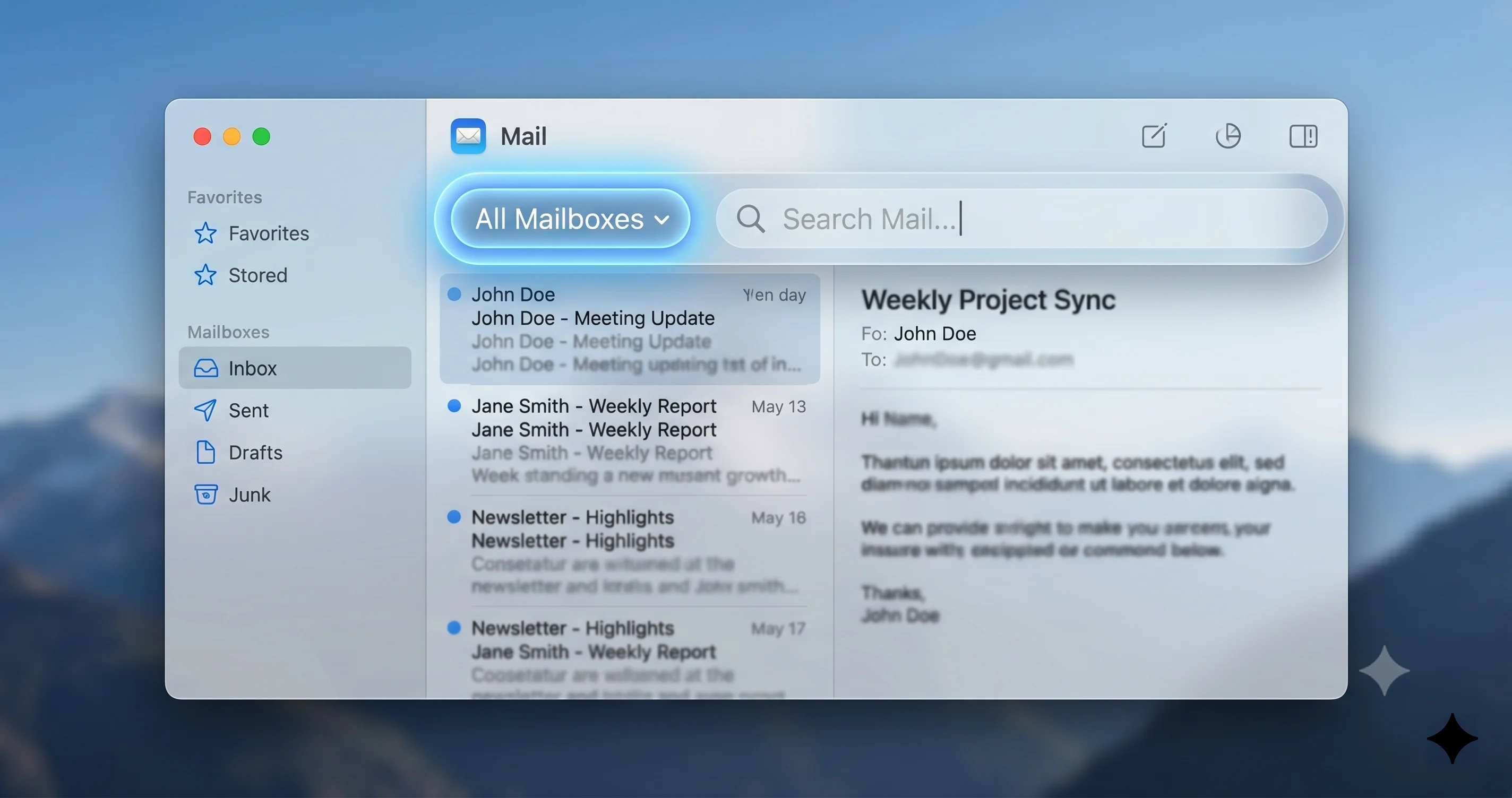
Vous avez saisi le nom d'un expéditeur dans le champ de recherche de Mail, appuyé sur Entrée, et la liste des résultats est revenue vide — alors que vous pouvez voir cet e-mail en faisant défiler deux fois vers le bas dans la liste des messages. Si la recherche dans Mail ne fonctionne pas vous pousse à effectuer une ré-indexation complète, arrêtez-vous soixante secondes avant de faire quoi que ce soit de destructeur. Sur macOS Tahoe, la cause la plus fréquente du problème « Mail ne renvoie aucun résultat » n'est pas un Envelope Index corrompu, une base de données Spotlight défaillante ou un processus mdworker bloqué. Il s'agit d'un changement de comportement silencieux qu'Apple a introduit avec Tahoe sans le mentionner dans les notes de version : Mail définit désormais par défaut la portée de la recherche sur la boîte aux lettres actuellement sélectionnée plutôt que sur « Toutes les boîtes ». Un petit sélecteur intitulé « Rechercher dans : [Nom de la boîte] » apparaît juste en dessous du champ de recherche, et si vous ne cliquez pas dessus pour passer à « Tout », vous cherchez silencieusement dans un seul dossier en espérant des résultats globaux.
Ce guide commence par cette correction comportementale spécifique à Tahoe, car elle résout la majorité des signalements de « recherche cassée » que nous avons observés depuis la version 26.0, et elle ne nécessite aucune reconstruction. Une fois ce point écarté, nous creusons les vrais problèmes : un Envelope Index corrompu dans ~/Library/Mail/V10/MailData/, l'interdépendance entre Spotlight et Mail qui contrôle la recherche en texte intégral, le statut « Indexation… » persistant qui se bloque en bas de la fenêtre, les différences entre la recherche côté serveur IMAP et l'index local, les pièges de syntaxe des boîtes aux lettres intelligentes, les cas particuliers de recherche dans les pièces jointes, et un diagnostic Terminal (mdfind -onlyin) qui vous indique en une seule commande si vos messages sont accessibles par Spotlight. Si vous rencontrez également des problèmes généraux avec Mail (envoi, réception, connexion impossibles), consultez notre article complémentaire sur Mail ne fonctionne pas sur Mac — cet article porte uniquement sur la recherche.
Points clés
- La cause n°1 de « aucun résultat » dans Mail sur Tahoe est le nouveau sélecteur de portée — Mail restreint par défaut la recherche à la boîte aux lettres sélectionnée, et non à « Toutes les boîtes ». Cliquez sur « Rechercher dans : Tout » avant de supposer que l'index est corrompu.
- L'Envelope Index se trouve dans
~/Library/Mail/V10/MailData/Envelope Index*sur macOS Tahoe (V9 sur Sonoma/Sequoia, V8 sur Ventura). La procédure de reconstruction contrôlée est : quitter Mail, déplacer les fichiers dans un dossier de sauvegarde, relancer. - La recherche dans Mail repose sur Spotlight. Si « Mail et Messages » est décoché dans Réglages Système > Spotlight, ou si le dossier Mail figure dans la confidentialité Spotlight, la recherche en texte intégral et dans les pièces jointes échouera silencieusement.
- Une barre « Indexation… » bloquée n'est pas toujours la faute de Mail — il s'agit généralement d'un Spotlight bloqué par une pression disque, des exclusions de confidentialité ou un processus
mdworkersuspendu par le système parent, et non d'un bogue propre à Mail. - La recherche côté serveur IMAP et la recherche dans l'index local renvoient des résultats différents. Savoir laquelle est active explique pourquoi certaines requêtes aboutissent et d'autres échouent.
Pourquoi la recherche dans Mail ne renvoie rien sur macOS Tahoe (commencer ici)
Avant de toucher à l'Envelope Index ou à quoi que ce soit dans ~/Library, parcourez cette section. Environ six tickets sur dix de type « la recherche dans Mail est cassée sur Tahoe » que nous traitons se terminent ici — aucune reconstruction n'est nécessaire.
Le sélecteur de portée « Rechercher dans : [Boîte] » de Tahoe — le coupable caché
Sur macOS Sonoma et les versions antérieures, le champ de recherche de Mail avait un comportement que la plupart des utilisateurs tenaient pour acquis : saisir n'importe quoi, appuyer sur Entrée, et Mail cherchait dans toutes les boîtes aux lettres de tous les comptes par défaut. Vous pouviez restreindre la portée depuis un menu contextuel, mais la valeur par défaut était « tout ».
Tahoe a changé cette valeur par défaut. Lorsque vous cliquez sur le champ de recherche alors qu'une boîte aux lettres spécifique est sélectionnée dans la barre latérale — par exemple, « Boîte de réception » de votre compte iCloud, ou un dossier personnalisé comme « Reçus 2025 » — Mail restreint désormais la recherche à cette boîte aux lettres uniquement. L'indication visuelle est un petit sélecteur qui apparaît immédiatement sous le champ de recherche dès que vous commencez à saisir. Il affiche :
Rechercher dans : [Nom de la boîte] ✕ Toutes les boîtes
Le sélecteur est intentionnel mais visuellement discret. La suggestion « Toutes les boîtes » se trouve à droite dans une pastille de plus faible contraste, facile à manquer sur le fond de barre d'outils translucide de Tahoe. Si vous ne cliquez pas dessus, chaque recherche que vous lancez est limitée au dossier qui était mis en évidence lorsque vous avez commencé à saisir — ce qui explique pourquoi les recherches de messages que vous « savez être là » ne renvoient aucun résultat.
Comment vérifier quelle portée est active
- Ouvrez Mail. Cliquez sur n'importe quelle boîte aux lettres dans la barre latérale — pas « Toutes les boîtes de réception », mais une boîte spécifique comme « Boîte de réception – iCloud ».
- Cliquez dans le champ de recherche en haut de la fenêtre et saisissez un mot courant (votre propre prénom convient).
- Regardez directement sous le champ de recherche. Si vous voyez « Rechercher dans : [Nom de la boîte] » à gauche, vous êtes en mode restreint. À droite, vous verrez « Toutes les boîtes ».
- Cliquez sur « Toutes les boîtes ». Le sélecteur se réécrit en « Rechercher dans : Toutes les boîtes » et la liste des résultats se remplit immédiatement avec les correspondances de chaque compte.
Si la liste des résultats passe de « Aucun résultat » à des dizaines ou centaines de correspondances dès que vous cliquez sur « Toutes les boîtes », c'était votre seul problème. Vous pouvez arrêter de lire et vaquer à vos occupations. Si les résultats restent vides même après avoir basculé sur « Tout », passez à la section sur l'Envelope Index ci-dessous.
Définir « Toutes les boîtes » comme portée par défaut permanente
Mail mémorise la dernière portée utilisée par session de recherche, mais il n'expose pas de préférence globale « toujours rechercher dans Toutes les boîtes » dans les Réglages Système. Il existe deux solutions pratiques :
- Sélectionnez « Toutes les boîtes de réception » avant de rechercher. Si la sélection dans la barre latérale est déjà « Toutes les boîtes de réception » (la vue unifiée), le sélecteur de portée pointe par défaut sur Toutes les boîtes dès le départ. Prenez l'habitude de cliquer sur « Toutes les boîtes de réception » → champ de recherche → saisir.
- Utilisez une boîte intelligente. Créez une boîte aux lettres intelligente (menu Boîte aux lettres > Nouvelle boîte intelligente) avec une condition permissive comme « Date de réception dans les 5 dernières années » et épinglez-la dans vos favoris. La sélectionner avant de rechercher impose une portée tous comptes par définition.
Aucune de ces solutions n'est aussi propre que de restaurer la valeur par défaut d'avant Tahoe, et nous nous attendons à ce qu'Apple ajoute une préférence dans une mise à jour mineure lorsque le volume de retours sera suffisant. Pour l'instant, connaître ce sélecteur est la solution.
Vérifications rapides avant d'aller plus loin
Si le sélecteur de portée est correctement réglé sur « Toutes les boîtes » et que la recherche ne renvoie toujours rien, effectuez ces trois vérifications avant d'ouvrir le Terminal :
- Redémarrez complètement Mail. Cmd+Q (pas seulement fermer la fenêtre), puis relancez. Un nombre surprenant de blocages de recherche correspondent à un état de requête en mémoire que Mail oublie d'effacer.
- Vérifiez la barre d'état d'indexation. Regardez tout en bas de la fenêtre Mail. Si vous voyez « Indexation… » avec un compteur en mouvement, Mail est en train de construire son index de recherche. Les recherches sur un index incomplet renvoient des résultats partiels ou nuls. Attendez qu'il disparaisse avant de poursuivre le dépannage.
- Essayez une requête unique et sans ambiguïté. Cherchez votre propre adresse e-mail. Si cela ne renvoie rien dans toutes les boîtes, votre index est vraiment défaillant et la section suivante s'applique.
L'Envelope Index — ce que c'est et comment le reconstruire en toute sécurité
Si le sélecteur de portée est correct, l'indexation est terminée et Mail ne renvoie toujours aucun résultat pour des messages que vous pouvez voir, la base de données de recherche est corrompue. Voici comment fonctionne réellement l'index de recherche de Mail et comment le reconstruire sans perdre de courrier.
Emplacement de l'Envelope Index sur macOS Tahoe (V10)
Mail conserve son index de recherche dans une base de données SQLite cachée appelée Envelope Index, plus un petit ensemble de fichiers journaux compagnons. Sur macOS Tahoe, le chemin est :
~/Library/Mail/V10/MailData/Envelope Index
~/Library/Mail/V10/MailData/Envelope Index-shm
~/Library/Mail/V10/MailData/Envelope Index-wal
Le répertoire V10 est la version actuelle sur macOS Tahoe. Si vous êtes sur un système plus ancien ou que vous dépannez le Mac d'un ami, soyez prudent : macOS Sonoma et Sequoia utilisaient V9, Ventura utilisait V8, Monterey V9 (brièvement), et les systèmes plus anciens utilisaient V5 ou V6. Le schéma est identique — seul le numéro de version change. Ouvrez le Finder, appuyez sur Cmd+Maj+G, collez ~/Library/Mail/ et regardez le dossier V* portant le numéro le plus élevé ; c'est celui qui est actif.
Le fichier Envelope Index lui-même est la base de données de métadonnées des messages — expéditeur, objet, date, appartenance à une boîte aux lettres, état de lecture, indicateurs. Les fichiers -shm (mémoire partagée) et -wal (journal de transactions) sont les fichiers compagnons transactionnels de SQLite. Les trois doivent être déplacés ensemble lors d'une reconstruction ; laisser le WAL sur place après avoir supprimé le fichier principal produit des résultats imprévisibles.
Notez que l'index de recherche en texte intégral pour les corps de messages et les pièces jointes n'est pas dans Envelope Index. C'est le rôle de Spotlight — couvert dans la section suivante. La corruption de l'Envelope Index affecte la recherche sur les en-têtes (de, à, objet, date) et l'appartenance aux boîtes ; les problèmes Spotlight affectent la recherche dans le corps et les pièces jointes.
La procédure de reconstruction contrôlée
Mail reconstruit automatiquement un Envelope Index manquant au prochain lancement en relisant chaque fichier .emlx dans ~/Library/Mail/V10/MailData/[UUID du compte]/. Aucun e-mail n'est perdu — les messages réels résident dans les dossiers par compte, pas dans l'index. La reconstruction peut prendre de cinq minutes à plusieurs heures selon le nombre de messages que vous avez.
Étape par étape :
- Quittez complètement Mail. Cmd+Q. Vérifiez dans le Moniteur d'activité qu'aucun processus
Mailne tourne. S'il s'affiche comme « Ne répond pas », forcez la fermeture (Cmd+Option+Échap). - Ouvrez le Finder et appuyez sur Cmd+Maj+G. Collez ce chemin et appuyez sur Entrée :
~/Library/Mail/V10/MailData/ - Créez un dossier de sauvegarde sur votre Bureau intitulé
Sauvegarde Index Mail [date du jour]. - Faites glisser chaque fichier dont le nom commence par
Envelope Indexdans le dossier de sauvegarde. Il s'agit généralement de trois fichiers :Envelope Index,Envelope Index-shm,Envelope Index-wal. Ne les supprimez pas encore — si la reconstruction échoue, vous en aurez besoin. - Relancez Mail. Vous verrez « Importation des messages » en bas de la fenêtre, avec une barre de progression. Laissez-la tourner sans interruption. Fermer le couvercle de votre Mac ou le mettre en veille en pleine reconstruction est la cause n°1 d'un index à moitié construit, pire que l'original.
- Une fois l'importation terminée, testez la recherche. Essayez une requête connue dans « Toutes les boîtes ». Si les résultats reviennent correctement, vous pouvez supprimer le dossier de sauvegarde du Bureau après une semaine de bon fonctionnement. Si les résultats sont toujours manquants, restaurez les fichiers sauvegardés (quittez Mail d'abord, faites-les glisser en place en écrasant les nouveaux), puis passez à la section Spotlight.
Comment savoir si la reconstruction est vraiment terminée
Le statut « Importation des messages » disparaît lorsque l'importation par compte est terminée, mais l'indexation du contenu par Spotlight pour ces messages reconstruits s'exécute comme une passe distincte en arrière-plan. Il est normal que la recherche sur les en-têtes (expéditeur, objet, date) commence à fonctionner quelques minutes après la reconstruction, tandis que la recherche dans le corps et les pièces jointes est décalée de plusieurs heures. Si vous testez la recherche immédiatement après la reconstruction et obtenez des résultats partiels, c'est attendu — laissez le temps à Spotlight de rattraper son retard.
Vous pouvez surveiller le côté Spotlight en exécutant mdutil -s / dans le Terminal. Une sortie comme Indexing enabled. sans pourcentage de progression signifie que l'indexeur n'a rien en attente. S'il indique Indexing in progress, patientez. Pour une surveillance plus active, surveillez l'utilisation CPU de mds et mds_stores dans le Moniteur d'activité — lorsque les deux tombent à quasi-zéro pendant une période prolongée, l'importation est vraiment terminée.
Que faire si la reconstruction se bloque
Si « Importation des messages » reste au même compteur pendant plus de trente minutes sans progression, la reconstruction est probablement bloquée sur un fichier .emlx corrompu. Ouvrez Console.app, filtrez sur Mail, et cherchez des erreurs répétées mentionnant un UUID de message ou un chemin de fichier spécifique. Déplacez ce fichier défaillant hors de son dossier de compte vers votre Bureau, quittez Mail, et relancez. L'importation reprendra au-delà du message défectueux. Nous avons vu des reconstructions où un seul fichier .emlx de 0 octet issu d'une synchronisation défaillante bloquait l'ensemble du processus.
Spotlight et Mail — la dépendance cachée
La recherche dans Mail est hybride. Les champs d'en-tête (de, objet, date) proviennent de la base de données SQLite Envelope Index. Le texte du corps, le contenu des pièces jointes et tout ce qui correspond à la charge utile du message vient de Spotlight. Si Spotlight n'indexe pas votre dossier Mail, la recherche en texte intégral de Mail se dégrade silencieusement en recherche sur les en-têtes uniquement. C'est pourquoi vous pouvez trouver un message par son objet mais pas par une phrase citée à l'intérieur.
Comment mdworker et corespotlight alimentent l'index de Mail
Lorsque Mail enregistre un nouveau message, il écrit le fichier .emlx dans ~/Library/Mail/V10/MailData/[UUID du compte]/[Boîte aux lettres].mbox/. Le démon d'événements du système de fichiers de Spotlight détecte le nouveau fichier et dispatch un processus mdworker pour l'importer. Le plugin d'importation de Mail extrait les en-têtes, le corps et le texte des pièces jointes, les remet à mds_stores (l'indexeur Spotlight), et à partir de là le contenu est interrogeable via mdfind et via l'interface de recherche de Mail.
Sur macOS Tahoe, Apple a consolidé une partie de l'indexation Mail sous le framework corespotlight — le même que celui utilisé par les applications tierces pour exposer du contenu consultable. Si corespotlight se comporte mal à l'échelle du système (un problème intermittent connu sur les versions de Tahoe antérieures à la 26.4), la recherche en texte intégral de Mail en souffre également. Nous avons écrit sur Spotlight qui se bloque sur macOS Tahoe — si la recherche en texte intégral de Mail est cassée, cet article vaut la peine d'être lu en parallèle.
Vérifier que Spotlight indexe bien Mail
- Ouvrez Réglages Système > Spotlight. Faites défiler jusqu'à « Résultats de recherche ».
- Confirmez que « Mail et Messages » est coché. S'il est désactivé, le contenu de Mail est exclu de Spotlight et la recherche en texte intégral ne renverra rien.
- Cliquez sur « Confidentialité Spotlight » en bas. Assurez-vous que ni
~/Library/Mailni votre dossier personnel n'apparaît comme emplacement exclu. Tout ce qui figure dans cette liste est invisible pour l'indexeur. - Ouvrez Réglages Système > Confidentialité et sécurité > Accès complet au disque. Confirmez que « Mail » et « Spotlight » (il apparaît comme
mdsoumds_storesdans certaines versions) ont accès. Sans accès complet au disque, l'indexeur ne peut pas lire les données de courrier protégées.
Si l'un de ces éléments était désactivé, corrigez-le, puis forcez une ré-importation du dossier Mail afin que l'index se reconstruise avec les bonnes permissions.
Forcer une ré-importation Spotlight pour Mail uniquement
Ouvrez le Terminal et exécutez :
mdimport -i ~/Library/Mail/V10/MailData/Cela demande à Spotlight de ré-importer chaque fichier sous MailData/, en affichant une sortie de diagnostic par fichier. Surveillez les lignes mentionnant « no importer » ou « import failed » — elles identifient les fichiers spécifiques que Spotlight ne peut pas traiter. La passe complète sur une archive de courrier importante peut prendre une heure ou plus. Branchez l'alimentation et ne mettez pas le Mac en veille pendant l'exécution.
Pour vérifier que l'importation a fonctionné, exécutez une vérification sur un seul message :
mdimport -d2 -t ~/Library/Mail/V10/MailData/[UUID du compte]/[Boîte aux lettres].mbox/[un-message].emlxRemplacez les parties entre crochets par un vrai chemin. L'indicateur -d2 affiche les détails d'importation en mode verbeux. Si la sortie montre le texte du corps et les métadonnées extraits, l'importateur fonctionne. S'il génère une erreur, vous avez trouvé un message corrompu ou un plugin d'importation défaillant.
Un diagnostic Terminal : mdfind -onlyin
Le diagnostic de recherche Mail le plus utile en une seule commande Terminal :
mdfind -onlyin ~/Library/Mail/V10 "terme de recherche ici"Cette commande demande à Spotlight de trouver chaque fichier sous votre répertoire de données Mail correspondant au terme, sans interface graphique. Si mdfind renvoie des résultats mais que l'interface de Mail n'en renvoie aucun, l'index est correct et le problème se situe dans la couche UI de Mail (essayez la procédure de reconstruction ci-dessus, ou relancez Mail). Si mdfind ne renvoie rien pour un terme que vous savez exister dans votre courrier, Spotlight n'indexe pas du tout Mail — revenez aux vérifications des paramètres Spotlight. Pour une réinitialisation plus complète de Spotlight, consultez notre guide de reconstruction Spotlight.
La barre d'état « Indexation… » bloquée
La fine barre de progression en bas de Mail intitulée « Indexation… » est l'un des éléments d'interface les plus mal compris de macOS. Elle ne signifie pas que Mail est cassé. Elle signifie que Mail est en train de reconstruire tout ou partie de son index de recherche, et que les résultats peuvent être incomplets jusqu'à sa disparition.
Pourquoi elle se bloque
Lorsque l'indicateur « Indexation… » persiste pendant des heures ou des jours sans se terminer, l'une de ces causes est presque toujours en jeu :
- Spotlight est en pause ou exclu. Si votre Mac est sous pression disque, Spotlight ralentit ou se met en pause. Libérez au moins 15 % de votre volume de démarrage.
- Le dossier Mail a récemment été ajouté à la confidentialité Spotlight puis retiré. La transition peut laisser Spotlight dans un état « besoin de reconstruction » qui nécessite une passe complète pour se résoudre.
- Un chiffrement FileVault est en cours. Spotlight reporte ses opérations en faveur du chiffrement. Vérifiez l'état dans Réglages Système > Confidentialité et sécurité > FileVault.
- Une synchronisation iCloud Mail remplace les messages plus vite que Spotlight ne peut les indexer. Cela se produit souvent après une migration de Mac ou une restauration depuis Time Machine.
- Un processus
mdworker_sharedbloqué. Ouvrez le Moniteur d'activité et cherchezmdworker. Si l'un d'eux tourne depuis des heures sans progression, forcez sa fermeture. Le système en créera un nouveau.
Que faire si elle ne se termine pas
- Branchez l'alimentation et laissez le Mac allumé toute la nuit avec Mail ouvert. La plupart des passes d'indexation d'archives importantes se terminent en 6 à 12 heures.
- Désactivez le mode faible consommation. Il ralentit agressivement l'indexation en arrière-plan.
- Vérifiez
mdutil -s /. Exécutez cette commande dans le Terminal. Si elle indique « Indexing enabled » sans progression, exécutezsudo mdutil -E /pour effacer et reconstruire l'intégralité de l'index Spotlight. Notez que cela affecte toutes les recherches, pas seulement Mail — soyez prêt à ce que la recherche système soit incomplète pendant plusieurs heures. - En dernier recours, déconnectez-vous de tous les comptes Mail, quittez Mail, reconstruisez l'Envelope Index (procédure ci-dessus), et rajoutez les comptes. Cela force un re-téléchargement propre des corps de messages et déclenche une nouvelle importation Spotlight.
Recherche par compte : IMAP côté serveur vs index local
Une source de confusion subtile est que Mail utilise deux backends de recherche complètement différents selon le compte dans lequel vous cherchez.
Recherche IMAP côté serveur
Lorsque vous effectuez une recherche dans un compte IMAP actuellement en ligne (Gmail, iCloud, Fastmail, la plupart des comptes d'entreprise), Mail peut optionnellement transmettre la requête au serveur. Le serveur effectue la recherche dans tout le courrier qu'il possède, y compris les messages que votre Mac local n'a peut-être pas téléchargés, et renvoie les résultats. La recherche côté serveur est rapide et trouve des messages que votre index local ne connaît pas — mais elle utilise la syntaxe du serveur, qui prend souvent en charge moins d'opérateurs que la recherche locale.
Vous pouvez savoir que la recherche côté serveur est utilisée grâce à la petite indication « Rechercher sur le serveur » qui apparaît dans le pied de la liste des résultats lors d'une requête sur un dossier IMAP actif. Si vous passez hors ligne en cours de recherche, cette option disparaît.
Recherche dans l'index local
Lorsque le compte est hors ligne, lorsque vous effectuez une recherche dans une boîte aux lettres locale « Sur mon Mac », ou lorsque vous avez explicitement choisi la recherche locale uniquement, Mail utilise l'Envelope Index plus Spotlight. Cela prend en charge des requêtes plus riches (opérateurs booléens, plages de dates, filtres par type de pièce jointe) mais ne trouve que les messages dont les corps ont été téléchargés et indexés.
Pourquoi cette distinction est importante pour « Aucun résultat »
Si vous cherchez dans Gmail un message que vous vous rappelez de 2018 et n'obtenez rien, cela peut être parce que (a) la recherche côté serveur de Gmail ignore certains opérateurs locaux, (b) le message a été archivé dans un libellé que Mail n'a pas configuré comme visible par IMAP, ou (c) Mail cherche uniquement dans le cache local car la connexion IMAP s'est silencieusement interrompue. Faites défiler les résultats de recherche vers le bas et regardez attentivement le pied de page — s'il affiche « Rechercher sur le serveur » avec un bouton cliquable, cliquez dessus et relancez la requête. Beaucoup de réclamations de « message manquant » se résolvent à cette étape.
Différences avec POP3 et Exchange
Les comptes POP3 sont uniquement locaux par définition ; tout réside dans l'Envelope Index. Les comptes Microsoft Exchange (le protocole derrière de nombreux comptes d'entreprise) utilisent un chemin de recherche serveur différent — Exchange Web Services — qui a ses propres particularités. Si vous utilisez un compte Exchange professionnel et que seule sa recherche est cassée, le problème est généralement un enregistrement autodiscover périmé ou un jeton OAuth expiré, pas l'index local. Rajoutez le compte.
Boîtes intelligentes et syntaxe de recherche
Même avec un index sain, une mauvaise syntaxe de requête produit des résultats vides.
Quand utiliser une boîte intelligente plutôt que la recherche
Si vous vous retrouvez à exécuter la même requête complexe (par exemple, « tous les e-mails non lus de ce client avec des pièces jointes de plus de 2 Mo »), créez plutôt une boîte intelligente. Menu Boîte aux lettres > Nouvelle boîte intelligente. Les boîtes intelligentes sont des requêtes en direct — elles se mettent à jour à l'arrivée de nouveaux messages — et elles contournent entièrement le sélecteur de portée car elles ont leur propre portée implicite (« tous les comptes » ou les comptes que vous sélectionnez).
Opérateurs booléens et modificateurs de champ
La recherche locale dans Mail prend en charge une grammaire de requête restreinte mais utile :
from:nom— limiter au champ expéditeurto:nom— limiter au destinatairesubject:phrase— limiter à la ligne d'objethas:attachment— uniquement les messages avec pièces jointesis:unread,is:flagged— filtres basés sur les indicateurs- Les phrases entre guillemets sont des correspondances exactes :
"rapport trimestriel"renvoie uniquement cette chaîne exacte
Si vous utilisez ces opérateurs contre une recherche côté serveur IMAP, seulement certains peuvent être honorés — Gmail en accepte la plupart, Exchange en accepte moins. En cas de doute, effectuez la recherche en local en désactivant temporairement le statut en ligne du compte, puis relancez.
Requêtes par plage de dates
Mail accepte des requêtes comme date:1/6/2026..4/6/2026 pour des plages explicites. Utilisez le format attendu par la locale du système — sur un Mac français cela devient 01/06/2026..04/06/2026. Les requêtes de dates s'exécutent toujours en local ; le chemin côté serveur n'accepte pas cette syntaxe.
Outlook pour Mac vs Apple Mail (brève note)
Si vous effectuez une recherche dans Microsoft Outlook pour Mac plutôt que dans Apple Mail, rien de ce qui précède ne s'applique. Outlook maintient son propre index de recherche dans ~/Library/Group Containers/UBF8T346G9.Office/Outlook/, et sa reconstruction nécessite l'outil « Réinitialiser la recherche Outlook » à l'intérieur d'Outlook lui-même ou via le Microsoft Database Utility. Le chemin de l'Envelope Index n'existe pas pour Outlook, et Spotlight indexe le contenu d'Outlook via un importateur séparé fourni par Microsoft. Nous mentionnons cela uniquement parce que confondre les deux amène les gens à supprimer les mauvais fichiers.
Cas particuliers de recherche dans les pièces jointes
La recherche de texte dans les pièces jointes est l'une des parties les plus fragiles de la recherche Mail. Spotlight extrait le texte des PDF, des documents Word, des fichiers texte brut et des formats d'image courants (via la reconnaissance de texte en direct sur macOS Tahoe). Les PDF chiffrés, les ZIP protégés par mot de passe, les PDF numérisés sans OCR et tout type de fichier pour lequel Spotlight n'a pas d'importateur sont invisibles pour la recherche.
Si vous savez qu'une phrase existe dans une pièce jointe mais que la recherche la manque :
- Ouvrez la pièce jointe manuellement et confirmez que le texte est sélectionnable. Si vous ne pouvez pas le sélectionner (c'est un scan aplati), Spotlight ne peut pas l'indexer sans OCR.
- Vérifiez que Texte en direct est activé dans Réglages Système > Langue et région > Texte en direct. Sur Tahoe, Texte en direct permet l'extraction de texte dans les images pour Spotlight.
- Confirmez que la pièce jointe a bien été téléchargée. Les comptes IMAP peuvent être configurés pour laisser les pièces jointes sur le serveur. Mail menu > Préférences > Comptes > [Compte] > Informations du compte > « Télécharger les pièces jointes » doit être réglé sur « Toutes ».
Pour les pièces jointes reçues il y a des années lorsque le paramètre était « Récentes », vous devrez les récupérer manuellement en ouvrant le message et en utilisant « Enregistrer la pièce jointe » — cela déclenche un téléchargement que Spotlight indexera ensuite.
Pièces jointes images et Texte en direct
Sur macOS Tahoe, Texte en direct étend la portée de Spotlight aux pièces jointes image — captures d'écran, photos de reçus, documents numérisés partagés en JPEG. La passe OCR s'exécute de façon différée lors du premier aperçu plutôt que lors de l'importation initiale de Mail, ce qui signifie que la première fois que vous prévisualisez une ancienne image, Spotlight a la possibilité d'extraire le texte et de l'ajouter à l'index consultable. Si vous n'avez jamais ouvert une image, son contenu n'est peut-être pas encore consultable.
Une implication pratique : après une importation importante de Mail (migration de compte, restauration d'archive volumineuse), il vaut la peine de faire défiler vos dossiers riches en images pour donner à Texte en direct le déclencheur dont il a besoin. C'est l'une des raisons les plus négligées pour lesquelles les recherches du type « je sais que cette capture d'écran est quelque part » échouent. Ce n'est pas l'Envelope Index — l'image n'a tout simplement jamais été traitée par OCR.
Messages chiffrés et S/MIME
Si vous utilisez S/MIME ou PGP pour certaines correspondances, ces messages sont stockés chiffrés dans des fichiers .emlx sur le disque. Mail les déchiffre à la demande pour l'affichage, mais Spotlight ne peut pas indexer le texte chiffré — seules les métadonnées (expéditeur, objet, date) se retrouvent dans l'index. La recherche de texte dans les messages chiffrés ne renverra jamais rien, indépendamment de l'état de votre Envelope Index. Ce n'est pas un bug ; c'est l'intention de conception du chiffrement de bout en bout.
Si vous avez besoin de rechercher dans des e-mails chiffrés, votre seule option est d'ouvrir chaque message manuellement ou d'utiliser un outil tiers qui déchiffre et ré-indexe localement avec votre clé privée. Apple Mail ne propose pas de solution de contournement intégrée.
Dépannage des problèmes courants
Problème : la recherche ne renvoie aucun résultat même avec « Toutes les boîtes » sélectionné
Solution : Confirmez que la barre d'indexation en bas de Mail n'est pas en cours d'exécution. Si c'est le cas, attendez qu'elle se termine. Si l'indexation est terminée et que la recherche échoue toujours, reconstruisez l'Envelope Index en suivant la procédure contrôlée décrite plus haut dans ce guide. Si la reconstruction se termine mais que la recherche échoue toujours, le problème s'est déplacé vers Spotlight — vérifiez que « Mail et Messages » est activé dans Réglages Système > Spotlight et exécutez mdimport -i ~/Library/Mail/V10/MailData/ dans le Terminal.
Problème : seule la recherche sur les en-têtes fonctionne ; le texte du corps ne renvoie rien
Solution : C'est la signature classique d'une intégration Spotlight défaillante. L'Envelope Index est intact (les objets et les expéditeurs fonctionnent) mais Spotlight ne lit pas les corps des messages. Vérifiez la confidentialité Spotlight pour le dossier Mail, confirmez que Mail et Messages est coché dans les paramètres Spotlight, et accordez l'accès complet au disque à Mail et mds_stores. Ensuite, ré-importez avec mdimport -i ~/Library/Mail/V10/MailData/.
Problème : la barre d'indexation en bas ne disparaît jamais
Solution : Le système est bloqué en cours d'importation. Vérifiez dans le Moniteur d'activité les processus mdworker_shared — si l'un d'eux est fixé à un CPU élevé depuis des heures, supprimez-le. Vérifiez mdutil -s / dans le Terminal ; s'il signale des problèmes, exécutez sudo mdutil -E / pour effacer et reconstruire l'index Spotlight. Assurez-vous que votre disque dispose d'au moins 15 % d'espace libre et que le mode faible consommation est désactivé.
Problème : la recherche fonctionne pour les nouveaux messages mais pas pour les anciens
Solution : Spotlight a terminé l'indexation du courrier récent avant de bloquer sur les archives plus anciennes. Exécutez mdimport -i ~/Library/Mail/V10/MailData/[UUID du compte]/[Ancienne boîte].mbox/ sur les dossiers d'archives spécifiques. Si des fichiers .emlx individuels dans ces dossiers sont corrompus, l'importation les ignorera — vérifiez Console pour les erreurs et mettez les fichiers défectueux en quarantaine sur votre Bureau.
Problème : la recherche IMAP côté serveur manque des messages récents
Solution : La connexion IMAP s'est probablement interrompue silencieusement. Menu Boîte aux lettres > Synchroniser tous les comptes force une reconnexion. Si cela ne restaure pas la recherche, mettez le compte hors ligne puis en ligne (menu Boîte aux lettres > Mettre tous les comptes hors ligne / En ligne). Pour les problèmes spécifiques à Gmail, vérifiez que l'accès IMAP du compte est toujours activé dans les paramètres de votre compte Google.
Problème : après la mise à niveau vers macOS Tahoe, tout le comportement de recherche a changé
Solution : Vous observez le changement de comportement du sélecteur de portée décrit au début de ce guide. Mail définit désormais par défaut la recherche dans la boîte aux lettres active plutôt que dans Toutes les boîtes. Cliquez sur « Toutes les boîtes » dans le sélecteur sous le champ de recherche à chaque fois que vous commencez une nouvelle requête, ou sélectionnez « Toutes les boîtes de réception » dans la barre latérale avant d'ouvrir la recherche.
Problème : les résultats de recherche affichent d'anciens messages supprimés
Solution : L'Envelope Index est désynchronisé avec le magasin de courrier réel. Reconstruisez-le en utilisant la procédure contrôlée. Si des messages supprimés continuent d'apparaître après une reconstruction, vous avez peut-être des fichiers .emlx orphelins laissés dans le dossier de la boîte aux lettres par une interruption de synchronisation — ceux-ci doivent être nettoyés manuellement ou par une nouvelle synchronisation de la boîte aux lettres concernée depuis le serveur.
FAQ
Pourquoi la recherche dans Mail fonctionne-t-elle dans certains dossiers mais pas dans d'autres sur macOS Tahoe ?
Il s'agit presque toujours du comportement du sélecteur de portée de Tahoe. Lorsque vous cliquez sur un dossier spécifique dans la barre latérale puis effectuez une recherche, Mail restreint les résultats à ce dossier par défaut. Cliquez sur « Toutes les boîtes » dans le sélecteur qui apparaît sous le champ de recherche, et les résultats de chaque compte s'afficheront. Pour éviter le problème, sélectionnez « Toutes les boîtes de réception » dans la barre latérale avant de rechercher.
La reconstruction de l'Envelope Index est-elle sans risque ? Vais-je perdre des e-mails ?
Aucun e-mail n'est perdu lors d'une reconstruction. L'Envelope Index est uniquement un index — vos messages réels sont stockés en tant que fichiers .emlx individuels dans des dossiers par compte sous ~/Library/Mail/V10/MailData/. Lorsque vous supprimez les fichiers d'index, Mail les reconstruit au prochain lancement en relisant les messages. Le seul risque est d'interrompre la reconstruction à mi-chemin, alors branchez l'alimentation et ne fermez pas le couvercle.
Combien de temps dure une reconstruction complète de l'Envelope Index ?
Pour un utilisateur typique avec 10 000 à 50 000 messages, comptez 10 à 30 minutes. Pour les utilisateurs intensifs avec plus de 500 000 messages répartis sur plusieurs comptes, cela peut prendre plusieurs heures. Si votre machine utilise Apple Silicon avec un SSD, attendez-vous à la fourchette rapide. Les disques rotatifs (rares en 2026) et les archives de courrier externes seront significativement plus lents.
Quelle est la différence entre les dossiers de données Mail V10, V9 et les versions antérieures ?
Le numéro de version (V10 sur Tahoe, V9 sur Sonoma et Sequoia, V8 sur Ventura) reflète la version du format de données interne d'Apple. Chaque mise à niveau majeure de macOS migre généralement la version précédente, laissant l'ancien dossier en place. Si vous avez mis à niveau de Sonoma à Tahoe, vous aurez à la fois les dossiers V9 et V10 — seul celui portant le numéro le plus élevé est actif.
Puis-je exclure certaines boîtes aux lettres de la recherche pour l'accélérer ?
Oui, indirectement : ajoutez le dossier de compte spécifique à la confidentialité Spotlight dans Réglages Système > Spotlight > Confidentialité Spotlight. Mail continuera de télécharger les messages mais ils ne seront pas indexés pour la recherche de contenu. Les en-têtes (de, à, objet, date) fonctionneront toujours car ils proviennent de l'Envelope Index, que la confidentialité Spotlight n'affecte pas.
L'utilisation d'iCloud Mail change-t-elle quelque chose à tout cela ?
iCloud Mail utilise IMAP sous le capot et se comporte comme tout autre compte IMAP pour les besoins de la recherche dans Mail. L'Envelope Index et l'intégration Spotlight sont identiques. La seule considération spécifique à iCloud est que la recherche côté serveur d'iCloud se comporte légèrement différemment de celle de Gmail — consultez notre guide iCloud Drive pour les détails de synchronisation connexes qui peuvent occasionnellement affecter la disponibilité de Mail.
Mon raccourci clavier de recherche (Cmd+Option+F) ne fonctionne pas — est-ce lié ?
Il s'agit d'un problème de raccourci, pas d'index. Vérifiez Réglages Système > Clavier > Raccourcis clavier pour confirmer que la liaison n'a pas été remplacée par une autre application. Sur Tahoe, les touches rapides Spotlight ont introduit quelques changements de gestion du clavier qui entrent parfois en conflit avec les valeurs par défaut de Mail.
Si j'ai d'autres problèmes Mac au-delà de la recherche dans Mail, par où commencer ?
Si Mail ne peut pas envoyer ou recevoir du tout (indépendamment de la recherche), le guide complémentaire sur Mail ne fonctionne pas sur Mac est le point de départ. Si votre Mac entier semble lent, des problèmes multi-écrans peuvent être en cause — consultez notre article sur WindowServer et CPU élevé sur Tahoe. Si iMessage pose également problème, iMessage qui ne se synchronise pas entre Mac et iPhone couvre la pile de continuité associée.
Conclusion
La plupart des cas de « recherche dans Mail ne fonctionne pas » sur macOS Tahoe se résument à l'une de ces trois choses : le nouveau sélecteur de portée qui restreint silencieusement la recherche à une seule boîte aux lettres (la correction la plus rapide), un Envelope Index corrompu qui nécessite une reconstruction contrôlée (une heure de patience, aucun e-mail perdu), ou un problème d'intégration Spotlight qui nécessite de corriger les permissions et de ré-importer le dossier Mail. Traitez-les dans cet ordre avant d'envisager des solutions radicales comme la suppression et le rajout de comptes.
Le changement de comportement de la portée de recherche dans Tahoe est vraiment déroutant — aucune annonce, aucune astuce intégrée, et la nouvelle valeur par défaut contredit une décennie de mémoire musculaire. Nous attendons qu'Apple la revienne ou ajoute une bascule de préférence dans une prochaine mise à jour mineure ; en attendant, le sélecteur « Rechercher dans : Toutes les boîtes » est l'élément d'interface le plus important que vous ignorerez.
Si vos problèmes vont au-delà de la recherche, nous couvrons l'espace plus large en détail : dépannage général de Mail, Spotlight qui se bloque sur Tahoe, et un guide complet de reconstruction Spotlight qui va plus loin sur l'indexeur système que cet article. Pour les raccourcis clavier de l'ère Tahoe qui affectent la recherche dans Mail, consultez les touches rapides Spotlight sur Tahoe. Mettez en signet ceux qui correspondent à vos symptômes — les particularités de Tahoe ont tendance à se recouper.