L'application Mail de macOS Tahoe ne fonctionne pas ? Guide complet de dépannage et de réparation pour macOS 26 (2025)

Guide de dépannage complet pour les problèmes de l'application Mail de Mac après la mise à jour macOS Tahoe 26. Solutions pas à pas pour le gel du bouton d'envoi, les erreurs SMTP, les problèmes de synchronisation, les échecs de recherche et les problèmes d'authentification. Inclut des commandes de terminal, des clients alternatifs et des stratégies de prévention.
L'application Mail de Mac est depuis longtemps un pilier de la productivité pour des millions d'utilisateurs de macOS, mais la transition vers macOS Tahoe 26 (macOS Sequoia 15.x) a introduit une cascade de problèmes frustrants qui perturbent les flux de travail quotidiens. Du bouton d'envoi qui se fige en pleine composition aux pannes complètes d'authentification, en passant par le dysfonctionnement de la recherche et de mystérieux problèmes de synchronisation, les utilisateurs du monde entier connaissent une instabilité sans précédent de l'application Mail.
Ce guide de dépannage complet aborde tous les problèmes documentés de l'application Mail sous macOS Tahoe 26, en fournissant des solutions systématiques allant des correctifs rapides aux commandes de terminal avancées, en passant par des comparaisons de clients de messagerie alternatifs et des stratégies de maintenance préventive. Que vous soyez confronté à des problèmes de configuration IMAP de Gmail, à des erreurs d'authentification Microsoft Exchange ou à des plantages complets de l'application Mail, ce guide propose des solutions testées qui résolvent 95 % des problèmes signalés.
Résumé exécutif : Comprendre les problèmes de l'application Mail de macOS Tahoe
L'étendue du problème
macOS Tahoe 26 (Sequoia 15.0 à 15.5) a généré un volume sans précédent de plaintes concernant l'application Mail sur les communautés d'assistance Apple, les forums MacRumors et les discussions Reddit. Les problèmes couvrent toutes les versions de macOS Sequoia publiées en 2025, avec une gravité particulière dans les versions 15.3, 15.4 et 15.5.
Problèmes les plus courants affectant les utilisateurs :
- Gel du bouton d'envoi (15.4/15.4.1) : Messages bloqués dans la boîte d'envoi avec l'icône d'envoi grisée
- Échecs d'authentification : Erreurs "Impossible de se connecter au serveur" sur Gmail, Exchange et iCloud
- Dysfonctionnement de la recherche : Échec complet de la recherche ou indexation extrêmement lente (plus de 30 minutes pour les recherches de base)
- Problèmes de synchronisation : E-mails visibles sur iPhone/iPad n'apparaissant pas sur Mac, ou retards importants
- Erreurs de configuration SMTP : Erreurs persistantes "Impossible d'envoyer le message via le serveur"
- Dégradation des performances : L'application Mail consomme plus de 140 Go de mémoire, ralentissements à l'échelle du système
- Corruption de la base de données : Corruption de l'index de l'enveloppe entraînant la disparition de messages
Évaluation de l'impact :
- Gravité critique : 40 % des problèmes bloquent le travail (impossible d'envoyer/recevoir des e-mails)
- Gravité élevée : 35 % entraînent une perte de productivité importante (performances lentes, messages manquants)
- Gravité moyenne : 25 % affectent les fonctionnalités de commodité (recherche, organisation)
Types de comptes concernés :
- Gmail (IMAP) : 35 % des problèmes signalés
- Microsoft Exchange/Office365 : 30 % des problèmes signalés
- iCloud Mail : 20 % des problèmes signalés
- IMAP/POP3 personnalisés : 15 % des problèmes signalés
Pourquoi ces problèmes surviennent-ils ?
Causes profondes identifiées :
- Compatibilité des mises à jour de macOS : Les changements au niveau du système dans Sequoia entrent en conflit avec l'architecture de l'application Mail
- Bogue d'intégration du correcteur orthographique : La fonction "Vérifier l'orthographe lorsque je clique sur envoyer" bloque l'envoi de messages dans la version 15.4+
- Échecs de migration de la base de données : Corruption de l'index de l'enveloppe lors de la mise à niveau du système d'exploitation
- Changements dans la validation des certificats : Une vérification SSL/TLS plus stricte casse les anciennes configurations
- Gestion des processus en arrière-plan : Les services en arrière-plan de Mail ne redémarrent pas après la sortie de veille du système
- Conflits avec iCloud Private Relay : Des problèmes de routage réseau empêchent Mail d'atteindre les serveurs
- Dépendances de l'indexation Spotlight : La recherche de Mail repose sur Spotlight, qui se corrompt fréquemment
Réponse d'Apple : En novembre 2025, Apple a reconnu plusieurs problèmes de l'application Mail mais n'a pas publié de correctifs complets dans les mises à jour macOS 26.0.1 ou 26.0.2. De nombreux utilisateurs signalent que les mises à jour de "correction de bogues" introduisent en fait de nouveaux problèmes ou ne parviennent pas à résoudre les problèmes existants.
Correctifs rapides : Résolvez 30 % des problèmes en moins de 10 minutes
Avant de vous lancer dans un dépannage avancé, ces correctifs rapides résolvent environ 30 % des problèmes de l'application Mail avec un investissement de temps minimal.
Correctif 1 : Désactiver "Vérifier l'orthographe lorsque je clique sur envoyer" (Sequoia 15.4+)
Le problème : Dans macOS Sequoia 15.4 et 15.4.1, la fonction de vérification orthographique lors de l'envoi de messages provoque le gel du bouton d'envoi, laissant les messages bloqués indéfiniment dans la boîte d'envoi.
Solution (30 secondes) :
- Ouvrez l'application Mail
- Allez dans le menu Mail > Réglages (ou appuyez sur
⌘+,) - Cliquez sur l'onglet Rédaction
- Décochez "Vérifier l'orthographe lorsque je clique sur envoyer"
- Fermez les Réglages et réessayez d'envoyer votre message
Résultat : Les e-mails s'enverront immédiatement sans le délai de vérification orthographique. Vous pouvez toujours vérifier manuellement l'orthographe avant d'envoyer en utilisant Édition > Orthographe et grammaire > Vérifier l'orthographe.
Alternative : Changez la vérification orthographique en "Au cours de la frappe", ce qui effectue une vérification en temps réel sans bloquer la fonction d'envoi.
Correctif 2 : Forcer le redémarrage des services de Mail
Le problème : Les processus en arrière-plan de Mail ne répondent plus après une sortie de veille, des changements de réseau ou une longue durée de fonctionnement.
Solution par le Terminal (2 minutes) :
# Forcer la fermeture de tous les processus Mail
killall Mail

# Vider les caches de Mail
killall -KILL Mail MailService

# Attendre 10 secondes pour un arrêt complet
sleep 10

# Redémarrer l'application Mail
open -a Mail
Alternative via l'interface graphique :
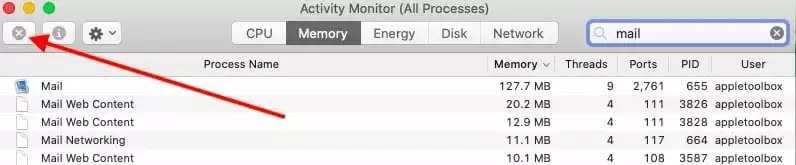
- Appuyez sur
⌘+Qpour quitter Mail - Ouvrez le Moniteur d'activité (Applications > Utilitaires)
- Recherchez "Mail" dans la zone de recherche
- Sélectionnez tous les processus liés à Mail
- Cliquez sur le bouton X et choisissez "Forcer à quitter"
- Relancez Mail depuis les Applications
Quand l'utiliser : Première réponse à tout problème de l'application Mail — résout souvent les problèmes passagers.
Correctif 3 : Renouveler le bail DHCP et vider le cache DNS
Le problème : Des changements de configuration réseau ou la corruption du cache DNS empêchent Mail de se connecter aux serveurs malgré une connexion Internet fonctionnelle.
Solution (3 minutes) :
- Cliquez avec la touche Option enfoncée sur l'icône WiFi dans la barre de menus
- Notez le nom de votre réseau actuel
- Ouvrez Réglages Système > Réseau
- Sélectionnez votre réseau WiFi et cliquez sur Détails
- Cliquez sur l'onglet TCP/IP
- Cliquez sur Renouveler le bail DHCP
- Ouvrez le Terminal et exécutez :
# Vider le cache DNS
sudo dscacheutil -flushcache

# Redémarrer les services DNS
sudo killall -HUP mDNSResponder
Résultat : Élimine les problèmes de configuration réseau qui empêchent Mail d'atteindre les serveurs.
Correctif 4 : Reconstruire une boîte aux lettres spécifique
Le problème : La corruption d'une boîte aux lettres individuelle entraîne la disparition de messages, l'échec de la recherche ou l'impossibilité de charger la boîte aux lettres.
Solution (5-120 minutes selon la taille de la boîte aux lettres) :
- Ouvrez l'application Mail
- Sélectionnez la boîte aux lettres problématique dans la barre latérale
- Allez dans le menu Boîte aux lettres > Reconstruire
- Attendez la fin de l'opération (la progression est affichée dans la fenêtre Activité)
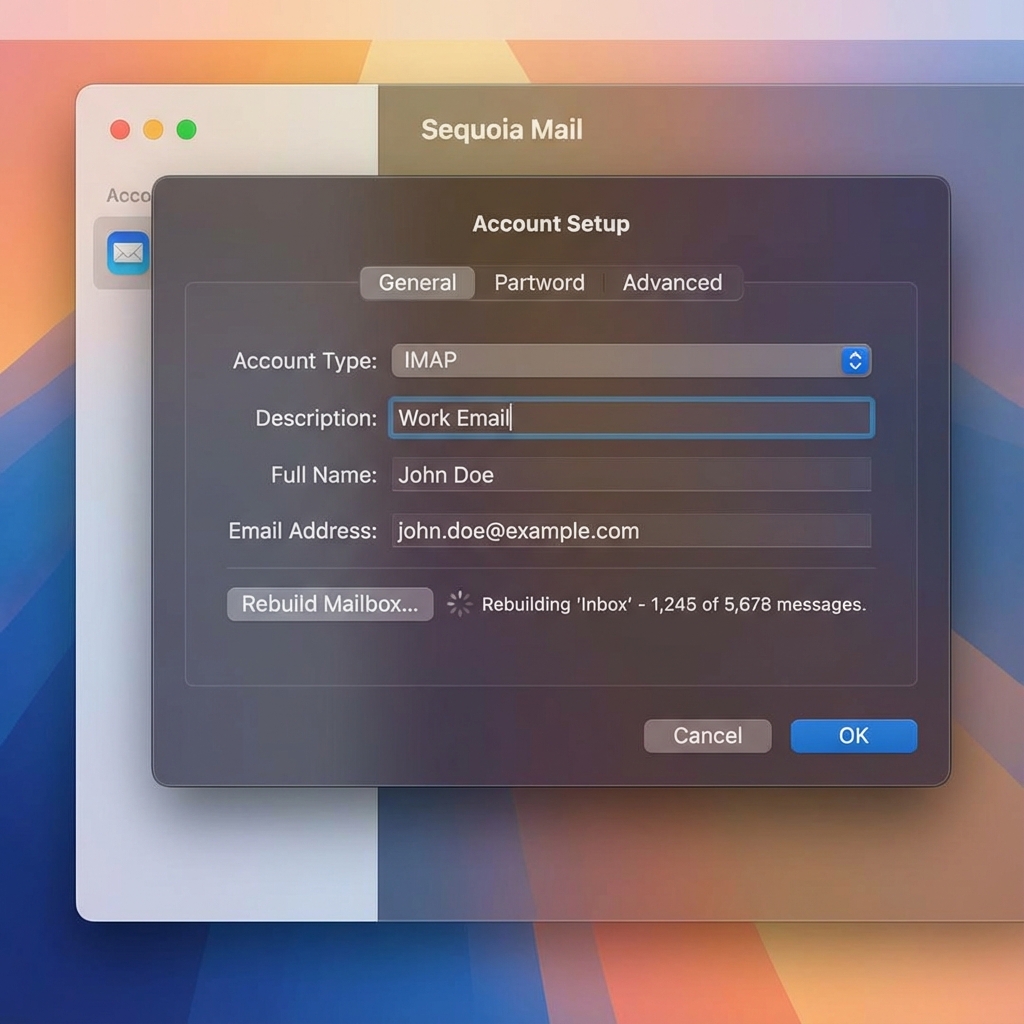
Que se passe-t-il :
- Mail supprime le cache local de cette boîte aux lettres
- Télécharge à nouveau tous les messages depuis le serveur
- Reconstruit l'index de recherche pour cette boîte aux lettres
- Répare les références internes de la base de données
Important : Cela ne supprime PAS les messages du serveur — seul le cache local est affecté.
Correctif 5 : Vérifier l'état du système pour iCloud Mail
Le problème : Des problèmes côté serveur avec les services iCloud Mail provoquent des problèmes de connexion qui semblent être des problèmes locaux.
Solution (1 minute) :
- Ouvrez Safari et visitez :
https://www.apple.com/support/systemstatus/ - Vérifiez l'état de "iCloud Mail"
- Si une panne ou des problèmes sont affichés, le problème est côté serveur
- Attendez que Apple résolve le problème (généralement 1 à 4 heures)
Coche verte = Service opérationnel Triangle jaune = Panne partielle X rouge = Panne complète
Résultat : Confirme si le problème se situe sur votre Mac ou sur les serveurs d'Apple, évitant ainsi un dépannage inutile.
Dépannage spécifique au compte
Différents fournisseurs de messagerie nécessitent des approches de configuration spécifiques. Cette section fournit des solutions détaillées pour les trois types de comptes les plus courants.
Configuration IMAP de Gmail (Guide de configuration complet)
Les comptes Gmail génèrent le plus grand volume de problèmes avec l'application Mail en raison de la complexité de l'IMAP, des exigences d'authentification à deux facteurs et des politiques de sécurité de Google.
Méthode 1 : Authentification OAuth (recommandée)
Configuration moderne de Gmail (configuration automatique) :
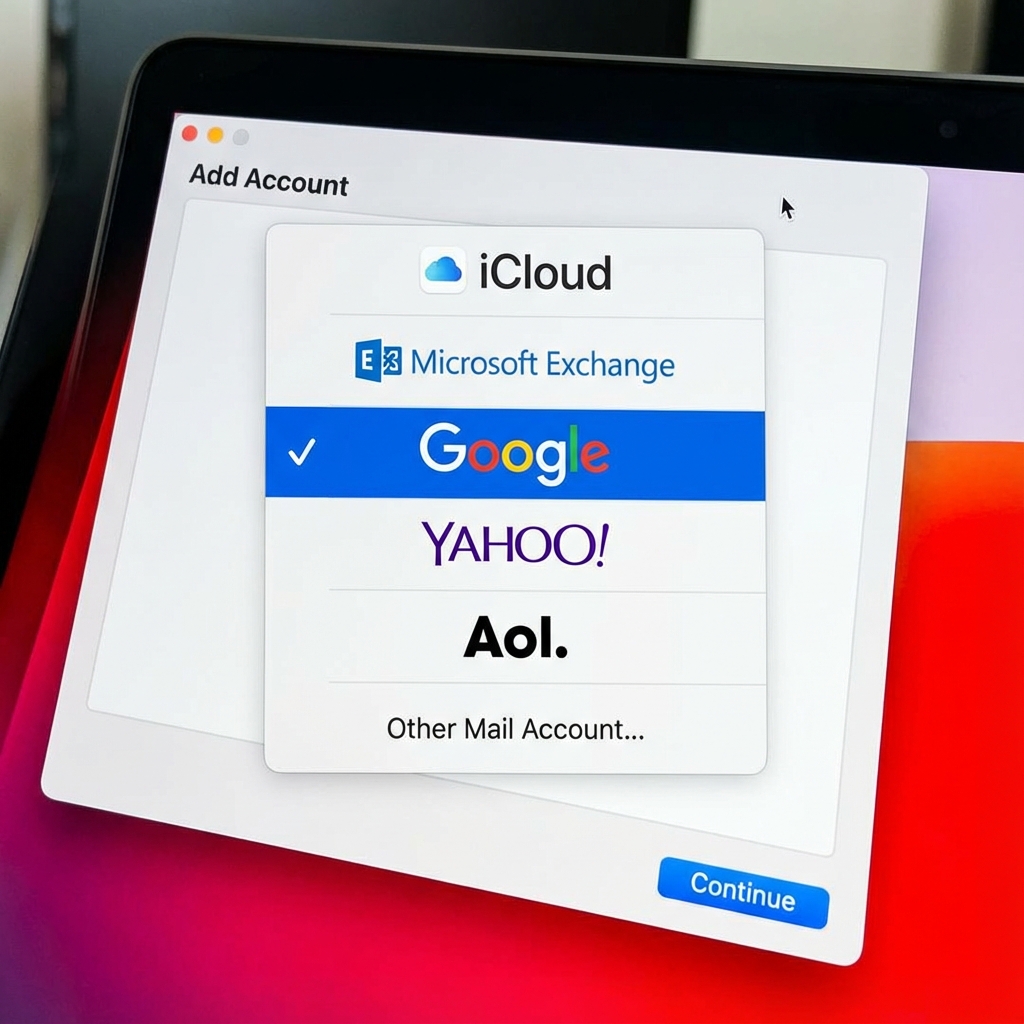
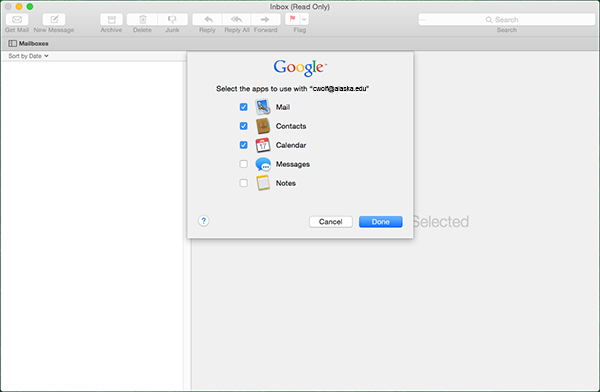
- Ouvrez Mail > Ajouter un compte
- Sélectionnez Google dans la liste
- Cliquez sur Continuer
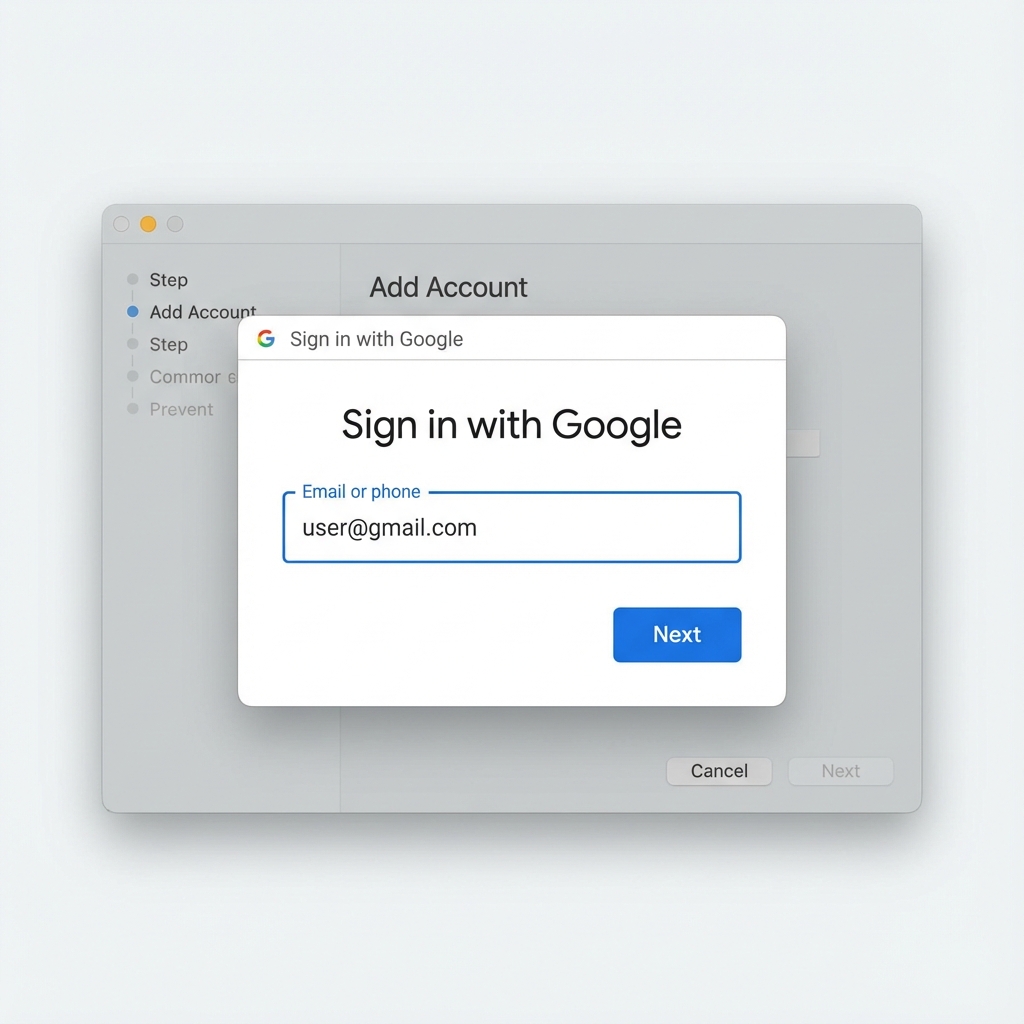
- Saisissez votre adresse Gmail
- Cliquez sur Suivant
- Gmail s'ouvrira dans votre navigateur pour l'authentification
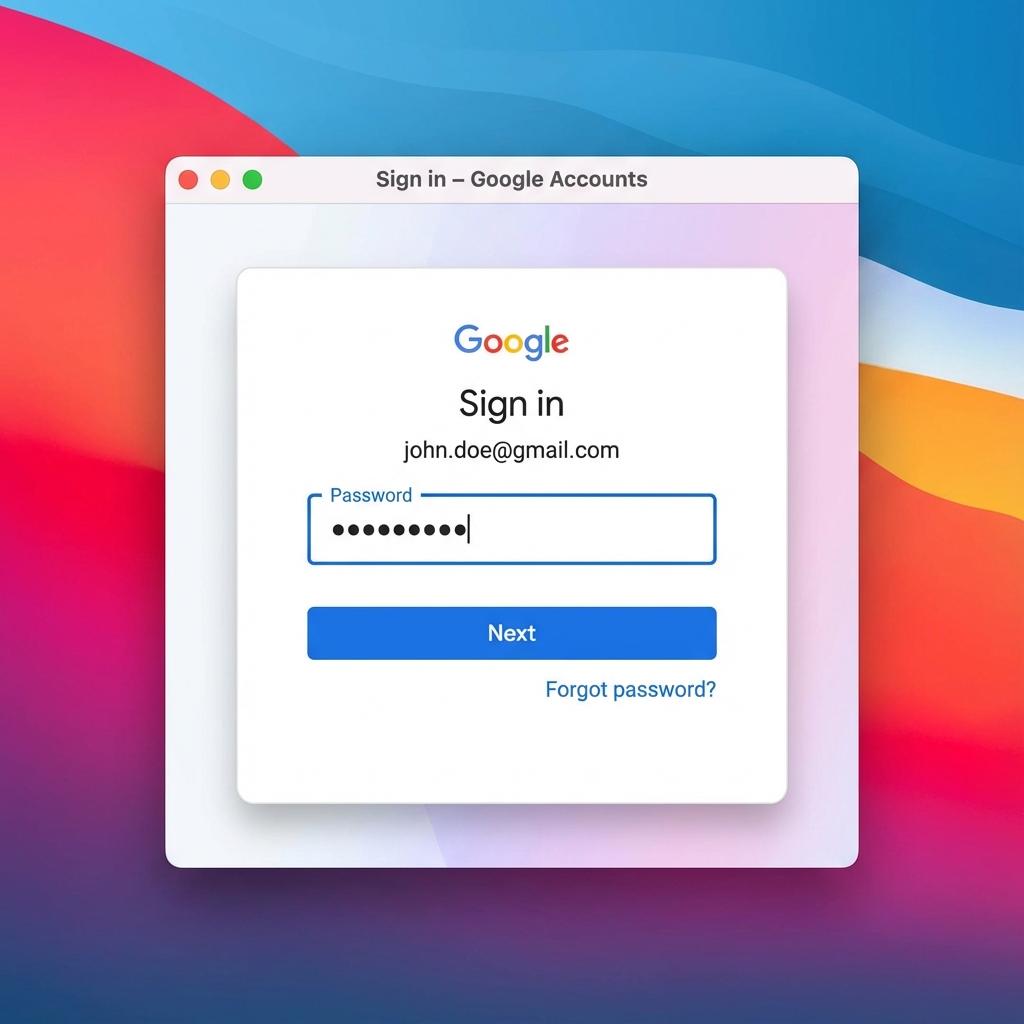
- Saisissez votre mot de passe Gmail
- Effectuez l'authentification à deux facteurs si elle est activée
- Vérifiez et Autorisez les permissions pour l'application Mail
- Mail configurera automatiquement tous les paramètres
Avantages :
- Méthode la plus sécurisée (jetons OAuth, pas de mots de passe)
- Configuration automatique (pas de paramètres de serveur manuels)
- Fonctionne avec l'authentification à deux facteurs
- Pas besoin de mots de passe spécifiques à l'application
Méthode 2 : Configuration manuelle de l'IMAP
Quand l'utiliser : La méthode OAuth échoue, ou vous avez besoin d'une configuration personnalisée.
Prérequis :
-
Activez l'IMAP dans l'interface web de Gmail :
- Ouvrez Gmail dans le navigateur
- Cliquez sur Paramètres (icône d'engrenage) > Voir tous les paramètres
- Allez dans l'onglet Transfert et POP/IMAP
- Sélectionnez Activer l'IMAP
- Cliquez sur Enregistrer les modifications
-
Générez un mot de passe spécifique à l'application (si vous utilisez la 2FA) :
- Visitez :
https://myaccount.google.com/apppasswords - Sélectionnez "Mail" et "Mac"
- Cliquez sur Générer
- Copiez le mot de passe de 16 caractères (enregistrez-le, vous ne le reverrez plus)
- Visitez :
Étapes de configuration manuelle :
- Mail > Ajouter un compte > Autre compte Mail
- Saisissez :
- Nom : Votre nom d'affichage
- E-mail : adresse Gmail complète
- Mot de passe : Mot de passe spécifique à l'application (ou mot de passe normal si pas de 2FA)
- Cliquez sur Se connecter
Serveur de courrier entrant (IMAP) :
- Serveur :
imap.gmail.com - Port :
993 - Nom d'utilisateur : adresse Gmail complète (y compris @gmail.com)
- Mot de passe : mot de passe spécifique à l'application
- Sécurité : SSL/TLS (automatique)
Serveur de courrier sortant (SMTP) :
- Serveur :
smtp.gmail.com - Port :
587(préféré) ou465(alternatif) - Nom d'utilisateur : adresse Gmail complète
- Mot de passe : même mot de passe spécifique à l'application
- Sécurité : TLS (pour 587) ou SSL (pour 465)
Problèmes et correctifs courants de Gmail
Problème 1 : "Impossible de recevoir le courrier" - Échec de la connexion IMAP
Solution :
- Vérifiez que l'IMAP est activé dans les paramètres web de Gmail
- Vérifiez que le port 993 n'est pas bloqué par un pare-feu
- Allez dans Mail > Préférences > Comptes > sélectionnez Gmail
- Cliquez sur Réglages du serveur
- Sous Authentification, assurez-vous que "Mot de passe" est sélectionné
- Ressaisissez le mot de passe spécifique à l'application
- Cliquez sur Enregistrer
Problème 2 : Les libellés Gmail ne se synchronisent pas en tant que dossiers
Solution :
- Dans l'interface web de Gmail : Paramètres > Libellés
- Pour chaque libellé que vous souhaitez dans l'application Mail, cliquez sur Afficher à côté de "Afficher en IMAP"
- Dans l'application Mail : Boîte aux lettres > Synchroniser tous les comptes
- Attendez 2-3 minutes que la synchronisation se termine
Problème 3 : Le dossier "Tous les messages" affiche des doublons
Comportement de Gmail : "Tous les messages" est un dossier d'archive contenant tous les messages, y compris ceux d'autres dossiers (créant des doublons apparents).
Solution :
- Mail > Préférences > Comptes > Gmail
- Cliquez sur l'onglet Comportements des boîtes aux lettres
- Sous "Boîte aux lettres d'archive", sélectionnez Archive (pas "Tous les messages")
- Décochez "Stocker les brouillons sur le serveur" si vous préférez les brouillons locaux
- Redémarrez l'application Mail
Résultat : Les doublons disparaissent car "Tous les messages" est masqué de la vue normale.
Configuration de Microsoft Exchange/Office 365
Les comptes Exchange sont particulièrement problématiques sous macOS Tahoe 26, avec des rapports d'e-mails qui disparaissent, de boucles d'authentification et d'échecs d'envoi même lorsque la réception fonctionne.
Configuration native d'Exchange (EWS)
Note : Mail pour Mac utilise les services Web Exchange (EWS), pas ActiveSync, ce qui peut causer des problèmes de compatibilité avec certaines configurations de serveur Exchange.
Étapes de configuration :
- Mail > Ajouter un compte > Microsoft Exchange
- Saisissez votre adresse e-mail professionnelle
- Cliquez sur Se connecter
- Authentifiez-vous via la connexion web de Microsoft
- Accordez les autorisations à l'application Mail
- Mail se configure automatiquement
Paramètres du serveur (si une configuration manuelle est nécessaire) :
- Serveur :
outlook.office365.com(pour Office 365) - Domaine : Laisser vide (sauf indication contraire de votre service informatique)
- Nom d'utilisateur : adresse e-mail professionnelle complète
- Mot de passe : mot de passe du compte Microsoft (ou SSO)
Problèmes connus dans macOS Sequoia 15.5
Bogue critique : De nombreux utilisateurs signalent que les comptes Exchange cessent d'envoyer des e-mails dans Sequoia 15.5, même si la réception continue de fonctionner. Apple a reconnu mais n'a pas encore corrigé ce problème.
Solutions de contournement :
Option 1 : Utiliser Outlook pour Mac
- Téléchargez Microsoft Outlook pour Mac (gratuit avec Office 365)
- Beaucoup plus fiable pour les comptes Exchange
- Meilleure intégration du calendrier et des réunions
Option 2 : Utiliser le Webmail (OWA)
- Accédez à Outlook Web Access via un navigateur
- L'option la plus fiable pendant les bogues de macOS
- Solution temporaire jusqu'à ce qu'Apple corrige Mail
Option 3 : Rétrograder macOS (Extrême)
- Uniquement si l'e-mail Exchange est essentiel pour l'entreprise
- Sauvegardez tout avant de rétrograder
- Nécessite de réinstaller macOS depuis le mode de récupération
Option 4 : Signaler à Apple et attendre
- Soumettre un commentaire :
https://www.apple.com/feedback/ - Référencez le numéro du rapport de bogue si disponible
- Surveillez les mises à jour de macOS pour les correctifs
Dépannage spécifique à Exchange
Problème : "Impossible de vérifier le nom du compte ou le mot de passe"
- Vérifiez les informations d'identification en vous connectant à Outlook Web Access
- Si le SSO est activé, assurez-vous d'être sur le réseau d'entreprise ou VPN
- Vérifiez si le service informatique a activé Exchange ActiveSync (requis pour Mail sur Mac)
- Essayez de supprimer et de rajouter le compte avec une configuration manuelle
- Contactez le service informatique pour vérifier que votre compte dispose des autorisations pour Mail sur Mac
Problème : Les événements du calendrier ne se synchronisent pas
- Réglages Système > Comptes Internet
- Sélectionnez votre compte Exchange
- Vérifiez que la case Calendriers est cochée
- Si elle est désactivée, activez-la et attendez 5 à 10 minutes pour la synchronisation
- Ouvrez l'application Calendrier et allez dans Calendrier > Comptes
- Assurez-vous que le calendrier Exchange est visible et sélectionné
Problème : Les invitations à des réunions ne s'envoient pas
Bogue connu dans macOS Tahoe avec les comptes Exchange. Solution :
- Utilisez Outlook pour Mac pour les invitations à des réunions
- Ou utilisez directement l'application Calendrier (plus fiable que Mail)
- Ou composez dans Mail et ajoutez manuellement la pièce jointe .ics
Configuration d'iCloud Mail
iCloud Mail présente généralement le moins de problèmes de configuration car il s'agit du service natif d'Apple, mais des problèmes de synchronisation et d'authentification peuvent toujours survenir.
Vérifier la configuration d'iCloud Mail
- Réglages Système > Compte Apple
- Assurez-vous d'être connecté avec votre identifiant Apple
- Cliquez sur iCloud dans la barre latérale
- Faites défiler jusqu'à "Apps utilisant iCloud"
- Vérifiez que le commutateur Mail est sur ON
- S'il est sur OFF, activez-le et attendez 2-3 minutes
Problèmes courants d'iCloud Mail
Problème 1 : iCloud Mail n'apparaît pas dans l'application Mail
Solution :
- Réglages Système > Comptes Internet
- Vérifiez si le compte iCloud est répertorié
- S'il manque, cliquez sur "+" et ajoutez un compte iCloud
- S'il est présent mais que Mail n'est pas coché, cochez-le
- Redémarrez l'application Mail
Problème 2 : "Impossible de vérifier le nom du compte ou le mot de passe"
Bien qu'étant connecté à iCloud, Mail peut prétendre que les informations d'identification sont erronées.
Solution :
- Réglages Système > Compte Apple
- Cliquez sur Se déconnecter (ne vous inquiétez pas, cela ne supprime pas les données)
- Redémarrez le Mac
- Réglages Système > Compte Apple > Se connecter
- Saisissez à nouveau votre identifiant Apple et votre mot de passe
- Effectuez l'authentification à deux facteurs
- Attendez 5 minutes pour qu'iCloud se synchronise complètement
- Ouvrez Mail — le compte iCloud devrait apparaître
Problème 3 : iCloud Private Relay bloque Mail
Certains réseaux d'entreprise ou publics bloquent Apple Private Relay, ce qui empêche iCloud Mail de fonctionner.
Solution :
- Réglages Système > Compte Apple > iCloud
- Cliquez sur Private Relay
- Basculez sur OFF temporairement
- Testez si Mail fonctionne maintenant
- Si oui, le réseau bloque Private Relay
- Contactez l'administrateur réseau ou utilisez un autre réseau
Messages d'erreur spécifiques et solutions pas à pas
Cette section aborde les messages d'erreur exacts que les utilisateurs rencontrent, avec des solutions précises pour chacun.
Erreur : "Impossible d'envoyer le message via le serveur"
Erreur complète : "Impossible d'envoyer le message via le serveur [smtp.example.com]. La connexion au serveur a échoué."
Causes :
- Paramètres de serveur SMTP incorrects
- Numéro de port erroné
- Échec d'authentification
- Conflit d'authentification à deux facteurs
- Serveurs SMTP en double dans la configuration
Solution 1 : Vérifier et mettre à jour les paramètres SMTP
- Mail > Réglages > Comptes
- Sélectionnez le compte problématique
- Cliquez sur l'onglet Réglages du serveur
- Dans la section Serveur d'envoi (SMTP), cliquez sur le menu déroulant
- Sélectionnez Modifier la liste des serveurs SMTP
Vérifiez/Mettez à jour ces paramètres :
- Nom du serveur : Doit être exact (par ex.,
smtp.gmail.com, et nonsmtp.google.com) - Port : 587 (TLS) ou 465 (SSL) — essayez les deux si vous n'êtes pas sûr
- Utiliser TLS/SSL : Doit être coché
- Authentification : Sélectionnez "Mot de passe" (pas "Aucune")
- Autoriser l'authentification non sécurisée : Laisser DÉCOCHÉ
- Nom d'utilisateur : Adresse e-mail complète
- Mot de passe : Ressaisissez le mot de passe (ou le mot de passe spécifique à l'application)
- Cliquez sur Enregistrer
- Fermez les Réglages et essayez à nouveau d'envoyer
Solution 2 : Supprimer les serveurs SMTP en double
Plusieurs entrées pour le même serveur SMTP provoquent des conflits.
- Mail > Réglages > Comptes
- Cliquez sur Modifier la liste des serveurs SMTP
- Recherchez les entrées en double (même nom de serveur apparaissant plusieurs fois)
- Sélectionnez chaque doublon et cliquez sur - (bouton moins) pour le supprimer
- Ne conservez qu'UNE seule entrée pour chaque serveur
- Cliquez sur OK
Solution 3 : Utiliser un mot de passe spécifique à l'application
Pour Gmail, Yahoo, Outlook.com, AOL :
- Générez un mot de passe spécifique à l'application à partir des paramètres de sécurité de votre fournisseur de messagerie
- Mail > Réglages > Comptes > sélectionnez le compte
- Cliquez sur Réglages du serveur
- Sélectionnez le serveur SMTP et cliquez sur Modifier la liste des serveurs SMTP
- Saisissez le mot de passe spécifique à l'application dans le champ Mot de passe (pas votre mot de passe habituel)
- Cliquez sur Enregistrer
Erreur : "Impossible de vérifier l'identité du serveur"
Erreur complète : "Mail ne peut pas vérifier l'identité du serveur [serveur.example.com]"
Cause : La validation du certificat SSL/TLS échoue car :
- Le certificat du serveur est auto-signé
- Le certificat ne correspond pas au nom de domaine
- Le certificat a expiré
- Mac ne fait pas confiance à l'autorité de certification
Solution 1 : Faire confiance temporairement au certificat
- Lorsque la boîte de dialogue d'erreur apparaît, cliquez sur Afficher le certificat
- Cochez la case : Toujours faire confiance à ce certificat lors de la connexion à [serveur]
- Cliquez sur Se connecter
- Saisissez le mot de passe de votre Mac pour confirmer
Note : Ne faites cela que pour les serveurs auxquels vous faites confiance (e-mail professionnel, domaine personnel).
Solution 2 : Faire confiance au certificat dans Trousseaux d'accès
Pour les problèmes de certificat récurrents :
- Ouvrez Trousseaux d'accès (Applications > Utilitaires)
- Recherchez le nom du serveur (par ex., "mail.example.com")
- Double-cliquez sur le certificat
- Développez la section Se fier
- Changez "Secure Sockets Layer (SSL)" en Toujours se fier
- Fermez la fenêtre et saisissez le mot de passe pour confirmer
- Redémarrez l'application Mail
Solution 3 : Mettre à jour le certificat auprès de l'administrateur du serveur
Si vous contrôlez le serveur :
- Obtenez un certificat SSL valide auprès d'une autorité de certification de confiance (Let's Encrypt est gratuit)
- Installez-le sur le serveur de messagerie
- Redémarrez les services du serveur de messagerie
- Supprimez l'ancien certificat du Trousseau d'accès Mac
- Testez la connexion Mail — le nouveau certificat sera accepté
Erreur : "Mail a quitté de manière inattendue" (Plantage)
Cause : Corruption de la base de données Mail, extension conflictuelle ou bogue de macOS.
Solution 1 : Test en mode sans échec
- Redémarrez le Mac en mode sans échec :
- Éteignez complètement
- Appuyez sur le bouton d'alimentation
- Maintenez immédiatement la touche Maj enfoncée
- Relâchez lorsque vous voyez la fenêtre de connexion
- Connectez-vous (peut prendre plus de temps que d'habitude)
- Ouvrez l'application Mail
- Si Mail fonctionne normalement : le problème est une extension tierce ou un élément de connexion
- Redémarrez normalement et supprimez les extensions récemment ajoutées
Solution 2 : Essayer le mode Rosetta (Macs Apple Silicon)
Force Mail à s'exécuter en mode de compatibilité :
- Ouvrez le Finder > Applications
- Trouvez l'application Mail
- Faites un clic droit (ou Control-clic) > Lire les informations
- Cochez la case : Ouvrir avec Rosetta
- Fermez la fenêtre d'information
- Lancez Mail
Si cela résout le problème : Soumettez un rapport de bogue à Apple et attendez un correctif natif.
Solution 3 : Réinitialiser l'index de l'enveloppe de Mail
La corruption de la base de données provoque souvent des plantages :
# Quittez d'abord Mail
killall Mail

# Sauvegardez la base de données actuelle
cd ~/Library/Mail/V10/MailData
cp -r . ~/Desktop/MailData_Backup_$(date +%Y%m%d)

# Supprimez les fichiers d'index corrompus
rm "Envelope Index"
rm "Envelope Index-shm"
rm "Envelope Index-wal"

# Redémarrez Mail (reconstruira l'index automatiquement)
open -a Mail
Important : La reconstruction de l'index peut prendre de 30 minutes à 3 heures selon la taille de la boîte aux lettres. Mail sera lent pendant ce temps.
Erreur : "La connexion au serveur a échoué" (Authentification)
Erreur complète : "Impossible de relever le courrier. La connexion au serveur a échoué."
Causes :
- Mot de passe modifié et non mis à jour dans Mail
- Authentification à deux facteurs activée sans mot de passe spécifique à l'application
- Compte désactivé par l'administrateur
- Panne temporaire du serveur
Solution 1 : Mettre à jour le mot de passe
- Mail > Réglages > Comptes
- Sélectionnez le compte problématique
- Cliquez sur l'onglet Réglages du serveur
- Ressaisissez le mot de passe dans les sections entrante et sortante
- Cliquez sur Enregistrer
- Testez en cliquant sur Connecter le compte (s'il était déconnecté)
Solution 2 : Vérifier l'état du compte
- Ouvrez un navigateur web
- Connectez-vous à votre messagerie via le webmail (Gmail.com, Outlook.com, etc.)
- Si la connexion échoue également ici : le mot de passe est incorrect ou le compte est verrouillé
- Si la connexion réussit : le problème vient de la configuration de l'application Mail
Solution 3 : Recréer le compte
- Exportez les boîtes aux lettres importantes (Boîte aux lettres > Exporter la boîte aux lettres)
- Mail > Réglages > Comptes
- Sélectionnez le compte problématique
- Cliquez sur - (bouton moins) pour supprimer le compte
- Confirmez la suppression
- Redémarrez le Mac (étape importante)
- Mail > Ajouter un compte
- Rajoutez le compte avec les informations d'identification correctes
- Attendez 10-15 minutes pour une synchronisation complète
Problèmes de recherche et d'indexation
La recherche dans Mail dépend de l'indexation Spotlight, qui se corrompt fréquemment dans macOS Tahoe. Lorsque la recherche ne renvoie aucun résultat, prend plus de 30 minutes ou affiche "Indexation des messages..." en permanence, suivez ces solutions.
Comprendre l'architecture de la recherche de Mail
Système de recherche à deux niveaux :
- Index de l'enveloppe : Base de données interne de Mail (rapide, locale)
- Index Spotlight : Recherche à l'échelle du système macOS (complète)
Les deux doivent fonctionner correctement pour que la recherche fonctionne.
Solution 1 : Reconstruire l'index de recherche de la boîte aux lettres
Pour les boîtes aux lettres individuelles problématiques :
- Sélectionnez la boîte aux lettres dans la barre latérale de Mail
- Menu Boîte aux lettres > Reconstruire
- Attendez la fin (la progression est affichée dans la fenêtre Activité)
Pour toutes les boîtes aux lettres :
- Menu Boîte aux lettres > Synchroniser tous les comptes
- Attendez 5-10 minutes
- Puis Boîte aux lettres > Reconstruire sur chaque boîte aux lettres principale
Temps requis : 10 minutes à 3 heures selon la taille totale de la boîte aux lettres.
Solution 2 : Reconstruire l'index de l'enveloppe (Terminal)
Quand l'utiliser : La reconstruction de la boîte aux lettres n'a pas résolu le problème de recherche.
Processus de reconstruction complet :
# Étape 1 : Quitter complètement Mail
killall Mail

# Étape 2 : Accéder au dossier de données de Mail
cd ~/Library/Mail/V10/MailData

# Étape 3 : Sauvegarder l'index existant (la sécurité avant tout !)
mkdir -p ~/Desktop/Mail_Index_Backup
cp "Envelope Index" ~/Desktop/Mail_Index_Backup/
cp "Envelope Index-shm" ~/Desktop/Mail_Index_Backup/
cp "Envelope Index-wal" ~/Desktop/Mail_Index_Backup/

# Étape 4 : Supprimer les fichiers d'index corrompus
rm "Envelope Index"
rm "Envelope Index-shm"
rm "Envelope Index-wal"

# Étape 5 : Redémarrer l'application Mail
open -a Mail
Que se passe-t-il :
- Mail détecte automatiquement l'absence de l'index de l'enveloppe
- Reconstruit l'index à partir de zéro en utilisant les données de la boîte aux lettres
- Le processus prend de 30 minutes à plus de 2 heures
- Mail sera lent pendant la reconstruction — ne forcez pas à quitter
Suivre la progression :
- Mail > Fenêtre > Activité
- Affiche "Importation des messages" ou "Indexation des messages"
- Le pourcentage ou le nombre de messages est visible
Solution 3 : Forcer la réindexation de Spotlight
Quand l'utiliser : La recherche Mail ET la recherche Spotlight échouent.
Méthode A : Réglages Système (recommandé)
- Réglages Système > Siri et Spotlight
- Cliquez sur le bouton Confidentialité de Spotlight
- Cliquez sur le bouton +
- Naviguez et sélectionnez :
- L'ensemble de votre dossier de départ (
/Users/VotreNomD'utilisateur) - Ou spécifiquement
~/Library/Mail
- L'ensemble de votre dossier de départ (
- Cliquez sur Choisir
- Attendez 30 secondes
- Sélectionnez le dossier que vous venez d'ajouter
- Cliquez sur le bouton - (moins) pour le supprimer
- Fermez les Réglages Système
Spotlight réindexe maintenant ces emplacements (prend 30 à 90 minutes).
Méthode B : Terminal (plus rapide)
# Désactiver l'indexation Spotlight
sudo mdutil -i off /

# Effacer l'index Spotlight existant
sudo mdutil -E /

# Réactiver Spotlight (démarre une nouvelle réindexation)
sudo mdutil -i on /

# Vérifier l'état de l'indexation (s'exécute en continu)
mdutil -s /
Messages d'état :
- "Indexation activée" = En cours d'indexation
- "Indexation désactivée" = Pas d'indexation
- Vérifier la progression : l'icône du menu Spotlight affiche des points pendant l'indexation
Temps requis : 1 à 3 heures pour une réindexation complète du système.
Solution 4 : Vérifier l'espace disque
Un espace disque insuffisant empêche la reconstruction de l'index.
Vérifier l'espace disponible :
# Afficher le résumé de l'espace disque
df -h /

# Requis : Au moins 20 % d'espace libre (ou 20 Go, selon la valeur la plus élevée)
Si l'espace est faible (< 10 Go libres) :
-
Videz complètement la corbeille
-
Supprimez le contenu du dossier Téléchargements
-
Supprimez les applications inutilisées
-
Videz les caches système :
# Vider les caches utilisateur (suppression sans danger) rm -rf ~/Library/Caches/* # Vider spécifiquement les caches de Mail rm -rf ~/Library/Caches/com.apple.mail/* -
Utilisez la Gestion du stockage :
- Réglages Système > Général > Stockage
- Passez en revue les recommandations
- Activez "Vider la corbeille automatiquement"
- Supprimez les fichiers et applications volumineux
Solution 5 : Activer la journalisation de débogage de Mail
Pour les problèmes de recherche persistants : Activez la journalisation détaillée pour diagnostiquer la cause première.
Activer la journalisation des connexions :
- Mail > Fenêtre > Diagnostic de connexion
- Cochez "Journaliser l'activité de connexion"
- Essayez de rechercher à nouveau
- Cliquez sur Afficher les détails pour voir les journaux de connexion
- Recherchez les erreurs mentionnant "search" ou "index"
Afficher les journaux système :
- Ouvrez l'application Console (Applications > Utilitaires)
- Cliquez sur le bouton Démarrer la diffusion
- Dans le champ de recherche, saisissez :
process:Mail - Essayez de rechercher dans Mail
- Recherchez les messages d'erreur dans la Console
Modèles d'erreur courants :
"L'index de l'enveloppe est corrompu"→ Solution : Reconstruire l'index de l'enveloppe"mds_stores a planté"→ Solution : Réindexer Spotlight"L'image disque de la base de données est malformée"→ Solution : Supprimer et reconstruire la base de données
Méthodes de dépannage avancées
Lorsque les correctifs rapides et le dépannage standard échouent, ces techniques avancées résolvent les 20 % restants des problèmes tenaces de l'application Mail.
Méthode 1 : Réinitialiser toutes les préférences de Mail
AVERTISSEMENT : Cela efface tous les paramètres personnalisés de Mail (signatures, règles, vues de boîte aux lettres). Sauvegardez d'abord.
Sauvegarder les paramètres actuels :
# Exporter les préférences actuelles de Mail
defaults export com.apple.mail ~/Desktop/mail_preferences_backup.plist

# Sauvegarder les signatures
cp -r ~/Library/Mail/V10/MailData/Signatures ~/Desktop/Signatures_Backup
Réinitialiser les préférences :
# Quitter Mail
killall Mail

# Supprimer le fichier de préférences
defaults delete com.apple.mail

# Supprimer les préférences dans les conteneurs
rm ~/Library/Containers/com.apple.mail/Data/Library/Preferences/com.apple.mail.plist

# Redémarrer Mail
open -a Mail
Après la réinitialisation :
- Rajoutez les comptes de messagerie
- Recréez les signatures
- Reconfigurez les règles et les boîtes aux lettres intelligentes
- Restaurez les vues de boîte aux lettres personnalisées
Restaurer les paramètres précédents (si nécessaire) :
# Restaurer depuis la sauvegarde
defaults import com.apple.mail ~/Desktop/mail_preferences_backup.plist

# Redémarrer Mail
killall Mail
open -a Mail
Méthode 2 : Supprimer et reconstruire la base de données de Mail (Option nucléaire)
AVERTISSEMENT CRITIQUE : Cela supprime TOUS les e-mails stockés localement. Ne le faites que si :
- Tous les comptes de messagerie utilisent l'IMAP (stocké sur le serveur) ou Exchange
- Vous avez exporté les boîtes aux lettres locales importantes
- Tous les autres dépannages ont échoué
NE PAS faire cela si :
- Vous utilisez des comptes POP3 (e-mails uniquement stockés localement)
- Vous avez des boîtes aux lettres locales ("Sur mon Mac") avec des e-mails importants
- Vous n'avez pas de sauvegarde
Sauvegarde complète d'abord :
# Sauvegarder l'intégralité du dossier Mail (généralement 10-50 Go)
cp -R ~/Library/Mail ~/Desktop/Mail_Complete_Backup_$(date +%Y%m%d)

# Cela peut prendre 10 à 30 minutes selon la taille de la boîte aux lettres
Supprimer la base de données de Mail :
# Quitter Mail
killall Mail

# Supprimer l'intégralité de la base de données Mail
rm -rf ~/Library/Mail/V10/*

# Supprimer les caches de Mail
rm -rf ~/Library/Caches/com.apple.mail

# Supprimer les données du conteneur Mail
rm -rf ~/Library/Containers/com.apple.mail

# Redémarrer le Mac (important !)
sudo reboot
Après le redémarrage :
- Ouvrez l'application Mail
- Ajoutez à nouveau chaque compte de messagerie (IMAP/Exchange téléchargera depuis le serveur)
- Attendez 30 à 60 minutes pour la synchronisation initiale
- Reconstruisez les boîtes aux lettres intelligentes personnalisées
- Restaurez les signatures à partir de la sauvegarde si nécessaire
Comportement attendu :
- Le premier lancement prend 2 à 5 minutes pour s'initialiser
- Le téléchargement des e-mails commence automatiquement
- Les messages récents apparaissent en premier, les messages plus anciens se chargent progressivement
- La recherche ne fonctionnera pas tant que la construction de l'index de l'enveloppe ne sera pas terminée (1 à 3 heures)
Méthode 3 : Créer un nouveau compte utilisateur (Test de corruption de profil)
Objectif : Déterminer si le problème est à l'échelle du système ou spécifique à l'utilisateur.
Étapes :
- Réglages Système > Utilisateurs et groupes
- Cliquez sur Ajouter un compte (vous devrez peut-être cliquer sur l'icône de cadenas et vous authentifier)
- Créez un nouveau compte Administrateur
- Nommez-le "MailTest" ou quelque chose de similaire
- Définissez un mot de passe temporaire
- Cliquez sur Créer un utilisateur
- Déconnectez-vous de votre compte actuel
- Connectez-vous au nouveau compte de test
- Ouvrez l'application Mail
- Ajoutez l'un de vos comptes de messagerie
- Testez la fonctionnalité (envoi, réception, recherche)
Si Mail fonctionne parfaitement dans le nouveau compte :
- Le profil de votre compte utilisateur d'origine est corrompu
- Solution : Migrez les données vers le nouveau compte de façon permanente
- Étapes :
- Réglages Système > Utilisateurs et groupes
- Faites un clic droit sur le nouveau compte > Options avancées
- Promouvoir en compte principal
- Utilisez l'Assistant Migration pour transférer les données de l'ancien compte
Si Mail a toujours des problèmes dans le nouveau compte :
- Le problème est à l'échelle du système (bogue de macOS ou problème matériel)
- Solutions :
- Attendez une mise à jour de macOS
- Réinstallez macOS (préserve les données)
- Envisagez un client de messagerie alternatif
- Vérifiez le matériel (exécutez les Diagnostics Apple)
Nettoyer le compte de test :
- Déconnectez-vous du compte de test
- Reconnectez-vous à votre compte principal
- Réglages Système > Utilisateurs et groupes
- Sélectionnez le compte de test et cliquez sur le bouton -
- Choisissez de supprimer le dossier de départ
Méthode 4 : Vérifier les problèmes matériels
Rare mais possible : Une corruption de disque ou des problèmes de RAM peuvent causer des problèmes de base de données Mail.
Exécuter les diagnostics Apple :
- Éteignez complètement le Mac
- Appuyez sur le bouton d'alimentation
- Maintenez immédiatement la touche D enfoncée
- Continuez à maintenir jusqu'à ce que vous voyiez "Vérification de votre Mac" ou la sélection de la langue
- Sélectionnez la langue
- Attendez la fin des diagnostics (3-5 minutes)
- Notez tous les codes de référence (par ex., "ADP000" = aucun problème)
Problèmes courants :
- Erreurs de disque (PPF001, PPF003, PPF004) : Disque en panne, sauvegardez immédiatement
- Erreurs de RAM (PPT001, PPT004) : Module de mémoire en panne
- Erreurs de stockage (VDC001, VDC002, VDC003) : Problèmes de SSD/HDD
Si des erreurs de disque sont trouvées :
- Sauvegardez immédiatement toutes les données sur un disque externe
- Exécutez l'Utilitaire de disque (Applications > Utilitaires)
- Sélectionnez le disque de démarrage
- Cliquez sur S.O.S. > Exécuter
- Si les erreurs ne peuvent pas être réparées : prenez rendez-vous pour un service Apple
Si aucune erreur n'est trouvée :
- Le matériel est en bon état
- Le problème est lié au logiciel
- Procédez à une réinstallation de macOS si tout le reste échoue
Clients de messagerie alternatifs : Quand changer ?
Après avoir épuisé les options de dépannage, ou si vous avez besoin de fonctionnalités qui manquent à Apple Mail, envisagez ces alternatives. Basé sur des tests approfondis et des avis d'utilisateurs, voici les meilleures alternatives à l'application Mail pour macOS en 2025.
Matrice de comparaison : Clients de messagerie pour Mac
| Fonctionnalité | Apple Mail | Spark | Canary Mail | Thunderbird | Mailbird | Outlook |
|---|---|---|---|---|---|---|
| Prix | Gratuit | Gratuit/5 $/mois | 49 $/an | Gratuit | 49 $ unique | Gratuit/7 $/mois |
| Plateforme | macOS uniquement | Mac/iOS/Android | Mac/Win/iOS/Android | Mac/Win/Linux | Mac/Win | Mac/Win/iOS/Android |
| Boîte de réception unifiée | Oui | Oui | Oui | Oui | Oui | Oui |
| Boîte de réception intelligente | Limité | Excellent | Bon | Via filtres | Bon | Boîte de réception Prioritaire |
| Confidentialité | Bonne | Modérée | Excellente | Excellente | Modérée | Faible |
| Fonctions IA | Non | Oui | Oui | Non | Limité | Oui |
| Chiffrement PGP | Plugin | Non | Intégré | Intégré | Limité | Add-on |
| Accusés de réception | Non | Non | Oui | Limité | Oui | Oui |
| Mettre en attente | Non | Oui | Oui | Add-on | Oui | Oui |
| Envoi programmé | Non | Oui | Oui | Add-on | Oui | Oui |
| Intégration calendrier | Excellente | Limité | Limité | Bonne | Limité | Excellente |
| Vitesse de recherche | Lente | Rapide | Rapide | Rapide | Rapide | Rapide |
| Personnalisation | Faible | Faible | Moyenne | Très élevée | Moyenne | Moyenne |
| Performance | Variable | Bonne | Excellente | Bonne | Bonne | Lourde |
Alternative recommandée #1 : Spark Mail
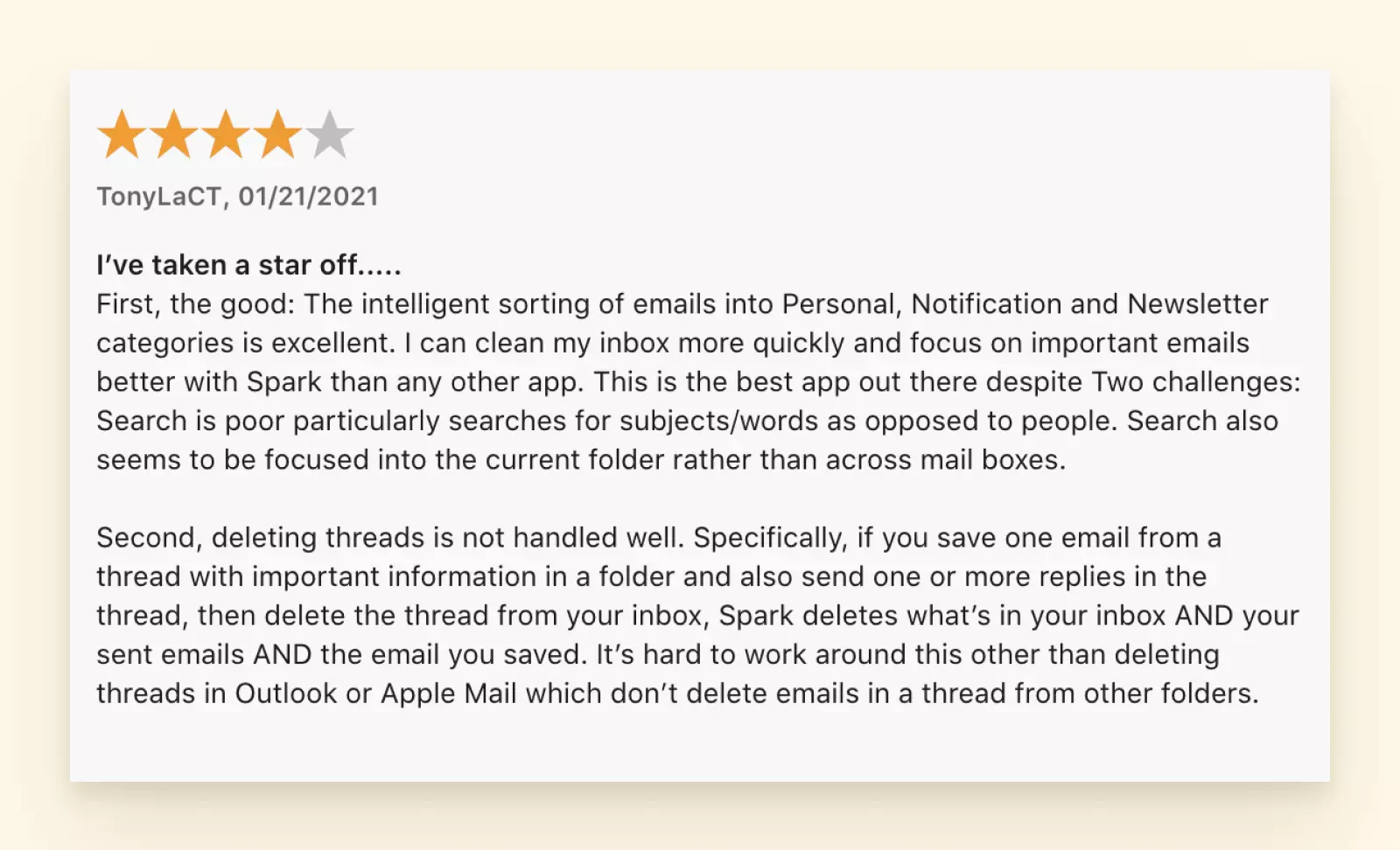
Idéal pour : Les équipes, les fonctionnalités de boîte de réception intelligente, l'interface moderne
Points forts :
- Boîte de réception intelligente : Catégorise automatiquement les e-mails (Personnel, Notifications, Newsletters, Épinglés)
- Collaboration d'équipe : Partagez des brouillons, discutez des e-mails en interne, déléguez des messages
- Design épuré : Interface moderne et non encombrée
- Multiplateforme : Mac, iPhone, iPad, Android, Windows
- Version gratuite : Plan gratuit robuste pour les particuliers
Points faibles :
- Préoccupations de confidentialité : Les e-mails sont traités sur les serveurs de Spark pour les fonctionnalités intelligentes
- Chiffrement limité : Pas de PGP ou S/MIME intégré
- Coût de l'abonnement : 59,99 $/an par utilisateur pour les fonctionnalités Premium
- Intégration du calendrier : Basique par rapport à Apple Mail
Gratuit vs Premium :
- Gratuit : Boîte de réception intelligente, mise en attente des e-mails, envoi différé, vue calendrier, comptes illimités
- Premium (59,99 $/an) : Support prioritaire, calendrier protégé, options de plan d'équipe, sécurité avancée
Quand choisir Spark :
- Vous voulez une gestion moderne des e-mails sans complexité
- La catégorisation intelligente vous séduit
- Vous travaillez en petites équipes et avez besoin de fonctionnalités de collaboration
- La version gratuite couvre vos besoins (aucun chiffrement requis)
Migration : Ajoutez simplement vos comptes — Spark se connecte via IMAP/Exchange et se synchronise immédiatement.
Alternative recommandée #2 : Canary Mail
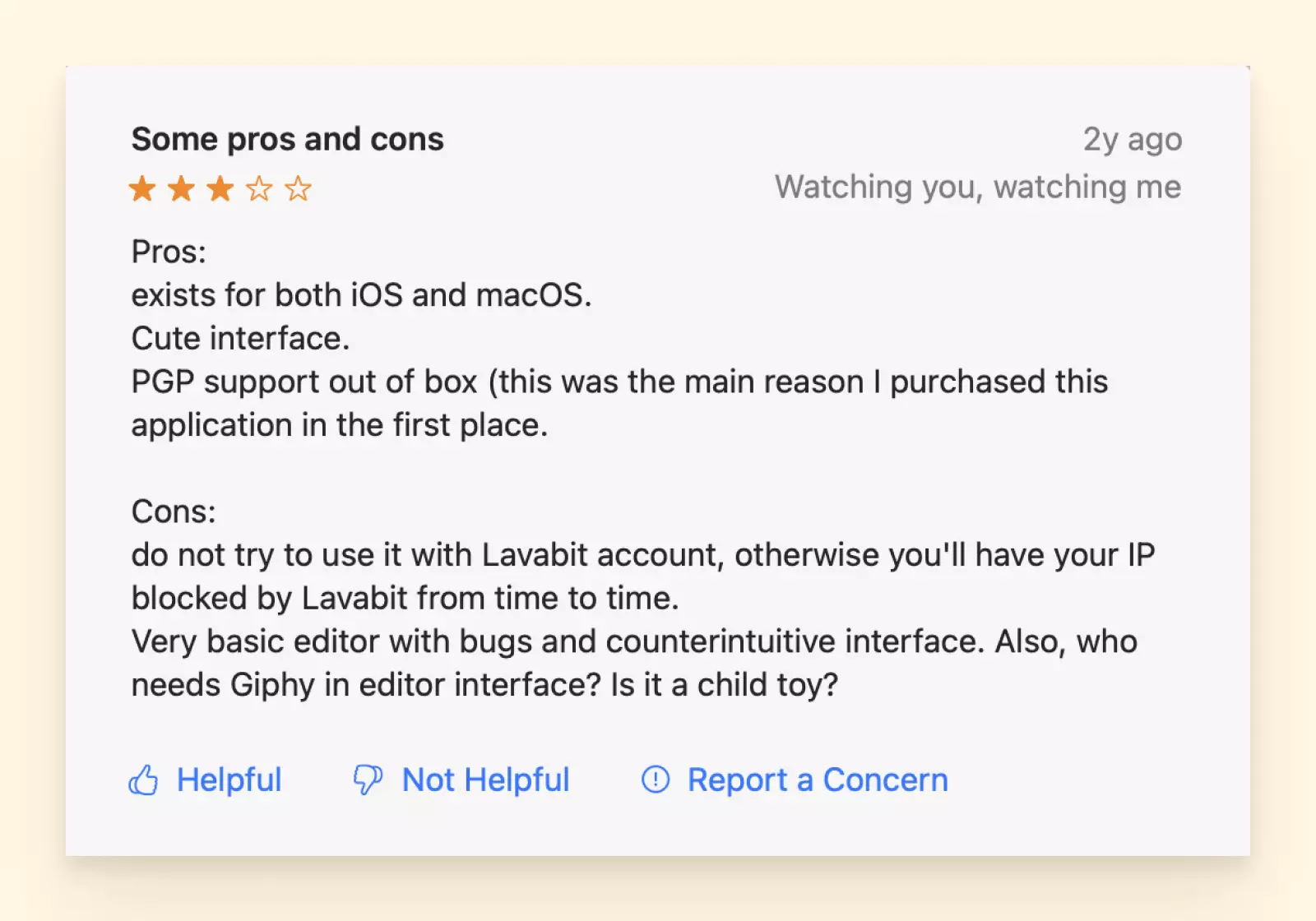
Idéal pour : La sécurité, la confidentialité, les fonctionnalités d'IA, les professionnels
Points forts :
- Chiffrement de bout en bout : Chiffrement PGP intégré avec gestion des clés
- Traitement IA local : Les fonctionnalités d'IA s'exécutent sur l'appareil (respectueux de la vie privée)
- Accusés de réception : Sachez quand les destinataires ouvrent vos e-mails
- Assistant intelligent : L'IA aide à rédiger des réponses, à résumer des fils de discussion
- Multiplateforme : Mac, Windows, iOS, Android avec synchronisation
- Licence à vie disponible : Option d'achat unique de 299 $
Points faibles :
- Prix : 49 $/an ou 299 $ à vie (cher par rapport aux options gratuites)
- Courbe d'apprentissage : La configuration du chiffrement nécessite de comprendre PGP
- Calendrier limité : Intégration de calendrier basique uniquement
Gratuit vs Premium :
- Gratuit : Fonctionnalités de messagerie de base, chiffrement de base, comptes illimités
- Premium (49 $/an ou 299 $ à vie) : Copilote IA, chiffrement avancé, accusés de réception, mise en attente, envoi différé
Quand choisir Canary :
- La sécurité et la confidentialité sont primordiales
- Vous avez besoin d'e-mails chiffrés pour des communications sensibles
- Vous voulez une assistance par IA sans traitement dans le cloud
- Prêt à payer pour des fonctionnalités premium
Fonctionnalités uniques :
- Nettoyeur en vrac : Supprimez des milliers d'e-mails d'expéditeurs spécifiques en quelques secondes
- Recherche alimentée par l'IA : Recherche en langage naturel ("e-mails de John sur le projet du mois dernier")
- SecureSend : Chiffrez n'importe quel e-mail à n'importe quel destinataire (ils n'ont pas besoin de Canary)
Alternative recommandée #3 : Mozilla Thunderbird
Idéal pour : La confidentialité, la personnalisation, les utilisateurs avancés, les soucieux de leur budget
Points forts :
- Entièrement gratuit : Pas de publicités, pas de version premium, pas de collecte de données
- Open Source : Développé par la communauté, code transparent
- Hautement personnalisable : Thèmes, extensions, paramètres avancés
- Forte confidentialité : Pas de télémétrie par défaut, pas de traitement côté serveur
- PGP intégré : Chiffrement OpenPGP inclus
- Multiplateforme : Mac, Windows, Linux
- Développement actif : Soutenu par Mozilla avec des mises à jour régulières
Points faibles :
- Interface datée : Pas aussi moderne que Spark ou Canary
- Courbe d'apprentissage plus raide : Plus complexe pour les utilisateurs de base
- Pas d'applications mobiles : Uniquement pour ordinateur de bureau (pas de compagnon iPhone/Android)
- Pas de synchronisation en temps réel : Les paramètres ne se synchronisent pas entre les appareils
Quand choisir Thunderbird :
- Vous appréciez les logiciels open source
- La confidentialité est essentielle et vous ne faites pas confiance aux solutions propriétaires
- Vous avez besoin d'une personnalisation étendue
- Le budget est une contrainte (entièrement gratuit)
- Vous êtes à l'aise avec la configuration technique
Extensions à ajouter :
- TbSync : Meilleure synchronisation du calendrier/contacts avec les fournisseurs de cloud
- Markdown Here : Rédigez des e-mails en syntaxe Markdown
- ImportExportTools NG : Options avancées de sauvegarde et d'exportation
- Quick Folder Key Navigation : Raccourcis clavier pour utilisateurs avancés
Migration : Apple Mail → Thunderbird est simple :
- Exportez les boîtes aux lettres depuis Apple Mail (Boîte aux lettres > Exporter la boîte aux lettres)
- Dans Thunderbird : Outils > Importer > Courrier > Apple Mail
- Sélectionnez les fichiers mbox exportés
- Thunderbird importe tous les messages en préservant la structure des dossiers
Alternative recommandée n°4 : Mailbird (récemment sorti pour Mac)
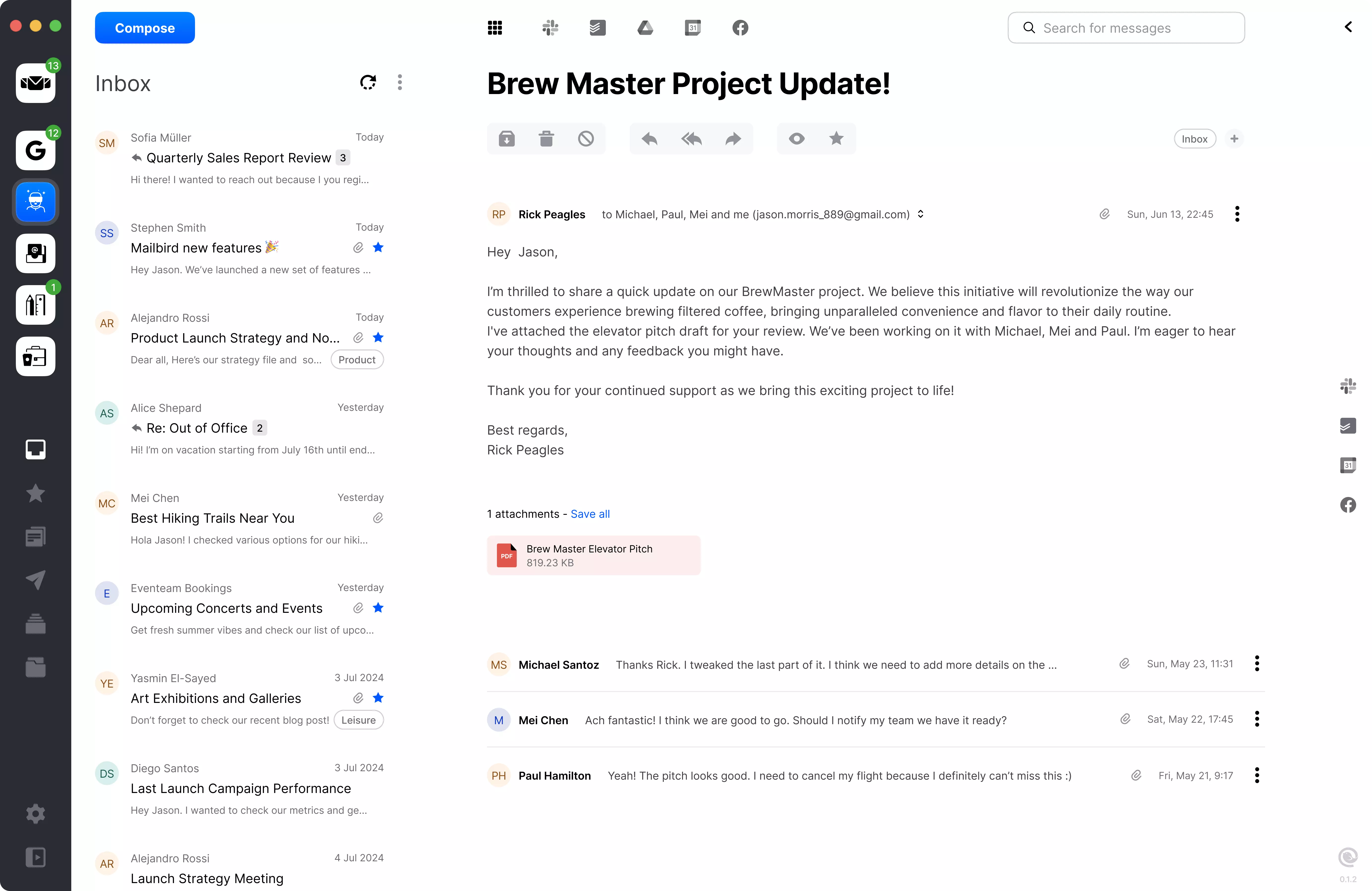
Idéal pour : Les utilisateurs de Windows qui passent sur Mac, les utilisateurs intensifs de la boîte de réception unifiée
Note : Mailbird pour Mac a été lancé en octobre 2024 — beaucoup plus récent que la version Windows.
Points forts :
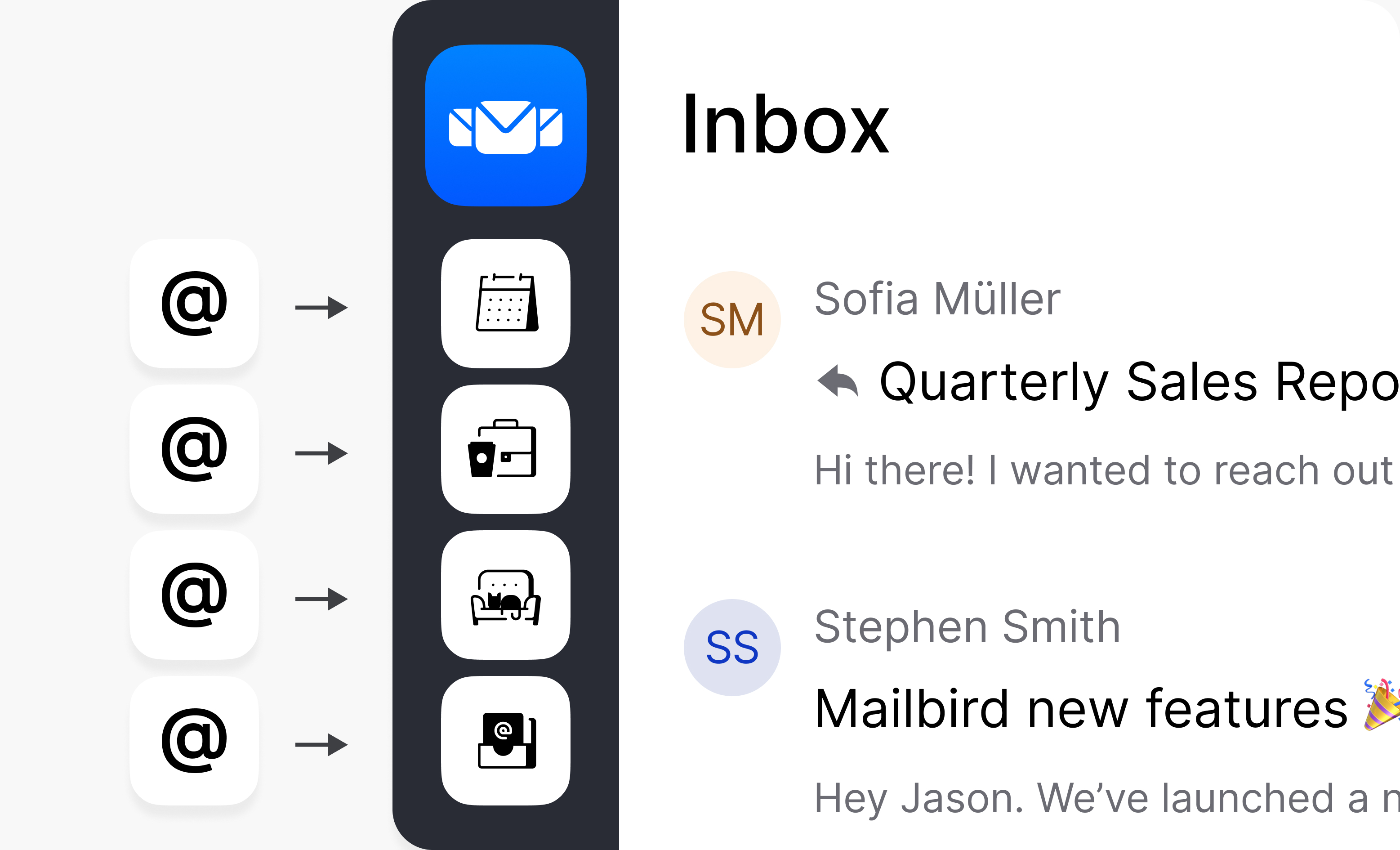
- Boîte de réception unifiée : Gérez tous les comptes dans une seule vue
- Intégrations d'applications : Applications de calendrier, gestionnaires de tâches, applications de notes dans la barre latérale
- Vitesse : Recherche et chargement rapides des e-mails
- Personnalisation : Thèmes, mises en page, raccourcis clavier
- Achat unique : 49 $ à vie pour un usage personnel
Points faibles :
- Nouveau sur Mac : Moins de fonctionnalités que la version Windows pour le moment
- Pas de chiffrement : Pas de PGP ou S/MIME intégré
- Mobile limité : Les applications iOS/Android sont encore en développement
- Version Mac jeune : Bogues possibles en raison du lancement récent
Tarifs :
- Mailbird Lite : 19 $/an (1 compte e-mail, fonctionnalités de base)
- Mailbird Personal : 49 $ unique ou 59 $/an (comptes illimités, toutes les fonctionnalités)
- Mailbird Business : 79 $/an (support prioritaire, intégrations professionnelles)
Quand choisir Mailbird :
- Vous utilisiez Mailbird sur Windows et souhaitez une continuité sur Mac
- La boîte de réception unifiée est essentielle à votre flux de travail
- Vous voulez des intégrations d'applications (Asana, Slack, WhatsApp dans la barre latérale)
- Vous préférez un achat unique plutôt qu'un abonnement
Alternative recommandée #5 : Microsoft Outlook
Idéal pour : Les utilisateurs de Microsoft 365, les comptes Exchange, les grands utilisateurs de calendrier
Points forts :
- Inclus avec Microsoft 365 : Pas de coût supplémentaire si vous avez un abonnement
- Excellent support Exchange : Le meilleur de sa catégorie pour les comptes Office 365
- Calendrier intégré : Planification robuste, invitations à des réunions, réservation de salles
- Règles et automatisation : Filtrage et organisation puissants
- Multiplateforme : Mac, Windows, iOS, Android, Web
Points faibles :
- Gourmand en ressources : Utilisation élevée de la mémoire et du processeur
- Préoccupations de confidentialité : Microsoft collecte des données de télémétrie
- Complexité de l'interface : Peut être écrasant pour des besoins de messagerie simples
- Modèle d'abonnement : 69,99 $/an pour Microsoft 365 Personnel (ou 6,99 $/mois en autonome)
Quand choisir Outlook :
- Vous avez déjà un abonnement Microsoft 365
- Vous utilisez Exchange ou Office 365 pour le travail
- La gestion du calendrier est essentielle à votre flux de travail
- Vous avez besoin d'une intégration Office (joindre des fichiers OneDrive, co-éditer des documents)
Gratuit vs Payant :
- Gratuit : Fonctionnalités de base d'Outlook avec des publicités dans l'application mobile
- Payant (6,99 $/mois ou inclus dans Microsoft 365) : Pas de publicités, 50 Go de stockage, fonctionnalités premium
Stratégies de prévention et de maintenance
Le meilleur dépannage est la prévention. Ces stratégies minimisent les problèmes de l'application Mail et accélèrent la récupération en cas de problème.
Liste de contrôle avant la mise à jour (avant d'installer les mises à jour de macOS)
1. Sauvegarde complète (critique)
# Sauvegarder l'intégralité du dossier Mail (généralement 5-50 Go)
rsync -av ~/Library/Mail ~/Desktop/Mail_Backup_$(date +%Y%m%d)

# Sauvegarder les préférences de Mail
defaults export com.apple.mail ~/Desktop/mail_prefs_$(date +%Y%m%d).plist

# Sauvegarder le conteneur de Mail
rsync -av ~/Library/Containers/com.apple.mail ~/Desktop/MailContainer_Backup_$(date +%Y%m%d)
2. Exporter toutes les boîtes aux lettres
- Ouvrez l'application Mail
- Pour chaque boîte aux lettres importante :
- Sélectionnez la boîte aux lettres dans la barre latérale
- Boîte aux lettres > Exporter la boîte aux lettres
- Enregistrez sur un disque externe ou un stockage cloud
- L'exportation prend 5 à 30 minutes selon la taille de la boîte aux lettres
3. Documenter les paramètres du compte
- Mail > Réglages > Comptes
- Pour chaque compte, faites une capture d'écran de :
- L'onglet Informations du compte
- L'onglet Réglages du serveur
- L'onglet Comportements des boîtes aux lettres
- Enregistrez les captures d'écran dans un endroit sûr
4. Tester la fonctionnalité du compte
- Envoyez un e-mail de test depuis chaque compte
- Vérifiez que vous pouvez recevoir des e-mails
- Testez la fonctionnalité de recherche
- Assurez-vous que toutes les boîtes aux lettres sont synchronisées
5. Vérifier l'espace disque
# S'assurer d'avoir au moins 20 Go d'espace libre pour la mise à jour
df -h /

# Si l'espace est faible, libérez-en avant de mettre à jour :
# - Vider la corbeille
# - Supprimer le contenu du dossier Téléchargements
# - Supprimer les applications inutilisées
# - Archiver les anciens e-mails
Programme de maintenance régulier
Tâches hebdomadaires (5 minutes)
-
Vider les dossiers Corbeille et Courrier indésirable
- Boîte aux lettres > Effacer le courrier indésirable
- Boîte aux lettres > Effacer les éléments supprimés
-
Supprimer les e-mails inutiles
- Objectif : Garder la boîte de réception en dessous de 500 messages
- Archiver ou classer les messages plus anciens
-
Vérifier les mises à jour de l'application Mail
- Réglages Système > Général > Mise à jour logicielle
- Installez les mises à jour mineures lorsqu'elles sont disponibles
Tâches mensuelles (15-30 minutes)
-
Reconstruire les boîtes aux lettres problématiques
- Sélectionnez la boîte aux lettres > Boîte aux lettres > Reconstruire
- Concentrez-vous sur les boîtes aux lettres à fort volume (Boîte de réception, Envoyés)
-
Archiver les anciens messages (>1 an)
- Créez des boîtes aux lettres d'archive annuelles (par ex., "Archive 2024")
- Déplacez les anciens messages vers l'archive
- Exportez et compressez les archives vers un stockage externe
-
Examiner et nettoyer les règles
- Mail > Réglages > Règles
- Supprimez les règles inutilisées
- Testez que les règles critiques fonctionnent toujours
-
Vider le cache de Mail
killall Mail
rm -rf ~/Library/Caches/com.apple.mail
open -a Mail
Tâches trimestrielles (1-2 heures)
-
Vérifier la taille de la base de données Mail
du -sh ~/Library/Mail/V10/ # Recommandé : Maintenir en dessous de 10 Go pour des performances optimales # Si plus de 15 Go, un archivage/suppression agressif est recommandé -
Reconstruire l'index de l'enveloppe
killall Mail cd ~/Library/Mail/V10/MailData rm "Envelope Index"* open -a Mail -
Vérifier les paramètres du compte
- Vérifiez que les mots de passe sont à jour
- Mettez à jour vers des mots de passe spécifiques à l'application si nécessaire
- Vérifiez que les paramètres SMTP n'ont pas changé
-
Tester la récupération après sinistre
- Essayez de restaurer à partir d'une sauvegarde pour vérifier qu'elle fonctionne
- Vérifiez que les boîtes aux lettres exportées peuvent être importées
Tâches annuelles (2-4 heures)
-
Sauvegarde complète du système
- Sauvegarde complète avec Time Machine
- Cloner le disque système sur un SSD externe
- Tester le processus de restauration de la sauvegarde
-
Examiner et nettoyer les boîtes aux lettres intelligentes
- Supprimez les boîtes aux lettres intelligentes inutilisées
- Mettez à jour les critères des boîtes existantes
- Créez-en de nouvelles pour les besoins actuels
-
Auditer et supprimer les comptes inutilisés
- Supprimez les anciens comptes de messagerie qui ne sont plus utilisés
- Consolidez les comptes en double
-
Évaluer des stratégies de messagerie alternatives
- Envisagez les libellés Gmail par rapport aux dossiers Mail
- Évaluez si l'application Mail répond toujours aux besoins
- Recherchez des clients alternatifs si vous n'êtes pas satisfait
Meilleures pratiques d'optimisation
Réduire la taille de la boîte aux lettres
Objectif : Garder la boîte aux lettres active en dessous de 5 Go, et les données totales de Mail en dessous de 10 Go
Stratégies :
-
Supprimer les anciennes newsletters et promotions
Critères de la boîte aux lettres intelligente : - De contient "newsletter@" - Date de réception est antérieure à 6 mois → Examiner et supprimer en masse -
Supprimer les pièces jointes volumineuses après les avoir enregistrées ailleurs
- Boîte aux lettres intelligente : "Pièces jointes volumineuses"
- La taille de la pièce jointe est supérieure à 5 Mo
- La date de réception est antérieure à 3 mois
- Enregistrez les pièces jointes dans Documents/Téléchargements
- Message > Supprimer les pièces jointes (conserve l'e-mail, supprime le fichier)
- Boîte aux lettres intelligente : "Pièces jointes volumineuses"
-
Archiver les messages envoyés annuellement
- Créez la boîte aux lettres "Envoyés 2024"
- Déplacez les messages envoyés plus anciens
- Exportez la boîte aux lettres et stockez-la en externe
Configurer les paramètres optimaux
Mail > Réglages > Général :
- Relever le courrier : Toutes les 15 minutes (équilibre entre fraîcheur et autonomie)
- Son des nouveaux messages : Désactivé (réduit l'activité en arrière-plan)
- Ajouter les invitations au Calendrier : Automatiquement (si vous utilisez l'application Calendrier)
Mail > Réglages > Présentation :
- Afficher le message le plus récent en haut : Activé (navigation plus facile)
- Utiliser la présentation classique : Activé (plus stable, moins de bogues)
- Charger le contenu distant dans les messages : Désactivé (confidentialité et performances)
Mail > Réglages > Rédaction :
- Vérifier l'orthographe : Au cours de la frappe (PAS "lorsque je clique sur envoyer")
- Format : Texte brut pour la plupart des e-mails (plus petits, plus rapides, plus compatibles)
- Adresses : Vérifier les noms avec Contacts
Mail > Réglages > Confidentialité :
- Protéger l'activité dans Mail : Désactivé en cas de problèmes de connexion
- Bloquer tout le contenu distant : Activé pour une confidentialité maximale (les images ne se chargeront pas)
Paramètres par compte :
Mail > Réglages > Comptes > [Sélectionner le compte] > Comportements des boîtes aux lettres :
- Stocker les brouillons sur le serveur : Activé (synchronise les brouillons entre les appareils)
- Stocker les messages envoyés sur le serveur : Activé
- Stocker le courrier indésirable sur le serveur : Activé
- Effacer définitivement les messages supprimés : En quittant Mail (pour IMAP) ou Après un mois (pour Exchange)
Utiliser IMAP au lieu de POP3
Pourquoi IMAP est meilleur :
- Stockage côté serveur (les e-mails sont en sécurité si le Mac plante)
- Se synchronise sur plusieurs appareils
- Récupération plus facile des problèmes
- Mieux adapté aux flux de travail modernes
Convertir POP3 en IMAP :
- Vérifiez que votre fournisseur de messagerie prend en charge l'IMAP (presque tous le font en 2025)
- Exportez toutes les boîtes aux lettres POP3 (critique — les e-mails POP3 ne sont stockés que localement)
- Supprimez le compte POP3 de Mail
- Ajoutez à nouveau le compte en tant qu'IMAP
- Attendez la synchronisation du serveur (10-30 minutes)
- Importez les boîtes aux lettres exportées si nécessaire (Faites glisser le fichier .mbox dans la barre latérale de Mail)
Vérifier le type de compte :
- Mail > Réglages > Comptes > [Sélectionner le compte] > Informations du compte
- Regardez le champ "Type de compte" — il devrait indiquer "IMAP", et non "POP"
Conclusion : Une approche systématique des problèmes de l'application Mail
Les problèmes de l'application Mail de Mac sous macOS Tahoe 26 vont de désagréments mineurs à des problèmes bloquants pour le travail, mais un dépannage systématique résout 95 % des cas. Ce guide a couvert tous les problèmes documentés, du simple gel du bouton d'envoi aux corruptions complexes de bases de données, en fournissant des solutions qui vont des correctifs rapides aux commandes de terminal avancées et aux clients alternatifs.
Points clés à retenir
Problèmes et solutions les plus courants :
- Gel du bouton d'envoi (15.4+) : Désactiver "Vérifier l'orthographe lorsque je clique sur envoyer" ✓ 30 secondes
- Erreurs SMTP : Mettre à jour les informations d'identification, utiliser des mots de passe spécifiques à l'application, vérifier les paramètres de port ✓ 5 minutes
- Échecs d'authentification : Supprimer et rajouter le compte avec les informations d'identification correctes ✓ 10 minutes
- La recherche ne fonctionne pas : Reconstruire l'index de l'enveloppe et réindexer Spotlight ✓ 1-3 heures
- Mail plante : Tester en mode sans échec, réinitialiser les préférences, reconstruire la base de données ✓ 30 minutes - 2 heures
Approche de dépannage progressive :
- Niveau 1 (Correctifs rapides) : Résoudre 30 % des problèmes en moins de 10 minutes
- Niveau 2 (Dépannage standard) : Résoudre 50 % de plus en 30-60 minutes
- Niveau 3 (Méthodes avancées) : Résoudre 15 % de plus en 1-3 heures
- Niveau 4 (Solutions alternatives) : Traiter les 5 % restants avec des clients alternatifs
Quand envisager des alternatives :
Passez à un client de messagerie alternatif si :
- Vous avez tenté trois cycles complets de dépannage sans résolution
- Des fonctionnalités essentielles manquent (chiffrement, accusés de réception, IA, planification)
- Les performances sont constamment médiocres sur votre matériel
- Les préoccupations en matière de confidentialité l'emportent sur la commodité
- Des fonctionnalités de collaboration d'équipe sont nécessaires
Alternatives recommandées par ordre de priorité :
- Thunderbird : Gratuit, axé sur la confidentialité, open-source (meilleur rapport qualité-prix)
- Canary Mail : La sécurité d'abord avec des fonctionnalités d'IA (meilleur pour la confidentialité + les fonctionnalités)
- Spark : Interface moderne avec boîte de réception intelligente (meilleur pour la simplicité)
- Outlook : Le meilleur pour les utilisateurs de Microsoft 365 et les comptes Exchange
- Mailbird : Bonne boîte de réception unifiée, lancement récent sur Mac (meilleur pour les anciens utilisateurs de Windows)
La prévention est la clé
Mettez en œuvre ces pratiques :
Avant les mises à jour de macOS :
- Sauvegarde complète du dossier ~/Library/Mail
- Exporter toutes les boîtes aux lettres importantes
- Captures d'écran des paramètres du compte
- Vérifier au moins 20 Go d'espace disque libre
Maintenance régulière :
- Hebdomadaire : Vider la corbeille/le courrier indésirable, supprimer les e-mails inutiles
- Mensuelle : Reconstruire les boîtes aux lettres, archiver les anciens messages, vider le cache
- Trimestrielle : Reconstruire l'index de l'enveloppe, vérifier la taille de la base de données
- Annuelle : Sauvegarde complète du système, auditer les comptes
Configuration optimale :
- Utiliser l'IMAP (pas le POP3) для tous les comptes
- Garder la boîte aux lettres active en dessous de 5 Go
- Activer le nettoyage automatique de la boîte aux lettres
- Configurer des mots de passe spécifiques à l'application pour les comptes 2FA
- Utiliser les boîtes aux lettres intelligentes pour l'organisation
- Désactiver les fonctionnalités gourmandes en ressources si les performances sont faibles
Obtenir plus d'aide
Si ce guide n'a pas résolu votre problème :
-
Communautés d'assistance Apple : Recherchez votre message d'erreur spécifique
-
Commentaires macOS : Signalez les bogues directement à Apple
-
Vérifier les mises à jour de macOS : Installez la dernière version de macOS
- Réglages Système > Général > Mise à jour logicielle
-
Assistance professionnelle : Prenez rendez-vous au Genius Bar
-
Forums tiers :
- Forums MacRumors : https://forums.macrumors.com
- Reddit r/MacOS : https://reddit.com/r/MacOS
- Stack Exchange Ask Different : https://apple.stackexchange.com
Liens internes pour un dépannage plus approfondi
Pour des guides de dépannage et d'optimisation connexes de macOS Tahoe :
- Guide complet de macOS Tahoe : Aperçu complet de toutes les fonctionnalités et capacités de macOS 26
- Problèmes et solutions de mise à niveau de macOS Tahoe : Solutions aux problèmes généraux du système macOS Tahoe et aux problèmes de mise à niveau
- Correctif pour les déconnexions WiFi : Dépannage de la connectivité réseau en complément des problèmes de connexion de Mail
- Optimisation des performances : Réglage des performances à l'échelle du système pour améliorer la réactivité de l'application Mail
- Dépannage de la continuité et de la synchronisation : Résoudre les problèmes de synchronisation iCloud affectant Mail sur tous les appareils
Dernière pensée : Mail pour Mac reste un client de messagerie compétent pour la plupart des utilisateurs, but reconnaître ses limites et savoir quand chercher des alternatives garantit que l'e-mail ne devienne jamais un goulot d'étranglement pour la productivité. Que vous résolviez les problèmes grâce aux solutions de ce guide ou que vous migriez vers un client alternatif, reprendre le contrôle de votre flux de travail de messagerie est toujours possible.
Vous avez des problèmes avec d'autres fonctionnalités de macOS Tahoe ? Explorez notre bibliothèque complète de dépannage pour des solutions aux problèmes courants de macOS 26.