Microphone Mac ne fonctionne pas ? Guide complet pour macOS Tahoe 26.5
Votre micro ne capte plus le son sur votre Mac ? Corrigez les autorisations du microphone, les niveaux d'entrée et les problèmes d'appareils Bluetooth sur macOS Tahoe 26.5 avec ce guide complet.
Peu de choses sont aussi frustrantes qu'un microphone Mac qui cesse de fonctionner au moment précis où vous en avez besoin. Vous rejoignez un appel Zoom et trois personnes écrivent « on ne t'entend pas » dans le chat. Vous commencez à enregistrer une note vocale et la forme d'onde reste plate. Vous posez une question à Siri et il se contente de clignoter. Ce qui rend la situation exaspérante, c'est que le matériel est presque toujours en parfait état. Sur macOS Tahoe 26.5 -- la version stable actuelle publiée le 11 mai 2026 -- la grande majorité des pannes de microphone sont imputables à l'un de deux coupables invisibles : une autorisation Microphone par application silencieusement refusée, ou une source d'entrée bloquée sur un appareil Bluetooth ou USB déconnecté. Aucun des deux ne génère de message d'erreur. Votre Mac écoute simplement le vide, ou écoute la mauvaise chose, et vous laisse comprendre pourquoi tout seul.
Ce guide parcourt l'ensemble du processus de diagnostic des périphériques d'entrée, de la vérification en trente secondes qui résout la plupart des cas aux réinitialisations profondes de la pile audio qui règlent les situations les plus tenaces. Il est rédigé spécifiquement pour macOS Tahoe 26.5, car Apple a remanié le comportement des accès au microphone, des changements de source d'entrée et des nouveaux contrôles du mode Micro au fil des dernières versions. Tout ce qui est décrit ici s'applique aussi bien aux Mac Apple Silicon qu'aux Mac Intel, sauf mention contraire, et chaque étape explique pourquoi elle fonctionne afin que vous puissiez identifier quelle correction correspond à votre symptôme plutôt que de toutes les essayer aveuglément.
Points clés
- La raison la plus fréquente pour laquelle un microphone Mac ne fonctionne pas dans une application spécifique (Zoom, Teams, Discord, un navigateur) est une autorisation Microphone par application refusée dans Réglages Système > Confidentialité et sécurité > Microphone. Le micro fonctionne à l'échelle du système mais l'application est bloquée, et macOS n'affiche aucun avertissement.
- La deuxième cause la plus courante est que la source d'entrée reste bloquée sur un appareil Bluetooth ou USB déconnecté, ou que les AirPods sont automatiquement sélectionnés comme entrée. Lorsque les AirPods deviennent le microphone, macOS fait basculer la connexion vers un mode codec SCO à faible débit qui coupe le reste de l'audio et dégrade considérablement la qualité.
- Commencez toujours par Réglages Système > Son > Entrée. Si l'indicateur de niveau d'entrée bouge quand vous parlez, votre matériel et votre pilote fonctionnent correctement, et le problème est une autorisation ou un réglage au niveau de l'application. Si l'indicateur reste plat, le problème concerne la sélection de l'appareil, le volume d'entrée, le gain ou le matériel.
- Les navigateurs ajoutent une seconde couche d'autorisation : Safari et Chrome maintiennent chacun leur propre autorisation microphone site par site en plus de l'autorisation macOS. Vous devez accorder l'accès aux deux niveaux pour qu'un site web puisse vous entendre.
- Pour les interfaces audio et les micros USB qui disparaissent ou crachotent, un redémarrage de Core Audio (
sudo killall coreaudiod) et une vérification de la fréquence d'échantillonnage dans Configuration audio et MIDI règlent la plupart des cas sans redémarrage.
Par où commencer : le diagnostic d'entrée en trente secondes
Avant de modifier le moindre réglage, vous devez répondre à une question : le Mac entend-il quoi que ce soit ? C'est le carrefour de tout le processus de dépannage, et cela ne prend qu'une trentaine de secondes.
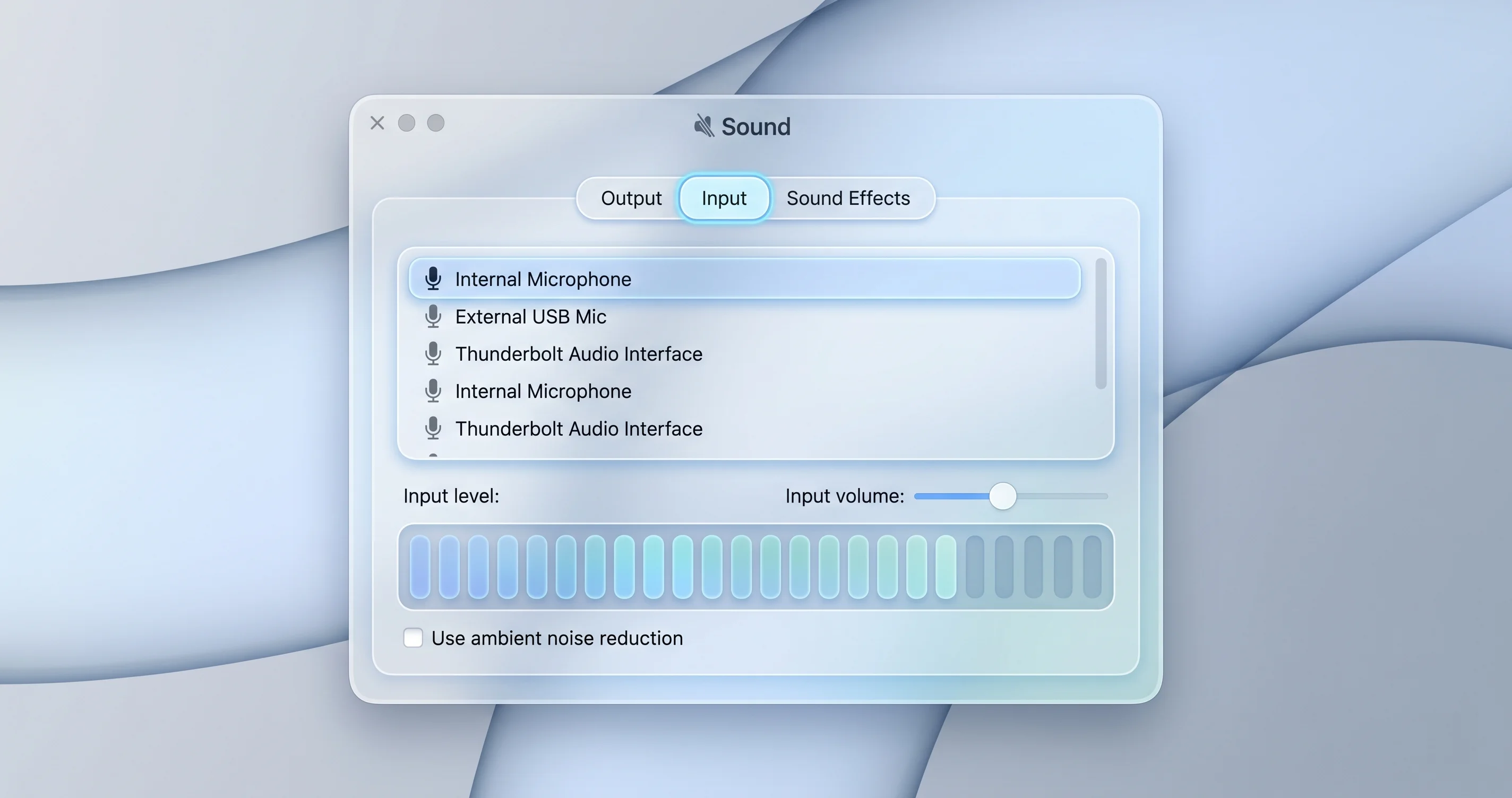
Ouvrez Réglages Système, cliquez sur Son dans la barre latérale, puis sélectionnez l'onglet Entrée. Vous verrez une liste des périphériques d'entrée disponibles et un indicateur de Niveau d'entrée en bas. Parlez normalement en direction de votre Mac. Observez l'indicateur.
Si l'indicateur de niveau d'entrée bouge
Si les barres s'allument quand vous parlez, le matériel de votre microphone, son pilote et la pile Core Audio fonctionnent tous correctement. C'est une excellente nouvelle, car cela élimine toute la catégorie des problèmes matériels et de pilotes. Si une application spécifique ne vous entend pas, la cause est presque certainement un problème d'autorisation, une sélection d'appareil interne à l'application, ou un réglage de site dans le navigateur -- passez directement à la section autorisation Microphone par application ci-dessous.
Si l'indicateur de niveau d'entrée est plat
Si vous parlez et que l'indicateur ne bouge pas du tout, le Mac ne reçoit aucun signal audio du périphérique sélectionné. Il y a quatre possibilités par ordre décroissant de probabilité : le mauvais périphérique d'entrée est sélectionné, le curseur de volume d'entrée est à zéro, un réglage de mode Micro ou de gain supprime le signal, ou il y a un problème matériel ou de pilote. Parcourez les sections dans l'ordre et vous trouverez la bonne.
Vérifiez que le bon périphérique d'entrée est sélectionné
C'est là qu'un nombre surprenant de cas se résolvent immédiatement. Dans l'onglet Entrée, regardez quel périphérique est mis en surbrillance. macOS répertorie toutes les entrées qu'il connaît et ne choisit pas toujours celui auquel vous vous attendez.
Une liste typique sur un MacBook peut afficher Microphone MacBook Pro, ainsi que tout micro USB connecté, interface audio ou casque Bluetooth. Si vous souhaitez utiliser le micro intégré mais qu'un microphone de webcam USB est sélectionné, ou que les AirPods sont mis en évidence, cliquez sur l'appareil que vous souhaitez réellement utiliser. Dès que vous sélectionnez un périphérique actif, l'indicateur de niveau devrait réagir à votre voix. Si la sélection du Microphone MacBook Pro intégré fait réagir l'indicateur, vous avez trouvé votre problème : macOS avait silencieusement routé l'entrée vers un périphérique déconnecté, trop éloigné, ou coupé.
Ce comportement de commutation automatique silencieuse est la deuxième source principale de signalements « mon micro a arrêté de fonctionner » sur macOS Tahoe, et il mérite une discussion plus approfondie plus loin dans ce guide.
Pourquoi le test de l'indicateur est la bonne première étape
Il est tentant de commencer par réinstaller l'application, réinitialiser le Mac, ou fouiller les forums pour votre symptôme exact. Résistez à cette tentation. L'indicateur de niveau d'entrée est une fenêtre directe et fiable sur la pile audio : il se trouve en dessous de toute application et vous montre exactement ce que Core Audio reçoit du périphérique sélectionné. Si l'indicateur bouge, toute la chaîne matérielle et de pilotes -- élément microphone, convertisseur analogique-numérique, transport USB ou Bluetooth, pilote kernel et routage Core Audio -- est prouvablement intacte. Cette seule observation élimine environ deux tiers des causes possibles d'un seul coup d'œil, ce qui explique pourquoi tout dépanneur expérimenté le vérifie en premier. Tout ce qui est en aval de l'indicateur (autorisations par application, réglages de site dans le navigateur, sélecteurs d'appareil dans les applications, mode Micro) est une configuration logicielle que vous pouvez modifier en quelques secondes ; tout ce qui est en amont concerne le matériel ou les pilotes. Savoir de quel côté de l'indicateur se situe votre problème, c'est tout le travail.
Le coupable silencieux n°1 : l'autorisation Microphone par application
Si votre indicateur de niveau d'entrée bouge dans Réglages Système mais qu'une application spécifique insiste pour dire qu'elle ne vous entend pas, vous avez trouvé la cause la plus courante d'un microphone Mac ne fonctionnant pas : macOS n'a pas accordé à cette application individuelle l'autorisation d'utiliser le microphone.
macOS traite l'accès au microphone comme un privilège par application dans le cadre de son système de confidentialité Transparence, Consentement et Contrôle (TCC). La première fois qu'une application tente d'accéder au micro, macOS affiche une invite unique vous demandant d'Autoriser ou de Refuser. Si vous avez cliqué sur Refuser -- ou fermé l'invite, ou n'étiez pas devant le clavier lorsqu'elle est apparue -- cette application est définitivement bloquée jusqu'à ce que vous changiez le réglage manuellement. Point critique : l'application reçoit du silence, pas une erreur. Zoom pense qu'il enregistre. Discord indique que votre micro est actif. Mais macOS leur envoie un flux audio vide, donc personne n'entend rien.
Comment accorder l'autorisation Microphone
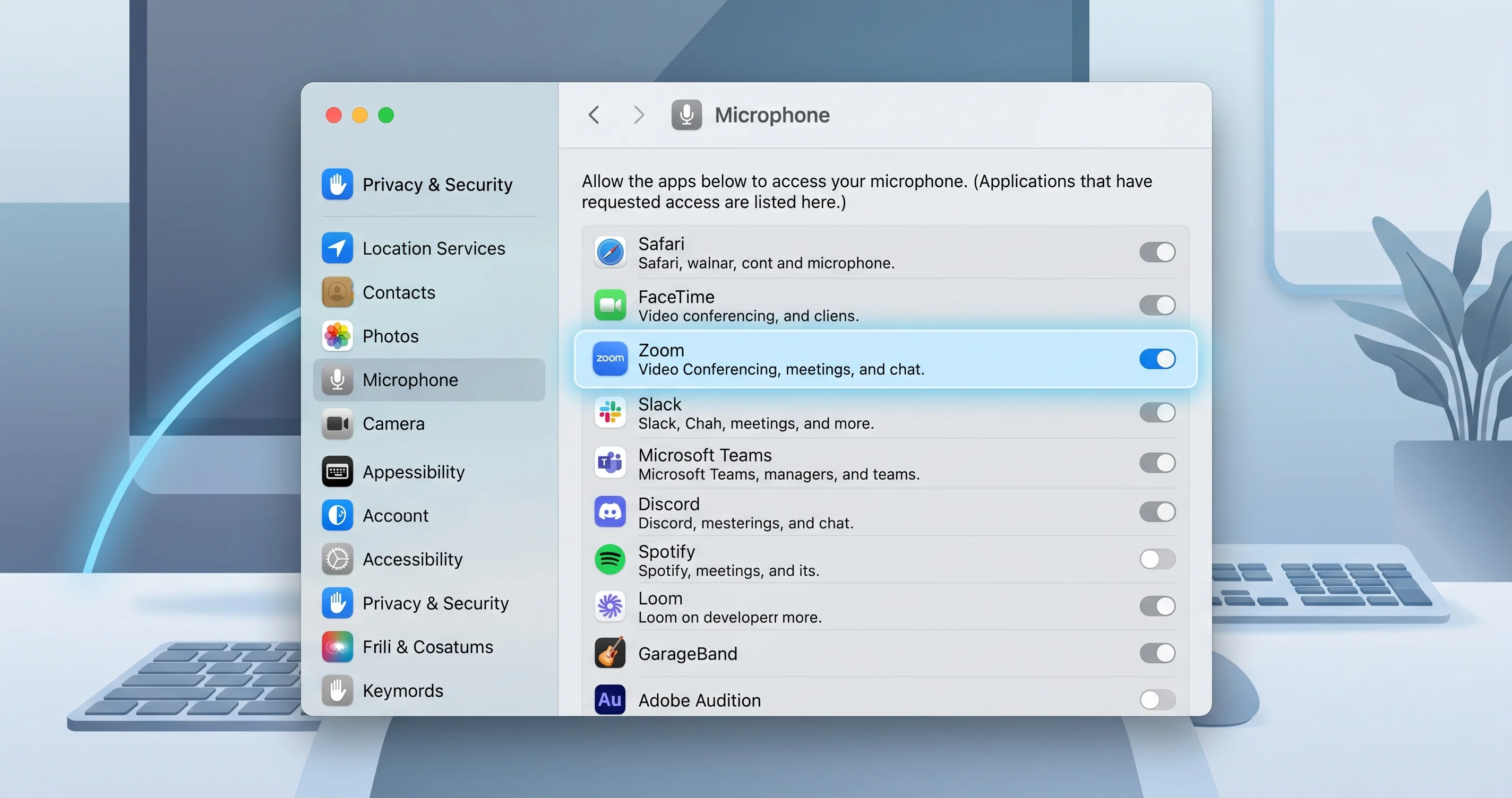
Ouvrez Réglages Système, allez dans Confidentialité et sécurité dans la barre latérale, faites défiler vers le bas et cliquez sur Microphone. Vous verrez la liste de toutes les applications qui ont jamais demandé l'accès au microphone, chacune avec un interrupteur.
Trouvez l'application qui ne vous entend pas -- Zoom, Microsoft Teams, Discord, Slack, OBS, votre navigateur -- et assurez-vous que son interrupteur est activé (vert). S'il est désactivé, activez-le. S'il est déjà activé mais que l'application ne vous entend toujours pas, désactivez-le puis réactivez-le pour forcer macOS à réémettre l'autorisation.
L'obligation de relancer l'application
Voici le détail qui piège le plus de monde : modifier une autorisation de microphone pendant que l'application est en cours d'exécution ne prend souvent pas effet immédiatement. macOS accorde le droit, mais le processus déjà en cours conserve son ancien état refusé. Après avoir activé l'autorisation, quittez complètement l'application (Commande-Q, ou cliquez avec le bouton droit sur son icône dans le Dock et choisissez Quitter) et rouvrez-la. Pour certaines applications, macOS affiche même une bannière indiquant que l'application doit être relancée pour que la modification prenne effet. Ne sautez pas cette étape -- une autorisation qui « semble correcte » mais qui a été modifiée en cours de session est la première raison pour laquelle les gens pensent que l'interrupteur ne fonctionne pas.
Si l'application n'apparaît pas dans la liste
Si l'application que vous cherchez n'apparaît pas sous Microphone, cela signifie qu'elle n'a jamais réellement demandé l'accès au microphone. Cela pointe généralement vers une mauvaise configuration de l'application elle-même ou vers un autre bug. Déclenchez une demande micro dans l'application -- démarrez un appel, ouvrez les réglages audio, commencez un enregistrement -- et macOS devrait alors vous inviter et ajouter l'application à la liste. Pour un aperçu plus large de la façon dont le cadre de confidentialité d'Apple contrôle l'accès au micro, à la caméra, à l'écran et plus encore, consultez notre guide complet sur la sécurité et la confidentialité de macOS Tahoe.
Le piège du navigateur : deux couches d'autorisation pour le microphone
Les applications web méritent une attention particulière car elles impliquent deux couches d'autorisation indépendantes, et les gens corrigent souvent l'une en oubliant l'autre.
Lorsque vous utilisez Google Meet, une session Zoom web, un champ de dictée dans le navigateur, ou tout site qui a besoin de votre micro, la demande passe par deux gardiens. D'abord, le navigateur lui-même (Safari, Chrome, Edge, Arc, Brave) doit disposer d'une autorisation microphone au niveau de macOS dans Confidentialité et sécurité > Microphone -- exactement comme n'importe quelle application native. Ensuite, le navigateur maintient sa propre autorisation microphone par site web, complètement séparée de macOS, et vous interroge site par site.
Couche 1 : l'autorisation macOS du navigateur
Vérifiez que votre navigateur apparaît dans Réglages Système > Confidentialité et sécurité > Microphone avec son interrupteur activé. Si Safari ou Chrome lui-même est bloqué au niveau macOS, aucun site web ne pourra jamais accéder à votre micro, quoi que vous cliquiez dans le navigateur. Corrigez cela en premier.
Couche 2 : l'autorisation par site à l'intérieur du navigateur
Dans Safari, allez dans Safari > Réglages > Sites web > Microphone (ou cliquez sur les réglages du site dans la barre d'adresse). Chaque site que vous avez visité indique Autoriser, Refuser ou Demander. Définissez le site problématique sur Autoriser. Dans Chrome, cliquez sur l'icône des réglages/du site à gauche de la barre d'adresse, trouvez Microphone et définissez-le sur Autoriser ; vous pouvez aussi aller dans Paramètres > Confidentialité et sécurité > Paramètres des sites > Microphone pour gérer la liste complète et supprimer une entrée « Bloquer » incorrecte.
Le symptôme classique du navigateur est le suivant : l'autorisation macOS est activée, le point vert d'utilisation du micro apparaît dans votre barre de menus, et pourtant le site web dit toujours qu'il ne vous entend pas. C'est presque toujours un blocage au niveau du site enterré dans les réglages du navigateur. Remettez-le sur Demander ou Autoriser, rechargez la page et acceptez à nouveau l'invite dans la page.
Entrée bloquée sur un périphérique déconnecté ou Bluetooth
Revenons au problème de commutation automatique, car sur macOS Tahoe 26.5 il est devenu l'une des gênes audio les plus signalées. macOS gère agressivement le périphérique d'entrée actif, et ses choix ne sont pas toujours judicieux.
Le fantôme du périphérique déconnecté
Si vous avez précédemment utilisé un micro USB ou un casque Bluetooth qui s'est ensuite déconnecté, macOS laisse parfois l'entrée pointée vers cet appareil maintenant absent. La liste Son > Entrée peut toujours l'afficher en grisé ou continuer simplement à router vers rien. L'indicateur de niveau reste plat, toutes les applications reçoivent du silence, et aucun avertissement n'est affiché. La correction consiste simplement à sélectionner à nouveau un périphérique actif -- généralement le Microphone MacBook Pro intégré -- dans Réglages Système > Son > Entrée.
Le piège du codec SCO des AirPods
La version la plus insidieuse de ce problème concerne les AirPods. Lorsque des AirPods (ou la plupart des casques Bluetooth) sont sélectionnés comme périphérique d'entrée, la connexion Bluetooth ne peut pas utiliser le codec de lecture haute qualité en même temps. L'audio Bluetooth classique peut soit envoyer un son stéréo riche à vos oreilles soit faire fonctionner un lien vocal bidirectionnel, mais pas les deux à pleine qualité simultanément. Dès que macOS choisit les AirPods comme microphone, il fait basculer toute la connexion vers un mode de qualité téléphonique -- historiquement le profil SCO/HFP -- qui réduit votre musique ou votre audio d'appel à un flux étroit, tinny et à faible débit. Les utilisateurs décrivent cela comme « mes AirPods sonnent soudainement très mal pendant les appels », et la cause est précisément celle-ci : le système les a choisis comme micro.
Si vous n'avez pas réellement besoin des AirPods comme microphone, remettez l'entrée sur le micro intégré dans Son > Entrée, et vos AirPods reviendront à une lecture de qualité normale immédiatement. Cette dynamique est directement liée à la discussion plus générale sur la qualité audio dans notre guide de correction des saccades et coupures des AirPods et dans le guide audio complet de macOS Tahoe. Si le casque lui-même ne se connecte pas ou se déconnecte sans cesse, commencez par le guide de dépannage Bluetooth de macOS Tahoe.
Arrêter la commutation automatique indésirable
Il n'existe pas de bascule globale « ne jamais changer mon entrée » dans macOS, mais vous pouvez réduire les surprises. Sélectionnez manuellement votre entrée préférée dans Son > Entrée et macOS la conservera généralement jusqu'à la connexion d'un nouveau périphérique. Si une application particulière continue de s'emparer des AirPods, vérifiez le menu déroulant de sélection de l'appareil audio de cette application -- de nombreuses applications (Zoom, Teams, OBS) stockent une préférence de périphérique d'entrée indépendante qui remplace le réglage par défaut du système.
Volume d'entrée, gain et modes Micro
Si le bon périphérique est sélectionné mais que l'indicateur de niveau bouge à peine, le signal est atténué quelque part entre l'élément microphone et le système d'exploitation.
Le curseur de volume d'entrée
Dans Réglages Système > Son > Entrée, sous la liste des périphériques, il y a un curseur de Volume d'entrée. S'il a été glissé à zéro ou près de zéro -- facile à faire accidentellement, et certaines applications le réinitialisent -- le micro fonctionne techniquement mais enregistre près du silence. Faites-le monter à environ 75 % et observez la réaction de l'indicateur de niveau. Évitez de le pousser au maximum, ce qui peut introduire du souffle et de l'écrêtage ; visez un niveau où la parole normale remplit la majeure partie de l'indicateur sans le saturer.
Le mode Micro dans le Centre de contrôle : Isolation de la voix et Large spectre
macOS inclut des modes de traitement du microphone qui modifient la façon dont votre voix est captée pendant les appels. Ouvrez le Centre de contrôle depuis la barre de menus, et pendant qu'une application utilise activement le micro, cliquez sur Mode Micro. Vous verrez généralement trois options :
- Standard -- aucun traitement particulier.
- Isolation de la voix -- supprime agressivement le bruit de fond et se concentre sur votre voix. Excellent dans les pièces bruyantes, mais peut sur-traiter une parole douce ou éloignée, coupant des parties de votre voix ou vous faisant sonner de façon hachée.
- Large spectre -- capture tout ce qui se passe dans la pièce, idéal pour la musique ou plusieurs interlocuteurs, mais laisse passer tout le bruit de fond.
Si vos interlocuteurs disent que vous sonnez robotique, haché ou que votre voix coupe souvent, remettez le mode Micro sur Standard. La suppression de bruit de l'Isolation de la voix est la cause habituelle d'une entrée mystérieusement déformée ou partiellement muette, en particulier chez les utilisateurs à voix douce ou avec des micros omnidirectionnels de pièce. Notez que le mode Micro n'apparaît dans le Centre de contrôle que lorsqu'une application utilise activement le microphone -- si vous ne le voyez pas, démarrez d'abord un appel ou un enregistrement.
Réduction du bruit ambiant sur le micro intégré
Certains Mac et micros externes exposent une option de réduction du bruit ambiant qui, comme l'Isolation de la voix, peut supprimer des sons discrets mais légitimes. Si votre micro interne semble fin ou coupe des syllabes, essayez de désactiver tout réglage « Utiliser la réduction du bruit ambiant » que vous trouvez et testez à nouveau avec le traitement Standard simple.
Quand le microphone interne est trop silencieux
Un micro intégré qui fonctionne mais dont le signal est faible est un problème distinct de celui qui ne produit aucun son. Le signal est présent ; il est simplement trop faible.
Augmentez le gain d'entrée et repositionnez-vous
D'abord, vérifiez que le curseur de volume d'entrée (décrit ci-dessus) est à un niveau correct. Ensuite, rappelez-vous que les micros intégrés des MacBooks sont calibrés pour quelqu'un assis à environ un bras de distance, face à l'écran. Si vous vous penchez en arrière, vous retournez, ou vous asseyez loin du portable, le niveau de votre voix chute fortement. Rapprochez-vous et faites face au Mac pour confirmer si la distance est en cause.
Vérifiez la poussière et les débris sur les ports du micro
Les ouvertures du microphone sur un MacBook sont de minuscules trous d'épingle, généralement le long des grilles de haut-parleurs ou près du clavier, et ils accumulent de la peluche, de la poussière et des débris de poche avec le temps. Un port de micro obstrué produit exactement le symptôme « trop silencieux et étouffé ». Inspectez les ouvertures sous une bonne lumière et nettoyez-les délicatement avec une brosse douce et sèche ou un jet d'air comprimé tenu à distance. Ne jamais insérer quoi que ce soit de pointu dans les trous ni pousser les débris plus profondément.
Excluez la suppression logicielle
Si le gain est élevé, vous êtes proche du micro, les ports sont propres mais l'audio reste faible, le coupable est presque toujours l'Isolation de la voix ou la réduction du bruit ambiant qui sur-traite votre voix. Revenez au mode Micro Standard et désactivez la réduction de bruit comme décrit ci-dessus avant de supposer une panne matérielle.
Vérifiez avec un enregistrement local rapide
Plutôt que de vous fier au retour d'un collègue « tu es silencieux », capturez un échantillon objectif. Ouvrez Mémos vocaux ou QuickTime Player, choisissez Nouvel enregistrement audio et enregistrez dix secondes de parole normale. Réécoutez à un volume système fixe. Un micro vraiment trop silencieux produit un enregistrement que vous devez monter les haut-parleurs au maximum pour entendre ; un micro sain à un gain correct se réécoute clairement à un volume modéré. Ce test local élimine toutes les variables réseau et applicatives de l'équation -- si l'enregistrement local sonne bien, la faiblesse signalée par d'autres se produit à l'intérieur de l'application de conférence ou de son chemin réseau, pas au niveau de votre microphone. C'est le moyen le plus rapide de tracer la ligne entre un problème matériel/de gain et un problème applicatif.
Micros USB externes et interfaces audio non reconnus
Les microphones USB (Blue Yeti, Shure série MV, Rode) et les interfaces audio (Focusrite Scarlett, Universal Audio, MOTU) introduisent leur propre catégorie de problèmes car ils ajoutent un pilote et une couche de négociation de fréquence d'échantillonnage au-dessus de la pile audio du Mac.
Vérifications de base de la reconnaissance
Branchez le périphérique directement dans le Mac plutôt que via un hub non alimenté -- les interfaces alimentées par bus tombent souvent en panne de courant sur des hubs partagés. Vérifiez ensuite si macOS le voit dans Réglages Système > Son > Entrée. Si le périphérique n'est pas listé, essayez un câble différent et un port différent ; les problèmes de port USB-C/Thunderbolt et les câbles abîmés sont plus courants que les interfaces défectueuses. Certaines interfaces nécessitent également le pilote ou l'application de panneau de contrôle du fabricant ; installez la dernière version compatible avec macOS Tahoe 26.5.
Incompatibilités de fréquence d'échantillonnage dans Configuration audio et MIDI
Une cause classique d'une interface « reconnue mais ne produisant pas d'entrée utilisable » est une incompatibilité de fréquence d'échantillonnage. Ouvrez Configuration audio et MIDI (dans Applications > Utilitaires), sélectionnez votre interface dans la barre latérale gauche, et regardez le menu déroulant Format. Si votre application d'enregistrement attend 48 kHz mais que l'interface est réglée à 44,1 kHz (ou 96 kHz), vous pouvez obtenir du silence, de la distorsion ou des artefacts de hauteur. Réglez l'interface et votre application sur la même fréquence d'échantillonnage -- 48 kHz est une valeur par défaut sûre pour la plupart des travaux vidéo et de conférence. Pendant que vous y êtes, vérifiez que les canaux d'entrée de l'interface ne sont pas muets et que les niveaux de gain sont corrects.
Réinitialisez Core Audio sans redémarrer
Si une interface fonctionnait et s'arrête soudainement, crachote, ou refuse d'être sélectionnée, le démon Core Audio est probablement dans un mauvais état. Vous pouvez le redémarrer sans redémarrer tout le Mac. Ouvrez Terminal et exécutez :
sudo killall coreaudiodSaisissez votre mot de passe administrateur lorsqu'on vous le demande. macOS recharge automatiquement coreaudiod en une seconde ou deux, réénumère tous les périphériques audio et efface la plupart des problèmes transitoires -- crachotements, périphériques qui n'apparaissent pas, entrées qui ne changent pas. C'est le correctif audio le plus utile qui ne nécessite pas de redémarrage, et il est sûr de l'exécuter à tout moment lorsqu'aucun enregistrement critique n'est en cours. Si la pile audio est tellement bloquée que même cela ne suffit pas, un redémarrage complet est l'étape suivante.
Réinitialisations matérielles et tests d'isolation
Lorsque tous les réglages logiciels semblent corrects mais que le micro continue de dysfonctionner, vous passez aux réinitialisations et aux tests d'isolation qui distinguent une vraie panne matérielle d'un état logiciel corrompu.
Redémarrez d'abord
Un simple redémarrage efface la pile audio, recharge les pilotes et résout une part remarquable des cas « ça a juste arrêté de fonctionner », surtout après une mise à jour système ou une longue période d'utilisation. Essayez toujours cela avant toute chose plus complexe.
Réinitialisations NVRAM et équivalent SMC sur Apple Silicon
Sur les Mac Intel, la réinitialisation de la NVRAM/PRAM et du SMC peut effacer les problèmes de routage audio et de gestion de l'alimentation. Sur les Mac Apple Silicon, il n'existe pas de combinaison de touches pour réinitialiser manuellement la NVRAM ou le SMC -- Apple a intégré ces fonctions dans le processus de démarrage. L'équivalent est un arrêt complet : choisissez Éteindre, attendez environ trente secondes pour que le système se mette complètement hors tension (pas seulement en veille), puis rallumez. Cela réinitialise les contrôleurs de bas niveau que la réinitialisation du SMC Intel gérait auparavant. Pour la procédure complète, modèle par modèle, suivez notre guide de réinitialisation de la NVRAM, de la PRAM et du SMC sur un Mac.
Testez en mode sans échec
Le mode sans échec ne charge que les extensions principales d'Apple et désactive les pilotes kernel et audio tiers, ce qui est parfait pour isoler si un outil tiers (un routeur audio virtuel, un pilote DAW, un antivirus ou une extension d'enregistrement d'écran) détourne votre micro. Sur Apple Silicon, éteignez, puis maintenez le bouton d'alimentation enfoncé jusqu'à ce que « Chargement des options de démarrage » apparaisse, sélectionnez votre disque, maintenez Maj enfoncé, et choisissez « Continuer en mode sans échec ». Testez le micro en mode sans échec : s'il fonctionne là mais pas normalement, un composant audio tiers est en cause -- supprimez ou mettez à jour le logiciel audio récemment installé.
Créez un compte utilisateur de test
Pour déterminer si le problème se trouve dans votre compte utilisateur (une préférence corrompue, une autorisation par utilisateur, un élément de connexion) ou dans tout le système, créez un nouveau compte utilisateur dans Réglages Système > Utilisateurs et groupes, connectez-vous à ce compte et testez le micro. Si le microphone fonctionne parfaitement dans le compte propre, la panne provient de quelque chose dans les réglages de votre compte d'origine plutôt que du matériel ou du système d'exploitation -- et vous pouvez rechercher la préférence ou l'élément de connexion défaillant au lieu de réinstaller.
Dictée, Siri et restrictions du Temps d'écran
Quelques fonctionnalités de macOS dépendent du microphone d'une façon facile à négliger lors du diagnostic.
La dictée a besoin du micro activé
La dictée convertit la parole en texte et nécessite évidemment l'accès au microphone. Si la dictée ne fait rien lorsque vous appuyez sur son raccourci, confirmez qu'elle est activée dans Réglages Système > Clavier > Dictée, que le microphone indiqué là est le périphérique attendu, et que le micro système lui-même passe le test de niveau dans Son > Entrée. Notre guide complet sur l'utilisation de la dictée sur un Mac couvre la configuration, les langues et les modes de traitement local ou serveur en détail. La même logique s'applique à Siri -- si Siri ne vous entend pas mais que la dictée fonctionne, le problème concerne la configuration de Siri, pas le micro.
Les restrictions de contenu du Temps d'écran peuvent bloquer le micro
C'est le coupable surprise sur les Mac gérés et les Mac familiaux. Les restrictions de contenu et de confidentialité du Temps d'écran incluent des contrôles sur les applications autorisées à utiliser le microphone, et une restriction définie par vous, un profil ou un administrateur MDM peut silencieusement bloquer l'accès au micro. Vérifiez Réglages Système > Temps d'écran > Contenu et confidentialité > Confidentialité des apps (ou la section Autoriser les modifications) et assurez-vous que l'accès au microphone est autorisé. Sur un Mac professionnel ou scolaire, un profil de configuration peut l'imposer et nécessiter un administrateur pour le modifier.
Résolution des problèmes courants
Voici les scénarios spécifiques les plus courants, accompagnés du correctif ciblé pour chacun.
Problème : le micro fonctionne dans une application mais pas dans une autre
Solution : C'est la signature typique d'un problème d'autorisation par application ou de sélection de périphérique interne à l'application. Vérifiez que l'application défaillante est activée dans Confidentialité et sécurité > Microphone, puis vérifiez les réglages audio de cette application -- de nombreuses applications stockent un choix de périphérique d'entrée indépendant. Relancez l'application après avoir modifié une autorisation. Comme le micro fonctionne ailleurs, le matériel est correct ; le correctif se situe entièrement au niveau de l'application et des autorisations.
Problème : le micro fonctionne dans les applications natives mais pas dans le navigateur
Solution : Gérez les deux couches d'autorisation du navigateur. Assurez-vous que le navigateur est activé dans Confidentialité et sécurité > Microphone (couche macOS), puis supprimez tout blocage par site et définissez le site spécifique sur Autoriser dans les propres réglages du navigateur (Safari > Réglages > Sites web > Microphone, ou les réglages de site Chrome). Rechargez la page et acceptez à nouveau l'invite dans la page.
Problème : mes interlocuteurs disent que je sonne robotique, haché ou que ma voix coupe souvent
Solution : Ouvrez Centre de contrôle > Mode Micro pendant l'appel et passez de l'Isolation de la voix à Standard. La suppression de bruit de l'Isolation de la voix sur-traite une parole douce ou éloignée et est la cause habituelle d'un audio haché et coupé. Désactivez également toute option de réduction du bruit ambiant pour ce micro.
Problème : mes AirPods sonnent terriblement dès que je suis en appel
Solution : macOS a sélectionné les AirPods comme périphérique d'entrée, forçant la liaison Bluetooth en mode téléphonique à faible débit. Dans Son > Entrée, basculez l'entrée vers le microphone intégré (ou un micro filaire). La qualité de lecture sur les AirPods revient immédiatement à la normale. Consultez le guide de correction du codec AirPods lié ci-dessus pour l'explication complète.
Problème : le micro cesse de fonctionner après la sortie de veille du Mac
Solution : Il s'agit d'un problème de réénumération Core Audio, fréquemment signalé avec les interfaces USB. Exécutez sudo killall coreaudiod dans le Terminal pour redémarrer le démon audio sans redémarrer. Si cela se reproduit après chaque cycle de veille avec une interface spécifique, mettez à jour le pilote de cette interface, branchez-la sur un hub alimenté ou un port direct, et vérifiez les réglages Énergie/Batterie qui pourraient couper l'alimentation USB pendant la veille.
Problème : l'indicateur de niveau d'entrée est complètement plat sur le micro intégré
Solution : Vérifiez que le Microphone MacBook Pro intégré est le périphérique sélectionné (pas un périphérique Bluetooth/USB fantôme), montez le curseur de volume d'entrée et réglez le mode Micro sur Standard. Si l'indicateur reste plat, démarrez en mode sans échec pour exclure les pilotes audio tiers, puis testez dans un compte utilisateur propre pour isoler une corruption au niveau du compte avant de soupçonner le matériel.
Problème : les « haut-parleurs » de l'écran externe ou du dock sont sélectionnés et il n'y a pas de micro utilisable
Solution : Les connexions HDMI et DisplayPort aux moniteurs externes enregistrent un périphérique audio de sortie, et certains docks exposent également une entrée de faible qualité. Assurez-vous que Son > Entrée pointe vers votre vrai microphone plutôt que vers l'écran ou le dock. Les écrans n'ont généralement pas de microphone, donc les sélectionner comme entrée donne du silence.
Problème : le micro a disparu après une mise à jour de macOS
Solution : Redémarrez d'abord, car les mises à jour ont souvent besoin d'un redémarrage propre pour finir de charger les pilotes audio. Réaccordez les autorisations par application, car les mises à jour réinitialisent parfois les entrées TCC. Si une interface USB nécessite un pilote du fabricant, réinstallez la version validée pour macOS Tahoe 26.5. À compter de macOS 26.5, il y a des signalements épars de périphériques d'entrée nécessitant un redémarrage de coreaudiod après la mise à jour -- traitez cela comme un problème largement signalé plutôt qu'un bug Apple formellement confirmé, et exécutez la commande de redémarrage ci-dessus.
FAQ
Pourquoi mon Mac m'entend dans Réglages Système mais pas dans Zoom ?
L'indicateur de niveau dans Son > Entrée teste le micro système, qui fonctionne. Zoom reçoit du silence parce qu'il ne dispose pas de l'autorisation microphone par application. Ouvrez Réglages Système > Confidentialité et sécurité > Microphone, activez Zoom, puis quittez complètement et relancez Zoom pour que la nouvelle autorisation prenne effet pour le processus en cours d'exécution.
Comment empêcher mes AirPods d'être sélectionnés comme microphone ?
Allez dans Réglages Système > Son > Entrée et sélectionnez manuellement votre microphone intégré ou filaire à la place des AirPods. Utiliser les AirPods comme entrée force le Bluetooth dans un mode vocal à faible débit qui détruit la qualité de lecture, donc à moins d'en avoir spécifiquement besoin comme micro, gardez l'entrée sur un autre périphérique.
Que fait le réglage Mode Micro dans le Centre de contrôle ?
Le mode Micro contrôle la façon dont macOS traite votre voix pendant les appels. Standard n'applique aucun traitement, Isolation de la voix supprime le bruit de fond mais peut sur-traiter une parole douce, et Large spectre capture toute la pièce. Si vous sonnez haché ou robotique pour vos interlocuteurs, repassez à Standard. Le mode Micro n'apparaît que pendant qu'une application utilise activement le microphone.
Est-il sûr d'exécuter sudo killall coreaudiod ?
Oui. Cela redémarre le démon Core Audio, que macOS recharge automatiquement en une seconde ou deux. Il réénumère tous les périphériques audio et efface les problèmes transitoires comme les crachotements ou les périphériques qui ne changent pas, sans redémarrer. Évitez de l'exécuter pendant un enregistrement en direct critique, car l'audio s'interrompra brièvement pendant le redémarrage du démon.
Pourquoi mon microphone intégré sonne-t-il si silencieux et étouffé ?
Trois causes habituelles : le curseur de volume d'entrée est trop bas, vous êtes trop loin du Mac, ou les minuscules ports du micro sont obstrués par de la poussière. Montez le curseur à environ 75 %, rapprochez-vous face à l'écran, et nettoyez délicatement les ouvertures du micro avec de l'air comprimé. Réglez également le mode Micro sur Standard pour exclure un sur-traitement par la suppression de bruit.
Mon interface audio USB n'est pas reconnue sur macOS Tahoe 26.5. Que faire ?
Branchez-la directement dans le Mac, pas sur un hub non alimenté, et essayez un autre câble et port. Installez le dernier pilote compatible macOS Tahoe du fabricant. Ouvrez Configuration audio et MIDI et faites correspondre la fréquence d'échantillonnage de l'interface (48 kHz est une valeur par défaut sûre) à votre application d'enregistrement. Si elle s'est déconnectée en cours de session, exécutez sudo killall coreaudiod pour réénumérer les périphériques.
Le Temps d'écran peut-il bloquer mon microphone ?
Oui. Les restrictions de Contenu et confidentialité du Temps d'écran incluent un contrôle d'accès au microphone. Si vous, un organisateur familial ou un profil MDM l'a restreint, les applications ne reçoivent silencieusement aucun accès au micro. Vérifiez Réglages Système > Temps d'écran > Contenu et confidentialité et autorisez l'accès au microphone. Sur les Mac professionnels ou scolaires gérés, un administrateur devra peut-être modifier un profil de configuration appliqué.
Comment savoir si le microphone de mon Mac est une panne matérielle ?
Commencez par le diagnostic logiciel complet : confirmez que le bon périphérique est sélectionné, que les autorisations sont accordées, que le mode Micro est Standard et que l'indicateur de niveau est plat dans toutes les applications. Démarrez ensuite en mode sans échec et testez dans un compte utilisateur propre. Si le micro échoue même en mode sans échec et dans un compte propre après un redémarrage, une panne matérielle devient probable -- contactez le support Apple ou un prestataire de service agréé.
Conclusion
Un microphone Mac ne fonctionnant pas ne signifie presque jamais un microphone cassé. Sur macOS Tahoe 26.5, les vraies causes sont bien plus banales et bien plus facilement corrigibles : une autorisation par application silencieusement refusée, une source d'entrée bloquée sur les AirPods ou un périphérique déconnecté, un curseur de volume d'entrée glissé à zéro, ou un mode Isolation de la voix qui sur-traite votre voix jusqu'au silence. Le diagnostic en trente secondes dans Réglages Système > Son > Entrée vous indique sur quelle branche vous êtes -- un indicateur de niveau qui bouge vous envoie vers les autorisations et les réglages d'application, un indicateur plat vous envoie vers la sélection de périphérique, le volume et les réinitialisations matérielles. Parcourez les couches dans l'ordre, relancez les applications après les modifications d'autorisation, et utilisez sudo killall coreaudiod avant de redémarrer, et vous résoudrez l'immense majorité des cas en quelques minutes.
Pour les problèmes audio et de connectivité connexes, continuez avec notre guide audio complet de macOS Tahoe, le correctif pour la caméra de continuité ne fonctionnant pas pour les combinaisons webcam et micro, et le guide complet des codes d'erreur macOS si un numéro d'erreur audio spécifique apparaît.