Le remplissage automatique des mots de passe ne fonctionne pas dans Chrome sous macOS Tahoe 26.5 ? La solution
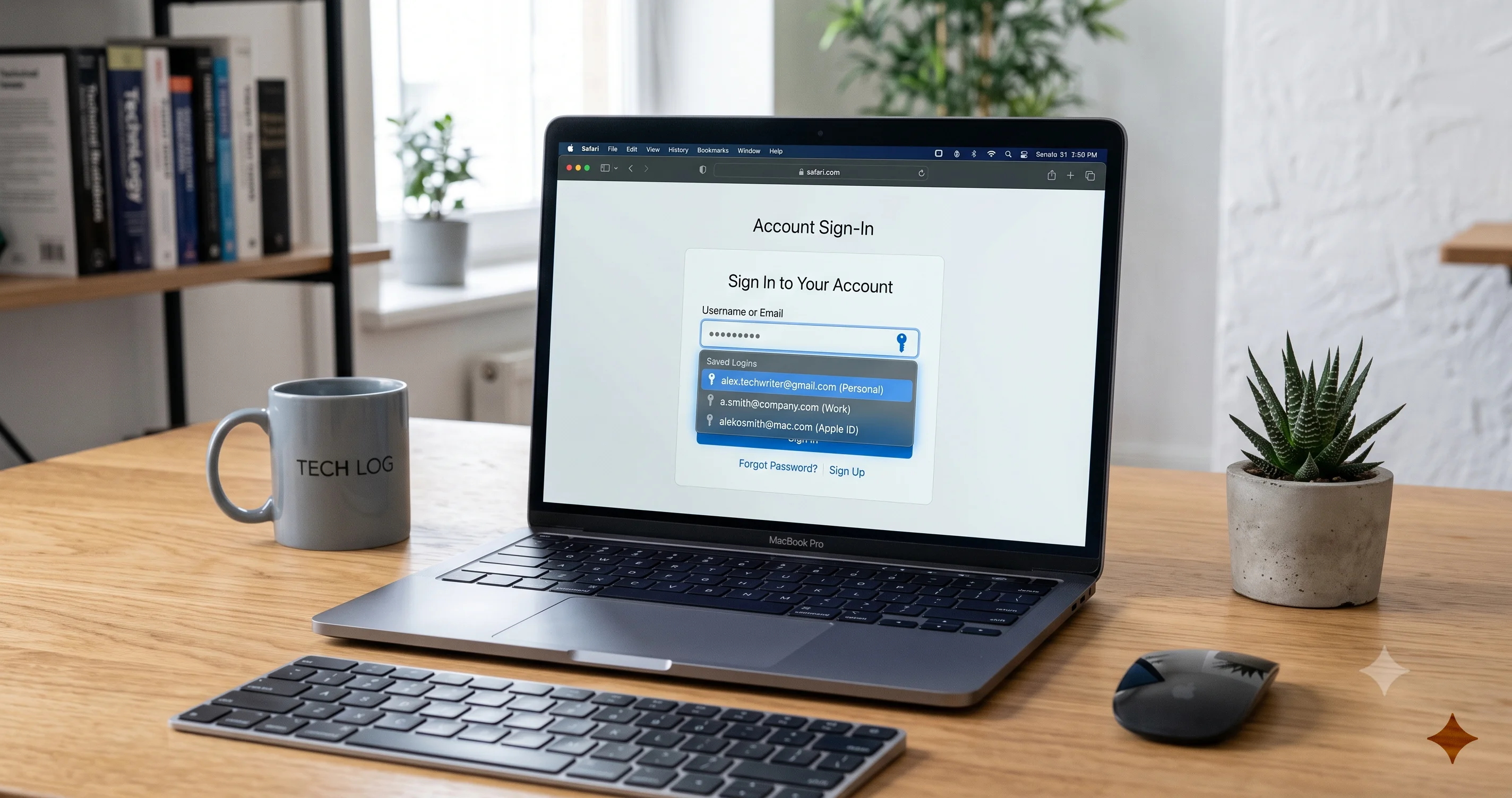
Le remplissage automatique des mots de passe ne fonctionne plus dans Chrome, Brave, Edge ou Arc après macOS Tahoe 26.5 ? Découvrez ce qui a changé et toutes les solutions pour restaurer le remplissage automatique dans les navigateurs tiers.
Vous mettez à jour vers macOS Tahoe 26.5, vous redémarrez, et tout semble normal — jusqu'à ce que vous ouvriez Chrome, arriviez sur une page de connexion, et que la petite suggestion de remplissage automatique n'apparaisse jamais. Aucun mot de passe enregistré. Aucune carte de crédit. Aucune information de contact. Vous cliquez sur le champ, vous appuyez sur la flèche du bas, vous resélectionnez le champ, et rien. Pendant ce temps, Safari remplit exactement la même connexion instantanément. Si le remplissage automatique des mots de passe ne fonctionne pas dans Chrome, Brave, Edge, Arc ou un autre navigateur tiers après macOS Tahoe 26.5, vous ne l'imaginez pas, et vous n'êtes pas seul.
C'est l'une des régressions les plus déroutantes à toucher les utilisateurs de Mac cette année, car elle est sélective. Safari et l'application intégrée Mots de passe continuent de remplir automatiquement comme si rien n'avait changé, ce qui donne l'impression que votre gestionnaire de mots de passe est cassé. Mais 1Password fonctionne toujours parfaitement sur votre iPhone, Bitwarden fonctionne parfaitement sous Windows, et l'application de bureau sur votre Mac se déverrouille et affiche toutes vos connexions. Le problème, c'est précisément que les applications autres que Safari sur macOS ont cessé de recevoir le remplissage automatique médié comme avant — et cela a commencé, pour beaucoup de gens, juste après la mise à jour 26.5.
Ce guide passe en revue ce qui a réellement changé au niveau du système d'exploitation, comment prouver qu'il s'agit de l'OS et non de votre gestionnaire de mots de passe, puis propose une échelle complète de solutions, des bascules de trente secondes jusqu'à une solution de contournement avancée signalée par la communauté, à traiter avec prudence. En chemin, nous garderons soigneusement trois choses séparées : ce que fait Safari avec iCloud Keychain, ce que fait un navigateur tiers par lui-même, et ce que fait un gestionnaire de mots de passe dédié comme 1Password ou Bitwarden. Confondre ces trois éléments est la principale raison pour laquelle les gens se trompent de solution.
Points clés à retenir
- La cause signalée est un changement au niveau de l'OS, pas de votre navigateur ou de votre gestionnaire de mots de passe. Après macOS Tahoe 26.5, des fils de discussion communautaires sur les forums de 1Password et Bitwarden, ainsi que sur Apple Discussions, décrivent un remplissage automatique cassé dans Chrome, Brave, Edge, Arc et diverses applications Electron, alors que Safari continue de fonctionner normalement. La version stable actuelle au 23 juillet 2026 est 26.5.2 (25F84) ; la 26.6 n'est encore qu'une Release Candidate.
- La plupart des gens résolvent le problème sans aucune commande Terminal. Réactiver le remplissage automatique dans le navigateur, réaccorder à l'extension du gestionnaire de mots de passe ses autorisations de site, et mettre à jour à la fois le navigateur et le gestionnaire de mots de passe vers leurs dernières versions résolvent la majorité des cas.
- Utilisez l'extension de navigateur propre au gestionnaire de mots de passe, et non l'OS, comme voie principale de remplissage automatique. Une extension dédiée (1Password, Bitwarden, Dashlane, Proton Pass) remplit indépendamment de la couche de médiation AutoFill de macOS, ce qui contourne entièrement la régression pour la plupart des sites.
- Il existe une solution de contournement avancée, signalée par la communauté, via
defaults. Elle est non officielle, non sanctionnée par Apple, et peut modifier le comportement d'une façon que votre gestionnaire de mots de passe ne prévoit pas. Vérifiez-la d'abord auprès de la documentation d'assistance de votre gestionnaire de mots de passe, et connaissez la commande exacte pour l'annuler avant de l'exécuter. - Gardez mentalement Safari, les navigateurs tiers et les gestionnaires de mots de passe tiers séparés. Safari utilise iCloud Keychain et l'AutoFill intégré d'Apple ; un navigateur tiers a son propre gestionnaire intégré ; un gestionnaire de mots de passe dédié est encore une troisième chose. Une solution pour l'un est souvent sans rapport avec les autres.
Ce qui a changé dans macOS Tahoe 26.5
La couche de médiation du remplissage automatique, en termes simples
Pour comprendre pourquoi Safari a continué de fonctionner alors que Chrome non, il faut savoir que macOS n'a pas un seul système de « remplissage automatique ». Il en a plusieurs, superposés les uns aux autres.
Lorsque vous remplissez un mot de passe dans Safari, la requête est traitée à l'intérieur de la pile WebKit et Password AutoFill propre à Apple, câblée directement à iCloud Keychain et à l'application intégrée Mots de passe. Safari est une application propriétaire disposant d'un accès profond et privilégié à cette machinerie. Rien n'a besoin d'être négocié à travers une limite d'application.
Lorsque vous remplissez un mot de passe dans Chrome, Brave, Edge ou Arc, l'histoire est complètement différente. Ce sont des applications tierces, et elles obtiennent les identifiants par l'un de ces deux canaux :
- Leur propre gestionnaire de mots de passe intégré. Chrome a le Gestionnaire de mots de passe Google ; Edge a le sien ; Brave et Arc héritent du gestionnaire Chromium. Cela est entièrement interne au navigateur et, en principe, n'a pas besoin que macOS lui transmette quoi que ce soit.
- Un fournisseur AutoFill médié par le système via le framework AuthenticationServices d'Apple. C'est le mécanisme qui permet à un gestionnaire de mots de passe tiers d'enregistrer une extension fournisseur d'identifiants afin que ses connexions apparaissent dans l'invite de remplissage automatique à l'intérieur d'autres applications — y compris les navigateurs tiers et les applications Electron. macOS est le courtier au milieu. Il décide quelle application fait la demande, quels fournisseurs d'identifiants sont autorisés, si le champ ressemble à un nom d'utilisateur ou à un code à usage unique, et s'il faut afficher une suggestion.
La régression signalée par la communauté dans la 26.5 se concentre sur ce second canal — la médiation au niveau de l'OS qui fait apparaître le remplissage automatique dans les applications autres que Safari. Lorsque cette couche se comporte mal, le gestionnaire interne propre au navigateur peut continuer de fonctionner, mais tout ce qui reposait sur macOS pour négocier le remplissage (un fournisseur d'identifiants système, l'invite AutoFill de contact/carte de crédit, ou un gestionnaire de mots de passe qui s'appuie sur l'intégration de l'OS) cesse d'apparaître. C'est pourquoi la défaillance semble si sélective : Safari n'a jamais utilisé le courtier, donc Safari n'a rien remarqué.
Apple n'a pas publié de note sur la cause profonde de ce problème, donc traitez le mécanisme exact comme une déduction éclairée plutôt qu'un fait confirmé. Ce qui est cohérent dans les retours de la communauté, c'est la forme de la défaillance : Safari, propriétaire, fonctionne bien, les applications tierces ne reçoivent pas le remplissage automatique médié.
Où se situe la 26.5 dans le calendrier des versions
Il est important d'avoir les faits sur les versions bien en tête, car beaucoup de mauvais conseils en ligne font référence à la mauvaise version. Au 23 juillet 2026 :
- macOS Tahoe 26.5 (build 25F71) est sorti mi-mai 2026. C'est la version parente où les signalements de remplissage automatique commencent.
- macOS Tahoe 26.5.1 (build 25F80) est sorti le 1er juin 2026, et a corrigé un problème sans rapport — les Mac M5 pouvaient s'éteindre de manière inattendue en utilisant certaines extensions réseau de filtrage de contenu. Il ne visait pas le remplissage automatique. Si vous voulez le détail à ce sujet, consultez notre article sur la correction de l'arrêt des Mac M5 et des extensions réseau dans la 26.5.1.
- macOS Tahoe 26.5.2 (build 25F84) est sorti le 29 juin 2026, et constitue la version stable actuelle. Si vous dépannez le remplissage automatique, passez d'abord à la 26.5.2, car les mises à jour ponctuelles intègrent des correctifs qui n'ont jamais leur propre ligne de note de version.
- macOS Tahoe 26.6 n'est, à l'heure où nous écrivons, qu'une Release Candidate (build 25G70), distribuée aux développeurs et testeurs publics le 20 juillet 2026. Ce n'est pas la version publique actuelle, donc ne laissez personne vous dire « mettez simplement à jour vers la 26.6 » comme si elle était généralement disponible. Si vous n'êtes pas dans le programme bêta, vous ne pouvez pas encore l'installer.
Le point pratique à retenir : confirmez que vous êtes sur la 26.5.2, et non bloqué sur la 26.5 ou la 26.5.1, avant de supposer que l'OS lui-même n'a aucune solution pour vous. Un nombre surprenant de rapports « toujours cassé » proviennent en fait de personnes qui n'ont jamais installé la mise à jour ponctuelle 26.5.2.
Pourquoi Safari fonctionne toujours mais pas Chrome
C'est la question que tout le monde se pose, et la réponse est la preuve la plus nette que le problème est architectural. Le remplissage automatique de Safari est propriétaire et ne passe pas par le courtier de fournisseur d'identifiants AuthenticationServices dont dépendent les applications tierces. iCloud Keychain communique directement avec Safari. Ainsi, lorsque la couche de médiation pour les applications autres que Safari régresse, Safari est structurellement immunisé — il n'a jamais utilisé cette couche en premier lieu.
Cela explique aussi un symptôme secondaire déroutant : votre iPhone continue de remplir automatiquement dans les applications tierces sans problème. iOS et macOS partagent le nom du framework mais pas la version exacte du build, et la régression signalée est spécifique au Mac. Ainsi, le même coffre-fort 1Password qui échoue à se remplir automatiquement dans Chrome sur votre Mac se remplit parfaitement dans Chrome sur votre iPhone. Il ne s'agit pas d'un coffre-fort corrompu ; c'est un comportement de l'OS spécifique à la plateforme.
Si vous voulez un tour d'horizon plus approfondi de ce que font nativement Safari et iCloud Keychain, notre guide Safari pour utilisateurs avancés sous Tahoe couvre en détail les réglages AutoFill intégrés. Gardez simplement à l'esprit qu'aucun de ces réglages Safari ne contrôle ce qui se passe dans Chrome.
Comment confirmer qu'il s'agit de l'OS, et non de votre gestionnaire de mots de passe
Avant de commencer à modifier des réglages, passez cinq minutes à prouver où se situe réellement la défaillance. Sinon, vous allez « réparer » quelque chose qui n'a jamais été cassé et vous serez perplexe quand rien ne s'améliorera.
Le test de triangulation à trois applications
Faites passer la même connexion par trois chemins différents et notez où le remplissage automatique apparaît :
- Safari. Ouvrez un site que vous avez enregistré et voyez si l'invite AutoFill s'affiche. Si Safari remplit, iCloud Keychain et le remplissage automatique propriétaire d'Apple sont en bonne santé.
- L'application de bureau du gestionnaire de mots de passe elle-même. Ouvrez l'application autonome de 1Password ou Bitwarden, déverrouillez-la, et confirmez que la connexion s'y trouve et que l'application n'est ni verrouillée, ni déconnectée, et est bien synchronisée. Si l'application possède l'identifiant, le coffre-fort est en bon état.
- Le navigateur tiers. Essayez de remplir automatiquement la même connexion dans Chrome. Si Safari remplit et que l'application de bureau possède l'identifiant mais que Chrome ne remplit pas, vous avez isolé la défaillance au chemin de médiation navigateur-plus-OS — exactement la forme de la régression de la 26.5.
Si à l'inverse le remplissage automatique échoue partout, y compris dans Safari et l'application de bureau, il s'agit d'un problème différent — probablement un gestionnaire de mots de passe déconnecté ou verrouillé, un problème de compte iCloud, ou un profil corrompu — et le scénario au niveau de l'OS ne s'applique pas.
Isolation entre extension et fournisseur système
Les gestionnaires de mots de passe tiers peuvent remplir un navigateur Chromium de deux façons, et vous devez savoir de laquelle vous dépendez :
- Via l'extension de navigateur (l'icône 1Password ou Bitwarden dans la barre d'outils de Chrome). Ce chemin est en grande partie indépendant de la couche de médiation macOS, car l'extension s'injecte directement dans la page.
- Via le fournisseur d'identifiants système de macOS (l'invite de remplissage automatique médiée par l'OS). C'est ce chemin qui a régressé.
Le moyen le plus rapide de les distinguer : si l'icône de l'extension est présente et que cliquer dessus affiche vos connexions et vous permet de les remplir manuellement, mais que la suggestion inline automatique n'apparaît jamais, vous êtes face à un mélange — l'extension fonctionne, l'invite médiée par l'OS non. C'est une bonne nouvelle, car cela signifie que le chemin de l'extension est votre voie de secours fiable, sur laquelle nous nous appuierons fortement dans l'échelle de solutions.
Vérifiez le build et les versions des applications
Deux vérifications rapides avant d'aller plus loin. Cliquez sur le menu Pomme, choisissez À propos de ce Mac, et vérifiez que vous êtes sur 26.5.2 (25F84) — cliquez sur le numéro de version pour révéler le build. Puis comparez la version de votre gestionnaire de mots de passe à ses notes de version actuelles. Les combinaisons obsolètes « ancienne mise à jour ponctuelle de l'OS plus ancienne extension » produisent la plupart des défaillances persistantes, et les deux sont gratuites à corriger.
L'échelle de solutions : de la plus simple à la plus avancée
Travaillez de haut en bas. Arrêtez-vous dès que le remplissage automatique revient — vous n'avez pas besoin de toutes les faire. Chaque échelon explique non seulement le chemin de clics mais aussi pourquoi cela peut avoir de l'importance.
Solution 1 : réactiver le remplissage automatique dans les réglages propres du navigateur
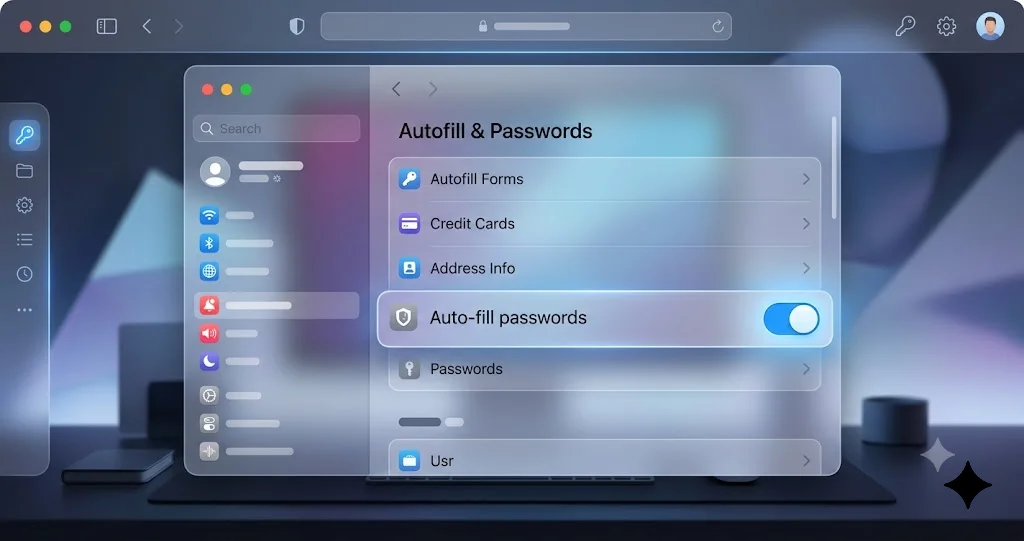
Les mises à jour de macOS laissent parfois les bascules de remplissage automatique d'un navigateur désactivées, ou une mise à jour de navigateur arrive avec un réglage par défaut modifié. C'est la solution « ça vient juste de revenir » la plus courante, alors commencez ici.
Chrome : ouvrez chrome://settings/autofill. Confirmez que sous Gestionnaire de mots de passe Google > Paramètres, « Proposer d'enregistrer les mots de passe » et « Connexion automatique » sont activés. Puis vérifiez chrome://settings/payments pour les modes de paiement enregistrés et chrome://settings/addresses pour les informations de contact. Si vous vous fiez au gestionnaire propre à Chrome plutôt qu'à un gestionnaire tiers, les trois sections doivent être activées.
Brave : allez sur brave://settings/autofill et vérifiez les sections Mots de passe, Modes de paiement et Adresses. Brave ajoute ses propres bascules de confidentialité qui peuvent supprimer le remplissage automatique, alors examinez-les aussi.
Edge : ouvrez edge://settings/passwords et edge://wallet/settings. Edge sépare les mots de passe et le portefeuille (cartes/adresses) dans des volets distincts.
Arc : Arc est basé sur Chromium mais cache les réglages dans son propre menu d'application. Ouvrez les réglages d'Arc, trouvez la section remplissage automatique ou mots de passe, et confirmez qu'elle est activée. Arc respecte aussi les indicateurs Chromium sous-jacents, donc l'équivalent du comportement de chrome://settings/autofill s'applique.
Après avoir basculé les réglages, quittez complètement le navigateur (Commande-Q, pas seulement fermer la fenêtre) et rouvrez-le. Un processus en arrière-plan qui survit à la fermeture d'une fenêtre ne prendra pas en compte le réglage modifié.
Solution 2 : réaccorder ses autorisations à l'extension du gestionnaire de mots de passe
Les mises à jour ponctuelles de macOS et les mises à jour de navigateur peuvent silencieusement réinitialiser l'autorisation d'accès aux sites d'une extension, ce qui tue silencieusement le remplissage automatique même si l'extension apparaît toujours installée. C'est la solution la plus rentable pour les personnes utilisant 1Password ou Bitwarden.
Dans Chrome (et les navigateurs Chromium) : ouvrez chrome://extensions, trouvez votre gestionnaire de mots de passe, et cliquez sur Détails. Sous Accès aux sites, réglez-le sur Sur tous les sites (pas « Sur clic » ni « Sur des sites spécifiques »). Confirmez aussi que la bascule de l'extension elle-même est activée et, pour faire bonne mesure, qu'elle est autorisée en mode navigation privée si vous utilisez ce mode. Puis épinglez l'extension à la barre d'outils pour pouvoir voir son état.
Pour 1Password en particulier : l'extension de navigateur communique avec l'application de bureau 1Password. Dans l'application 1Password, ouvrez Réglages > Navigateur et confirmez que « Utiliser l'application 1Password pour déverrouiller l'extension de navigateur » est activé, et que l'extension est connectée. Si l'extension affiche une invite de « reconnexion » ou de « confiance », complétez-la. L'extension 1Password remplit par injection de page, ce qui explique pourquoi elle peut continuer de fonctionner même quand l'invite médiée par l'OS ne fonctionne pas.
Pour Bitwarden en particulier : ouvrez l'extension, allez dans Réglages > Remplissage automatique, et activez « Remplissage automatique au chargement de la page » si vous voulez un remplissage inline. Vérifiez aussi que « Afficher les suggestions de remplissage automatique sur les champs de formulaire » est activé. Le remplissage automatique de Bitwarden est piloté par l'extension, donc son comportement est contrôlé ici, pas dans les réglages de macOS.
Comme ces extensions s'exécutent en arrière-plan et s'accrochent au navigateur au lancement, quittez et relancez le navigateur après avoir modifié les autorisations. Si vous voulez comprendre comment macOS suit plus généralement les processus d'assistance en arrière-plan et les processus d'extension, notre guide des éléments de connexion et applications en arrière-plan sous Tahoe explique où le système les fait apparaître.
Solution 3 : mettre à jour le navigateur et le gestionnaire de mots de passe
Des régressions comme celle-ci sont fréquemment résolues à mi-chemin : Apple livre un changement de comportement, et l'éditeur du navigateur ou du gestionnaire de mots de passe livre une mise à jour de compatibilité une semaine ou deux plus tard. Si vous utilisez une ancienne version de l'un ou l'autre, vous manquez peut-être une correction qui existe déjà.
- Mettez à jour le navigateur. Dans Chrome, ouvrez
chrome://settings/helppour forcer une vérification de mise à jour ; le même schéma fonctionne dans Brave (brave://settings/help) et Edge (edge://settings/help). Arc se met à jour via son propre menu. Relancez lorsque demandé. - Mettez à jour l'application et l'extension du gestionnaire de mots de passe. Mettez à jour l'application de bureau depuis son propre menu ou l'App Store, puis confirmez que l'extension de navigateur s'est mise à jour en conséquence. Des versions d'application et d'extension non concordantes sont une cause classique d'échec silencieux du remplissage automatique après un changement de l'OS.
Faites ces deux choses ensemble, pas l'une après l'autre — une extension mise à jour qui communique avec une ancienne application de bureau (ou l'inverse) peut être sa propre source de dysfonctionnement.
Solution 4 : vérifier les réglages AutoFill et Mots de passe de macOS
Si vous dépendez du fournisseur d'identifiants système — soit l'application Mots de passe intégrée d'Apple, soit un gestionnaire tiers enregistré comme fournisseur système — les interrupteurs principaux se trouvent dans les réglages de macOS, et une mise à jour 26.5 peut les laisser dans un état inattendu.
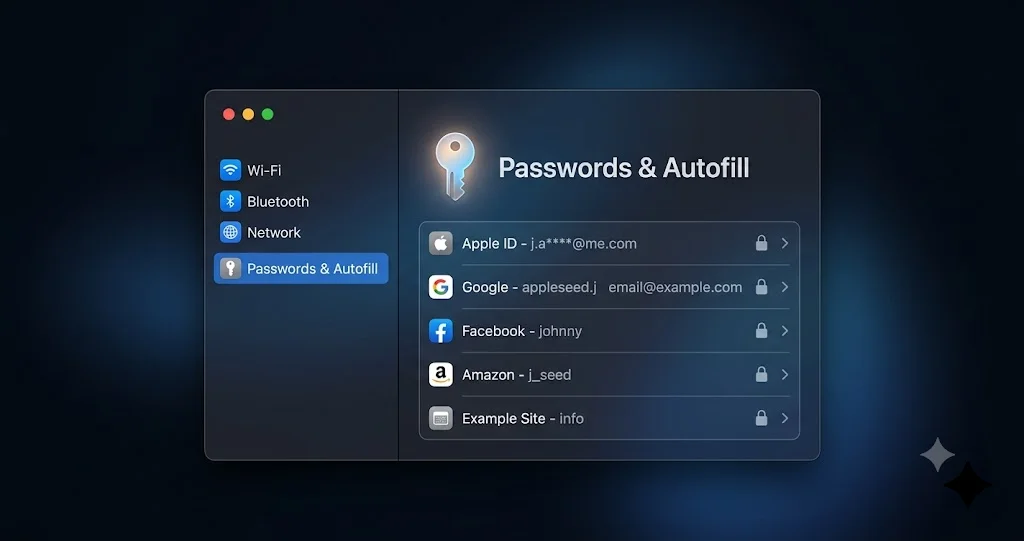
Ouvrez Réglages Système > Général > AutoFill et mots de passe. Confirmez :
- Remplissage automatique des mots de passe et clés d'accès est activé.
- Dans la liste des fournisseurs, votre source prévue est cochée. C'est là qu'apparaissent l'application intégrée Mots de passe et tout fournisseur d'identifiants tiers (1Password, Bitwarden, etc.). Si votre gestionnaire de mots de passe n'est pas coché ici, macOS ne proposera pas ses identifiants via l'invite médiée par le système dans les applications tierces.
- Si un fournisseur tiers est présent mais grisé ou absent, son extension de fournisseur d'identifiants a peut-être besoin d'être réactivée — quittez et rouvrez l'application du gestionnaire de mots de passe pour la réenregistrer, puis revenez à ce panneau.
Un diagnostic utile : désactivez Remplissage automatique des mots de passe et clés d'accès, attendez quelques secondes, et réactivez-le. Cela force macOS à réénumérer les fournisseurs enregistrés, ce qui débloque parfois un fournisseur resté bloqué pendant la mise à jour. Notez la mise en garde honnête ici : ce panneau contrôle le chemin médié par le système, exactement le chemin qui a régressé, donc il peut ne pas restaurer le remplissage automatique inline dans chaque navigateur tiers même une fois parfaitement configuré. C'est pourquoi le chemin basé sur l'extension (Solution 2) est la solution de contournement la plus fiable.
L'application Mots de passe intégrée devient aussi nettement plus performante dans la prochaine version majeure ; si vous êtes curieux de savoir où Apple emmène la gestion des mots de passe au niveau système, notre article sur le changement automatique de mot de passe et la sécurité agentique de l'application Mots de passe dans macOS 27 couvre ce qui arrive. Pour le problème d'aujourd'hui cependant, le levier pertinent est simplement de s'assurer que le bon fournisseur est activé dans ce panneau.
Solution 5 : basculer les mots de passe et le trousseau iCloud
Si votre source de remplissage automatique est l'application Mots de passe propre d'Apple et iCloud Keychain (plutôt qu'un gestionnaire tiers), un accroc de synchronisation après la mise à jour peut rendre les identifiants indisponibles pour le fournisseur système. Désactiver puis réactiver les Mots de passe iCloud rétablit le canal de synchronisation.
Allez dans Réglages Système > [votre nom] > iCloud > Mots de passe et trousseau, désactivez-le, confirmez, attendez une minute, puis réactivez-le et authentifiez-vous. Cela force une nouvelle synchronisation. Ne faites cela que si l'application Mots de passe est votre source — si vous utilisez exclusivement 1Password ou Bitwarden, iCloud Keychain n'est pas dans votre chemin de remplissage automatique et le basculer ne change rien de pertinent.
Un symptôme adjacent important à mentionner : si macOS commence à vous demander de manière répétée votre mot de passe de trousseau de connexion vers la même période où le remplissage automatique se casse, il s'agit d'un problème lié mais distinct d'état du trousseau, que nous couvrons en détail dans Le Mac demande sans cesse le mot de passe du trousseau de connexion sous Tahoe. Ne confondez pas une boucle de déverrouillage du trousseau avec la régression du remplissage automatique tiers ; elles ont des solutions différentes.
Solution 6 : désactiver les sources de remplissage automatique en conflit
Une cause très courante et auto-infligée de « le remplissage automatique ne fonctionne pas » est que deux gestionnaires se disputent le même champ. Si le Gestionnaire de mots de passe Google intégré à Chrome et une extension tierce essaient tous deux de revendiquer un champ de connexion, ils peuvent s'annuler mutuellement, et vous n'obtenez aucune invite du tout.
Choisissez une source par navigateur et désactivez l'autre :
- Si vous utilisez 1Password ou Bitwarden, désactivez l'offre intégrée de Chrome d'enregistrer et de remplir automatiquement les mots de passe dans
chrome://settings/autofillafin que l'extension ait le champ libre. - Si vous utilisez le gestionnaire intégré de Chrome, désactivez le remplissage automatique inline dans l'extension tierce (ou supprimez-la) afin qu'elle n'injecte pas de suggestions concurrentes.
La même logique s'applique aux cartes de crédit et aux adresses : avoir à la fois macOS AutoFill et un portefeuille natif du navigateur qui essaient de remplir le même formulaire de paiement est une cause fréquente d'invite vide. Consolidez sur une seule source et le conflit disparaît.
Solution 7 : créer un nouveau profil de navigateur
Si le remplissage automatique échoue dans un navigateur mais fonctionne dans un autre, et que les réglages ci-dessus semblent tous corrects, le profil du navigateur est peut-être corrompu — l'état des extensions, les bases de données de remplissage automatique et les préférences vivent tous dans le profil, et une mise à jour ratée peut les laisser incohérents.
Créez un nouveau profil (Chrome : avatar de profil > Ajouter ; Edge et Brave ont l'équivalent), installez fraîchement votre extension de gestionnaire de mots de passe dans ce profil, connectez-vous, accordez-lui l'accès « Sur tous les sites », et testez le remplissage automatique là. Si cela fonctionne dans le profil propre, le profil d'origine était le problème — vous pouvez migrer les favoris et réglages, ou faire de ce nouveau profil votre profil par défaut. C'est une étape plus lourde que les précédentes, alors n'essayez qu'après l'échec des bascules rapides.
Une note pour les Mac gérés et professionnels
Si votre Mac est inscrit dans un MDM (un appareil professionnel ou scolaire), le remplissage automatique peut être désactivé par une politique plutôt que par un bug, et aucune bascule locale ne pourra outrepasser un profil de configuration. Les Mac gérés peuvent porter une restriction com.apple.applicationaccess qui désactive le remplissage automatique des mots de passe à l'échelle de la flotte, et le MDM peut aussi contrôler quels fournisseurs d'identifiants sont autorisés dans le panneau AutoFill et mots de passe. Si les réglages de la Solution 4 apparaissent grisés ou refusent de changer, c'est le signe révélateur : un profil les impose.
Pour vérifier, ouvrez Réglages Système > Général > Gestion des appareils (ou Profils) et cherchez un profil de configuration installé. Si le remplissage automatique est supprimé par une politique, la solution n'est pas de votre côté — contactez votre administrateur informatique, qui peut ajuster la charge de restriction ou ajouter votre gestionnaire de mots de passe comme fournisseur autorisé. N'essayez pas de contourner une restriction gérée avec la commande defaults ci-dessous ; sur un appareil supervisé, elle peut être annulée à la prochaine synchronisation de politique, et cela peut vous mettre en non-conformité. Cela vaut la peine d'être écarté tôt sur tout appareil que vous n'avez pas configuré vous-même.
Solution 8 (avancée, solution communautaire) : l'indicateur defaults heuristique d'AutoFill
C'est l'échelon à aborder avec une véritable prudence. Des fils de discussion communautaires traitant de la régression du remplissage automatique de la 26.5 ont fait circuler une solution de contournement avancée qui définit un indicateur defaults de macOS signalé sous le nom de NSAutoFillHeuristicControllerEnabled, censé influencer le comportement des heuristiques de remplissage automatique au niveau de l'OS pour les applications autres que Safari.
Traitez cela comme une solution de contournement non officielle, signalée par la communauté — pas une correction sanctionnée par Apple. Plusieurs mises en garde importantes avant même d'y songer :
- Apple n'a pas documenté cet indicateur, et sa portée exacte ainsi que ses effets secondaires ne sont pas officiellement décrits. Il peut modifier le comportement du remplissage automatique d'une manière que votre gestionnaire de mots de passe ne prévoit pas.
- L'invocation précise — en particulier à quel domaine de préférences elle appartient — peut varier entre les rapports communautaires, et se tromper de domaine signifie que la commande ne fait rien (ou affecte la mauvaise portée). Avant d'exécuter quoi que ce soit, consultez les pages d'assistance et les fils de discussion de votre gestionnaire de mots de passe pour confirmer la commande exacte qu'ils recommandent pour votre outil et votre version spécifiques. S'ils documentent une commande différente, utilisez la leur, pas celle-ci.
- Si la documentation de votre gestionnaire de mots de passe ne mentionne aucune commande
defaults, c'est un signal pour sauter entièrement cet échelon et vous appuyer sur le chemin basé sur l'extension de la Solution 2.
Si, après cette vérification, vous souhaitez toujours l'essayer, la forme signalée par la communauté écrit l'indicateur dans le domaine global et peut être annulée proprement. Pour l'activer :
defaults write -g NSAutoFillHeuristicControllerEnabled -bool truePour l'annuler — c'est la bascule pour restaurer le comportement par défaut, et vous devriez la noter avant d'exécuter la commande ci-dessus :
defaults delete -g NSAutoFillHeuristicControllerEnabledAprès l'une ou l'autre commande, déconnectez-vous et reconnectez-vous (ou redémarrez) pour que le changement prenne effet, et relancez le navigateur concerné. Si cela n'aide pas, exécutez immédiatement l'annulation defaults delete pour remettre le système dans son état par défaut plutôt que de laisser un indicateur non documenté activé. N'ajoutez pas de commandes defaults supplémentaires trouvées sans source fiable — inventer des indicateurs ou domaines supplémentaires est exactement la façon dont les gens aggravent un problème réparable. En cas de doute, le chemin sûr et pris en charge est : utiliser l'extension de navigateur du gestionnaire de mots de passe, tout garder à jour, et attendre que l'éditeur ou Apple livre une véritable correction.
Une note sur le remplissage automatique des codes à usage unique par SMS
Un symptôme souvent confondu avec ce problème est le fait que le remplissage automatique des codes à usage unique (OTP) par SMS se comporte différemment après la mise à jour, il est donc utile de le séparer clairement.
Sur macOS, le remplissage automatique des codes de sécurité provenant de Messages fonctionne le plus naturellement dans Safari et dans les champs de texte système natifs, où l'OS analyse le code entrant et le propose directement. Dans les navigateurs tiers, le remplissage automatique OTP est plus conditionnel : il dépend du navigateur qui fait apparaître la suggestion et du formulaire web qui marque correctement le champ (idéalement avec autocomplete="one-time-code"). Si un site ne balise pas correctement son champ OTP, aucun navigateur ne le remplira automatiquement de manière fiable — c'est une limitation côté site, pas un bug de macOS.
Donc si vos mots de passe se remplissent bien mais que le code à 6 chiffres envoyé par SMS ne se suggère plus automatiquement dans Chrome, il s'agit d'un problème différent et bien plus restreint. La solution de repli fiable reste inchangée : ouvrez Messages, lisez le code, et collez-le manuellement. Ne perdez pas de temps à essayer de « réparer » le remplissage automatique OTP dans un navigateur tiers avec les réglages de remplissage automatique des mots de passe — ce sont des mécanismes distincts.
Dépannage des problèmes courants
Le remplissage automatique fonctionne dans Safari mais jamais dans Chrome
Problème : Safari remplit les connexions instantanément, mais Chrome (ou Brave, Edge, Arc) n'affiche aucune suggestion du tout, ce qui donne l'impression que seuls les navigateurs tiers sont cassés.
Solution : C'est la signature de la régression de médiation de la 26.5, et c'est attendu — Safari utilise un chemin propriétaire qui n'a jamais régressé. N'essayez pas de le réparer via les réglages de Safari ou d'iCloud Keychain. À la place, appuyez-vous sur l'extension de navigateur de votre gestionnaire de mots de passe : ouvrez chrome://extensions, réglez l'extension sur « Sur tous les sites », mettez à jour à la fois l'application et l'extension, et remplissez via l'extension. Ce chemin est indépendant de la couche de l'OS qui s'est cassée.
L'icône de l'extension du gestionnaire de mots de passe est présente mais rien ne se remplit automatiquement
Problème : L'icône 1Password ou Bitwarden se trouve dans la barre d'outils, cliquer dessus affiche vos connexions, mais la suggestion de remplissage automatique inline n'apparaît jamais sur la page.
Solution : L'extension est installée mais a probablement perdu son autorisation d'accès aux sites après la mise à jour. Dans chrome://extensions, ouvrez les Détails de l'extension et réglez l'Accès aux sites sur « Sur tous les sites », confirmez qu'elle est activée en navigation privée si vous l'utilisez, puis quittez et relancez le navigateur. Pour Bitwarden, activez aussi « Remplissage automatique au chargement de la page » dans les réglages Remplissage automatique de l'extension. Si l'icône affiche vos connexions, le coffre-fort est en bon état — c'est purement un problème de permission et de configuration du remplissage inline.
Le remplissage automatique des cartes de crédit et des contacts s'est arrêté mais les mots de passe fonctionnent toujours
Problème : Les connexions se remplissent automatiquement, mais les cartes de paiement et les adresses ne se remplissent plus dans les formulaires de paiement.
Solution : Les cartes et les informations de contact proviennent souvent d'une source différente des mots de passe — soit macOS AutoFill, soit le portefeuille intégré du navigateur, soit le gestionnaire de mots de passe. Vérifiez les trois : dans chrome://settings/payments et chrome://settings/addresses, confirmez que les données existent et que le remplissage automatique est activé ; dans Réglages Système > Général > AutoFill et mots de passe, confirmez que le fournisseur est activé ; et assurez-vous que deux portefeuilles ne sont pas en conflit sur le même formulaire. Consolidez sur une seule source pour éliminer le conflit.
Le remplissage automatique échoue uniquement dans les applications Electron, pas dans le navigateur
Problème : Chrome se remplit bien, mais une application Electron de bureau (Slack, un client de messagerie, un outil interne) ne remplira pas automatiquement vos identifiants.
Solution : Les applications Electron dépendent du même fournisseur d'identifiants médié par le système de macOS qui a régressé, et contrairement à un navigateur, elles ne peuvent généralement pas installer d'extension de gestionnaire de mots de passe. Remplissez ces applications en ouvrant l'application de bureau de votre gestionnaire de mots de passe, en copiant l'identifiant, et en le collant, ou utilisez le raccourci d'accès rapide propre de l'application pour remplir le champ actif. Confirmez que le fournisseur est activé dans Réglages Système > Général > AutoFill et mots de passe, mais comprenez que les applications Electron ont moins d'échappatoires que les navigateurs, donc le copier-coller manuel est souvent la réponse pragmatique jusqu'à ce qu'une correction soit livrée.
FAQ
Ce problème de remplissage automatique est-il un bug de Chrome ou de mon gestionnaire de mots de passe ?
Ni l'un ni l'autre, d'après les retours de la communauté — cela correspond à un changement au niveau de l'OS dans la façon dont macOS Tahoe 26.5 médie le remplissage automatique pour les applications autres que Safari. La preuve, c'est que Safari et l'application de bureau propre du gestionnaire de mots de passe continuent de fonctionner alors que seuls les navigateurs tiers échouent. Mettez à jour vers la 26.5.2, puis appuyez-vous sur l'extension de navigateur du gestionnaire de mots de passe plutôt que sur l'invite médiée par le système.
macOS Tahoe 26.5.1 ou 26.5.2 a-t-il corrigé le problème de remplissage automatique ?
La 26.5.1 (build 25F80, 1er juin) a traité un bug d'arrêt sans rapport sur M5, pas le remplissage automatique. La 26.5.2 (build 25F84, 29 juin) est la version stable actuelle et celle sur laquelle vous devriez être, car les mises à jour ponctuelles intègrent des correctifs sans toujours les lister. Si le remplissage automatique échoue toujours sur la 26.5.2, avancez dans les solutions basées sur l'extension plutôt que d'attendre une note de version spécifique.
Devrais-je simplement installer macOS 26.6 pour résoudre ce problème ?
Vous ne pouvez pas, sauf si vous êtes dans le programme bêta. Au 23 juillet 2026, macOS Tahoe 26.6 n'est qu'une Release Candidate (build 25G70, distribuée le 20 juillet) et n'est pas une version publique. Quiconque vous dit de « mettre à jour vers la 26.6 » vous indique un logiciel que vous ne pouvez probablement pas encore installer. Restez sur la 26.5.2 et utilisez les solutions de contournement jusqu'à ce que la 26.6 soit publiée publiquement.
Pourquoi Safari continue-t-il de remplir automatiquement correctement alors que Chrome non ?
Safari utilise l'AutoFill propriétaire d'Apple câblé directement à iCloud Keychain, qui n'est jamais passé par le courtier de fournisseur d'identifiants dont dépendent les applications tierces. Lorsque ce courtier régresse, Safari n'est pas affecté structurellement car il ne l'a jamais utilisé. C'est pourquoi la défaillance est sélective et pourquoi les changements de réglages côté Safari ne répareront pas Chrome.
La commande NSAutoFillHeuristicControllerEnabled est-elle sûre à exécuter ?
C'est une solution de contournement non officielle, signalée par la communauté, pas une correction documentée par Apple, donc traitez-la avec prudence. Vérifiez d'abord la commande exacte auprès de la documentation d'assistance propre de votre gestionnaire de mots de passe, sachez que l'annulation est defaults delete -g NSAutoFillHeuristicControllerEnabled, et exécutez l'annulation immédiatement si cela n'aide pas. Pour la plupart des gens, le chemin le plus sûr est simplement d'utiliser l'extension de navigateur et de tout garder à jour.
Mon autre navigateur plante depuis la 26.5 aussi — est-ce lié ?
Pas directement au remplissage automatique, mais la 26.5 a bien fait apparaître d'autres régressions côté navigateur. Si vous voyez des plantages d'onglets spécifiquement dans Safari, il s'agit d'un problème WebKit distinct avec sa propre solution ; consultez notre article sur les plantages d'onglets Safari sous macOS Tahoe 26.5 et la correction du drapeau de fonctionnalité WebKit. Traitez les plantages et le remplissage automatique comme des problèmes indépendants avec des solutions indépendantes.
Conclusion
La bonne nouvelle enfouie dans cette régression, c'est qu'elle est presque toujours réparable dès aujourd'hui, sans attendre Apple. La défaillance est sélective et architecturale — Safari et iCloud Keychain n'ont jamais utilisé le courtier de remplissage automatique médié par l'OS qui s'est cassé, donc ils continuent de fonctionner, tandis que Chrome, Brave, Edge, Arc et les applications Electron perdent l'invite médiée. Une fois que vous comprenez cela, la stratégie de correction est évidente : cessez de dépendre du chemin médié par le système et appuyez-vous sur l'extension de navigateur propre à votre gestionnaire de mots de passe, qui remplit par injection de page et contourne entièrement la régression.
Alors faites d'abord les choses ennuyeuses mais fiables. Confirmez que vous êtes sur la 26.5.2 (25F84). Réactivez le remplissage automatique dans le navigateur. Réaccordez à l'extension l'accès « Sur tous les sites ». Mettez à jour le navigateur et le gestionnaire de mots de passe. Vérifiez Réglages Système > Général > AutoFill et mots de passe. Résolvez tout conflit de sources concurrentes. Ce n'est que si tout cela échoue que vous devriez envisager la solution de contournement avancée defaults — et seulement après l'avoir vérifiée auprès de la documentation propre de votre gestionnaire de mots de passe, avec la commande d'annulation en main.
Si le remplissage automatique est toujours cassé après avoir parcouru l'échelle de solutions, déposez un rapport auprès de l'Assistant Feedback d'Apple et de l'équipe d'assistance de votre gestionnaire de mots de passe, en mentionnant spécifiquement macOS Tahoe 26.5.2. Plus les rapports de terrain transmis à Apple et aux éditeurs sont précis, plus vite une véritable correction arrivera dans une version publique. En attendant, vos identifiants sont en sécurité, votre coffre-fort est intact, et le chemin de l'extension continuera de vous permettre de vous connecter.