Problemas de arranque en Mac: Guía completa de solución de problemas 2025 para pantalla negra, logo Apple congelado
Guía completa para solucionar todos los problemas de inicio de Mac, incluida pantalla negra, logo de Apple atascado, pantalla gris, kernel panic y problemas del modo de recuperación. Soluciones paso a paso para Macs Intel y Apple Silicon.
Cuando tu Mac se niega a arrancar, puede ser una de las experiencias más frustrantes para cualquier usuario. Ya sea que te enfrentes a una pantalla completamente negra, una barra de progreso que gira sin fin, o una Mac que muestra signos de vida pero no arranca al escritorio, comprender la causa raíz es esencial para una reparación exitosa. Esta guía completa cubre todos los escenarios de inicio que podrías encontrar y proporciona soluciones de solución de problemas de nivel experto para Macs tanto Intel como Apple Silicon.
Entendiendo el arranque de Mac: Qué sucede cuando presionas el botón de encendido
Antes de sumergirse en la solución de problemas, es crucial entender qué debería suceder durante una secuencia de arranque normal de Mac. Este conocimiento te ayudará a identificar exactamente dónde ocurren los problemas.
La secuencia de arranque normal
Etapa 1: Encendido (0-2 segundos) Cuando presionas el botón de encendido, el Controlador de Gestión del Sistema (SMC) de tu Mac en Macs Intel o el Secure Enclave en Macs Apple Silicon inicializa el hardware. Deberías escuchar un sonido de inicio (si está habilitado) y ver que la pantalla se ilumina.
Etapa 2: Inicialización del firmware (2-10 segundos) El firmware de la Mac (chip T2 en Macs Intel más recientes, o el SOC Apple Silicon) realiza comprobaciones de hardware y carga el gestor de arranque (boot loader). Aparece el logotipo de Apple con una barra de progreso.
Etapa 3: Carga del kernel (10-30 segundos) El kernel de macOS carga, inicializa los controladores y monta el volumen de arranque. La barra de progreso avanza de manera constante.
Etapa 4: Ventana de inicio de sesión (LoginWindow) (30-60 segundos) El sistema carga componentes orientados al usuario, y ves la pantalla de inicio de sesión o tu escritorio (si el inicio de sesión automático está habilitado).
Cuando algo sale mal
Los problemas pueden ocurrir en cualquier etapa, manifestándose como:
- Fallo completo al encender: Sin luces, sonidos ni actividad del ventilador
- Pantalla negra con energía: Los ventiladores funcionan pero no hay pantalla
- Logo de Apple atascado: Barra de progreso congelada o faltante
- Pantalla gris/blanca: Proceso de arranque interrumpido antes de que macOS cargue
- Kernel panic: El sistema se bloquea con un mensaje de error
- Problemas de inicio de sesión: No se puede pasar de la pantalla de inicio de sesión
Árbol de decisión de diagnóstico rápido
Antes de proceder con la solución de problemas detallada, usa este diagnóstico rápido para identificar tu problema específico:
| Síntoma | Causa probable | Ir a la sección |
|---|---|---|
| Sin energía, sin luces, sin sonido | Problema de energía/hardware | Sección 1 |
| Ventiladores funcionando, pantalla negra | Problema de pantalla o arranque | Sección 2 |
| Aparece el logo de Apple, barra atascada | Problema de software/disco | Sección 3 |
| Pantalla gris o blanca | Problema de firmware/disco de arranque | Sección 4 |
| Mensaje de error en pantalla | Kernel panic | Sección 5 |
| Puede arrancar en Recuperación pero no en macOS | Corrupción del sistema | Sección 6 |
Sección 1: La Mac no enciende en absoluto
Cuando tu Mac no muestra absolutamente ningún signo de vida (sin ruido de ventilador, sin retroiluminación del teclado, sin sonido de inicio), el problema generalmente está relacionado con el suministro de energía o una falla fundamental del hardware.
Comprobaciones básicas de energía
Paso 1: Verificar la conexión de energía
- Asegúrate de que el cable de alimentación esté firmemente conectado tanto a tu Mac como a un enchufe que funcione
- Para MacBooks, verifica si el conector MagSafe muestra una luz ámbar (cargando) o verde (cargado)
- Prueba un enchufe o regleta diferente
- Si usas carga USB-C, prueba un cable y adaptador diferentes
Paso 2: Verificar daños físicos
- Inspecciona el cable de alimentación en busca de desgaste o daños
- Busca signos de daño por líquidos (corrosión, manchas)
- Revisa los puertos en busca de escombros o pines doblados
Paso 3: Realizar un ciclo de energía Esto borra la carga residual y puede resolver muchos problemas de falta de energía:
-
Para MacBooks con baterías no extraíbles:
- Desconecta de la energía
- Mantén presionado el botón de encendido durante 10 segundos
- Suelta, espera 5 segundos
- Presiona el botón de encendido normalmente
-
Para Macs de escritorio:
- Desenchufa completamente de la corriente
- Espera 15 segundos
- Vuelve a enchufar y espera 5 segundos
- Presiona el botón de encendido
Restablecimiento del SMC (Solo Macs Intel)
El Controlador de Gestión del Sistema (SMC) gestiona la energía, las baterías, los ventiladores y otras funciones de hardware. Restablecerlo puede resolver problemas relacionados con la energía.
Para MacBooks con chip T2 (2018 y posteriores):
- Apaga tu Mac completamente
- Mantén presionado: Control (izquierda) + Opción (izquierda) + Shift (derecha) durante 7 segundos
- Sigue manteniendo esas teclas y también presiona el botón de encendido por otros 7 segundos
- Suelta todas las teclas y espera unos segundos
- Presiona el botón de encendido para encender
Para MacBooks sin chip T2:
- Apaga tu Mac
- Mantén presionado: Shift (izquierda) + Control (izquierda) + Opción (izquierda) + Botón de encendido durante 10 segundos
- Suelta todas las teclas
- Presiona el botón de encendido para encender
Para Macs de escritorio:
- Apaga tu Mac
- Desenchufa el cable de alimentación
- Espera 15 segundos
- Vuelve a enchufar el cable de alimentación
- Espera 5 segundos, luego presiona el botón de encendido
Macs Apple Silicon: Problemas de energía
Las Macs Apple Silicon (M1, M2, M3, M4) no tienen un SMC tradicional. En su lugar, el Secure Enclave maneja estas funciones y generalmente se gestiona a sí mismo automáticamente. Sin embargo, puedes forzar un restablecimiento completo:
- Si tu Mac no responde, mantén presionado el botón de encendido durante 10 segundos
- Espera 10 segundos después de soltar
- Presiona el botón de encendido nuevamente
Si la Mac aún no enciende:
- Conecta a la corriente y espera 30 minutos (la batería puede estar completamente agotada)
- Prueba un cable USB-C y adaptador de corriente diferentes (mínimo 30W para MacBook Air, 67W+ para MacBook Pro)
Indicadores de falla de hardware
Si nada de lo anterior funciona, es posible que tengas una falla de hardware:
- Sin ruido de ventilador en absoluto: Falla de la fuente de alimentación o placa lógica
- Giro breve y luego parada: Problema de suministro de energía o componente en cortocircuito
- Códigos de diagnóstico LED (en algunos modelos): Consulta la documentación de soporte de Apple para tu modelo específico
Sección 2: Pantalla negra pero la Mac tiene energía
Este escenario, donde puedes escuchar los ventiladores funcionando o ver la retroiluminación del teclado, pero la pantalla permanece negra, es uno de los problemas de arranque más comunes.
Comprobaciones inmediatas
Paso 1: Brillo y despertar de pantalla A veces la solución es vergonzosamente simple:
- Presiona la tecla de aumentar brillo (F2 en la mayoría de los teclados) varias veces
- Presiona cualquier tecla o haz clic en el trackpad para despertar la pantalla
- Conecta una pantalla externa para ver si la Mac realmente está arrancando
Paso 2: Prueba de pantalla externa Esto determina si el problema es con la pantalla de tu Mac o con el sistema mismo:
- Conecta un monitor externo a través de HDMI, DisplayPort o USB-C/Thunderbolt
- Presiona cualquier tecla para asegurarte de que la Mac esté despierta
- Si la pantalla externa funciona, el problema es con la pantalla integrada de tu Mac
Restablecimiento de NVRAM/PRAM
La NVRAM (Memoria de Acceso Aleatorio No Volátil) almacena configuraciones de pantalla, selección de disco de arranque y otros parámetros. La corrupción puede causar problemas de pantalla.
Para Macs Intel:
- Apaga tu Mac
- Enciéndela e inmediatamente mantén presionado: Opción + Comando + P + R
- Mantén presionado durante unos 20 segundos
- En Macs con sonido de inicio, suelta después de escuchar el segundo sonido
- En Macs T2, suelta después de que el logotipo de Apple aparezca y desaparezca dos veces
Para Macs Apple Silicon: La NVRAM se restablece automáticamente cuando es necesario. Sin embargo, puedes lograr un efecto similar al:
- Apagar la Mac completamente
- Mantener presionado el botón de encendido hasta que veas "Loading startup options" (Cargando opciones de arranque)
- Seleccionar tu disco de arranque y hacer clic en "Continue" (Continuar)
Arranque en Modo Seguro (Safe Mode)
El Modo Seguro carga macOS con controladores y extensiones mínimos, lo que puede evitar software problemático:
Para Macs Intel:
- Apaga tu Mac
- Presiona el botón de encendido, luego inmediatamente mantén presionada la tecla Shift
- Suelta Shift cuando veas la ventana de inicio de sesión
- "Safe Boot" aparece en texto rojo en la barra de menú
Para Macs Apple Silicon:
- Apaga tu Mac completamente
- Mantén presionado el botón de encendido hasta que aparezca "Loading startup options"
- Selecciona tu disco de arranque
- Mantén presionado Shift, luego haz clic en "Continue in Safe Mode" (Continuar en Modo Seguro)
Si el Modo Seguro funciona, el problema es probablemente una extensión de terceros o un elemento de inicio. Elimina el software instalado recientemente o verifica los Elementos de inicio de sesión en Configuración del Sistema.
Problemas de hardware de pantalla
Si nada de lo anterior funciona, considera:
Problemas de cable de pantalla de MacBook: En algunas MacBooks (particularmente modelos 2016-2018), el cable flexible de la pantalla puede desgastarse con el tiempo. Los síntomas incluyen:
- La pantalla funciona solo en ciertos ángulos
- Parpadeo o líneas en la pantalla
- Efecto de "luz de escenario" en la parte inferior de la pantalla
Fallas de GPU (Macs más antiguas): Algunas Macs más antiguas con GPU discretas (MacBook Pro 2011-2015, algunas iMacs) son propensas a fallas de GPU. Signos:
- Gráficos distorsionados antes de la pantalla negra
- Bloqueos durante tareas intensivas en gráficos
- El sistema funciona brevemente y luego falla
Sección 3: Atascado en el logotipo de Apple o barra de progreso
Cuando tu Mac muestra el logotipo de Apple pero la barra de progreso se congela o se repite sin fin, generalmente estás lidiando con problemas de software o disco.

Entendiendo la barra de progreso
Comportamiento normal:
- La barra de progreso debe avanzar de manera constante, no necesariamente suave
- El primer arranque después de una actualización importante puede tardar 10-30 minutos
- Las pausas ocasionales de 1-2 minutos son normales
Indicadores de problemas:
- Barra de progreso en la misma posición durante más de 30 minutos
- La barra de progreso se mueve hacia atrás
- La barra de progreso llega al final pero el sistema no carga
Desconectar todos los periféricos
Los dispositivos externos pueden impedir un arranque adecuado si sus controladores causan problemas:
- Apaga tu Mac (mantén presionado el encendido durante 10 segundos si es necesario)
- Desconecta TODOS los dispositivos externos (unidades, hubs, impresoras, pantallas)
- Deja solo la energía conectada (sin teclado/ratón para el arranque inicial de Apple Silicon)
- Intenta arrancar de nuevo
Arrancar en Modo Verboso (Verbose Mode)
El modo verboso muestra una salida de texto detallada durante el arranque, ayudando a identificar dónde se detiene el proceso:
Para Macs Intel:
- Apaga tu Mac
- Enciende e inmediatamente presiona Comando + V
- Observa la salida de texto en busca de mensajes de error
- Anota las últimas líneas antes de que se detenga
Para Macs Apple Silicon:
- Arranca en Modo de Recuperación (mantén presionado el botón de encendido hasta que aparezcan las opciones de inicio)
- Abre Terminal desde el menú Utilidades
- Escribe:
nvram boot-args="-v"y presiona Enter - Reinicia y observa los mensajes de error
Ejecutar Primeros Auxilios (First Aid) desde Recuperación
Los errores de disco son una causa común de fallas de arranque. Usa Utilidad de Discos (Disk Utility) desde el Modo de Recuperación:
Para Macs Apple Silicon:
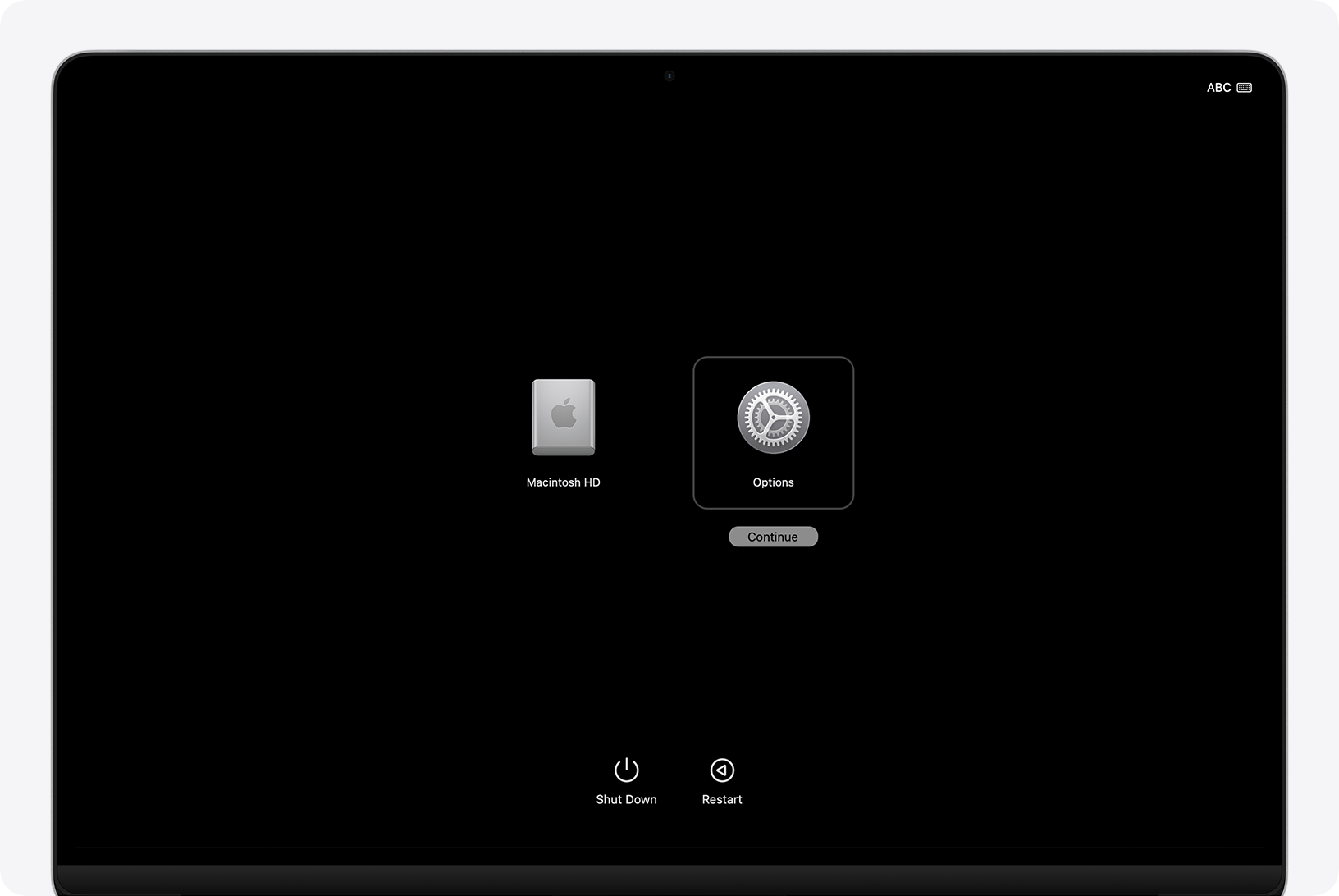
- Apaga tu Mac
- Mantén presionado el botón de encendido hasta que veas "Loading startup options"
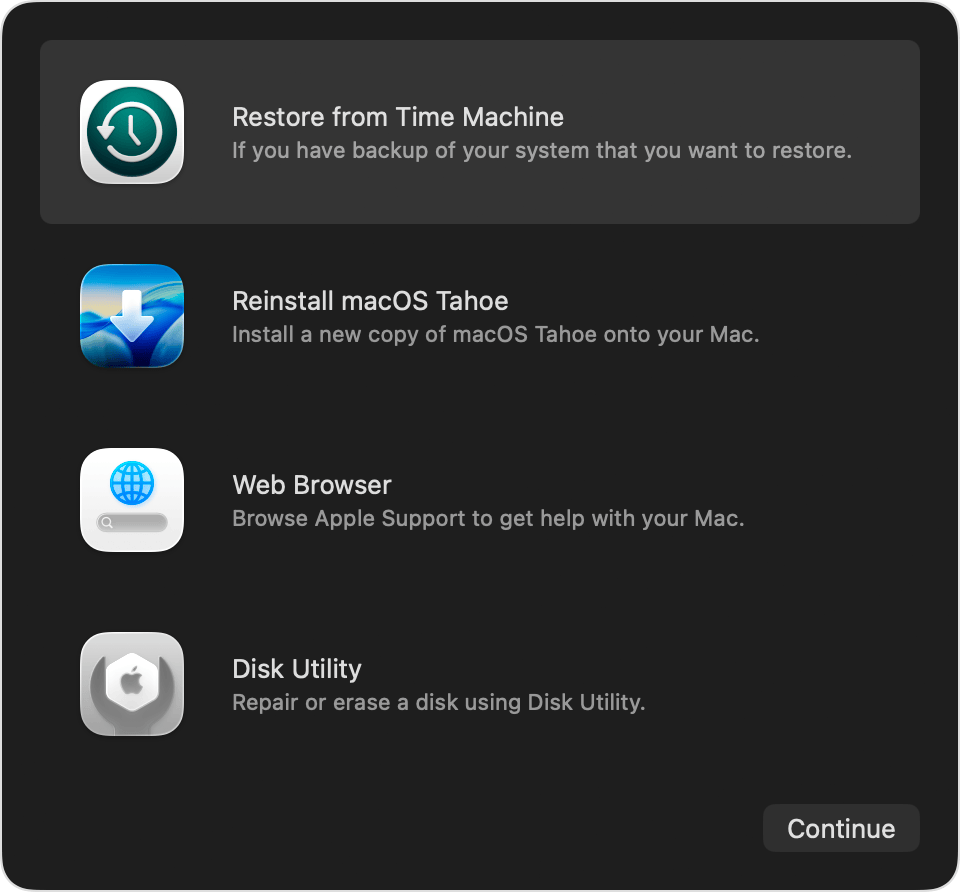
- Haz clic en Opciones (icono de engranaje) y haz clic en Continuar
- Selecciona Utilidad de Discos y haz clic en Continuar
- Selecciona tu disco de arranque (generalmente "Macintosh HD") en la barra lateral
- Haz clic en Primeros Auxilios (First Aid), luego Ejecutar (Run)
Para Macs Intel:
- Apaga tu Mac
- Enciende e inmediatamente mantén presionado Comando + R
- Continúa manteniendo hasta que veas el logotipo de Apple o el globo terráqueo
- Selecciona Utilidad de Discos desde las Utilidades de macOS
- Ejecuta Primeros Auxilios en tu disco de arranque
Restablecer el disco de arranque
A veces la preferencia del disco de arranque se corrompe:
Desde el Modo de Recuperación:
- Accede al Modo de Recuperación (como se describe arriba)
- Haz clic en el menú Apple > Disco de arranque (Startup Disk) (o usa comandos nvram en Terminal)
- Selecciona tu volumen principal de macOS
- Haz clic en Reiniciar (Restart)
Reinstalar macOS
Si Primeros Auxilios no resuelve el problema, reinstalar macOS puede reparar archivos del sistema sin borrar tus datos:
- Arranca en Modo de Recuperación
- Selecciona "Reinstalar macOS" de las opciones de recuperación
- Sigue las instrucciones en pantalla
- Este proceso generalmente toma 30-60 minutos
Importante: Esto NO borra tus datos. Reinstala archivos del sistema sobre la instalación existente.
Sección 4: Problemas de pantalla gris o blanca
Una pantalla gris o blanca durante el inicio indica que la Mac tiene problemas para encontrar o cargar un sistema operativo arrancable.
Indicadores de pantalla de inicio
Diferentes pantallas indican diferentes problemas:

Carpeta con signo de interrogación: Tu Mac no puede encontrar un sistema operativo arrancable. Esto podría significar:
- El disco de arranque no está conectado correctamente
- macOS está corrupto
- Falla del disco duro/SSD

Círculo con barra (Símbolo de prohibición): Se encuentra macOS pero es incompatible con esta Mac. Común después de:
- Instalar la versión incorrecta de macOS
- Modificaciones de hardware
- Problemas de Boot Camp

Signo de exclamación en círculo: En Macs Apple Silicon, esto indica un problema crítico de firmware o violación de la política de seguridad. Requiere restauración DFU.

Globo con símbolo de advertencia: Tu Mac está intentando arrancar desde la Recuperación por Internet (Internet Recovery) pero no puede conectarse. Verifica tu conexión a internet.
Arreglando la carpeta con signo de interrogación
Paso 1: Seleccionar disco de arranque manualmente
- Mantén Opción (Intel) o el botón de encendido (Apple Silicon) durante el arranque
- Deberías ver los volúmenes de arranque disponibles
- Si tu disco aparece, selecciónalo y haz clic en la flecha para arrancar
- Después de arrancar, configúralo como predeterminado en Configuración del Sistema > General > Disco de arranque
Paso 2: Restablecer NVRAM (Macs Intel) Si el disco de arranque no se recuerda:
- Restablece NVRAM (Opción + Comando + P + R durante el arranque)
- Después del restablecimiento, inmediatamente mantén Opción para seleccionar el disco de arranque
Paso 3: Reparar con Modo de Recuperación Si el disco no aparece en las opciones de arranque:
- Arranca en Modo de Recuperación
- Ejecuta Primeros Auxilios de Utilidad de Discos
- Si el disco aparece pero no se puede reparar, es posible que necesites reinstalar macOS
Arreglando el símbolo de prohibición
Esto indica incompatibilidad de macOS:
- Arranca en Modo de Recuperación
- Si el Modo de Recuperación es para la versión incorrecta de macOS, usa Recuperación por Internet:
- Opción + Comando + R (último macOS compatible)
- Shift + Opción + Comando + R (macOS original para esta Mac)
- Reinstala la versión correcta de macOS
Problemas de arranque de unidad externa
Si estás intentando arrancar desde una unidad externa:
- Asegúrate de que esté formateada correctamente (APFS para macOS 10.13+)
- Conéctala directamente a la Mac (no a través de un hub)
- En Macs T2/Apple Silicon, es posible que debas permitir el arranque externo en la Utilidad de Seguridad de Arranque (Startup Security Utility)
Sección 5: Kernel Panic y bloqueos del sistema
Un kernel panic es un error crítico del sistema donde macOS no puede continuar operando de manera segura. Generalmente verás un mensaje indicándote que reinicies tu Mac.
Entendiendo los mensajes de Kernel Panic
La pantalla de kernel panic muestra:
- Instrucciones en múltiples idiomas
- Temporizador de cuenta regresiva para reinicio automático
- Código de error (en algunas versiones)
Causas comunes:
- Fallas de hardware (RAM, SSD, placa lógica)
- Extensiones de kernel incompatibles (controladores)
- Errores críticos de software
- Sobrecalentamiento
- Problemas de energía
Pasos inmediatos después de un Kernel Panic
Paso 1: Documentar el error Si puedes ver un código de error o mensaje específico, toma una foto. Esta información es valiosa para la solución de problemas.
Paso 2: Esperar el reinicio automático Deja que la cuenta regresiva termine o presiona cualquier tecla para reiniciar inmediatamente.
Paso 3: Si el pánico ocurre repetidamente Arranca en Modo Seguro (descrito anteriormente) que:
- Deshabilita la mayoría de las extensiones de kernel de terceros
- Ejecuta comprobaciones básicas de disco
- Borra algunos cachés del sistema
Verificando registros de pánico
Después de arrancar con éxito:
- Abre la aplicación Consola (en Aplicaciones > Utilidades)
- En la barra lateral, haz clic en "Informes de bloqueo" (Crash Reports)
- Busca entradas que comiencen con "panic"
- El registro muestra qué estaba sucediendo cuando ocurrió el bloqueo
Culpables comunes en registros de pánico:
- Software antivirus de terceros
- Problemas de VirtualBox, Parallels o VMware
- Controladores de interfaz de audio
- Extensiones de kernel de red/VPN
Resolviendo pánicos recurrentes
Eliminar software reciente: Si los pánicos comenzaron después de instalar algo, elimínalo:
- Arranca en Modo Seguro
- Mueve las aplicaciones instaladas recientemente a la Papelera
- Verifica /Library/Extensions y ~/Library/Extensions en busca de archivos .kext de terceros
- Reinicia normalmente
Restablecer SMC y NVRAM: Los pánicos relacionados con el hardware a veces se resuelven después de restablecer estos (procedimientos descritos anteriormente).
Ejecutar Diagnóstico de Apple (Apple Diagnostics):
- Apaga tu Mac
- Apple Silicon: Mantén presionado el botón de encendido, continúa manteniendo hasta las opciones de inicio, luego presiona Comando + D
- Intel: Enciende e inmediatamente mantén presionada la tecla D
- Sigue las instrucciones en pantalla
- Anota cualquier código de error reportado
Kernel Panics relacionados con hardware
Si los diagnósticos informan problemas de hardware, o los pánicos continúan en Modo Seguro:
- Problemas de memoria (RAM): Algunas Macs más antiguas tienen RAM reemplazable por el usuario. Intenta reasentar o reemplazar módulos.
- Problemas de almacenamiento: Los SSD defectuosos pueden causar pánicos. Verifica en Utilidad de Discos y considera reemplazar.
- Problemas térmicos: Los pánicos durante cargas de trabajo pesadas pueden indicar sobrecalentamiento. Limpia las rejillas de ventilación y los ventiladores, verifica el Monitor de Actividad (Activity Monitor) en busca de procesos descontrolados.
Sección 6: Soluciones del Modo de Recuperación
La Recuperación de macOS (macOS Recovery) es tu navaja suiza para problemas de arranque. Proporciona herramientas para reparar, restaurar y reinstalar tu sistema operativo.
Accediendo al Modo de Recuperación
Macs Apple Silicon (M1, M2, M3, M4):
- Apaga tu Mac completamente
- Mantén presionado el botón de encendido
- Continúa manteniendo hasta que veas "Loading startup options"
- Haz clic en Opciones (icono de engranaje)
- Haz clic en Continuar
Macs Intel:
| Combinación de teclas | Tipo de Recuperación |
|---|---|
| Comando + R | Recuperación integrada (versión de macOS instalada) |
| Opción + Comando + R | Recuperación por Internet (último macOS compatible) |
| Shift + Opción + Comando + R | Recuperación por Internet (macOS original para esta Mac) |
Utilidades del Modo de Recuperación
Utilidad de Discos (Disk Utility):
- Primeros Auxilios: Repara errores de disco
- Borrar: Borrado completo del disco (para instalaciones limpias)
- Montar/Desmontar: Acceder a unidades que no aparecen
Reinstalar macOS (Reinstall macOS):
- Descarga e instala una copia fresca de macOS
- NO borra tus datos (a menos que borres primero)
- Requiere conexión a internet
Safari:
- Navegar por la web en busca de recursos de solución de problemas
- Descargar herramientas o instaladores
Terminal:
- Solución de problemas avanzada en línea de comandos
- Restablecer contraseñas, reparar permisos, acceder a archivos
Cuando el Modo de Recuperación no funciona
Apple Silicon: Usar Modo DFU El modo de Actualización de Firmware del Dispositivo (DFU) es el último recurso para Macs Apple Silicon:
- Requiere una segunda Mac con Apple Configurator 2
- Conecta las Macs mediante cable USB-C
- Entra en modo DFU en la Mac problemática
- Usa Configurator para restaurar el firmware
Intel: Usar Recuperación por Internet Si la recuperación local está corrupta:
- Mantén Opción + Comando + R durante el arranque
- Verás un globo giratorio mientras carga desde los servidores de Apple
- Esto descarga un entorno de recuperación a través de internet
Sección 7: Diferencias Apple Silicon vs Mac Intel
Las Macs modernas usan dos arquitecturas de procesador diferentes, cada una con procedimientos de arranque y pasos de solución de problemas únicos.
Comparación del proceso de arranque
| Característica | Mac Apple Silicon | Mac Intel |
|---|---|---|
| Acceso a Recuperación | Mantener botón encendido | Comando + R |
| Restablecimiento SMC | No aplicable (auto) | Combinación de teclas requerida |
| Restablecimiento NVRAM | Auto o vía comando nvram | Opción + Comando + P + R |
| Modo Seguro | Botón encendido → Opciones → Shift | Mantener Shift durante arranque |
| Combos teclas arranque | Presionar encendido, luego teclas | Teclas durante encendido |
| Modo DFU | Sí (requiere segunda Mac) | No |
| Modo disco de destino | Modo compartir disco | Arranque tradicional tecla T |
Problemas específicos de Apple Silicon
Opciones de inicio no aparecen: Si mantener el botón de encendido no muestra opciones:
- Asegúrate de que la Mac esté completamente apagada (no durmiendo)
- Mantén el encendido por 10 segundos completos hasta ver "Loading startup options"
- Si no aparece nada, la Mac puede necesitar restauración DFU
Problemas de política de seguridad: Las Macs Apple Silicon tienen políticas de seguridad que pueden prevenir ciertos arranques:
- Arranca en Modo de Recuperación
- Abre Utilidades > Utilidad de Seguridad de Arranque (Startup Security Utility)
- Ajusta la configuración según sea necesario (puede requerir contraseña de administrador)
Arranque externo deshabilitado: Por defecto, las Macs Apple Silicon no pueden arrancar desde unidades externas:
- Arranca en Modo de Recuperación
- Abre Utilidades > Utilidad de Seguridad de Arranque
- Selecciona "Allow external media" (Permitir medios externos) o ajusta el nivel de seguridad
Problemas específicos de Mac Intel
Problemas de chip de seguridad T2: Las Macs con chips T2 (Macs Intel 2018-2020) tienen características de seguridad adicionales:
- Arranque Seguro (Secure Boot) puede prevenir el arranque desde unidades externas
- BridgeOS (firmware T2) puede corromperse
- Puede requerir restauración tipo DFU vía Apple Configurator
Problemas de firmware EFI: Las Macs Intel más antiguas pueden tener problemas de EFI (firmware):
- Bloqueos por contraseña de EFI
- Archivos boot.efi corruptos
- Fallas de actualización de firmware
Sección 8: Prevención y mantenimiento
Prevenir problemas de arranque es mucho más fácil que arreglarlos. Sigue estas mejores prácticas para mantener tu Mac saludable.
Estrategia de copia de seguridad regular
Time Machine:
- Configura copias de seguridad automáticas en una unidad externa o ubicación de red
- Verifica las copias de seguridad periódicamente navegando por ellas
- Mantén al menos una copia de seguridad fuera de línea
Clon arrancable: Crea una copia de seguridad arrancable usando herramientas como Carbon Copy Cloner o SuperDuper:
- Te permite arrancar desde la copia de seguridad si la unidad principal falla
- Hace que la migración a una nueva Mac sea simple
- Prueba el clon periódicamente
Prácticas de actualización seguras
Antes de actualizaciones importantes de macOS:
- Verifica que tu Mac sea compatible
- Completa una copia de seguridad completa
- Verifica la compatibilidad de las aplicaciones
- Asegúrate de tener al menos 35 GB de espacio libre
- Conecta a una fuente de energía estable
- Usa una conexión a internet confiable
Después de las actualizaciones:
- Espera a que se complete la indexación de Spotlight (puede tardar horas)
- Verifica que las aplicaciones críticas funcionen
- Monitorea el Monitor de Actividad en busca de uso inusual de CPU/memoria
- Dale al sistema 24-48 horas para "asentarse"
Mantenimiento de hardware
Mantén tu Mac fresca:
- Asegúrate de que las rejillas de ventilación no estén bloqueadas
- Limpia el polvo de las rejillas y ventiladores anualmente
- Úsala sobre superficies duras, no blandas (camas, mantas)
- Monitorea las temperaturas con herramientas como iStat Menus
Salud de la batería:
- Evita mantener las MacBooks al 100% de carga constantemente
- Usa Carga de batería optimizada
- No dejes que la batería se agote al 0% regularmente
Salud del almacenamiento:
- Mantén al menos el 10-15% del almacenamiento libre
- Ejecuta Primeros Auxilios de Utilidad de Discos periódicamente
- Considera habilitar TRIM para SSDs de terceros
Monitorear la salud del sistema
Comprobaciones regulares:
- Ejecuta Diagnóstico de Apple cada pocos meses
- Verifica el estado S.M.A.R.T. de las unidades de almacenamiento
- Monitorea los archivos de registro en busca de errores recurrentes
- Mantén macOS y las aplicaciones actualizadas
Señales de advertencia temprana:
- Sonidos inusuales (clics, rechinidos)
- Kernel panics intermitentes
- Las aplicaciones se bloquean con frecuencia
- Ralentizaciones inexplicables
- La batería se agota anormalmente rápido
Conclusión: Cuándo buscar ayuda profesional
Esta guía cubre la gran mayoría de los problemas de arranque de Mac que encontrarás. Sin embargo, algunas situaciones justifican la intervención profesional:
Contacta al Soporte de Apple o un Proveedor de Servicios Autorizado cuando:
- Los diagnósticos de hardware informan fallas de componentes específicos
- La restauración DFU falla en Macs Apple Silicon
- Hay daños físicos presentes (líquido, caídas, grietas)
- Los problemas persisten después de probar todas las soluciones de software
- Tu Mac está bajo garantía o cubierta por AppleCare+
- No te sientes cómodo con la solución de problemas avanzada
Consideraciones de recuperación de datos: Si tu Mac no arranca y no tienes copias de seguridad:
- No intentes reparaciones que puedan borrar datos
- Considera la recuperación de datos profesional antes de cualquier paso invasivo
- El Modo de disco de destino (Intel) o el Modo compartir disco (Apple Silicon) pueden permitir el acceso a los datos
Tarjeta de referencia rápida
| Problema | Primer intento | Segundo intento | Último recurso |
|---|---|---|---|
| No enciende | Ciclo energía, verificar cables | Restablecer SMC (Intel) o mantener 30s | Servicio de hardware |
| Pantalla negra | Teclas brillo, pantalla ext. | Restablecer NVRAM, Modo Seguro | Reparación pantalla |
| Logo Apple atascado | Desconectar periféricos | Modo Recuperación + First Aid | Reinstalar macOS |
| Kernel panic | Modo Seguro | Verif registros pánico, elim soft | Diagnóstico hardware |
| Carpeta "?" | Repar disco Modo Recup | Recuperación Internet | Reemplazar unidad |
Comandos avanzados de solución de problemas de Terminal
Para usuarios avanzados cómodos con Terminal, estos comandos pueden proporcionar información de diagnóstico y capacidades de reparación adicionales. Accede a Terminal a través del Modo de Recuperación o Modo de Usuario Único.
Comandos de reparación de disco
Verificar y reparar sistema de archivos:
# Verificar disco en busca de errores (solo lectura)
diskutil verifyVolume /

# Reparar sistema de archivos (requiere desmontado o Recuperación)
diskutil repairVolume /

# Listar todos los discos y volúmenes
diskutil list

# Obtener información detallada del disco
diskutil info disk0
Comandos específicos APFS:
# Verificar contenedor APFS
diskutil apfs list

# Reparar contenedor APFS
diskutil apfs repairContainer disk1

# Desbloquear volumen cifrado FileVault
diskutil apfs unlockVolume disk1s1
Comandos de integridad del sistema
Restablecer cachés del sistema:
# Borrar cachés de fuentes (puede arreglar algunos problemas de arranque)
atsutil databases -removeUser
atsutil server -shutdown
atsutil server -ping

# Borrar caché de extensión de kernel
sudo kextcache -invalidate /
sudo kextcache -update-volume /
Verificar integridad del sistema:
# Verificar integridad de archivos del sistema
csrutil status

# Ver argumentos de arranque
nvram boot-args

# Borrar todas las configuraciones NVRAM (usar con precaución)
nvram -c
Comandos de registro de diagnóstico
Ver registros del sistema:
# Ver registro de arranque reciente
log show --predicate 'eventMessage contains "boot"' --last 1h

# Ver mensajes del kernel
log show --predicate 'processImagePath contains "kernel"' --last 30m

# Exportar registros de pánico
find /Library/Logs/DiagnosticReports -name "*.panic" -exec cat {} \;

# Ver informes de bloqueo
log show --predicate 'eventMessage contains "crash"' --last 1d
Información de hardware:
# Obtener información detallada del sistema
system_profiler SPHardwareDataType

# Verificar estado de memoria
vm_stat

# Ver configuraciones de gestión de energía
pmset -g

# Verificar salud de la batería (MacBook)
pmset -g batt
Solución de problemas en Modo de Usuario Único (Solo Macs Intel)
El Modo de Usuario Único proporciona un entorno de línea de comandos mínimo para la solución de problemas avanzada:
- Arranca tu Mac y mantén presionado Comando + S
- Verás texto blanco sobre fondo negro
- Ejecuta la comprobación del sistema de archivos:
/sbin/fsck -fy - Si se encuentran errores, ejecuta de nuevo hasta que se informe "OK"
- Monta el sistema de archivos como lectura-escritura:
/sbin/mount -uw / - Realiza reparaciones, luego reinicia:
reboot
Preguntas frecuentes (FAQ)
¿Cuánto tiempo debo esperar antes de asumir que mi Mac está atascada?
Durante el arranque normal: Si la barra de progreso no se ha movido durante más de 30 minutos en un inicio regular, es probable que algo ande mal. Sin embargo, después de actualizaciones importantes de macOS, los arranques pueden tardar hasta una hora ya que el sistema migra datos y reconstruye cachés.
Durante la instalación de macOS: Las instalaciones pueden tardar de 1 a 3 horas dependiendo de tu velocidad de internet y modelo de Mac. No interrumpas a menos que haya estado atascado en el mismo porcentaje durante más de una hora.
Durante la restauración de Time Machine: Las restauraciones grandes pueden tardar de 8 a 24 horas. Monitorea el indicador de progreso y solo interviene si muestra errores.
¿Puedo recuperar datos de una Mac que no arranca?
Sí, generalmente a través de varios métodos:
-
Modo de disco de destino (Macs Intel): Conecta la Mac que no funciona a otra Mac mediante un cable Thunderbolt/USB-C y mantén presionada la T durante el arranque. La unidad se monta en la Mac que funciona.
-
Modo compartir disco (Apple Silicon): Arranca en Recuperación, luego usa Utilidades > Compartir disco (Share Disk) para montar la unidad para acceso a la red.
-
Terminal de Modo de Recuperación: Accede a archivos mediante comandos de Terminal y copia a una unidad externa.
-
Quitar unidad: Para Macs más antiguas con almacenamiento extraíble, la unidad se puede instalar en una carcasa externa.
-
Recuperación profesional: Empresas como DriveSavers u Ontrack pueden recuperar datos de unidades fallidas.
¿Por qué mi arranque de Mac tarda más después de las actualizaciones?
Varios procesos se ejecutan después de las actualizaciones que causan ralentizaciones temporales:
- Reindexación de Spotlight: Puede tardar horas y causa un alto uso de CPU
- Sincronización de iCloud: Descarga y procesa datos de servicio actualizados
- Relanzamiento de aplicaciones: Las aplicaciones pueden requerir migración o reconstrucción de caché
- Optimización del sistema: macOS optimiza los datos de rendimiento en segundo plano
Dale al sistema 24-48 horas para completar estos procesos antes de solucionar problemas de rendimiento lento.
¿Es seguro restablecer NVRAM/SMC con frecuencia?
Sí, restablecer NVRAM y SMC (en Macs Intel) es completamente seguro y no dañará tu Mac ni borrará datos. Estos restablecimientos simplemente borran configuraciones temporales y restauran los valores predeterminados. Sin embargo, deberás reconfigurar:
- Resolución y disposición de la pantalla
- Selección de disco de arranque
- Nivel de volumen
- Zona horaria (en algunos casos)
- Los emparejamientos de dispositivos Bluetooth pueden necesitar restablecerse
¿Puede el malware causar problemas de arranque en Mac?
Aunque es raro, el malware puede causar problemas de arranque:
- Agentes/demonios de lanzamiento: Scripts maliciosos que se ejecutan al inicio y causan inestabilidad del sistema
- Extensiones de kernel: Kexts no autorizados pueden causar kernel panics
- Ataques al sector de arranque: Extremadamente raro pero posible malware a nivel de firmware
Si sospechas de malware:
- Arranca en Modo Seguro (que deshabilita la mayoría del malware)
- Ejecuta un escaneo anti-malware de buena reputación (Malwarebytes para Mac es bien considerado)
- Verifica los Elementos de inicio de sesión en Configuración del Sistema
- Examina /Library/LaunchAgents y /Library/LaunchDaemons en busca de elementos desconocidos
¿Cómo sé si mi Mac necesita una batería nueva?
Los problemas de batería pueden causar problemas de arranque, especialmente en MacBooks. Signos:
- La Mac solo funciona cuando está enchufada
- Apagados aleatorios con batería baja
- Hinchazón de la batería (visible como protuberancia del trackpad o separación de la carcasa)
- "Servicio recomendado" en el estado de la batería
Verificar la salud de la batería: Haz clic en el menú Apple > Configuración del Sistema > Batería > Estado de la batería, o mantén presionada la tecla Opción y haz clic en el icono de la batería en la barra de menú en versiones anteriores de macOS.
¿Cuál es la diferencia entre Recuperación de macOS y Recuperación por Internet?
Recuperación integrada (Comando + R):
- Usa la partición de recuperación en el almacenamiento de tu Mac
- Acceso más rápido
- Ofrece la versión de macOS actualmente instalada
- No funcionará si el disco de arranque está dañado o falta
Recuperación por Internet (Opción + Comando + R):
- Descarga el entorno de recuperación de los servidores de Apple
- Requiere conexión a internet
- Acceso más lento
- Ofrece el último macOS compatible con tu Mac
- Funciona incluso sin un disco de arranque
Recuperación de macOS original (Shift + Opción + Comando + R):
- Descarga la recuperación para el macOS original que vino con tu Mac
- Útil para degradar o empezar de nuevo
- Disponible en Macs introducidas después de finales de 2017
Recursos de solución de problemas relacionados
Si has resuelto tu problema de arranque y quieres asegurarte de que tu Mac se mantenga saludable, explora estas guías adicionales:
Optimización del rendimiento:
- Aprende cómo gestionar la RAM en macOS Tahoe para un rendimiento óptimo
- Descubre consejos de optimización de batería para extender la vida útil de tu MacBook
Mantenimiento del sistema:
- Domina la gestión de almacenamiento para prevenir problemas de disco lleno
- Entiende la solución de problemas de Time Machine para copias de seguridad confiables
Problemas de conectividad:
- Arregla los problemas de caída de WiFi que pueden afectar las descargas de recuperación
- Resuelve problemas de Bluetooth con periféricos
Actualizaciones del sistema:
- Consulta la guía de compatibilidad de macOS Tahoe antes de actualizar
- Revisa la guía de actualización completa para procedimientos de actualización seguros
Recuerda: la paciencia es clave. Muchos problemas de arranque que parecen catastróficos se pueden resolver con una solución de problemas metódica. Tómate tu tiempo, trabaja a través de las soluciones sistemáticamente y no dudes en buscar ayuda cuando sea necesario.
Para más guías de solución de problemas de macOS, explora nuestro blog o usa nuestro verificador de compatibilidad para verificar que tu Mac sea compatible con las últimas funciones de macOS.