Problemas USB-C del Mac mini M4: Guía completa de solución de problemas 2026
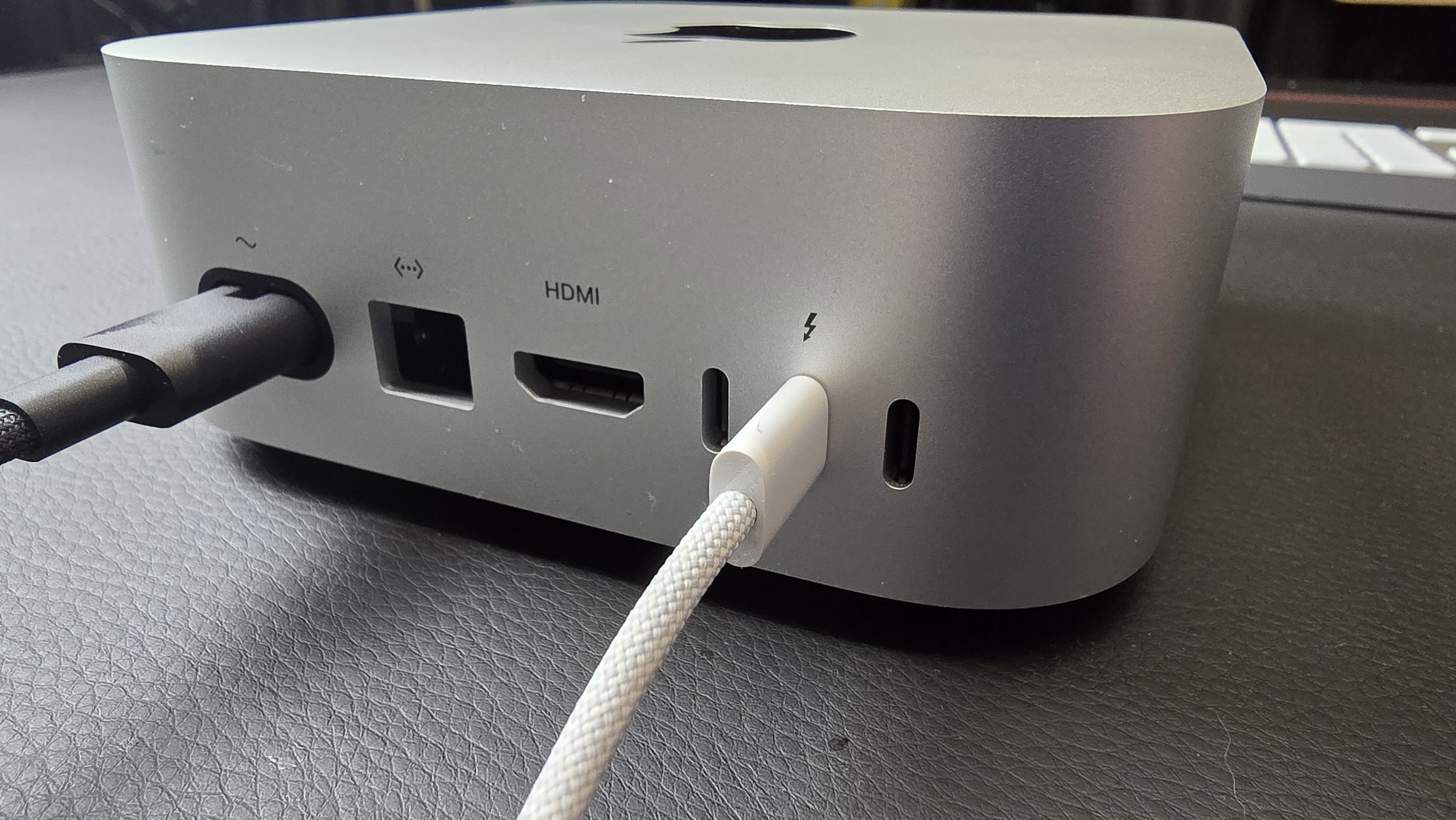
Solucione los problemas de desconexión USB-C del Mac mini M4 con esta guía completa. Soluciones para desconexiones aleatorias, problemas de puertos traseros, compatibilidad de hubs, problemas de Thunderbolt 5 y soluciones probadas por la comunidad Mac.
El Mac mini M4 es uno de los mejores ordenadores compactos que Apple ha fabricado, pero un número significativo de usuarios está experimentando problemas de desconexión USB-C que pueden afectar gravemente el flujo de trabajo. Esta guía completa cubre los problemas conocidos, las soluciones probadas y los métodos alternativos para los problemas de conectividad USB-C del Mac mini M4.
Resumen ejecutivo: Problemas USB-C del Mac mini M4
Problema: Desconexiones aleatorias de dispositivos USB-C, particularmente en los puertos traseros
Modelos afectados: Mac mini M4 y Mac mini M4 Pro (2024-2025)
Gravedad: Moderada a Severa - afecta la productividad de los usuarios afectados
Estado: Apple ha reconocido los informes; correcciones parciales en actualizaciones de macOS
Mejor solución alternativa: Usa los puertos USB-C frontales para dispositivos críticos y hubs de calidad para los puertos traseros
Entendiendo la configuración de puertos del Mac mini M4
Descripción general del diseño de puertos
El Mac mini M4 presenta una configuración de puertos diferente en comparación con las generaciones anteriores:
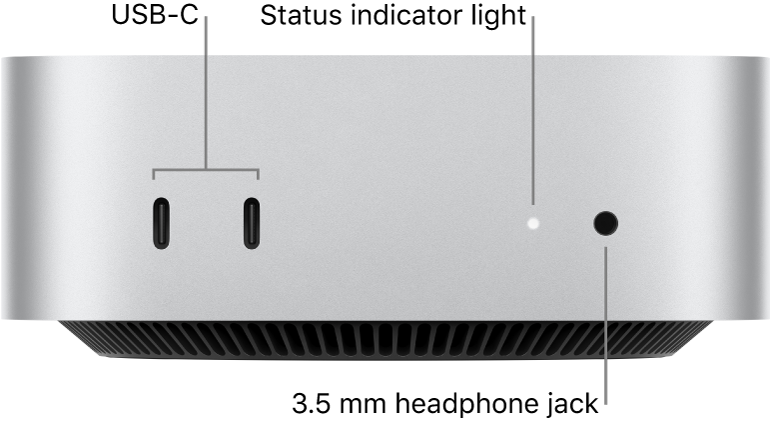
Puertos frontales:
- 2x USB-C (USB 3.2 Gen 2, 10Gbps)
- 1x Conector de auriculares de 3.5 mm
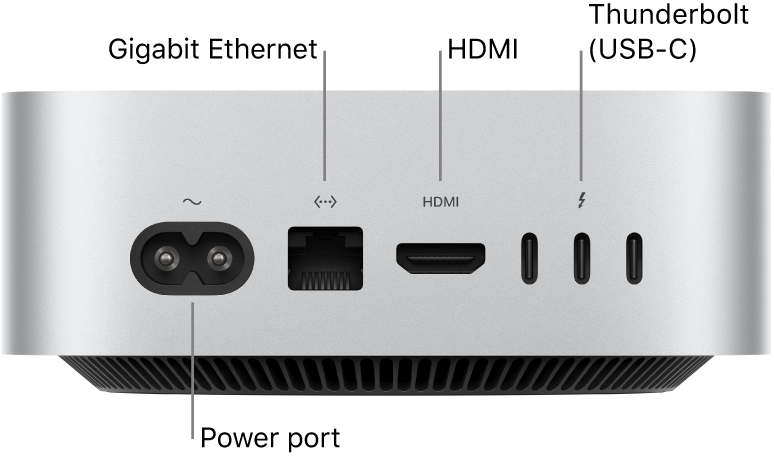
Puertos traseros:
- 3x Thunderbolt 4/5 (M4: TB4, M4 Pro: TB5)
- 1x HDMI 2.1
- 1x Gigabit Ethernet (configurable a 10Gb)
- 1x Alimentación
Especificaciones de los puertos
| Ubicación del puerto | Tipo de puerto | Velocidad | Suministro de energía |
|---|---|---|---|
| Frontal USB-C (2x) | USB 3.2 Gen 2 | 10 Gbps | 4.5W |
| Trasero TB4/TB5 (3x) | Thunderbolt 4/5 | 40/80 Gbps | 15W (100W con dock) |
Información clave: Los puertos Thunderbolt traseros son los principales culpables de los problemas de desconexión, mientras que los puertos USB-C frontales tienden a ser más estables.
Problemas comunes de USB-C reportados
Problema 1: Desconexiones aleatorias de dispositivos
Síntomas:
- Los dispositivos USB se desconectan repentinamente sin previo aviso
- Los dispositivos se vuelven a conectar después de unos segundos o requieren desconectarse y volverse a conectar
- Advertencias de "Disco no expulsado correctamente" para dispositivos de almacenamiento
- Las unidades externas se desmontan durante las transferencias de archivos
Más comúnmente afectados:
- SSDs externos (especialmente carcasas NVMe)
- Hubs y docks USB
- Interfaces de audio
- Lectores de tarjetas
- Webcams
Informes de usuarios:
"Mi unidad NVMe se desconecta 2-3 veces por hora cuando está conectada a los puertos traseros. Moverla al frente lo solucionó". - Foros de MacRumors
"El monitor externo se apaga durante 2-3 segundos, y cuando vuelve, todos mis dispositivos USB a través del dock se han desconectado". - Reddit r/macmini
Problema 2: Inestabilidad de los puertos traseros
Síntomas:
- Puertos Thunderbolt traseros menos confiables que los puertos USB-C frontales
- Los dispositivos funcionan bien en los puertos frontales pero son problemáticos en los traseros
- Problemas más pronunciados con adaptadores USB-C a USB-A
- Problemas con dispositivos conectados en cadena (daisy-chain)
Teoría técnica: El problema puede estar relacionado con:
- Gestión de energía del controlador Thunderbolt
- Sensibilidad a la calidad del cable
- Negociación de USB Power Delivery (PD)
- Retrocompatibilidad de Thunderbolt 5 (M4 Pro)
Problema 3: Compatibilidad de hubs y docks
Síntomas:
- Los hubs USB causan una cascada de desconexiones
- Los docks no proporcionan una conexión estable
- Problemas intermitentes con hubs que funcionaban anteriormente
- Problemas de suministro de energía a través de docks
Más problemáticos:
- Hubs USB-C genéricos
- Docks Thunderbolt 3 más antiguos
- Hubs con muchos puertos (7+)
- Hubs sin alimentación con dispositivos que consumen mucha energía
Problema 4: Desconexiones al dormir/despertar
Síntomas:
- Los dispositivos no se reconocen después de que el Mac se despierta del reposo
- Requiere desconectar y volver a conectar los dispositivos
- Las pantallas externas no se detectan después de despertar
- Los dispositivos de audio cambian a los altavoces internos
Soluciones probadas y métodos alternativos
Solución 1: Usa puertos frontales para dispositivos críticos
La solución alternativa más simple y efectiva:
Pasos:
- Conecta dispositivos de almacenamiento críticos a los puertos USB-C frontales
- Reserva los puertos traseros para pantallas y suministro de energía
- Usa un hub alimentado de calidad en el puerto frontal para múltiples dispositivos
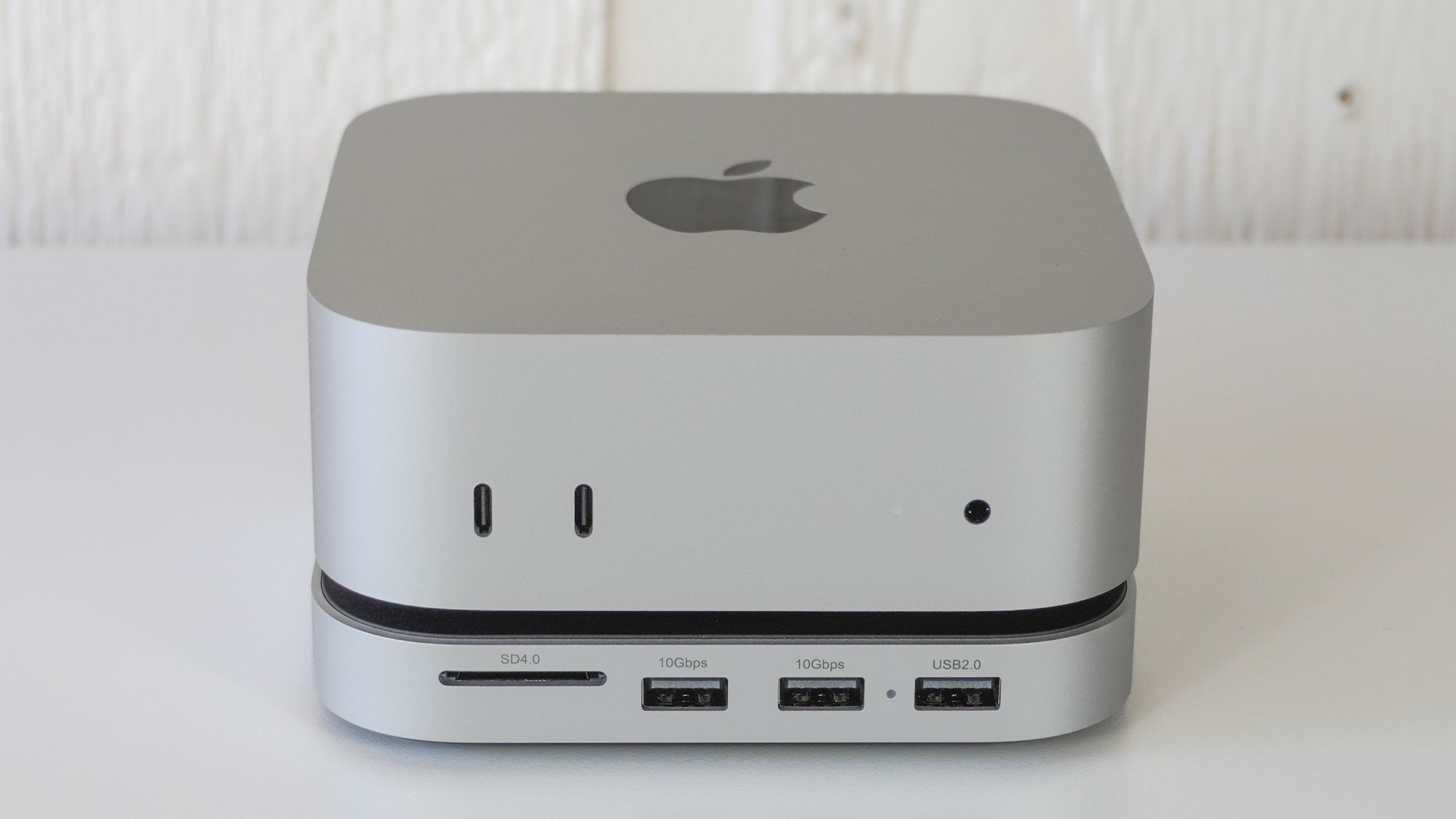
Configuración recomendada de puertos frontales:
- Puerto 1: SSD externo principal o hub
- Puerto 2: Almacenamiento secundario o interfaz de audio
Solución 2: Usa cables Thunderbolt de alta calidad
La calidad del cable afecta significativamente la estabilidad:
Requisitos del cable:
- Cables certificados Thunderbolt 4/5 para puertos traseros
- Cables certificados USB 3.2 para puertos frontales
- Los cables más cortos (menos de 1 metro) son más confiables
- Cables activos para recorridos de más de 2 metros
Marcas recomendadas:
- Cables Apple Thunderbolt
- Cables CalDigit Thunderbolt
- Cables OWC Thunderbolt
- Cables certificados Cable Matters
Evitar:
- Cables sin marca de Amazon
- Cables de más de 2m sin circuitos activos
- Cables USB 2.0 para dispositivos USB 3
- Cables dañados o doblados
Solución 3: Restablecer SMC y NVRAM
Aunque los Mac M4 no tienen un SMC tradicional, restablecer la gestión de energía puede ayudar:
Restablecimiento por ciclo de energía:
- Apaga el Mac mini completamente
- Desconecta el cable de alimentación
- Espera 30 segundos
- Vuelve a conectar la alimentación y arranca
Restablecimiento de NVRAM:
- Apaga el Mac mini
- Enciéndelo e inmediatamente mantén presionado Opción + Comando + P + R
- Mantén presionado durante 20 segundos
- Suelta y deja que el Mac arranque normalmente
Solución 4: Actualizar macOS y firmware
Asegúrate de estar en el software más reciente:
Buscar actualizaciones:
- Abre Ajustes del Sistema > General > Actualización de software
- Instala cualquier actualización de macOS disponible
- Instala actualizaciones de firmware Thunderbolt si se te solicita
Correcciones conocidas:
- macOS Tahoe 26.1: Gestión de energía USB-C mejorada
- macOS Tahoe 26.2: Mejoras de estabilidad de Thunderbolt 5
- macOS Tahoe 26.3 Beta: Correcciones adicionales de USB-C reportadas
Solución 5: Deshabilitar la suspensión selectiva de USB
Evita que macOS suspenda los puertos USB:
Comando de Terminal:
sudo pmset -a disablesleep 1
sudo pmset -a autopoweroff 0
sudo pmset -a standby 0
Para revertir:
sudo pmset -a disablesleep 0
sudo pmset -a autopoweroff 1
sudo pmset -a standby 1
Nota: Esto aumenta el consumo de energía y evita el reposo adecuado.
Solución 6: Usa hubs USB alimentados
Los hubs sin alimentación pueden causar inestabilidad:
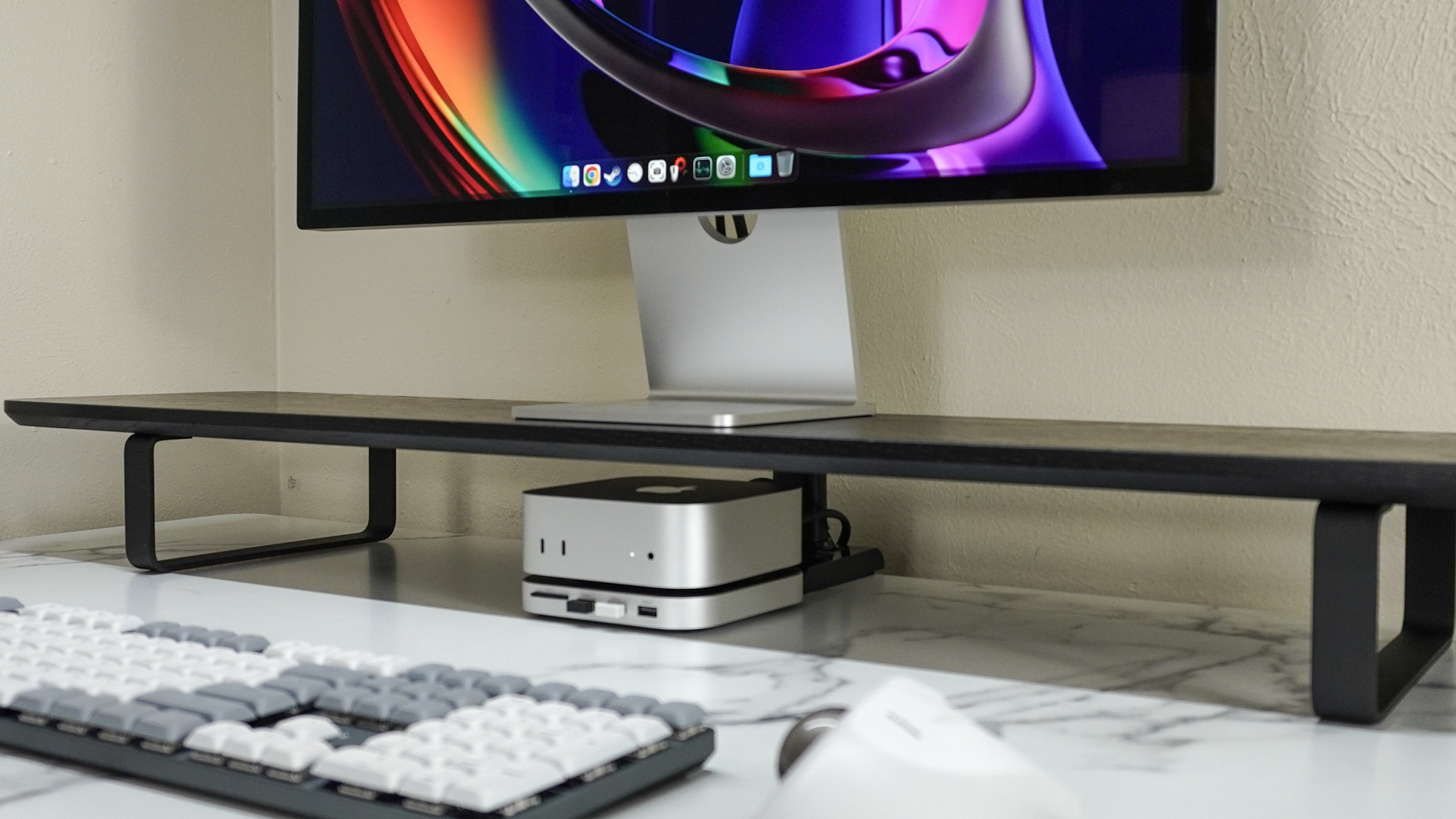
Hubs alimentados recomendados:
| Hub | Puertos | Potencia | Precio |
|---|---|---|---|
| CalDigit TS4 | 18 puertos | 98W PD | $399 |
| OWC Thunderbolt Hub | 5 puertos | 60W PD | $179 |
| Satechi Mac mini Hub | 6 puertos | N/A (soporte) | $79 |
| Anker 577 | 13 puertos | 85W PD | $199 |
Consejos de ubicación del hub:
- Conecta hubs alimentados a los puertos USB-C frontales
- No sobrecargues un solo hub
- Usa el propio adaptador de corriente del hub
- Evita conectar hubs en cadena
Solución 7: Ajustar la configuración de ahorro de energía
Configura los ajustes de energía para evitar desconexiones:
Configuración de Ajustes del Sistema:
- Abre Ajustes del Sistema > Economizador (o Ahorro de energía)
- Deshabilita Poner los discos duros en reposo cuando sea posible
- Considera deshabilitar Power Nap
Para problemas de almacenamiento persistentes:
- Abre Ajustes del Sistema > Pantallas
- Configura Impedir la entrada en reposo automática al apagar la pantalla en Activado
Solución 8: Verificar errores en Información del Sistema
Diagnostica problemas de USB a través de Información del Sistema:
Pasos:
- Mantén presionada la tecla Opción y haz clic en el menú Apple > Información del Sistema
- Navega a USB en la barra lateral
- Verifica si todos los dispositivos están listados
- Nota cualquier dispositivo que muestre "Desconocido" o errores
Verificar errores en la Consola:
- Abre la aplicación Consola
- Filtra por "USB" o "Thunderbolt"
- Busca mensajes de error repetidos
- Anota las marcas de tiempo de las desconexiones
Solución de problemas específicos de dispositivos
Desconexiones de SSD externo
Causas comunes:
- Energía insuficiente de carcasas sin alimentación
- Carcasas NVMe que consumen demasiada energía
- Problemas de calidad del cable
- Conflictos de gestión de discos de macOS
Soluciones:
- Usa carcasas alimentadas para unidades NVMe
- Conecta directamente al puerto frontal (no a través de hub)
- Prueba un cable USB-C diferente
- Deshabilita la indexación de Spotlight para la unidad:
- Ajustes del Sistema > Spotlight > Privacidad
- Agrega la unidad externa a la lista de exclusión
Problemas con monitores externos
Causas comunes:
- Conflictos de cadena de pantallas
- Problemas de cambio de DisplayPort/HDMI
- Longitud o calidad del cable
- Compatibilidad de resolución/frecuencia de actualización
Soluciones:
- Conecta el monitor directamente al puerto Thunderbolt trasero
- Usa un cable Thunderbolt corto y de alta calidad
- Verifica la configuración de pantalla después de la desconexión
- Actualiza el firmware del monitor si está disponible
Problemas de interfaz de audio
Causas comunes:
- Desajustes de frecuencia de muestreo
- Conflictos de gestión de energía
- Compatibilidad de controladores
Soluciones:
- Conecta la interfaz de audio al puerto USB-C frontal
- Usa el adaptador de corriente de la interfaz si está disponible
- Establece una frecuencia de muestreo fija en Configuración de Audio MIDI
- Deshabilita el dispositivo de audio cuando no esté en uso:
sudo killall coreaudiod
Accesorios USB-C recomendados para Mac mini M4
Mejores hubs USB-C
Para configuración de escritorio (Montaje frontal):
- Satechi USB-C Stand & Hub for Mac mini ($79)
- Se desliza debajo del Mac mini
- Agrega USB-A, tarjetas SD, USB-C
- Apariencia de escritorio limpia
Para máxima expansión:
- CalDigit TS4 Thunderbolt 4 Dock ($399)
- 18 puertos en total
- Carga de 98W
- Opción más estable
Opción económica:
- Anker 341 USB-C Hub ($35)
- Hub 7 en 1
- Lector de tarjetas SD
- Salida HDMI
Cables recomendados
Thunderbolt 4 (Puertos traseros):
- Cable Apple Thunderbolt 4 Pro (1.8m) - $129
- Cable CalDigit Thunderbolt 4 (0.8m) - $29
USB-C (Puertos frontales):
- Anker USB-C a USB-C (1m) - $12
- Cable Matters USB 3.2 Gen 2 (1m) - $15
Carcasas de almacenamiento
Carcasa NVMe alimentada:
- OWC Envoy Express - $79 (incluye suministro de energía)
- CalDigit Tuff Nano Plus - $99 (resistente, alimentado)
SSD USB:
- Samsung T7 Shield - Gestión de energía integrada
- SanDisk Extreme Pro - Bajo consumo de energía
Cuándo contactar al Soporte de Apple
Contacta al Soporte de Apple si:
- Fallos consistentes en todos los puertos y dispositivos
- Daño físico visible en los puertos
- Mensajes de error en Información del Sistema sobre el controlador Thunderbolt
- Los problemas persisten después de todos los pasos de solución de problemas
- Dentro de la garantía (considera un reclamo de AppleCare+)
Antes de contactar al soporte:
- Documenta los dispositivos específicos afectados
- Anota la frecuencia de las desconexiones
- Toma una captura de pantalla de la sección USB de Información del Sistema
- Enumera todas las soluciones intentadas
Opciones de Soporte de Apple:
- Aplicación de Soporte de Apple
- support.apple.com
- Cita en Genius Bar
- Teléfono: 1-800-MY-APPLE
Historias de éxito reportadas por la comunidad
Lo que está funcionando para los usuarios:
"Reemplacé mi hub barato de Amazon con CalDigit TS4 y USB-C frontal para SSD. Cero desconexiones en 3 semanas". - u/macminiuser
"La actualización de macOS 26.2 pareció mejorar las cosas. Todavía hay contratiempos ocasionales pero mucho mejor". - Foros de MacRumors
"Los cables cortos son clave. Mi cable de 2m estaba causando problemas, cambié a 0.5m y los problemas desaparecieron". - r/macmini
Análisis de patrones:
Basado en informes de la comunidad:
- 70% de mejora usando puertos frontales para almacenamiento
- 60% de mejora con hubs alimentados
- 50% de mejora con cables certificados de calidad
- 40% de mejora después de la actualización de macOS 26.2
Perspectiva futura
Mejoras esperadas:
Actualizaciones de macOS:
- Apple está al tanto de los problemas según la documentación de soporte
- Cada actualización de macOS incluye correcciones de USB/Thunderbolt
- macOS Tahoe 26.3 incluye mejoras de estabilidad adicionales
Revisión de hardware:
- No se ha anunciado ninguna revisión de hardware del Mac mini M4
- Los modelos futuros pueden abordar problemas del controlador Thunderbolt
Soluciones de terceros:
- Fabricantes de docks lanzando firmware actualizado
- Nuevos cables diseñados para Mac mini M4
Conclusión
Si bien los problemas de desconexión USB-C del Mac mini M4 son frustrantes, la mayoría de los usuarios pueden lograr conexiones estables mediante:
- Usar puertos frontales para dispositivos de almacenamiento críticos
- Invertir en cables de calidad certificados Thunderbolt
- Usar hubs alimentados en lugar de no alimentados
- Mantener macOS actualizado a la última versión
- Configurar los ajustes de energía adecuadamente
La combinación de estos enfoques resuelve los problemas para la mayoría de los usuarios. Para problemas persistentes, se debe contactar al Soporte de Apple para un posible diagnóstico de hardware.
Puntos clave:
| Problema | Solución principal | Tasa de éxito |
|---|---|---|
| Desconexiones de almacenamiento | Usar puertos USB-C frontales | ~70% |
| Inestabilidad del hub | Usar docks Thunderbolt alimentados | ~60% |
| Problemas de cable | Usar cables cortos certificados | ~50% |
| Problemas de sueño/despertar | Ajustar configuración de energía | ~40% |
Para otros problemas de Mac M4, consulta nuestro análisis de rendimiento M4 Pro vs M4 Max. Para la solución de problemas generales de macOS Tahoe, consulta nuestra guía completa de solución de problemas.