Guía completa de solución de problemas de SMB y NAS en macOS Tahoe 2025
Guía completa para solucionar problemas de conexión de unidades de red SMB y NAS en macOS Tahoe 26.2. Solucione fallos de montaje automático en Synology, QNAP y TrueNAS.
macOS Tahoe 26.2 ha introducido cambios significativos en el manejo del protocolo SMB (Server Message Block) que han causado problemas generalizados de conectividad con unidades de red y dispositivos NAS (Network Attached Storage). Esta guía completa de solución de problemas proporciona soluciones probadas para Synology, QNAP, TrueNAS y otros sistemas NAS, ayudándote a restaurar un acceso confiable al almacenamiento en red en tu Mac.
Resumen ejecutivo: Crisis de conectividad SMB en macOS Tahoe
La escala del problema
Desde el lanzamiento de macOS Tahoe en septiembre de 2025, la conectividad de las unidades de red SMB se ha convertido en uno de los problemas más reportados que afectan a los usuarios de Mac, particularmente aquellos en entornos empresariales y configuraciones de oficina en casa con dispositivos NAS. Los problemas han persistido a través de las versiones 26.0, 26.1 y 26.2, indicando cambios fundamentales en cómo macOS maneja las conexiones SMB.
Problemas clave reportados por los usuarios:
- Fallos de montaje automático: Las unidades de red ya no se conectan automáticamente al reiniciar o despertar del reposo
- Bucles de autenticación: Solicitudes constantes de credenciales a pesar de guardar las contraseñas en el Llavero
- Caídas de conexión: Desconexión de recursos compartidos SMB durante transferencias de archivos o después de períodos de inactividad
- Fallos de Time Machine: Las operaciones de copia de seguridad fallan con errores "BACKUP_FAILED_DISCONNECTED_DISK_IMAGE"
- Errores de acceso denegado: Conexiones que funcionaban anteriormente requieren repentinamente reautenticación
Sistemas NAS afectados:
| Fabricante | Modelos afectados | Gravedad |
|---|---|---|
| Synology | DS224+, DS923+, DS1522+, RS1221+ | Alta |
| QNAP | TS-464, TS-653D, TS-873A, TVS-h674 | Alta |
| TrueNAS | CORE, SCALE (todas las versiones) | Media |
| Unraid | Todas las versiones | Media |
| Western Digital | Serie My Cloud | Alta |
| Asustor | AS5304T, AS6604T | Media |
Análisis de causa raíz
macOS Tahoe de Apple cambió varios comportamientos predeterminados de SMB que entran en conflicto con muchos dispositivos NAS:
- Requisitos de firma SMB más estrictos: Tahoe ahora predetermina
signing_required=yes, lo que rompe las conexiones con dispositivos NAS configurados para configuraciones SMB relajadas - Negociación de cifrado mejorada: Los nuevos requisitos de cifrado pueden exceder las capacidades del firmware NAS antiguo
- Cambios en el almacenamiento en caché de directorios: El comportamiento de almacenamiento en caché modificado causa listados de archivos obsoletos y problemas de conexión
- Manejo de credenciales: Los cambios en la integración del Llavero afectan el almacenamiento de contraseñas para recursos compartidos de red
Diagnóstico rápido: Identifica tu problema específico
Antes de profundizar en las soluciones, identifica qué categoría de problema coincide con tus síntomas:
Categoría A: No se puede conectar en absoluto
Síntomas:
- Error "Conexión fallida" al intentar montar el recurso compartido
- Mensajes "La operación no se pudo completar"
- El NAS no es visible en las ubicaciones de Red del Finder
Soluciones primarias: Correcciones de autenticación y conexión
Categoría B: Las conexiones se caen inesperadamente
Síntomas:
- Los recursos compartidos se desconectan después de que el Mac despierta del reposo
- Transferencias de archivos interrumpidas a mitad de la operación
- Errores "El servidor 'X' puede no existir" aparecen aleatoriamente
Soluciones primarias: Correcciones de estabilidad de conexión
Categoría C: El montaje automático no funciona
Síntomas:
- Las unidades de red no se reconectan al iniciar sesión
- Elementos de inicio configurados pero los recursos compartidos no se montan
- Se requiere conexión manual cada vez
Soluciones primarias: Configuración de montaje automático
Categoría D: Fallos de copia de seguridad de Time Machine
Síntomas:
- Las copias de seguridad se atascan en la etapa "Preparando"
- Errores BACKUP_FAILED_DISCONNECTED_DISK_IMAGE
- Fallo en la verificación de copias de seguridad existentes
Soluciones primarias: Correcciones específicas de Time Machine
Solución principal: Configurar /etc/nsmb.conf
La solución más efectiva para los problemas de SMB en macOS Tahoe implica configurar los ajustes del cliente SMB del sistema a través del archivo /etc/nsmb.conf. Este archivo no existe por defecto pero puede crearse para anular los valores predeterminados problemáticos.
Configuración paso a paso
1. Abrir Terminal
Inicia Terminal desde Aplicaciones > Utilidades, o usa Spotlight (Cmd + Espacio) y escribe "Terminal".
2. Crear el archivo de configuración
sudo nano /etc/nsmb.confIntroduce tu contraseña de administrador cuando se te solicite.
3. Agregar la configuración recomendada
Copia y pega la siguiente configuración:
[default]
# SMB Protocol Settings
signing_required=no
validate_neg_off=yes

# Connection Reliability
soft=yes
notify_off=yes

# Caching Optimization
dir_cache_max_cnt=0
dir_cache_max=0

# Protocol Version (6 = SMB 2/3 enabled, 4 = SMB 3 only)
protocol_vers_map=6

# Multichannel Settings (disable if experiencing issues)
mc_on=no
mc_prefer_wired=yes

# Stream Support
streams=yes
4. Guardar y salir
Presiona Ctrl + O para guardar, luego Ctrl + X para salir de nano.
5. Aplicar cambios
Reinicia tu Mac para que los cambios surtan efecto:
sudo rebootOpciones de configuración explicadas
| Ajuste | Valor | Propósito |
|---|---|---|
signing_required | no | Deshabilita la firma SMB obligatoria para compatibilidad |
validate_neg_off | yes | Omite la validación de firma durante la negociación |
soft | yes | Permite un manejo elegante del tiempo de espera |
dir_cache_max_cnt | 0 | Deshabilita el almacenamiento en caché de directorios para asegurar listados frescos |
protocol_vers_map | 6 | Habilita los protocolos SMB 2 y 3 |
mc_on | no | Deshabilita SMB Multichannel (fuente común de problemas) |
Correcciones de autenticación y conexión
Corrección 1: Restablecer entradas del Llavero para recursos compartidos de red
Las entradas corruptas del Llavero a menudo causan bucles de autenticación en macOS Tahoe.
Pasos:
- Abre Acceso a Llaveros (Aplicaciones > Utilidades)
- Busca el nombre de host o la dirección IP de tu NAS
- Elimina todas las entradas relacionadas (contraseñas, certificados)
- Reconecta a tu NAS y guarda las nuevas credenciales
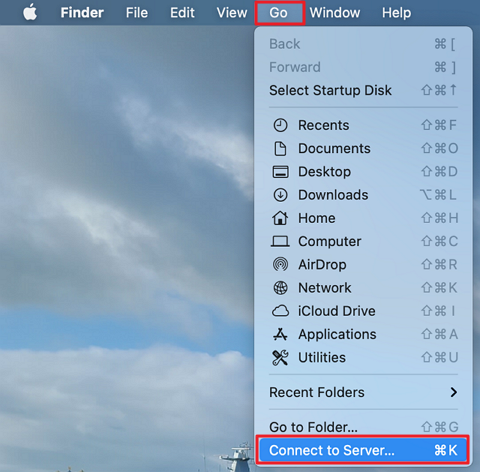
Corrección 2: Usar dirección IP en lugar de nombre de host
Los problemas de resolución DNS pueden prevenir conexiones en Tahoe. Usar la dirección IP directa a menudo resuelve esto.
En lugar de:
smb://synology-nas.local/shareUsa:
smb://192.168.1.100/shareCorrección 3: Verificar la versión del protocolo SMB en el NAS
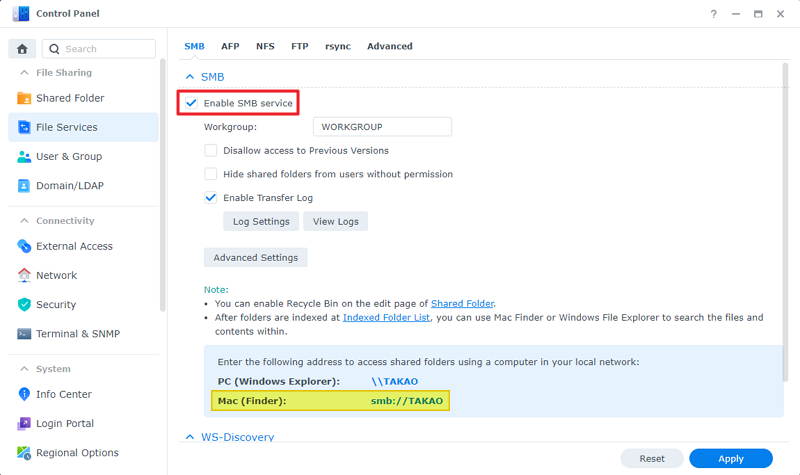
Asegúrate de que tu NAS esté configurado para usar el protocolo SMB 3:
Para Synology:
- Abre el Panel de control de DSM
- Navega a Servicios de archivos > SMB
- Configura el protocolo SMB máximo a SMB3
- Habilita "Habilitar protocolo mínimo SMB2" si está disponible
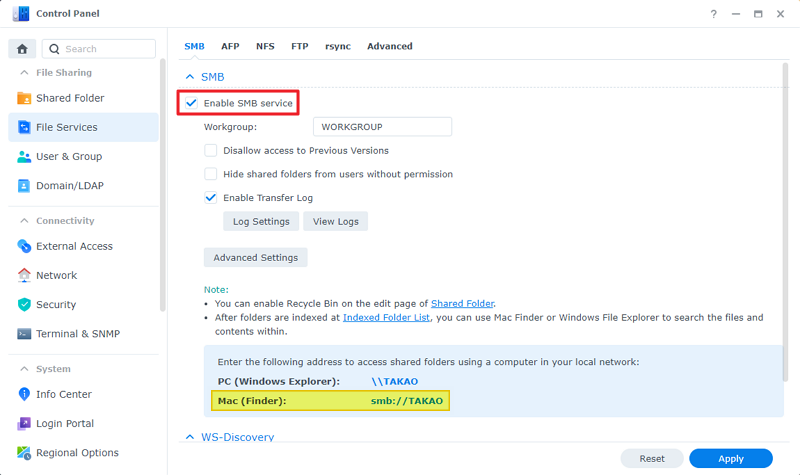
Para QNAP:
- Abre el Panel de control de QTS
- Ve a Servicios de red y archivos > Win/Mac/NFS/WebDAV
- Haz clic en Opciones avanzadas bajo Redes Microsoft
- Configura la versión SMB más alta a SMB3
Corrección 4: Vaciar caché DNS
Las entradas DNS obsoletas pueden causar fallos de conexión:
sudo dscacheutil -flushcache
sudo killall -HUP mDNSResponder
Correcciones de estabilidad de conexión
Corrección 5: Deshabilitar SMB Multichannel
SMB Multichannel, aunque diseñado para mejorar el rendimiento, a menudo causa problemas de estabilidad con dispositivos NAS de consumo.
Agrega a /etc/nsmb.conf:
[default]
mc_on=no
mc_prefer_wired=yes
Corrección 6: Ajustar la configuración de TCP KeepAlive
Evita que las conexiones expiren durante períodos de inactividad:
sudo sysctl -w net.inet.tcp.keepidle=10000
sudo sysctl -w net.inet.tcp.keepintvl=5000
sudo sysctl -w net.inet.tcp.keepcnt=10
Para hacer estos ajustes persistentes, agrégalos a /etc/sysctl.conf:
net.inet.tcp.keepidle=10000
net.inet.tcp.keepintvl=5000
net.inet.tcp.keepcnt=10
Corrección 7: Deshabilitar Power Nap para operaciones de red
Power Nap puede desconectar recursos compartidos SMB durante el reposo:
- Abre Ajustes del Sistema > Batería
- Haz clic en Opciones
- Deshabilita "Activar para acceso a la red" o ajusta la configuración de Power Nap
Corrección 8: Usar conexión por cable cuando sea posible
La variabilidad del Wi-Fi contribuye a la inestabilidad de SMB. Si experimentas desconexiones frecuentes:
- Conecta el Mac directamente al router a través de Ethernet
- Usa un adaptador Thunderbolt a Ethernet para MacBooks sin puertos
- Configura tramas jumbo en tu NAS si ambos dispositivos lo soportan
Correcciones de configuración de montaje automático
Corrección 9: Crear puntos de montaje personalizados
macOS Tahoe tiene problemas con el punto de montaje predeterminado /Volumes. Crear una ubicación de montaje personalizada en tu directorio de inicio a menudo resuelve los fallos de montaje automático.
Paso 1: Crear un directorio de montaje oculto
mkdir -p ~/.nas_mountsPaso 2: Montar el recurso compartido en la ubicación personalizada
mount_smbfs //username:[email protected]/share ~/.nas_mounts/sharePaso 3: Agregar a la barra lateral del Finder
Arrastra el recurso compartido montado desde la ubicación personalizada a la barra lateral del Finder bajo Favoritos.
Corrección 10: Configurar correctamente los elementos de inicio
El enfoque tradicional de Elementos de inicio todavía funciona pero requiere una configuración específica:
- Abre Ajustes del Sistema > General > Ítems de inicio
- Haz clic en el botón "+"
- Navega a tu recurso compartido de red montado
- Agrega el recurso compartido a los elementos de inicio
Importante: El recurso compartido debe estar montado actualmente al agregarlo a los elementos de inicio.
Corrección 11: Usar Automator para un montaje automático confiable
Crea una solución de montaje automático más robusta usando Automator:
Paso 1: Abre Automator y crea una nueva Aplicación
Paso 2: Agrega la acción "Ejecutar AppleScript" con este código:
on run
    try
        tell application "Finder"
            mount volume "smb://username:[email protected]/share"
        end tell
    on error errMsg
        display notification "Failed to mount NAS: " & errMsg
    end try
end run
Paso 3: Guarda la aplicación y agrégala a los elementos de inicio
Corrección 12: Soluciones de montaje automático de terceros
Varias aplicaciones de terceros ofrecen un montaje automático más confiable:
Automounter por PixelEspresso
- Monta automáticamente recursos compartidos cuando el Mac despierta
- Monitorea el estado de la conexión
- Reconecta automáticamente recursos compartidos desconectados
Mountain Duck
- Monta almacenamiento en la nube y recursos compartidos de red como unidades locales
- Montaje en segundo plano con monitoreo de conexión
- Soporta SMB, SFTP, WebDAV y servicios en la nube
Correcciones de copia de seguridad de Time Machine
Corrección 13: Configurar nsmb.conf para Time Machine
Time Machine tiene requisitos específicos que pueden entrar en conflicto con la configuración estándar de SMB.
Crea una sección de configuración específica del servidor en /etc/nsmb.conf:
[NAS_IP_ADDRESS]
signing_required=no
streams=yes
soft=yes
dir_cache_max_cnt=0

[default]
signing_required=no
validate_neg_off=yes
Reemplaza NAS_IP_ADDRESS con la IP real de tu NAS (por ejemplo, 192.168.1.100).
Corrección 14: Corregir nombres de contenedores APFS
Los volúmenes APFS con caracteres especiales en sus nombres causan fallos de Time Machine:
- Abre Utilidad de Discos
- Selecciona tu destino de Time Machine
- Renombra para usar solo caracteres ASCII (letras, números, guiones)
- Ejemplo: Cambia "Time Machine (Synology)" a "TimeMachine-Synology"
Corrección 15: Restablecer la configuración de Time Machine
Para fallos persistentes de copia de seguridad, restablece la configuración de Time Machine:
# Eliminar preferencias de Time Machine
sudo rm /Library/Preferences/com.apple.TimeMachine.plist

# Eliminar instantáneas locales (opcional)
tmutil listlocalsnapshots /
tmutil deletelocalsnapshots [snapshot_name]
Luego reconfigura Time Machine desde Ajustes del Sistema.
Corrección 16: Actualizar el firmware del NAS
Muchos fabricantes de NAS han lanzado actualizaciones de firmware que abordan la compatibilidad con macOS Tahoe:
Actualizaciones de Synology DSM:
- DSM 7.2.2 y posteriores incluyen compatibilidad mejorada con macOS Tahoe
- Actualizar a través de Panel de control > Actualizar y restaurar
Actualizaciones de QNAP QTS:
- QTS 5.1.5 y posteriores abordan problemas del protocolo SMB
- Actualizar a través de Panel de control > Actualización de firmware
Actualizaciones de TrueNAS:
- Samba 4.23 y posteriores corrigen errores específicos de Tahoe
- Actualizar a través de Sistema > Actualización
Soluciones específicas de NAS
Guía de configuración de Synology
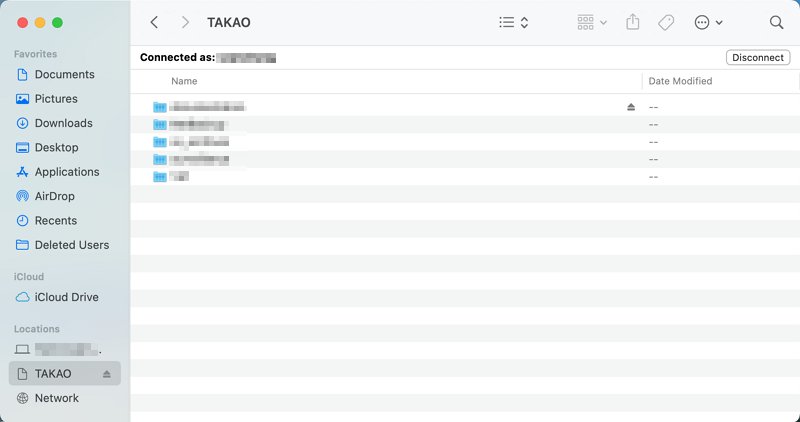
Ajustes óptimos de DSM para macOS Tahoe:
-
Habilitar servicio SMB
- Panel de control > Servicios de archivos > SMB > Habilitar servicio SMB
-
Configurar ajustes avanzados
- Protocolo SMB máximo: SMB3
- Protocolo SMB mínimo: SMB2
- Habilitar bloqueo oportunista (opportunistic locking): Marcado
- Habilitar identificadores duraderos SMB (durable handles): Marcado
-
Habilitar Bonjour
- Panel de control > Servicios de archivos > Avanzado > Habilitar descubrimiento de servicios Bonjour
-
Crear usuario dedicado de macOS
- Crea un usuario específicamente para conexiones de macOS
- Asigna permisos de uso compartido apropiados
- Evita usar la cuenta de administrador para conexiones diarias
Guía de configuración de QNAP
Ajustes óptimos de QTS:
-
Habilitar redes Microsoft
- Panel de control > Servicios de red y archivos > Win/Mac/NFS/WebDAV
- Habilitar servicio de archivos para redes Microsoft
-
Configurar versión SMB
- Haz clic en Opciones avanzadas
- Configura la versión SMB más alta: SMB 3.1.1
- Configura la versión SMB más baja: SMB 2.1
-
Habilitar AFP como respaldo (Opcional)
- Aunque no se recomienda a largo plazo, AFP puede servir como una solución temporal
- Panel de control > Servicios de red y archivos > Servicio de archivos Mac
- Habilitar AFP
Guía de configuración de TrueNAS
Ajustes óptimos de TrueNAS:
-
Configurar servicio SMB
- Servicios > SMB > Configurar
- Configura el nombre NetBIOS para que coincida con tu red
- Habilitar soporte SMB1: Deshabilitado
- Habilitar soporte SMB2/3: Habilitado
-
Configuración de recursos compartidos
- Compartir > SMB > Agregar
- Habilitar ACL: Marcado
- Propósito: Parámetros de uso compartido predeterminados
-
Parámetros auxiliares Agrega a la configuración del servicio SMB:
server signing = auto
client signing = auto
server min protocol = SMB2
client min protocol = SMB2
Solución de problemas avanzada
Comandos de diagnóstico
Verificar estado de conexión SMB:
smbutil statshares -aVer sesiones SMB activas:
smbutil view //[email protected]Probar conectividad SMB:
nc -zv 192.168.1.100 445Monitorear tráfico SMB:
sudo tcpdump -i any port 445Registro y depuración
Habilitar registro de depuración SMB:
sudo sysctl -w net.smb.fs.loglevel=5Ver registros SMB:
log show --predicate 'subsystem == "com.apple.smbfs"' --last 1hRestablecer todos los ajustes SMB
Si todo lo demás falla, restablece la configuración de SMB a los valores predeterminados:
# Eliminar configuración personalizada
sudo rm /etc/nsmb.conf

# Restablecer preferencias relacionadas con SMB
defaults delete com.apple.desktopservices

# Vaciar cachés
sudo dscacheutil -flushcache
sudo killall -HUP mDNSResponder

# Reiniciar
sudo reboot
Prevención y mejores prácticas
Configuración de red recomendada
Para hogar/pequeña oficina:
| Ajuste | Recomendación |
|---|---|
| Protocolo de red | SMB 3 |
| Autenticación | Basada en usuario con contraseñas seguras |
| Tipo de conexión | Ethernet por cable preferido |
| DNS | Servidor DNS local o IP estática |
Para empresas:
| Ajuste | Recomendación |
|---|---|
| Protocolo de red | SMB 3.1.1 con firma |
| Autenticación | Integración con Active Directory |
| Tipo de conexión | VLAN dedicada para almacenamiento |
| Copia de seguridad | Múltiples destinos de Time Machine |
Lista de verificación de mantenimiento
Semanal:
- Verificar que las copias de seguridad de Time Machine se completen con éxito
- Verificar la salud del almacenamiento NAS y el espacio disponible
- Revisar registros del sistema en busca de errores de conexión
Mensual:
- Buscar actualizaciones de firmware del NAS
- Verificar entradas del Llavero para recursos compartidos de red
- Probar ciclo de montaje/desmontaje manual
Después de actualizaciones de macOS:
- Revisar notas de la versión de Apple para cambios en SMB
- Probar todas las conexiones de recursos compartidos de red
- Verificar operación de copia de seguridad de Time Machine
- Consultar foros de la comunidad para nuevos problemas
Cuándo contactar al soporte
Soporte de Apple
Contacta al Soporte de Apple si:
- Los problemas persisten después de todos los pasos de solución de problemas
- Los problemas afectan a múltiples Macs en la misma red
- Aparecen errores en los registros de la Consola indicando errores del sistema
Soporte del fabricante del NAS
Contacta al fabricante de tu NAS si:
- Las actualizaciones de firmware no resuelven los problemas
- Los diagnósticos de hardware indican problemas
- Otros dispositivos que no son Mac también experimentan problemas de conectividad
Conclusión: Navegando los desafíos de SMB en macOS Tahoe
Los problemas de conectividad SMB en macOS Tahoe representan un desafío significativo para los usuarios que dependen del almacenamiento en red. Aunque Apple ha abordado algunos problemas en actualizaciones posteriores, muchos problemas persisten en la versión 26.2. Las soluciones descritas en esta guía, particularmente la configuración /etc/nsmb.conf, proporcionan soluciones confiables para la mayoría de los problemas comunes.
Puntos clave:
- La configuración es clave: El archivo
/etc/nsmb.confes tu herramienta principal para resolver problemas de compatibilidad - Mantén el firmware actualizado: Los fabricantes de NAS continúan lanzando parches de compatibilidad
- Monitorea actualizaciones: Apple puede abordar los problemas restantes en macOS 26.3 y posteriores
- Considera alternativas: Las herramientas de montaje automático de terceros ofrecen soluciones más confiables que la funcionalidad nativa de macOS
Para usuarios de Time Machine que experimentan problemas persistentes, considera leer nuestra Guía completa de solución de problemas de Time Machine para soluciones adicionales específicas de copias de seguridad.
Si estás experimentando problemas de conectividad relacionados con dispositivos de almacenamiento externo, nuestra Guía de solución de problemas de SSD y almacenamiento externo cubre problemas de unidades USB y Thunderbolt que pueden agravar los desafíos de conectividad NAS.
Preguntas frecuentes (FAQ)
¿Por qué dejó de funcionar mi NAS después de actualizar a macOS Tahoe?
macOS Tahoe cambió la configuración predeterminada de SMB para requerir configuraciones de seguridad más estrictas. Muchos dispositivos NAS están configurados con ajustes SMB más relajados para compatibilidad, que ahora entran en conflicto con los requisitos de Tahoe.
¿Es seguro deshabilitar la firma SMB?
Para entornos domésticos y de pequeñas oficinas, deshabilitar la firma SMB es generalmente aceptable. Para entornos empresariales que manejan datos confidenciales, consulta a tu equipo de seguridad de TI antes de realizar este cambio.
¿Arreglará Apple estos problemas de SMB?
Apple ha realizado algunas mejoras en 26.1 y 26.2, pero persisten problemas significativos. Los comentarios de la comunidad sugieren que estos son problemas prioritarios para futuras actualizaciones, pero no se ha anunciado un cronograma.
¿Puedo usar AFP en lugar de SMB?
AFP (Apple Filing Protocol) todavía funciona como cliente en macOS Tahoe y puede proporcionar una solución temporal. Sin embargo, AFP está obsoleto y puede eliminarse en futuras versiones de macOS. Se recomienda resolver los problemas de SMB en lugar de depender de AFP a largo plazo.
¿Por qué se desconectan mis unidades de red cuando mi Mac duerme?
La gestión de energía de macOS Tahoe desconecta agresivamente las conexiones de red inactivas. Ajustar la configuración de Power Nap y usar configuraciones de TCP keepalive puede ayudar a mantener las conexiones durante los ciclos de sueño.
¿Cómo sé si mis cambios en nsmb.conf están funcionando?
Después de crear o modificar /etc/nsmb.conf y reiniciar, usa smbutil statshares -a para verificar los parámetros de conexión. Deberías ver tu versión de protocolo configurada y la configuración de firma reflejada en la salida.
Última actualización: 28 de diciembre de 2025
Esta guía se basa en pruebas exhaustivas con macOS Tahoe 26.2, Synology DSM 7.2.2, QNAP QTS 5.1.5 y TrueNAS SCALE 24.04. Las soluciones han sido verificadas por pruebas de la comunidad y comentarios de los usuarios.