macOS Tahoe 26.2 Errores y Soluciones: Guía Completa de Solución de Problemas 2025 - Resuelve Consumo de Batería, WiFi, Lag en Apps Electron y Más
Guía completa de solución de problemas para macOS Tahoe 26.2. Arregla el consumo de batería, desconexiones WiFi, problemas de Bluetooth, bugs de rendimiento en apps Electron, indexación de Spotlight, problemas de reposo/activación y más con soluciones paso a paso.
macOS Tahoe 26.2 ha abordado muchos problemas del lanzamiento inicial, pero algunos errores persisten y han surgido nuevos problemas. Esta guía completa de solución de problemas cubre todos los problemas principales reportados por la comunidad con soluciones probadas y funcionales.
Referencia Rápida: Problemas Corregidos vs Aún Presentes
Antes de sumergirnos en las soluciones, aquí tienes un resumen rápido de lo que se ha arreglado y lo que sigue siendo problemático:
| Problema | Estado en 26.2 | Solución Disponible |
|---|---|---|
| Lag GPU apps Electron | ✅ Corregido | Actualizar apps |
| Consumo de batería | ⚠️ Mayormente corregido | Ajustes de configuración |
| Desconexiones WiFi | ⚠️ Parcialmente corregido | Múltiples soluciones temporales |
| Bluetooth al iniciar sesión | ❌ No corregido | Solo solución temporal |
| Activación pantalla externa | ❌ No corregido | Solo solución temporal |
| Escrituras SSD Spotlight | ⚠️ Raro | Restablecer indexación |
| Lag progresivo Safari | ⚠️ Mejorado | Reiniciar (solución temporal) |
| Alarmas en reposo pantalla | ❌ No corregido (desde 13.0) | Desactivar reposo |
Problema Crítico #1: Crisis de Rendimiento en Apps Electron
Gravedad: Crítica (ahora mayormente resuelta) Apps Afectadas: VSCode, Slack, Discord, Cursor, Notion, Figma, 1Password, Obsidian
El Problema
Cuando se lanzó macOS Tahoe, las apps basadas en Electron causaban un lag severo en todo el sistema debido a un conflicto entre el uso de la API privada _cornerMask de Apple por parte del framework Electron y la nueva tubería de renderizado Liquid Glass de Tahoe.
Síntomas:
- El proceso WindowServer consume recursos excesivos de la GPU
- Los ventiladores funcionan a máxima velocidad durante un uso ligero
- Tartamudeo y lag en todo el sistema
- Alerta de "Tu sistema se ha quedado sin memoria de aplicación"
- La batería se agota rápidamente incluso en inactividad
La Solución
Paso 1: Identifica las Apps Afectadas
# Comprueba si estás ejecutando apps Electron
ps aux | grep -i electron
ps aux | grep -i "Slack\|Discord\|VSCode\|Cursor\|Notion"
Paso 2: Actualiza las Apps a Versiones Corregidas
La corrección se lanzó en Electron v38.2.0, v37.6.0 y v36.9.2. Apps que se han actualizado:
- ✅ Claude
- ✅ Discord
- ✅ Figma
- ✅ GitHub Desktop
- ✅ MongoDB Compass
- ✅ Notion
- ✅ Obsidian
- ✅ Slack
- ✅ VSCode
Apps potencialmente afectadas aún (a diciembre de 2025):
- ⚠️ 1Password (buscar actualización)
- ⚠️ Bitwarden
- ⚠️ Cursor
- ⚠️ Dropbox
- ⚠️ Windsurf
Paso 3: Solución Temporal Inmediata (Si las Apps no están Actualizadas)
Configuración del Sistema → Accesibilidad → Pantalla:
✓ Activa "Reducir transparencia"
✓ Activa "Reducir movimiento"
Paso 4: Verifica que la Corrección se Aplicó
# Monitorea el uso de GPU de WindowServer
sudo powermetrics --samplers gpu_power -n 1

# Comprueba la mejora en el uso de memoria
top -o mem
Problema Crítico #2: Consumo de Batería
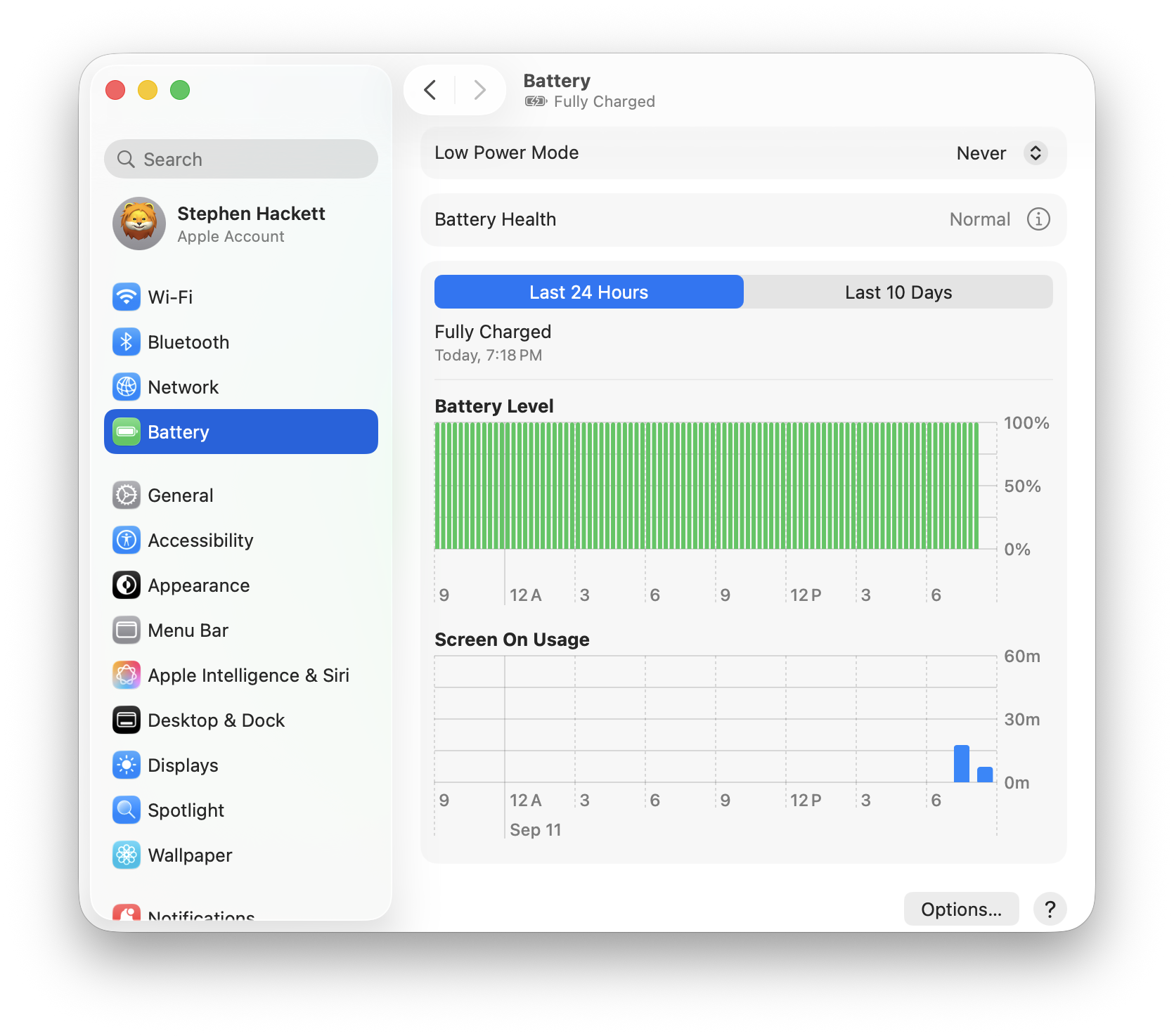
Gravedad: Alta (mejorada en 26.1/26.2 pero aún afecta a algunos usuarios) Modelos Afectados: MacBook Air M1-M4, MacBook Pro M1-M4
El Problema
Los usuarios reportaron una reducción del 20-80% en la duración de la batería después de actualizar a Tahoe, algunos experimentando caídas de 12 horas a solo 2 horas.
Diagnóstico
# Comprueba el estado de la batería
pmset -g batt

# Ver procesos que consumen energía
sudo powermetrics --samplers cpu_power -n 1

# Comprueba qué impide el reposo
pmset -g assertions
Culpables Comunes:
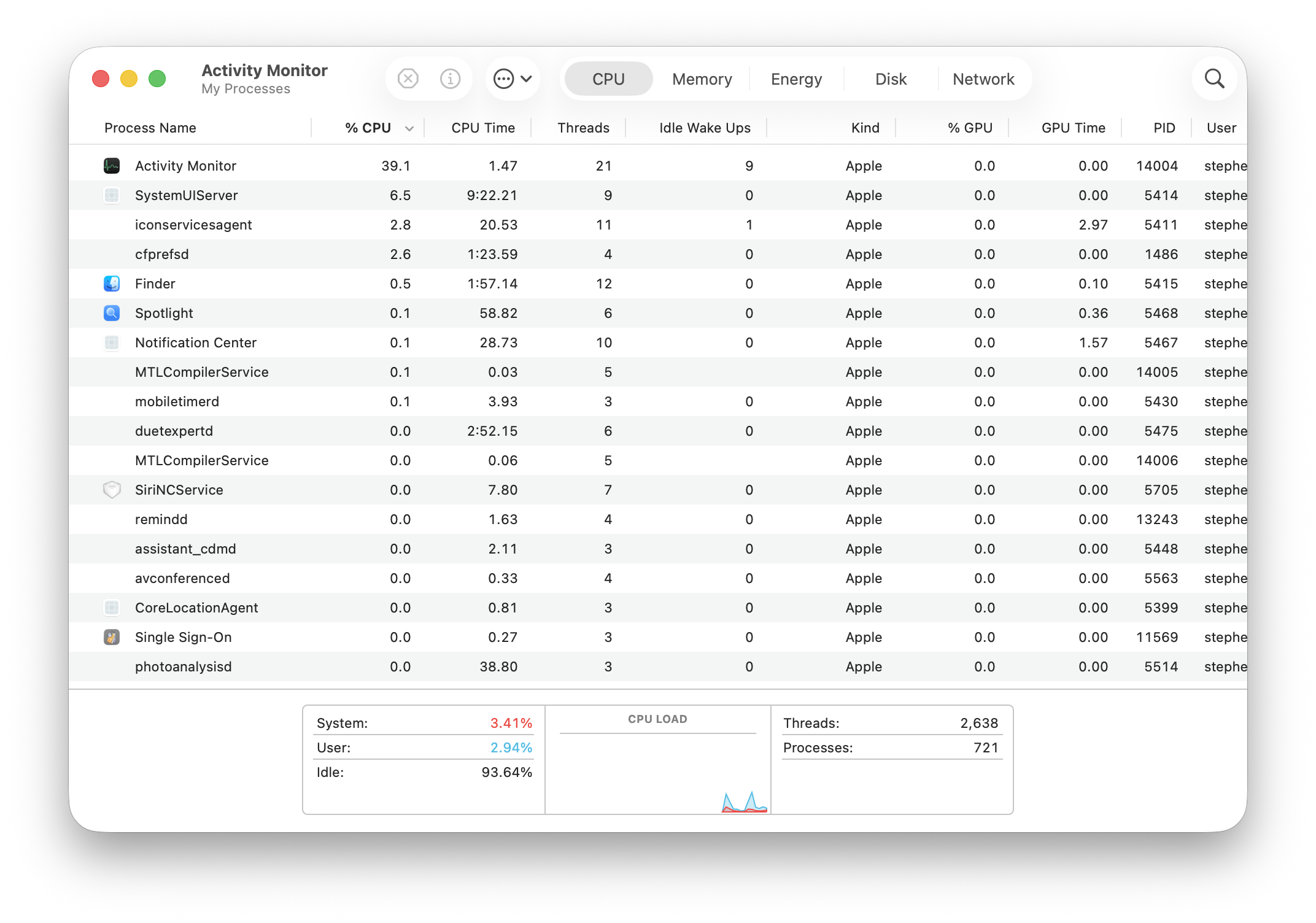
corespotlightd- Indexación de Spotlightphotoanalysisd- Procesamiento ML de Fotosmds_stores- Servidor de metadatosWindowServer- Renderizado de gráficosmediaanalysisd- Análisis de medios
Las Soluciones
Solución 1: Espera a la Indexación (Primeras 48 Horas)
Después de actualizar, Spotlight y Fotos necesitan reindexar. Esto es normal y temporal:
- Spotlight: 24-48 horas
- Fotos: Depende del tamaño de la biblioteca (puede tomar días para bibliotecas grandes)
Solución 2: Desactiva el Organizador Visual (Stage Manager)
Configuración del Sistema → Escritorio y Dock:
✗ Desactiva "Organizador Visual"
Los usuarios reportan una mejora significativa de la batería después de desactivarlo.
Solución 3: Desactiva el Procesamiento en Segundo Plano de Apple Intelligence
Configuración del Sistema → Apple Intelligence y Siri:
- Desactiva las funciones que no uses
- Establece "Programa de procesamiento" en "Solo con el adaptador de corriente"
Solución 4: Reduce los Efectos Visuales
Configuración del Sistema → Accesibilidad → Pantalla:
✓ Reducir transparencia
✓ Reducir movimiento
Solución 5: Busca Procesos Descontrolados
# Encuentra procesos intensivos en CPU
top -o cpu

# Mata el proceso atascado (¡cuidado!)
sudo killall [nombre_proceso]
Solución 6: Restablece el SMC (Apple Silicon)
# Los Macs con Apple Silicon restablecen el SMC automáticamente al reiniciar
sudo shutdown -h now
# Espera 30 segundos
# Presiona el botón de encendido
Problema Crítico #3: Desconexiones WiFi
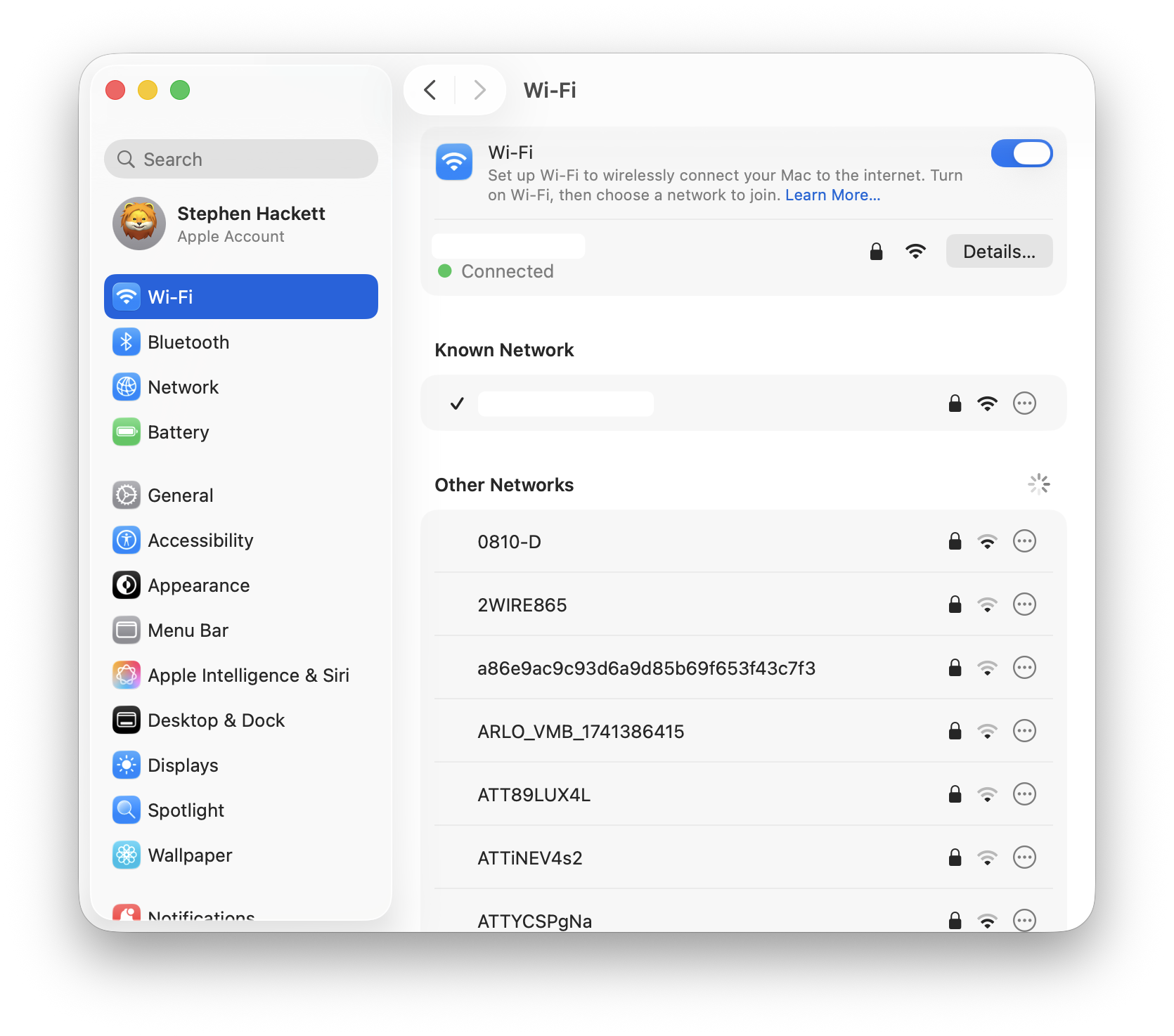
Gravedad: Alta Frecuencia: Muy común en todos los modelos de Mac
El Problema
El WiFi se desconecta aleatoriamente, desde cada pocos minutos hasta días entre caídas. La conexión se muestra como establecida pero no hay acceso a internet.
Diagnóstico
# Comprueba el estado del WiFi
/System/Library/PrivateFrameworks/Apple80211.framework/Versions/Current/Resources/airport -I

# Ver configuración de red
networksetup -getinfo Wi-Fi

# Comprueba interferencias
/System/Library/PrivateFrameworks/Apple80211.framework/Versions/Current/Resources/airport -s
Las Soluciones
Solución 1: Olvidar y Volver a Unirse a la Red
Configuración del Sistema → Red → Wi-Fi:
1. Haz clic en los tres puntos junto a tu red
2. Selecciona "Omitir esta red"
3. Reconecta con la contraseña
Solución 2: Usa DHCP con Dirección Manual
Configuración del Sistema → Red → Wi-Fi → Detalles:
1. Selecciona la pestaña "TCP/IP"
2. Configura IPv4: "Usar DHCP con dirección manual"
3. Ingresa una dirección IP válida para tu red
Solución 3: Elimina los Archivos de Preferencias WiFi
# ¡Desactiva el WiFi primero!
cd /Library/Preferences/SystemConfiguration/
sudo rm com.apple.airport.preferences.plist
sudo rm NetworkInterfaces.plist
sudo rm preferences.plist
sudo shutdown -r now
Solución 4: Configura la Reserva DHCP del Router
- Accede al panel de administración del router
- Encuentra la configuración DHCP
- Agrega una reserva para la dirección MAC de tu Mac
- Asigna una dirección IP permanente
Solución 5: Restablece la Configuración de Red
# Restablece la red completamente
sudo /System/Library/PrivateFrameworks/Apple80211.framework/Versions/Current/Resources/airport -z
Problema Crítico #4: Problemas de Bluetooth
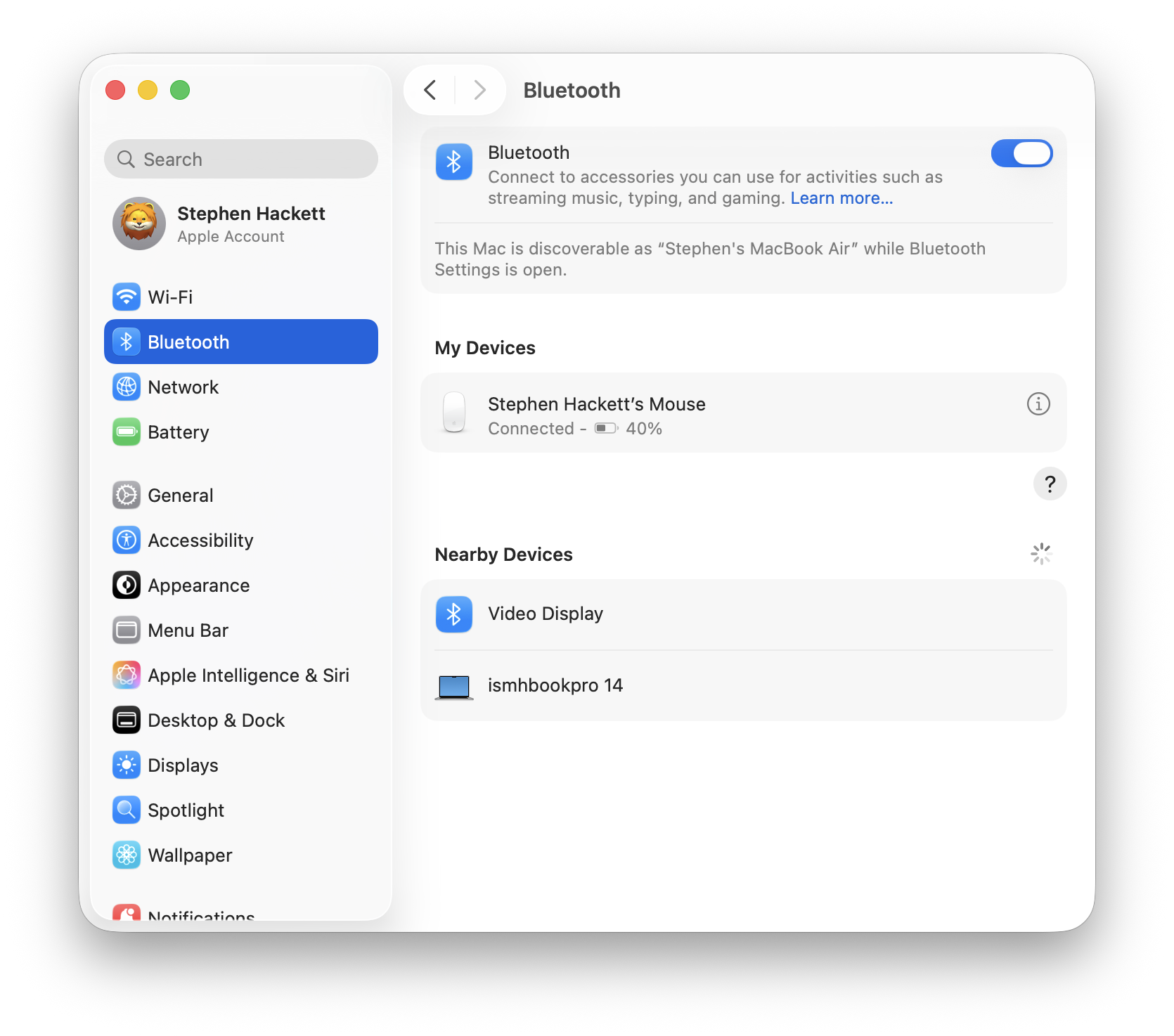
Gravedad: Alta Afectados: Teclados, ratones, AirPods y dispositivos de audio de terceros
El Problema
Los dispositivos Bluetooth no se conectan en la pantalla de inicio de sesión, se desconectan después de salir del reposo o experimentan lag y distorsión de audio.
Diagnóstico
# Comprueba el estado de Bluetooth
system_profiler SPBluetoothDataType

# Ver dispositivos conectados
defaults read /Library/Preferences/com.apple.Bluetooth
Las Soluciones
Solución 1: Restablece el Módulo Bluetooth
# Matar y reiniciar el demonio Bluetooth
sudo pkill bluetoothd
# Espera 10 segundos, luego reconecta los dispositivos
Solución 2: Olvidar y Volver a Emparejar el Dispositivo
Configuración del Sistema → Bluetooth:
1. Haz clic en el icono de información junto al dispositivo
2. Selecciona "Omitir este dispositivo"
3. Pon el dispositivo en modo de emparejamiento
4. Reconecta
Solución 3: Elimina los Archivos de Preferencias Bluetooth
# Elimina preferencias de Bluetooth
sudo rm /Library/Preferences/com.apple.Bluetooth.plist

# Reiniciar
sudo shutdown -r now
Solución 4: Solución Temporal de FileVault (Problema de Pantalla de Inicio de Sesión)
El problema de Bluetooth en la pantalla de inicio de sesión está relacionado con la seguridad de FileVault:
Configuración del Sistema → Privacidad y seguridad → FileVault:
- Considera desactivarlo si el Bluetooth al iniciar sesión es crítico
- O usa un teclado con cable para iniciar sesión, luego cambia a Bluetooth
Solución 5: Forzar Restablecimiento del Controlador Bluetooth
# Esto requiere reiniciar
sudo defaults delete /Library/Preferences/com.apple.Bluetooth
sudo rm -rf /Library/Preferences/com.apple.Bluetooth.plist
sudo shutdown -r now
Problema Crítico #5: Problemas de Activación de Pantalla Externa
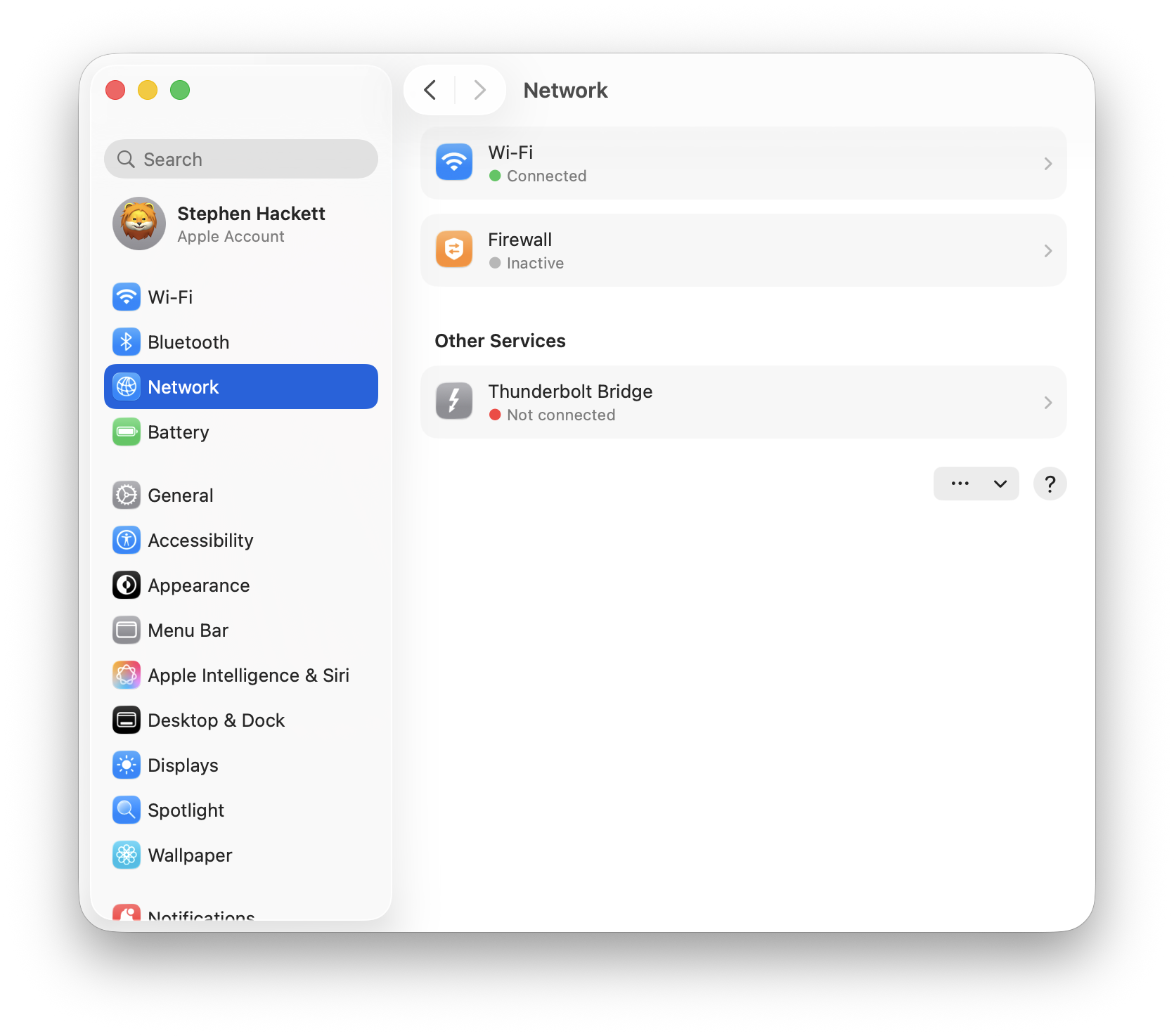
Gravedad: Alta Afectados: Mac mini M4, Mac Studio, MacBooks con monitores externos
El Problema
Los monitores externos no se activan después del reposo. Solo la pantalla principal se reconecta, las pantallas extendidas muestran "sin señal". Se requiere desconectar y volver a conectar los cables.
Diagnóstico
# Comprueba configuración de pantalla
system_profiler SPDisplaysDataType

# Ver configuración de gestión de energía
pmset -g
Las Soluciones
Solución 1: Desactiva el Reposo de la Pantalla
Configuración del Sistema → Pantallas → Avanzado:
✗ Desmarca "Impedir que el Mac entre en reposo automáticamente si la pantalla está apagada"

Configuración del Sistema → Batería → Opciones:
✓ Activa "Activar el ordenador para permitir el acceso a la red"
Solución 2: Restablece la NVRAM
# Borrar NVRAM
sudo nvram -c
sudo shutdown -r now
Solución 3: Modifica la Gestión de Energía
# Desactivar reposo
sudo pmset -a disablesleep 1
# Reactivar reposo
sudo pmset -a disablesleep 0
# Reiniciar
sudo shutdown -r now
Solución 4: Usa Esquinas Activas en Lugar de Reposo
Configuración del Sistema → Escritorio y Dock → Esquinas activas:
- Configura una esquina para "Poner la pantalla en reposo"
- Usa esto en lugar de cerrar la tapa o el comando de reposo
Solución 5: Verificación de Calidad del Cable
- Asegúrate de usar cables Thunderbolt/USB-C certificados por Apple
- Prueba diferentes puertos en tu Mac
- Prueba con un cable diferente (incluso los cables premium fallan)
Problema #6: Problemas de Indexación de Spotlight
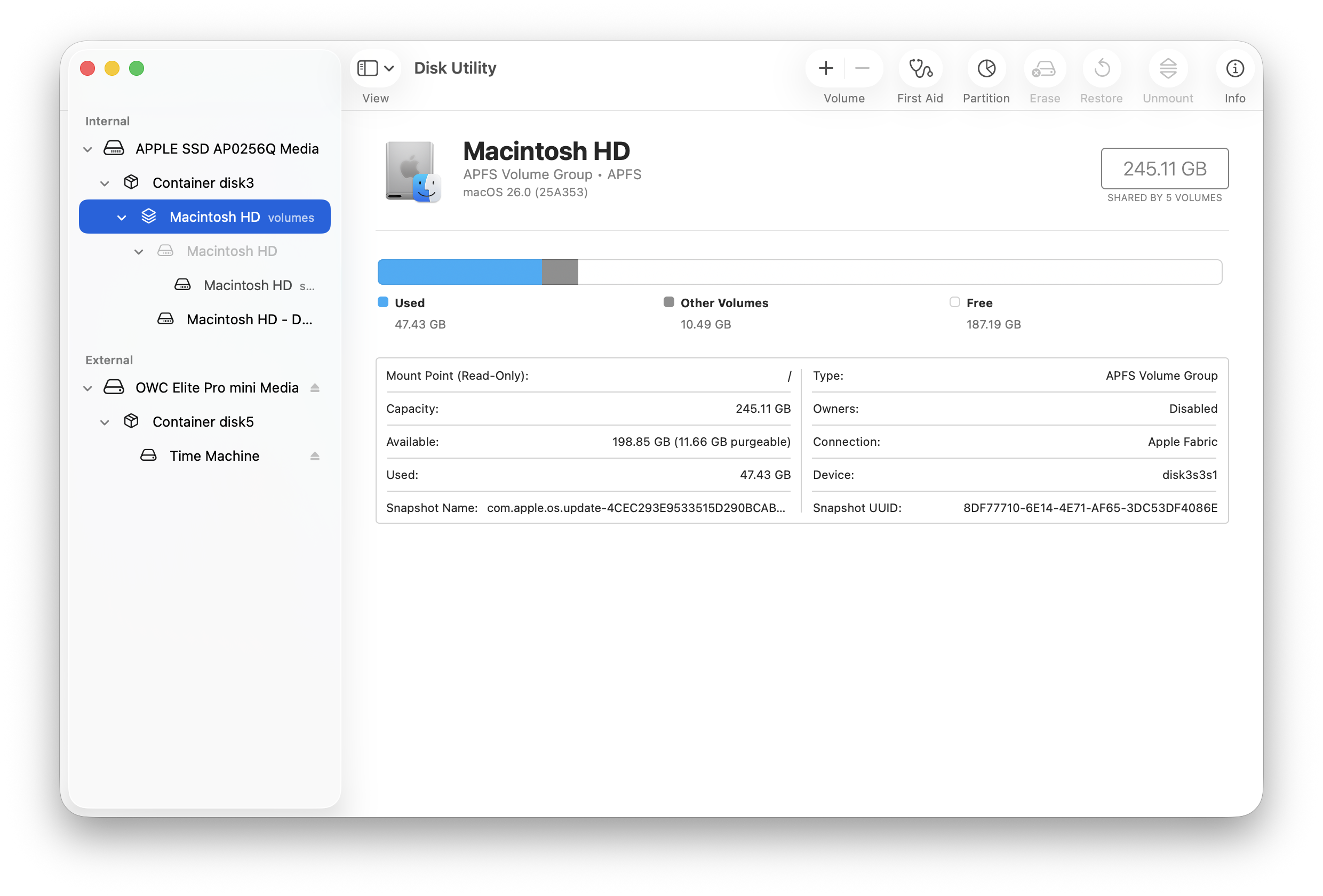
Gravedad: Media-Alta (puede causar daño de hardware si es extremo) Síntomas: CPU alta, actividad de escritura SSD, sobrecalentamiento del sistema
El Problema
El proceso corespotlightd de Spotlight escribe datos excesivos en el SSD, causando potencialmente degradación del hardware en almacenamiento no reemplazable.
Diagnóstico
# Comprueba estado de Spotlight
sudo mdutil -s /

# Ver actividad de indexación
sudo fs_usage -w -f filesys mdworker mds corespotlightd

# Comprueba escrituras SSD
iostat -w 1
Las Soluciones
Solución 1: Forzar Reindexación de Spotlight
# Apagar Spotlight
sudo mdutil -a -i off

# Eliminar índice
sudo rm -rf /.Spotlight-V100

# Eliminar metadatos CoreSpotlight
rm -rf ~/Library/Metadata/CoreSpotlight

# Volver a encender
sudo mdutil -a -i on
Solución 2: Agregar Carpetas a Exclusiones de Privacidad
Configuración del Sistema → Spotlight → Privacidad de búsqueda:
1. Haz clic en "+"
2. Agrega carpetas grandes que no necesites buscar
   - ~/Library/Caches
   - ~/Downloads (si es grande)
   - Discos externos (si no se necesitan)
Solución 3: Método de Restablecimiento GUI
Configuración del Sistema → Spotlight → Privacidad de búsqueda:
1. Agrega tu disco duro completo
2. Reinicia el Mac
3. Elimina el disco duro de la lista de privacidad
4. Deja que Spotlight reconstruya (puede tomar 24+ horas)
Solución 4: Identifica Conflictos de Terceros
# Busca apps problemáticas conocidas
ls ~/Library/Application\ Support/ | grep -i "logi\|adobe\|dropbox"
Conflictos conocidos: Logi Options+, Adobe Creative Cloud
Problema #7: Degradación de Rendimiento de Safari
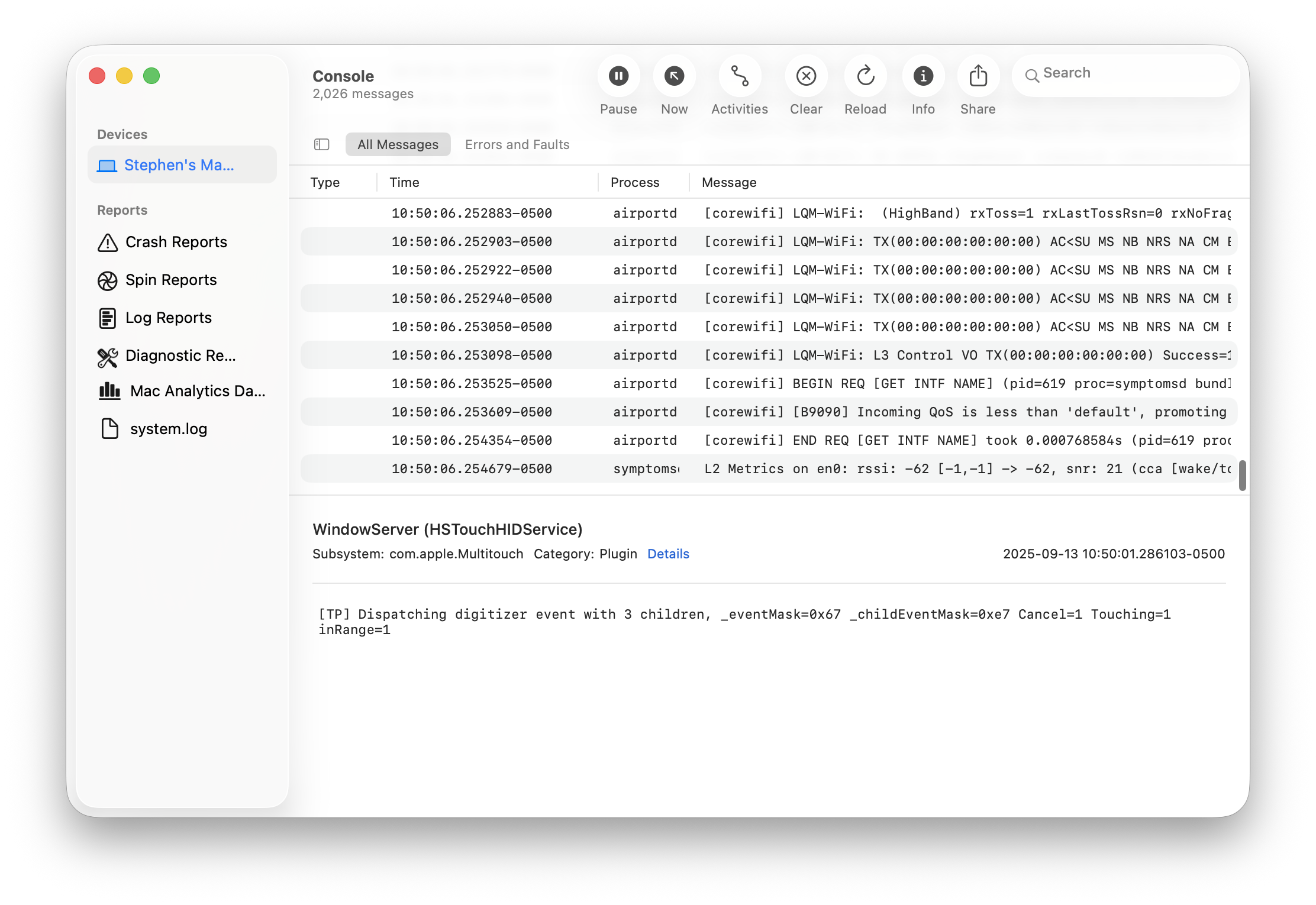
Gravedad: Media Síntomas: Lag progresivo, destellos blancos de página, alto uso de memoria
El Problema
Safari se vuelve cada vez más lento con el tiempo, requiriendo reinicios para resolverlo.
Diagnóstico
# Comprueba uso de memoria de Safari
ps aux | grep Safari

# Ver procesos WebKit
ps aux | grep -i webkit
Las Soluciones
Solución 1: Borrar Caché de Safari
Safari → Configuración → Privacidad:
- Haz clic en "Gestionar datos de sitios web"
- Haz clic en "Eliminar todo"

Safari → Configuración → Avanzado:
- Activa "Mostrar funciones para desarrolladores web"
Safari → Desarrollo → Vaciar memorias caché
Solución 2: Desactiva Extensiones Temporalmente
Safari → Configuración → Extensiones:
- Desmarca todas las extensiones
- Reactiva una por una para encontrar al culpable
Solución 3: Restablece Safari Completamente
# Cierra Safari primero
killall Safari

# Eliminar preferencias
rm ~/Library/Preferences/com.apple.Safari.plist
rm ~/Library/Safari/*

# Eliminar cachés
rm -rf ~/Library/Caches/com.apple.Safari
rm -rf ~/Library/Caches/com.apple.WebKit*
Solución 4: Matar LoginWindow (Drástico)
# Esto cerrará tu sesión - ¡guarda el trabajo primero!
sudo killall loginwindow
Problema #8: Problemas de la App Mail
Gravedad: Media Síntomas: La app no responde, las cuentas no cargan, no se pueden enviar correos
El Problema
La app Mail se congela, muestra la pelota de playa giratoria o falla al sincronizar cuentas.
Las Soluciones
Solución 1: Arreglar el Bug del Corrector Ortográfico (¡El más efectivo!)
Mail → Configuración → Redacción:
- Cambia "Comprobar ortografía" a "Nunca"
Confirmación de usuario:
"He estado desesperado durante dos semanas tratando de solucionar esto. La configuración del corrector ortográfico en NUNCA lo solucionó."
Solución 2: Reconstruir la Base de Datos de Mail
# Cierra Mail primero
killall Mail

# Eliminar índice de sobres
rm ~/Library/Mail/V*/MailData/Envelope\ Index*

# Abre Mail y deja que reconstruya
Solución 3: Restablecer Preferencias de Mail
rm ~/Library/Containers/com.apple.mail/Data/Library/Preferences/com.apple.mail.plistSolución 4: Volver a Agregar Cuentas
Configuración del Sistema → Cuentas de internet:
1. Elimina la cuenta de correo problemática
2. Vuelve a agregar la cuenta
Problema #9: Fugas de Memoria
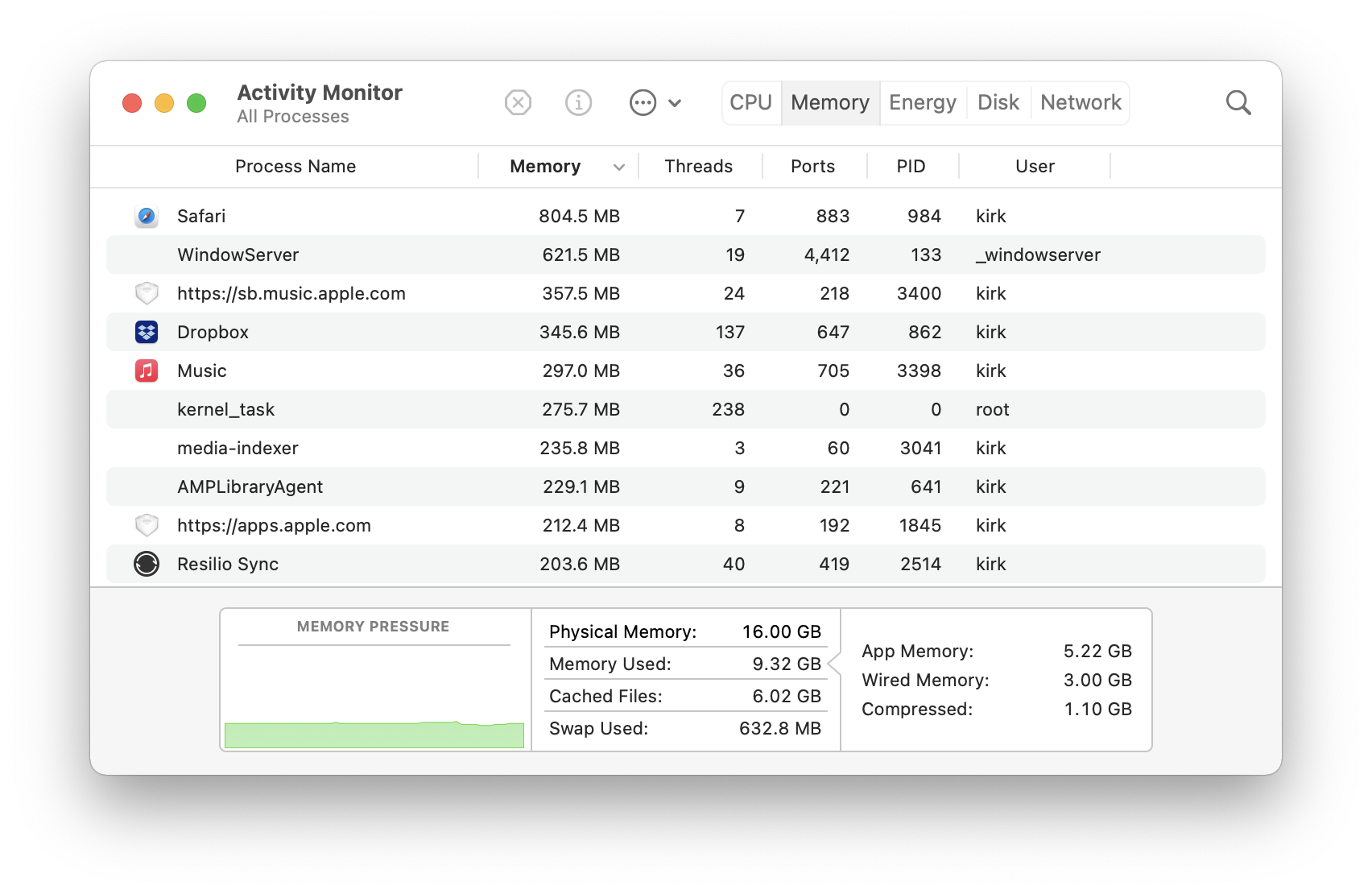
Gravedad: Media-Alta Procesos Afectados: WindowServer, mediaanalysisd, Safari, contextstore, mds_stores
El Problema
Los procesos consumen RAM excesiva (13GB-40GB+), causando congelaciones y bloqueos del sistema.
Diagnóstico
# Encuentra procesos intensivos en memoria
ps aux --sort=-%mem | head -10

# Comprueba presión de memoria
memory_pressure

# Ver uso de swap
sysctl vm.swapusage
Las Soluciones
Solución 1: Forzar Salida de Apps Pausadas
Menú Forzar salida (Cmd+Option+Esc):
- Selecciona apps marcadas como "(No responde)"
- Haz clic en "Forzar salida"
Solución 2: Borrar Caché de Iconos (Fuga de IconServicesAgent)
sudo rm -rf /Library/Caches/com.apple.iconservices.store
killall Dock
Solución 3: Rutina de Mantenimiento Regular
# Crear script de limpieza
#!/bin/bash
# tahoe-cleanup.sh

# Borrar cachés del sistema
sudo rm -rf /Library/Caches/*
rm -rf ~/Library/Caches/*

# Restablecer CoreSpotlight
rm -rf ~/Library/Metadata/CoreSpotlight/*

# Borrar caché de shaders GPU
rm -rf ~/Library/Caches/com.apple.metal/*

# Restablecer Dock
killall Dock

echo "Limpieza completa. Considera reiniciar."
Solución 4: Aumentar Memoria Virtual macOS gestiona la memoria virtual automáticamente, pero puedes asegurar suficiente espacio de swap:
- Mantén al menos el 15% del SSD libre
- Considera un SSD más grande si te quedas sin memoria frecuentemente
Problema #10: Bugs de Apps de Apple
Freeform: Bug de Duplicación de Texto
Problema: Escribir un punto o una barra inclina duplica párrafos enteros.
Solución Temporal:
- Usa la app Notas en su lugar
- Espera la corrección de Apple
- Reporta a través del Asistente de Feedback
Diario (Journal): Bug de Posición del Cursor
Problema: El cursor de texto salta, los párrafos desaparecen.
Solución Temporal:
- Mantén las entradas cortas
- Guarda frecuentemente
- Usa una app de diario alternativa
FaceTime: Problemas de Historial de Llamadas
Problema: El historial de llamadas no se transfiere después de la actualización.
Solución:
- Cierra sesión en iCloud
- Espera 5 minutos
- Inicia sesión de nuevo
- Permite que la sincronización se complete
Procedimientos de Recuperación del Sistema
Arranque en Modo Seguro
Apple Silicon:
- Apaga completamente
- Mantén presionado el botón de encendido hasta que aparezca "Cargando opciones de arranque"
- Selecciona tu disco, mantén presionado Shift
- Haz clic en "Continuar en modo seguro"
Qué Hace el Modo Seguro:
- Borra cachés del sistema
- Ejecuta reparación de disco
- Carga solo extensiones esenciales
- Desactiva ítems de inicio
Modo de Recuperación
Apple Silicon:
- Apaga completamente
- Mantén presionado el botón de encendido por 10+ segundos
- Continúa manteniendo hasta que aparezca "Opciones"
- Selecciona Opciones → Continuar
Herramientas Disponibles:
- Utilidad de Discos (Primera Ayuda)
- Reinstalar macOS
- Terminal
- Utilidad de Seguridad de Arranque
Script de Restablecimiento Completo de Rendimiento
#!/bin/bash
# tahoe-performance-reset.sh
# Ejecutar con: sudo ./tahoe-performance-reset.sh

echo "=== Restablecimiento de Rendimiento macOS Tahoe ==="
echo "Esto borrará cachés y restablecerá servicios."
echo "Presiona Enter para continuar o Ctrl+C para cancelar..."
read

# Borrar CoreSpotlight
echo "Borrando caché de Spotlight..."
rm -rf ~/Library/Metadata/CoreSpotlight/*

# Borrar cachés del sistema
echo "Borrando cachés del sistema..."
sudo rm -rf /Library/Caches/*
rm -rf ~/Library/Caches/*

# Restablecer Bluetooth
echo "Restableciendo Bluetooth..."
sudo pkill bluetoothd 2>/dev/null

# Restablecer Audio
echo "Restableciendo Core Audio..."
sudo killall coreaudiod 2>/dev/null

# Restablecer Dock
echo "Restableciendo Dock..."
killall Dock

# Restablecer WindowServer (la pantalla parpadeará)
echo "Restableciendo WindowServer..."
sudo killall -HUP WindowServer 2>/dev/null

# Reconstruir caché de fuentes
echo "Reconstruyendo caché de fuentes..."
sudo atsutil databases -remove 2>/dev/null

# Borrar caché GPU
echo "Borrando caché de shaders GPU..."
rm -rf ~/Library/Caches/com.apple.metal/*

# Reparar permisos
echo "Reparando permisos..."
diskutil resetUserPermissions / $(id -u)

echo ""
echo "=== Restablecimiento Completo ==="
echo "Por favor reinicia tu Mac para que los cambios surtan efecto."
echo "¿Reiniciar ahora? (y/n)"
read restart

if [ "$restart" = "y" ]; then
    sudo shutdown -r now
fi
Cuándo Considerar Degradar
Si los problemas persisten a pesar de toda la solución de problemas, es posible que necesites degradar a macOS Sequoia.
Considera Degradar Si:
- Las aplicaciones de trabajo críticas no funcionan
- Múltiples problemas de hardware (pantalla, Bluetooth, WiFi)
- Degradación severa del rendimiento que afecta la productividad
- La estabilidad es más importante que las nuevas funciones
Guía de Degradación: Mira nuestra guía completa para degradar de Tahoe a Sequoia.
Referencia Rápida de Gravedad de Bugs
Crítica (Actualizar/Arreglar Inmediatamente)
| Bug | Solución | Tiempo para Arreglar |
|---|---|---|
| Lag GPU Electron | Actualizar apps | 5-30 min |
| Vulnerabilidades seguridad | Actualizar a 26.2 | 30-60 min |
Alta (Afecta Uso Diario)
| Bug | Solución | Tiempo para Arreglar |
|---|---|---|
| Consumo batería | Configuración + espera | 1-48 horas |
| Caída WiFi | Restablecer preferencias | 15-30 min |
| Problemas Bluetooth | Reset + reemparejar | 15-30 min |
Media (Soluciones Temporales Disponibles)
| Bug | Solución | Tiempo para Arreglar |
|---|---|---|
| Congelación Mail | Corrector desactivado | 2 min |
| Lag Safari | Borrar caché/reiniciar | 5-10 min |
| CPU Spotlight | Reindexar | 24-48 horas |
Baja (Cosmético/Menor)
| Bug | Solución | Tiempo para Arreglar |
|---|---|---|
| Glitches UI | killall Dock | 5 segundos |
| Calidad fondo pantalla | Usar fondos Apple | 2 min |
Conclusión: Evaluación de Estabilidad de macOS Tahoe 26.2
Estabilidad General: 6/10 (mejorada de 3/10 en el lanzamiento)
macOS Tahoe 26.2 ha resuelto los errores más críticos, particularmente la crisis de rendimiento de las aplicaciones Electron y los problemas severos de consumo de batería. Sin embargo, los problemas de activación de pantalla externa, problemas de inicio de sesión Bluetooth y algunos errores de aplicaciones de Apple permanecen sin resolver.
Para la Mayoría de los Usuarios: Tahoe 26.2 es ahora lo suficientemente estable para el uso diario con la optimización adecuada.
Para Usuarios Avanzados: Algunos flujos de trabajo aún pueden verse afectados. Considera esperar a la 26.3 (esperada en enero de 2026).
Para Usuarios de Mac Intel: Esta es la última versión de macOS soportada. Sopesa los beneficios de la actualización contra los problemas potenciales.
¿Necesitas más ayuda? Consulta nuestra guía completa de nuevas funciones de macOS Tahoe o explora los atajos de teclado de Mac para aumentar tu productividad.