Problemas de reposo en macOS Tahoe: Guía completa para solucionar pantalla negra y fallos del Mac al despertar en 2026

Soluciona los problemas de reposo y activación en macOS Tahoe con esta guía exhaustiva. Soluciones para cuando el Mac no despierta, pantallas negras, fallos en monitores externos y ajustes de pmset.
Los problemas de reposo y activación son algunos de los fallos más frustrantes que afectan a los usuarios de macOS Tahoe. Desde Macs que no despiertan del reposo hasta pantallas negras y fallos en monitores externos, estos problemas pueden interrumpir seriamente tu flujo de trabajo. Esta guía completa ofrece soluciones probadas para todo tipo de problemas de reposo/activación en macOS Tahoe.
Resumen ejecutivo: Problemas de reposo en macOS Tahoe
Problemas comunes:
- El Mac no despierta del reposo (pantalla negra)
- Los monitores externos no se detectan al despertar
- Sesión cerrada tras el reposo
- La activación tarda más de 30 segundos
- Los periféricos no se reconectan tras despertar
Causas principales:
- Conflictos de gestión de energía con macOS Tahoe
- Conflictos de activación por dispositivos Bluetooth
- Interferencia de aplicaciones de terceros
- Problemas de controladores de monitores externos
Solución más efectiva: Restablecer los ajustes de gestión de energía con comandos pmset
Entendiendo los problemas de activación en macOS Tahoe
Síntomas de problemas al despertar
Problemas de pantalla:
- La pantalla permanece negra tras intentar despertarla
- El LED de Bloq Mayús funciona pero no hay imagen
- Los monitores externos no se reconectan
- Parpadeo de pantalla tras despertar
- Resolución incorrecta tras activar el sistema
Problemas del sistema:
- El Mac vuelve a la pantalla de inicio de sesión (sesión cerrada)
- La activación tarda más de 30 segundos
- El sistema no responde en absoluto
- Requiere un reinicio forzado (botón de encendido)
- La batería se agota durante el reposo
Problemas de periféricos:
- Los dispositivos Bluetooth no se reconectan
- Los dispositivos USB no son reconocidos
- La salida de audio cambia a los altavoces internos
- Retraso (lag) en el teclado o ratón tras despertar
Por qué macOS Tahoe tiene más problemas de reposo
macOS Tahoe introdujo cambios que afectan al comportamiento del reposo:
- Renderizado Liquid Glass: La GPU debe reinicializar los efectos visuales
- Apple Intelligence: Los procesos en segundo plano pueden impedir un reposo adecuado
- Gestión de energía mejorada: Los nuevos estados de reposo pueden entrar en conflicto con los periféricos
- Soporte para Thunderbolt 5: El manejo del nuevo protocolo afecta a la activación
Soluciones probadas para problemas de reposo
Solución 1: Restablecer la gestión de energía con pmset
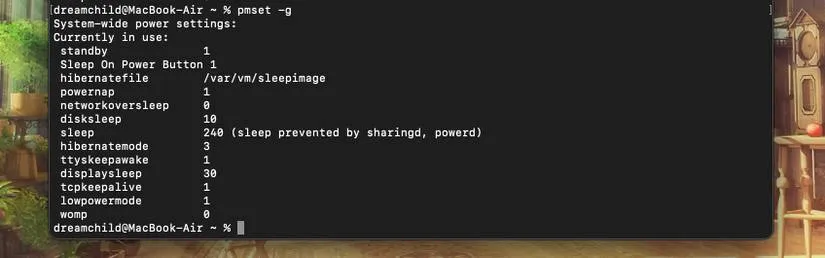
La solución más efectiva es restablecer la gestión de energía:
Restablecimiento completo de la gestión de energía:
# Restablecer todos los ajustes de gestión de energía a los valores por defecto
sudo pmset -a restoredefaults

# Reiniciar el Mac
sudo reboot
Correcciones específicas de gestión de energía:
# Desactivar funciones que pueden interferir con la activación
sudo pmset -a disablesleep 0
sudo pmset -a powernap 0
sudo pmset -a proximitywake 0
sudo pmset -a tcpkeepalive 0

# Para monitores externos, desactivar el cambio de GPU
sudo pmset -a gpuswitch 0

# Aplicar y reiniciar
sudo pmset -g  # Ver ajustes actuales
sudo reboot
Explicación de ajustes clave:
| Ajuste | Función | Recomendado |
|---|---|---|
| powernap | Actualizaciones en segundo plano durante el reposo | 0 (off) |
| proximitywake | Despertar cuando el iPhone/Apple Watch está cerca | 0 (off) |
| tcpkeepalive | Conexiones de red durante el reposo | 0 (off) |
| gpuswitch | Cambio automático de gráficos | 0 (off) para monitores externos |
| standby | Modo de reposo profundo | 1 (on) |
Solución 2: Desactivar Power Nap y funciones relacionadas
Vía Ajustes del Sistema:
- Abre Ajustes del Sistema > Batería (MacBooks) o Economizador (sobremesas)
- Haz clic en Opciones en la parte inferior
- Desactiva estos ajustes:
- Activar Power Nap
- Activar el ordenador para permitir el acceso a la red
- Optimizar la transmisión de vídeo al usar la batería
Específicamente para MacBooks:
- Abre Ajustes del Sistema > Batería
- Haz clic en Batería en la barra lateral
- Desactiva Optimizar la transmisión de vídeo al usar la batería
- Haz clic en Adaptador de corriente
- Desactiva Activar el ordenador para permitir el acceso a la red
Solución 3: Solucionar problemas de activación por Bluetooth
Los dispositivos Bluetooth pueden impedir una activación correcta:
Desactivar activación por Bluetooth:
- Abre Ajustes del Sistema > Bluetooth
- Haz clic en Avanzado (abajo a la derecha)
- Desactiva Permitir que los dispositivos Bluetooth activen este ordenador
Restablecer el módulo Bluetooth:
- Mantén presionadas las teclas Mayús + Opción y haz clic en el icono de Bluetooth en la barra de menús
- Selecciona Restablecer el módulo Bluetooth
- Reinicia tu Mac
Eliminar preferencias de Bluetooth (opción radical):
# Eliminar preferencias de Bluetooth
sudo rm /Library/Preferences/com.apple.Bluetooth.plist
sudo rm ~/Library/Preferences/com.apple.Bluetooth.plist

# Reiniciar el servicio de Bluetooth
sudo killall bluetoothd

# Reiniciar el Mac
sudo reboot
Nota: Tendrás que volver a enlazar todos tus dispositivos Bluetooth después de esto.
Solución 4: Solucionar problemas con apps de terceros
Algunas aplicaciones impiden el reposo/activación correcto:
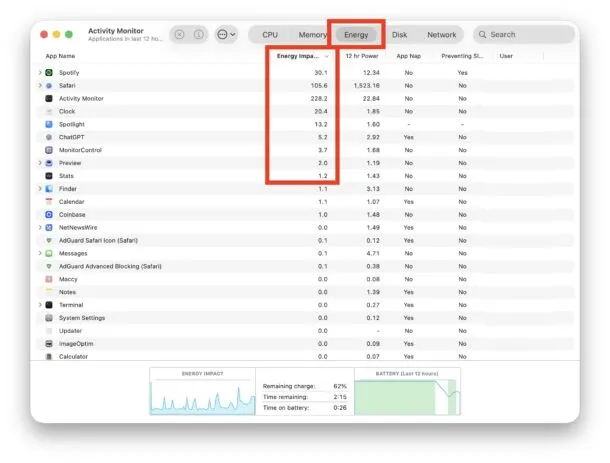
Identificar apps problemáticas:
- Abre el Monitor de Actividad
- Haz clic en la pestaña Energía
- Ordena por Impide el reposo
- Busca cualquier aplicación que aparezca como "Sí"
Apps problemáticas comunes:
- WhatsApp Desktop
- Spotify
- Discord
- Microsoft Teams
- Software de copia de seguridad
- Servicios de sincronización en la nube
Solución - Salir antes del reposo:
Para las apps identificadas, ciérralas antes de poner el Mac en reposo:
# Crear un script para ejecutar antes del reposo
# Guardar como ~/sleep_prep.sh

#!/bin/bash
killall WhatsApp
killall Spotify
killall Discord
Hacerlo ejecutable:
chmod +x ~/sleep_prep.shSolución 5: Solucionar fallos de monitores externos al despertar
Los monitores externos suelen fallar al intentar despertarlos:
Soluciones inmediatas:
- Presiona una tecla varias veces tras abrir la tapa
- Mantén presionada la tecla Opción y haz clic en Detectar pantallas en Ajustes del Sistema > Pantallas
- Desconecta y vuelve a conectar el cable del monitor
- Cierra y vuelve a abrir la tapa del MacBook
Soluciones permanentes:
Desactivar el cambio automático de GPU:
sudo pmset -a gpuswitch 0Impedir el reposo de la pantalla:
- Abre Ajustes del Sistema > Pantallas
- Establece Apagar pantalla después de en "Nunca" (cuando esté conectado)
Para monitores Thunderbolt:
- Usa el puerto Thunderbolt más cercano al puerto de alimentación
- Usa cables Apple o cables Thunderbolt certificados
- Evita adaptadores si es posible
Solución 6: Restablecer el NVRAM/PRAM
El NVRAM almacena ajustes relacionados con el reposo:
Para Macs con Apple Silicon (M1-M4):
- Apaga el Mac completamente
- Desconecta la alimentación (MacBooks) o espera 30 segundos (sobremesas)
- Vuelve a conectar la alimentación y arranca
Para Macs Intel:
- Apaga el Mac
- Enciéndelo y mantén presionado inmediatamente Opción + Comando + P + R
- Mantén durante 20 segundos
- Suelta y deja que el Mac arranque normalmente
Solución 7: Arrancar en modo seguro
El modo seguro puede resolver problemas de reposo:
Apple Silicon (M1-M4):
- Apaga el Mac
- Mantén presionado el botón de encendido hasta que aparezca "Cargando opciones de inicio"
- Selecciona tu volumen
- Mantén presionada la tecla Mayús y haz clic en "Continuar en modo seguro"
Macs Intel:
- Apaga el Mac
- Enciéndelo y mantén presionada inmediatamente la tecla Mayús
- Suéltala cuando veas la pantalla de inicio de sesión
En el modo seguro:
- Deja el Mac encendido durante 5 minutos
- Pon el Mac en reposo y despiértalo
- Si funciona, reinicia normalmente
- El proceso de arranque limpia cachés que pueden causar problemas
Solución 8: Comprobar eventos de activación programados
Eventos de activación ocultos pueden causar problemas:
Listar todos los eventos de activación:
pmset -g schedEliminar eventos programados:
# Cancelar todos los eventos programados
sudo pmset schedule cancelall
Comprobar motivos de activación:
# Ver qué despertó a tu Mac por última vez
log show --last 24h | grep "Wake reason"
Motivos comunes de activación:
EC.LidOpen- Tapa abiertaOHC- Dispositivo USBEHC- Dispositivo USBBT- BluetoothGLAN- Activación por redRTC- Evento programado
Solución 9: Reinstalar macOS (último recurso)
Si todo lo demás falla:
Mantener datos:
- Reinicia y mantén presionado Comando + R (Intel) o el botón de encendido (Apple Silicon)
- Selecciona Reinstalar macOS
- Sigue las instrucciones (mantiene los datos)
Instalación limpia:
- Haz una copia de seguridad de todos tus datos primero
- Borra el disco en la Utilidad de Discos
- Reinstala macOS desde cero
- Restaura tus datos desde la copia de seguridad
Soluciones específicas por modelo de Mac
Problemas de activación en MacBook Pro M4
Específico para M4:
- Actualiza a macOS Tahoe 26.2 o posterior
- Desactiva ProMotion durante las pruebas (reduce la complejidad de la GPU)
- Usa la resolución nativa en lugar de una ajustada
Problemas de activación en iMac de 24 pulgadas
Específico para iMac:
- Comprueba las pilas del teclado Bluetooth
- Usa un teclado con cable para las pruebas
- Desactiva la activación por dispositivos Bluetooth
Problemas de activación en Mac mini
Específico para Mac mini:
- Los periféricos conectados pueden impedir el reposo
- Desactiva la activación por USB en pmset
- Usa el botón de encendido del monitor para despertar la pantalla
Monitorización del estado del reposo
Comprobar registros de reposo
Ver aserciones de reposo:
pmset -g assertionsComprobar registro de reposo:
pmset -g log | grep -i "sleep\|wake" | tail -50Comportamiento normal vs. problemático
| Comportamiento | Normal | Problemático |
|---|---|---|
| Tiempo para entrar en reposo | <30 segundos | >2 minutos |
| Tiempo para despertar | <3 segundos | >30 segundos |
| Activación de pantalla | Inmediata | >5 segundos o negra |
| Periféricos | Reconexión en 5s | No se reconectan |
| Batería durante el reposo | <1%/hora | >5%/hora |
Consejos de prevención
Mantener un reposo saludable
1. Mantenimiento regular:
- Reinicia el Mac semanalmente
- Mantén macOS actualizado
- Vigila las apps problemáticas
2. Antes del reposo:
- Sal de las apps que sepas que dan problemas
- Expulsa los discos externos correctamente
- Deja que terminen las descargas activas
3. Cuidado del hardware:
- Usa cables de calidad
- Evita hubs USB baratos
- Mantén los puertos Thunderbolt limpios
4. Optimización de ajustes:
- Desactiva Power Nap si surgen problemas
- Desactiva la activación por Bluetooth
- Usa una configuración de monitores externos consistente
Cuándo contactar con el Soporte de Apple
Contacta con el Soporte de Apple si:
- Los problemas persisten tras todas las pruebas
- Aparecen síntomas de hardware (clics, sobrecalentamiento)
- El sistema nunca despierta sin un reinicio forzado
- La salud de la batería se degrada significativamente
- Está en garantía (AppleCare+ cubre esto)
Antes de contactar:
- Documenta todas las pruebas realizadas
- Anota patrones específicos de fallos al despertar
- Comprueba si hay errores en los registros de pmset
- Ten a mano tu versión de macOS y modelo de Mac
Informes de éxito de la comunidad
Lo que funciona para los usuarios:
"pmset restoredefaults arregló mi MacBook Pro M4 al instante. Fue una solución de un solo comando". - Reddit r/MacOS
"Desactivar Power Nap solucionó mis problemas con el monitor externo tras semanas de frustración". - Foros de MacRumors
"Era WhatsApp Desktop lo que causaba todos mis problemas de reposo. Salir antes de dormir = problema resuelto". - Comunidad Apple
Tasa de éxito por solución:
| Solución | Tasa de éxito | Complejidad |
|---|---|---|
| Reseteo de pmset | 70% | Fácil |
| Desactivar Power Nap | 60% | Fácil |
| Reseteo de Bluetooth | 50% | Fácil |
| Salir de apps problemáticas | 80% (si aplica) | Fácil |
| Reseteo de NVRAM | 40% | Fácil |
| Inicio en modo seguro | 45% | Fácil |
| Reinstalación de macOS | 90% | Complejo |
Conclusión
Los problemas de reposo/activación en macOS Tahoe son frustrantes, pero normalmente se pueden solucionar mediante pruebas sistemáticas. El enfoque más efectivo es:
- Empieza por lo sencillo: Restablece la gestión de energía con pmset
- Elimina variables: Desactiva Power Nap y la activación por Bluetooth
- Identifica culpables: Busca apps problemáticas en el Monitor de Actividad
- Comprobación de hardware: Verifica cables y conexiones
- Último recurso: Modo seguro o reinstalación de macOS
Referencia rápida:
# Comando de solución principal
sudo pmset -a restoredefaults && sudo reboot

# Desactivar funciones problemáticas comunes
sudo pmset -a powernap 0
sudo pmset -a proximitywake 0
Puntos clave:
- El reseteo de la gestión de energía soluciona la mayoría de los problemas
- Power Nap es un culpable habitual
- Las apps de terceros pueden impedir el reposo/activación
- Los monitores externos necesitan soluciones específicas
- Los reinicios regulares evitan que se acumulen los fallos
Para otros problemas relacionados con macOS Tahoe, consulta nuestra guía de optimización de batería y nuestra guía completa de solución de problemas.