Bluetooth-Tastatur am Mac-Anmeldebildschirm funktioniert nicht? Lösung
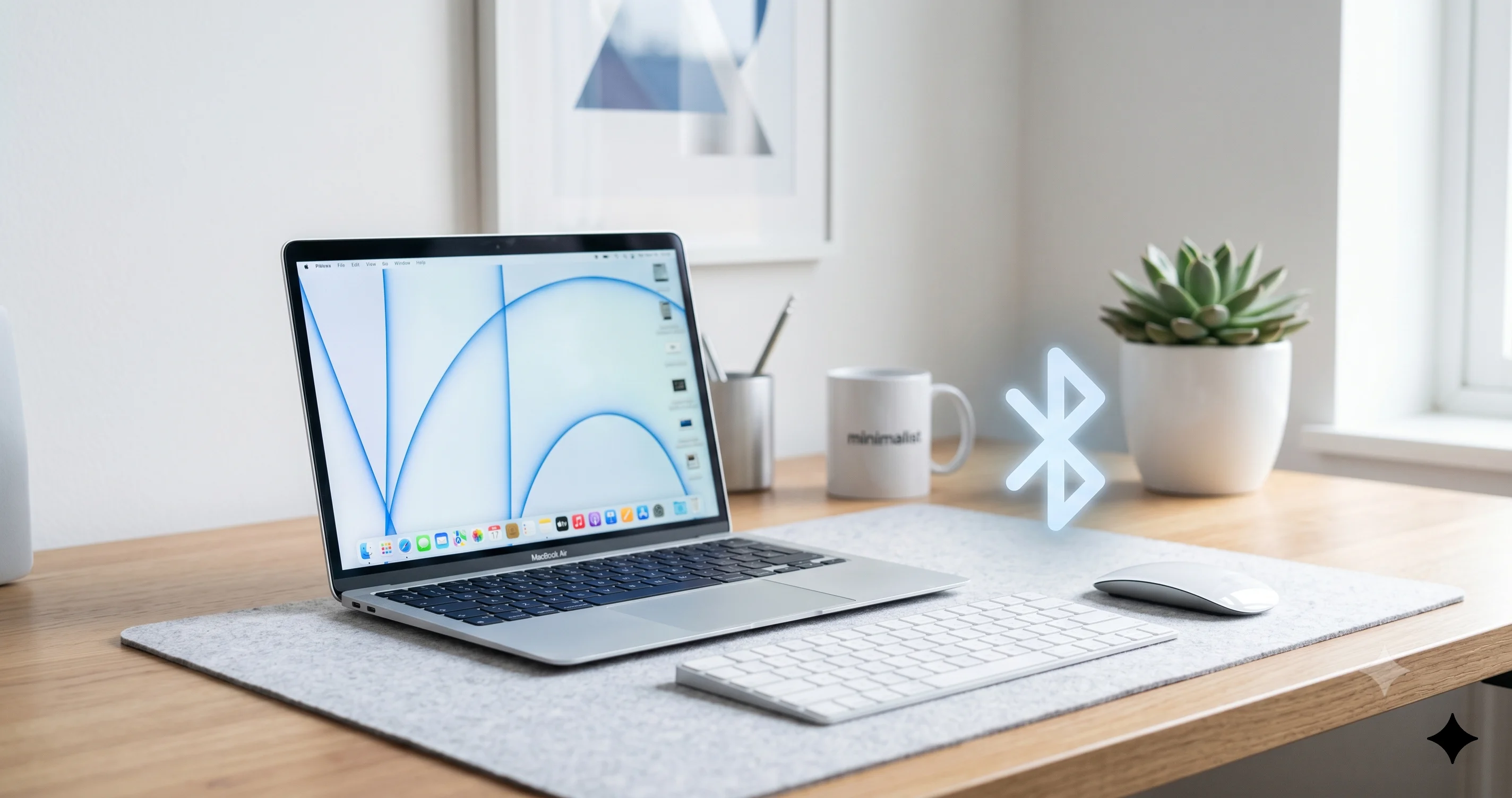
Drittanbieter-Bluetooth-Tastatur oder -Maus am Anmeldebildschirm unter macOS Tahoe tot? Erfahre, warum das bei der FileVault-Entsperrung passiert und wie du wieder Zugang erhältst.
Du hast auf macOS Tahoe aktualisiert, der Mac hat neu gestartet, und jetzt starrst du auf den Anmeldebildschirm mit einem Passwortfeld, das keinen einzigen Tastendruck akzeptiert. Die Bluetooth-Tastatur leuchtet, der Mauszeiger lässt sich nicht bewegen, und weder Klicken noch Tippen bringt irgendetwas in Gang. Du kommst nicht mal so weit, deinen eigenen Desktop zu erreichen. Die bittere Ironie: Sobald du doch einen Weg hineinfindet, funktionieren genau dieselbe Tastatur und Maus einwandfrei – volle Geschwindigkeit, jede Taste, keine Verzögerung. Die Hardware ist in Ordnung. Was du erlebst, ist ein spezifisches, gut dokumentiertes Verhaltensänderung darin, wie macOS Tahoe Bluetooth-Eingaben von Drittanbietern vor dem Anmelden behandelt. Sobald du den Mechanismus verstehst, sind die Lösungen geradlinig.
Diese Anleitung erklärt genau, was am Anmeldebildschirm, beim FileVault-Entsperrprompt und in Recovery passiert, warum Apples eigene Magic Keyboard problemlos funktioniert, während deine Logitech-, Keychron- oder Razer-Geräte tot daliegen, und zeigt jeden praktischen Weg, um wieder in deinen Mac zu gelangen und das dauerhaft zu sichern.
Die wichtigsten Punkte auf einen Blick
- Das ist ein Software-Verhalten vor dem Anmelden, kein defektes Hardware. Seit macOS Tahoe 26.0.1 gemeldet und in späteren Punkt-Updates weiterhin vorhanden: Viele Bluetooth-Tastaturen und -Mäuse von Drittanbietern reagieren nicht am Passwortbildschirm und beim FileVault-Entsperren, obwohl sie auf dem Desktop einwandfrei funktionieren.
- Apples eigene Eingabegeräte funktionieren, weil sie früher beim Booten initialisiert werden. Magic Keyboard, Magic Trackpad und Magic Mouse werden von der frühen Boot-/Firmware-Schicht erkannt; Bluetooth-Peripheriegeräte von Drittanbietern hingegen benötigen den vollständigen Bluetooth-Stack, der erst nach dem Anmelden hochfährt.
- FileVault verschlimmert das Problem by Design. Die FileVault-Vorstart-Umgebung ist bewusst minimal gehalten und unterstützt Bluetooth generell überhaupt nicht – selbst Setups, die ansonsten problemlos funktionieren, können ausgerechnet beim Verschlüsselungs-Entsperrprompt versagen.
- Der schnellste Weg zurück: eine kabelgebundene Tastatur oder ein 2,4-GHz-USB-Dongle. Eine USB- oder USB-C-Tastatur bzw. ein Logi Bolt / Unifying-Empfänger im 2,4-GHz-Modus bringt dich durch den Login; Bluetooth übernimmt dann wieder, sobald du auf dem Desktop bist.
- Bewahre immer eine günstige kabelgebundene Tastatur als Notreserve auf. Bis Apple einen Fix liefert, ist eine kabelgebundene Sicherungslösung die zuverlässigste Absicherung gegen Aussperrungen.
- Deaktiviere FileVault nicht leichtfertig. Die vollständige Festplattenverschlüsselung auszuschalten „behebt" den Entsperrbildschirm, entfernt aber echten Schutz für deine Daten. Betrachte das als bewussten, letzten Ausweg – nicht als schnellen Tipp.
Was genau passiert: Anmeldefenster vs. FileVault vs. Recovery
Der erste Schritt zur Lösung ist, das Problem genau zu identifizieren, denn drei verschiedene Bildschirme sehen oberflächlich ähnlich aus, verhalten sich aber unterschiedlich. Alle drei erscheinen, bevor du deinen Desktop erreichst, und auf einem betroffenen Mac können Bluetooth-Tastatur und -Maus von Drittanbietern bei jedem einzelnen dieser Bildschirme tot sein.
Das normale Anmeldefenster. Das ist der graue Bildschirm mit deinem Benutzerkonto und einem Passwortfeld nach einem normalen Neustart. Auf betroffenen Macs mit macOS Tahoe klickst du (oder versuchst es) das Passwortfeld an und es tippt sich nichts. Der Mauszeiger bewegt sich möglicherweise gar nicht, oder er erschien kurz beim Booten und ist dann eingefroren. Wichtig: Die eigenen Kontrollleuchten der Tastatur leuchten oft, und das Gerät zeigt noch Ladung und Strom – es liefert dem Bildschirm schlicht keine Eingabe.
Der FileVault-Entsperrbildschirm. Wenn du die FileVault-Vollverschlüsselung aktiviert hast (auf modernen Macs ist sie häufig standardmäßig aktiv), ist der allererste Bildschirm nach dem Einschalten nicht das normale Anmeldefenster – es ist der FileVault-Vorstart-Entsperrprompt, der dich nach deinem Passwort fragt, um die Festplatte zu entschlüsseln, bevor macOS überhaupt richtig lädt. Dieser Bildschirm läuft in einer extrem abgespeckten Umgebung, in der Bluetooth generell nicht verfügbar ist. Das ist die schwerste Variante des Problems: Deine Tastatur funktionierte beim normalen Anmeldefenster in früheren macOS-Versionen möglicherweise, aber der FileVault-Prompt ist ein anderer, tieferer Kontext.
Recovery-Modus. Wenn du in macOS Recovery bootest (um Disk Utility zu nutzen, neu zu installieren oder Sicherheitseinstellungen zu ändern), befindest du dich wieder in einer minimalen Umgebung. Viele Nutzer berichten, dass Bluetooth-Eingaben von Drittanbietern auch hier versagen – besonders frustrierend, weil Recovery genau der Ort ist, zu dem man für die Fehlersuche geht. Apples Magic Keyboard funktioniert in Recovery in der Regel; generische und Drittanbieter-Bluetooth-Geräte tun das häufig nicht.
Eine schnelle Selbstdiagnose:
- Tastatur am grauen Passwortfenster tot, funktioniert nach dem Anmelden → das ist das in dieser Anleitung beschriebene Pre-Login-Bluetooth-Stack-Problem.
- Erster Bildschirm beim Einschalten ist ein Vollbild-Passwortprompt ohne Kontoliste, und nichts tippt → das ist fast sicher der FileVault-Entsperrprompt, der weiter unten behandelte Sonderfall.
- Tastatur in Recovery tot (Disk Utility / Installationsmenü) → dieselbe Einschränkung der minimalen Umgebung; verwende kabelgebundene Eingabe oder einen Dongle.
- Tastatur beim Anmelden funktioniert gut, trennt sich aber zufällig auf dem Desktop → das ist ein anderes Problem (allgemeine Bluetooth-Verbindungsabbrüche), nicht dieser Bug. Siehe den Hinweis am Ende.
Berichte über dieses Verhalten betreffen sowohl Intel- als auch Apple Silicon-Macs und mehrere Gerätemodelle von Logitech, Keychron, Razer und diversen Nischenmarken. Wenn ein Problem viele verschiedene Tastaturen über zwei CPU-Architekturen hinweg unmittelbar nach einem einzigen OS-Update trifft, ist das das Erkennungsmerkmal einer Software-Änderung, kein Hardware-Defekt auf deiner Seite.
Warum Erstanbieter-Geräte funktionieren, Drittanbieter-Geräte aber nicht
Das ist der Teil, der die meisten verwirrt, daher lohnt es sich, ihn richtig zu verstehen. Der Grund, warum deine Apple Magic Keyboard am Anmeldebildschirm tippt, deine Drittanbieter-Tastatur aber nicht, liegt darin, wann im Boot-Ablauf jedes Gerät nutzbar wird und welche Software dafür zuständig ist, mit ihm zu kommunizieren.
Wenn ein Mac einschaltet, lädt er nicht das vollständige Betriebssystem auf einmal. Er startet in Schichten. Die frühesten Schichten – Firmware und die initiale Boot-Umgebung – laden nur einen minimalen Satz Treiber, gerade genug, um ein Anmelde- oder Entsperrfenster auf dem Display anzuzeigen und ein Passwort entgegenzunehmen. Die vollständige macOS-Umgebung mit dem vollen Bluetooth-Stack, all ihren Hintergrunddiensten und Drittanbieter-Treiber-Unterstützung, schließt die Initialisierung erst nachdem du dich authentifiziert hast und den Desktop erreichst, ab.
Apples eigene Eingabegeräte sind in dieser frühen Schicht berücksichtigt. Die Firmware und der Early-Boot-Code wissen, wie sie eine Magic Keyboard, ein Magic Trackpad oder eine Magic Mouse erkennen und koppeln, weil Apple sowohl die Hardware als auch diesen Boot-Code kontrolliert und bewusst Unterstützung eingebaut hat, damit du dein Passwort auf einer kabellosen Apple-Tastatur tippen kannst. Diese Geräte initialisieren früh.
Drittanbieter-Bluetooth-Peripheriegeräte erhalten diese Behandlung nicht. Sie sind entweder auf eigene Treiber angewiesen (die zur Pre-Login-Phase noch nicht geladen sind) oder auf den allgemeinen Bluetooth-Stack – und dieser vollständige Stack ist genau das, was erst nach dem Anmelden hochfährt. Am Passwortbildschirm hat das System einen Bildschirm, einen minimalen Eingabepfad, der Apple-HID-Geräte kennt, und nicht viel mehr. Deine Logitech- oder Keychron-Tastatur ist aus Sicht der Pre-Login-Umgebung schlicht nicht auf der Liste der Dinge, auf die sie noch hören kann.
Deshalb verschwindet das Problem auch sofort, sobald du auf dem Desktop bist: Der vollständige Bluetooth-Stack schließt seinen Start ab, deine Tastatur wird genau wie immer erkannt, und alles funktioniert mit voller Leistung. An deiner Tastatur hat sich nichts geändert. Das Fenster, in dem Drittanbieter-Bluetooth nicht unterstützt wird, ist das Pre-Login-Fenster, und macOS Tahoe scheint verändert zu haben, was in diesem Fenster funktioniert – verglichen mit früheren Versionen –, weshalb Leute, die dieses Problem nie hatten, es plötzlich nach dem Update bekommen.
Ein nützliches Denkmodell: Auf deinem Mac gibt es zwei komplett getrennte „Bluetooth"-Erfahrungen. Es gibt den eingeschränkten, frühen Boot-Eingabepfad, der nur existiert, um dich durch die Authentifizierung zu bringen, und es gibt den reichen, vollständigen Bluetooth-Stack, der deine angemeldete Sitzung antreibt. Das sind nicht dasselbe System, und ein Gerät, das im zweiten einwandfrei funktioniert, sagt dir nichts darüber, ob es im ersten funktioniert.
Der FileVault-Vorstart-Sonderfall
FileVault verdient einen eigenen Abschnitt, weil es sowohl der häufigste Auslöser einer vollständigen Aussperrung ist als auch der mit den wichtigsten Abwägungen.
FileVault verschlüsselt deine gesamte Startfestplatte. Da die Festplatte verschlüsselt ist, kann macOS nicht einmal die Dateien lesen, die es zum Booten benötigt, bis jemand das Passwort zur Entschlüsselung des Volumes liefert. Deshalb präsentiert Apple einen speziellen Vorstart-Entsperrbildschirm, der vor dem Laden des Betriebssystems läuft. Diese Umgebung ist absichtlich so klein und gehärtet wie möglich – je weniger Code vor der Entschlüsselung läuft, desto kleiner die Angriffsfläche gegen deine verschlüsselten Daten. Als direkte Folge davon aktiviert die FileVault-Vorstart-Umgebung generell überhaupt kein Bluetooth.
Diese Designentscheidung existiert schon vor Tahoe und ist kein Bug; es ist eine bewusste Sicherheitshaltung. Was das in der Praxis bedeutet: Bluetooth-Tastaturen und -Mäuse sind am FileVault-Entsperrbildschirm grundsätzlich nie garantiert, auch Erstanbieter-Geräte nicht in manchen Konfigurationen. Wenn dein Mac unmittelbar beim Einschalten einen Vollbild-Passwortprompt ohne Benutzerliste und ohne sonstige Benutzeroberfläche zeigt, schaust du auf den FileVault-Prompt, und die realistischen Optionen sind:
- Eine kabelgebundene Tastatur (oder einen 2,4-GHz-Dongle) verwenden, um das Entsperrpasswort einzugeben. Das ist die unterstützte, sichere Antwort. Du entschlüsselst mit kabelgebundener Eingabe, macOS bootet, und deine Bluetooth-Geräte erwachen auf dem Desktop. Die vollständige Festplattenverschlüsselung bleibt intakt.
- FileVault deaktivieren, damit der erste Bildschirm nach dem Booten das normale Anmeldefenster ist statt der Vorstart-Entschlüsselungsaufforderung. Das ist ein fortgeschrittener Kompromiss mit echten Nachteilen, der weiter unten in einem eigenen Abschnitt ausführlich behandelt wird. Es ist keine leichtfertige Empfehlung.
Die ehrliche Einschätzung lautet: FileVault tut genau das, was es soll. Die Unannehmlichkeit, sein Passwort auf einer kabelgebundenen Tastatur einzugeben, ist der Preis dafür, die Daten verschlüsselt abzulegen. Für die meisten Menschen ist das ein Kompromiss, den es wert ist zu behalten, und die richtige Lösung ist eine kabelgebundene Tastatur, keine schwächere Sicherheit.
Jetzt sofort wieder hineingelangen: Kabelgebundene Tastatur und 2,4-GHz-Dongles
Wenn du gerade ausgesperrt bist, hier der unmittelbare Weg zurück. Du brauchst ein Eingabegerät, das nicht auf den Post-Login-Bluetooth-Stack angewiesen ist.
Option 1: Eine kabelgebundene USB- oder USB-C-Tastatur. Das ist die zuverlässigste Möglichkeit. Schließe eine kabelgebundene Tastatur direkt an den Mac an (oder an einen mit Strom versorgten Hub, wenn der Mac nur USB-C-Ports hat und deine Tastatur USB-A ist – eine direkte Verbindung ist aber am verlässlichsten). Kabelgebundene Tastaturen melden sich als Standard-USB-HID-Geräte, die die frühe Boot-Umgebung versteht, und funktionieren daher am Anmeldefenster, beim FileVault-Prompt und in Recovery. Gib dein Passwort ein, melde dich an, und dein Bluetooth-Zubehör funktioniert auf dem Desktop wie gewohnt. Selbst eine günstige 10-Euro-Tastatur erledigt die Aufgabe; sie muss nichts Besonderes sein.
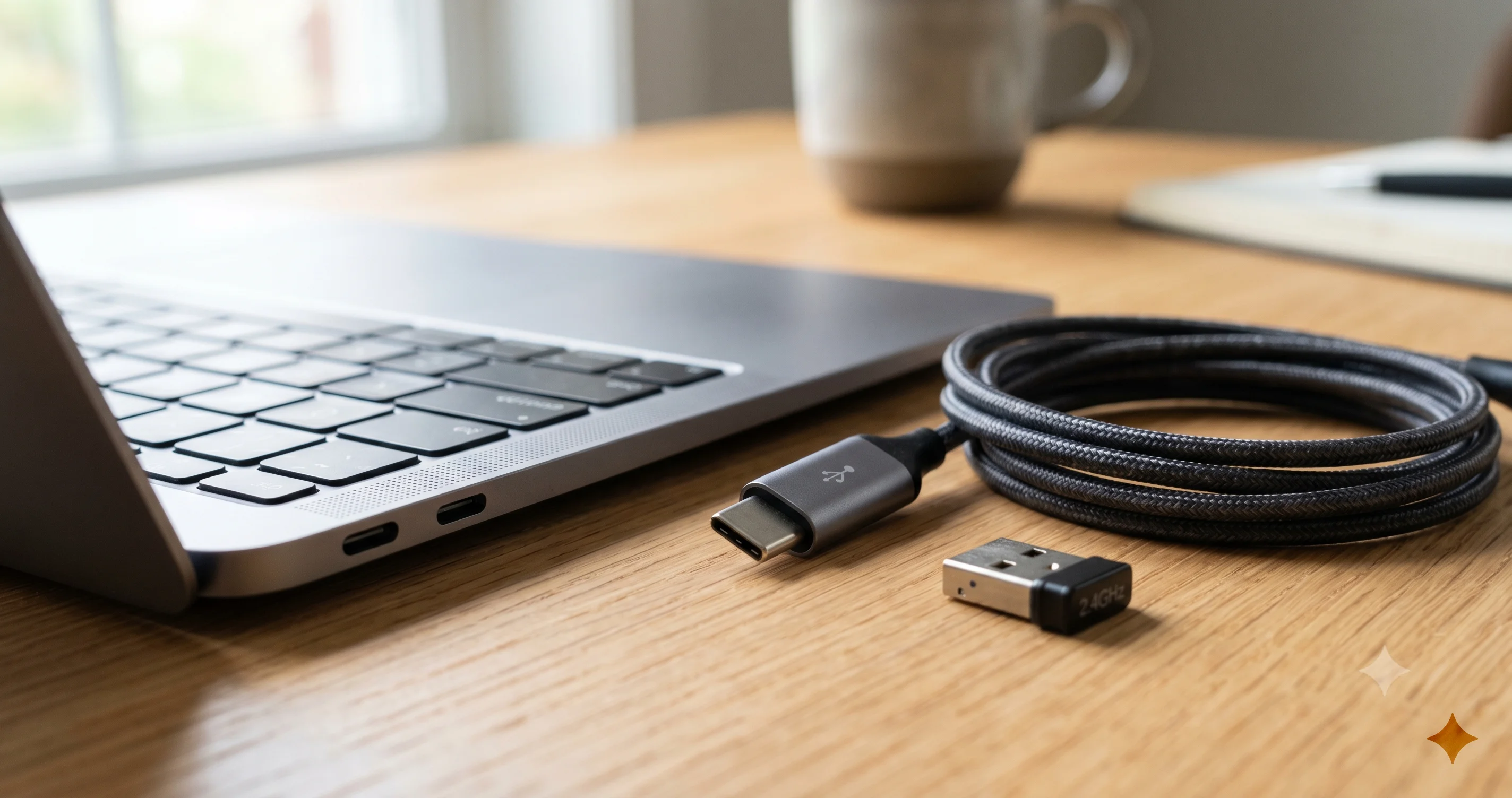
Option 2: Eine 2,4-GHz-USB-Dongle-Tastatur oder -Maus. Viele Drittanbieter-Tastaturen und -Mäuse sind nicht ausschließlich Bluetooth-Geräte. Logitech etwa bietet eine große Auswahl an Geräten mit einem Logi Bolt- oder Unifying-USB-Empfänger – einem kleinen Dongle, der in einen USB-Port gesteckt wird und über einen dedizierten 2,4-GHz-Funklink mit dem Gerät kommuniziert, völlig unabhängig von Bluetooth. Für den Mac sieht ein über einen solchen Empfänger verbundenes Gerät wie ein normales USB-HID-Gerät aus und funktioniert beim Anmelden genauso wie eine kabelgebundene Tastatur.
Wenn deine Tastatur sowohl Bluetooth als auch einen 2,4-GHz-Dongle unterstützt (viele Gaming- und Produktivitätstastaturen haben einen Schalter auf der Rückseite, oft mit einem Bluetooth-Symbol und einem „2.4G"- oder Dongle-Symbol gekennzeichnet), gehe wie folgt vor:
- Suche den USB-Empfänger, der mit der Tastatur oder Maus geliefert wurde. Bei Logitech ist das der Logi Bolt oder Unifying-Empfänger; bei anderen Marken ist es meist ein kleiner Dongle im Batteriefach oder am Boden des Geräts.
- Stecke den Empfänger in den Mac.
- Stelle die Tastatur/Maus auf den 2,4-GHz-Modus um (Kippschalter oder eine dedizierte Kanaltaste – lies die Schnellstartanleitung des Geräts, wenn du dir nicht sicher bist, welche Position welche ist).
- Das Gerät sollte nun am Anmelde- und Entsperrbildschirm funktionieren. Melde dich an.
- Sobald du auf dem Desktop bist, kannst du zurück in den Bluetooth-Modus wechseln, wenn du das bevorzugst, oder einfach beim Dongle bleiben.
Option 3: Apples eigene Tastatur, vorübergehend. Wenn du zufällig eine Magic Keyboard besitzt oder ausleihen kannst, bringt sie dich hinein, weil – wie oben erklärt – Apples Eingabegeräte in der Early-Boot-Schicht initialisiert werden. Das ist eine Sofortmaßnahme, keine dauerhafte Lösung, wenn du deine Drittanbieter-Tastatur bevorzugst.
Das Fazit: Am Login-Bildschirm brauchst du USB-HID-Eingabe – kabelgebunden oder per 2,4-GHz-Empfänger –, kein Bluetooth. Das ist der ganze Trick.

Dauerhafte Workarounds, die Neustarts überstehen
Einmal hineinzukommen ist gut; nicht mehr darüber nachdenken zu müssen ist besser. Hier sind die dauerhaften Setups, grob nach Robustheit geordnet.
Eine kabelgebundene Tastatur dauerhaft angeschlossen halten (robusteste Lösung). Wenn du einen Desktop-Mac (Mac mini, Mac Studio, iMac, Mac Pro) oder einen angedockten MacBook hast, ist die einfachste dauerhafte Lösung, eine kabelgebundene Tastatur neben der Bluetooth-Tastatur eingesteckt zu lassen. Du greifst nur zum Anmelden zur kabelgebundenen Tastatur; alles danach passiert auf deiner bevorzugten Bluetooth-Tastatur. Da eine kabelgebundene Tastatur nie auf den Bluetooth-Stack angewiesen ist, kann dieser Bug oder zukünftige Bluetooth-Änderungen sie nicht beeinträchtigen. Das ist wirklich die „einrichten und vergessen"-Antwort.
Deine tägliche Tastatur dauerhaft über den 2,4-GHz-Dongle betreiben. Wenn deine Tastatur einen Logi Bolt / Unifying oder generischen 2,4-GHz-Empfänger unterstützt, lebe einfach permanent mit dem Dongle statt mit Bluetooth. Du verlierst im Alltag nichts Wesentliches – 2,4-GHz-Empfänger sind latenzarm und stabil – und erhältst kostenlos Anmeldebildschirm-Unterstützung, weil der Empfänger bei jeder Boot-Phase als USB-HID erscheint. Für viele Logitech-Besitzer ist das die sauberste Lösung, da sie den Empfänger ohnehin schon besitzen.
Korrekt koppeln, wenn du angemeldet bist, und Bluetooth-Aufwachen erlauben. Stelle sicher, dass deine Bluetooth-Geräte gekoppelt sind, während du auf dem Desktop angemeldet bist (auf dem normalen Weg), damit die Kopplung korrekt gespeichert ist. Aktiviere dann Aufwachen-per-Bluetooth: Öffne Systemeinstellungen → Bluetooth, klicke auf das Info-Symbol (ⓘ) neben dem Gerät und aktiviere Dieses Gerät darf den Computer aufwecken (die genaue Formulierung kann je nach Version leicht abweichen). In älteren Layouts befand sich diese Option unter Systemeinstellungen → Bluetooth → Erweitert. Das macht Bluetooth nicht magisch beim FileVault-Prompt verfügbar, verbessert aber bei manchen Setups die Zuverlässigkeit beim Aufwachen und erneuten Verbinden am normalen Anmeldefenster und ist eine vernünftige Grundkonfiguration.
FileVault deaktivieren (fortgeschritten, mit echten Abwägungen). Wird im eigenen Abschnitt weiter unten behandelt. Den Entsperrvorgang auf das normale Anmeldefenster zu verschieben kann in manchen Konfigurationen dazu führen, dass Bluetooth-Eingaben akzeptiert werden – aber du gibst dafür die Festplattenverschlüsselung auf, also wäge das sorgfältig ab.
Für die große Mehrheit der Leser ist eine bereit liegende kabelgebundene Tastatur oder eine Tastatur, die dauerhaft über den 2,4-GHz-Dongle läuft, die richtige dauerhafte Antwort. Beide umgehen das Problem vollständig und kosten kaum etwas.
Bluetooth sicher zurücksetzen (und was danach zu erwarten ist)
Wenn deine Bluetooth-Geräte auch nach dem Anmelden Probleme machen – langsam beim Verbinden, Verbindungsabbrüche oder kein erneutes Verbinden nach dem Aufwachen –, kann ein sauberes Bluetooth-Reset helfen. Das behebt nicht den Pre-Login-Bug (nichts auf dem Desktop kann das, da das Problem in der Early-Boot-Umgebung liegt), ist aber es wert, wenn deine Desktop-Bluetooth-Erfahrung ebenfalls schlecht ist. Tu das nur, nachdem du dich anmelden konntest (per kabelgebundener Tastatur oder Dongle).
Schritt 1 – Gerät vergessen und neu koppeln. Öffne Systemeinstellungen → Bluetooth, klicke auf das Info-Symbol (ⓘ) neben dem Problemgerät, wähle Dieses Gerät ignorieren, bestätige, versetze das Gerät dann in den Kopplungsmodus und füge es erneut hinzu. Das allein löst viele Probleme durch veraltete Kopplungsdaten und ist der am wenigsten invasive Schritt. Tu das zuerst.
Schritt 2 – Unbenutzte Bluetooth-Geräte entfernen. Alte Kopplungen, die du nicht mehr nutzt (eine frühere Maus, Kopfhörer eines Freundes), können dazu führen, dass das System Aufwand für Geräte betreibt, die gar nicht vorhanden sind. Vergiss alles, was du nicht aktiv verwendest.
Schritt 3 – Bluetooth-Einstellungsdateien zurücksetzen (aggressiver). macOS speichert die Bluetooth-Konfiguration in Property-List-Dateien. Löscht man sie, erzwingt man einen Neuaufbau des Bluetooth-Zustands von Grund auf, was eine korrumpierte Konfiguration bereinigen kann. Die relevanten Dateien sind:
/Library/Preferences/com.apple.Bluetooth.plist– die wichtigste systemweite Bluetooth-Einstellungsdatei.- Es kann auch benutzerspezifischen Zustand geben, aber die System-Level-Datei oben ist die primäre, die zu löschen ist.
So geht das sicher:
- Zuerst anmelden (kabelgebunden oder Dongle) – das Folgende kann nicht vom gesperrten Bildschirm aus erledigt werden.
- Beende alles, was von Bluetooth abhängt, und halte idealerweise eine kabelgebundene Tastatur/Maus angeschlossen, damit du nicht ohne Eingabe dastehst, falls Bluetooth während der Arbeit abbricht.
- Navigiere im Finder über Gehe zu → Gehe zum Ordner zu
/Library/Preferences/, oder öffne das Terminal. - Verschiebe
com.apple.Bluetooth.plistin den Papierkorb (lösche sie nicht sofort endgültig – lasse sie im Papierkorb als Sicherung, bis du bestätigt hast, dass alles funktioniert). Das Bearbeiten von Dateien in/Library/erfordert Administratorauthentifizierung, also wirst du nach deinem Passwort gefragt. - Starte den Mac neu.
- Beim nächsten Booten erstellt macOS automatisch eine neue
com.apple.Bluetooth.plist.
Was danach zu erwarten ist: Alle deine Bluetooth-Kopplungen sind weg, weil du die Datei gelöscht hast, die sie gespeichert hat. Du musst jedes Bluetooth-Gerät neu koppeln – Tastatur, Maus, Kopfhörer, alles. Das ist normal und erwartet, kein Zeichen, dass etwas schiefgelaufen ist. Nach der erneuten Kopplung ist die neue Konfiguration sauber. Lasse die alte Datei ein paar Tage im Papierkorb; wenn irgendetwas schlechter ist, kannst du sie wiederherstellen. Sobald du sicher bist, dass das Reset geholfen hat, leere den Papierkorb.
Nochmals: Das ist eine Maßnahme für die Desktop-Bluetooth-Gesundheit, keine Lösung für den Anmeldebildschirm-Bug. Stelle die Erwartungen entsprechend ein.
Firmware- und macOS-Updates prüfen
Zwei Software-Schichten können dieses Verhalten mit der Zeit verändern, und beide aktuell zu halten ist sinnvoll.
Tastatur- und Maus-Firmware. Drittanbieter-Peripheriegeräte erhalten Firmware-Updates, die die Bluetooth-Zuverlässigkeit und -Kompatibilität verbessern können. Überprüfe deine Geräte:
- Logitech: Installiere Logi Options+ und lass es auf Firmware-Updates für Tastatur, Maus und Empfänger prüfen. Logitech aktualisiert gelegentlich auch die Bolt/Unifying-Empfänger-Firmware.
- Keychron: Viele Keychron-Tastaturen werden über den webbasierten Keychron Launcher (ein browserbasierter Konfigurator) oder je nach Modell über QMK/VIA aktualisiert. Prüfe die Support-Seite deines spezifischen Modells für das richtige Tool.
- Razer: Verwende Razer Synapse, um die Gerät-Firmware zu prüfen.
- Andere Marken: Suche nach der Begleit-App des Herstellers oder einem Firmware-Dienstprogramm auf deren Support-Website.
Firmware-Updates machen ein Gerät selten plötzlich am Pre-Login-Bildschirm nutzbar (diese Einschränkung liegt auf der macOS-Seite), reduzieren aber Desktop-Verbindungsabbrüche und verbessern die allgemeine Stabilität, was sich lohnt.
macOS-Punkt-Updates. Da es sich um eine Verhaltensänderung handelt, die mit macOS Tahoe eingeführt wurde (ab 26.0.1 weit verbreitet gemeldet und zum Zeitpunkt dieses Schreibens in späteren Updates anhaltend), ist die wahrscheinlichste echte Lösung ein Apple-Punkt-Update. Behalte Systemeinstellungen → Allgemein → Softwareupdate im Blick und installiere macOS-Updates, sobald sie erscheinen. Wenn du Versionshinweise zu neuen Tahoe-Punkt-Releases liest, achte auf Bluetooth- oder Anmeldefenster-Fixes. Geh nicht davon aus, dass irgendein Update das Problem behebt – überprüfe es mit deiner eigenen Tastatur nach dem Update –, aber Updates sind der Ort, von dem die letztendliche Lösung kommen wird. Bis dahin behalte den kabelgebundenen/Dongle-Workaround als Sicherheitsnetz bei, unabhängig davon, welche Version du hast.
Ein kleiner Hinweis: Installiere macOS-Updates, wenn du eine kabelgebundene Tastatur oder einen Dongle zur Hand hast. Wenn ein Update direkt in einen Anmelde- oder FileVault-Bildschirm neustartet und deine Bluetooth-Tastatur tot ist, willst du das nicht ohne Möglichkeit entdecken, dein Passwort einzugeben.
Intel vs. Apple Silicon: Unterschiede beim Reset
Leute greifen oft zu einem „SMC-Reset" oder „NVRAM-Reset", wenn Eingabe- oder Energieverhalten seltsam wird. Wie (und ob) du das tust, hängt völlig davon ab, welche Art Mac du hast, und einen Fehler hier zu machen kostet Zeit.
Intel-Macs. Ältere Intel-basierte Macs haben einen System Management Controller (SMC), der Low-Level-Funktionen einschließlich einiger Energie- und Peripheriegerät-Verhaltensweisen handhabt, sowie ein separates NVRAM/PRAM, das kleine Einstellungen speichert. Auf diesen Maschinen kannst du einen SMC-Reset und einen NVRAM-Reset mit Apples dokumentierten Tastenkombinationen durchführen (die genauen Schritte unterscheiden sich zwischen Macs mit und ohne Apple T2-Chip sowie zwischen Desktop-Macs und Notebooks – folge Apples offiziellen Anweisungen für dein spezifisches Modell). Diese Resets können gelegentlich seltsame Peripheriegerät- oder Energiezustände bereinigen. Beachte den Henne-Ei-Effekt: NVRAM-Resets und einige SMC-Schritte erfordern das Gedrückthalten von Tastaturtasten beim Booten, was bedeutet, dass du funktionierende Eingabe beim Booten brauchst – verwende also eine kabelgebundene Tastatur für den Reset selbst.
Apple Silicon-Macs. Macs mit Apple M-Serie-Chips haben keinen benutzer-rücksetzbaren SMC, und es gibt keine manuelle NVRAM-Reset-Tastenkombination. Apple hat diese Verwaltung bewusst in den Boot-Prozess integriert. Das Äquivalent eines „SMC-Resets" auf Apple Silicon ist schlicht ein vollständiges Herunterfahren und Neustarten: Wähle Apple-Menü → Ausschalten, warte ca. 30 Sekunden und schalte dann wieder ein. NVRAM wird automatisch verwaltet und setzt sich beim Booten bei Bedarf selbst zurück; es gibt nichts, was du gedrückt halten müsstest. Wenn jemand sagt, du sollst den „SMC zurücksetzen" auf einem M-Serie-Mac, ist die korrekte Aktion ein sauberes Herunterfahren und Neustarten.
Sei ehrlich zu dir mit den Erwartungen: Weder ein SMC-Reset (Intel) noch ein Herunterfahren/Neustart (Apple Silicon) wird wahrscheinlich die Pre-Login-Bluetooth-Einschränkung beheben, weil diese Einschränkung davon abhängt, welche Treiber in der frühen Boot-Umgebung geladen werden, nicht von einem feststeckenden Energie- oder NVRAM-Zustand. Diese Resets sind vernünftige allgemeine Wartungsmaßnahmen bei flackerndem Verhalten, aber das Anmeldebildschirm-Problem lässt sich am besten mit kabelgebundener/Dongle-Eingabe und letztendlich einem macOS-Update lösen.
Wann FileVault deaktiviert werden sollte (und warum du es meistens nicht solltest)
Das ist die Option, die Menschen am meisten verlockt, und die ehrlichste Behandlung am nötigsten hat – lies diesen Abschnitt also, bevor du handelst.
Was das Deaktivieren von FileVault in diesem Kontext bewirkt. Mit aktiviertem FileVault ist der erste Bildschirm nach dem Einschalten der Vorstart-Entschlüsselungsprompt, eine Umgebung, in der Bluetooth generell nicht verfügbar ist. Mit deaktiviertem FileVault gibt es keinen Vorstart-Entschlüsselungsschritt; der Mac bootet in das normale Anmeldefenster. In manchen Konfigurationen ist das normale Anmeldefenster nachgiebiger gegenüber Bluetooth-Eingaben als der FileVault-Prompt, sodass das Deaktivieren von FileVault einen Wechsel von „überhaupt kein Bluetooth" zu „Bluetooth könnte beim Anmelden funktionieren" bewirken kann. Das ist der gesamte Reiz.
Warum du es meistens nicht solltest. FileVault ist Vollverschlüsselung der Festplatte. Mit aktiviertem FileVault sind die Daten darauf unlesbar ohne dein Passwort, falls dein Mac verloren geht oder gestohlen wird – ein echth starker Schutz für persönliche Dokumente, Zugangsdaten, Fotos, Arbeitsdateien und alles andere auf dem Laufwerk. Deaktiviere FileVault und dieser Schutz ist weg: Jeder, der physischen Zugang zur Maschine bekommt (oder das Laufwerk ausbaut), kann deine Daten lesen. Für einen Laptop, den du herumträgst, ist das eine ernste Verschlechterung. Du würdest die Sicherheit aller deiner Daten gegen die Bequemlichkeit eintauschen, beim Anmelden keine 10-Euro-kabelgebundene Tastatur einstecken zu müssen. Für fast jeden ist das ein schlechter Tausch.
Wenn du dich dennoch entscheidest, es zu deaktivieren, tue das bewusst: Systemeinstellungen → Datenschutz & Sicherheit → FileVault → Ausschalten. Die Entschlüsselung kann je nach Festplattengröße eine Weile dauern, und die Daten sind danach im Ruhezustand ungeschützt. Bevorzuge das wirklich nur auf einem Desktop-Mac, der physisch an einem sicheren Ort bleibt (kein Laptop), und nur wenn eine kabelgebundene Tastatur für dich wirklich keine Option ist.
Die weitaus bessere Antwort in fast jedem Fall ist, FileVault aktiviert zu lassen und das Entsperrpasswort mit einer kabelgebundenen Tastatur oder einem 2,4-GHz-Dongle einzugeben. Das bringt dich vollständig hinein, kostet fast nichts und hält deine Daten verschlüsselt. Greife auf das Deaktivieren der Verschlüsselung nur als bewussten, wohlüberlegten letzten Ausweg zurück – niemals als schnellen Fix.
Häufige Probleme beheben
Mein 2,4-GHz-Dongle funktioniert am Login-Bildschirm auch nicht. Überprüfe zuerst, ob das Gerät tatsächlich im 2,4-GHz-Modus ist und nicht noch auf Bluetooth eingestellt – viele Dual-Mode-Tastaturen haben einen physischen Schalter, und es ist leicht, die falsche Einstellung zu haben. Stelle sicher, dass der Empfänger fest sitzt; probiere einen anderen USB-Port und, wenn du einen Hub verwendest, stecke den Empfänger direkt in den Mac statt in den Hub. Einige Dongles brauchen einen Moment zur Initialisierung – schalte die Tastatur also ein paar Sekunden vor dem Erscheinen des Bildschirms ein, oder drücke eine Taste, um sie aufzuwecken. Wenn das immer noch scheitert, greife auf eine vollständig kabelgebundene Tastatur zurück, die jede Funkvariable eliminiert. Kopple das Gerät außerdem erneut mit seinem Empfänger, während du angemeldet bist (Logi Options+ kann einen Bolt-Empfänger neu koppeln), damit die Verbindung frisch ist.
Das Gerät funktioniert auf dem Desktop, aber nicht beim Anmelden. Das ist das erwartete Erkennungsmerkmal dieses Bugs, keine Fehlkonfiguration deinerseits. Desktop = vollständiger Bluetooth-Stack (funktioniert); Login = minimale Early-Boot-Umgebung (Drittanbieter-Bluetooth nicht unterstützt). Es gibt keine Desktop-seitige Einstellung, die die Early-Boot-Umgebung verändert – verschwende also keine Zeit damit, die Systemeinstellungen nach einem Toggle zu durchsuchen, der „Bluetooth beim Anmelden aktiviert" – der existiert nicht. Verwende eine kabelgebundene Tastatur oder einen 2,4-GHz-Dongle, um am Login-Bildschirm vorbeizukommen; dein Bluetooth-Gerät funktioniert weiterhin auf dem Desktop genau wie jetzt.
Es scheitert speziell am FileVault-Entsperrbildschirm. Das ist der Sonderfall. Die FileVault-Vorstart-Umgebung ist absichtlich minimal und hat generell überhaupt kein Bluetooth, also ist das der härteste Bildschirm für jedes Drahtlosgerät. Verwende eine kabelgebundene Tastatur oder einen 2,4-GHz-USB-Empfänger, um das Entsperrpasswort einzugeben. Deaktiviere FileVault nicht nur um diesem Bildschirm auszuweichen, es sei denn, du akzeptierst vollständig den Verlust der Festplattenverschlüsselung (siehe den Abschnitt oben). Sobald die Entschlüsselung erfolgreich war und macOS gebootet hat, erwachen deine Bluetooth-Geräte wieder.
Eingabe funktioniert im Recovery-Modus nicht. Recovery ist eine weitere minimale Umgebung, und Drittanbieter-Bluetooth funktioniert dort oft nicht. Wenn du Recovery verwenden musst (Disk Utility, Neuinstallation, Startup Security-Einstellungen), schließe eine kabelgebundene Tastatur und Maus an oder verwende einen 2,4-GHz-Dongle. Apples Magic Keyboard funktioniert in Recovery normalerweise, wenn du eine hast. Plane voraus: Wenn du etwas vorhast, das dich in Recovery landet, halte kabelgebundene Eingabe bereit, bevor du anfängst.
Nichts funktioniert – auch kein kabelgebundenes Gerät. Wenn selbst eine bekannt funktionierende kabelgebundene Tastatur beim Anmelden nichts tut, könnte das Problem anders als dieser Bug sein. Probiere einen anderen USB-Port und ein anderes Kabel, überprüfe, ob die Tastatur auf einem anderen Computer funktioniert, und vergewissere dich, dass du nicht auf einen eingefrorenen Bildschirm schaust (erzwinge einen sauberen Neustart durch Gedrückthalten der Ein/Aus-Taste). Wenn eine kabelgebundene Tastatur auf einem anderen Gerät funktioniert, aber nicht auf deinem Mac auf irgendeinem Bildschirm, deutet das auf ein Port-, Kabel- oder tieferes Systemproblem hin, das es wert ist, zum Apple-Support zu bringen.
Wichtig – ist das überhaupt der Login-Bug? Wenn deine Bluetooth-Tastatur und -Maus beim Anmelden gut funktionieren, sich aber trennen, verzögern oder zufällig abbrechen, während du den Desktop verwendest, ist das ein völlig separates Problem (allgemeine Bluetooth-Interferenz, Codec- oder Verbindungsverwaltungsprobleme) und nicht die Pre-Login-Einschränkung, die dieser Artikel behandelt. Das falsche Problem zu diagnostizieren ist der häufigste Zeitverlust hier – bestätige also, welches Symptom du tatsächlich hast, bevor du Fixes anwendest.
FAQ
Wird Apple das beheben, damit meine Bluetooth-Tastatur beim Anmelden wieder funktioniert? Die dauerhafte Lösung wird höchstwahrscheinlich in einem macOS Tahoe-Punkt-Update kommen, da dies eine Verhaltensänderung ist, die mit Tahoe eingeführt wurde (seit 26.0.1 gemeldet). Installiere weiterhin Updates über Softwareupdate und teste deine Tastatur nach jedem, aber halte eine kabelgebundene Tastatur bereit, bis es bestätigt behoben ist.
Warum funktioniert meine Apple Magic Keyboard beim Anmelden, meine Logitech aber nicht? Apples Eingabegeräte werden von der Early-Boot-Schicht erkannt, die den Anmeldebildschirm zeichnet, sodass sie initialisiert werden, bevor macOS vollständig geladen ist. Drittanbieter-Bluetooth-Geräte sind auf den vollständigen Bluetooth-Stack angewiesen, der erst nach dem Anmelden hochfährt, und sind daher am Pre-Login-Bildschirm nicht verfügbar.
Ist es sicher, com.apple.Bluetooth.plist zu löschen?
Ja, wenn es sorgfältig und nur dann getan wird, wenn du bereits angemeldet bist. Verschiebe /Library/Preferences/com.apple.Bluetooth.plist in den Papierkorb statt sie direkt zu löschen, starte neu, und macOS erstellt sie neu. Erwarte, jedes Bluetooth-Gerät danach neu zu koppeln – das ist normal. Behalte die alte Datei kurz als Sicherung.
Sollte ich einfach FileVault deaktivieren, um den Entsperrbildschirm zu umgehen? Generell nein. Das Deaktivieren von FileVault entfernt die Vollverschlüsselung der Festplatte und lässt deine Daten für jeden mit physischem Zugang lesbar. Bevorzuge es, das Entsperrpasswort mit einer kabelgebundenen Tastatur oder einem 2,4-GHz-Dongle einzugeben, was die Verschlüsselung intakt hält. Deaktiviere FileVault nur als bewussten letzten Ausweg auf einem physisch gesicherten Desktop-Mac.
Behebt das Zurücksetzen des SMC oder NVRAM das auf meinem Mac? Wahrscheinlich nicht, da das Problem darin liegt, welche Treiber beim frühen Boot geladen werden, nicht in einem feststeckenden Energiezustand. Apple Silicon-Macs haben sowieso keinen SMC-Reset – einfach vollständig herunterfahren und neu starten. Intel-Macs können SMC/NVRAM-Resets über Apples dokumentierte Tasten durchführen, aber erwarte nicht, dass sie Pre-Login-Bluetooth wiederherstellen.
Fazit
Eine Bluetooth-Tastatur, die am macOS Tahoe-Anmeldebildschirm aufhört zu funktionieren, fühlt sich wie ein Hardware-Ausfall an, ist aber wirklich eine Frage des Timings: Die Early-Boot-Umgebung, die den Anmelde- und FileVault-Bildschirm zeichnet, weiß, wie sie mit Apples eigenen Eingabegeräten kommuniziert, und das war's auch schon, und der vollständige Bluetooth-Stack, auf den deine Drittanbieter-Tastatur angewiesen ist, kommt erst nach der Authentifizierung hoch. Sobald du das verstehst, sind die Fixes einfach und zuverlässig. Gelange jetzt sofort hinein mit einer kabelgebundenen Tastatur oder einem 2,4-GHz-USB-Dongle, halte einen davon als dauerhafte Absicherung bereit, und warte auf das macOS-Punkt-Update, das letztendlich die Lücke schließen sollte. Widerstehe der Versuchung, FileVault als Abkürzung zu deaktivieren – die Kosten für deine Datensicherheit sind weit höher als die Kosten, eine günstige Tastatur einzustecken.
Wenn du anderen Tahoe-Eigenheiten nachgehst, behandeln diese Anleitungen verwandtes Terrain. Für Bluetooth-Audio speziell, siehe AirPods stottern oder brechen auf dem Mac ab. Falls dein Mikrofon nach dem Update ebenfalls nicht mehr funktioniert, lies Mac-Mikrofon funktioniert nicht unter macOS Tahoe, und bei kabellosen iPhone-als-Webcam-Problemen Continuity Camera funktioniert nicht auf dem Mac. Bei Anzeigeproblemen nach dem Aufwachen oder Booten, siehe den externen Display wird nicht erkannt – Diagnose-Leitfaden, und wenn dein Mac unerwartet neu startet, Mac Kernel Panic und zufällige Neustart-Fixes. Bookmark schließlich für aktuelle Informationen zu den Änderungen jedes Releases den macOS Tahoe 26.5 Update-Leitfaden und Sicherheitsüberblick.