Mac Mail-Suche funktioniert nicht in macOS Tahoe? Vollständige Lösung

Apple Mail liefert in macOS Tahoe keine Suchergebnisse? Beheben Sie das Bereichs-Chip-Problem, den Envelope Index und die Spotlight-Indizierung mit dieser vollständigen Schritt-für-Schritt-Anleitung.
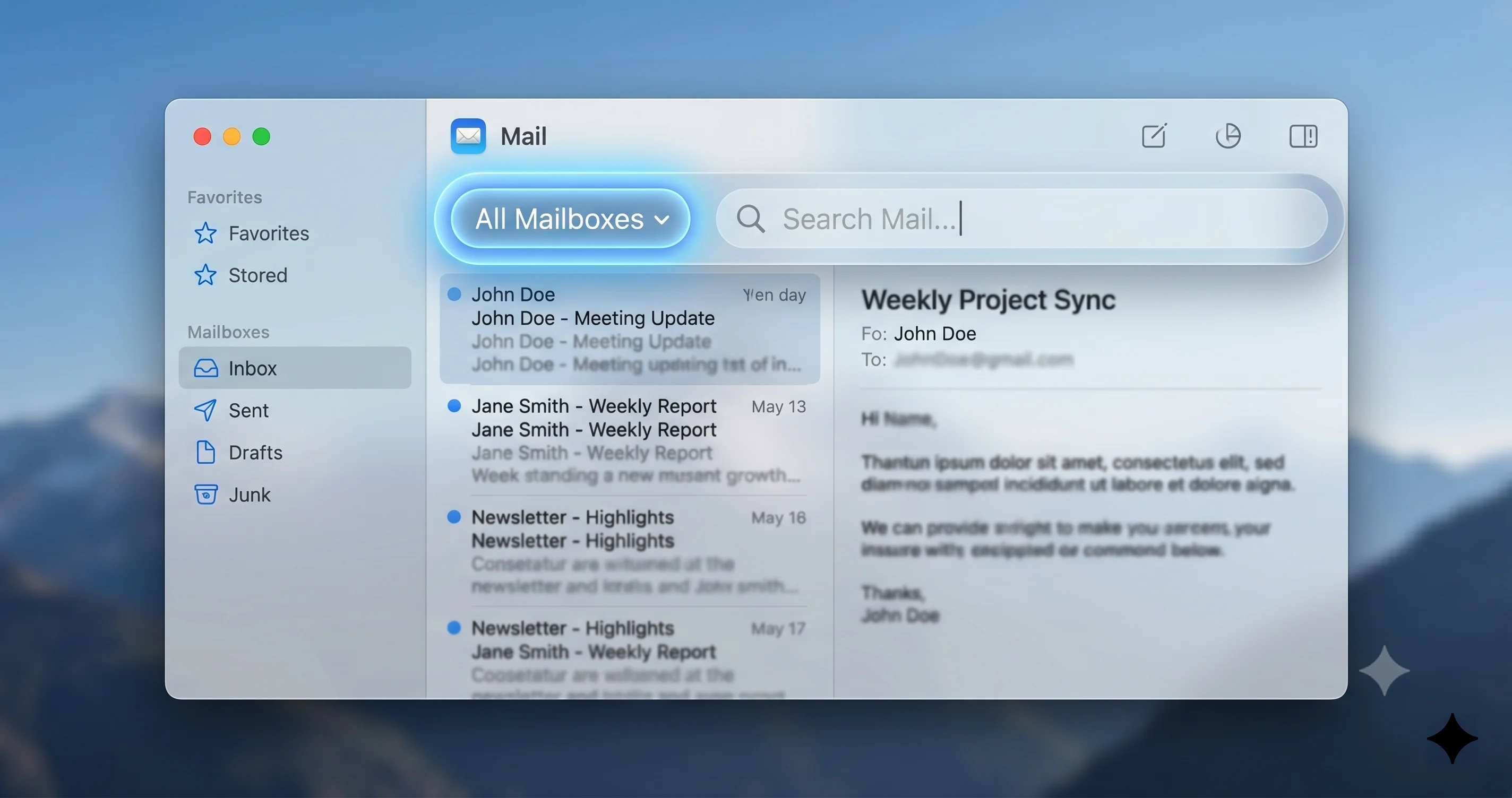
Sie haben den Namen eines Absenders in das Suchfeld von Mail eingegeben, Return gedrückt – und die Ergebnisliste kam leer zurück, obwohl genau diese E-Mail zwei Scrolls weiter unten in der Nachrichtenliste sichtbar ist. Wenn Mac Mail-Suche funktioniert nicht Sie kurz davor treibt, alles neu zu indizieren, halten Sie bitte sechzig Sekunden inne, bevor Sie etwas Unumkehrbares tun. Unter macOS Tahoe ist die häufigste Ursache für „Mail liefert keine Ergebnisse" kein beschädigter Envelope Index, keine kaputte Spotlight-Datenbank und kein hängender mdworker. Es handelt sich um eine stille Verhaltensänderung, die Apple mit Tahoe eingeführt und in den Release Notes nie erwähnt hat: Mail schränkt den Suchbereich jetzt standardmäßig auf den aktuell ausgewählten Ordner ein, anstatt „Alle Postfächer" zu durchsuchen. Direkt unterhalb des Suchfelds erscheint ein kleiner Chip mit der Aufschrift „Suchen in: [Ordnername]". Wenn Sie nicht darauf klicken, um zu „Alle" zu wechseln, durchsuchen Sie stillschweigend nur einen einzigen Ordner, während Sie globale Ergebnisse erwarten.
Diese Anleitung beginnt mit diesem Tahoe-spezifischen Verhaltensfehler, weil er die Mehrheit der seit der Version 26.0 gemeldeten „Suche kaputt"-Fälle löst – ganz ohne Neuaufbau. Anschließend gehen wir auf die eigentlichen Probleme ein: ein beschädigter Envelope Index unter ~/Library/Mail/V10/MailData/, die Abhängigkeit zwischen Spotlight und Mail, die die Volltextsuche steuert, der hartnäckige „Indizierung…"-Status, der am unteren Rand des Fensters hängt, Unterschiede zwischen IMAP-Server-Suche und lokalem Index, Fallstricke bei der Syntax von intelligenten Postfächern, Sonderfälle bei der Anhang-Suche sowie ein Terminal-Diagnosebefehl (mdfind -onlyin), mit dem Sie mit einem einzigen Befehl prüfen können, ob Ihre Nachrichten für Spotlight überhaupt erreichbar sind. Wenn Sie darüber hinaus allgemeine Mail-Probleme haben (kein Senden, kein Empfangen, keine Verbindung), lesen Sie unseren Begleitartikel über Mail funktioniert nicht auf dem Mac – dieser Artikel befasst sich ausschließlich mit der Suche.
Wichtigste Erkenntnisse
- Die häufigste Ursache für „keine Ergebnisse" in Mail unter Tahoe ist der neue Bereichs-Chip – Mail beschränkt die Suche standardmäßig auf das ausgewählte Postfach, nicht auf „Alle Postfächer". Klicken Sie auf „Suchen in: Alle", bevor Sie davon ausgehen, dass der Index beschädigt ist.
- Der Envelope Index befindet sich unter
~/Library/Mail/V10/MailData/Envelope Index*in macOS Tahoe (V9 unter Sonoma/Sequoia, V8 unter Ventura). Der kontrollierte Neuaufbau: Mail beenden, Dateien in einen Backup-Ordner verschieben, neu starten. - Mail-Suche basiert auf Spotlight. Wenn
Mail & Nachrichtenunter Systemeinstellungen > Spotlight deaktiviert ist oder der Mail-Ordner in der Spotlight-Datenschutzliste steht, schlägt die Volltext- und Anhang-Suche stillschweigend fehl. - Ein hängender „Indizierung…"-Balken ist nicht immer Mails Schuld – er wird meist durch Festplattenauslastung, Datenschutzausschlüsse oder einen blockierten
mdworkerdes übergeordneten Betriebssystems verursacht, nicht durch einen Mail-spezifischen Fehler. - IMAP-Server-seitige Suche und lokale Index-Suche liefern unterschiedliche Ergebnisse. Zu wissen, welche aktiv ist, erklärt, warum manche Suchanfragen Treffer ergeben und andere nicht.
Warum Mac Mail unter macOS Tahoe keine Ergebnisse zurückgibt (Beginnen Sie hier)
Bevor Sie den Envelope Index oder irgendetwas unter ~/Library anfassen, arbeiten Sie diesen Abschnitt durch. Etwa sechs von zehn „Mail-Suche ist unter Tahoe kaputt"-Tickets, die wir bearbeiten, enden hier – kein Neuaufbau erforderlich.
Der Tahoe-„Suchen in: [Postfach]"-Bereichs-Chip – der verborgene Übeltäter
In macOS Sonoma und älteren Versionen hatte das Suchfeld von Mail ein Verhalten, das die meisten Nutzer als selbstverständlich hinnahmen: irgendetwas eintippen, Return drücken, und Mail durchsuchte standardmäßig jedes Postfach in jedem Account. Sie konnten den Bereich über ein Popover einschränken, aber der Standard war „alles".
Tahoe hat diesen Standard geändert. Wenn Sie in das Suchfeld klicken, während ein bestimmtes Postfach in der Seitenleiste ausgewählt ist – etwa „Posteingang" Ihres iCloud-Accounts oder ein benutzerdefinierter Ordner wie „Quittungen 2025" –, schränkt Mail die Suche jetzt auf nur dieses Postfach ein. Der visuelle Hinweis ist ein kleiner Chip, der direkt unterhalb des Suchfelds erscheint, sobald Sie zu tippen beginnen. Er lautet:
Suchen in: [Ordnername] ✕ Alle Postfächer
Der Chip ist absichtlich so gestaltet, aber visuell unauffällig. Der Vorschlag „Alle Postfächer" befindet sich rechts in einer kontrastärmeren Schaltfläche, die vor dem transluzenten Toolbar-Hintergrund von Tahoe leicht zu übersehen ist. Wenn Sie nicht darauf klicken, ist jede Suche, die Sie ausführen, auf den Ordner beschränkt, der zufällig markiert war, als Sie zu tippen begannen – deshalb liefern Suchen nach Nachrichten, „von denen Sie wissen, dass sie vorhanden sind", null Ergebnisse.
So prüfen Sie, in welchem Bereich Sie suchen
- Öffnen Sie Mail. Klicken Sie auf ein Postfach in der Seitenleiste – nicht „Alle Posteingänge", sondern ein bestimmtes wie „Posteingang – iCloud".
- Klicken Sie in das Suchfeld oben im Fenster und tippen Sie ein gängiges Wort (Ihr eigener Vorname funktioniert gut).
- Schauen Sie direkt unterhalb des Suchfelds. Wenn Sie links „Suchen in: [Ordnername]" sehen, befinden Sie sich im eingeschränkten Modus. Rechts sehen Sie „Alle Postfächer".
- Klicken Sie auf „Alle Postfächer". Der Chip ändert sich zu „Suchen in: Alle Postfächer", und die Ergebnisliste füllt sich sofort mit Treffern aus allen Accounts.
Wenn die Ergebnisliste von „Keine Ergebnisse" auf Dutzende oder Hunderte von Treffern springt, sobald Sie auf „Alle Postfächer" klicken, war das Ihr gesamtes Problem. Sie können jetzt aufhören zu lesen und Ihren Tag fortsetzen. Wenn die Ergebnisse auch nach dem Wechsel zu „Alle" leer bleiben, fahren Sie mit dem Abschnitt zum Envelope Index unten fort.
„Alle Postfächer" als dauerhaften Standard festlegen
Mail merkt sich den zuletzt verwendeten Bereich pro Suchsitzung, bietet jedoch keine globale Einstellung „Immer alle Postfächer durchsuchen" in den Systemeinstellungen. Es gibt zwei praktische Alternativen:
- Wählen Sie „Alle Posteingänge" vor der Suche. Wenn die Seitenleistenauswahl bereits „Alle Posteingänge" (die einheitliche Ansicht) ist, startet der Bereichs-Chip standardmäßig mit „Alle Postfächer". Gewöhnen Sie sich an: „Alle Posteingänge" klicken → Suchfeld → tippen.
- Verwenden Sie ein intelligentes Postfach. Erstellen Sie ein intelligentes Postfach (Menü „Postfach" > „Neues intelligentes Postfach") mit einer permissiven Bedingung wie „Empfangsdatum liegt in den letzten 5 Jahren" und heften Sie es an Ihre Favoriten. Wenn Sie es vor der Suche auswählen, erzwingen Sie per Definition einen kontoübergreifenden Bereich.
Keine dieser Optionen ist so komfortabel wie die Wiederherstellung des Tahoe-Standardverhaltens, und wir erwarten, dass Apple in einem Point-Update eine entsprechende Einstellung hinzufügen wird, sobald das Feedback-Volumen ansteigt. Bis dahin ist die Kenntnis des Chips die Lösung.
Schnellprüfungen vor dem Vertiefen
Wenn der Bereichs-Chip korrekt auf „Alle Postfächer" eingestellt ist und die Suche trotzdem keine Ergebnisse liefert, führen Sie diese drei Prüfungen durch, bevor Sie Terminal öffnen:
- Mail vollständig neu starten. Cmd+Q (nicht nur das Fenster schließen), dann neu starten. Erstaunlich viele Suchhänger sind ein im Arbeitsspeicher gespeicherter Abfragestatus, den Mail vergisst zu leeren.
- Den Indizierungsstatusbalken prüfen. Schauen Sie ganz unten im Mail-Fenster nach. Wenn Sie „Indizierung…" mit einem sich bewegenden Zähler sehen, baut Mail gerade seinen Suchindex auf. Suchen gegen einen unvollständigen Index liefern teilweise oder keine Ergebnisse. Warten Sie, bis er verschwindet, bevor Sie weiter debuggen.
- Eine einzelne, eindeutige Suchanfrage versuchen. Suchen Sie nach Ihrer eigenen E-Mail-Adresse. Wenn das über alle Postfächer nichts zurückliefert, ist Ihr Index wirklich beschädigt, und der nächste Abschnitt ist relevant.
Der Envelope Index – Was er ist und wie man ihn sicher neu aufbaut
Wenn der Bereichs-Chip korrekt ist, die Indizierung abgeschlossen ist und Mail trotzdem keine Ergebnisse für Nachrichten liefert, die Sie sichtbar sehen können, ist die Suchdatenbank beschädigt. So funktioniert Mails Suchindex tatsächlich und wie man ihn neu aufbaut, ohne E-Mails zu verlieren.
Wo sich der Envelope Index unter macOS Tahoe (V10) befindet
Mail speichert seinen Suchindex in einer versteckten SQLite-Datenbank namens Envelope Index sowie einer kleinen Menge von Write-Ahead-Log-Begleitdateien. Unter macOS Tahoe lautet der Pfad:
~/Library/Mail/V10/MailData/Envelope Index
~/Library/Mail/V10/MailData/Envelope Index-shm
~/Library/Mail/V10/MailData/Envelope Index-wal
Das V10-Verzeichnis ist ab macOS Tahoe aktuell. Wenn Sie ein älteres System verwenden oder den Mac eines Freundes debuggen, beachten Sie: macOS Sonoma und Sequoia verwendeten V9, Ventura V8, Monterey kurzzeitig V9, und ältere Systeme nutzten V5 oder V6. Das Muster ist dasselbe – nur die Versionsnummer ändert sich. Öffnen Sie den Finder, drücken Sie Cmd+Umschalt+G, fügen Sie ~/Library/Mail/ ein und schauen Sie, welcher V*-Ordner die höchste Nummer hat – das ist der aktive.
Die Envelope Index-Datei selbst ist die Nachrichten-Metadaten-Datenbank – Absender, Betreff, Datum, Postfachmitgliedschaft, Lesestatus, Flags. Die -shm- (Shared Memory) und -wal- (Write-Ahead Log) Dateien sind SQLites Transaktionsbegleitdateien. Alle drei müssen zusammen verschoben werden, wenn Sie neu aufbauen; das WAL zurückzulassen, während die Hauptdatei entfernt wird, führt zu unvorhersehbaren Ergebnissen.
Beachten Sie, dass der Volltextsuchindex für Nachrichtentexte und Anhänge nicht im Envelope Index steckt. Das ist Spotlights Aufgabe – behandelt im nächsten Abschnitt. Eine Beschädigung des Envelope Index betrifft die header-basierte Suche (Von, An, Betreff, Datum) und die Postfachmitgliedschaft; Spotlight-Probleme betreffen die Text- und Anhang-Suche.
Das kontrollierte Neuaufbau-Verfahren
Mail baut einen fehlenden Envelope Index beim nächsten Start automatisch neu auf, indem es jede .emlx-Datei unter ~/Library/Mail/V10/MailData/[Account-UUID]/ neu einliest. Keine E-Mail geht verloren – die eigentlichen Nachrichten sind in den Account-spezifischen Ordnern gespeichert, nicht im Index. Der Neuaufbau kann je nach Anzahl Ihrer Nachrichten zwischen fünf Minuten und mehreren Stunden dauern.
Schritt für Schritt:
- Mail vollständig beenden. Cmd+Q. Überprüfen Sie im Aktivitätsmonitor, dass kein
Mail-Prozess läuft. Wenn er als „Reagiert nicht" erscheint, erzwingen Sie das Beenden (Cmd+Wahl+Esc). - Finder öffnen und Cmd+Umschalt+G drücken. Diesen Pfad einfügen und Return drücken:
~/Library/Mail/V10/MailData/ - Einen Backup-Ordner auf Ihrem Schreibtisch erstellen, genannt
Mail Index Backup [heutiges Datum]. - Jede Datei, deren Name mit
Envelope Indexbeginnt, in den Backup-Ordner ziehen. Das sind typischerweise drei Dateien:Envelope Index,Envelope Index-shm,Envelope Index-wal. Löschen Sie sie noch nicht – wenn der Neuaufbau scheitert, möchten Sie sie zurückhaaben. - Mail neu starten. Unten im Fenster erscheint „Nachrichten werden importiert" mit einem Fortschrittsbalken. Lassen Sie ihn ununterbrochen laufen. Den Laptop-Deckel zu schließen oder den Mac während des Neuaufbaus schlafen zu lassen, ist die häufigste Ursache für einen halb aufgebauten Index, der schlimmer ist als der ursprüngliche.
- Wenn der Import abgeschlossen ist, testen Sie die Suche. Versuchen Sie eine bekannte Anfrage gegen „Alle Postfächer". Wenn Ergebnisse korrekt zurückkommen, können Sie den Backup-Ordner auf dem Schreibtisch nach einer Woche problemlosem Betrieb löschen. Wenn Ergebnisse immer noch fehlen, stellen Sie die gesicherten Dateien wieder her (zuerst Mail beenden, dann zurückziehen und die neuen überschreiben), und fahren Sie mit dem Spotlight-Abschnitt fort.
Woran erkennt man, dass der Neuaufbau wirklich abgeschlossen ist
Der Status „Nachrichten werden importiert" verschwindet, wenn der Account-spezifische Import abgeschlossen ist, aber Spotlights Inhaltsindizierung der neu aufgebauten Nachrichten läuft als separater Hintergrundprozess. Es ist normal, dass die Header-Suche (Absender, Betreff, Datum) innerhalb von Minuten nach dem Neuaufbau funktioniert, während die Text- und Anhang-Suche stundenlang hinterherhinkt. Wenn Sie die Suche unmittelbar nach dem Neuaufbau testen und partielle Ergebnisse sehen, ist das zu erwarten – geben Sie Spotlight Zeit, aufzuholen.
Sie können die Spotlight-Seite überwachen, indem Sie mdutil -s / in Terminal ausführen. Eine Ausgabe wie Indexing enabled. ohne Fortschrittsprozentzahl bedeutet, dass der Indexer nichts mehr zu tun hat. Wenn es Indexing in progress meldet, warten Sie. Für aggressiveres Monitoring beobachten Sie die CPU-Auslastung von mds und mds_stores im Aktivitätsmonitor – wenn beide für einen längeren Zeitraum auf nahezu null fallen, ist der Import wirklich abgeschlossen.
Was zu tun ist, wenn der Neuaufbau hängt
Wenn „Nachrichten werden importiert" mehr als dreißig Minuten lang auf demselben Zähler verharrt, steckt der Neuaufbau wahrscheinlich bei einer beschädigten .emlx-Datei fest. Öffnen Sie Console.app, filtern Sie nach Mail und suchen Sie nach wiederholten Fehlern, die eine bestimmte Nachrichten-UUID oder einen Dateipfad erwähnen. Verschieben Sie diese einzelne fehlerhafte Datei aus ihrem Account-Ordner auf Ihren Schreibtisch, beenden Sie Mail und starten Sie neu. Der Import wird nach der defekten Nachricht fortgesetzt. Wir haben Neuaufbauten gesehen, bei denen eine einzige 0-Byte-.emlx-Datei durch eine fehlerhafte Synchronisierung den gesamten Prozess blockierte.
Spotlight und Mail – die versteckte Abhängigkeit
Mails Suche ist hybrid. Header-Felder (Von, Betreff, Datum) kommen aus der Envelope Index-SQLite-Datenbank. Nachrichtentext, Anhaltsinhalte und alles, was gegen die Nachrichtennutzlast abgeglichen wird, kommt von Spotlight. Wenn Spotlight Ihren Mail-Ordner nicht indiziert, degradiert Mails Volltextsuche stillschweigend auf nur Header. Deshalb finden Sie eine Nachricht vielleicht nach Betreff, aber nicht nach einem darin zitierten Ausdruck.
Wie mdworker und corespotlight Mails Index speisen
Wenn Mail eine neue Nachricht speichert, schreibt es die .emlx-Datei unter ~/Library/Mail/V10/MailData/[Account-UUID]/[Postfach].mbox/. Spotlights Dateisystem-Ereignis-Daemon bemerkt die neue Datei und startet einen mdworker-Prozess, um sie zu importieren. Das Mail-Importer-Plugin extrahiert Header, Text und Anhangstext, übergibt sie an mds_stores (den Spotlight-Indexer), und von dort aus ist der Inhalt über mdfind und Mails Such-UI abfragbar.
In macOS Tahoe hat Apple einen Teil der Mail-Indizierung unter das corespotlight-Framework konsolidiert – dasselbe, das von Drittanbieter-Apps genutzt wird, um durchsuchbaren Inhalt bereitzustellen. Wenn corespotlight systemweit fehlerhaft ist (ein bekanntes sporadisches Problem in Tahoe-Builds vor 26.4), leidet Mails Volltextsuche ebenfalls darunter. Wir haben über Spotlight friert unter macOS Tahoe ein geschrieben – wenn Ihre Mail-Volltextsuche kaputt ist, lohnt es sich, diesen Artikel parallel zu diesem zu lesen.
Überprüfen, ob Spotlight Mail indiziert
- Systemeinstellungen > Spotlight öffnen. Zu „Suchergebnisse" scrollen.
- Sicherstellen, dass „Mail & Nachrichten" aktiviert ist. Wenn es deaktiviert ist, ist Mail-Inhalt von Spotlight ausgeschlossen, und die Volltextsuche liefert nichts.
- Unten auf „Spotlight-Datenschutz" klicken. Stellen Sie sicher, dass weder
~/Library/Mailnoch Ihr Home-Ordner als ausgeschlossener Ort aufgeführt ist. Alles in dieser Liste ist für den Indexer unsichtbar. - Systemeinstellungen > Datenschutz & Sicherheit > Vollständiger Festplattenzugriff öffnen. Bestätigen Sie, dass „Mail" und „Spotlight" (in einigen Builds als
mdsodermds_storesangezeigt) Zugriff haben. Ohne vollständigen Festplattenzugriff kann der Indexer geschützte Mail-Daten nicht lesen.
Wenn eines davon deaktiviert war, korrigieren Sie es, und erzwingen Sie dann einen erneuten Import des Mail-Ordners, damit der Index mit den korrigierten Berechtigungen neu aufgebaut wird.
Einen Mail-spezifischen Spotlight-Re-Import erzwingen
Öffnen Sie Terminal und führen Sie aus:
mdimport -i ~/Library/Mail/V10/MailData/Dies weist Spotlight an, jede Datei unter MailData/ neu zu importieren, mit Diagnoseausgabe pro Datei. Achten Sie auf Zeilen mit „no importer" oder „import failed" – diese identifizieren spezifische Dateien, die Spotlight nicht verarbeiten kann. Der vollständige Durchlauf bei einem umfangreichen Mail-Archiv kann eine Stunde oder mehr dauern. Schließen Sie den Strom an und lassen Sie den Mac nicht schlafen, während er läuft.
Um zu überprüfen, ob der Import funktioniert hat, führen Sie eine Einzelnachrichtsprüfung durch:
mdimport -d2 -t ~/Library/Mail/V10/MailData/[Account-UUID]/[Postfach].mbox/[eine-Nachricht].emlxErsetzen Sie die eingeklammerten Teile durch einen echten Pfad. Das -d2-Flag gibt ausführliche Import-Details aus. Wenn die Ausgabe extrahierten Text und Metadaten zeigt, funktioniert das Importer-Plugin. Wenn es einen Fehler ausgibt, haben Sie eine beschädigte Nachricht oder ein defektes Importer-Plugin gefunden.
Eine Terminal-Diagnose: mdfind -onlyin
Der nützlichste einzelne Mail-Such-Diagnosebefehl ist ein Terminal-Befehl:
mdfind -onlyin ~/Library/Mail/V10 "Suchbegriff hier"Dies weist Spotlight an, jede Datei im Mail-Datenverzeichnis zu finden, die den Begriff enthält, ohne UI-Einmischung. Wenn mdfind Treffer zurückliefert, aber Mails UI nichts findet, ist der Index in Ordnung und das Problem liegt in Mails UI-Schicht (versuchen Sie das Neuaufbau-Verfahren oben oder starten Sie Mail neu). Wenn mdfind nichts für einen Begriff zurückliefert, von dem Sie wissen, dass er in Ihrer Mail vorhanden ist, indiziert Spotlight Mail überhaupt nicht – gehen Sie zurück zu den Spotlight-Einstellungsprüfungen. Für einen umfassenderen Spotlight-Reset lesen Sie unsere Spotlight-Neuaufbau-Anleitung.
Der hängende „Indizierung…"-Statusbalken
Der schmale Fortschrittsbalken am unteren Rand von Mail mit der Bezeichnung „Indizierung…" ist eines der am häufigsten missverstandenen UI-Elemente in macOS. Er bedeutet nicht, dass Mail kaputt ist. Er bedeutet, dass Mail gerade seinen Suchindex ganz oder teilweise neu aufbaut, und Suchergebnisse möglicherweise unvollständig sind, bis er verschwindet.
Warum er hängt
Wenn die „Indizierung…"-Anzeige stunden- oder tagelang ohne Abschluss anhält, ist fast immer eines davon die Ursache:
- Spotlight ist pausiert oder ausgeschlossen. Wenn Ihr Mac unter Festplattendruck steht, drosselt oder pausiert Spotlight. Stellen Sie mindestens 15 % Ihres Startvolumens frei.
- Der Mail-Ordner wurde kürzlich zum Spotlight-Datenschutz hinzugefügt und dann entfernt. Der Übergang kann Spotlight in einem „Neuaufbau erforderlich"-Zustand hinterlassen, der einen vollständigen Durchlauf zur Auflösung benötigt.
- Ein FileVault-Verschlüsselungsdurchlauf läuft. Spotlight gibt Verschlüsselungsoperationen Vorrang. Überprüfen Sie Systemeinstellungen > Datenschutz & Sicherheit > FileVault auf den Status.
- Ein iCloud-Mail-Sync ersetzt Nachrichten schneller, als Spotlight sie indizieren kann. Dies passiert oft nach einer Mac-Migration oder Wiederherstellung aus Time Machine.
- Ein blockierter
mdworker_shared-Prozess. Öffnen Sie den Aktivitätsmonitor und suchen Sie nachmdworker. Wenn einer seit Stunden läuft und keinen Fortschritt macht, beenden Sie ihn erzwungen. Das System spawnt einen neuen.
Was zu tun ist, wenn er nicht fertig wird
- Stecken Sie das Netzteil an und lassen Sie den Mac über Nacht wach, mit geöffnetem Mail. Die meisten umfangreichen Archiv-Indizierungsdurchläufe dauern 6–12 Stunden.
- Den Energiesparmodus deaktivieren. Er drosselt die Hintergrundindizierung aggressiv.
mdutil -s /prüfen. Im Terminal ausführen. Wenn es „Indexing enabled" ohne Fortschritt meldet, führen Siesudo mdutil -E /aus, um den gesamten Spotlight-Index zu löschen und neu aufzubauen. Beachten Sie, dass dies alle Suchen betrifft, nicht nur Mail – seien Sie darauf vorbereitet, dass die systemweite Suche mehrere Stunden lang unvollständig sein wird.- Als letzten Ausweg melden Sie sich von allen Mail-Accounts ab, beenden Mail, bauen den Envelope Index neu auf (Verfahren oben) und fügen die Accounts wieder hinzu. Dies erzwingt einen sauberen Re-Download der Nachrichtentexte und löst einen frischen Spotlight-Import aus.
Account-spezifische Suche: IMAP-Server-seitig vs. lokaler Index
Eine subtile Verwirrungsquelle ist, dass Mail je nach durchsuchtem Account zwei völlig unterschiedliche Such-Backends verwendet.
IMAP-Server-seitige Suche
Wenn Sie innerhalb eines IMAP-Accounts suchen, der gerade online ist (Gmail, iCloud, Fastmail, die meisten Firmenaccounts), kann Mail die Anfrage optional an den Server delegieren. Der Server führt die Suche in seinem Mail-Bestand durch, einschließlich Nachrichten, die Ihr lokaler Mac möglicherweise nicht heruntergeladen hat, und liefert Treffer zurück. Server-seitige Suche ist schnell und findet Nachrichten, die der lokale Index nicht kennt – sie verwendet jedoch die Syntax des Servers, die oft weniger Operatoren als die lokale Suche unterstützt.
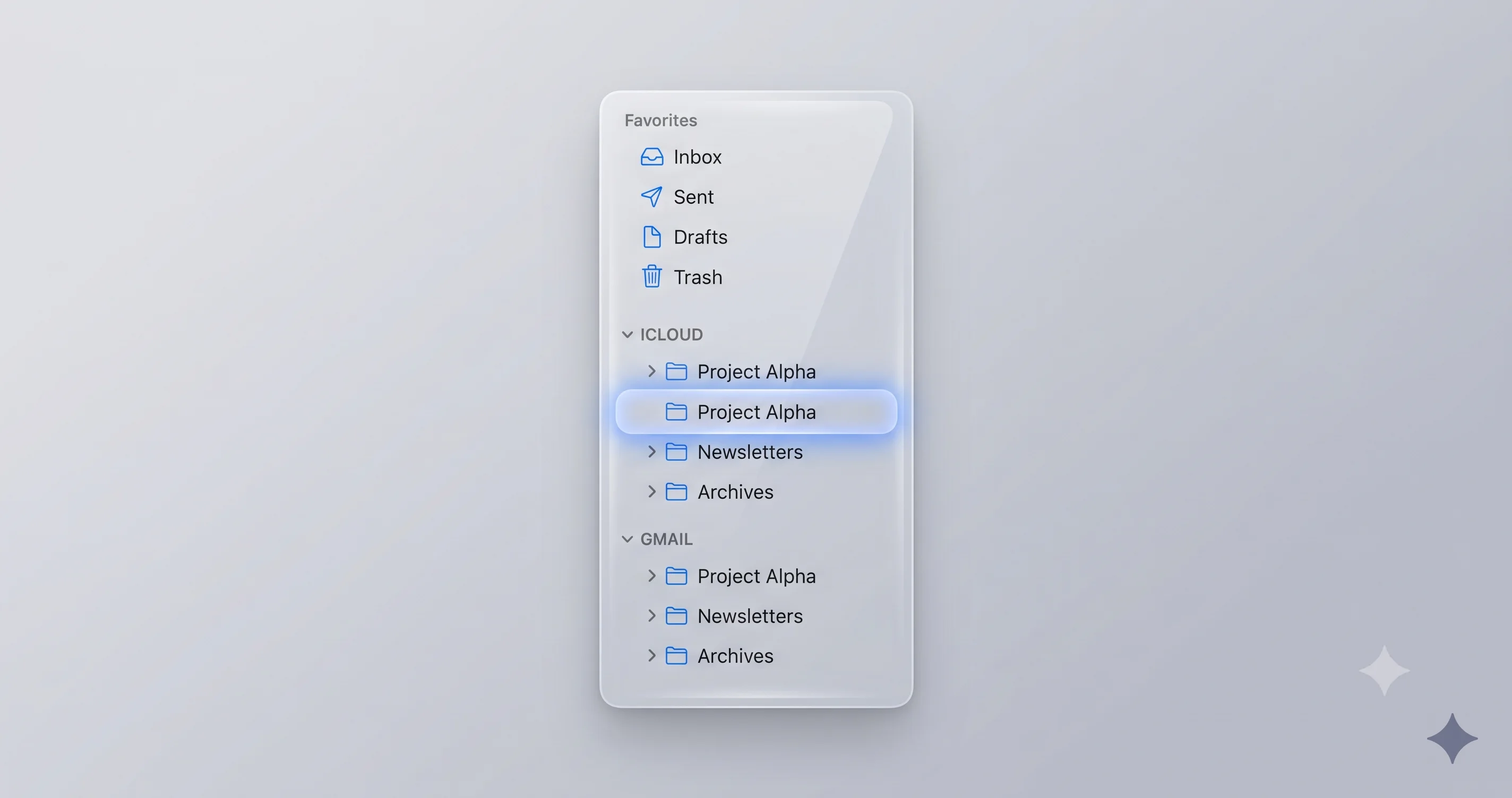
Sie erkennen, dass die Server-seitige Suche verwendet wird, an dem kleinen „Server durchsuchen"-Indikator, der in der Fußzeile der Ergebnisliste erscheint, wenn Sie einen aktiven IMAP-Ordner abfragen. Wenn Sie während einer Suche offline gehen, verschwindet diese Option.
Lokale Index-Suche
Wenn der Account offline ist, wenn Sie ein lokales „Auf meinem Mac"-Postfach durchsuchen oder wenn Sie explizit die lokale Suche gewählt haben, verwendet Mail den Envelope Index plus Spotlight. Dies unterstützt reichhaltigere Anfragen (boolesche Operatoren, Datumsbereiche, Anhangstyp-Filter), findet aber nur Nachrichten, deren Texte heruntergeladen und indiziert wurden.
Warum der Unterschied bei „Keine Ergebnisse" wichtig ist
Wenn Sie Gmail nach einer Nachricht aus dem Jahr 2018 durchsuchen und nichts finden, könnte das daran liegen, dass (a) Gmails Server-seitige Suche einige lokale Operatoren ignoriert, (b) die Nachricht in ein Label archiviert wurde, das Mail nicht als IMAP-sichtbar eingestellt hat, oder (c) Mail nur den lokalen Cache durchsucht, weil die IMAP-Verbindung still abgebrochen ist. Ziehen Sie die Suchergebnisse nach unten und schauen Sie die Fußzeile genau an – wenn „Auf Server suchen" mit einer klickbaren Schaltfläche angezeigt wird, klicken Sie darauf und wiederholen Sie die Anfrage. Viele „fehlende Nachricht"-Beschwerden lösen sich an diesem Schritt.
POP3- und Exchange-Unterschiede
POP3-Accounts sind per Definition rein lokal; alles liegt im Envelope Index. Microsoft Exchange-Accounts (das Protokoll hinter vielen Firmenaccounts) verwenden einen anderen Server-Suchpfad – Exchange Web Services –, der eigene Eigenheiten hat. Wenn Sie einen geschäftlichen Exchange-Account verwenden und nur dessen Suche kaputt ist, liegt das Problem normalerweise an einem veralteten Autodiscover-Eintrag oder einem abgelaufenen OAuth-Token, nicht am lokalen Index. Fügen Sie den Account erneut hinzu.
Intelligente Postfächer und Suchsyntax
Selbst wenn der Index einwandfrei ist, liefert die falsche Anfrage-Syntax leere Ergebnisse.
Wann statt einer Suche ein intelligentes Postfach verwenden
Wenn Sie dieselbe komplexe Anfrage wiederholt ausführen (z. B. „alle ungelesenen Mails von diesem Kunden mit Anhängen größer als 2 MB"), erstellen Sie stattdessen ein intelligentes Postfach. Menü „Postfach" > „Neues intelligentes Postfach". Intelligente Postfächer sind Live-Anfragen – sie aktualisieren sich mit eingehenden E-Mails – und umgehen den Bereichs-Chip vollständig, da sie ihren eigenen impliziten Bereich haben („alle Accounts" oder welche Accounts Sie auswählen).
Boolesche Operatoren und Feldmodifikatoren
Die lokale Mail-Suche unterstützt eine kleine, aber nützliche Anfragegrammatik:
from:Name— auf Absenderfeld beschränkento:Name— auf Empfänger beschränkensubject:Ausdruck— auf Betreffzeile beschränkenhas:attachment— nur Nachrichten mit Anhängenis:unread,is:flagged— Flag-basierte Filter- Ausdrücke in Anführungszeichen sind Exaktübereinstimmungen:
"Quartalsbericht"liefert nur diesen genauen String
Wenn Sie diese gegen eine IMAP-Server-seitige Suche verwenden, werden möglicherweise nur einige davon berücksichtigt – Gmail akzeptiert die meisten, Exchange weniger. Im Zweifel ziehen Sie die Suche lokal, indem Sie den Online-Status des Accounts vorübergehend deaktivieren, und wiederholen dann die Anfrage.
Datumsbereichsanfragen
Mail akzeptiert Anfragen wie date:6/1/2026..6/4/2026 für explizite Bereiche. Verwenden Sie das Format, das das Gebietsschema des Systems erwartet – auf einem deutschen Mac wird das 1.6.2026..4.6.2026. Datumsanfragen werden immer lokal ausgeführt; der Server-seitige Pfad akzeptiert diese Syntax nicht.
Outlook für Mac vs. Apple Mail (kurzer Hinweis)
Wenn Sie in Microsoft Outlook für Mac statt in Apple Mail suchen, gilt nichts von dem oben Genannten. Outlook pflegt seinen eigenen Suchindex unter ~/Library/Group Containers/UBF8T346G9.Office/Outlook/, und dessen Neuaufbau erfordert das „Outlook-Suche zurücksetzen"-Tool innerhalb von Outlook selbst oder den Neuaufbau über das Microsoft-Datenbankdienstprogramm. Der Envelope Index-Pfad existiert für Outlook nicht, und Spotlight indiziert Outlook-Inhalte über ein separates, von Microsoft bereitgestelltes Importer-Plugin. Wir erwähnen das nur, weil die Verwechslung der beiden dazu führt, dass die falschen Dateien gelöscht werden.
Sonderfälle bei der Anhang-Suche
Die Suche nach Text innerhalb von Anhängen ist einer der fragwürdigsten Teile der Mail-Suche. Spotlight extrahiert Text aus PDFs, Word-Dokumenten, Klartextdateien und gängigen Bildformaten (via Live Text-OCR in macOS Tahoe). Verschlüsselte PDFs, passwortgeschützte ZIPs, gescannte PDFs ohne OCR und jeder Dateityp, für den Spotlight keinen Importer hat, sind für die Suche unsichtbar.
Wenn Sie wissen, dass ein Ausdruck in einem Anhang vorhanden ist, die Suche ihn aber nicht findet:
- Öffnen Sie den Anhang manuell und bestätigen Sie, dass der Text auswählbar ist. Wenn Sie ihn nicht auswählen können (es ist ein geflatteter Scan), kann Spotlight ihn ohne OCR nicht indizieren.
- Überprüfen Sie, ob Live Text aktiviert ist unter Systemeinstellungen > Sprache & Region > Live Text. In Tahoe treibt Live Text die Texterkennung in Bildern für Spotlight an.
- Bestätigen Sie, dass der Anhang tatsächlich heruntergeladen wurde. IMAP-Accounts können so eingestellt sein, dass Anhänge auf dem Server verbleiben. Mail-Menü > Einstellungen > Accounts > [Account] > Kontoinformationen > „Anhänge laden" sollte auf „Alle" eingestellt sein.
Für Anhänge, die vor Jahren ankamen, als „Aktuell" die Einstellung war, müssen Sie diese manuell erneut abrufen, indem Sie die Nachricht öffnen und „Anhang sichern" verwenden – das löst einen Download aus, den Spotlight dann indiziert.
Bild-Anhänge und Live Text
In macOS Tahoe erweitert Live Text Spotlights Reichweite auf Bild-Anhänge – Screenshots, Fotos von Quittungen, als JPEGs geteilte gescannte Dokumente. Der OCR-Durchlauf läuft träge beim ersten Vorschau statt beim initialen Mail-Import, was bedeutet, dass beim ersten Vorschau eines alten Bilds Spotlight die Möglichkeit erhält, Text zu extrahieren und dem durchsuchbaren Index hinzuzufügen. Wenn Sie ein Bild nie geöffnet haben, ist sein Inhalt möglicherweise noch nicht durchsuchbar.
Eine praktische Implikation: Nach einem großen Mail-Import (Account-Umzug, Wiederherstellung eines großen Archivs) lohnt es sich, durch Ihre bildintensiven Ordner zu scrollen, um Live Text den benötigten Auslöser zu geben. Dies ist einer der am häufigsten übersehenen Gründe, warum „Ich weiß, dass dieser Screenshot irgendwo ist"-Suchen scheitern. Es liegt nicht am Envelope Index – das Bild wurde einfach nie per OCR verarbeitet.
Verschlüsselte Nachrichten und S/MIME
Wenn Sie S/MIME oder PGP für einen Teil Ihrer Korrespondenz verwenden, werden diese Nachrichten verschlüsselt als .emlx-Dateien auf dem Datenträger gespeichert. Mail entschlüsselt sie auf Abruf zur Anzeige, aber Spotlight kann den verschlüsselten Geheimtext nicht indizieren – nur Metadaten (Absender, Betreff, Datum) landen im Index. Die Suche nach Text in verschlüsselten Nachrichten liefert immer keine Ergebnisse, unabhängig davon, wie sauber Ihr Envelope Index ist. Das ist kein Fehler, sondern das beabsichtigte Design der Ende-zu-Ende-Verschlüsselung.
Wenn Sie innerhalb verschlüsselter Mails suchen müssen, besteht Ihre einzige Option darin, jede Nachricht manuell zu öffnen oder ein Drittanbieter-Tool zu verwenden, das lokal mit Ihrem privaten Schlüssel entschlüsselt und neu indiziert. Apple Mail bietet keine eingebaute Lösung.
Häufige Probleme beheben
Problem: Suche liefert keine Ergebnisse, auch mit „Alle Postfächer" ausgewählt
Lösung: Überprüfen Sie, ob der Indizierungsbalken am unteren Rand von Mail aktiv läuft. Wenn ja, warten Sie, bis er fertig ist. Wenn die Indizierung abgeschlossen ist und die Suche immer noch fehlschlägt, bauen Sie den Envelope Index mit dem kontrollierten Verfahren früher in diesem Leitfaden neu auf. Wenn der Neuaufbau abgeschlossen ist, die Suche aber immer noch scheitert, ist das Problem zu Spotlight übergegangen – überprüfen Sie, ob Mail & Nachrichten in den Systemeinstellungen > Spotlight aktiviert ist, und führen Sie mdimport -i ~/Library/Mail/V10/MailData/ in Terminal aus.
Problem: Nur Header-Suche funktioniert; Nachrichtentext liefert nichts
Lösung: Dies ist die klassische Signatur einer kaputten Spotlight-Integration. Der Envelope Index ist intakt (also funktionieren Betreff und Absender), aber Spotlight liest keine Nachrichtentexte. Überprüfen Sie den Spotlight-Datenschutz für den Mail-Ordner, bestätigen Sie, dass Mail & Nachrichten in den Spotlight-Einstellungen aktiviert ist, und gewähren Sie vollständigen Festplattenzugriff sowohl für Mail als auch mds_stores. Dann erneut importieren mit mdimport -i ~/Library/Mail/V10/MailData/.
Problem: Indizierungsbalken am unteren Rand verschwindet nie
Lösung: Das System steckt mitten im Import fest. Überprüfen Sie den Aktivitätsmonitor auf mdworker_shared-Prozesse – wenn einer seit Stunden bei hoher CPU-Auslastung hängt, beenden Sie ihn. Prüfen Sie mdutil -s / in Terminal; wenn es Probleme meldet, führen Sie sudo mdutil -E / aus, um den Spotlight-Index zu löschen und neu aufzubauen. Stellen Sie sicher, dass Ihr Datenträger mindestens 15 % freien Speicher hat und der Energiesparmodus deaktiviert ist.
Problem: Suche funktioniert für neue Nachrichten, aber nicht für alte
Lösung: Spotlight hat die Indizierung aktueller Mails abgeschlossen, bevor es bei älteren Archiven ins Stocken geriet. Führen Sie mdimport -i ~/Library/Mail/V10/MailData/[Account-UUID]/[Altes-Postfach].mbox/ gegen die spezifischen Archivordner aus. Wenn einzelne .emlx-Dateien in diesen Ordnern beschädigt sind, überspringt der Import sie – prüfen Sie die Konsole auf Fehler und isolieren Sie fehlerhafte Dateien auf Ihrem Schreibtisch.
Problem: Server-seitige IMAP-Suche fehlen aktuelle Nachrichten
Lösung: Die IMAP-Verbindung ist wahrscheinlich still abgebrochen. Menü „Postfach" > „Alle Accounts synchronisieren" erzwingt eine Wiederverbindung. Wenn das die Suche nicht wiederherstellt, nehmen Sie den Account offline und wieder online (Menü „Postfach" > „Alle Accounts offline nehmen / online nehmen"). Bei Gmail-spezifischen Problemen überprüfen Sie, ob der IMAP-Zugriff des Accounts in Ihren Google-Kontoeinstellungen noch aktiviert ist.
Problem: Nach dem macOS Tahoe-Upgrade hat sich das gesamte Suchverhalten geändert
Lösung: Sie erleben die Bereichs-Chip-Verhaltensänderung, die am Anfang dieser Anleitung beschrieben wird. Mail verwendet jetzt standardmäßig eine postfachbeschränkte Suche statt „Alle Postfächer". Klicken Sie bei jeder neuen Suchanfrage auf „Alle Postfächer" im Chip unterhalb des Suchfelds, oder wählen Sie „Alle Posteingänge" in der Seitenleiste, bevor Sie die Suche öffnen.
Problem: Suchergebnisse zeigen alte, gelöschte Nachrichten
Lösung: Der Envelope Index ist mit dem tatsächlichen Mail-Speicher nicht mehr synchron. Bauen Sie ihn mit dem kontrollierten Verfahren neu auf. Wenn gelöschte Nachrichten nach einem Neuaufbau weiterhin erscheinen, haben Sie möglicherweise verwaiste .emlx-Dateien im Postfachordner, die durch eine unterbrochene Synchronisierung hinterlassen wurden – diese müssen manuell oder durch erneute Synchronisierung des betroffenen Postfachs vom Server bereinigt werden.
FAQ
Warum funktioniert die Mail-Suche in einigen Ordnern, aber nicht in anderen unter macOS Tahoe?
Dies ist fast immer das Tahoe-Bereichs-Chip-Verhalten. Wenn Sie in der Seitenleiste in einen bestimmten Ordner klicken und dann suchen, beschränkt Mail die Ergebnisse standardmäßig auf diesen Ordner. Klicken Sie auf „Alle Postfächer" im Chip, der unterhalb des Suchfelds erscheint, und Ergebnisse aus jedem Account werden angezeigt. Um das Problem zu vermeiden, wählen Sie „Alle Posteingänge" in der Seitenleiste, bevor Sie suchen.
Ist der Neuaufbau des Envelope Index sicher? Verliere ich E-Mails?
Beim Neuaufbau gehen keine E-Mails verloren. Der Envelope Index ist nur ein Index – Ihre tatsächlichen Nachrichten sind als einzelne .emlx-Dateien in Account-spezifischen Ordnern unter ~/Library/Mail/V10/MailData/ gespeichert. Wenn Sie die Indexdateien entfernen, baut Mail sie beim nächsten Start neu auf, indem es die Nachrichten erneut liest. Das einzige Risiko ist, den Neuaufbau mittendrin zu unterbrechen. Schließen Sie also das Netzteil an und schließen Sie den Deckel nicht.
Wie lange sollte ein vollständiger Envelope Index-Neuaufbau dauern?
Für einen typischen Nutzer mit 10.000–50.000 Nachrichten rechnen Sie mit 10–30 Minuten. Für Intensivnutzer mit 500.000+ Nachrichten auf mehreren Accounts kann es mehrere Stunden dauern. Wenn Ihr Mac mit Apple Silicon und einer SSD ausgestattet ist, erwarten Sie das schnelle Ende der Spanne. Spinning Disks (selten im Jahr 2026) und externe Mail-Speicher sind deutlich langsamer.
Was ist der Unterschied zwischen V10, V9 und älteren Mail-Datenordnern?
Die Versionsnummer (V10 unter Tahoe, V9 unter Sonoma und Sequoia, V8 unter Ventura) spiegelt Apples internes Datenformat-Versioning wider. Jedes größere macOS-Upgrade migriert typischerweise die vorherige Version, lässt den alten Ordner aber bestehen. Wenn Sie von Sonoma auf Tahoe aktualisiert haben, haben Sie sowohl V9- als auch V10-Ordner – nur der mit der höchsten Nummer ist aktiv.
Kann ich bestimmte Postfächer von der Suche ausschließen, um sie zu beschleunigen?
Ja, indirekt: Fügen Sie den spezifischen Account-Ordner zum Spotlight-Datenschutz unter Systemeinstellungen > Spotlight > Spotlight-Datenschutz hinzu. Mail lädt weiterhin Nachrichten herunter, aber sie werden nicht für die Inhaltssuche indiziert. Header (Von, An, Betreff, Datum) funktionieren weiterhin, da sie aus dem Envelope Index stammen, den der Spotlight-Datenschutz nicht betrifft.
Ändert die Verwendung von iCloud Mail irgendetwas daran?
iCloud Mail verwendet IMAP unter der Haube und verhält sich für Mail-Suchzwecke wie jeder andere IMAP-Account. Der Envelope Index und die Spotlight-Integration sind identisch. Die einzige iCloud-spezifische Überlegung ist, dass iCloud's Server-seitige Suche sich leicht anders verhält als Gmails – weitere Sync-Details, die gelegentlich die Mail-Verfügbarkeit beeinflussen können, finden Sie in unserem iCloud Drive-Leitfaden.
Mein Such-Tastaturkürzel (Cmd+Wahl+F) funktioniert nicht – hängt das damit zusammen?
Das ist ein Kürzel-Problem, kein Index-Problem. Überprüfen Sie Systemeinstellungen > Tastatur > Tastaturkürzel, ob die Bindung von einer anderen App überschrieben wurde. In Tahoe haben Spotlight-Schnelltasten einige Tastaturverarbeitungsänderungen eingeführt, die gelegentlich mit Mails Standards kollidieren.
Wenn ich andere Mac-Probleme jenseits der Mail-Suche habe, wo soll ich anfangen?
Wenn Mail überhaupt nicht senden oder empfangen kann (getrennt von der Suche), ist der Begleitleitfaden zu Mail funktioniert nicht auf dem Mac der richtige Ausgangspunkt. Wenn Ihr gesamter Mac langsam wirkt, könnten Multi-Display-Probleme eine Rolle spielen – lesen Sie unseren Artikel zu WindowServer-hoher CPU unter Tahoe. Wenn iMessage ebenfalls Probleme macht, deckt iMessage synchronisiert nicht zwischen Mac und iPhone den verwandten Continuity-Stack ab.
Fazit
Die meisten Fälle von „Mac Mail-Suche funktioniert nicht" unter macOS Tahoe lassen sich auf eines von drei Dingen zurückführen: den neuen Bereichs-Chip, der die Suche stillschweigend auf ein einziges Postfach beschränkt (die schnellste Lösung), einen beschädigten Envelope Index, der einen kontrollierten Neuaufbau erfordert (eine Stunde Geduld, keine verlorenen E-Mails), oder ein Spotlight-Integrationsproblem, das die Korrektur von Berechtigungen und den erneuten Import des Mail-Ordners erfordert. Gehen Sie sie in dieser Reihenfolge durch, bevor Sie zu nuklearen Optionen wie dem Löschen und erneuten Hinzufügen von Accounts greifen.
Die Verhaltensänderung in Tahoes Suchbereich ist wirklich verwirrend – es gibt keine Ankündigung, keinen In-App-Hinweis, und der neue Standard widerspricht einem Jahrzehnt von Muskelerinnerungen. Wir erwarten, dass Apple ihn entweder zurücksetzt oder in einem kommenden Point-Release eine Einstellungsoption hinzufügt; bis dahin ist der Chip „Suchen in: Alle Postfächer" das wichtigste UI-Element, das Sie ignorieren werden.
Wenn Ihre Probleme über die Suche hinausgehen, decken wir den breiteren Bereich im Detail ab: allgemeine Mail-Fehlerbehebung, Spotlight friert unter Tahoe ein und eine vollständige Spotlight-Neuaufbau-Anleitung, die tiefer auf den systemweiten Indexer eingeht als dieser Artikel. Für Tahoe-era Tastaturkürzel, die die Mail-Suche betreffen, lesen Sie Spotlight-Schnelltasten unter Tahoe. Setzen Sie diejenigen als Lesezeichen, die Ihren Symptomen entsprechen – Tahoes Eigenheiten überlappen sich oft.