Drucker funktioniert nicht unter macOS Tahoe? Die Datenschutzeinstellung für lokale Netzwerke, die AirPrint blockiert (HP, Canon, Epson, Brother Lösung)
AirPrint unter macOS Tahoe defekt? Vollständige Lösung für die neue Datenschutzsperre im lokalen Netzwerk — markenspezifische Anleitungen für HP, Canon, Epson, Brother sowie CUPS/IPP-Alternativen.
Falls Sie auf macOS Tahoe aktualisiert haben und Ihr Drucker plötzlich verschwunden ist — nicht „offline", nicht „mit Fehler", sondern tatsächlich aus dem Druckdialog verschwunden, als ob er nie existiert hätte — dann bilden Sie sich das nicht ein, und Sie sind nicht allein. Bei HP, Canon, Epson, Brother, Xerox und Kyocera öffnen Nutzer, die unter macOS Sequoia problemlos drucken konnten, jetzt Pages oder Preview, drücken Befehl-P und starren auf eine leere Druckerliste. Manche sehen den Drucker kurz erscheinen, nur damit Aufträge unbegrenzt im Zustand „Ausstehend" verweilen. Andere können von einem iPhone oder iPad im selben WLAN-Netzwerk drucken — AirPrint funktioniert dort — doch ihr Mac auf demselben Schreibtisch im selben Netzwerk weigert sich, den Drucker zu entdecken.
Die Ursache ist kein Treiberproblem. Es ist kein WLAN-Problem. Es liegt nicht an Ihrem Drucker. Es handelt sich um eine bewusste Änderung der Art und Weise, wie macOS Tahoe den lokalen Netzwerkzugriff behandelt — eine neue Datenschutzsperre, die nach dem Vorbild der von Apple für iPhones mit iOS 14 eingeführten Sperre modelliert ist und die Bonjour/mDNS-Erkennung für jede Anwendung, der nicht ausdrücklich die Berechtigung für lokale Netzwerke erteilt wurde, still und leise blockiert. Druckereinrichtungs-Workflows, die für macOS Sequoia und frühere Versionen geschrieben wurden, haben diese Berechtigung nie angefordert, weil sie damals nicht existierte. Das Ergebnis: Ihr Mac ist jetzt technisch gesehen auf Netzwerkebene blockiert, den Drucker zu „sehen", obwohl der Drucker sich lautstark ankündigt und Ihr Telefon ihn problemlos wahrnimmt.
Diese Anleitung führt Sie Schritt für Schritt durch die Lösung. Wir beginnen mit dem Einstellungsschalter in Systemeinstellungen, der das Problem für die meisten Nutzer löst. Dann gehen wir markenweise vor — HP, Canon, Epson, Brother, Xerox, Kyocera — weil die Einrichtungssoftware jedes Herstellers ihre eigene Berechtigungszuweisung benötigt und jede Marke in ihren Menüs eine etwas andere Terminologie verwendet. Wir behandeln CUPS-Alternativen für den Fall, dass die GUI-Lösungen nicht funktionieren, einschließlich der manuellen Hinzufügung eines Druckers über eine IPP-URL, wenn die AirPrint-Erkennung aufgegeben hat. Abschließend befassen wir uns mit Netzwerkdiagnosen, denn manchmal ist der Drucker tatsächlich im falschen VLAN, und keine Menge an Berechtigungsänderungen wird das beheben.
Falls Sie morgen einen Genius Bar-Termin haben, sagen Sie ihn ab. Es besteht eine gute Chance, dass Sie das Problem in den nächsten zehn Minuten lösen können.
Die Wichtigsten Punkte
- macOS Tahoe hat eine neue Datenschutzberechtigung für Lokales Netzwerk eingeführt (Systemeinstellungen → Datenschutz & Sicherheit → Lokales Netzwerk), die die Bonjour/mDNS-Erkennung regelt — das Protokoll, auf das AirPrint, IPP und die meisten Netzwerkdrucker angewiesen sind, um gefunden zu werden.
- Wenn Ihr Drucker aus dem Druckdialog verschwindet, ist die wahrscheinlichste Ursache, dass das Drucker-Setup-Dienstprogramm, Bildaufnahme, die App Ihres Druckerherstellers oder die Apps, von denen Sie drucken, keinen Zugriff auf das lokale Netzwerk erhalten haben.
- Zuerst ausprobieren: Systemeinstellungen → Datenschutz & Sicherheit → Lokales Netzwerk → Schalter für jede druckbezogene App einschalten, dann den Mac neu starten.
- USB-verbundene Drucker sind nicht betroffen — die neue Berechtigung steuert nur die Netzwerkerkennung, daher funktioniert ein USB-Kabel immer als sofortige Umgehungslösung.
- Markenspezifische Einrichtungs-Apps (HP Smart, Canon PRINT, Epson Connect, Brother iPrint&Scan) benötigen alle jeweils einzeln die Berechtigung für lokale Netzwerke, bevor die Einrichtung unter Tahoe abgeschlossen werden kann.
- Die CUPS-Weboberfläche unter
http://localhost:631ermöglicht es Ihnen, die Erkennung vollständig zu umgehen, indem Sie einen Drucker über seine IPP-URL hinzufügen — eine zuverlässige Alternative, wenn die GUI-Lösungen nicht funktionieren. - AP-Isolierung, Gastnetzwerke und Router, die die mDNS-Weiterleitung über VLANs hinweg blockieren, machen clientseitige Lösungen zunichte. Stellen Sie sicher, dass Ihr Mac und Ihr Drucker im selben Subnetz sind, bevor Sie Tahoe die Schuld geben.
Die Symptome: Woran Sie Erkennen, ob Das Ihr Problem Ist
Das Tahoe-Problem mit dem lokalen Netzwerkdatenschutz zeigt sich auf verschiedene Arten. Wenn einer der folgenden Punkte auf Ihre Situation zutrifft, ist diese Anleitung für Sie.
Der Druckdialog ist leer. Sie öffnen Pages, TextEdit, Safari oder Preview. Sie drücken Befehl-P. Das Dropdown-Menü „Drucker" zeigt entweder „Kein Drucker ausgewählt" ohne Optionen oder nur „Als PDF sichern" und „Nahegelegene Drucker" (die nichts finden). Das ist das häufigste Symptom. Der Drucker ist nach wie vor in Systemeinstellungen → Drucker & Scanner konfiguriert — Sie können ihn dort sehen, vielleicht sogar mit einem grünen Punkt — aber er erscheint nicht im Druckdialog. Dabei handelt es sich um eine Blockierung der Netzwerkschicht zum Zeitpunkt der Erkennung.
Der Drucker wird „erkannt", aber Aufträge bleiben im Zustand „Ausstehend". Sie können den Drucker in Systemeinstellungen → Drucker & Scanner → Drucker hinzufügen hinzufügen, wo er unter „Standard" oder „Bonjour" erscheint. Sie klicken auf Hinzufügen. Der Drucker erscheint in Ihrer Liste. Sie senden einen Auftrag. Der Auftrag erscheint in der Warteschlange mit dem Status „Ausstehend — Verbindung wird hergestellt" oder „Gestoppt". Gedruckt wird nie. Dies geschieht, wenn der Erkennungs-Handshake zu einem früheren Zeitpunkt (möglicherweise vor dem Upgrade auf Tahoe) abgeschlossen wurde, die tatsächliche Auftragsübermittlung — die ebenfalls Netzwerkzugriff verwendet — jetzt jedoch blockiert wird.
AirPrint funktioniert auf dem iPhone, nicht aber auf dem Mac. Das ist der diagnostische Hinweis. Sie nehmen Ihr iPhone, öffnen die Fotos-App, tippen auf Teilen → Drucken, und Ihr Drucker erscheint sofort. Derselbe Drucker, dasselbe WLAN-Netzwerk — er erscheint auf Ihrem Mac nicht. iPhones haben das System für lokale Netzwerkberechtigungen seit iOS 14, und Drucker-Apps auf iOS deklarieren die Berechtigung seit Jahren korrekt. Auf dem Mac wurde diese Berechtigung in Tahoe neu hinzugefügt, und das Drucker-Ökosystem hat noch nicht aufgeholt.
Es funktionierte unter Sequoia. Das ist der zeitliche Korrelationshinweis. Der Drucker funktionierte unter macOS Sequoia. Sie haben auf Tahoe aktualisiert. Jetzt funktioniert er nicht mehr. Nichts anderes hat sich geändert — gleicher Router, gleiche Drucker-Firmware, gleiches WLAN-Passwort. Dieses Muster ist überwältigend konsistent mit der lokalen Netzwerk-Berechtigungssperre, denn nichts anderes am Druckstapel hat sich zwischen Sequoia und Tahoe in dieser Größenordnung geändert.
Der Drucker erscheint und verschwindet dann wieder. Manchmal zeigt Tahoe den Drucker einen Moment lang — lang genug, um zu glauben, das Problem sei gelöst — und dann verschwindet er wieder. Dies geschieht typischerweise, wenn ein Teil des Druckstapels (z. B. das System-Framework) über die Berechtigung für lokale Netzwerke verfügt, ein anderer Teil (der Hilfsagent des Druckerherstellers oder CUPS selbst) jedoch nicht. Die Erkennung gelingt kurzzeitig und schlägt dann fehl, wenn die nächste Phase des Workflows versucht, den Drucker abzufragen.
Wenn eine Kombination dieser Punkte auf Ihre Erfahrung zutrifft, lesen Sie weiter. Die Lösung ist unkompliziert — sie ist nur an einem Ort vergraben, wo niemand nach einem Druckerproblem suchen würde.
Ursachenanalyse: Was Tahoe am Lokalen Netzwerkzugriff Geändert Hat
Um zu verstehen, warum dies geschieht — und warum es sich tatsächlich um eine bewusste Designentscheidung von Apple handelt, nicht um einen Fehler — müssen Sie einen Teil der Architektur verstehen, den Apple seit mehreren Versionen von iOS auf macOS überträgt.
Seit iOS 14 muss jede App, die mit Geräten im lokalen Netzwerk kommunizieren möchte — Drucker, Smart-Lampen, Hausautomation, Casting-Empfänger, Netzwerk-Audiogeräte, über Bonjour entdeckbare Dienste — über die NSLocalNetworkUsageDescription-Deklaration in ihrer Info.plist explizit die Benutzererlaubnis anfordern, und der Benutzer muss diese beim ersten Versuch der App, das Netzwerk zu nutzen, genehmigen. Dies war Apples Reaktion auf Forschungsergebnisse, die zeigten, dass Apps lokale Netzwerke stillschweigend scannten, um digitale Fingerabdrücke von Nutzerdomizilen zu erstellen — indem sie zählten, wie viele Smart-Geräte vorhanden waren, das Router-Modell identifizierten und erkannten, ob jemand in einer Wohnung oder einem Haus lebte. Die Berechtigung für lokale Netzwerke beendete dies, indem ein sichtbarer, standardmäßig abgelehnter Einwilligungsdialog erforderlich wurde.
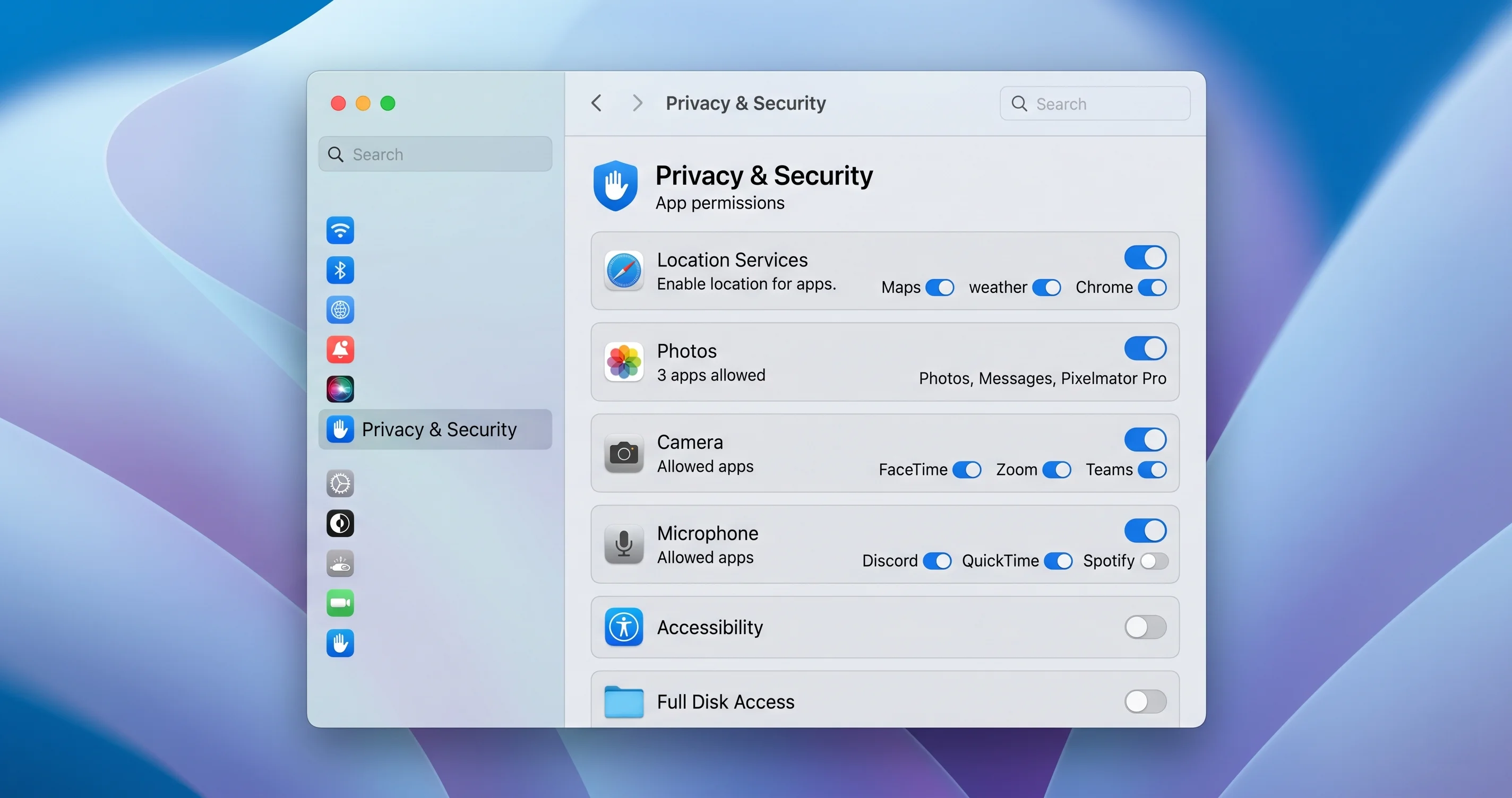
macOS war historisch gesehen freizügiger. Bis Tahoe konnte jede App Bonjour-Abfragen (die mDNS-Übertragung, die fragt: „Gibt es hier Drucker?") senden, ohne den Nutzer zu fragen, da das Bedrohungsmodell auf dem Mac als weniger invasiv angesehen wurde. Mit Tahoe hat Apple die Datenschutzausrichtung zwischen iOS und macOS abgeschlossen. Dasselbe NSLocalNetworkUsageDescription-Modell gilt nun für Mac-Apps. Derselbe Bereich Systemeinstellungen → Datenschutz & Sicherheit → Lokales Netzwerk erscheint jetzt und funktioniert genauso: Apps, die lokale Geräte entdecken oder mit ihnen kommunizieren müssen, müssen explizit aktiviert werden.
Apples Absicht ist vernünftig. Das Problem liegt bei der Einführung. Auf iOS wurde die Berechtigung zusammen mit Entwicklerdokumentation, Beispielcode und einem erzwingenden Mechanismus eingeführt: Apps, die das neue Muster nicht übernahmen, würden sichtbar fehlschlagen, und Entwickler hatten vor der Veröffentlichung von iOS 14 jahrelange Vorwarnung. Auf macOS Tahoe hat der entsprechende Übergang eine lange Reihe von Druckerhersteller-Software überrascht. HP Smart, Canon PRINT für Mac, Epson Software Updater, Brothers iPrint&Scan — diese Apps wurden aus älteren macOS-Versionen portiert, in denen die lokale Netzwerkberechtigung nicht existierte. Viele von ihnen deklarieren noch kein NSLocalNetworkUsageDescription, fordern die Berechtigung nicht proaktiv an und haben keine Benutzeroberfläche, die dem Nutzer mitteilt, dass die Berechtigung manuell erteilt werden muss.
Das Ergebnis: Der Nutzer installiert die Druckersoftware (oder aktualisiert auf Tahoe mit bereits installierter Software), versucht den Drucker einzurichten, und die Einrichtung schlägt im Bonjour-Schritt stillschweigend fehl. Kein Fehlerdialog. Keine Meldung „Berechtigung verweigert". Nur eine leere Liste erkannter Drucker oder ein Einrichtungsassistent, der ewig bei „Suche nach Druckern…" hängt. Der Nutzer nimmt an, der Drucker sei defekt, der Treiber sei defekt oder Tahoe sei defekt. Der wahre Übeltäter ist ein Berechtigungsschalter an einem Ort, wo niemand nach einem Druckerproblem suchen würde.
Die gute Nachricht: Jetzt, wo Sie wissen, wo Sie suchen müssen, dauert die Behebung pro App etwa eine Minute.
Wer Betroffen Ist (und Wer Nicht)
Bevor Sie beginnen, Einstellungen zu ändern, bestätigen Sie, dass Sie tatsächlich das Netzwerkerkennungsproblem haben und nicht etwas anderes. Die lokale Netzwerkberechtigungssperre betrifft eine bestimmte Klasse von Druckerverbindungen.
Betroffen:
- Drahtlose Netzwerkdrucker über AirPrint. Das ist die häufigste Konfiguration in Haushalten und kleinen Büros. Der Drucker befindet sich in Ihrem WLAN-Netzwerk, Sie haben ihn einmal über Bonjour „hinzugefügt" und drucken seitdem drahtlos. Alle diese Konfigurationen sind betroffen.
- Ethernet-verbundene Bürodrucker über IPP. Größere Laserdrucker — HP LaserJet Enterprise, Canon imageRUNNER, Xerox WorkCentre, Kyocera ECOSYS, Ricoh — sitzen typischerweise in einem kabelgebundenen Büro-LAN und antworten auf IPP-Abfragen von Clients im selben Subnetz. Die Erkennungsschicht für diese Geräte hängt ebenfalls von mDNS ab, daher sind auch sie betroffen.
- Drucker hinter einem Druckserver mit Bonjour-Ankündigung. Einige Büros stellen vor älteren Druckern einen Druckserver (eine CUPS-Box, einen alten Mac, einen AirPort Express, ein Synology-NAS mit Druckfreigabe). Wenn der Druckserver Bonjour verwendet, um den Drucker anzukündigen, ist die Erkennungskette betroffen.
- Intelligente Multifunktionsgeräte — alles, was Drucker, Scanner und Fax in einer vernetzten Einheit kombiniert. Sowohl auf dem Druckpfad als auch auf dem Scanpfad betroffen.
Nicht betroffen:
- USB-verbundene Drucker. Ein direkt über USB an Ihren Mac angeschlossener Drucker verwendet den Netzwerkstapel überhaupt nicht. Die lokale Netzwerkberechtigung ist irrelevant. Wenn Sie ein USB-Kabel zur Hand haben und der Drucker einen USB-Anschluss hat, ist das Ihre sofortige Umgehungslösung — anschließen, drucken und später zurückkommen, um die WLAN-Seite zu beheben. Viele Heim-Multifunktionsdrucker unterstützen USB und WLAN gleichzeitig; Sie können je nach Bedarf zwischen ihnen wechseln.
- PDF- und „Sichern unter"-Workflows. Die in Apple integrierte Option „Als PDF sichern" im Druckdialog bezieht das Netzwerk überhaupt nicht ein. Sie funktioniert immer, unabhängig vom Berechtigungsstatus.
- Cloud-basierte Druckdienste. Google Cloud Print ist abgeschaltet (Google hat es 2020 eingestellt), aber wenn Sie die Cloud-Übermittlungsmethode Ihres Druckers verwenden — z. B. ein Dokument an eine HP ePrint-Adresse mailen — dann verwendet das normalen Internetzugang und wird nicht durch die lokale Netzwerkberechtigung kontrolliert. Es ist langsam und umständlich, aber eine sofortige Alternative.
- Macs, die bereits vor Tahoe konfiguriert waren und den Drucker korrekt hinzugefügt hatten. Eine kleine Anzahl von Nutzern berichtet, dass ihre bestehenden Druckerkonfigurationen das Tahoe-Upgrade überlebt haben, weil die Berechtigung implizit übernommen wurde. Die meisten haben das Glück nicht. Wenn Sie zu den Glücklichen gehören, bei denen nach dem Upgrade alles noch funktioniert, ändern Sie nichts — beachten Sie jedoch, dass zukünftige Druckersoftware-Updates den Berechtigungsfluss auslösen könnten.
Die Lösung: Berechtigung für Lokale Netzwerke für Druckbezogene Dienste Aktivieren
Das ist der Kern dieses Artikels. Die meisten Leser werden das Problem behoben haben, wenn sie diesen Abschnitt beendet haben.
Schritt 1. Öffnen Sie die Systemeinstellungen (Apple-Menü → Systemeinstellungen oder Cmd-Leertaste und „Systemeinstellungen" eingeben).
Schritt 2. Klicken Sie in der Seitenleiste auf Datenschutz & Sicherheit.
Schritt 3. Scrollen Sie im rechten Bereich nach unten und klicken Sie auf Lokales Netzwerk. Sie sehen eine Liste von Apps, die irgendwann den Zugriff auf das lokale Netzwerk angefordert haben. Einige sind eingeschaltet, einige ausgeschaltet. Viele sind schlicht nicht vorhanden, weil sie die Berechtigung nie angefordert haben.
Schritt 4. Für jeden druckbezogenen Eintrag in der Liste schalten Sie den Schalter auf EIN. Die druckbezogenen Einträge, die Sie in ungefährer Reihenfolge der Wichtigkeit suchen sollten:
- Drucker-Konfigurationsprogramm — der in macOS integrierte Assistent für „Drucker hinzufügen"-Workflows. Kritisch. Wenn nur eines eingeschaltet werden kann, dann dieses.
- Bildaufnahme — verwaltet das Scannen von vernetzten Multifunktionsgeräten. Wichtig, wenn Sie auch scannen.
- Preview — zum direkten Drucken von PDFs und Bildern. Wird oft übersehen.
- Print Center (manchmal als
PrintCenterbezeichnet) — der Druckwarteschlangen-Manager. - AirPrint Browser — interner Assistent für die AirPrint-Erkennung.
- CUPS Browser (manchmal als
cupsdodercupsangezeigt) — der zugrunde liegende Druckdaemon. Das ist der wichtigste Schalter für IPP-basiertes Drucken. - Die App Ihres Druckerherstellers — HP Smart, HP Easy Start, Canon PRINT, Canon IJ Network Tool, Epson Software Updater, Epson Connect Printer Setup, Brother iPrint&Scan Push Scan Tool, Brother Status Monitor, Xerox Smart Start, Kyocera Net Manager usw. Schalten Sie jeden Eintrag ein, der in der Liste vorhanden ist.
- Apps, von denen Sie regelmäßig drucken — Microsoft Word, Excel, PowerPoint, Pages, Numbers, Keynote, Adobe Acrobat Reader, Adobe Acrobat Pro, Chrome, Firefox, Edge, Mail, Fotos, jede spezialisierte Grafik- oder Fotosoftware, die Sie verwenden.
Schritt 5. Nachdem Sie umgeschaltet haben, beenden und starten Sie alle Apps neu, von denen Sie drucken möchten. Die lokale Netzwerkberechtigung wird beim App-Start gelesen; eine App, die bereits ausgeführt wurde, als Sie ihren Schalter umlegten, wird die neue Berechtigung erst nach einem Neustart übernehmen.
Schritt 6. Starten Sie Ihren Mac neu. Das ist nicht immer notwendig, erzwingt aber, dass jeder Daemon — einschließlich cupsd und dem AirPrint-Erkennungsassistenten — mit dem neuen Berechtigungsstatus neu gestartet wird. Es löscht auch zwischengespeicherte negative Erkennungsergebnisse.
Schritt 7. Öffnen Sie den Druckdialog aus einer beliebigen App und prüfen Sie, ob Ihr Drucker erscheint. Wenn ja, sind Sie fertig. Wenn nicht, fahren Sie mit der markenspezifischen Anleitung unten fort — Ihr spezifischer Druckerhersteller benötigt möglicherweise zusätzliche Schritte.
Ein Hinweis: Wenn eine App, die Sie in der Liste der lokalen Netzwerke erwarten, überhaupt nicht vorhanden ist — weder ausgeschaltet noch eingeschaltet, einfach nicht da — bedeutet das, dass die App die Berechtigung noch nie angefordert hat. Das ist am häufigsten bei älteren Versionen von Herstellersoftware der Fall. Die Lösung besteht darin, die App zu starten, eine Druckererkennung zu versuchen (die still scheitern wird) und dann zu Systemeinstellungen zurückzukehren. In den meisten Fällen wird die App jetzt in der Liste erscheinen, weil sie ihre Absicht registriert hat, den lokalen Netzwerkzugriff zu nutzen. Schalten Sie sie ein und versuchen Sie es erneut.
Markenspezifische Anleitung
Da sich die Einrichtungssoftware jedes Druckerherstellers unter Tahoe etwas anders verhält, finden Sie hier eine markenweise Anleitung. Suchen Sie Ihre Marke unten und folgen Sie den Schritten. Wenn Ihre Marke nicht aufgeführt ist, aber AirPrint verwendet, sollte die obige generische Lösung funktionieren — aber seien Sie darauf vorbereitet, die offizielle Mac-Einrichtungs-App des Herstellers zu installieren (und ihr die Berechtigung zu erteilen), auch wenn Sie sie nicht verwenden wollen, da manche Drucker-Firmware nur auf Erkennungs-Handshakes reagiert, die von der Herstelleranwendung initiiert wurden.
HP (HP Smart, HP Easy Start)
HP ist die am häufigsten betroffene Marke, weil HPs macOS-Einrichtungsworkflow am komplexesten ist. HP Smart und HP Easy Start installieren beide einen Hintergrund-launchctl-Agenten (com.hp.devicemonitor oder ähnliches), der kontinuierlich läuft und auf Druckerankündigungen im lokalen Netzwerk lauscht. Dieser Agent benötigt unbedingt die Berechtigung für lokale Netzwerke, um seine Arbeit zu erledigen.
- Öffnen Sie Systemeinstellungen → Datenschutz & Sicherheit → Lokales Netzwerk.
- Bestätigen Sie, dass HP Smart eingeschaltet ist.
- Bestätigen Sie, dass HP Easy Start eingeschaltet ist.
- Wenn Sie auch das vollständige HP-Treiberpaket installiert haben, suchen Sie nach HP Utility oder HP Device Monitor und schalten Sie diese ebenfalls ein.
- Beenden Sie HP Smart vollständig (Rechtsklick auf das Dock-Symbol → Beenden, und überprüfen Sie dann im Aktivitätsmonitor, dass keine
HP-Prozesse mehr vorhanden sind). - Öffnen Sie Terminal und führen Sie aus:
launchctl kickstart -k gui/$(id -u)/com.hp.devicemonitor(damit wird der HP-Hintergrundagent neu gestartet, damit er die neue Berechtigung übernimmt). Wenn genau diese Bezeichnung nicht existiert, führen Sielaunchctl list | grep -i hpaus, um die tatsächliche Agentenbezeichnung zu sehen, und ersetzen Sie sie entsprechend. - Öffnen Sie HP Smart erneut. Klicken Sie auf Drucker hinzufügen. Die Erkennung sollte innerhalb von fünf bis zehn Sekunden erfolgreich sein.
Wenn HP Smart den Drucker immer noch nicht finden kann, ist die sekundäre Ursache häufig ein veralteter Eintrag im macOS-Netzwerk-Cache. Führen Sie sudo killall -HUP mDNSResponder im Terminal aus, um den mDNS-Resolver-Cache von macOS zu leeren, und versuchen Sie dann HP Smart erneut.
Ein Hinweis speziell zu HP Tango, HP Envy und HP DeskJet-Heimdruckern: Diese Geräte verwenden einen separaten „HP Smart-Einrichtungsmodus", der erfordert, dass der Drucker in einem bestimmten blinkend-blauen WLAN-Status ist. Wenn die Erkennung bei einem bereits konfigurierten Drucker fehlschlägt, müssen Sie ihn nicht in den Einrichtungsmodus zurückversetzen — die obige Lösung für die lokale Netzwerkberechtigung sollte ausreichen. Eine erneute Einrichtung ist nur notwendig, wenn der Drucker auf Werkseinstellungen zurückgesetzt oder in ein neues Netzwerk umgezogen wurde.
Canon (Canon PRINT, Canon IJ Network Tool)
Canon liefert zwei verschiedene Mac-Anwendungen: Canon PRINT (die moderne einheitliche App, entspricht HP Smart) und Canon IJ Network Tool (das ältere, aber noch mitgelieferte Dienstprogramm zur Konfiguration der Netzwerkeinstellungen des Druckers). Tahoe betrifft beide.
- Öffnen Sie Systemeinstellungen → Datenschutz & Sicherheit → Lokales Netzwerk.
- Einschalten: Canon PRINT, Canon IJ Network Tool, Canon Inkjet Print Utility und alle anderen Einträge, die mit „Canon" beginnen.
- Wenn Sie das vollständige Canon-Treiberpaket von Canons Support-Website installiert haben, suchen Sie auch nach CIJScannerRegister (Canons Scanner-seitiger Assistent) und schalten Sie ihn ein, wenn Sie scannen.
- Beenden Sie alle Canon-Anwendungen.
- Öffnen Sie das Canon IJ Network Tool (suchen Sie unter Programme → Canon Utilities). Beim Start sollte es das lokale Netzwerk scannen. Wenn es Ihren Drucker findet, sind Sie fertig — Tahoes Berechtigungssperre war das einzige Hindernis.
- Wenn Canon IJ Network Tool den Drucker findet, Canon PRINT aber nicht, installieren oder reinstallieren Sie Canon PRINT von der Canon-Support-Website für Ihr spezifisches Druckermodell. Die neueste Version (nach Tahoes Veröffentlichung erschienen) enthält die korrekte
NSLocalNetworkUsageDescription-Deklaration und wird die Berechtigung korrekt anfordern.
Canon vertreibt auch sein eigenes Treiberpaket, getrennt vom Apple AirPrint-Treiber. Wenn Sie unter Sequoia erfolgreich mit dem Canon-spezifischen Treiber gedruckt haben, bleibt dieser Treiber nach dem Tahoe-Upgrade auf Ihrem Mac — Sie müssen ihn nicht neu installieren. Sie müssen jedoch sicherstellen, dass die Canon-Hintergrunddienste (canonijnetworkd) die Berechtigung für lokale Netzwerke haben, was Schritt 2 oben bewerkstelligt.
Epson (Epson Connect, Epson iPrint, Epson Software Updater)
Epson hatte historisch gesehen das reibungsloseste Mac-Einrichtungsverfahren — und dementsprechend sind Epson-Nutzer manchmal überrascht, dass das Tahoe-Upgrade sie betrifft. Die Ursache ist dieselbe: Epsons Netzwerkerkennungs-Assistenten wurden nicht nach dem neuen Berechtigungsmodell konzipiert.
- Öffnen Sie Systemeinstellungen → Datenschutz & Sicherheit → Lokales Netzwerk.
- Einschalten: Epson Connect Printer Setup, Epson Software Updater, Epson Scan 2, Epson Printer Utility und EPSON Status Monitor.
- Wenn Epson iPrint installiert ist (weniger verbreitet auf dem Mac, häufiger auf iOS), schalten Sie es ebenfalls ein, wenn es erscheint.
- Beenden Sie Epson-Apps. Starten Sie den Mac neu. Die meisten Epson-Software-Programme hören beim Login auf Druckerankündigungen, daher hilft ein sauberer Neustart dabei, den neuen Berechtigungsstatus zu übernehmen.
- Öffnen Sie Epson Connect Printer Setup. Es sollte den Standard-Erkennungsfluss durchlaufen. Wenn Ihr Drucker gefunden wird, schließen Sie die Einrichtung ab; wenn nicht, liegt das Problem oberhalb der Berechtigungssperre.
Ein spezifischer Hinweis zu Epson ET (EcoTank) und Workforce-Modellen: Diese haben oft sowohl einen AirPrint-Endpunkt als auch einen herstellerspezifischen Endpunkt. Wenn die AirPrint-Erkennung fehlschlägt, aber Epsons eigene Erkennung erfolgreich ist, können Sie in der Zwischenzeit über den Epson-Treiber drucken, während Sie auf eine Lösung von Apple warten. Umgekehrt: Wenn Epsons Erkennung fehlschlägt, aber AirPrint erfolgreich ist, können Sie den Drucker als generisches AirPrint-Gerät über Systemeinstellungen → Drucker & Scanner → Drucker hinzufügen → Registerkarte Standard hinzufügen, indem Sie den mit AirPrint gekennzeichneten Eintrag auswählen.
Brother (Brother iPrint&Scan, Brother Status Monitor)
Brother hat das zweifelhaft fragmentierteste Mac-Software-Angebot unter den großen Druckermarken. Je nachdem, welchen Brother-Drucker Sie besitzen, haben Sie möglicherweise Brother iPrint&Scan, Brother Status Monitor, Brother P-touch Editor (für Etikettendrucker) oder Brother HL-Light (für monochrome Laserdrucker). Alle berühren die Netzwerkerkennungsschicht.
- Öffnen Sie Systemeinstellungen → Datenschutz & Sicherheit → Lokales Netzwerk.
- Schalten Sie jeden Eintrag mit Brother-Präfix in der Liste ein.
- Wenn Sie überhaupt keine Brother-Einträge sehen, bedeutet das, dass keine von Brothers Apps auf diesem Mac jemals lokalen Netzwerkzugriff angefordert hat. Öffnen Sie eine davon (Brother iPrint&Scan ist am häufigsten) und versuchen Sie, einen Drucker hinzuzufügen. Auch wenn der Versuch fehlschlägt, sollte der Versuch an sich Brother in der Berechtigungsliste registrieren. Kehren Sie zu Systemeinstellungen zurück und schalten Sie die neu erschienenen Einträge ein.
- Starten Sie alle geöffneten Brother-Anwendungen neu.
- Klicken Sie in Brother iPrint&Scan auf Ihr Gerät auswählen → Gerät hinzufügen. Die Erkennung sollte funktionieren.
Brother-Laserdrucker (HL-, MFC-, DCP-Serie) unterstützen oft direkte IPP-Verbindungen, ohne die Brother-App überhaupt zu benötigen. Wenn iPrint&Scan nach der Berechtigungslösung weiterhin fehlschlägt, gehen Sie zum nachfolgenden CUPS-Abschnitt und fügen Sie den Drucker manuell über IPP hinzu — das ist bei Brother-Hardware zuverlässig.
Xerox (Xerox Smart Start, CentreWare)
Xerox bedient hauptsächlich den Büromarkt, wo Drucker tendenziell per Ethernet in verwalteten VLANs verbunden sind. Die lokale Netzwerkberechtigungssperre gilt dennoch, da mDNS-Erkennung die Standarderkennungsmethode auch in kabelgebundenen LANs ist.
- Öffnen Sie Systemeinstellungen → Datenschutz & Sicherheit → Lokales Netzwerk.
- Einschalten: Xerox Smart Start, Xerox Print Experience, CentreWare und alle anderen Einträge mit Xerox-Präfix.
- Beachten Sie, dass viele Xerox-Bürodrucker überhaupt keine Xerox-Software benötigen — sie können direkt über IPP zum Mac hinzugefügt werden. Wenn Ihre IT-Abteilung Ihnen eine Drucker-URL wie
ipp://printer.office.local:631/ipp/printbereitgestellt hat, können Sie die unten beschriebene CUPS-Methode verwenden, um den Drucker hinzuzufügen, ohne Xerox-Apps zu berühren. - Wenn Sie Xerox Smart Start zur Erkennung verwenden, stellen Sie auch sicher, dass sich Ihr Mac im selben VLAN wie der Drucker befindet (siehe Netzwerkdiagnosen unten) — Xerox-Bürobereitstellungen sind besonders anfällig für VLAN-Isolierungsprobleme, die die Berechtigungslösung allein nicht beheben kann.
Kyocera (Kyocera Net Manager, CentreWare-Äquivalent)
Kyocera ECOSYS- und TASKalfa-Drucker in Büroumgebungen verhalten sich sehr ähnlich wie Xerox. Die Berechtigungslösung ist dieselbe.
- Öffnen Sie Systemeinstellungen → Datenschutz & Sicherheit → Lokales Netzwerk.
- Schalten Sie jeden Eintrag mit Kyocera-Präfix ein, einschließlich Kyocera Net Manager, Kyocera KM-NET Viewer, Kyocera Net Admin und Kyocera Card Authentication Kit, falls vorhanden.
- Starten Sie Kyocera-Apps neu.
- Für Kyocera-Bürodrucker ist die manuelle IPP-Hinzufügung (über die CUPS-Weboberfläche) oft zuverlässiger, als sich auf Kyoceras Erkennungssoftware zu verlassen. Siehe nächsten Abschnitt.
CUPS-Fallback-Methoden (Wenn GUI-Lösungen Versagen)
Wenn Sie jede Berechtigung umgeschaltet, jede App neu gestartet, den Mac neu gestartet haben und der Druckdialog immer noch leer ist, ist es Zeit, unter die GUI in das zugrunde liegende Drucksystem zu gehen: CUPS (Common UNIX Printing System), das Apple pflegt und das unter jeder anderen macOS-Druckinfrastruktur liegt. CUPS hat seine eigene webbasierte Verwaltungsoberfläche, mit der Sie Drucker manuell hinzufügen können und alle Erkennungsschichten umgehen, die Tahoe verschärft hat.
Schritt 1: CUPS-Weboberfläche Aktivieren
Standardmäßig ist die CUPS-Weboberfläche unter macOS aus Sicherheitsgründen deaktiviert. Aktivieren Sie sie über Terminal:
cupsctl WebInterface=yesÖffnen Sie dann Safari (oder einen beliebigen Browser) und besuchen Sie:
http://localhost:631Sie sollten die CUPS-Verwaltungs-Startseite sehen, mit einer Navigationsleiste oben: Start, Verwaltung, Klassen, Hilfe, Aufträge, Drucker.
Schritt 2: Drucker Manuell über IPP Hinzufügen
Das ist der entscheidende Schritt. Wenn Sie die IP-Adresse Ihres Druckers und den Namen kennen, den er im Netzwerk ankündigt, können Sie ihn direkt hinzufügen, ohne jegliche Erkennung.
-
Klicken Sie in der CUPS-Weboberfläche auf Verwaltung.
-
Klicken Sie auf Drucker hinzufügen. Sie werden möglicherweise nach Ihrem macOS-Administratorbenutzernamen und -kennwort gefragt.
-
Wählen Sie unter Andere Netzwerkdrucker die Option Internet Printing Protocol (ipp) oder Internet Printing Protocol (ipps) für verschlüsseltes IPP. Klicken Sie auf Weiter.
-
Geben Sie im Feld Verbindung die IPP-URL Ihres Druckers ein. Das Format ist:
ipp://192.168.1.123:631/ipp/print(die meisten modernen AirPrint/IPP-Drucker)ipp://192.168.1.123:631/printers/PrinterName(CUPS-Style-URL, von manchen Servern verwendet)ipps://192.168.1.123:443/ipp/print(verschlüsseltes IPP, von Unternehmensdruckern verwendet)
Ersetzen Sie
192.168.1.123durch die tatsächliche IP-Adresse Ihres Druckers. Um diese zu finden, überprüfen Sie das Display-Panel Ihres Druckers (normalerweise unter Netzwerk- oder WLAN-Einstellungen) oder die Verbindungsgeräteliste Ihres Routers. -
Klicken Sie auf Weiter.
-
Geben Sie einen Namen, eine Beschreibung und einen Standort für den Drucker ein. Der Name erscheint in Ihren Druckdialogen.
-
Klicken Sie auf Weiter.
-
Wählen Sie den Druckerhersteller (Marke) (HP, Canon, Epson, Brother usw.). Klicken Sie auf Weiter.
-
Wählen Sie das spezifische Modell. Wenn Ihr genaues Modell nicht aufgeführt ist, wählen Sie die nächste Übereinstimmung in der gleichen Serie oder wählen Sie Generischer IPP-Drucker als universellen Fallback.
-
Klicken Sie auf Drucker hinzufügen. CUPS installiert den Drucker.
Kehren Sie jetzt zu Systemeinstellungen → Drucker & Scanner zurück. Ihr manuell hinzugefügter Drucker sollte in der Liste erscheinen und einsatzbereit sein. Versuchen Sie, eine Testseite zu drucken.
Diese Methode funktioniert, weil sie die Bonjour-Erkennung vollständig überspringt. Die lokale Netzwerkberechtigungssperre ist nur ein Problem, wenn macOS versucht, Geräte im Netzwerk zu erkennen. Sobald ein Drucker mit einer expliziten IP-Adresse und IPP-URL konfiguriert ist, verbindet sich der Mac direkt über TCP — genauso wie er sich mit einem beliebigen Webserver verbinden würde — und die lokale Netzwerkberechtigung kommt nicht ins Spiel.
Schritt 3: Treiber über Apples Automatischen Download Neu Installieren
Wenn Ihr Drucker erfolgreich hinzugefügt wurde, aber Aufträge mit „Filter fehlgeschlagen" oder „Auftrag gestoppt" scheitern, muss der Treiber neu installiert werden:
- Wählen Sie in Systemeinstellungen → Drucker & Scanner den Drucker aus und entfernen Sie ihn (Schaltfläche
−). - Klicken Sie auf Drucker hinzufügen.
- Wählen Sie im angezeigten Dialog die Registerkarte IP.
- Geben Sie die IP-Adresse des Druckers ein.
- Stellen Sie Protokoll auf Internet Printing Protocol — IPP ein.
- Wählen Sie im Dropdown-Menü Verwenden unten AirPrint, falls verfügbar (dies verwendet Apples generischen AirPrint-Treiber, der für die meisten modernen Drucker ohne herstellerspezifische Software funktioniert). Wenn AirPrint nicht angeboten wird, wählen Sie Software auswählen… und wählen Sie Ihr spezifisches Modell — macOS lädt den Treiber automatisch vom Apple-Druckertreiber-Server herunter.
- Klicken Sie auf Hinzufügen.
Die „AirPrint"-Treiberoption ist unter Tahoe oft die zuverlässigste, da sie von keiner vom Hersteller installierten Software abhängt und den von Apple gepflegten Druckstapel von Anfang bis Ende verwendet.
Drucksystem Zurücksetzen (Letzter Ausweg)
Wenn nichts davon funktioniert hat — Sie haben jede Berechtigung umgeschaltet, den Drucker manuell über CUPS hinzugefügt, Treiber neu installiert — ist der nächste Schritt, das gesamte Drucksystem zurückzusetzen. Dadurch werden alle Drucker, alle Warteschlangen und alle CUPS-Konfigurationen auf Ihrem Mac gelöscht und Sie müssen von vorne beginnen. Das ist ein drastischer Schritt, löst aber eine Klasse von feststeckenden Zustandsproblemen, die nichts anderes behebt.
- Öffnen Sie Systemeinstellungen → Drucker & Scanner.
- Klicken Sie mit der rechten Maustaste (oder halten Sie Control gedrückt und klicken) irgendwo in die Druckerliste. Ein Kontextmenü erscheint mit einer Option: Drucksystem zurücksetzen…
- Klicken Sie darauf. Sie werden gewarnt, dass alle Drucker und ausstehenden Aufträge entfernt werden. Bestätigen Sie.
- Geben Sie Ihr Administratorkennwort ein.
- Die Druckerliste wird geleert.
- Starten Sie Ihren Mac neu. Überspringen Sie diesen Schritt nicht. Das Zurücksetzen löscht Konfigurationsdateien, aber mehrere Daemons müssen neu gestartet werden, bevor der neue saubere Zustand wirksam wird.
- Kehren Sie nach dem Neustart zu Systemeinstellungen → Drucker & Scanner zurück und fügen Sie Ihren Drucker neu hinzu. Dieses Mal sollte die Erkennung mit korrekt eingestellten lokalen Netzwerkberechtigungen erfolgreich abgeschlossen werden.
Ein Zurücksetzen löscht Ihre Herstellersoftware (HP Smart, Canon PRINT usw.) nicht — diese Apps bleiben installiert. Es löscht nur die Konfiguration, welche Drucker Ihrem Mac hinzugefügt wurden, und den Warteschlangenverlauf. Wenn Sie wichtige ausstehende Druckaufträge haben, für die Sie noch keine Ausgabe erhalten haben, verlieren Sie diese.
Das Zurücksetzen des Drucksystems ist auch der richtige Schritt, wenn Sie sehr seltsame Symptome sehen — doppelte Drucker-Einträge, die nicht gelöscht werden können, „Geister"-Drucker aus Netzwerken, in denen Sie nicht mehr sind, Warteschlangen, die sich nach dem Löschen selbst neu erstellen. Das sind Zeichen eines beschädigten CUPS-Zustands, den ein Zurücksetzen sauber behebt.
Netzwerkdiagnosen
Bevor Sie Tahoe vollständig die Schuld geben, lohnt es sich, einige Minuten zu verbringen, um zu überprüfen, ob Ihr Netzwerk selbst korrekt konfiguriert ist. Die lokale Netzwerkberechtigungssperre ist eine echte Ursache für das Verschwinden von Druckern, aber nicht die einzige, und bei Netzwerken mit gemischten Geräten und VLANs können Sie Stunden damit verbringen, gegen Tahoe anzukämpfen, während das eigentliche Problem bei Ihrem Router liegt.
mDNS über Terminal Überprüfen
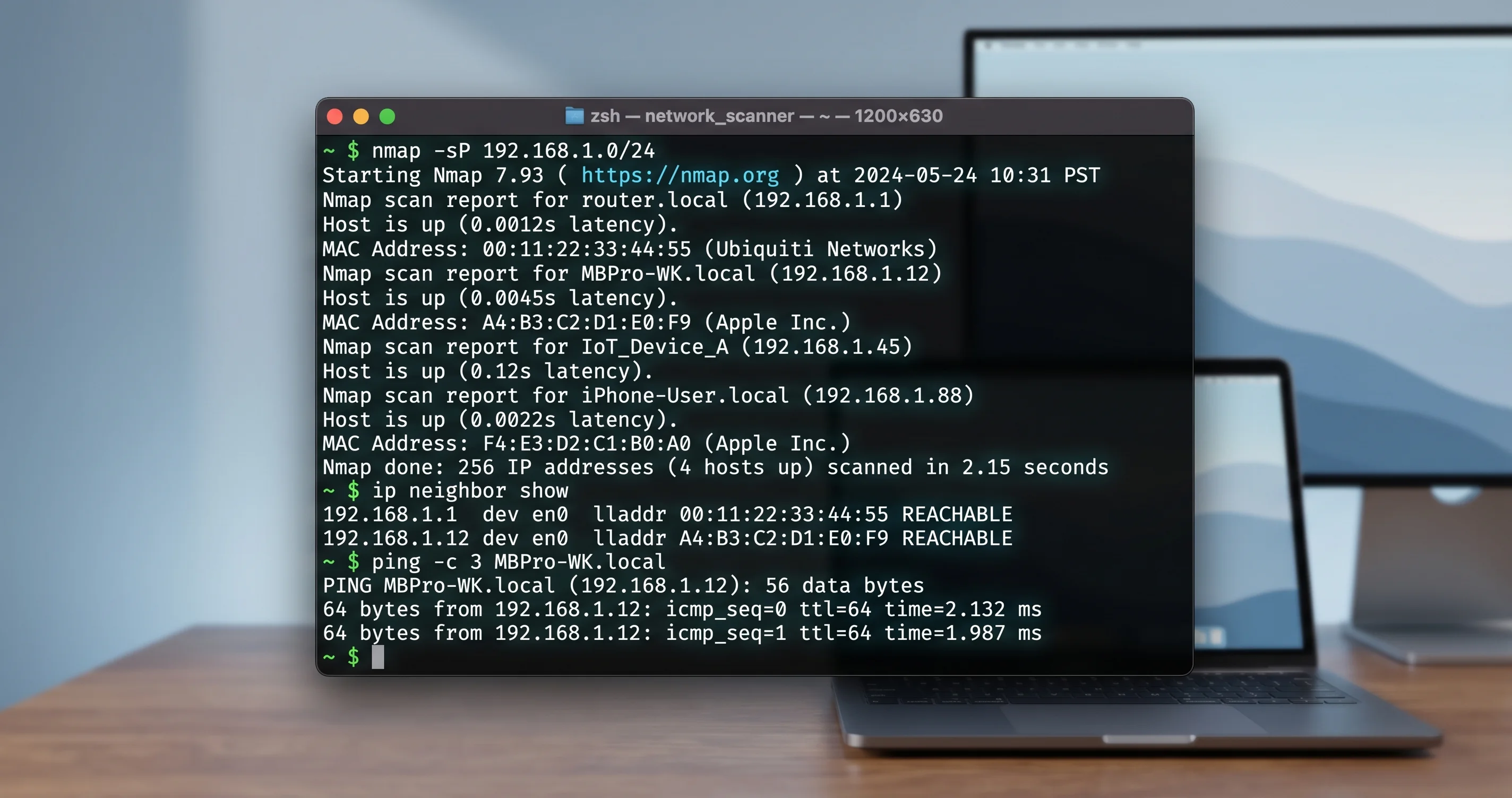
Der bei weitem nützlichste Diagnosebefehl auf macOS für Druckererkennungsprobleme ist dns-sd. Er zeigt Ihnen genau, welche Dienste in Ihrem Netzwerk angekündigt werden, genau so, wie Ihr Mac sie sieht. Um nach Druckern zu suchen:
dns-sd -B _ipp._tcp local.Damit werden mDNS-Ankündigungen für IPP-Dienste (Internet Printing Protocol) im lokalen Netzwerk abonniert. Innerhalb weniger Sekunden sollten Sie eine Ausgabe wie diese sehen:
Browsing for _ipp._tcp.local.
DATE: ---Thu 14 May 2026---
14:32:11.234  Add        2   6 local.               _ipp._tcp.           Office HP LaserJet
14:32:11.235  Add        2   6 local.               _ipp._tcp.           Family Brother MFC
Jede Zeile ist ein Drucker, den Ihr Mac im Netzwerk sehen kann. Wenn Sie Ihren Drucker hier sehen, funktioniert die Netzwerkschicht — Ihr Mac kann den Drucker erkennen. Das Problem liegt daher in der oberen Schicht (Anwendungsberechtigungen, Treiber, CUPS-Konfiguration), und eine der obigen Lösungen wird helfen. Drücken Sie Ctrl-C, um zu beenden.
Wenn Sie nach 30 Sekunden überhaupt keine Ausgabe sehen, ist die Netzwerkschicht selbst defekt — Ihr Mac empfängt keine mDNS-Ankündigungen. Das kann folgende Ursachen haben:
- Dem Terminal selbst wurde die lokale Netzwerkberechtigung verweigert. (Ja, auch Terminal benötigt die Berechtigung. Fügen Sie sie in Systemeinstellungen → Datenschutz & Sicherheit → Lokales Netzwerk hinzu, falls fehlend.)
- Der Drucker ist ausgeschaltet, im Ruhezustand oder vom WLAN getrennt.
- Der Drucker befindet sich in einem anderen Subnetz oder VLAN als Ihr Mac (siehe unten).
- Ihr Router blockiert die mDNS-Weiterleitung.
- Ihre Firewall blockiert eingehenden UDP-Port 5353.
Sie können auch spezifisch nach AirPrint suchen:
dns-sd -B _airplay._tcp local.       # AirPlay-Empfänger
dns-sd -B _ipps._tcp local.          # Verschlüsselte IPP-Drucker
dns-sd -B _printer._tcp local.       # Generische Drucker
dns-sd -B _pdl-datastream._tcp local.  # HP JetDirect-Drucker
Führen Sie jeden dieser Befehle aus, um ein vollständiges Bild davon zu erhalten, was Ihr Mac entdeckt.
Gleiches Subnetz Überprüfen
Bonjour/mDNS funktioniert standardmäßig nur in einem einzigen Netzwerksegment — Geräte im selben Subnetz, die auf dem lokalen Link senden. Wenn sich Ihr Mac auf 192.168.1.x und Ihr Drucker auf 192.168.2.x befindet (z. B. weil Ihr Router separate Netzwerke für Gäste, IoT und Hauptgeräte hat), können sie sich gegenseitig nicht sehen, unabhängig von Tahoes Berechtigungseinstellungen.
Finden Sie die IP-Adresse Ihres Macs: Systemeinstellungen → Netzwerk → klicken Sie auf Ihre WLAN- oder Ethernet-Verbindung → schauen Sie auf „IP-Adresse".
Finden Sie die IP-Adresse Ihres Druckers: Drucken Sie einen Netzwerkstatusreport vom Display-Panel des Druckers aus (jeder Drucker hat diese Funktion — normalerweise unter Netzwerk oder Berichte) oder überprüfen Sie die Verbindungsgeräteliste Ihres Routers.
Vergleichen Sie die ersten drei Oktette. 192.168.1.50 und 192.168.1.75 befinden sich im selben Subnetz (192.168.1.x) und können sich gegenseitig sehen. 192.168.1.50 und 192.168.2.30 befinden sich in verschiedenen Subnetzen und können das nicht.
Wenn Sie einen Multi-Netzwerk-Router haben (Eero, Orbi, Asus AiMesh, Unifi), prüfen Sie, ob er so konfiguriert ist, dass IoT-Geräte in ein separates VLAN gelegt werden. Viele Router machen das standardmäßig. Die Lösung besteht darin, den Drucker in Ihr Hauptnetzwerk zu verschieben oder mDNS-Weiterleitung/Bonjour-Proxying zwischen den VLANs zu aktivieren (Unifi hat beispielsweise eine Einstellung „mDNS Reflector"; Eero hat eine „Smart Home"-Geräteverwaltung).
AP-Isolierung und Gastnetzwerke
Eine häufige Falle: Viele Router haben eine AP-Isolierungs- oder Client-Isolierungs-Einstellung, die in Gastnetzwerken oft standardmäßig aktiviert ist. Das verhindert, dass WLAN-Clients sich gegenseitig sehen. Wenn sich Ihr Drucker im Gastnetzwerk und Ihr Mac im Hauptnetzwerk befindet — oder umgekehrt — können sie überhaupt nicht kommunizieren. Die Lösung besteht darin, beide Geräte im selben Netzwerk mit deaktivierter AP-Isolierung zu platzieren.
Wenn Sie die AP-Isolierung aktiviert lassen müssen (manche Unternehmen tun das aus Sicherheitsgründen), besteht die Umgehung darin, eine kabelgebundene Verbindung zu verwenden oder einen Druckserver einzurichten, der zwischen den Netzwerken überbrückt.
Firewall
Die eingebaute macOS-Firewall (Systemeinstellungen → Netzwerk → Firewall) blockiert im Allgemeinen kein ausgehendes mDNS, aber wenn Sie sie auf „Alle eingehenden Verbindungen blockieren" eingestellt haben, blockiert sie die Antworten auf Ihre Erkennungsabfragen. Deaktivieren Sie die Firewall entweder vorübergehend zum Testen oder stellen Sie sie auf „Eingebauter Software erlauben, eingehende Verbindungen zu empfangen" anstatt alles zu blockieren.
Drittanbieter-Firewalls (Little Snitch, LuLu, Radio Silence) können auch ohne offensichtliche Anzeige lokalen Netzwerkverkehr blockieren. Überprüfen Sie Ihre Firewall-Regeln auf Blockierungen für UDP-Port 5353 (mDNS) oder TCP-Port 631 (IPP).
Was Sich in Tahoe Geändert Hat: Die Netzwerkberechtigungsarchitektur Erklärt
Für Leser, die gerne verstehen, warum die Dinge so funktionieren, erklärt dieser Abschnitt die Architektur in einfachen Worten.
Apples Netzwerk-Datenschutzmodell baut auf einer einfachen Frage auf: Sollte diese App wissen dürfen, was sich in meinem lokalen Netzwerk befindet? Auf iOS ist diese Frage seit Version 14 geregelt. Apps, die mit Geräten im Heimnetzwerk des Nutzers kommunizieren möchten — Drucker, Smart-Lampen, Casting-Empfänger, alles, was über Bonjour/mDNS auffindbar oder im LAN direkt adressierbar ist — müssen ihre Absicht in ihrer Info.plist mit dem Schlüssel NSLocalNetworkUsageDescription deklarieren und dem Nutzer eine Berechtigungsaufforderung zeigen, die erklärt, warum Zugriff benötigt wird. Der Nutzer kann genehmigen oder ablehnen, und die Entscheidung wird gespeichert und in Einstellungen → Datenschutz → Lokales Netzwerk zur späteren Änderung zugänglich gemacht.
Auf macOS gab es diese Sperre bis Tahoe nicht. Apps konnten frei mDNS-Abfragen senden, sich frei mit lokalen Netzwerk-IP-Adressen verbinden und das Heimnetzwerk des Nutzers ohne jeglichen Einwilligungsdialog frei per Fingerabdruck erfassen. Die Datenschutzlücke zwischen iOS und macOS hatte sich über mehrere Versionen geschlossen (macOS Sequoia hatte mehrere andere Datenschutzbereiche verschärft), aber der lokale Netzwerkzugriff war noch ein Loch.
Tahoe schließt dieses Loch. Die Architektur ist nun identisch mit iOS:
- Apps, die lokale Netzwerkfunktionen nutzen möchten, deklarieren
NSLocalNetworkUsageDescriptionin ihrer Info.plist sowie die Bonjour-Diensttypen, die sie zu durchsuchen beabsichtigen (z. B._ipp._tcpfür den Druck). - Wenn die App zum ersten Mal versucht, lokalen Netzwerkzugriff zu nutzen, zeigt macOS eine einmalige Berechtigungsaufforderung: „App X möchte Geräte in Ihrem lokalen Netzwerk finden und sich mit ihnen verbinden."
- Die Entscheidung des Nutzers wird in der systemweiten Berechtigungsdatenbank gespeichert.
- Von da an wird jeder Versuch dieser App, mDNS-Abfragen zu senden, Bonjour-Dienste zu durchsuchen oder TCP/UDP-Verbindungen zu lokalen Netzwerk-IP-Bereichen zu öffnen, gegen diese Berechtigung geprüft. Abgelehnten Apps schlägt das stillschweigend fehl — sie erhalten keine Ergebnisse von mDNS-Abfragen, keine Antworten von lokalen Netzwerkverbindungen, keine Fehler. Nur leere Ergebnisse, als ob das Netzwerk leer wäre.
Dieser letzte Punkt ist der entscheidende Teil für unser Problem. Tahoe lässt verweigertem Zugriff absichtlich wie ein Ergebnis „keine Geräte gefunden" aussehen, nicht wie einen expliziten Fehler „Berechtigung verweigert". Apples Begründung ist, dass eine App, die einen Fehler „Berechtigung verweigert" erhält, Informationen preisgeben kann („Der Nutzer hat uns den Zugriff auf das lokale Netzwerk verweigert, also hat er wahrscheinlich etwas zu verbergen"), während ein Ergebnis „keine Geräte gefunden" informationstheoretisch gleichwertig ist damit, sich tatsächlich in einem leeren Netzwerk zu befinden. Aus Datenschutzperspektive ist das die richtige Entscheidung.
Aus Benutzbarkeitsperspektive ist das der Grund, warum dieser Leitfaden existiert. Nutzer, die auf die neue Sperre stoßen, haben keine Fehlermeldung, nach der sie suchen können. Sie sehen eine leere Druckerliste und kommen vernünftigerweise zu dem Schluss, dass der Drucker defekt ist, der Treiber defekt ist oder Tahoe defekt ist. Apples Designentscheidungen bedeuten, dass es keinen roten Faden gibt, der sie zur tatsächlichen Ursache führt.
Die Parallele zu iOS ist exakt. iOS 14 wurde 2020 mit demselben stillen Ablehnungsverhalten veröffentlicht, und Drucker-Apps auf iOS erlebten dieselbe Verwirrungswelle, bis Hersteller ihre Software aktualisierten, um die Berechtigung korrekt anzufordern. macOS Tahoe ist die Mac-seitige Version dieses Übergangs. Innerhalb eines oder zwei Jahren wird die Mac-Software jedes großen Druckerherstellers die Berechtigung korrekt deklarieren und neue Installationen werden den Nutzer beim ersten Ausführen der Einrichtung auffordern. Bis dahin — und für Nutzer mit vorherigen Tahoe-Installationen von Herstellersoftware, die nicht aktualisiert wurden — ist der manuelle Systemeinstellungsschalter die Umgehungslösung.
Wann Sie den Treiber Neu Installieren Müssen
Die Berechtigungslösung behebt die meisten Probleme, aber nicht alle. Es gibt eine separate Klasse von Druckerproblemen — Probleme auf Treiberebene — die oberflächlich ähnlich aussehen, aber andere Maßnahmen erfordern.
Anzeichen, dass Sie den Treiber neu installieren müssen:
- Der Drucker ist im Druckdialog sichtbar und akzeptiert Aufträge, aber jeder Auftrag schlägt mit „Filter fehlgeschlagen" oder „Gestoppt — Druckwarteschlange ansehen" fehl.
- Seiten kommen unleserlich heraus, im falschen Format oder mit seltsamen Artefakten.
- Der Drucker druckt Text, kann aber keine Bilder drucken, oder umgekehrt.
- Die Druckqualität hat sich seit dem Tahoe-Upgrade auf eine Weise verschlechtert, die durch Anpassen der Druckereinstellungen nicht behoben wird.
- Die Druckwarteschlange zeigt den Auftrag als „Abgeschlossen" an, aber es kommt kein Papier heraus.
- Bestimmte Funktionen (Duplex, Farbe, Fachauswahl) funktionieren nicht mehr.
Bei diesen Problemen ist der Treiber — nicht das Netzwerk — das Problem. Die Lösung:
- Entfernen Sie den Drucker in Systemeinstellungen → Drucker & Scanner.
- Besuchen Sie die Support-Seite Ihres Druckerherstellers für Ihr spezifisches Modell und laden Sie den neuesten macOS-Tahoe-kompatiblen Treiber herunter. Stellen Sie sicher, dass der Treiber explizit Tahoe-Unterstützung auflistet; wenn nur Sequoia aufgeführt ist, prüfen Sie in ein paar Wochen erneut oder verwenden Sie in der Zwischenzeit Apples AirPrint-Treiber.
- Installieren Sie den Treiber. Sie müssen dem Installationsprogramm wahrscheinlich die Berechtigung für lokale Netzwerke erteilen.
- Fügen Sie den Drucker erneut hinzu. Wählen Sie den neu installierten Treiber im Dropdown-Menü „Verwenden".
Für die meisten Nutzer ist Apples integrierter AirPrint-Treiber die beste Wahl unter Tahoe, auch wenn ein Herstellertreiber verfügbar ist. Der AirPrint-Treiber wird von Apple gepflegt, mit dem Betriebssystem aktualisiert und hängt von keinen Drittanbieter-Hintergrunddiensten ab. Herstellertreiber bieten erweiterte Funktionen (Papierfachverwaltung, benutzerdefinierte Tintenstände, herstellerspezifisches Heften/Lochen für Büro-MFPs), haben aber auch mehr Stellen, an denen sie brechen können. Wenn Sie diese erweiterten Funktionen nicht benötigen, bleiben Sie bei AirPrint.
Häufig Gestellte Fragen
Warum druckt mein iPhone problemlos, mein Mac aber nicht?
iPhones haben das System für lokale Netzwerkberechtigungen seit iOS 14 (2020). Drucker-Apps auf iOS deklarieren die Berechtigung seit Jahren korrekt, und der System-AirPrint-Fluss auf iOS verwendet einen Dienst auf Betriebssystemebene, dem der Zugriff implizit gewährt wird. Auf macOS wurde die Berechtigung in Tahoe (2025) hinzugefügt, und das Drucker-Ökosystem hat noch nicht aufgeholt. Der Erfolg des iPhones im selben Netzwerk ist tatsächlich die beste Diagnose — er beweist, dass Netzwerk und Drucker in Ordnung sind, und isoliert das Problem auf den Berechtigungsstatus Ihres Macs.
Löst sich das von selbst, wenn Druckerhersteller ihre Software aktualisieren?
Größtenteils ja. Wenn HP, Canon, Epson, Brother und andere Hersteller Tahoe-kompatible Versionen ihrer Einrichtungssoftware veröffentlichen, werden diese Versionen NSLocalNetworkUsageDescription korrekt deklarieren und beim ersten Start eine saubere Berechtigungsaufforderung auslösen. Neue Nutzer bei Neuinstallation sehen die Aufforderung und gewähren den Zugriff korrekt. Bestehende Nutzer mit installierten alten Versionen müssen die Berechtigung weiterhin manuell umschalten (oder die Herstellersoftware aktualisieren und den Zugriff neu anfordern lassen). Erwarten Sie einen langen Schwanz — einige weniger aktiv gepflegte Druckertreiber werden die Aktualisierung nie erhalten.
Kann ich die lokale Netzwerk-Datenschutzfunktion einfach ganz ausschalten?
Nein, und das ist by design. Die lokale Netzwerkberechtigung ist keine globale Ein/Aus-Einstellung; sie ist pro App. Apple bietet keinen Schalter „alle lokale Netzwerk-Kontrolle deaktivieren", weil der Zweck der Funktion darin besteht, Nutzern eine granulare Kontrolle darüber zu geben, welche Apps ihr Heimnetzwerk per Fingerabdruck erfassen können. Das nächste Äquivalent besteht darin, jeder App in der Liste die Berechtigung zu erteilen, was dieser Artikel erklärt.
Kehrt das beim nächsten macOS-Update zurück?
Der Berechtigungsstatus bleibt zwischen macOS-Point-Releases erhalten. Ein Update von 26.4 → 26.5 löscht Ihre Einstellungen nicht. Ein Major-Version-Upgrade (Tahoe → Nachfolger) könnte Sie jedoch auffordern, bestimmte Berechtigungen neu zu bestätigen, insbesondere wenn Apple die Datenschutzkategorien ändert. Herstelleranwendungsupdates, die die Bundle-Kennung der App ändern (selten, aber möglich), setzen die Berechtigung dieser App zurück und erfordern eine erneute Gewährung.
Mein Unternehmen verwaltet meinen Mac mit MDM. Ändert das etwas?
Wenn Ihr Mac in einem MDM (Jamf, Kandji, Microsoft Intune usw.) eingeschrieben ist, kann Ihre IT-Abteilung möglicherweise über Konfigurationsprofile vorab die Berechtigung für lokale Netzwerke für genehmigte Apps erteilen. Der relevante Payload ist com.apple.TCC.configuration-profile-policy mit dem Dienst kTCCServiceUserTracking oder, spezifischer für Tahoe, einem lokalen Netzwerk-Eintrag. Kontaktieren Sie Ihr IT-Team — wenn es eine Unternehmens-Druckerflotte hat, ist es diesem Problem wahrscheinlich bereits begegnet und hat möglicherweise ein Profil bereit zur Bereitstellung.
Was ist mit dem Scannen? Die Scanfunktion meines Multifunktionsgeräts funktioniert ebenfalls nicht mehr.
Das Scannen über das Netzwerk verwendet dieselbe mDNS/Bonjour-Erkennung wie das Drucken und wird durch dieselbe lokale Netzwerkberechtigung geregelt. Die Lösung ist dieselbe: Stellen Sie sicher, dass Bildaufnahme, der Scan-Assistent Ihres Herstellers (HP Smart, Canon PRINT, Epson Scan 2, Brother iPrint&Scan) und Preview alle über die lokale Netzwerkberechtigung verfügen. Scannen verwendet auch den zusätzlichen Diensttyp _uscan._tcp (AirPrint Scan); wenn Sie dies mit dns-sd überprüfen möchten, verwenden Sie dns-sd -B _uscan._tcp local., um scanfähige Geräte zu sehen.
Ist das ein Fehler, den Apple in einem Point-Release beheben wird?
Das ist kein Fehler. Es ist eine bewusste architektonische Änderung. Apple wird es nicht „beheben", weil es aus ihrer Sicht nichts zu beheben gibt — die Sperre funktioniert wie vorgesehen. Was sich mit der Zeit verbessern könnte, ist die Auffindbarkeit: Zukünftige Versionen von macOS könnten eine sichtbarere Benachrichtigung hinzufügen, wenn eine App vom lokalen Netzwerkzugriff gesperrt wird, ähnlich wie iOS manchmal Nutzer auffordert, Berechtigungen erneut zu prüfen, wenn eine App stillschweigend versagt. Aber die Sperre selbst ist hier, um zu bleiben. Berichte von Sites wie Mac Observer und die offizielle Apple-Support-Dokumentation zur Konfiguration des lokalen Netzwerkdatenschutzes machen deutlich, dass dies die neue Normalität ist.
Fazit
Wenn Sie dieser Anleitung gefolgt sind, sollte Ihr Drucker funktionieren. Die lokale Netzwerkdatenschutz-Sperre ist eine jener macOS-Tahoe-Änderungen, die aus Sicherheitsperspektive genuinen gut gestaltet ist und aus Benutzererfahrungsperspektive genuinen verwirrend ist. Dieselbe Architektur, die iPhone-Nutzer vor dem stillen Fingerabdruck durch ihre Smart-Lampen-Apps schützt, schützt jetzt auch Mac-Nutzer vor demselben — aber der Übergang hat eine Generation von Druckersoftware in einem unangenehmen Zwischenstadium erwischt, wo die Apps Geräte entdecken möchten, aber noch nicht aktualisiert wurden, um die Berechtigung anzufordern.
Die Lösung ist zuverlässig. Schalten Sie die lokale Netzwerkberechtigung für jede druckbezogene App ein. Wenn das nicht funktioniert, fügen Sie den Drucker manuell über CUPS unter localhost:631 hinzu. Wenn das nicht funktioniert, setzen Sie das Drucksystem zurück und beginnen Sie von vorne. Wenn das nicht funktioniert, liegt das Problem tatsächlich weiter oben — Ihr Netzwerk, Ihr VLAN oder Ihr Router — und keine Menge macOS-seitiger Konfiguration wird helfen.
Sie können den Genius Bar-Termin absagen.
Für weitere Informationen zum allgemeinen macOS Tahoe-Rollout besuchen Sie unseren macOS Tahoe 26.2 Tracker für alle bekannten Fehler, Probleme und Korrekturen, der jedes dokumentierte Tahoe-Problem mit aktuellen Umgehungslösungen katalogisiert. Der vollständige Update-Leitfaden für macOS Tahoe 26.4 und 26.4.1 behandelt die neuesten Point-Releases und was sie behoben haben und was nicht.
Wenn Sie unter Tahoe auch AirDrop-Probleme haben — und viele Menschen mit Druckerproblemen haben auch AirDrop-Probleme, weil beide auf dieselbe Bonjour-Erkennungsschicht angewiesen sind — lesen Sie unseren Leitfaden zur Behebung von AirDrop-Problemen auf dem Mac, der die gleiche Art von Berechtigungs- und Erkennungsdebugging aus der AirDrop-Perspektive durchgeht.
Für Hintergrundinformationen zur neuen Datenschutzarchitektur erklärt der vollständige Leitfaden zur Sicherheit und dem Datenschutz von macOS Tahoe jede in dieser Version hinzugefügte Datenschutzsperre, einschließlich der Vorgehensweise bei der Prüfung, der Verwaltung im großen Maßstab über MDM und dem Verständnis der Kompromisse.
Und wenn Ihre Druckerprobleme mit einer umfassenderen Netzwerkstörung zusammenfielen — langsame Verbindungen nach etwa sieben Wochen Betriebszeit, intermittierendes Trennen, „Kein Internet"-Warnungen, die beim Neustart verschwinden — lesen Sie den Leitfaden zur Behebung des 49-Tage-TCP-Bug-Netzwerkproblems von macOS Tahoe. Dieses Problem hängt nicht mit Druckern zusammen, verstärkt aber die Wahrnehmung, dass „auf meinem Mac nichts mehr funktioniert", und dessen Behebung macht die allgemeine Netzwerkerfahrung deutlich sauberer.
Drucken Sie eine Testseite. Bestätigen Sie, dass es funktioniert. Kehren Sie dann zu dem zurück, was Sie vor all dem drucken wollten.