Mac 更新卡住或无法安装?修复 macOS 安装失败问题
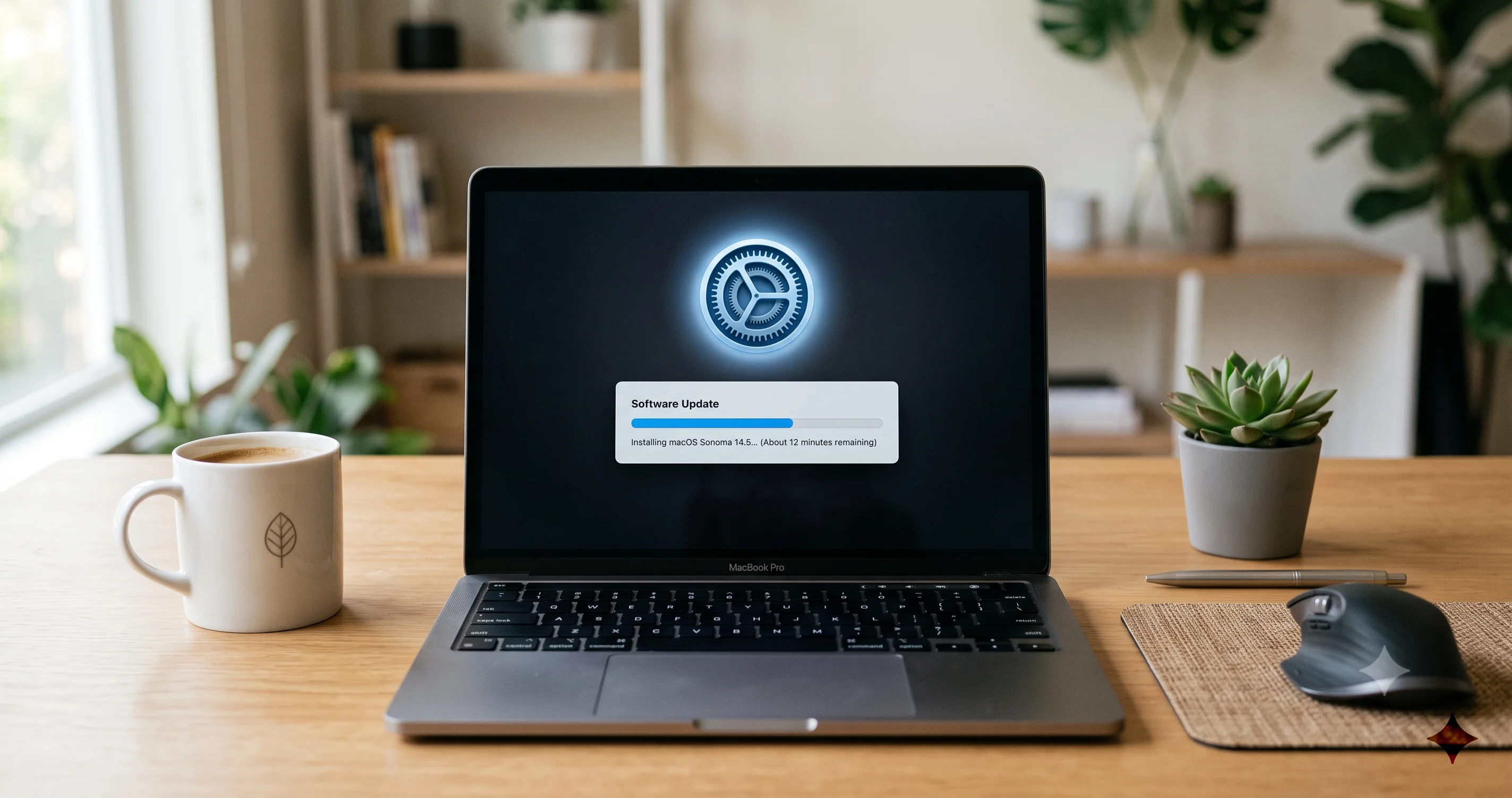
macOS 更新下载卡住、提示安装失败,或显示空间不足?这份冷静、循序渐进的修复指南,能让你的 Mac 重新恢复更新。
你本想安装一次日常的 macOS 更新,结果 Mac 却卡在了不断旋转的进度条上,或者 Apple 图标二十分钟都纹丝不动,又或者屏幕上直接弹出一条生硬的“安装失败”提示。这确实是 Mac 用户最紧张的时刻之一,因为感觉就像机器正被"开膛破肚"。先深呼吸。在绝大多数情况下,机器并没有真正损坏,你的文件也是安全的,只要按照一套可预测的步骤操作,就能让更新顺利完成。
这篇指南出现的时机很关键。Apple 已于 2026 年 6 月 29 日发布了 macOS Tahoe 26.5.2,而 macOS 27 "Golden Gate" 公测版也即将到来,这意味着 Apple 的更新服务器正承受着巨大负载,同时有数百万人在同一时间安装更新。当所有人都在同一天更新时,失败率会因为一些和你的 Mac 本身毫无关系的原因而飙升。本文将带你梳理每一种真实的失败情形——从下载卡在 0%,到"无法安装"错误,再到令人头疼的"空间不足"——并给出一套按顺序升级的解决方案,从最安全的修复方式开始,只有在其他方法都无效时才诉诸更激进的手段。
关键要点
- 大多数卡住的更新并不是安装损坏。 冻结的进度条、卡住不动的“正在收集信息……”,或者永远显示“剩余不到一分钟”,通常只需耐心等待、检查网络、重启一下就能解决,不需要重新安装。
- 磁盘空间不足是最常见的失败原因。 一次 macOS 更新除了下载体积之外,可能还需要大约 20-45GB 的临时可用空间,因为安装程序要解压文件、创建快照、暂存文件。而“系统设置”里显示的可用空间往往比实际情况更乐观。
- Apple 芯片和 Intel Mac 的恢复方式不同。 Apple 芯片 Mac 没有 NVRAM 或 SMC 重置操作,长按电源键即可进入恢复模式。Intel Mac 使用 Command-R,并且可以重置 NVRAM 和 SMC。用错方法只会浪费时间。
- 从恢复模式重装 macOS 不会破坏数据。 它会保留你的文件和应用。抹掉磁盘是另一种最后手段,且必须先做好备份。
- 在发布当天,有时正确的做法就是等待。 如果 Apple 服务器负载过高,几小时后重试往往无需任何排查就能成功。
动手之前:先诊断你遇到的是哪种"卡住"
并非所有"卡住"的更新都是同一个问题,具体修复方法完全取决于你的 Mac 卡在了流程的哪个阶段。花两分钟确认自己遇到的是下面哪一种情况,因为这将决定后续所有的操作。
下载停滞了
这一类的症状包括:下载卡在 0%、进度条爬到某个百分比后就停住、"正在收集信息……"一直转个不停,或者软件更新只是无休止地显示"正在检查更新……"。这几乎总是网络或服务器问题,而不是你的 Mac 本身出了问题。更新文件根本没有完整送达,所以目前还没有真正开始安装。好消息是:这是最安全的一类情况,因为你当前的系统完全没有被触碰。
安装程序报错失败
这种情况下你会看到一条明确的提示信息:"安装 macOS 时发生错误"、"无法验证安装程序"、"安装失败",或者"无法在你的电脑上安装 macOS"。这些错误会在下载完成之后出现,也就是 macOS 真正尝试应用更新的时候。原因可能是下载文件损坏、磁盘空间不足,也可能是证书验证问题(这本身往往又是由服务器负载或系统时钟不准导致的)。此时你原有的系统通常仍可正常启动。
更新启动后卡在开机阶段
这是看起来最吓人的一种:Mac 重启以应用更新后,Apple 图标下的进度条卡在某个位置(比如 30%)不动,或者屏幕直接黑屏。需要了解的关键点是,macOS 更新在这一阶段可能会合理地耗费 30 到 90 分钟,而进度条经常会在同一个位置停留很久,因为 Mac 正在后台进行大量工作。不要在第一次出现停滞迹象时就强制关机。我们会在后面详细说明什么时候介入才是安全的。
"空间不足"这堵墙
你可能会看到"磁盘上没有足够的可用空间来安装 macOS",或者更新会悄无声息地失败,只有翻看日志时才能发现是空间问题。这种情况极其常见,也极易解决,值得单独用一节来讲清楚,因为其中涉及的数字会让大多数人感到意外。
了解了你所处的类别之后,我们就开始按阶梯逐步排查。
第一步:耐心、供电与 Apple 服务器
第一级台阶是大多数人最容易跳过的一步,而它却能解决相当高比例的问题,尤其是在发布日这种繁忙时段。
在动手之前给它真正的时间
如果你的 Mac 卡在 Apple 图标的开机进度条上,先耐心等待至少 30 到 60 分钟,什么都不要做。进度条并不是判断活动状态的可靠指标。在大型更新期间,macOS 会重写签名的系统卷、重建缓存、处理各种文件,而进度条在磁盘高强度工作时可能看起来一动不动。在这个阶段过早地强制关机,是人们把一次"慢但没问题"的更新变成真正损坏系统的最常见原因。留意风扇或硬盘的工作声音,如果 Mac 摸起来还有一点点温热,说明它很可能仍在工作。
接好电源并保持通电
进行 macOS 安装时,笔记本电脑必须连接交流电源。如果电池电量较低,Apple 往往会拒绝开始安装,或者暂停正在进行的安装。接上充电器,确认已看到充电指示灯,并在整个过程中保持插电状态。仅这一点,就能解决不少实际上只是因为等待供电而暂停的"卡住"安装。
检查 Apple 的系统状态页面
在断定问题出在自己这边之前,先在手机或其他设备上打开 Apple 的系统状态页面,专门查看"macOS 软件更新"这一项。在像 Tahoe 26.5.2 发布这样的日子,或者 macOS 27 公测版上线时,这些服务器会被大量请求压垮,Apple 有时会对更新服务进行限流,甚至出现短暂中断。如果状态圆点不是绿色,正确的做法就是耐心等待。关闭软件更新,等几个小时后再试。没有任何排查手段能比服务器恢复正常更有效。
检查你的网络
下载卡住经常是 Wi-Fi 的问题。可以尝试以下快速检查:确认其他设备能正常访问互联网、把 Wi-Fi 关掉再打开、如果可以的话靠近路由器或者改用以太网连接(或使用 USB-C 转以太网适配器)。数 GB 大小的更新对不稳定的网络连接非常敏感。VPN 或带有内容过滤的公司/学校网络也可能会屏蔽 Apple 的软件更新域名,所以如果可以的话,断开 VPN,在普通家庭网络下测试。
如果耐心等待和干净的网络都没能解决问题,下一个最常见的元凶就是空间。
第二步:释放足够空间(真实的数字)
这一节能解决最多"莫名其妙"的失败,就算你觉得自己空间充足,也请仔细阅读。
为什么"我有 15GB 空闲空间"还不够
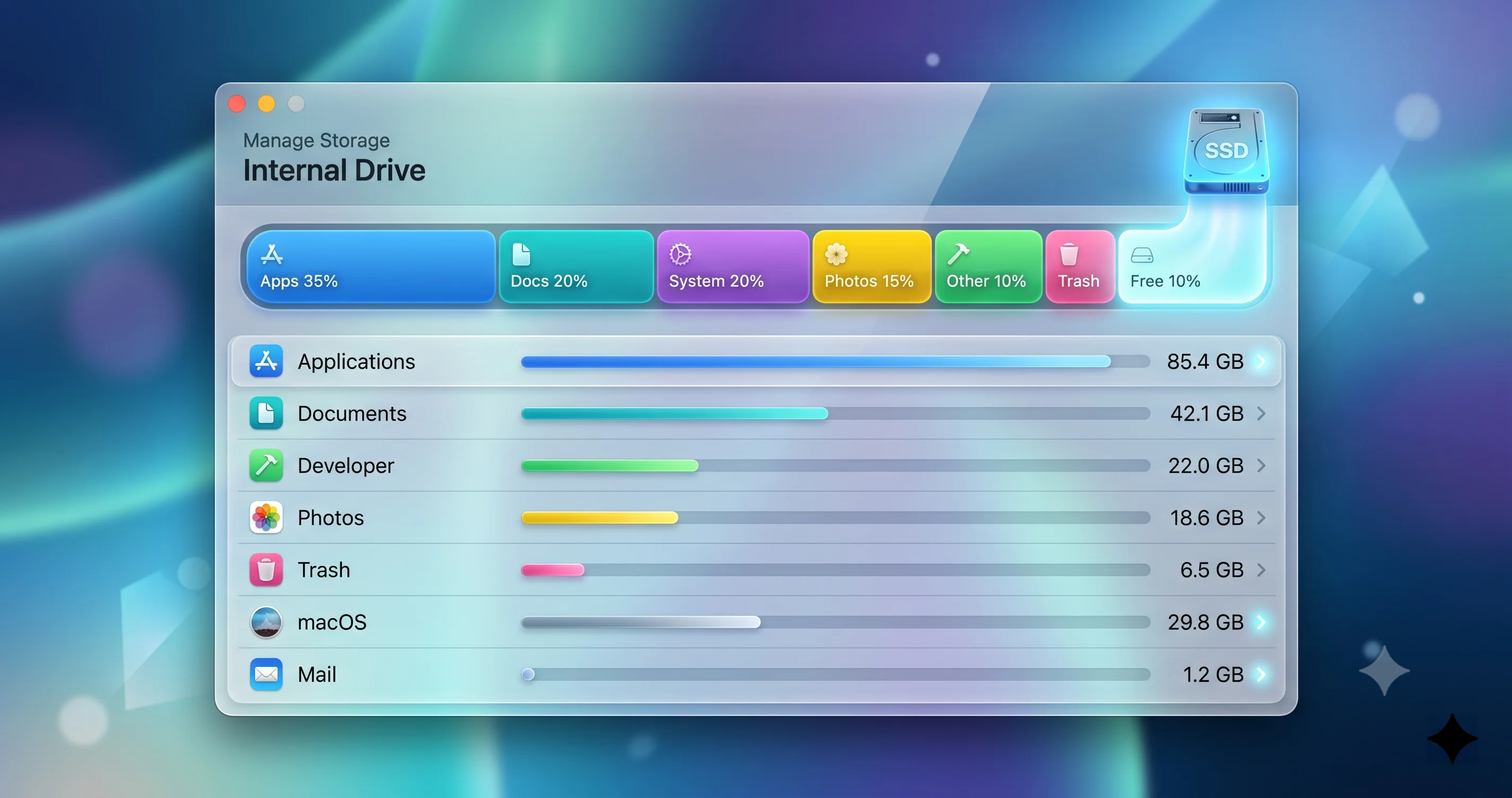
这是最容易让人栽跟头的地方。macOS 更新的下载体积并不等于它所需要的空间。要完成安装,macOS 必须先下载更新,然后解压它,为你当前的系统创建一份 APFS 快照用于回滚安全保障,并暂存新的已签名系统卷,这一切都要在真正替换系统之前完成。根据更新内容的不同,这可能需要大约 20GB 到 45GB 的临时可用空间,这还是在更新本身体积之外。一个"6GB 的更新",在只有 20GB 可用空间的磁盘上完全可能失败。
更糟的是,"系统设置"里的存储界面还可能会误导你。它显示为"可用"的空间,实际上可能被可清除的缓存和本地 Time Machine 快照占用着,而且这个数字还可能与实际情况存在滞后。如果你一直在和一个怎么都瘦不下来的系统数据分类作斗争,那就和这里的问题直接相关,我们专门的指南 为什么 macOS 系统数据会变得巨大且无法缩小 详细讲解了更深层的原因。现在,目标很简单:腾出一大块真正的可用空间,让安装程序有足够的操作余地。在重试重大更新之前,目标是至少空出 40GB 可用空间。
这里有一个值得说明的隐藏陷阱:macOS 会把"可清除"的空间统计为好像已经是可用空间一样,理论上系统会在某个应用需要空间时自动回收它。但实际情况是,更新安装程序往往在这种回收机制启动之前就先检查了可用空间,发现数字低于其阈值,于是拒绝启动——尽管磁盘理论上是可以腾出空间的。这就是为什么解决办法不是相信那个过于乐观的数字然后不断重试,而是要主动、真正地把空间腾出来:清空废纸篓、清理快照、自己动手删除大文件,而不是等待 macOS 按照自己的节奏去处理。
快速回收空间的技巧
按顺序处理下面这些操作,前面几项投入最少、收效最大。
- 清空废纸篓。 已删除的文件在废纸篓清空之前依然占用磁盘空间。右键点击废纸篓图标,选择"清倒废纸篓"。同时也要清空"照片"和"邮件"应用各自的废纸篓。
- 删除旧的 iOS/iPadOS 设备备份。 如果你曾经把 iPhone 或 iPad 备份到这台 Mac 上,这些备份每个可能有 5-20GB,而且很容易被遗忘。它们存放在
~/Library/Application Support/MobileSync/Backup/。可以通过 Finder,或者通过设备管理界面来删除不再需要的备份。 - 删除旧的下载文件和安装程序。 "下载"文件夹以及旧的
.dmg/Install macOS ….app文件是常见的空间占用大户。一个遗留的完整安装程序本身可能就有 12GB+。 - 把大文件转移到 iCloud 或外接硬盘。 把大型视频项目、照片库或归档文件暂时移出内部磁盘。更新完成后可以再移回来。
- 清理缓存。 应用程序和系统缓存会随着时间推移不断累积。你可以安全地删除
~/Library/Caches/里的内容(不要删除文件夹本身)。macOS 会重新生成所需的内容。
清理 Time Machine 本地快照
这是隐藏的"大户"。就算你以为 Time Machine 只是备份到外接硬盘,macOS 其实也会在你的内部磁盘上保留本地快照,这些快照可能悄悄占用数十 GB 的空间,而存储界面却把它们显示为"可用"或"可清除"。当安装程序需要空间时,这些快照往往正好挡在路上。你可以在终端(从"应用程序"→"实用工具"打开终端)里用一条命令强制 macOS 将其瘦身:
# List existing local Time Machine snapshots
tmutil listlocalsnapshots /

# Aggressively thin local snapshots, freeing up to ~1TB, urgency level 4
tmutil thinlocalsnapshots / 999999999999 4这三个参数分别是:卷(/)、尝试回收的字节数(这里故意用了一个极大的数字,让它尽可能多地瘦身)、以及紧急程度等级(1 到 4,4 为最激进)。这是一条安全的、经 Apple 认可的命令,它只会删除本地的便利快照,不会影响你保存在外接硬盘上的真正 Time Machine 备份。如果你的 Time Machine 整体表现一直不太正常,我们的 Time Machine 故障排查指南 涵盖了更全面的内容。
确认空间到底被什么占用了
如果你想在决定删什么之前先弄清楚你的空间都去哪儿了,终端能给出更诚实的数字。du 直接测量磁盘使用情况,绕开了有时过于乐观的存储界面:
# Show total size of your home folder's top-level directories, sorted
du -sh ~/* 2>/dev/null | sort -h

# Check overall free space on the boot volume
diskutil info / | grep -i "free space"

# A cleaner view of container free space on APFS
diskutil apfs list
一旦你真正拥有了 40GB+ 的可用空间,就从"系统设置"→"通用"→"软件更新"重新尝试更新。如果仍然失败,那么问题可能出在下载文件本身已经损坏。
第三步:删除未完成的安装程序并重新下载
当下载停滞不前,或者安装因验证错误而失败时,往往是因为下载的文件已经损坏或不完整。强制进行一次干净的重新下载,能解决很大一部分"无法验证安装程序"和"安装 macOS 时发生错误"的问题。
从"软件更新"取消并重新开始
先从温和的方法入手。在"系统设置"→"通用"→"软件更新"中,如果有取消或暂停当前下载的选项,先执行操作,稍等片刻后再重新开始。如果该面板无响应,先重启 Mac。在全新启动后重新尝试,往往能清除不少令人意外的临时状态问题。
通过终端删除卡住的下载
如果下载确实彻底卡死了,你可以通过终端触发一次干净的重新获取,这会绕开图形化的"软件更新"界面,在服务器负载较高时通常表现更好。以下是标准的 softwareupdate 命令:
# List all available updates for your Mac
softwareupdate -l

# Download and install all recommended updates
sudo softwareupdate -i -a

# Download and install a specific update by its exact label
sudo softwareupdate -i "macOS Tahoe 26.5.2"
通过终端运行能提供比图形化安装程序更清晰的错误信息,如果再次失败,这一点会非常有帮助。留意输出中是否明确提到了空间或验证方面的问题。
下载完整安装程序,而不是增量更新
有时候,"软件更新"提供的小体积"增量"更新恰恰是不断失败的元凶,而完整安装程序却能顺利运行。你可以获取完整的独立安装程序应用,它对当前系统状态的依赖程度较低,因此更加稳健:
# See which full installers Apple currently offers
softwareupdate --list-full-installers

# Fetch a specific full installer (creates Install macOS ….app in /Applications)
softwareupdate --fetch-full-installer --full-installer-version 26.5.2
你也可以通过在 App Store 中按名称搜索对应的 macOS 版本来获取完整安装程序。当 Install macOS Tahoe.app 出现在"应用程序"文件夹后,运行它并按照提示操作。因为完整安装程序是操作系统的完整副本,它能绕开许多增量更新导致的损坏问题,不过它同样需要我们在第二步中讨论过的那一大块可用空间。
第四步:重启并重试(针对你的 Mac 选用正确的重置方式)
如果干净的重新下载仍未解决问题,一次正确的重启——在 Intel Mac 上还包括固件重置——可以清除卡住的状态。这里正是 Apple 芯片和 Intel 机型区分的关键所在,用错步骤只会白白浪费时间。
所有 Mac 通用:完整重启
如果你的 Mac 仍能响应操作,选择 Apple 菜单 → 重新启动,让它完全重新启动,然后再试一次更新。如果屏幕已经卡死,长按电源键直到 Mac 完全关机,强制重启;等大约 30 秒后再重新开机。冷启动能清空可能干扰安装程序的内存状态。
Apple 芯片 Mac:没有 NVRAM 或 SMC 重置
如果你使用的是 Apple 芯片 Mac(M1、M2、M3、M4 及其各种变体,即 2020 年末以后推出的所有机型,以及 2026 年所有在售机型),你并没有 NVRAM 重置快捷键,也没有可以重置的 SMC。 Apple 芯片管理这些机制的方式完全不同,那些老旧的按键组合完全不起作用。不要在这上面浪费时间,也要警惕任何声称相反说法的教程。等效的"重置"操作其实就是完整关机 30 秒。要进入恢复选项,你需要长按电源键,直到看到"正在载入启动选项",我们会在第六步详细说明。就这么简单。这才是适用于你的机器的正确、准确的操作步骤。
Intel Mac:NVRAM 和 SMC 仍然有意义
如果你使用的是较旧的 Intel 版 Mac,重置 NVRAM(用于存储部分系统设置)有时能清除更新故障。关机后重新开机,立即按住 Option-Command-P-R 约 20 秒,在听到第二次开机提示音后松开(较新的 Intel 机型上则是看到 Apple 图标出现并消失第二次)。重置 SMC(系统管理控制器)能解决电源和硬件层面的异常问题;具体按键组合会因 Intel Mac 是带 T2 芯片的笔记本、较早期的笔记本,还是台式机而有所不同,请查阅 Apple 针对具体机型的说明。再次强调,这些操作都不适用于 Apple 芯片机型——只有当你的 Mac 使用 Intel 处理器时,才需要执行这些步骤。
重启或重置之后,再次尝试更新。
第五步:在安全模式下安装
如果正常模式下的安装持续失败,安全模式会把系统精简到只保留最基本的组件,禁用第三方启动项和登录扩展(这些恰恰可能干扰更新),并强制重建某些缓存。
进入安全模式
Apple 芯片: 关机。按住电源键直到出现"正在载入启动选项"。选择你的启动磁盘,然后按住 Shift 键并点击"以安全模式继续"。松开 Shift 键。
Intel: 关机。开机后立即按住 Shift 键。看到登录窗口后松开。系统可能会要求你登录两次。
在安全模式下,你会在菜单栏看到"安全启动"字样。启动完成后,打开"系统设置"→"通用"→"软件更新",再次尝试更新。第三方杀毒软件、VPN 内核扩展和磁盘工具都是出了名地容易干扰系统更新,而安全模式能一次性屏蔽所有这些干扰。更新成功后,正常重启即可退出安全模式。
为什么安全模式能解决正常模式解决不了的问题
理解一下背后到底发生了什么会很有帮助。当 macOS 正常启动时,会加载一大堆第三方组件:菜单栏工具、云存储同步代理、深度嵌入系统的安全软件,以及各种随机启动的后台守护进程。其中任何一个都可能占用某个文件、锁住安装程序需要的资源,或者对更新所做的系统修改产生干扰。安全模式只启动 Apple 自身的核心组件,并且还会清理某些系统缓存,在启动过程中对启动磁盘进行目录检查。这种"没有第三方干扰 + 缓存被重新构建"的组合,能解决相当一部分在正常模式下每次都会失败的安装问题。如果你的更新一直持续失败,并且运行了任何终端安全软件、备份代理或磁盘清理工具,安全模式应该是你首先要尝试的方法之一。
第六步:卡在开机阶段时——用恢复模式来救场
这是人们最担心的情况,所以我们要冷静、仔细地处理。你的 Mac 重启以应用更新后,卡在了 Apple 图标、冻结的进度条,或者黑屏上,而且已经过了一个多小时都没有任何变化。
首先,确认它是真的卡住了
在采取行动之前,先给它我们前面提到的完整 60-90 分钟等待时间,尤其是在较旧或较慢的硬盘上进行大型更新时。如果进度条确实一个多小时都没有移动过,而且 Mac 没有任何活动迹象,那就是采取行动的时候了。长按电源键约 10 秒,强制重启,直到 Mac 完全关机。
启动进入 macOS 恢复模式
Apple 芯片: 在 Mac 完全关机的状态下,按住电源键直到看到"正在载入启动选项"。点击选项,然后点击继续。你就会进入恢复模式。
Intel: 开机并立即按住 Command-R,直到看到 Apple 图标或旋转的地球图标,然后松开。
你将进入 macOS 恢复实用工具窗口,其中包含磁盘工具、重新安装 macOS、Safari 和终端等选项。
在磁盘工具中运行"急救"
选择磁盘工具并点击继续。在侧边栏中,选择你的主磁盘卷(通常名为"Macintosh HD")。如果你还看到一个"Macintosh HD - 数据"磁盘卷,请对两者以及容器都运行"急救"功能。点击急救按钮,让它检查并修复文件系统。一次失败的更新可能会让磁盘处于不一致的状态,而"急救"经常能修复正是这种阻碍安装完成的损坏问题。完成后,退出磁盘工具。
重新安装 macOS——这不会影响你的数据
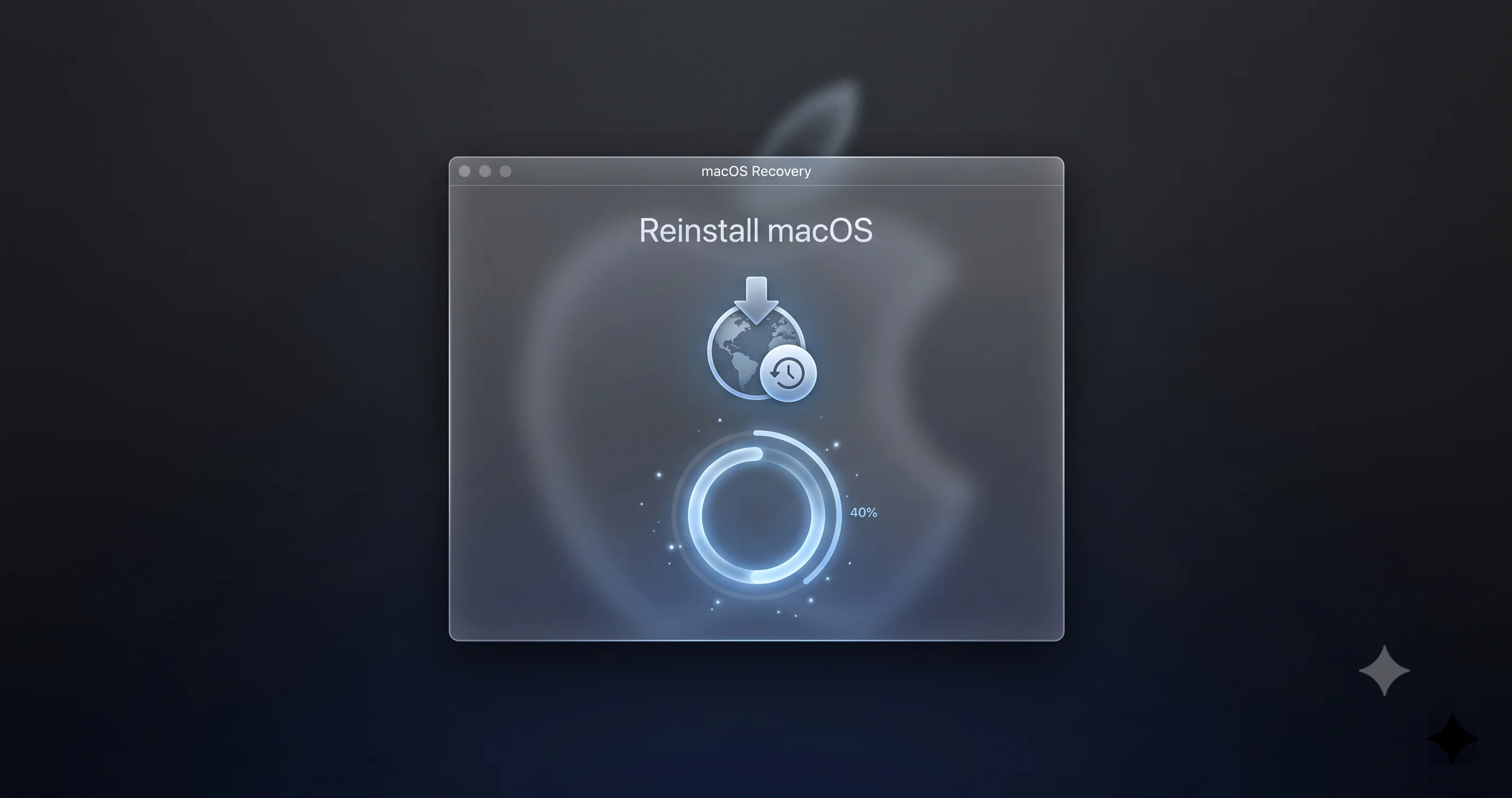
在恢复模式菜单中,选择重新安装 macOS,按照提示操作,在被询问时选择你现有的启动磁盘。这里有一个让人安心、但很多人并不知道的事实:从恢复模式重新安装 macOS 是无损的。 它会在你当前安装的基础上重新应用操作系统文件,不会触碰你的文档、照片、应用或设置。这本质上是对操作系统的一次干净"重新应用",能修复一次没能完成的更新。这一步能解决绝大多数导致 Mac 无法启动的更新失败问题。它需要联网,因为恢复模式会从 Apple 服务器下载操作系统,所以在提示时从菜单栏连接 Wi-Fi,并耐心等待,因为这个下载体积较大。如果你的 Mac 连恢复模式都无法进入,我们更全面的 Mac 启动问题故障排查指南 提供了更多恢复路径。
第七步:最后手段——抹掉、重装或复原
你应该很少需要用到这一节。如果你已经走到了这一步,说明前面的步骤都没有奏效,现在我们要权衡更激进的选项。没有当前的备份,请不要继续操作。 如果你还没有备份,而且 Mac 仍然可以启动,请先做好备份,也可以参考我们对 2026 年最佳 Mac 备份策略 的概述,避免以后再次陷入这种境地。
抹掉磁盘并重新安装
如果无损重装仍然无法产生一个正常工作的系统,抹掉磁盘并安装一份全新的 macOS 就是最后的核选项。在恢复模式中,打开磁盘工具,选择你的磁盘,然后选择抹掉(格式化为 APFS)。然后退回主菜单,选择重新安装 macOS。这会清除一切数据,这也正是为什么备份是不可妥协的前提。之后,你可以从 Time Machine 或其他备份中恢复文件,或者选择"设为新机"并从 iCloud 中拉取数据。这个方法很激进,但它可靠地能产生一个健康的系统。
为"变砖"的 Apple 芯片 Mac 进行 DFU 复原
在极少数情况下,Apple 芯片 Mac 会完全无响应,无法开机进入任何界面,甚至恢复模式都无法进入,这时可能需要修复固件本身。这需要用另一台 Mac运行 Apple Configurator(或较新版 macOS 上基于 Finder 的复原功能),用一根受支持的 USB-C 数据线连接两台 Mac,并让出问题的 Mac 进入 DFU 模式。"复原"操作会重新安装固件和 recoveryOS,且不会抹除你的数据,在考虑抹掉之前,这应该是正确的第一步尝试。这是一个进阶操作,如果你对此不太有把握,预约 Genius Bar 或联系 Apple 支持完全是合理的选择。硬件在更新过程中真正出问题的情况并不常见,但确实会发生,如果复原操作无效,走保修或 AppleCare 理赔流程就是正确的做法。
更新 vs. 安装测试版:一个提醒
随着 macOS 27 "Golden Gate" 公测版即将到来,有必要说清楚两种截然不同操作之间的区别,因为它们经常被混为一谈,从而导致本可避免的卡住状态。
更新指的是留在稳定的 26.x 版本轨道上,比如从 Tahoe 26.5.1 升级到 26.5.2。本文的大多数读者做的都是这件事,风险很低。如果你想了解当前稳定版本的完整背景信息,我们的 macOS Tahoe 26.5 完整更新指南 涵盖了变更内容以及包含的安全修复。
安装测试版指的是加入 Apple 的测试计划,跳转到像 macOS 27 这样的预发布软件。测试版按定义就是未完成的,卡住或安装失败在测试版上要常见得多。如果你正在考虑这么做,可以阅读我们对 是否应该安装 macOS 27 Golden Gate 开发者测试版及其已知问题 的客观评估,以及更广泛的 macOS 27 Golden Gate WWDC 2026 发布公告与兼容性详情,再决定是否加入。
关键提醒:如果你目前正处于测试版并且卡住了,正确的做法往往是回到稳定版,而不是继续和测试版安装程序死磕。我们的分步指南 如何在不丢失数据的情况下从 macOS 27 测试版降级回 Tahoe 详细介绍了具体操作,如果测试版更新导致你的 Mac 变得不稳定,这正是正确的解决路径。
常见问题排查
以下是读者最常遇到的具体场景,以及对应的针对性修复方法。
"无法验证安装程序"反复出现
这种验证错误通常意味着以下三种情况之一:下载文件已损坏、你 Mac 的系统时钟不准(这会破坏证书验证),或者 Apple 服务器正处于压力之下。首先,确认"系统设置"→"通用"→"日期与时间"中的日期时间设置为自动更新——如果时钟偏差了好几天,每一次验证都会失败。然后删除未完成的下载并重新获取(第三步),最好是完整安装程序。如果在发布当天问题依然存在,几乎可以肯定是服务器端的问题;等几个小时后再重试。
开机阶段的进度条卡住,数小时都停在同一个百分比
如果你已经真正等待了 90 分钟,进度条依然没有移动,也没有硬盘活动迹象,强制重启(长按电源键约 10 秒)。重启后,macOS 通常会自行恢复并完成更新。如果重启后又回到了卡住的画面,进入恢复模式(第六步),运行"急救",然后重新安装 macOS。这种无损重装几乎总是能完成被中断的更新所遗留的工作,而你的文件会保持完好无损。
"系统设置"显示有可用空间,却仍提示"空间不足"
要相信 diskutil,而不是存储界面。可能的元凶是 Time Machine 本地快照和被界面计入"可用"的可清除缓存。运行第二步中的 tmutil thinlocalsnapshots / 999999999999 4 命令,清空废纸篓,删除旧的设备备份,然后用 diskutil info / | grep -i "free space" 重新检查。达到真正的 40GB+ 可用空间后,再重试。如果是系统数据分类臃肿,系统数据存储指南 就是你的下一站。
下载卡在 0% 且始终无法启动
这属于网络或服务器问题,而不是你的 Mac 本身。检查 Apple 的系统状态页面,切换 Wi-Fi,断开任何 VPN,然后再试一次——最好使用有线网络。如果图形化的"软件更新"始终没有反应,可以在终端中运行 sudo softwareupdate -i -a,获取更清晰的错误输出,或者用 softwareupdate --fetch-full-installer 获取完整安装程序。
常见问题
在更新卡住时强制重启 Mac 安全吗?
只有在你已经给了它足够时间之后才安全。在开机阶段的安装过程中,macOS 更新合理耗时可能达到 30 到 90 分钟,期间进度条看起来会像是冻结了一样。过早强制重启,是把一次原本没问题、只是较慢的安装变成真正损坏安装的最常见原因。请在完全没有活动迹象的情况下至少等待一个小时,再长按电源键 10 秒进行强制重启。
从恢复模式重新安装 macOS 会删除我的文件吗?
不会。从恢复模式重新安装 macOS 是无损的:它会在你现有的安装基础上重新应用操作系统,同时保持你的文档、应用和设置不受影响。这是修复失败更新最安全、最有效的方法之一。抹掉磁盘是一个完全独立的操作,它确实会删除数据,且必须先做好备份。
macOS 更新到底需要多少可用空间?
远比下载体积暗示的要多。因为安装程序需要解压文件、创建回滚快照,并暂存新的系统卷,一次重大更新可能需要在更新本身体积之外,额外准备大约 20 到 45GB 的临时可用空间。在安装重大更新之前,建议至少预留 40GB 的可用空间,以避免与空间相关的失败。
我的 Apple 芯片 Mac 需要重置 NVRAM 或 SMC 吗?
不需要。Apple 芯片 Mac(M1 及更新机型)没有 NVRAM 重置快捷键,也没有可重置的 SMC——这些概念属于 Intel Mac。忽略任何让你按这些按键组合的教程,它们在 Apple 芯片上完全不起作用。你的等效操作是完整关机 30 秒,然后通过长按电源键进入恢复模式。
更新在发布当天失败了,我应该继续重试吗?
不建议频繁重试。在像 Tahoe 26.5.2 发布或 macOS 27 测试版上线这样的重大发布日,Apple 的服务器负载过高,很多失败都是服务器端的问题。检查 Apple 的系统状态页面,如果更新服务处于紧张状态,只需等待几个小时后再试。耐心等待往往能成功,而反复立即重试反而不行。
为什么存储显示有大量空闲空间,我的 Mac 却说空间不足?
因为 macOS 会把 Time Machine 本地快照和可清除缓存都算作"可用"空间,但安装程序并不总能立即使用那部分空间。用终端中的 diskutil info / 核实真实的可用空间,用 tmutil thinlocalsnapshots 清理本地快照,并清空废纸篓。diskutil 给出的诚实数字,才是安装程序真正参考的依据。
结语
一次卡住或失败的 macOS 更新看起来很吓人,但它遵循着可预测的模式,也能通过一套可预测的修复阶梯来应对。从最上层开始,只在必要时才逐级下探:先耐心等待并检查 Apple 服务器,接上电源并核实网络,腾出真正的 40GB 可用空间(包括本地快照在内),删除并干净地重新下载安装程序,用适合你机型架构的正确方式重启,尝试安全模式,如果卡在开机阶段,就用恢复模式运行"急救"并进行一次无损重装。抹掉磁盘和 DFU 复原之所以排在阶梯的最底层,是因为你几乎永远不需要用到它们。
最重要、值得带走的一个习惯是:保持一份当前的备份,这样任何失败的更新都不可能让你付出数据的代价,同时也要记住,恢复模式的重装能让你的文件保持完好。如果你还没有建立一套可靠的备份流程,请在下一次更新之前,参考我们的 Mac 备份策略指南 尽快建立起来。有了备份,再加上把这套修复阶梯收藏起来,下次更新卡住时,你就能从容应对,按顺序逐步排查,最终让 Mac 回到运行最新、最安全版本 macOS 的状态。