macOS Tahoe 打印机故障:过滤器失败、USB及网络打印修复指南 (2026)
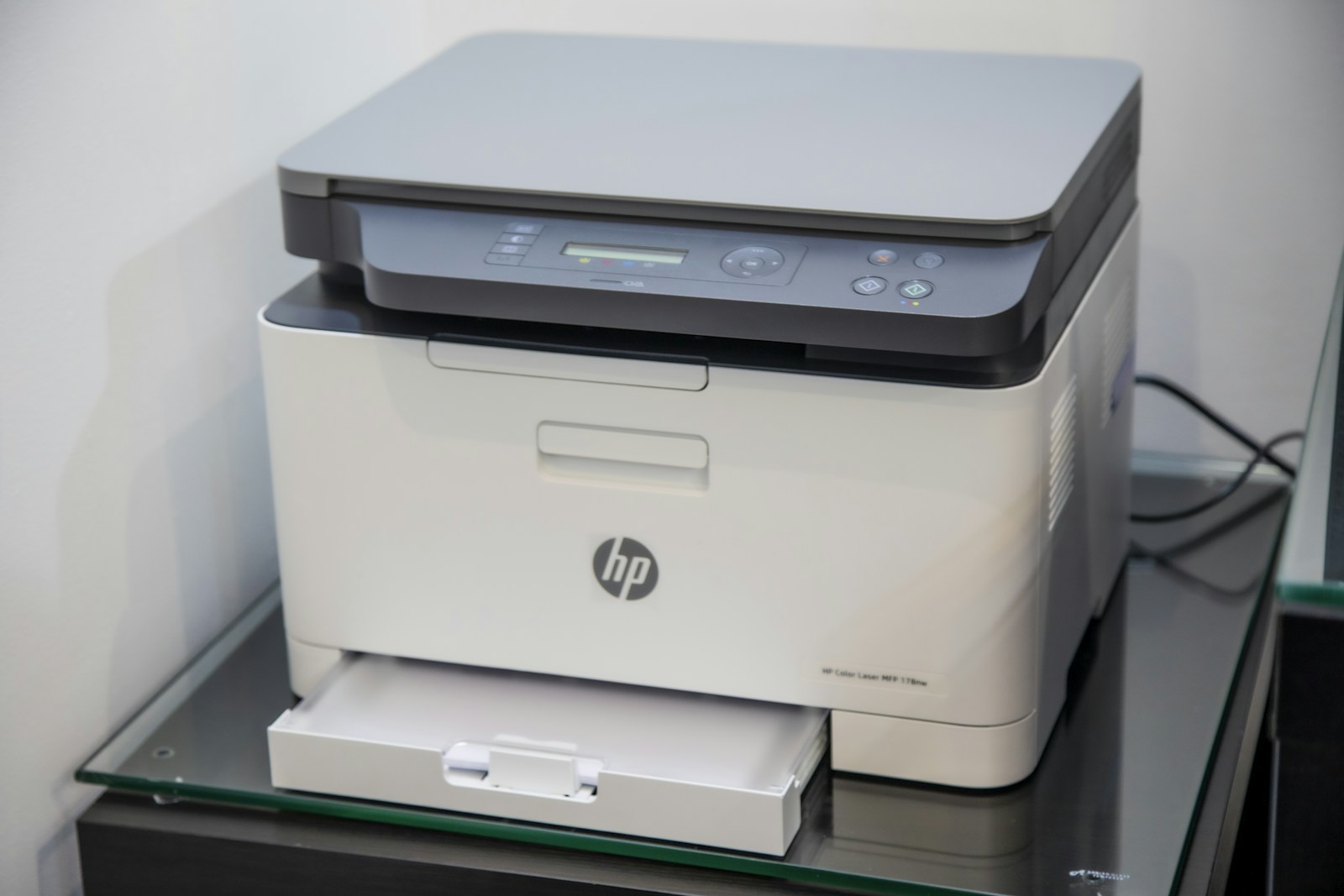
修复 macOS Tahoe 26 中所有打印机问题,包括“过滤器失败”错误、打印机消失、任务卡顿、USB及网络打印故障。涵盖 HP、Canon、Epson、Brother 等品牌的详细解决方案。
升级到 macOS Tahoe 26 后,许多用户发现他们的打印机无法正常工作。从可怕的“Filter failed”(过滤器失败)错误到打印机从系统设置中完全消失,打印机问题已成为 Apple 最新操作系统中最常见的抱怨之一。本综合指南涵盖了所有已知的打印机问题,并为所有主要打印机品牌提供了经过测试的解决方案。
macOS Tahoe 常见打印机问题概览
用户报告的主要症状
| 问题 | 频率 | 影响的连接 |
|---|---|---|
| 升级后打印机消失 | 非常常见 | 所有类型 |
| "Filter failed"(过滤器失败)错误 | 常见 | USB, 网络 |
| 任务卡在打印队列中 | 常见 | 所有类型 |
| AirPrint 无法工作 | 常见 | WiFi |
| 打印机显示离线(实际上开着) | 常见 | 网络 |
| 无可用驱动程序 | 中等 | 较旧的打印机 |
| 打印质量下降 | 较不常见 | 所有类型 |
受影响的打印机品牌
根据用户报告和论坛讨论,以下品牌受影响最严重:
高影响:
- HP(尤其是较旧的 LaserJet 和 OfficeJet 型号)
- Canon(ImageClass, PIXMA 系列)
- Epson(EcoTank, WorkForce)
- Brother(HL, MFC 系列)
中等影响:
- Xerox (WorkCentre, VersaLink)
- Kyocera (ECOSYS)
- Lexmark (各种型号)
- Samsung (旧款打印机)
- Ricoh (MP 系列)
已确定的根本原因
- SMB 协议变更:macOS Tahoe 强制使用 SMB 3.x,放弃了 SMBv1 支持
- 驱动程序不兼容:旧版打印机驱动程序与 macOS 26 不兼容
- CUPS 配置损坏:升级过程可能会损坏 CUPS(打印子系统)设置
- 局域网权限变更:新的隐私控制影响打印机发现
- 安全软件冲突:ESET, SentinelOne 和其他安全软件可能会阻止打印
快速修复:首先尝试这些方法
修复 1:检查局域网权限
macOS Tahoe 要求明确许可应用程序访问局域网设备:
- 打开 设置 > 隐私与安全性
- 向下滚动并点击 局域网
- 确保以下选项的开关为 开启 (ON) 状态:
- 预览 (Preview)
- Safari 浏览器
- 您用于打印的任何应用程序
- 如果您的打印机软件出现,也请启用它
- 重启您的 Mac
修复 2:重置打印系统
这是最有效的通用修复方法:
- 打开 设置 > 打印机与扫描仪
- 在打印机列表中任意位置 右键点击(或按住 Control 点击)
- 选择 重置打印系统...
- 输入您的管理员密码
- 点击 重置
- 重启您的 Mac
- 重新添加您的打印机

修复 3:更新打印机固件
许多打印机问题在固件更新后得到解决:
- 访问您的打印机制造商网站
- 导航至 支持 > 下载 > 固件
- 下载适合您型号的最新固件
- 按照制造商的更新说明进行操作
- 重启打印机和您的 Mac
修复 4:删除 CUPS 日志文件
损坏的 CUPS 日志可能会阻止打印:
# 停止 CUPS 服务
sudo launchctl stop org.cups.cupsd

# 删除日志文件
sudo rm -rf /var/log/cups/*

# 重启 CUPS
sudo launchctl start org.cups.cupsd
"Filter Failed" 错误:完整解决方案
导致 "Filter Failed" 的原因
当 CUPS 打印系统无法通过其过滤器链处理打印数据时,就会出现 "Filter failed" 错误。在 macOS Tahoe 中,这通常是由于:
- 驱动程序不兼容或损坏
- 升级后缺少过滤器二进制文件
- 安全软件阻止过滤器执行
- 打印机配置不正确
解决方案 1:使用通用驱动程序重新安装打印机
-
移除有问题的打印机:
- 设置 > 打印机与扫描仪
- 选择您的打印机
- 点击减号 (-) 按钮
-
使用通用驱动程序添加打印机:
- 点击加号 (+) 按钮
- 从列表中选择您的打印机
- 在 使用/驱动程序 中,选择:
- Generic PCL Laser Printer(用于激光打印机)
- Generic PostScript Printer(用于兼容 PostScript 的打印机)
- 点击 添加
-
测试打印
解决方案 2:使用 LPD 协议
如果您的网络打印机支持 LPD:
- 点击 + 添加打印机
- 右键点击工具栏并选择 自定义工具栏
- 将 IP 图标添加到工具栏
- 点击 IP 图标
- 配置:
- 协议:Line Printer Daemon - LPD
- 地址:您的打印机 IP 地址
- 队列:留空或输入 "raw"
- 名称:您的打印机名称
- 使用:Generic PCL 或 PostScript 驱动程序
- 点击 添加
解决方案 3:清除过滤器缓存
# 导航到 CUPS 过滤器目录
cd /usr/libexec/cups/filter/

# 检查过滤器是否存在
ls -la

# 如果过滤器似乎已损坏,重新安装 CUPS
# (这需要 Xcode 命令行工具)
sudo softwareupdate --install-rosetta --agree-to-license
解决方案 4:暂时禁用安全软件
如果您使用 ESET, SentinelOne 或类似软件:
- 暂时禁用实时扫描
- 尝试打印
- 如果成功,添加例外:
/usr/libexec/cups//usr/sbin/cupsd- 您的打印机驱动程序位置
USB 打印机问题
未检测到 USB 打印机
检查物理连接:
- 断开 USB 数据线
- 尝试不同的 USB 端口(避免使用集线器)
- 尝试不同的 USB 数据线
- 连接打印机并重启 Mac
检查系统信息:
# 列出 USB 设备
system_profiler SPUSBDataType | grep -A 5 -i "printer"
如果您的打印机未出现,则问题可能与硬件相关。
重置 USB 端口:
# 重置 USB 控制器 (Apple Silicon)
sudo nvram -c
sudo shutdown -r now

# 重置 SMC (Intel Macs)
# 关机,按住 Shift+Control+Option+电源键 10 秒
USB 打印机已识别但无法打印
- 打开 设置 > 打印机与扫描仪
- 选择您的 USB 打印机
- 点击 选项与耗材
- 检查 驱动程序 标签页是否显示正确的驱动程序
- 如果不是,点击 更改... 并选择适当的驱动程序
强制 USB 发现:
# 重启 CUPS 以触发 USB 发现
sudo launchctl stop org.cups.cupsd
sleep 2
sudo launchctl start org.cups.cupsd
网络打印机问题
打印机显示离线
步骤 1:验证网络连接
# 查找您的打印机 IP 地址(查看打印机网络设置页面)
# 然后 ping 它
ping -c 5 192.168.1.XXX
如果 ping 失败,则网络无法访问打印机。
步骤 2:检查打印机 IP 配置 许多问题发生在打印机具有动态 IP 地址时:
- 访问打印机的 Web 界面(通常是 http://printer-ip-address)
- 导航至网络设置
- 设置一个 静态 IP 地址(在路由器 DHCP 范围之外)
- 保存并重启打印机
- 如果打印机 IP 更改,请在 macOS 中更新
步骤 3:通过 IP 地址添加打印机
- 设置 > 打印机与扫描仪
- 点击 +
- 点击工具栏中的 IP 图标
- 输入:
- 协议:Internet Printing Protocol - IPP
- 地址:您的打印机静态 IP
- 队列:ipp/print(或查看打印机文档)
- 点击 添加
SMB/Windows 共享打印机问题
macOS Tahoe 移除了 SMBv1 支持,导致许多 Windows 共享打印机无法使用:
解决方案 1:在 Windows 上启用 SMB3
在共享打印机的 Windows 计算机上:
- 以管理员身份打开 PowerShell
- 运行:
Set-SmbServerConfiguration -EnableSMB2Protocol $true - 重启 Windows 计算机
解决方案 2:通过不同协议连接
代替 SMB,使用 IPP 或 LPD:
- 查找打印机的直接 IP 地址
- 使用 IPP 协议添加为网络打印机
解决方案 3:手动启用 SMB1(不推荐)
这会降低安全性,但对于旧款打印机可能是必要的:
# 添加 SMB1 协商(谨慎使用)
echo "[default]" | sudo tee -a /etc/nsmb.conf
echo "protocol_vers_map=7" | sudo tee -a /etc/nsmb.conf
echo "signing_required=no" | sudo tee -a /etc/nsmb.conf
AirPrint 问题
找不到 AirPrint 打印机
步骤 1:验证 AirPrint 支持 并非所有打印机都支持 AirPrint。请检查您的打印机规格。
步骤 2:检查网络要求
- Mac 和打印机必须在 同一网络(同一子网)
- 路由器的多播 DNS (mDNS/Bonjour) 必须未被阻止
- 路由器的 "AP 隔离" 必须禁用
步骤 3:重启 Bonjour
# 重启 mDNS 响应程序
sudo killall -HUP mDNSResponder
步骤 4:检查防火墙设置
- 设置 > 网络 > 防火墙
- 点击 选项
- 确保 阻止所有传入连接 为 关闭 (OFF)
- 或者将特定的打印机软件添加到允许的应用程序中
AirPrint 显示打印机但无法打印
- 打开 设置 > 打印机与扫描仪
- 移除 AirPrint 打印机
- 重启您的 Mac
- 再次添加打印机,但在使用下拉菜单中明确选择 AirPrint
- 测试打印一个简单的文档
品牌特定解决方案
HP 打印机
HP Smart 应用问题: HP Smart 可能在 macOS Tahoe 上无法正常工作。请尝试 HP Easy Start:
- 完全卸载 HP Smart
- 从 hp.com 下载 HP Easy Start
- 让它检测并安装适合您打印机的驱动程序
HP LaserJet Filter Failed:
# 移除损坏的 HP 驱动程序
sudo rm -rf /Library/Printers/hp
sudo rm -rf /Library/Printers/PPDs/Contents/Resources/HP*

# 通过 Apple 内置驱动程序目录重新安装
softwareupdate --list | grep HP
softwareupdate --install [HP-Printer-Driver-Package-Name]
重置 HP 打印机 WiFi: 大多数 HP 打印机:按住 WiFi 和取消按钮 5 秒钟
Canon 打印机
Canon ImageClass:
- 从 Canon 网站下载最新的 UFR II/UFRII LT 驱动程序
- 按此顺序安装:
- macOS 打印驱动程序
- 扫描仪驱动程序(如果适用)
- IJ Network Device Setup Utility
- 添加打印机前重启
Canon PIXMA: 如果无线设置失败:
- 暂时通过 USB 连接
- 使用 Canon IJ Network Tool 配置 WiFi
- WiFi 工作后断开 USB
Epson 打印机
macOS Tahoe 的 Epson 驱动程序:
# 检查已安装的 Epson 驱动程序
pkgutil --pkgs | grep -i epson

# 如果过时,移除并重新安装
sudo pkgutil --forget [package-name]
从 epson.com 下载 "Epson Software Updater" 以进行自动驱动程序管理。
EcoTank 墨水系统问题: 升级后 EcoTank 打印机可能会错误显示“墨水耗尽”:
- 从打印机控制面板运行打印头清洗
- 如果您的打印机支持此功能,请重置墨水量
Brother 打印机
Brother ControlCenter 问题: Brother ControlCenter4 可能无法在 Tahoe 上工作。使用:
- iPrint&Scan(较新的替代品)
- 或直接从 Image Capture 访问扫描仪
网络 Brother 打印机:
- 从 brother.com 下载 "Full Driver & Software Package"
- 运行安装程序
- 提示时,手动输入打印机 IP 地址
高级故障排除
CUPS Web 界面
要进行高级诊断,请启用 CUPS Web 界面:
# 启用 CUPS Web 界面
cupsctl WebInterface=yes

# 访问 http://localhost:631
open http://localhost:631
在 CUPS 界面中:
- Printers 标签页:查看打印机状态和排队任务
- Classes 标签页:管理打印机类别
- Administration 标签页:添加打印机,查看日志
- Jobs 标签页:查看任务历史和错误
查看打印日志
# 查看 CUPS 错误日志
tail -f /var/log/cups/error_log

# 查看页面日志(成功打印)
tail -f /var/log/cups/page_log

# 筛选特定错误
grep -i "error\|failed\|warning" /var/log/cups/error_log
通过命令行打印测试页
# 打印测试页
lp -d printer_name /usr/share/cups/data/testprint

# 检查任务状态
lpstat -p

# 取消卡住的任务
cancel -a
完全重置 CUPS
如果其他方法都无效:
# 停止 CUPS
sudo launchctl stop org.cups.cupsd

# 备份当前配置
sudo cp -r /etc/cups /etc/cups.backup

# 移除所有打印机配置
sudo rm /etc/cups/printers.conf
sudo rm /etc/cups/printers.conf.O
sudo rm -rf /etc/cups/ppd/*

# 移除打印机相关缓存
sudo rm -rf /var/spool/cups/*
sudo rm -rf /var/log/cups/*

# 重置 CUPS 为默认值
sudo rm /etc/cups/classes.conf
sudo rm /etc/cups/subscriptions.conf

# 重启 CUPS
sudo launchctl start org.cups.cupsd

# 重启 Mac
sudo shutdown -r now
升级后打印机未出现
检查打印队列恢复
有时打印机存在但被隐藏:
- 打开 终端 (Terminal)
- 运行:
lpstat -p - 如果打印机列出但不在系统设置中:
# 启用可能已禁用的打印机
cupsenable [printer-name]
cupsaccept [printer-name]
从时间机器恢复(最后手段)
如果您有升级前的时间机器备份:
- 打开 迁移助理 (Migration Assistant)(在 应用程序 > 实用工具 中)
- 选择 从 Mac、时间机器备份或启动磁盘
- 选择您的时间机器备份
- 仅选择 打印机 进行传输
- 完成迁移
注意: 这可能会恢复较旧的、不兼容的驱动程序。
防止未来的打印机问题
macOS 更新前
-
导出打印机列表:
lpstat -p > ~/Desktop/printer-list.txt -
记录打印机 IP 地址和设置
-
访问制造商网站以验证 Tahoe 兼容性
-
考虑推迟升级,直到确认打印机兼容性
维护技巧
- 定期更新打印机固件
- 为网络打印机使用静态 IP 地址
- 保持制造商软件更新
- 避免使用 USB 集线器 连接打印机
- 定期清除打印队列 如果遇到问题
FAQ:常见问题
问:为什么我的打印机在 Sequoia 上能用,但在 Tahoe 上不能用?
macOS Tahoe 包含了驱动程序变更、安全增强(如仅 SMB3)和 CUPS 更新,这些都会影响旧款打印机的兼容性。大多数问题可以通过更新驱动程序或使用重置打印系统选项来解决。
问:我应该联系打印机制造商吗?
是的,如果:
- 您的打印机使用不到 5 年
- 制造商尚未列出 macOS Tahoe 支持
- 您已尝试所有故障排除步骤
许多制造商在 macOS 发布数周或数月后才会发布兼容 Tahoe 的驱动程序。
问:我可以降级来修复打印问题吗?
虽然可能,但不建议仅因打印机问题而降级 macOS。本指南中的解决方案应该能解决大多数问题,而无需系统降级。
问:我的打印机很旧。我有什么选择?
对于不受支持的打印机:
- 使用 Generic PostScript 或 PCL 驱动程序
- 打印为 PDF 并从另一台计算机打印
- 考虑升级到兼容 macOS Tahoe 的打印机
结论
升级到 macOS Tahoe 后出现打印机问题可能令人沮丧,但它们几乎总是可以解决的。关键方法是:
- 重置打印系统 - 修复大多数问题
- 检查局域网权限 - 打印机发现所需
- 更新或重新安装驱动程序 - 确保兼容性
- 使用替代协议 - IPP 或 LPD 代替 SMB
快速参考解决方案顺序
| 首先尝试 | 然后尝试 | 最后手段 |
|---|---|---|
| 检查局域网权限 | 重置打印系统 | 完全重置 CUPS |
| 更新打印机固件 | 重新安装驱动程序 | 使用通用驱动程序 |
| 清除打印队列 | 通过 IP 添加打印机 | 联系制造商 |
大多数用户在重置打印系统和更新驱动程序后,打印机恢复正常工作。如果您继续遇到问题,CUPS Web 界面提供了详细日志,可以帮助识别具体问题。
遇到其他 macOS Tahoe 问题?查看我们的 macOS Tahoe 故障排除指南 以获取常见问题的全面解决方案。