macOS Tahoe 26.2 更新后问题:完整故障排除指南,15+ 常见问题解决方案

更新到 macOS Tahoe 26.2 后遇到问题?本完整故障排除指南涵盖 15+ 常见问题,包括内存泄漏、WindowServer 高 CPU 占用、壁纸低分辨率 Bug、Finder 渲染问题和外置硬盘故障,并提供详细解决方案。
macOS Tahoe 26.2 于 2025 年 12 月 12 日发布,带来了 Edge Light 视频通话功能和 Thunderbolt 5 Mac 集群支持等令人兴奋的新功能。然而,许多用户在更新后遇到了令人沮丧的问题。本完整故障排除指南汇集了来自 Apple 支持社区、Reddit、MacRumors 论坛以及专家建议的已验证解决方案,帮助您解决最常见的 macOS Tahoe 26.2 更新后问题。
核心概览:macOS Tahoe 26.2 问题总结
本指南包含的内容
macOS Tahoe 26.2(版本号 25C56)收到了用户褒贬不一的反馈。虽然 Apple 修复了臭名昭著的 Electron 应用性能问题并修补了 46 个安全漏洞,但新的问题也随之出现,影响了日常生产力。本指南提供:
- 15+ 已记录的问题及其详细症状和原因
- 逐步解决方案经过社区验证
- 终端命令用于高级故障排除
- 临时解决方法适用于等待官方修复的问题
- 建议关于何时等待 macOS 26.3
涵盖的关键问题:
| 问题类别 | 严重程度 | 26.2 中的状态 |
|---|---|---|
| 内存泄漏 / 高内存占用 | 高 | 未修复 |
| WindowServer 高 CPU 占用 | 高 | 部分修复 |
| mediaanalysisd CPU 飙升 | 中 | 未修复 |
| 壁纸低分辨率 | 中 | 新 Bug |
| Finder 渲染问题 | 中 | 未修复 |
| 外置存储访问问题 | 高 | 新 Bug |
| 动画卡顿 | 低 | 未修复 |
| 本地网络故障 | 高 | 新 Bug |
| Safari 稳定性 | 中 | 已改善 |
问题 1:内存泄漏和"应用程序内存不足"错误
症状
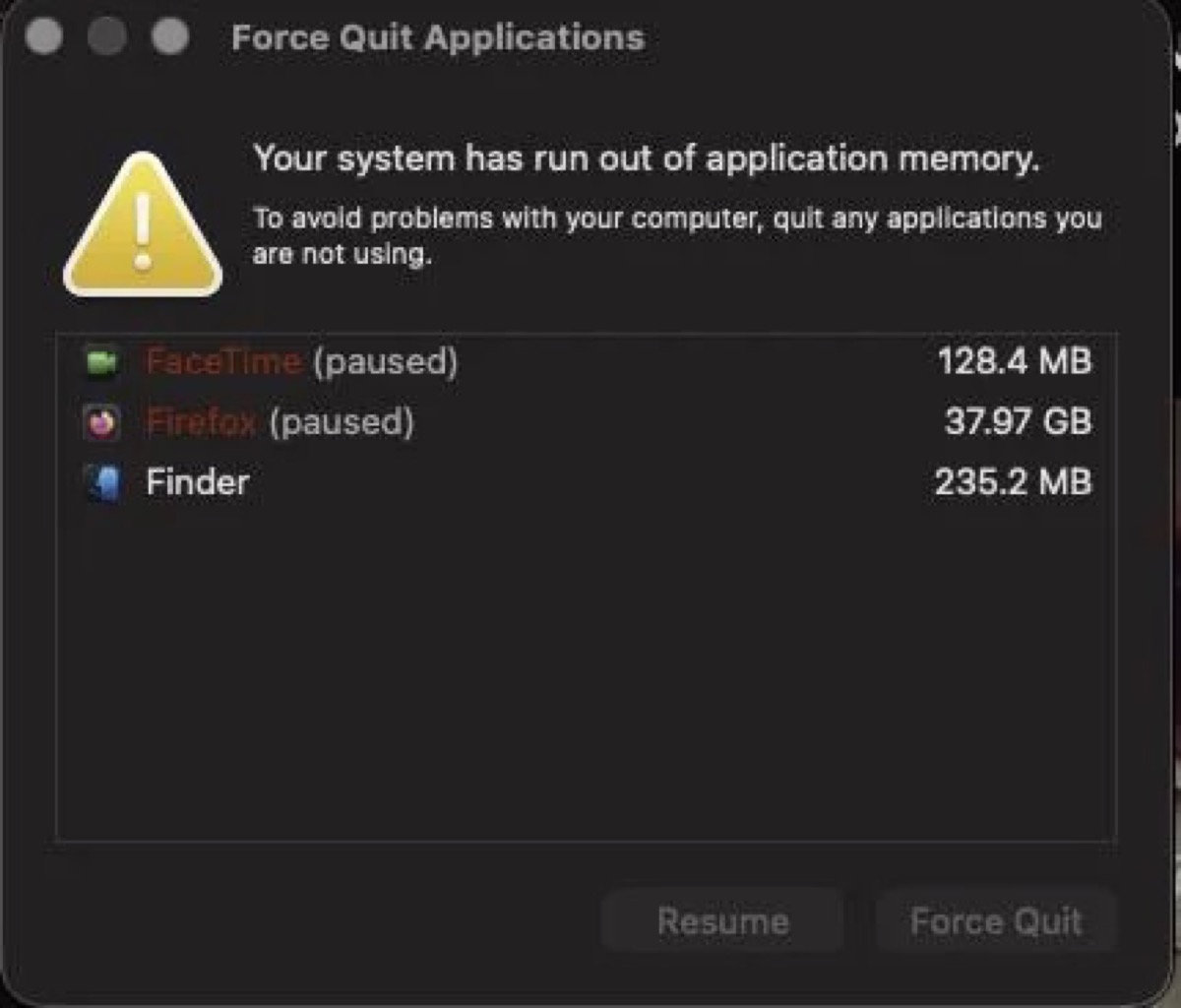
更新到 macOS Tahoe 26.2 后最常报告的问题之一是内存消耗过高,导致系统变慢和应用程序崩溃。
常见表现:
- 出现"您的系统已用尽应用程序内存"警告
- 意外出现强制退出应用程序对话框
- 交换文件使用量超过 2GB 或更多
- 多任务处理时系统无响应
- 活动监视器显示常见进程内存使用异常高
根本原因
在 macOS Tahoe 26.2 中,多个进程被确认为潜在的内存消耗大户:
- mds_stores:Spotlight 索引进程消耗 20-40GB 内存
- WindowServer:显示渲染消耗过多内存
- mediaanalysisd:照片分析持续运行
- kernel_task:系统进程显示内存使用量膨胀
- Safari:浏览器标签页未正确释放内存
- contextstore:Siri 和应用建议消耗资源
解决方案
方案 1:强制退出并重启 当您收到内存警告时:
- 在对话框中选择暂停的应用程序
- 点击强制退出释放其内存
- 重启 Mac 清除系统缓存
- 打开活动监视器监控内存使用情况
方案 2:识别内存密集型进程
# 打开终端并运行:
top -o mem

# 或检查内存压力
memory_pressure
方案 3:重置系统缓存
# 清除用户缓存
rm -rf ~/Library/Caches/*

# 清除系统缓存(需要 sudo)
sudo rm -rf /Library/Caches/*

# 清除缓存后重启 Mac
sudo reboot
方案 4:减少视觉效果 macOS Tahoe 的 Liquid Glass 设计比以前的版本消耗更多内存:
- 打开系统设置 → 辅助功能 → 显示
- 启用降低透明度
- 启用减少动态效果
这可以使 8GB 内存系统的内存使用量减少 15-25%。
方案 5:管理后台进程
# 检查失控的进程(按内存使用排序)
ps aux -m | head -20

# 强制退出特定进程(替换 PID)
kill -9 [PID]
问题 2:WindowServer 高 CPU 和 GPU 占用
症状
WindowServer 是负责渲染图形界面的核心 macOS 进程。在 macOS Tahoe 26.2 中,许多用户报告:
- WindowServer 持续高 CPU 使用率(50-120%)
- 正常使用时风扇全速运转
- 移动窗口时系统延迟和卡顿
- MacBook 发热量增加
- 便携式 Mac 电池续航时间缩短
根本原因
macOS Tahoe 26 引入的 Liquid Glass 设计语言大量依赖透明度、模糊效果和动态阴影。这些视觉效果需要:
- 持续的 GPU 渲染以进行实时模糊计算
- 更复杂的重叠窗口合成
- 更高的内存带宽用于透明效果
此外,某些第三方应用程序与新的渲染管道冲突,特别是基于 Electron 的应用(尽管 Apple 在 26.2 中部分解决了这个问题)。
解决方案
方案 1:降低透明度(最有效)
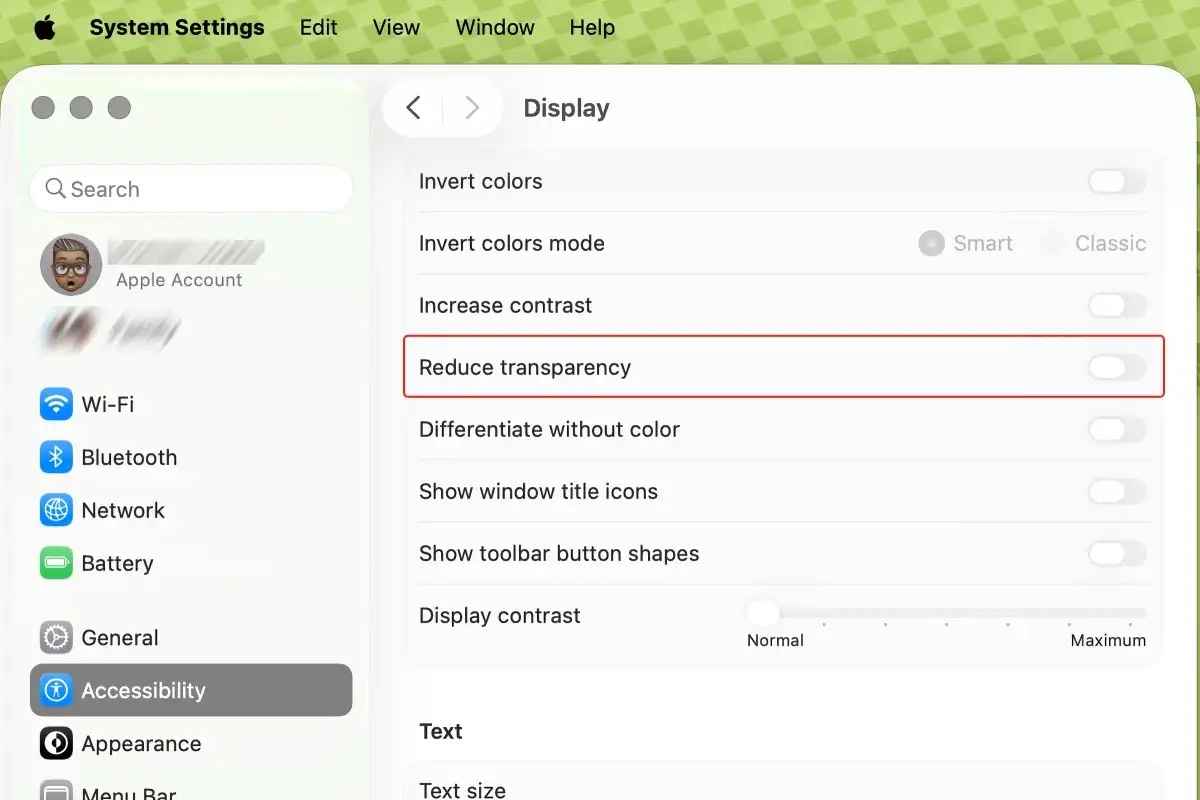
- 打开系统设置 → 辅助功能 → 显示
- 启用降低透明度
- 观察 WindowServer CPU 使用率立即下降
许多用户报告启用此设置后 WindowServer CPU 从 50-80% 降至 10-20%。
方案 2:清理桌面 桌面上的每个图标都被视为单独的渲染元素:
- 将文件移至文件夹
- 保持桌面简洁(少于 20 个项目)
- 临时使用纯色壁纸
方案 3:关闭不必要的桌面
- 按 F3 或用三指向上轻扫打开调度中心
- 将鼠标悬停在未使用的桌面上,点击 X 关闭它们
- 每个桌面都需要额外的渲染资源
方案 4:识别问题应用 一些应用会导致 WindowServer 使用率过高:
# 监控 GPU 使用率
sudo powermetrics --samplers gpu_power -n 5

# 专门检查 WindowServer
top -pid $(pgrep -x WindowServer)
已知问题应用:
- Grammarly Desktop(据报告会导致 90%+ CPU)
- Microsoft Office 应用(尤其是 Word 和 Excel)
- 未针对 Tahoe 更新的旧版 Electron 应用
方案 5:删除 WindowServer 偏好设置
# 先备份
sudo cp /Library/Preferences/com.apple.windowserver.displays.plist /Library/Preferences/com.apple.windowserver.displays.plist.backup

# 然后删除偏好设置
sudo rm /Library/Preferences/com.apple.windowserver.displays.plist

# 重启以重新生成偏好设置
sudo reboot
**注意:**此修复可能只持续 12-24 小时,然后问题会复发。根据需要监控并重新应用。
方案 6:以安全模式启动
- 完全关闭 Mac
- Apple Silicon:按住电源按钮直到出现"正在载入启动选项"
- 选择启动磁盘,然后按住 Shift 并点击以安全模式继续
- 启动后,正常重启
安全模式会清除某些系统缓存并禁用第三方扩展,通常可以解决持续的 WindowServer 问题。
问题 3:mediaanalysisd 高 CPU 占用和存储消耗
症状
mediaanalysisd 进程负责分析照片和视频,以启用实况文本、对象识别和二维码检测等功能。在 macOS Tahoe 26.2 中:
- MacBook 持续发热
- mediaanalysisd CPU 使用率达 100-200%
- 空闲时风扇大声运转
- Mac 睡眠时电池耗电
- 缓存文件夹占用 15-140GB 存储空间
根本原因
mediaanalysisd 对您的媒体库执行机器学习分析。在重大更新后,它通常需要重新处理整个照片库,根据库的大小,这可能需要数天或数周的时间。
解决方案
方案 1:等待处理完成 最有耐心的方法是简单地等待。对于大型库(50,000+ 张照片),这可能需要:
- 24-72 小时的持续处理
- 如果您经常添加新照片,时间会更长
- 使用 Mac 时处理会暂停,然后在空闲时恢复
方案 2:保持照片应用打开 相反地,打开照片应用会阻止 mediaanalysisd 在后台运行:
- 打开照片应用
- 让它在前台运行
- 这会暂停后台分析
方案 3:暂时禁用 iCloud 照片
- 打开系统设置 → Apple ID → iCloud → 照片
- 关闭 iCloud 照片
- 这会停止同步并减少分析负载
- CPU 使用率正常后重新启用
方案 4:强制退出并清除缓存
# 终止进程
killall mediaanalysisd

# 删除缓存(释放存储空间)
rm -r ~/Library/Containers/com.apple.mediaanalysisd/Data/Library/Caches/*

# 重启 Mac
sudo reboot
**警告:**清除缓存意味着分析将从头开始。只有在遇到严重存储问题时才使用此方法。
方案 5:锁定缓存文件夹(激进方法)
# 防止缓存增长
sudo chflags schg ~/Library/Containers/com.apple.mediaanalysisd/Data/Library/Caches
这会阻止 mediaanalysisd 创建新的缓存文件。某些实况文本和照片搜索功能可能会受到影响。
方案 6:减少功能使用 禁用触发 mediaanalysisd 的功能:
- 系统设置 → Siri 与聚焦 → 聚焦隐私
- 添加您的照片库以防止索引
- 照片 → 设置 → 通用
- 禁用"增强照片"自动处理
问题 4:睡眠后桌面壁纸低分辨率
症状
这是 macOS Tahoe 26.2 中引入的新 Bug:
- 首次睡眠/唤醒周期后自定义壁纸出现模糊或像素化
- 基于照片的壁纸显示低分辨率版本
- 问题影响 Apple Silicon 和 Intel Mac
- 重启可暂时修复问题,直到下次睡眠
根本原因
macOS Tahoe 26.2 在处理睡眠/唤醒转换期间基于照片的壁纸时存在 Bug。系统在唤醒后无法恢复全分辨率图像。
**Apple Bug 报告:**FB21259665(非 Apple 照片的桌面壁纸图像质量降低 50%)
解决方案
方案 1:使用 Apple 提供的壁纸 Apple 的原生壁纸不会出现此问题:
- 打开系统设置 → 壁纸
- 从 Apple 的动态桌面或标准选项中选择
- 这些壁纸在睡眠后保持全分辨率
方案 2:创建重复的桌面(临时修复) 当壁纸出现低分辨率时:
- 打开系统设置 → 桌面与程序坞 → 桌面
- 使用相同的壁纸图像添加新桌面
- 删除重复的桌面
- 原始桌面应恢复为全分辨率
方案 3:使用图像文件而不是照片
- 将所需壁纸从照片导出为 JPEG/PNG
- 保存到您的图片文件夹
- 使用导出的文件设置壁纸,而不是照片库
方案 4:禁用动态壁纸 基于时间变化的动态壁纸可能会加剧此问题:
- 选择静态壁纸而不是动态桌面
- 针对浅色和深色模式的特定壁纸效果更好
方案 5:等待 macOS 26.3 这是一个已知 Bug,Apple 预计将在下一个点更新中修复。如果此问题严重影响您的体验,请考虑在 26.3 发布前恢复使用静态壁纸。
问题 5:Finder 渲染和滚动问题
症状

用户报告 macOS Tahoe 26.2 中存在各种 Finder 相关的视觉故障:
- 在 Finder 窗口中滚动时文件重叠
- 点击目标偏移约半英寸
- 滚动条可见时列无法正确调整大小
- 图标显示损坏或错位
- 滚动后窗口内容无法重绘
根本原因
Finder 中的 Liquid Glass 渲染管道在显示大量文件时引入了渲染竞争条件。问题在以下情况更为明显:
- 包含大量文件的分栏视图
- 包含 500+ 项目的文件夹
- 使用外接显示器时
- 长时间运行未重启后
解决方案
方案 1:调整窗口大小 当出现渲染问题时:
- 抓住 Finder 窗口的任意边缘
- 稍微调整大小(即使是 1 像素也可以)
- 这会强制完全重新渲染并修复显示
方案 2:重启 Finder
# 重启 Finder 进程
killall Finder
或使用 GUI 方法:
- 按住 Option 并右键点击 Dock 中的 Finder 图标
- 选择重新启动
方案 3:更改滚动条设置
- 打开系统设置 → 外观
- 在"显示滚动条"下,将"始终"更改为"滚动时"
- 这可以解决一些列调整大小问题
方案 4:使用列表视图而不是分栏视图 分栏视图似乎受到更大影响:
- 在 Finder 中,按 Command + 2 切换到列表视图
- 或按 Command + 1 切换到图标视图
- 这些视图的渲染问题较少
方案 5:清除 Finder 偏好设置
# 备份并删除 Finder 偏好设置
mv ~/Library/Preferences/com.apple.finder.plist ~/Desktop/finder.plist.backup

# 重启 Finder
killall Finder
方案 6:检查 Bartender 冲突 流行的菜单栏实用程序 Bartender 已被确认会导致滚动延迟:
- 完全退出 Bartender
- 测试 Finder 滚动
- 如果改善,检查 Bartender 更新或暂时禁用
问题 6:外置存储和驱动器访问失败
症状
更新到 macOS Tahoe 26.2 后,一些用户报告:
- 外置 SSD/HDD 无法挂载
- Thunderbolt 扩展坞连接的驱动器消失
- NAS 共享(Synology、QNAP)无法访问
- 访问网络驱动器时出现"连接失败"错误
- 驱动器在磁盘工具中可见但在 Finder 中不可见
根本原因
macOS Tahoe 26.2 引入了影响以下方面的存储子系统更改:
- Thunderbolt 设备枚举
- SMB 协议处理
- APFS 外置卷挂载
- 第三方扩展坞兼容性
解决方案
方案 1:重新连接驱动器 有时简单的重新连接可以解决挂载问题:
- 如果可能,安全弹出驱动器
- 完全拔下电缆
- 等待 10 秒
- 如果可用,重新连接到不同的端口
方案 2:重置 USB/Thunderbolt 控制器
# 重置 NVRAM(Intel Mac)
# 重启并按住 Option + Command + P + R 20 秒

# 对于 Apple Silicon,关机并等待 30 秒后再重启
方案 3:通过磁盘工具手动挂载
- 打开磁盘工具(应用程序 → 实用工具)
- 在边栏中选择未挂载的驱动器
- 点击工具栏中的挂载
- 如果失败,尝试急救修复卷
方案 4:修复 SMB 网络驱动器 对于网络附加存储:
# 重置 SMB 缓存
rm -rf ~/Library/Caches/NetBIOS/

# 强制使用 SMB 版本 3
sudo defaults write /Library/Preferences/nsmb.conf signing_required -bool false
sudo defaults write /Library/Preferences/nsmb.conf force_v3 -bool true
方案 5:检查扩展坞固件 许多 Thunderbolt 扩展坞制造商(OWC、CalDigit、Anker)已发布针对 macOS Tahoe 兼容性的固件更新:
- 访问您的扩展坞制造商网站
- 下载并安装最新固件
- 断开扩展坞后重启 Mac
- 启动完成后重新连接扩展坞
方案 6:使用替代连接 如果 Thunderbolt 扩展坞失败:
- 将驱动器直接连接到 Mac 的 USB-C 端口
- 使用不同的电缆(某些电缆会失去兼容性)
- 如果有适配器,尝试 USB-A 连接
问题 7:程序坞显示故障和堆栈问题
症状
macOS 程序坞在 26.2 中出现各种视觉异常:
- 网格视图中的文件夹堆栈显示损坏
- 应用程序在程序坞中重复出现
- 图标显示错误的颜色或大小
- 程序坞项目不响应点击
- 打开/关闭应用时出现动画故障
解决方案
方案 1:重启程序坞进程 解决大多数程序坞问题的最快方法:
killall Dock这会重启程序坞进程,清除大多数视觉故障。
方案 2:将程序坞重置为默认设置 对于持续性问题:
# 删除程序坞偏好设置
defaults delete com.apple.dock

# 重启程序坞
killall Dock
**警告:**这会重置您的程序坞布局和偏好设置。您需要重新添加自定义应用。
方案 3:移除并重新添加有问题的应用
- 将有问题的应用图标拖出程序坞,直到出现"移除"
- 释放以移除
- 从应用程序文件夹重新添加
方案 4:禁用放大效果 程序坞放大可能会导致渲染问题:
- 打开系统设置 → 桌面与程序坞
- 禁用放大
- 或在需要时减小放大尺寸
问题 8:动画卡顿和 UI 延迟
症状
尽管 macOS Tahoe 26.2 被宣传为注重性能,但许多用户遇到:
- 清空废纸篓时卡顿(对话框动画)
- 快速预览动画不流畅
- 调度中心过渡延迟
- 窗口最小化/最大化卡顿
- 启动台滚动延迟
**已在以下设备确认:**M4 Max Mac Studio、M4 Mac Mini、M1 MacBook Pro 和其他 Apple Silicon Mac。
根本原因
Liquid Glass 设计需要更复杂的动画,在当前实现中似乎存在时序问题。即使在高端硬件上,问题仍然存在。
解决方案
方案 1:启用减少动态效果 这会将大多数动画替换为简单的渐变:
- 打开系统设置 → 辅助功能 → 显示
- 启用减少动态效果
- 大多数卡顿应该消失
方案 2:降低透明度 与减少动态效果结合使用,可提供最流畅的体验:
- 系统设置 → 辅助功能 → 显示
- 同时启用降低透明度和减少动态效果
方案 3:等待更新 动画卡顿是 Apple 已知的问题。除了禁用受影响的动画外,没有完整的解决方法。预计将在 macOS 26.3 或 26.4 中修复。
问题 9:Safari 稳定性和性能问题
症状
macOS Tahoe 26.2(版本号 25C56)中的 Safari 显示:
- 滚动有时在页面中间停止工作
- 快速关闭时标签页崩溃
- 地址栏输入延迟
- 单个标签页内存使用率过高
- 扩展程序兼容性问题
解决方案
方案 1:清除 Safari 数据
# 清除 Safari 缓存
rm -rf ~/Library/Caches/com.apple.Safari/
rm -rf ~/Library/Safari/LocalStorage/
或通过 Safari:
- Safari → 设置 → 隐私
- 点击管理网站数据 → 全部移除
方案 2:禁用有问题的扩展程序
- Safari → 设置 → 扩展程序
- 禁用所有扩展程序
- 逐个重新启用以识别有问题的扩展
方案 3:完全重置 Safari
- 退出 Safari
- 按住 Option 并点击 Safari 菜单
- 如果没有重置选项,手动清除偏好设置:
mv ~/Library/Safari ~/Desktop/Safari.backup
mv ~/Library/Preferences/com.apple.Safari.plist ~/Desktop/
方案 4:暂时使用替代浏览器 如果 Safari 问题持续存在:
- Chrome、Firefox 和 Arc 已针对 macOS Tahoe 兼容性进行了更新
- 在 Safari 修补之前使用替代方案处理重要工作
问题 10:本地网络和文件共享故障
症状
macOS 26.2 中的新 Bug 影响本地网络:
- Tahoe 和 Sequoia Mac 之间的文件共享失败
- AirDrop 连接间歇性失败
- 屏幕共享连接超时
- 远程桌面停止工作
- Bonjour 服务未被发现
根本原因
macOS Tahoe 26.2 引入的网络堆栈更改与运行旧版 macOS 的 Mac 产生兼容性问题,特别是 Sequoia。
解决方案
方案 1:使用 iCloud 云盘进行文件共享 作为本地共享的替代方案:
- 在一台 Mac 上将文件保存到 iCloud 云盘
- 从另一台 Mac 通过 iCloud 访问
方案 2:使用 AirDrop 传输较小的文件 AirDrop 仍然适用于大多数传输:
- 在两台 Mac 上启用 AirDrop
- 暂时将可发现性设置为"所有人"
- 直接传输文件
方案 3:重置网络设置
# 重置网络偏好设置
sudo rm /Library/Preferences/SystemConfiguration/com.apple.airport.preferences.plist
sudo rm /Library/Preferences/SystemConfiguration/NetworkInterfaces.plist
sudo rm /Library/Preferences/SystemConfiguration/preferences.plist

# 重启以重新生成
sudo reboot
方案 4:使用第三方传输工具
- Send Anywhere - 跨平台文件传输
- Resilio Sync - 点对点文件同步
- Syncthing - 开源替代方案
方案 5:等待 macOS 26.3 这是一个高优先级 Bug,Apple 预计将在下一次更新中解决。对于企业环境,延迟 26.2 更新可能是明智的。
问题 11:闹钟和提醒事项不响
症状
- 提醒事项应用的闹钟不响
- 通知出现但没有音频播放
- 显示器长时间休眠后出现此问题
- 重要提醒被错过
**Apple Bug 报告:**FB10086690(自 macOS 13.0 以来存在)
解决方案
方案 1:防止显示器休眠
- 打开系统设置 → 锁定屏幕
- 将"使用电池不活动时关闭显示器"设置为永不
- 将"使用电源适配器不活动时关闭显示器"保持较长时间
方案 2:使用完整闹钟 26.2 中新增的提醒事项紧急切换使用完整闹钟系统:
- 打开提醒事项
- 创建或编辑提醒事项
- 启用紧急开关
- 这会触发时钟应用的闹钟声音而不是标准通知
方案 3:第三方闹钟应用 考虑保持音频播放的专用闹钟应用:
- Wake Up Time Pro
- Alarm Clock Pro
- Due(具有持续闹钟的提醒应用)
问题 12:截图系统问题
症状
macOS Tahoe 26.2 引入了截图问题:
- 浮动缩略图出现后截图消失
- 保存的截图带有选择颜色的色调
- 窗口捕获(Cmd+Shift+4+空格)创建透明图像
- 截图意外默认为 HEIC 格式
解决方案
方案 1:禁用浮动缩略图
- 按 Shift + Command + 5
- 点击选项
- 取消选中显示浮动缩略图
- 截图现在直接保存,无需预览
方案 2:更改截图格式 如果 HEIC 格式导致问题:
# 更改为 PNG 格式
defaults write com.apple.screencapture type png

# 重启 SystemUIServer
killall SystemUIServer
方案 3:禁用 HDR 截图
- 按 Shift + Command + 5
- 点击选项
- 确保 HDR 模式关闭(在菜单底部检查)
问题 13:Touch ID 不工作
症状
更新到 macOS Tahoe 26.2 后:
- Touch ID 无法识别指纹
- "无法激活 Touch ID"错误
- Touch ID 偏好设置面板不显示指纹
- 系统不断提示输入密码
解决方案
方案 1:重新注册指纹
- 打开系统设置 → Touch ID 与密码
- 删除所有现有指纹
- 逐个重新添加指纹
- 注册后重启 Mac
方案 2:重置 SMC(Intel Mac) 对于带有 Touch Bar 的 Intel Mac:
- 完全关机
- 按住 Control + Option + Shift(左侧)7 秒
- 按住的同时,按下并按住电源按钮
- 再按住所有键 7 秒
- 释放所有键,等待几秒
- 按电源按钮启动 Mac
方案 3:检查硬件问题
# 检查 Touch ID 传感器状态
ioreg -l | grep -i touchid
如果未检测到 Touch ID 设备,请联系 Apple 支持。
何时等待 macOS 26.3
根据上述记录的问题,如果出现以下情况,请考虑等待 macOS 26.3:
等待 26.3 如果:
- 本地文件共享对您的工作流程至关重要(Tahoe ↔ Sequoia 共享已损坏)
- 降低透明度对辅助功能至关重要(设置仍然无效)
- 您有大型照片库且无法容忍 mediaanalysisd 的 CPU 占用
- 您大量依赖外接显示器(渲染问题持续存在)
- Safari 是您的主要浏览器且无法切换替代方案
现在更新到 26.2 如果:
- 安全是您的首要任务(修补了 46 个漏洞,包括 2 个正在被利用的漏洞)
- 您每天使用 Electron 应用(VSCode、Slack、Discord 现在正常工作)
- 您拥有 M5 Mac(MLX 框架优化需要 26.2)
- Edge Light 对您的工作流程有益(新的视频通话功能)
- 您拥有 Mac Studio M3 Ultra(26.2 修复了安装阻止问题)
终端命令参考:快速故障排除
系统诊断
# 检查系统版本
sw_vers

# 查看系统日志中的错误
log show --predicate 'eventMessage contains "error"' --last 1h

# 监控 CPU 使用率
top -o cpu -n 10

# 检查内存压力
memory_pressure

# 查看磁盘使用情况
df -h

# 检查失控的进程
ps aux -r | head -20   # 按 CPU 使用排序
ps aux -m | head -20   # 按内存使用排序
进程管理
# 重启 WindowServer(会注销!)
sudo killall -HUP WindowServer

# 重启 Finder
killall Finder

# 重启程序坞
killall Dock

# 按名称终止特定进程
killall [ProcessName]

# 按 PID 终止
kill -9 [PID]
缓存和偏好设置
# 清除用户缓存
rm -rf ~/Library/Caches/*

# 清除 DNS 缓存
sudo dscacheutil -flushcache
sudo killall -HUP mDNSResponder

# 重建 Spotlight 索引
sudo mdutil -E /
sudo mdutil -i on /

# 重置 NVRAM(Intel:重启 + Option+Command+P+R)
# Apple Silicon:关机,等待 30 秒,重启
网络故障排除
# 检查网络接口
ifconfig

# 测试 DNS 解析
nslookup apple.com

# Ping 测试
ping -c 5 8.8.8.8

# 显示路由表
netstat -nr

# 重置网络设置
sudo rm /Library/Preferences/SystemConfiguration/*.plist
结论:应对 macOS Tahoe 26.2 问题
macOS Tahoe 26.2 是一次重要更新,带来了重要的安全补丁和新功能,但并非没有挑战。本指南中记录的问题反映了 Apple Silicon 和 Intel Mac 用户遇到的真实问题。
主要收获:
- 大多数问题都有解决方法 - 虽然不理想,但本指南中的解决方案可以恢复生产力
- 性能问题通常与 Liquid Glass 有关 - 降低透明度和减少动态效果可解决许多问题
- 后台进程会随时间正常化 - mediaanalysisd 和 Spotlight 索引最终会完成
- 某些 Bug 需要耐心 - 本地网络和壁纸问题等待官方修复
- 安全更新至关重要 - 46 个漏洞补丁使更新值得,尽管存在 Bug
展望未来:
Apple 通常以 4-6 周的周期发布点更新(26.3、26.4)。根据报告问题的严重程度,预计 macOS 26.3 将于 2026 年 1 月下旬或 2 月初发布,修复:
- Tahoe 和 Sequoia 之间的本地网络
- 降低透明度辅助功能设置
- Safari 稳定性改进
- 动画卡顿解决
最终建议:
对于大多数用户,更新到 macOS Tahoe 26.2 并应用本指南中的解决方法可在安全性和功能之间提供最佳平衡。监控 Apple 的发布说明和社区论坛,了解影响您工作流程的特定问题的更新。
需要更多 macOS Tahoe 故障排除帮助?浏览我们的完整故障排除指南或查看 macOS Tahoe 26.2 更新指南获取详细的功能介绍。
常见问题
问:我应该更新到 macOS Tahoe 26.2 吗?
**答:**如果您已经使用 macOS Tahoe 26.0 或 26.1,是的。安全补丁和 Electron 修复使其值得更新。如果您使用的是 Sequoia,请权衡您对新功能的需求与记录的问题。
问:更新后优化进程需要多长时间?
**答:**Spotlight 索引通常在 2-24 小时内完成。照片分析(mediaanalysisd)对于大型库可能需要数天到数周。初始缓慢通常在 48-72 小时内解决。
问:我可以从 26.2 降级到 26.1 吗?
**答:**可以,但需要抹掉 Mac 并从更新前制作的 Time Machine 备份中恢复。Apple 不提供官方降级路径。
问:为什么我的 Mac 在 26.2 更新后发热?
**答:**这通常是由 Spotlight 重新索引、照片分析或 Liquid Glass 渲染引起的。允许 48-72 小时让进程完成,如果问题持续存在,则应用本指南中的 WindowServer 和 mediaanalysisd 修复。
问:Apple 什么时候会修复这些 Bug?
**答:**根据 Apple 的典型发布时间表,预计 macOS 26.3 将于 2026 年 1 月下旬发布。关键安全问题可能会通过补充更新获得更快的修补。
相关资源
- macOS Tahoe 26.2 更新指南 - 完整功能概述
- macOS Tahoe 故障排除指南 - 常规故障排除
- Electron 应用性能修复 - VSCode、Slack、Discord 修复
- 电池优化指南 - 改善电池续航
- WindowServer 高 CPU 修复 - 性能优化
本指南会随着新问题和解决方案的出现定期更新。最后更新:2025 年 12 月 23 日。