Аудит Intel-приложений: Rosetta до macOS 27 и ограничения macOS 28

Rosetta поддерживает Intel-приложения до macOS 27 включительно. Проверьте программы и компоненты: в macOS 28 останется поддержка лишь некоторых старых игр.
Проверка документации: 15 октября 2026 года. Исправления основаны на руководстве Apple по Rosetta от 21 сентября 2026 года. Это ограниченная проверка документов, а не испытания на устройстве и не полная проверка всех старых примеров.
На Apple silicon с macOS 27 и более ранними версиями Rosetta по-прежнему обеспечивает общую трансляцию Intel-приложений. Начиная с macOS 28 Apple ограничивает функции некоторыми старыми, неподдерживаемыми играми, использующими Intel-фреймворки. Это не полное удаление всех функций Rosetta и не гарантия работы каждой старой игры.
Считайте результат частичным списком и сверяйте его с Finder и документацией разработчика. Установленное приложение не обязательно запущено. Ни список, ни команда для одной папки не доказывают охват всех плагинов, консольных утилит и нестандартных путей установки.
Ключевые выводы
- На Apple silicon с macOS 27 и более ранними версиями Rosetta по-прежнему обеспечивает общую трансляцию Intel-приложений. Начиная с macOS 28 Apple ограничивает функции некоторыми старыми, неподдерживаемыми играми, использующими Intel-фреймворки. Это не полное удаление всех функций Rosetta и не гарантия работы каждой старой игры.
- Используйте документированную границу: общая Rosetta до macOS 27 включительно, ограниченные функции для некоторых старых игр с macOS 28. Перед обновлением проверьте информацию Apple и заявления о совместимости каждого поставщика.
- В macOS 27 и новее откройте Системные настройки → Основные → Об этом Mac → macOS → Приложения Intel → Подробнее. По данным Apple, список охватывает недавно использованные программы и обычные места установки, но не весь диск и не все плагины. В прежних версиях проверяйте приложения в Finder.
- Считайте результат частичным списком и сверяйте его с Finder и документацией разработчика. Установленное приложение не обязательно запущено. Ни список, ни команда для одной папки не доказывают охват всех плагинов, консольных утилит и нестандартных путей установки.
- Универсальные приложения всё равно могут полностью работать под Rosetta — если они загружают плагин только под Intel. Это классическая ловушка для DAW, загружающих старые AU/VST-плагины.
- Сначала обработайте важные Intel-приложения, экспортируйте данные, пока они работают, и запросите Universal-версию или версию Apple silicon. Планируйте по границе версий macOS, а не по неподтверждённой дате или отсчёту от первой публикации статьи.
- Виртуальная машина — вариант для оценки, а не проверенная гарантия. Уточните у поставщика версии хоста и гостя, доступность Rosetta, лицензию и устройства, затем проверьте работу до обновления. В этой проверке не испытывались ни хост macOS 28, ни конфигурации VM.
Что именно объявила Apple
На Apple silicon с macOS 27 и более ранними версиями Rosetta по-прежнему обеспечивает общую трансляцию Intel-приложений. Начиная с macOS 28 Apple ограничивает функции некоторыми старыми, неподдерживаемыми играми, использующими Intel-фреймворки. Это не полное удаление всех функций Rosetta и не гарантия работы каждой старой игры.
Сначала обработайте важные Intel-приложения, экспортируйте данные, пока они работают, и запросите Universal-версию или версию Apple silicon. Планируйте по границе версий macOS, а не по неподтверждённой дате или отсчёту от первой публикации статьи.
Apple сообщает, что Intel-приложение или его компонент может показать уведомление о несовместимости с macOS 28. Текущая документация не подтверждает предупреждение при каждом запуске каждой программы и не указывает точный текст будущей ошибки.
Rosetta и поддержка Intel-Mac: не путайте эти вещи
| Что это | Кого затрагивает | Статус в macOS 27 | |
|---|---|---|---|
| Поддержка Intel-Mac | Запуск самой macOS на Intel-железе (Mac Pro 2019, iMac 2020 и т.д.) | Владельцы старых Intel-Mac | Прекращена — macOS 27 вообще не устанавливается на Intel-железо |
| Rosetta 2 | Трансляция Intel-приложений (x86_64) для запуска на Apple Silicon Mac | Пользователи M1/M2/M3/M4/M5, запускающие старые приложения | Последний полный релиз — в macOS 28 урезается до игрового подмножества |
Если у вас Intel-Mac, вы застряли на macOS Tahoe (26) вне зависимости от Rosetta — это аппаратное ограничение, рассмотренное в нашем материале об окончании эпохи Intel Mac. Эта статья — для другой группы: у вас Apple Silicon Mac, но некоторые приложения работают только под Intel, и Rosetta незаметно их транслировала. macOS 27 — последняя ОС, надёжно делающая это для обычных приложений.
Запутывает то, что одно слово — «Intel» — описывает и отключаемое железо, и отключаемую архитектуру приложений. Это несвязанные механизмы. MacBook Pro M4 2024 года не затронут аппаратным ограничением, но очень затронут ограничением Rosetta, если вы запускаете Intel-only программы. Поняв это, вы разберётесь в остальном руководстве.
Как работает Rosetta 2 (и почему Apple уже делала это раньше)
Rosetta 2 появилась вместе с первыми Mac на M1 на WWDC 2020. Её задача: брать программное обеспечение, скомпилированное для набора инструкций Intel x86_64, и транслировать его в arm64 Apple Silicon, чтобы оно работало без перекомпиляции со стороны разработчика.
Она делает это двумя способами:
- Опережающая (AOT) трансляция: при первом запуске Intel-приложения Rosetta целиком транслирует исполняемый файл в arm64 заранее и кэширует результат, чтобы последующие запуски были быстрее.
- Трансляция «на лету» (JIT): для кода, генерируемого во время выполнения (некоторые браузеры, среды выполнения и приложения с динамическим кодом), Rosetta транслирует в режиме реального времени.
Производительность зависит от приложения, нагрузки и Mac. Здесь нет воспроизводимого теста, подтверждающего фиксированную потерю или долю нативной производительности; эти числа удалены. Текущая скорость не доказывает будущую совместимость.
Поэтому задача проста: найти все Intel-only приложения, от которых вы зависите сейчас, пока Rosetta ещё работает, и разобраться с каждым до выхода macOS 28. Приступим к аудиту.
Системные настройки и Finder: ограниченный список приложений
Пошагово:
В macOS 27 и новее откройте Системные настройки → Основные → Об этом Mac → macOS → Приложения Intel → Подробнее. По данным Apple, список охватывает недавно использованные программы и обычные места установки, но не весь диск и не все плагины. В прежних версиях проверяйте приложения в Finder.
В Finder выделите приложение, нажмите Command-I и прочитайте Тип: Программа (Intel) требует Rosetta на Apple silicon; Программа (универсальная) поддерживает обе архитектуры; Программа (Apple silicon) — нативная. Одного слова Программа недостаточно. Отдельно проверьте плагины, расширения и средства обновления.
Метод аудита 2: Мониторинг активности (только запущенные приложения)
Мониторинг активности быстрее, чем Информация о системе, но имеет критическое ограничение: он показывает только запущенные в данный момент приложения. Используйте его для быстрой проверки, а не для полного аудита.
- Откройте Мониторинг активности (Приложения → Утилиты, или поиск Spotlight «Мониторинг активности»).
- Убедитесь, что вы на вкладке ЦП.
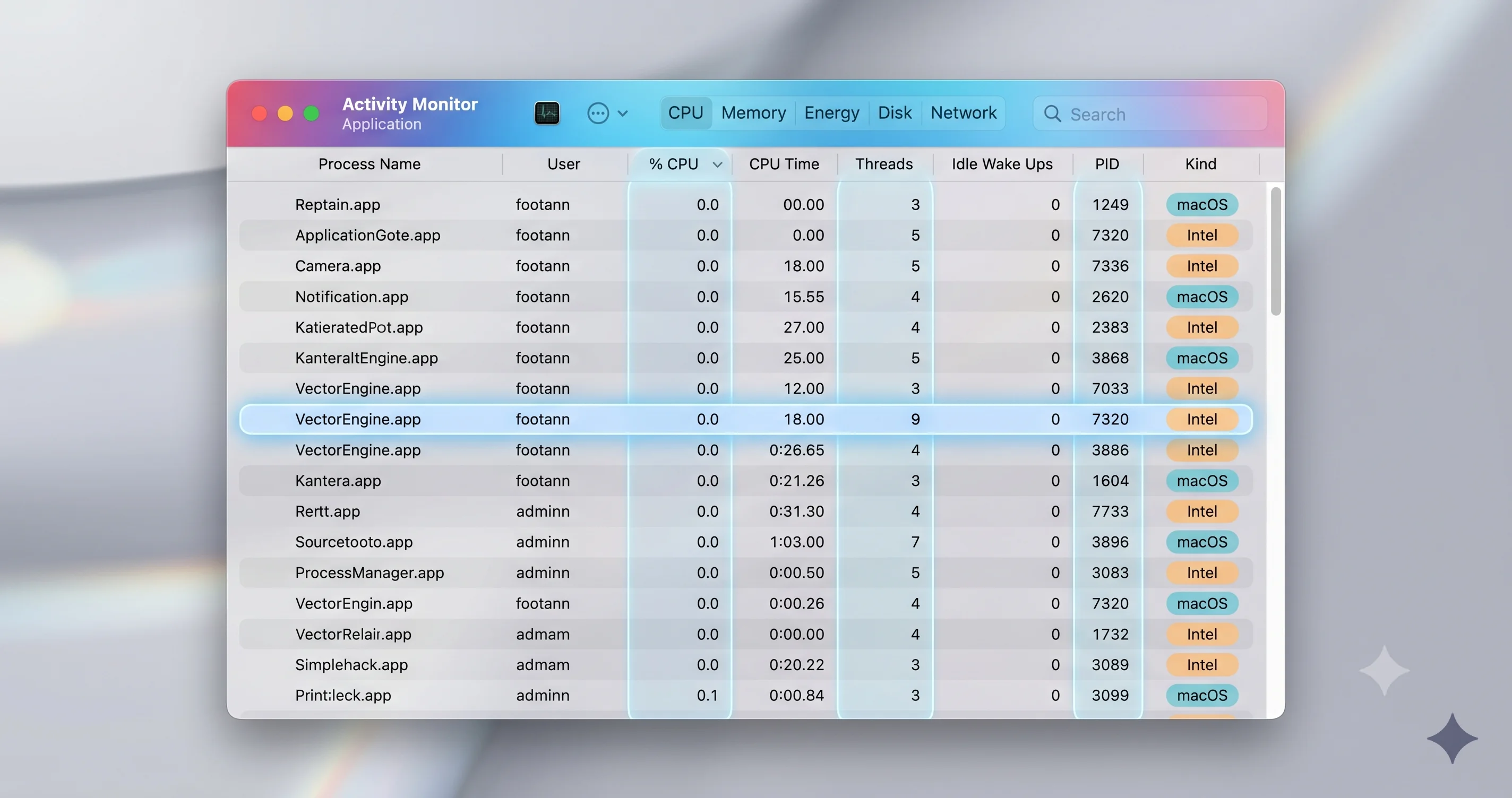
- В строке меню перейдите в Вид → Столбцы и включите столбец Тип (в некоторых версиях macOS он называется Архитектура).
- Посмотрите на столбец Тип для каждого процесса:
- Apple означает, что процесс запущен нативно на Apple Silicon.
- Intel означает, что процесс работает под Rosetta 2 — то есть это Intel-приложение, которое транслируется прямо сейчас.
Метод аудита 3: Свойства (для отдельного приложения в Finder)
Когда нужно быстро проверить одно конкретное приложение, панель «Свойства» в Finder — самый быстрый способ:
- Откройте Finder и перейдите в папку Приложения.
- Один раз кликните, чтобы выбрать интересующее вас приложение.
- Нажмите Cmd + I (или правая кнопка мыши → Свойства).
- Посмотрите на строку Тип в верхней части:
- Приложение (Apple Silicon) — нативный arm64.
- Приложение (Universal) — обе архитектуры; работает нативно.
- Приложение (Intel) — только x86_64; работает через Rosetta. Под угрозой.
Это идеально для проверки одного подозрительного приложения или уточнения того, что вы увидели в списке Информации о системе. Для полного аудита этот метод не масштабируется — пришлось бы нажимать Cmd+I сотни раз — но это самая удобная разовая проверка.
Метод аудита 4: Terminal (включая сканирование всей папки)
Для технически подготовленных пользователей Terminal даёт наиболее точное и скриптуемое представление, поскольку вы читаете архитектуры напрямую из бинарника Mach-O каждого приложения. Без задержек GUI и догадок.
Проверка бинарника одного приложения
Команда file показывает архитектуры, встроенные в исполняемый файл:
file /Applications/SomeApp.app/Contents/MacOS/SomeAppУниверсальный бинарник выдаёт что-то вроде Mach-O universal binary with 2 architectures: [x86_64] [arm64]. Intel-only бинарник выдаёт только x86_64. Бинарник Apple Silicon выдаёт только arm64.
Для более чистого ответа только с архитектурами используйте lipo:
lipo -archs /Applications/SomeApp.app/Contents/MacOS/SomeAppЭто выводит только список архитектур, например x86_64 arm64 (Universal), arm64 (нативный) или x86_64 (только Intel).
Также можно проверить, под какой архитектурой работает текущая сессия Terminal, командой arch — полезно, если вы дублировали Terminal и настроили одну копию на Rosetta:
archВыводит arm64 для нативной сессии или i386/x86_64 для сессии под Rosetta.
Однострочная команда для сканирования всей папки
Считайте результат частичным списком и сверяйте его с Finder и документацией разработчика. Установленное приложение не обязательно запущено. Ни список, ни команда для одной папки не доказывают охват всех плагинов, консольных утилит и нестандартных путей установки.
for app in /Applications/*.app; do
  bin="$app/Contents/MacOS/$(defaults read "$app/Contents/Info" CFBundleExecutable 2>/dev/null)"
  [ -f "$bin" ] && archs=$(lipo -archs "$bin" 2>/dev/null) && case "$archs" in
    *arm64*) ;;
    *) echo "Intel-only: $(basename "$app") [$archs]";;
  esac
done
Что делает команда, шаг за шагом:
for app in /Applications/*.app— перебирает все пакеты приложений в папке Applications верхнего уровня.defaults read "$app/Contents/Info" CFBundleExecutable— читает реальное имя исполняемого файла изInfo.plistприложения (приложения не всегда совпадают по имени с.app).lipo -archs "$bin"— выводит архитектуры этого исполняемого файла.case "$archs" in *arm64*) ;;— если список архитектур содержитarm64, приложение нативное или Universal, пропускаем его.*) echo "Intel-only: ..."— всё без arm64 является Intel-only, и мы его выводим.
Вставьте это в Terminal и получите аккуратный список вида:
Intel-only: OldAudioTool.app [x86_64]
Intel-only: LegacyVPNClient.app [x86_64]
Intel-only: VintageScannerUtility.app [x86_64]
Проверка процесса, а не установки
Команда ниже проверяет только наличие работающего процесса oahd. Его отсутствие не доказывает, что Rosetta не установлена. Для macOS 27 и более ранних версий Apple описывает открытие доверенного Intel-приложения: оно запускается через Rosetta либо предлагает установку.
/usr/bin/pgrep -q oahd && echo "oahd running" || echo "oahd not running"Вывод означает только наличие процесса, а не состояние установки или список приложений. При этой документальной проверке команды и установка не выполнялись.
Интерпретация результатов: Intel, Universal и Apple Silicon
Во всех пяти методах вы увидите три метки архитектуры. Вот что каждая из них означает для вашей миграции:
| Метка | Что содержит | Работает на Apple Silicon? | Совместимость с macOS 28 | Требует действий |
|---|---|---|---|---|
| Apple Silicon (arm64) | Только нативный arm64 | Да, нативно | Зависит от компонентов и требований к ОС | Проверить компоненты и требования разработчика к ОС |
| Universal | Оба варианта: arm64 + x86_64 | Да, запускает нативный срез arm64 | Зависит от компонентов и требований к ОС | Проверить компоненты и требования разработчика к ОС |
| Intel (x86_64) | Только x86_64 | Да, через Rosetta 2 | Нет (для общего использования) | Мигрировать до macOS 28 |
Нативным исполняемым файлам Universal и Apple silicon не нужна Intel-трансляция. Это не гарантирует бессрочную совместимость: отдельно проверяйте плагины, расширения, обновляющие компоненты и требования разработчика к ОС.
Ловушка с плагинами в Universal-приложениях (проблема DAW)
Вот ловушка, в которую попадают музыканты, видеоредакторы и все, кто использует хост-приложения с плагинами. Universal-приложение всё равно может полностью работать под Rosetta — если оно загружает Intel-only плагин.
Если разработчик предусмотрел это, в свойствах Universal-приложения Finder доступен пункт Открывать с помощью Rosetta для Intel-дополнений. Загрузка плагина не доказывает автоматический перезапуск любого хоста через Rosetta. Сверьтесь с обоими поставщиками и обновите программу и плагины.
Если вы занимаетесь музыкой или профессиональным аудио/видео, настоящий аудит — это не просто «является ли моя DAW Universal?». Это «является ли каждый загружаемый плагин Universal или arm64?» Откройте папки плагинов и проверьте каждый (аудиоплагины хранятся в /Library/Audio/Plug-Ins/ и ~/Library/Audio/Plug-Ins/). Intel-only плагин — такая же зависимость от Rosetta, как Intel-only приложение, и её гораздо легче не заметить.
Оценка рисков по категориям
Здесь нет датированного, воспроизводимого источника общего числа Intel-приложений. Оценивайте свои программы и зависимости, а не глобальную оценку.
| Категория | Почему под угрозой | Примеры / примечания | Уровень риска |
|---|---|---|---|
| Аудиоплагины (AU/VST) | Старые плагины так и не были перекомпилированы; принудительно переводят весь DAW в режим Rosetta | Устаревшие синтезаторы, эффекты и библиотеки инструментов; проверяйте каждый плагин, а не только хост | Высокий |
| Устаревшие профессиональные приложения | Заброшенные или медленно обновляемые профессиональные инструменты | Старые версии дизайнерских, CAD-, научных и вещательных программ | Высокий |
| Нишевые корпоративные инструменты | Корпоративное ПО обновляется медленно; VPN-клиенты с нулевым доверием — частые нарушители | Sangfor aTrust и аналогичные клиенты zero-trust/VPN упоминаются в тематических обсуждениях | Высокий |
| Старые игры | Многие Intel-игры никогда не будут перекомпилированы | Единственная категория, которую macOS 28 явно старается сохранить (см. ниже) | Средний (специальный случай) |
| Утилиты для принтеров/сканеров | Производители железа быстро бросают поддержку драйверного ПО | Утилиты Epson и других принтеров/сканеров упоминаются в тематических обсуждениях | Средний |
| Любимые заброшенные утилиты | Инди/бесплатные инструменты разработчиков, переключившихся на другие проекты | Узкоспециализированная утилита, которой вы пользуетесь десятилетие | Высокий |
Закономерность: приложения, которые с наименьшей вероятностью будут обновлены, — это именно те, замену которым найти труднее всего. Переход популярного приложения для работы на Universal был неизбежен. У прекращённой утилиты, которая делает одно совершенное дело, или аудиоплагина разработчика, закрывшего бизнес в 2018 году, больше нет никого, кто мог бы его перекомпилировать. Именно с ними нужно разбираться в первую очередь.
План действий: что делать с каждой находкой
Для каждого приложения из вашего Intel-списка последовательно пройдитесь по этому дереву решений:
1. Сначала проверьте наличие нативного обновления (Universal или Apple Silicon). Откройте приложение и проверьте обновления, или зайдите на сайт разработчика. Многие приложения уже выпустили Universal-версии, которые вы просто не устанавливали. Сайты-трекеры совместимости, такие как Does It ARM и isapplesiliconready.com, собирают сведения о наличии нативных сборок (доступность и точность варьируются — уточняйте у разработчика напрямую). Если нативное обновление есть — установите его, готово.
2. Свяжитесь с разработчиком. Если нативной сборки ещё нет — спросите. Особенно для платного и корпоративного ПО стоит написать: «Есть ли у вас дорожная карта для Apple Silicon до выхода macOS 28?» Разработчики расставляют приоритеты по спросу, и теперь у вас есть конкретный дедлайн, на который можно ссылаться.
3. Найдите замену. Если разработчик исчез или уклончиво отвечает — начните искать альтернативы прямо сейчас, пока у вас ещё есть работающая Intel-версия, из которой можно экспортировать данные. Экспортируйте файлы, проекты и пресеты, пока старое приложение ещё запускается под Rosetta. Не ждите, пока macOS 28 заблокирует приложение вместе с вашими данными внутри.
4. Спланируйте резервный вариант (следующий раздел). Для незаменимых приложений без нативного пути — прекращённого инструмента, без которого не обойтись, или плагина, привязанного к старым проектам — настройте резервную среду до истечения срока.
Работайте сверху вниз: сначала занимайтесь приложениями с высоким риском, которые сложнее всего заменить (заброшенные утилиты, осиротевшие плагины), а лёгкие замены на нативные версии оставьте напоследок.
Резервные стратегии: виртуальные машины, старые Mac и игровое исключение
Держите виртуальную машину с macOS Tahoe или macOS 27 и Rosetta
Виртуальная машина — вариант для оценки, а не проверенная гарантия. Уточните у поставщика версии хоста и гостя, доступность Rosetta, лицензию и устройства, затем проверьте работу до обновления. В этой проверке не испытывались ни хост macOS 28, ни конфигурации VM.
Держите старый Mac на macOS Tahoe / 27
Совместимый Mac со старой macOS может сохранить рабочую среду, но не гарантирует обновления безопасности, лицензии, поддержку периферии или бессрочную работу. Intel Mac выполняет Intel-приложения напрямую; Rosetta относится к Apple silicon. Не устанавливайте ОС, которую Mac не поддерживает.
Игры: исключение в macOS 28 + Game Porting Toolkit
Игры получают особое обращение. Сохранившееся подмножество Rosetta в macOS 28 явно ориентировано на «старые необслуживаемые игровые названия, которые зависят от фреймворков на базе Intel» — поэтому многие старые Intel-игры могут продолжать запускаться даже после исчезновения общей Rosetta. Apple не опубликовала точные границы совместимости, поэтому не стоит предполагать, что каждая игра выживет, но намерение — сохранить игровой бэк-каталог. Отдельно Game Porting Toolkit Apple (и построенные на нём инструменты вроде CrossOver) нацелен на запуск Windows-игр на Apple Silicon — другой механизм, но часть той же общей стратегии «сохранить игры запускаемыми». Для актуального взгляда на производительность Mac-игр на Apple Silicon смотрите наш бенчмарк MacBook Neo в играх.
Замечание для разработчиков: выпустите Universal-бинарник до macOS 28
Если вы поддерживаете Intel-only приложение, дедлайн актуален и для вас. Решение хорошо известно: в Xcode соберите Universal-бинарник, включающий срезы как x86_64, так и arm64 (настройка «Стандартные архитектуры» делает это), протестируйте сборку arm64 на Apple Silicon и выпустите её до выхода macOS 28. Большинство фреймворков стали нативно поддерживать arm64 несколько лет назад, поэтому миграция обычно сводится к перекомпиляции и исправлению небольшого числа архитектурно-специфичных допущений, а не к переписыванию с нуля. Если вы одновременно модернизируете инструментарий, наш обзор инструментов ИИ для программирования на Mac в 2026 охватывает то, что стоит добавить в рабочий процесс.
Календарь временной шкалы миграции
| Когда | Что происходит | Что нужно делать |
|---|---|---|
| macOS 27 | На Apple silicon с macOS 27 и более ранними версиями Rosetta по-прежнему обеспечивает общую трансляцию Intel-приложений. | Сначала обработайте важные Intel-приложения, экспортируйте данные, пока они работают, и запросите Universal-версию или версию Apple silicon. Планируйте по границе версий macOS, а не по неподтверждённой дате или отсчёту от первой публикации статьи. |
| macOS 28 | Начиная с macOS 28 Apple ограничивает функции некоторыми старыми, неподдерживаемыми играми, использующими Intel-фреймворки. | Сначала обработайте важные Intel-приложения, экспортируйте данные, пока они работают, и запросите Universal-версию или версию Apple silicon. Планируйте по границе версий macOS, а не по неподтверждённой дате или отсчёту от первой публикации статьи. |
Устранение распространённых проблем
Ошибки lipo при сканировании скриптов или псевдонимов
Однострочная команда в Terminal читает исполняемый файл Mach-O каждого приложения. Некоторые «приложения» в /Applications не являются стандартными скомпилированными пакетами — это могут быть скрипты, AppleScript-приложения, Electron-обёртки, псевдонимы или пакеты с нестандартной структурой. Для них lipo -archs может выдать ошибку или не вернуть ничего, именно поэтому однострочная команда перенаправляет ошибки в /dev/null (2>/dev/null) и пропускает записи без читаемого бинарника. Такие пропущенные элементы необязательно являются Intel-only — просто их нельзя проанализировать этим способом. Перепроверьте всё неоднозначное через список Информации о системе или «Свойства» — они обрабатывают такие случаи более корректно.
Приложение неправильно определяется (показывает Universal, но кажется, работает под Rosetta)
Если разработчик предусмотрел это, в свойствах Universal-приложения Finder доступен пункт Открывать с помощью Rosetta для Intel-дополнений. Загрузка плагина не доказывает автоматический перезапуск любого хоста через Rosetta. Сверьтесь с обоими поставщиками и обновите программу и плагины.
Сканирование Terminal пропустило приложение, которое, по моим данным, является Intel-only
Считайте результат частичным списком и сверяйте его с Finder и документацией разработчика. Установленное приложение не обязательно запущено. Ни список, ни команда для одной папки не доказывают охват всех плагинов, консольных утилит и нестандартных путей установки.
Часто задаваемые вопросы
Мои Intel-приложения перестанут работать в момент выхода macOS 27?
На Apple silicon с macOS 27 и более ранними версиями Rosetta по-прежнему обеспечивает общую трансляцию Intel-приложений. Начиная с macOS 28 Apple ограничивает функции некоторыми старыми, неподдерживаемыми играми, использующими Intel-фреймворки. Это не полное удаление всех функций Rosetta и не гарантия работы каждой старой игры.
Я использую Apple Silicon Mac — затронет ли меня аппаратное ограничение для Intel-Mac?
Нет. Аппаратное ограничение (macOS 27 не устанавливается на Intel-Mac) затрагивает только тех, кто запускает macOS на физических Intel-машинах. На вашем Apple Silicon Mac значимое изменение — это закат Rosetta, который влияет на ваши Intel-only приложения, а не на способность запускать ОС. Это разные вещи — см. сравнительную таблицу выше в этом руководстве.
Как узнать, является ли приложение «Intel», не открывая его?
В Finder выделите приложение, нажмите Command-I и прочитайте Тип: Программа (Intel) требует Rosetta на Apple silicon; Программа (универсальная) поддерживает обе архитектуры; Программа (Apple silicon) — нативная. Одного слова Программа недостаточно. Отдельно проверьте плагины, расширения и средства обновления.
Почему моё Universal-приложение иногда работает под Rosetta?
Если разработчик предусмотрел это, в свойствах Universal-приложения Finder доступен пункт Открывать с помощью Rosetta для Intel-дополнений. Загрузка плагина не доказывает автоматический перезапуск любого хоста через Rosetta. Сверьтесь с обоими поставщиками и обновите программу и плагины.
Что если нужное мне приложение никогда не получит версию для Apple Silicon?
Виртуальная машина — вариант для оценки, а не проверенная гарантия. Уточните у поставщика версии хоста и гостя, доступность Rosetta, лицензию и устройства, затем проверьте работу до обновления. В этой проверке не испытывались ни хост macOS 28, ни конфигурации VM.
Могу ли я просто переустановить Rosetta на macOS 28, чтобы вернуть её?
На Apple silicon с macOS 27 и более ранними версиями Rosetta по-прежнему обеспечивает общую трансляцию Intel-приложений. Начиная с macOS 28 Apple ограничивает функции некоторыми старыми, неподдерживаемыми играми, использующими Intel-фреймворки. Это не полное удаление всех функций Rosetta и не гарантия работы каждой старой игры.
Заключение: проведите аудит сейчас, мигрируйте спокойно
Используйте документированную границу: общая Rosetta до macOS 27 включительно, ограниченные функции для некоторых старых игр с macOS 28. Перед обновлением проверьте информацию Apple и заявления о совместимости каждого поставщика.
Сначала обработайте важные Intel-приложения, экспортируйте данные, пока они работают, и запросите Universal-версию или версию Apple silicon. Планируйте по границе версий macOS, а не по неподтверждённой дате или отсчёту от первой публикации статьи.
Для дополнительного чтения по мере изменения платформы:
- macOS 27 и конец эпохи Intel-Mac — аппаратная сторона отключения Intel
- Анонс macOS 27 Golden Gate на WWDC 2026 — функции, совместимость и дата выхода
- Стоит ли устанавливать бету macOS 27 Golden Gate для разработчиков? — известные проблемы перед обновлением
- Как откатиться с беты macOS 27 обратно на Tahoe — если бета не подошла
- Исправление ошибки «Приложение повреждено и не может быть открыто» — для ошибок Gatekeeper/карантина в старых приложениях
- Обновление macOS Tahoe 26.5 и обзор безопасности — релиз, в котором появились предупреждения о Intel-приложениях