Шифрованный HFS+ исчезает в macOS 28: конвертируйте диски сейчас
macOS 28 прекращает поддержку шифрованных томов Mac OS Extended. Как найти такие диски, безопасно перевести их на APFS и почему диски Time Machine — особый случай.
Большинство дедлайнов о себе объявляют. Этот приходит тихо, в документе поддержки, и касается дисков, которые почти наверняка сейчас не подключены к вашему Mac. В этом и вся проблема. Тома, затронутые изменением, — это те, что лежат в ящике стола, в коробке из-под обуви в шкафу, на дне сумки для ноутбука, которую вы не открывали с последнего переезда: старые шифрованные архивные диски и старые шифрованные диски Time Machine, которые вы аккуратно настроили много лет назад, а потом, вполне разумно, перестали о них думать.
Apple подтвердила, что в macOS 28 формат файловой системы Mac OS Extended будет поддерживаться только для томов без шифрования. Это единственное предложение из документа поддержки Apple support.apple.com/en-us/125615, о котором в июле 2026 года сообщил 9to5Mac, и есть всё изменение целиком. Незашифрованный HFS+ продолжает работать. Шифрованный — нет. Если диск был зашифрован с помощью старого шифрования тома целиком, которое Apple сделала для Mac OS Extended, не рассчитывайте, что он смонтируется на Mac под управлением macOS 28.
Сегодня не происходит ничего. В следующем месяце — тоже. Последствие отложено и потому его легко игнорировать: в какой-то момент после выхода macOS 28 — по независимой оценке Говарда Оукли, примерно через год от июля 2026 года, то есть около осени 2027-го — вы покупаете новый Mac или обновляете имеющийся, а потом однажды вечером идёте искать файл из 2019 года, подключаете старый диск, и он не появляется на рабочем столе. Файлы по-прежнему на пластинах. Просто ваш Mac больше не понимает язык, на котором они записаны. Этот материал о том, как потратить час сейчас, чтобы такого вечера не случилось.
Главное
- Затронут только шифрованный HFS+, а не HFS+ как таковой: Mac OS Extended остаётся поддерживаемым форматом в macOS 28 для томов без шифрования. Уходит на покой слой шифрования тома целиком на базе CoreStorage, который лежит под шифрованными дисками Mac OS Extended.
- Apple теперь предлагает прямой путь конвертации: обновлённая инструкция Apple указывает на Disk Utility, затем меню Edit, затем Convert to APFS — шифрованный том HFS+ переводится сразу в шифрованный APFS, без промежуточного расшифрования. В более ранней версии совета Apple предлагалось сначала расшифровать или переформатировать диск, и с тех пор Apple эти указания убрала.
- Диски Time Machine исключены явным образом: собственное предупреждение Apple гласит, что это решение не применимо к шифрованным резервным дискам Time Machine. Говард Оукли, который подробно документирует внутреннее устройство хранилища в macOS, объясняет причину: резервные копии Time Machine на HFS+ опираются на жёсткие ссылки на каталоги, которые в APFS реализованы иначе, поэтому конвертация на месте крайне рискованна и вряд ли завершится успешно.
- Шифрованные образы дисков и шифрование APFS не затронуты: шифрованные файлы
.dmgникогда не использовали CoreStorage, а их шифрование не зависит от файловой системы внутри них. FileVault на загрузочном диске с APFS и шифрованные внешние тома APFS также не затронуты. Как и компьютеры Mac на Intel, которые никогда не получат macOS 28. - Проведите аудит сейчас, конвертируйте в удобном темпе: у вас, скорее всего, есть время примерно до осени 2027 года. Правильный порядок — сначала найти все затронутые диски, затем конвертировать те, которыми вы активно пользуетесь, пока перед вами поддерживаемая версия macOS, и принять обдуманное, а не поспешное решение по архивам.
Что именно убирают
Заголовочная версия этой истории — «Apple убивает HFS+» — неверна, и разница здесь принципиальна для решения, какие из ваших дисков вообще нужно трогать.
HFS+, который Apple называет Mac OS Extended, — это файловая система, выпущенная Apple в 1998 году и использовавшаяся по умолчанию на всех Mac вплоть до появления APFS в 2017-м. Она по-прежнему доступна для чтения и записи в актуальной macOS и, согласно документу поддержки Apple, останется доступной для чтения и записи в macOS 28 — при условии, что том не зашифрован. Обычный незашифрованный внешний диск Mac OS Extended с фотографиями из 2012 года к этой истории вообще не относится. Его можно не трогать.
Уходит именно шифрование. А чтобы понять, почему шифрование уводят на покой отдельно от файловой системы, нужно знать об одной детали внутреннего устройства macOS, о которой большинство людей никогда не слышали.
CoreStorage: слой, которого никто не видит
У HFS+ нет встроенного шифрования. Эта файловая система проектировалась в 1990-е, когда шифрование диска целиком ещё не было потребительским ожиданием, и в ней попросту нет понятия шифрованного тома. Поэтому, когда Apple захотела предложить FileVault 2 — шифрование всего загрузочного диска, появившееся в OS X Lion в 2011 году, — она не могла просто добавить флаг в HFS+. Требовалось что-то снизу.
Это «что-то» — CoreStorage: менеджер логических томов, который располагается между физическим разделом на диске и файловой системой поверх него. Вместо того чтобы раздел содержал файловую систему HFS+ напрямую, он содержит группу логических томов CoreStorage, а внутри этой группы живёт логический том с файловой системой HFS+. Поскольку CoreStorage владеет блочным уровнем, он может прозрачно шифровать и расшифровывать блоки при их прохождении. HFS+ выше по стеку понятия не имеет, что происходит нечто необычное, — он просто видит блоки.
Это тот же механизм, который сделал возможными Fusion Drive. Fusion Drive — это группа томов CoreStorage, охватывающая SSD и жёсткий диск и представляющая их файловой системе как единый том, пока CoreStorage тихо перекладывает горячие данные на быструю половину. Тот же слой, другой фокус.
Когда вы щёлкали правой кнопкой по внешнему диску Mac OS Extended в Finder и выбирали Encrypt, macOS шифровала не файловую систему HFS+. Она конвертировала том в CoreStorage и шифровала его там. Разбор этого изменения от Говарда Оукли, опубликованный на eclecticlight.co в конце июля 2026 года, прямо указывает: убирают именно поддержку шифрованных томов HFS+, использующих CoreStorage. Прекращение поддержки нацелено на менеджер томов, а шифрованный HFS+ попадает под раздачу, потому что CoreStorage — единственный способ, которым шифрованный HFS+ вообще когда-либо работал.
Почему APFS сделала CoreStorage ненужным
APFS, вышедшая в 2017 году, изначально проектировалась так, что шифрование — родная возможность самой файловой системы. В её собственные структуры встроено многоключевое шифрование: ключи на том, ключи на файл, шифрование метаданных — без всякого промежуточного слоя. Когда вы шифруете том APFS, вы пользуетесь возможностью, которая живёт внутри самой APFS.
В итоге CoreStorage становится нечем занять. Все компьютеры Mac, которые Apple продаёт сегодня, используют APFS на загрузочном диске. FileVault на современном Mac — это шифрование APFS, согласованное с Secure Enclave, а не CoreStorage. Fusion Drive сняли с производства много лет назад. Единственные оставшиеся потребители CoreStorage — устаревшие шифрованные тома HFS+ и компьютеры Mac, достаточно старые, чтобы ещё иметь Fusion Drive, то есть Mac на Intel, которые всё равно не будут работать под macOS 28.
Со стороны Apple это обычное сокращение технического долга: целая подсистема с реальной сложностью, реальной поверхностью атаки и сокращающейся базой пользователей. С вашей стороны это рутинная задача с дедлайном. Верно и то и другое.
Практический вывод стоит сформулировать прямо, потому что от него зависит объём предстоящей работы:
| Состояние тома | Использует CoreStorage? | Затронут в macOS 28? |
|---|---|---|
| HFS+, без шифрования | Нет | Нет — продолжает работать |
| HFS+, зашифрован | Да | Да — это тот самый случай |
| APFS, без шифрования | Нет | Нет |
| APFS, зашифрован | Нет (родное шифрование APFS) | Нет |
| Шифрованный образ диска (.dmg) | Нет | Нет |
Что не затронуто
Волноваться из-за этого изменения будет гораздо больше людей, чем оно на самом деле касается, и удивительно большая часть публикаций обходится с границами применимости небрежно. Вот о чём можно перестать думать прямо сейчас.
Шифрованные образы дисков не затронуты. Именно здесь люди чаще всего путаются, потому что .dmg и шифрованный том ощущаются одинаково, когда вы дважды щёлкаете по ним. Устроены они по-разному. Оукли формулирует прямо: шифрованные образы дисков предлагают шифрование как опцию для большинства своих многочисленных форматов, и его доступность и реализация не зависят от поддерживаемой файловой системы. Шифрование образов дисков никогда не реализовывалось через CoreStorage. Если вы храните конфиденциальные документы в шифрованном разрежённом пакете с 256-битным AES, этот контейнер в порядке — независимо от того, HFS+ внутри него или APFS, и независимо от того, где лежит сам файл .dmg.
Тома с шифрованием APFS не затронуты. Если вы когда-либо отформатировали внешний SSD как APFS (Encrypted), вы уже на другой стороне этого перехода. Делать ничего не нужно.
FileVault на загрузочном диске с APFS не затронут. Все Mac на Apple silicon и все более-менее современные Mac на Intel загружаются с APFS, и FileVault на этих машинах — это шифрование APFS. Изменение не касается вашего загрузочного диска.
Незашифрованные диски Mac OS Extended не затронуты. Как сказано выше, сам HFS+ выживает. Если у вас есть старые диски в формате Mac OS Extended (Journaled) без шифрования, macOS 28 по-прежнему их смонтирует. Вы всё ещё можете захотеть перевести их на APFS по другим причинам — APFS куда лучше справляется со снимками, разделением пространства и проверкой целостности, и именно туда идут все усилия Apple по разработке, — но этот дедлайн не вынуждает вас действовать.
Компьютеры Mac на Intel не затронуты. macOS 28 никогда не будет работать на Mac с Intel. Оценка Оукли такова, что это изменение никогда не затронет Mac на Intel, а значит, машина на Intel, оставшаяся на Tahoe, продолжит монтировать шифрованные тома HFS+ ровно столько, сколько она сама проработает. Это по-настоящему полезно как запасной вариант: старый Mac на Intel в шкафу становится законным «читателем последней надежды» для устаревших шифрованных дисков. И это, разумеется, не долгосрочный план, потому что сама машина в конце концов перестанет получать обновления безопасности и в конце концов перестанет работать. Если вы пытаетесь понять, где в этом переходе находится ваше собственное железо, наш разбор финального списка совместимости Mac на Intel объясняет, какие машины отсекли и когда.
Сторонние шифрованные контейнеры не затронуты. Тома VeraCrypt, шифрованные архивы, клиентское шифрование облачных провайдеров — ничто из этого не проходит через CoreStorage.
Если вы дочитали досюда и ни одна из затронутых категорий к вам не относится — вы закончили. Правда. Закрывайте вкладку.
Как выяснить, есть ли у вас затронутые диски
Исходите из того, что вы не помните. Шифрование было галочкой, которую вы поставили однажды, возможно, много лет назад, возможно, на диске, купленном под конкретный проект и потом использованном под что-то другое. Смысл аудита — заменить «мне кажется, с моими дисками всё нормально» на список.
Шаг 1: соберите диски
Этот шаг люди пропускают, и именно он важнее всего. Пойдите и найдите их. Диски в зоне риска — статистически те, что сейчас не подключены к вашему Mac: двухтерабайтный шпиндельный диск, который вы использовали для Time Machine до перехода на новый, портативный накопитель с фотоархивом, диск с питанием от шины, на котором вы делали видеопроект в 2018-м. Физически соберите всё в одну кучу. Если какой-то диск найти не удаётся, отметьте и это: диск, который вы не можете найти, — это другая проблема, но вполне реальная.
Шаг 2: проверьте каждый диск в Disk Utility
Откройте Disk Utility из папки «Программы», затем «Утилиты». Прежде чем что-либо смотреть, зайдите в меню View и выберите Show All Devices. Это важно. В режиме по умолчанию Disk Utility показывает тома, но скрывает физическое устройство и структуру контейнеров над ними, а у томов CoreStorage самое интересное живёт именно в этом скрытом слое.
Когда включён показ всех устройств, боковая панель даёт вам иерархию: физический диск сверху, затем контейнеры или тома внутри него. Щёлкайте по каждому тому и читайте информационную панель. Вас интересует строка формата.
Что вы можете увидеть:
- «APFS» или «APFS (Encrypted)» — современный формат, не затронут.
- «Mac OS Extended (Journaled)» — HFS+ без шифрования, не затронут.
- «Mac OS Extended (Journaled, Encrypted)» — вот он. Шифрованный HFS+ на базе CoreStorage.
- «Mac OS Extended (Case-sensitive, Journaled, Encrypted)» — то же самое, с учётом регистра. Тоже затронут. Обратите внимание на флаг чувствительности к регистру: при конвертации вы захотите его сохранить.
Заблокированный шифрованный том, который вы не разблокировали, будет отображаться в боковой панели серым, со значком в стиле извлечения, и Disk Utility даст ограниченную информацию, пока вы его не смонтируете. Чтобы пойти дальше, понадобится пароль, — и это хорошая ранняя проверка того, есть ли он у вас на самом деле.
Шаг 3: подтвердите из командной строки
Представление Disk Utility вполне сносное, но командная строка быстрее, когда дисков несколько, и однозначнее, когда вы не уверены, что именно читаете. Откройте Terminal.
diskutil listЭта команда выдаёт все диски и все тома с идентификаторами вроде disk4s2, типом, именем и размером. Читайте столбец TYPE. Записи Apple_APFS — это контейнеры APFS. Записи Apple_HFS — тома HFS+. Запись Apple_CoreStorage — самое интересное: это раздел, содержащий группу томов CoreStorage, что для внешнего диска почти всегда означает шифрованный HFS+.
diskutil cs listcs — сокращение от CoreStorage. Это самый прямой вопрос, который вы можете задать. На Mac, где нигде нет томов CoreStorage, команда возвращает по сути ничего — сообщать не о чем. Если же CoreStorage в игре, вывод представляет собой вложенное дерево: группа логических томов сверху, затем физические тома, затем семейства логических томов, затем логические тома. Читать стоит имя группы томов, а внутри семейства логических томов — используется ли шифрование и разблокирован ли том в данный момент. Диск, отформатированный в APFS, здесь вообще ничего не показывает, что делает эту команду чистым тестом «да/нет».
diskutil apfs listЗеркальное отражение: команда перечисляет контейнеры APFS и тома внутри них, с ролями и состоянием шифрования. Всё, что появляется здесь, находится на безопасной стороне изменения.
diskutil info /dev/disk4s2Замените идентификатор на тот, что вы получили из diskutil list. Команда выдаёт подробную информацию по одному тому: тип файловой системы, имя тома, зашифрован ли он, является ли он логическим томом CoreStorage, точку монтирования и ёмкость. Когда вам нужен окончательный ответ по одному конкретному диску — это та самая команда.
Шаг 4: запишите то, что нашли
Составьте настоящий список: имя диска, ёмкость, текущий формат, что на нём и существует ли содержимое где-то ещё. Последний столбец определяет всё дальнейшее. Диск, содержимое которого продублировано в актуальной резервной копии, — это решение с низкими ставками. Диск, хранящий единственную копию чего-либо, — решение с высокими ставками, и относиться к нему надо иначе. Если общая картина с резервным копированием у вас размыта, это подходящий момент прочитать полную стратегию резервного копирования для Mac и закрыть базовый пробел, а не только этот дедлайн.
Вариант 1: конвертация на месте с помощью Disk Utility
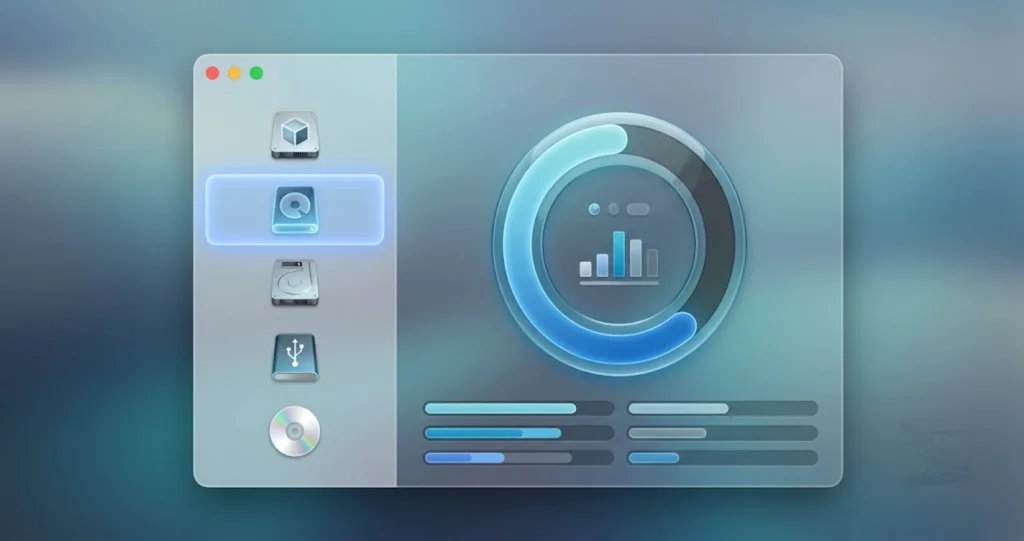
Текущая рекомендация Apple, о которой 9to5Mac сообщил по обновлённому документу поддержки Apple в июле 2026 года, — прямая конвертация. Вы выбираете шифрованный том HFS+ в Disk Utility и используете Edit → Convert to APFS. Результат — шифрованный том APFS с вашими файлами на месте и без промежуточного этапа, на котором данные лежат незашифрованными.
Это заметное улучшение по сравнению с тем, что Apple опубликовала изначально. Ранняя версия инструкции предлагала сначала расшифровать том или полностью его переформатировать и только потом конвертировать — более медленный путь с окном ослабленной защиты посередине. Пересматривая страницу, Apple убрала указания начинать с расшифрования. Поскольку Apple уже один раз меняла этот документ, перед началом сами проверьте support.apple.com/en-us/125615 на предмет актуальной формулировки Apple: шаги ниже отражают обновлённую инструкцию по опубликованным сообщениям, но авторитетная версия принадлежит Apple.
Прежде чем начать
Сделайте резервную копию. Это не формальность. Указание Оукли на этот счёт конкретно: для архивов важных файлов конвертацию на месте следует пробовать только после того, как сделана резервная копия. Конвертация на месте переписывает дисковую структуру тома, на котором сейчас лежат все ваши данные. Статистика хорошая — Оукли описывает её как исключительно хорошую на загрузочных дисках, — но «исключительно хорошая» не значит «гарантированная», и режим отказа здесь не диалог с предупреждением, а том в промежуточном состоянии.
Если на диске есть что-то, что вы не сможете воспроизвести, сначала скопируйте это в другое место. Другой внешний диск, запасной том APFS, куда угодно. Если второго места у вас реально нет, на этом стоит остановиться: вы держите единственную копию невосполнимых данных на стареющем диске, и дедлайн по файловой системе — меньшая из ваших двух проблем.
Перед началом убедитесь также:
- Вы можете разблокировать том. Держите пароль перед глазами.
- Mac подключён к сети, а не работает от батареи.
- Сон отключён на всё время работы, или вы будете сидеть рядом. System Settings, Lock Screen, и щедро выставьте таймеры сна дисплея и системы. На ноутбуке закрыть крышку посреди конвертации — ровно то, чего делать нельзя.
- Диск подключён напрямую, а не через хаб или цепочку устройств, если этого можно избежать. Конвертация — это длительная нагрузка на ввод-вывод, а нестабильное соединение — самая частая причина проблем. Если у вашего диска есть история отваливания от шины, сначала разберитесь с этим — наш материал про проблему «диск извлечён неправильно» на Tahoe разбирает типичные причины, связанные с питанием и кабелями.
Шаги
- Подключите диск и разблокируйте его паролем, чтобы том смонтировался обычным образом.
- Откройте Disk Utility. В меню View выберите Show All Devices.
- В боковой панели выберите сам шифрованный том Mac OS Extended — именно том, а не физический диск над ним.
- Откройте меню Edit и выберите Convert to APFS.
- Подтвердите запрос. Disk Utility опишет, что собирается сделать; прочитайте это, а не прокликивайте, особенно имя тома, чтобы убедиться, что выбрана правильная цель.
- Ждите. Не отключайте диск, не отправляйте Mac в сон, не запускайте копирование больших файлов на тот же диск.
- Когда всё завершится, проверьте результат (см. раздел о проверке ниже), прежде чем удалять резервную копию.
Сколько это занимает
Единой полезной цифры здесь нет, потому что доминирующая переменная — механика накопителя, а не объём данных.
На внешнем SSD по USB 3.2 или Thunderbolt конвертация нескольких сотен гигабайт обычно занимает от минут до десятков минут. Произвольный доступ на флеш-памяти почти бесплатен, а переписывание метаданных, которое доминирует при конвертации, — как раз та нагрузка, с которой SSD справляются хорошо.
На шпиндельном жёстком диске ждите драматического замедления: закладывайте часы на большом заполненном диске и будьте готовы к тому, что это займёт гораздо больше времени, чем можно предположить по объёму. Конвертация сильно завязана на метаданные, а значит, требует огромного количества перемещений головок, а это единственное, что механический диск делает хуже всего. Диск с миллионами мелких файлов конвертируется куда медленнее, чем диск с тем же количеством байтов в нескольких больших видеофайлах.
Практический совет: начинайте конвертацию шпиндельного диска, когда закончили работать за Mac на сегодня, а не за двадцать минут до выхода из дома.
Если процесс прервался
Отключение питания, случайное выдёргивание кабеля, kernel panic. Первое правило: не пытайтесь сразу это чинить. Подключите диск заново, дайте macOS успокоиться и посмотрите, в каком состоянии том, с помощью diskutil list и diskutil cs list. Подходящий следующий шаг — First Aid в Disk Utility, запущенный на этом томе, а не переформатирование и не повторные попытки конвертации.
Если том монтируется и его содержимое выглядит нормально, сверьтесь с резервной копией, прежде чем продолжать. Если он не монтируется — вот момент, ради которого резервная копия и существовала: сотрите диск, отформатируйте его заново как APFS (Encrypted) и восстановите данные. Всё более агрессивные попытки восстановления на полуконвертированном томе обычно делают только хуже, и каждая попытка пишет на диск.
Вариант 2: сначала расшифровать, потом конвертировать
Более старый путь, и в определённых обстоятельствах по-прежнему вполне законный. Вы снимаете шифрование с тома HFS+, получая обычный том Mac OS Extended, а затем либо конвертируете его в APFS, либо оставляете незашифрованным (что, напомним, нормально: незашифрованный HFS+ этим изменением не затронут).
Чтобы расшифровать, щёлкните правой кнопкой по смонтированному тому в Finder и выберите пункт расшифровки либо воспользуйтесь Disk Utility. Расшифрование — фоновый процесс, идущий, пока том остаётся доступным для работы, и на большом шпиндельном диске он может занять много часов. Прогресс можно смотреть из командной строки командой diskutil cs list, которая сообщает статус преобразования логического тома.
Когда этот вариант лучше
Когда диск останется архивом на HFS+. Если у вас есть диск, который должен читаться на старом Mac, или на машине с сильно более старой macOS, или на устройстве с ограниченной поддержкой файловых систем, конвертация в APFS может создать проблему совместимости, которой у вас не было. Расшифровав его и оставив как незашифрованный Mac OS Extended, вы сохраняете читаемость везде, где он читался раньше, и полностью выводите его из области действия этого прекращения поддержки.
Когда содержимое не конфиденциально. Множество «шифрованных» дисков были зашифрованы рефлекторно, а не осознанно. Если на диске лежат установочные файлы, скопированные медиафайлы или проектные материалы без личной или конфиденциальной информации, снятие шифрования — законный ответ, а не компромисс.
Когда конвертация уже не удалась. Если Convert to APFS отказывается запускаться или падает на полпути, предварительное расшифрование иногда снимает препятствие, поскольку убирает слой CoreStorage из уравнения ещё до запуска конвертации.
Для томов Time Machine. Это значимый случай, и ему посвящён целый раздел ниже. Рекомендация Оукли для резервных копий Time Machine на HFS+ — расшифрование как альтернатива конвертации, именно потому, что конвертация для них нежизнеспособна.
Компромисс
В промежутке между завершением расшифрования и завершением повторного шифрования данные на этом диске лежат в открытом виде. Любой, кто возьмёт диск в руки, сможет их прочитать. Для диска, который никогда не покидает запертый домашний кабинет, это окно — приемлемый риск. Для диска с клиентскими данными, медицинскими записями, финансовыми документами или чем угодно, что покрыто обязательством перед другим человеком, — возможно, нет, и прямая конвертация из варианта 1, которая никогда не раскрывает открытый текст, будет лучшим ответом.
Окно к тому же длиннее, чем люди ожидают. Расшифрование заполненного четырёхтерабайтного шпиндельного диска и последующее шифрование тома APFS того же размера могут в сумме занять больше суток по календарному времени. Планируйте с учётом того, где физически находится диск всё это время.
Вариант 3: стереть и переформатировать, затем скопировать обратно
Самый прямолинейный вариант — и для многих дисков правильный. Вы копируете содержимое в другое место, полностью стираете диск, форматируете его как APFS (Encrypted) и копируете содержимое обратно.
Ничего не конвертируется, а значит, ничто не может сломаться посреди конвертации. Режимы отказа здесь — обычные сбои копирования файлов: они видимы, поправимы и легко поддаются рассуждению. Вы либо завершаете копирование, либо нет, и источник у вас остаётся, пока вы намеренно его не сотрёте.
Шаги
- Скопируйте всё с диска туда, где достаточно свободного места. Проверьте копию: посчитайте файлы, сверьте общий размер, выборочно откройте несколько крупных файлов.
- В Disk Utility при включённом Show All Devices выберите физический диск (не том) и нажмите Erase.
- Задайте схему GUID Partition Map и формат APFS (Encrypted). Выберите надёжный пароль. Сохраните его в менеджере паролей в момент создания, а не потом.
- Скопируйте содержимое обратно.
- Проверьте ещё раз, прежде чем удалять промежуточную копию.
Выбор именно физического диска, а не тома, имеет значение. Стирание на уровне диска пересобирает схему разделов, а это как раз то, что нужно старому диску с возможно устаревшей или нестандартной разметкой, — и это единственный способ убедиться, что структуры CoreStorage исчезли полностью.
Когда это правильный выбор
Для архивных дисков это часто лучший ответ. Старые архивные накопители накапливают осадок: недоделанные проекты, дубликаты одного и того же дерева папок с чуть разными именами, кеши, файлы .DS_Store, содержимое папки «Загрузки» из 2017 года. Цикл «скопировать — стереть — скопировать обратно» — естественный момент посмотреть, что там на самом деле лежит, и вернуть только то, что вы хотите сохранить. В итоге вы получаете диск меньшего объёма, чище и в современном формате.
Это также правильный ответ, когда содержимое диска полностью воспроизводимо: клон другого диска, медиатека, существующая где-то ещё, экспортированные файлы, оригиналы которых у вас есть. Если уникальных данных под угрозой нет, нет и причин принимать риск конвертации. Сотрите его.
И это правильный ответ для старых шпиндельных дисков, где конвертация всё равно заняла бы очень много времени. Последовательное копирование туда и обратно куда дружелюбнее к механическому диску, чем часы произвольного ввода-вывода с тяжёлыми метаданными, и по фактическому времени оно оказывается быстрее удивительно часто. Если вы попутно перестраиваете внешнее хранилище, наш гид по внешним накопителям и резервному копированию для Tahoe подробнее разбирает выбор форматов и организацию дисков.
Выбор пути: таблица решений
| Тип диска | Рекомендуемый путь | Уровень риска | Примечания |
|---|---|---|---|
| Рабочий шифрованный диск HFS+, содержимое продублировано | Вариант 1: конвертация на месте | Низкий | Самый быстрый маршрут; резервная копия уже есть как страховка |
| Шифрованный архив HFS+, единственная копия данных | Сначала скопировать, затем вариант 1 или 3 | Средний | Никогда не конвертируйте единственную копию, не продублировав её |
| Шифрованный архив HFS+, содержимое воспроизводимо | Вариант 3: стереть и переформатировать | Низкий | Риска конвертации нет вовсе; хороший момент навести порядок |
| Шифрованный диск HFS+, нужный старому Mac | Вариант 2: расшифровать, остаться на HFS+ | Низкий | Незашифрованный HFS+ не затронут; сохраняет совместимость |
| Шифрованный диск HFS+ с конфиденциальными данными | Вариант 1: конвертация на месте | Низкий-средний | Исключает окно, в котором данные лежат без шифрования |
| Шифрованная резервная копия Time Machine на HFS+ | Расшифровать или начать заново на APFS | Высокий при конвертации | Apple исключает такие диски из решения с конвертацией — см. ниже |
| Шифрованный том HFS+, который не удаётся разблокировать | Сначала восстановить пароль | Заблокировано | Без него пути вперёд нет; см. раздел о паролях |
| Fusion Drive на Mac с Intel | Действий не требуется | Нет | macOS 28 на этом Mac не запустится |
| Шифрованный образ диска (.dmg) | Действий не требуется | Нет | Никогда не использовал CoreStorage |
| Любой том APFS | Действий не требуется | Нет | Уже на поддерживаемой стороне |
Диски Time Machine — особый случай
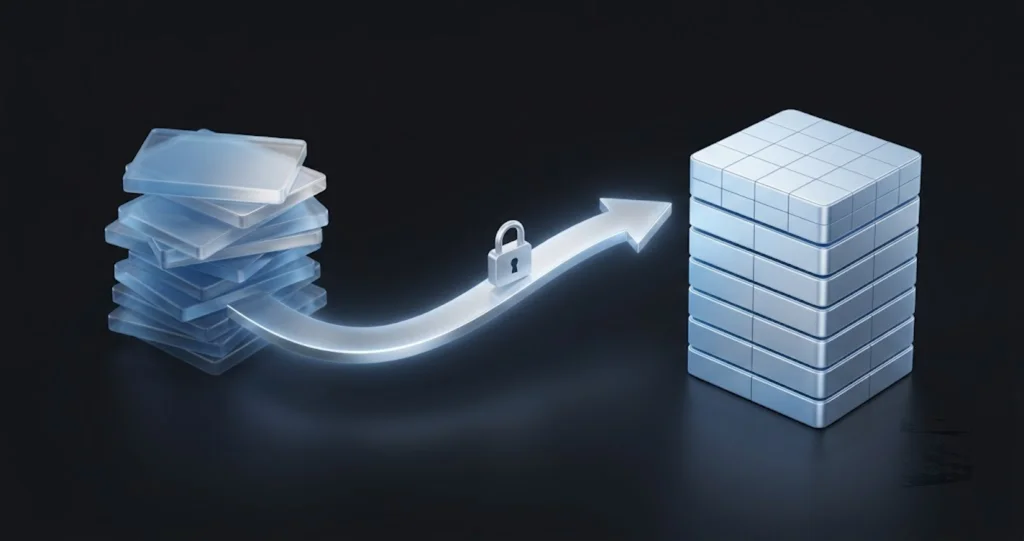
В документе поддержки Apple рядом с инструкциями по конвертации есть явное предупреждение: это решение не применимо к шифрованным резервным дискам Time Machine. Это не оговорка и не сноска. Это Apple сообщает вам, что только что опубликованное ею исправление не работает для самой массовой категории шифрованных дисков HFS+ из всех существующих.
Оукли прямее говорит почему. По его оценке, попытка конвертации в APFS на месте крайне рискованна и вряд ли увенчается успехом, поэтому её не следует предпринимать на резервных копиях Time Machine на HFS+. Причина сводится к тому, как устроены резервные копии Time Machine на HFS+.
Что на самом деле представляет собой резервная копия Time Machine на HFS+
Когда Time Machine пишет на том HFS+, он создаёт для каждой резервной копии папку с датой, которая выглядит так, будто содержит полную копию вашего Mac. Очевидно, полной копии там нет: Mac на 500 ГБ, резервируемый ежечасно в течение трёх лет, потребовал бы петабайтов. На самом деле каждая датированная папка содержит для всего, что не изменилось с прошлой резервной копии, жёсткую ссылку, указывающую на существующую копию.
Обычные жёсткие ссылки на файлы — стандартная возможность Unix, которую HFS+ поддерживает штатно. Но Time Machine нужно было провернуть тот же трюк для целых каталогов, чтобы неизменившаяся папка с десятью тысячами неизменившихся файлов представлялась одной ссылкой, а не десятью тысячами. Apple добавила в HFS+ жёсткие ссылки на каталоги специально для Time Machine. Это нестандартное расширение, реализованное скрытым механизмом в приватном каталоге в корне тома, и больше нигде в мире файловых систем оно не встречается.
Многолетний том Time Machine может содержать миллионы таких ссылок. Эта структура и есть резервная копия. Датированные папки почти целиком состоят из ссылок.
APFS не реализует жёсткие ссылки на каталоги. Она решает ту же задачу совершенно иначе — снимками с копированием при записи, — и именно поэтому Time Machine на назначениях APFS, вариант по умолчанию начиная с macOS Big Sur, быстрее и экономнее по месту, чем схема HFS+ когда-либо была. Механического перевода из одного представления в другое не существует, потому что это не одна и та же идея, выраженная по-разному. Это разные идеи.
Вот почему конвертация ведёт себя настолько по-разному в зависимости от того, что лежит на томе. Оукли отмечает, что у конвертации на месте исключительно хорошая репутация на загрузочных дисках — обычные файловые системы, обычные структуры, хорошо протоптанная дорожка. На резервной копии Time Machine механизм конвертации натыкается на миллионы жёстких ссылок на каталоги, у которых нет эквивалента в APFS, и терпит неудачу.
Ваши реалистичные варианты
Чистого способа перенести длинную историю Time Machine с HFS+ на APFS не существует. Это честный ответ, и любой материал, утверждающий обратное, гадает. У вас есть три несовершенных варианта.
Расшифровать том и оставить его незашифрованным архивом HFS+. Это предложенная Оукли альтернатива для томов Time Machine и для большинства людей — прагматичный ответ. Расшифрование убирает слой CoreStorage, а именно на него и нацелено прекращение поддержки. В результате получается незашифрованный том Time Machine в формате Mac OS Extended, а незашифрованный HFS+ в macOS 28 остаётся поддерживаемым. Ваша история резервных копий остаётся целой и читаемой.
Цена — физическая безопасность. Теперь этот диск содержит незашифрованную копию всего, что было на вашем Mac: каждый документ, каждую базу почты, каждый сохранённый пароль в том виде, в каком его хранят ваши приложения. Он должен лежать там, где вы действительно всё контролируете. Запертый ящик дома — нормально. Диск, который путешествует, лежит в общем офисе или хранится у родственников, в таком состоянии — по-настоящему плохая идея. Принимайте это решение осознанно.
Начать новое назначение Time Machine на APFS (Encrypted) и вывести старый диск из эксплуатации. Отформатируйте новый диск — или второй раздел, или вообще другой накопитель — как APFS (Encrypted) и направьте туда Time Machine. Вы начинаете новую историю резервных копий с сегодняшнего дня, с современными резервными копиями на снимках, которые быстрее и надёжнее схемы HFS+.
Сохраните старый диск. Не стирайте его. Он остаётся вашим доступом к истории старше сегодняшнего дня, и держать его стоит по крайней мере столько, сколько вы можете правдоподобно захотеть в неё заглянуть. Если вы к тому же его расшифруете, как в варианте выше, эта история останется читаемой и на будущих Mac. Именно такую комбинацию — расшифровать старый, начать заново на новом — я бы выбрал для большинства конфигураций. Если вы всё равно перестраиваете настройку Time Machine, наше полное руководство по устранению неполадок Time Machine разбирает проблемы настройки, которые обычно всплывают при переводе Time Machine на новое назначение.
Оставить старый диск зашифрованным как холодный архив и принять ограничение. Если вы оставляете его как шифрованный HFS+, вы сознательно сохраняете том, монтирования которого от Mac с macOS 28 ждать не следует. Это жизнеспособный выбор только при наличии продуманного плана чтения: Mac на Intel, оставленный на Tahoe, или Mac на Apple silicon, который вы намерены не обновлять дальше macOS 27. У обоих планов есть срок годности — обновления безопасности прекращаются, железо ломается, а машина, которую вы держите специально ради чтения одного диска, — это машина, которую вы рано или поздно перестанете обслуживать. Если пойдёте этим путём, запишите, что это за диск, почему он зашифрован и что умеет его читать, и приклейте записку к диску. Будущий вы не вспомнит.
Чего делать точно не стоит: не пытайтесь перенести историю Time Machine с HFS+, копируя структуру папок резервных копий на том APFS средствами Finder, cp, rsync или универсальным инструментом синхронизации. Структура жёстких ссылок не переживёт копирование, и оно либо завершится ошибкой, либо будет идти практически бесконечно, либо разрастётся до чего-то чудовищно большего, чем источник, поскольку каждая ссылка превратится в реальный файл. Это не тот случай, когда подход спасает правильный инструмент или правильные флаги.
Проверка результата
Каким бы путём вы ни пошли, проверьте результат, прежде чем ему доверять, и прежде чем удалять сделанную страховочную копию.
Проверьте формат в Disk Utility. Выберите том при включённом Show All Devices. Теперь он должен показывать APFS, а если вы конвертировали или форматировали с шифрованием — APFS (Encrypted). Если там APFS без отметки о шифровании, а вы ожидали шифрование, значит, оно не сохранилось: у вас незашифрованный том, а это реальный регресс безопасности, если данные конфиденциальны. Исправьте это, прежде чем двигаться дальше.
Подтвердите из командной строки.
diskutil apfs listВаш сконвертированный том должен появиться внутри контейнера APFS с указанным состоянием шифрования. Затем — для конкретного тома:
diskutil info /dev/disk4s2Прочитайте поле типа файловой системы (должно указывать на APFS), поле шифрования и имя тома. Используйте идентификатор вашего диска из diskutil list.
diskutil cs listЕсли этот диск был вашим единственным томом CoreStorage, теперь команда не должна сообщать ничего существенного. Это отсутствие вывода — самое чистое подтверждение, что старый слой исчез.
Проверьте разблокировку после перезагрузки. Именно этот шаг отличает проверенную конвертацию от предполагаемой. Корректно извлеките диск, перезапустите Mac, затем подключите диск снова и разблокируйте паролем. Том, который прекрасно разблокируется в сеансе, где вы его создали, но отказывает после перезапуска, — это реальный режим отказа, обычно связанный с ключом, сохранённым только в состоянии связки ключей текущего сеанса. Узнайте об этом сейчас, пока резервная копия ещё цела, а не через полтора года.
Выборочно проверьте файлы. Откройте несколько файлов из разных частей тома: документ, большое видео, что-нибудь в глубине вложенных папок. Сравните общее число объектов и размер с исходной копией. На сконвертированном диске обратите особое внимание на всё, что имеет необычные символы в имени файла или необычно глубокие пути.
И только потом удаляйте страховочную копию. А если диск хоть сколько-нибудь близок к невосполнимому, подумайте о том, чтобы подержать эту копию ещё какое-то время в любом случае.
Где живут пароль шифрования и ключи восстановления
Диск, который вы не можете разблокировать, невозможно сконвертировать. Это предложение покрывает весь режим отказа целиком, и он не редкий: такие диски шифровались годы назад, часто паролем, придуманным на ходу и нигде не сохранённым.
Для внешних шифрованных томов пароль задавался в момент шифрования диска. Если вы тогда поставили галочку «Запомнить этот пароль в связке ключей», он лежит в вашей связке ключей входа. Откройте Keychain Access (Программы, Утилиты), найдите имя тома диска и поищите запись вида «encrypted volume password». Выберите её, отметьте «Показать пароль» и авторизуйтесь паролем учётной записи, чтобы его увидеть.
Есть нюанс, о котором стоит знать: эта запись связки ключей живёт на том Mac, где вы её создали. Если вы с тех пор переехали на новый Mac, и особенно если настраивали его с нуля, а не через Migration Assistant, запись могла не переехать. Проверьте старый Mac, если он у вас ещё есть.
Подсказки к паролю. Когда вы шифровали том, macOS требовала подсказку. Она появляется в диалоге разблокировки и в запросе пароля в Finder. Информации немного, но если вы пытаетесь вспомнить пароль из 2018 года, это настоящая отправная точка.
Ключи восстановления FileVault — это другой механизм, и его стоит чётко отличать. Ключ восстановления FileVault разблокирует загрузочный диск, защищённый FileVault. Он не разблокирует внешний шифрованный том. Если вы ищете пароль к внешнему диску, аккуратно сохранённый ключ восстановления FileVault — это не он.
Сторонние менеджеры паролей. Ищите по имени диска, его модели, ёмкости и году покупки. Люди часто сохраняют такие записи под именами, которые потом не могут вспомнить: «резервный диск», «WD 2TB», «диск с фото».
Если пароль восстановить действительно невозможно, честный ответ таков: данные утрачены. Это шифрование, работающее так, как задумано. Восстановления пароля шифрованного тома со стороны Apple не существует, а коммерческие инструменты, обещающие обратное, выполняют перебор, который срабатывает только против слабых паролей. Если на диске лежит что-то критичное, исчерпать все возможности нужно именно сейчас, пока у вас есть Mac, способный смонтировать том, как только пароль найдётся, — а не после того, как macOS 28 уберёт саму возможность его монтировать.
Потратьте сегодня пятнадцать минут и убедитесь, что можете разблокировать каждый шифрованный диск из вашего списка. Не «я вроде бы помню пароль», а реально подключите диск и разблокируйте его. Затем положите пароль в менеджер паролей с понятной подписью, прежде чем делать что-либо ещё. Всё в этом руководстве держится на этой одной вещи.
Реалистичные сроки и с чего начать
macOS 28 ожидается примерно через год от июля 2026 года — около осени 2027-го, по оценке Оукли, — и Apple не объявляла дату. Любую конкретную дату, которую вы встретите, считайте догадкой. Полагаться можно на форму графика: анонс летом, бета-версии для разработчиков в течение нескольких месяцев, публичный релиз осенью, а затем период, когда вы всё ещё можете какое-то время оставаться на macOS 27.
Это больше года запаса, и это значит, что ничего из этого не обязано случиться на этой неделе. Чего это не значит — так это того, что можно отложить всё насовсем, потому что режим отказа здесь — диск, о котором вы забыли, и весь смысл раннего действия в том, чтобы вспомнить о нём, пока вспоминание ещё возможно.
Разумный порядок:
На этой неделе: аудит. Найдите диски. Выполните проверки. Составьте список. Убедитесь, что можете разблокировать каждый шифрованный том в нём. Это тот самый час, который действительно имеет значение: всё, что после, — механика, и она может происходить в любом удобном вам темпе. По ходу дела добавляйте пароли в менеджер паролей.
В этом месяце: сконвертируйте диски, которыми активно пользуетесь. Всё, что в регулярной ротации, — рабочий внешний SSD, черновой накопитель, проектный диск — стоит сконвертировать сейчас, пока перед вами поддерживаемая macOS и нет цейтнота. Такие диски обычно продублированы где-то ещё, что делает их случаями с низким риском, и, разобравшись с ними, вы снимете со списка большую часть проблемы.
В ближайшие месяцы: займитесь архивами. Это диски с единственной копией чего-либо, и они заслуживают обдуманного обращения, а не поспешного вечера. Скопируйте, проверьте, затем конвертируйте или переформатируйте. Делайте по одному. Если архив большой и медленный, растяните работу на несколько выходных. Приза за скорость нет, а риск поспешной конвертации единственной копии полностью избежен.
Примите решение по Time Machine и запишите его. Расшифруете ли вы старый диск, начнёте заново на APFS или оставите его холодным архивом — сделайте выбор осознанно, а не по умолчанию, и оставьте себе записку с объяснением решения. Реконструировать собственные рассуждения о резервном диске два года спустя сложнее, чем кажется.
Перед обновлением до macOS 28: проверьте ещё раз. Когда macOS 28 действительно выйдет, сделайте ещё один проход с diskutil cs list и Disk Utility, прежде чем устанавливать её. Диски накапливаются. Вы могли обзавестись новым за это время, или вам его отдали, или вы нашли тот диск, который не смогли отыскать в первый аудит. Это двухминутная проверка, и это последний комфортный момент её сделать. Раз вы всё равно наводите порядок в хранилище, общий проход по оптимизации хранилища естественно сочетается с этой работой.
А если у вас Mac на Intel, отметьте асимметрию: ваша машина никогда не запустит macOS 28, так что этот дедлайн к ней не относится. Но диски остаются дисками, и рано или поздно их подключат к более новому Mac — вашему, чужому или тому, который вы купите после того, как машина на Intel окончательно умрёт. Аудит всё равно стоит провести. Просто конвертации менее срочны.
Устранение типичных проблем
Пункт Convert to APFS неактивен
Проблема: вы выбираете том в Disk Utility, открываете меню Edit, а Convert to APFS затемнён и не нажимается.
Решение: разберите причины по порядку. Во-первых, убедитесь, что включено View → Show All Devices и что вы выбрали именно том, а не физический диск или контейнер: команда применяется к томам, и выбор неверного уровня иерархии — безусловно самая частая причина её недоступности. Во-вторых, том должен быть смонтирован и разблокирован; заблокированный шифрованный том сконвертировать нельзя. В-третьих, диск должен использовать схему GUID Partition Map. На старых дисках иногда встречается устаревшая Apple Partition Map или схема MBR, и ни одна из них не поддерживает APFS — выберите физический диск и проверьте схему разделов в информационной панели. Если это не GPT, ваш единственный маршрут — вариант 3: скопировать всё, стереть диск со схемой GUID Partition Map и скопировать обратно. В-четвёртых, завершите все приложения, использующие том, включая Time Machine, ПО резервного копирования и всё, что держит на нём открытый файл. Наконец, если том когда-то был размонтирован некорректно, запустите на нём First Aid; тому с неустранёнными ошибками в конвертации могут отказать.
Конвертация обрывается на полпути
Проблема: конвертация начинается и затем падает, или диск отключается посреди процесса, и теперь вы не уверены, в каком состоянии том.
Решение: остановитесь и оцените ситуацию, прежде чем делать что-либо ещё. Подключите диск заново, дайте macOS минуту успокоиться и выполните diskutil list и diskutil cs list, чтобы увидеть, что сейчас реально существует на диске. Не повторяйте конвертацию сразу и не запускайте утилиты восстановления одну за другой — каждая запись сокращает ваши варианты. Запустите First Aid на томе из Disk Utility и прочитайте отчёт. Если том монтируется и содержимое цело, сверьтесь с резервной копией, прежде чем продолжать. Если он не монтируется, используйте резервную копию: сотрите диск на уровне физического устройства, отформатируйте как APFS (Encrypted) и восстановите. Если резервной копии нет, а том не монтируется, полностью прекратите трогать диск и обратитесь в службу восстановления данных — именно продолжение попыток вероятнее всего сделает дорогое восстановление невозможным. Типичные первопричины, которые стоит исключить перед повтором: USB-хаб, кабель на грани, уход Mac в сон посреди процесса или диск с развивающимися аппаратными дефектами (проверьте статус SMART в информационной панели Disk Utility).
Диск не разблокируется, поэтому его нельзя сконвертировать
Проблема: шифрованный том отображается в Disk Utility серым, а пароль, который вы считали верным, отвергается.
Решение: сначала проверьте Keychain Access — найдите имя тома и запись вида «encrypted volume password», затем раскройте её через «Показать пароль». Если в связке ключей ничего нет, проверьте, тот ли это Mac, на котором вы шифровали диск; записи связки ключей не всегда переживают чистую настройку на новом железе. Прочитайте подсказку к паролю в диалоге разблокировки. Поищите в менеджере паролей по имени диска, модели и ёмкости. Попробуйте очевидные варианты: пароль, которым вы постоянно пользовались в ту эпоху, когда диск был зашифрован, с завершающими знаками препинания и без них, и проверьте, совпадает ли раскладка клавиатуры с той, что была тогда, если вы её меняли. Если том прямо сейчас смонтирован на каком-либо Mac — это подарок: немедленно смените пароль, пока доступ есть, и сохраните новый как положено. Если ничего не помогает, том невосстановим по замыслу, и никакое ПО этого не изменит. Разберитесь с этим сейчас, а не после того, как macOS 28 лишит вас возможности его смонтировать вовсе.
Time Machine не хочет использовать сконвертированный диск
Проблема: вы сконвертировали диск в APFS, и Time Machine либо отказывается выбирать его как назначение, либо падает с ошибкой на первой резервной копии.
Решение: сначала усвойте важное различие: конвертация старого тома Time Machine на HFS+ не поддерживается и её не следует предпринимать, так что если вы сделали именно это, правильный ход — стереть диск и начать новую историю резервных копий, а не пытаться его чинить. Для сконвертированного диска, который раньше не был назначением Time Machine, проверьте, что формат показывает APFS (или APFS Encrypted), а схема разделов — GUID. Удалите диск из списка назначений Time Machine в System Settings и добавьте заново, что заставит macOS переоценить том. Time Machine на APFS хочет видеть достаточно чистый том назначения; тому, несущему остатки структур из прошлой жизни, иногда требуется полноценное стирание, прежде чем его примут. Убедитесь, что диск не в режиме только для чтения и что у вашей учётной записи есть право записи в корень тома. Если Time Machine принимает назначение, но первая резервная копия падает, разбирайтесь по стандартной диагностике назначений, а не считайте виновной конвертацию — причины обычно с ней не связаны.
Fusion Drive или диск с нестандартной схемой разделов
Проблема: диск является Fusion Drive, либо Disk Utility показывает схему разделов, отличную от GUID Partition Map, и обычный путь конвертации неприменим.
Решение: для Fusion Drive практический ответ обычно в том, что делать ничего не нужно. Fusion Drive поставлялись только в Mac на Intel, а macOS 28 на Mac с Intel не запустится, так что дедлайн до этой машины не дотягивается. Если вы выводите Mac из эксплуатации и хотите перенести данные, скопируйте их, а не пытайтесь что-либо конвертировать: Fusion Drive — это группа томов CoreStorage, охватывающая два физических устройства, и она не кандидат на конвертацию в APFS на месте. Для внешнего диска с устаревшей Apple Partition Map или схемой MBR APFS на этих схемах недоступна вовсе, так что конвертация невозможна по построению. Скопируйте содержимое, выберите в Disk Utility физический диск, сотрите со схемой GUID Partition Map и форматом APFS (Encrypted), затем скопируйте обратно. На очень старых дисках может также присутствовать скрытый устаревший раздел с драйвером; стирание на уровне диска его убирает. Если диск показывает схему разделов, которую вы не узнаёте, или diskutil list показывает разделы, происхождение которых вы объяснить не можете, скопируйте данные, прежде чем экспериментировать: незнакомая разметка на старом диске — повод для осторожности, а не для любопытства.
FAQ
Перестанет ли мой шифрованный диск HFS+ работать в день выхода macOS 28?
Нет. Ничего не изменится, пока вы фактически не установите macOS 28. Заявление Apple состоит в том, что в этом релизе Mac OS Extended будет поддерживаться только для незашифрованных томов, поэтому разумно ожидать, что шифрованный том HFS+ там не смонтируется. Данные не уничтожаются — ваш Mac просто теряет способность их читать.
Нужно ли что-то делать, если мой диск в формате Mac OS Extended, но не зашифрован?
Нет. Незашифрованный HFS+ остаётся поддерживаемым в macOS 28. Убирают только шифрование, потому что шифрованный HFS+ зависит от CoreStorage, а именно CoreStorage Apple выводит из обращения. Вы всё ещё можете выбрать переход на APFS ради снимков и лучшей работы с целостностью, но этот дедлайн такого не требует.
Затронуты ли мои шифрованные образы дисков?
Нет. Шифрованные файлы .dmg и разрежённые пакеты никогда не использовали CoreStorage. Как отмечает Говард Оукли, шифрование образов дисков реализовано независимо от файловой системы внутри образа, поэтому оно не затронуто этим изменением независимо от того, содержит образ HFS+ или APFS. Никаких действий не требуется.
Могу ли я сконвертировать шифрованный диск Time Machine в APFS?
Apple явно исключает шифрованные резервные диски Time Machine из решения с конвертацией, а Оукли описывает конвертацию резервных копий Time Machine на HFS+ на месте как крайне рискованную и вряд ли успешную из-за миллионов задействованных жёстких ссылок на каталоги. Вместо этого расшифруйте том или начните новое назначение на APFS, сохранив старый диск.
Сколько времени занимает конвертация диска в APFS?
Это зависит куда больше от механики накопителя, чем от объёма данных. Внешний SSD обычно справляется за минуты или десятки минут. Большой шпиндельный жёсткий диск может занять часы, иногда много часов, потому что конвертация тяжела по метаданным, а механические диски плохо справляются с такой нагрузкой. Начинайте конвертацию жёсткого диска, когда Mac вам не нужен.
Касается ли это моего Mac на Intel?
Напрямую — нет. macOS 28 никогда не запустится на Mac с Intel, так что машина на Intel, оставшаяся на Tahoe, продолжит монтировать шифрованные тома HFS+. Оукли утверждает, что это никогда не затронет Mac на Intel. Впрочем, сами диски всё равно стоит сконвертировать, поскольку рано или поздно их подключат к более новому железу.
Заключение
Это небольшое изменение с необычно длинным фитилём. Apple выводит из обращения CoreStorage — пятнадцатилетний менеджер томов, устаревший с тех пор, как APFS принесла родное шифрование, — и вместе с ним уходят шифрованные тома Mac OS Extended. Незашифрованный HFS+ выживает. Шифрованные образы дисков выживают. Шифрование APFS, FileVault и Mac на Intel под Tahoe не затронуты вовсе. Затронутое множество уже, чем можно подумать по заголовкам.
Но диски из этого узкого множества — ровно те, о которых вы меньше всего склонны думать, и именно поэтому аудит важнее конвертации. Час, потраченный сейчас — найти каждый свой шифрованный диск HFS+, убедиться, что каждый из них ещё разблокируется, и записать, что на нём лежит, — превращает это из будущего сюрприза в запланированную рутину. Прямой путь Convert to APFS от Apple делает саму конвертацию несложной для большинства дисков, а вариант 3 (скопировать, стереть, скопировать обратно) остаётся запасным решением с нулевым риском конвертации всякий раз, когда ставки высоки.
Time Machine — по-настоящему неудобная часть, и она заслуживает честного ответа, а не успокаивающего: чистого и малорискованного способа перенести длинную историю резервных копий с HFS+ на APFS не существует. Расшифруйте старый том и оставьте его незашифрованным архивом, начните заново на назначении APFS и сохраните старый диск. Это не изящно, но это работает.
У вас, вероятно, есть время примерно до осени 2027 года. Потратьте первый час с толком, проверьте support.apple.com/en-us/125615 на актуальную формулировку Apple, поскольку страницу уже один раз правили, а остальное пусть идёт в том темпе, который вам удобен.
Дополнительное чтение: Лучшая стратегия резервного копирования Mac в 2026 году: Time Machine, iCloud и клоны