Как использовать Siri AI на Mac в macOS 27: практическое руководство
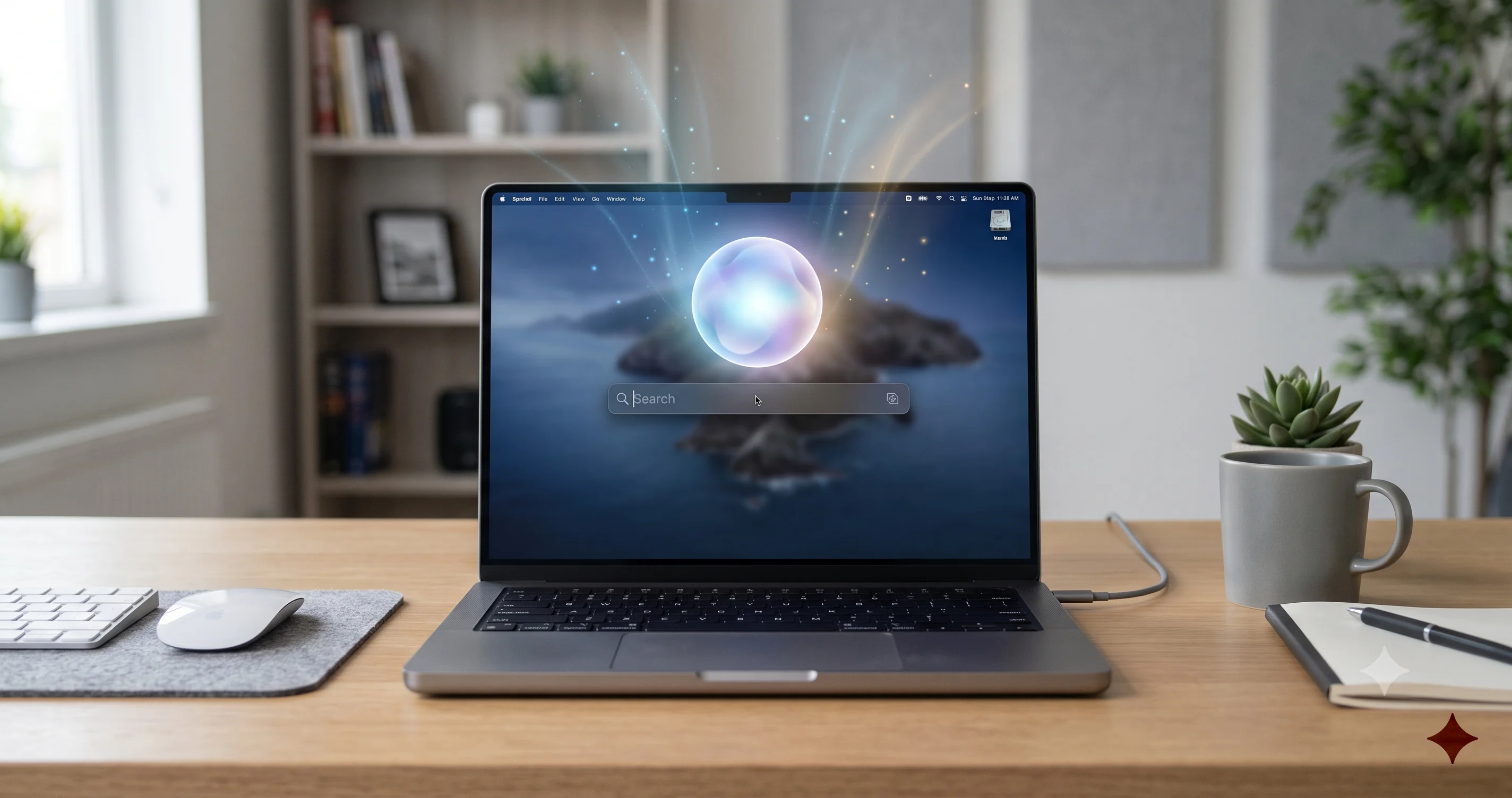
Узнайте, как использовать Siri AI на Mac в macOS 27 Golden Gate: включите его, запросите доступ через список ожидания и освойте разговоры в Spotlight, приложение Siri и действия внутри приложений.
Умение использовать Siri AI на Mac — самое полезное, что вы можете освоить в macOS 27 «Golden Gate», и вместе с тем та часть выпуска, которая вызывает наибольшее замешательство. Siri, которую вы знали раньше — та, что ставила таймеры и порой принимала одну фразу за другую, — ушла в прошлое. На её месте появился полностью переработанный ассистент на основе Apple Intelligence, представленный Apple на WWDC 8 июня 2026 года: он ведёт настоящие беседы, понимает контекст вашей работы, выполняет действия внутри ваших приложений и доступен сразу в трёх местах — обновлённом Spotlight, новом самостоятельном приложении Siri и экранном слое Visual Intelligence. Однако поскольку macOS 27 по-прежнему находится в стадии бета-версии для разработчиков, а новый Siri распространяется через список ожидания с требованиями к оборудованию и региональными ограничениями, «включить его» — это отнюдь не дело одного нажатия. Данное практическое руководство охватывает каждый шаг: как убедиться, что ваш Mac соответствует требованиям, как запросить доступ и как фактически использовать новый Siri через Spotlight, отдельное приложение и внутри уже привычных вам программ.
Основные выводы
- Siri AI в macOS 27 — полноценный разговорный ассистент, а не обработчик голосовых команд. Вы можете задавать уточняющие вопросы, ссылаться на содержимое экрана и поручать Siri выполнение задач в разных приложениях — однако для полноценной работы необходим Mac с чипом M3 или новее и не менее 12 ГБ общей памяти.
- Доступ ограничен списком ожидания — так же, как в бета-версии iOS 27. Запрос подаётся в System Settings; мгновенного обхода очереди не гарантировано, поэтому в руководстве процесс описан честно: «запросите и ждите», с практическими советами по улучшению шансов.
- У нового Siri три точки входа: Spotlight (Cmd-Space) с новым разделением на режимы «Поиск» и «Спросить», самостоятельное приложение Siri для длинных многоходовых разговоров и Visual Intelligence для вопросов о том, что отображается на экране.
- На момент запуска доступен только на английском языке и в ограниченном числе регионов, а на Mac для материкового Китая («国行») Apple Intelligence не предусмотрена совсем — Siri AI недоступен на таких устройствах в принципе.
- Это бета-программное обеспечение. В бета-версии 1 наблюдались сбои в Notes и Reminders, большинство из которых устранено в бета-версии 2 (сборка 26A5368g), однако устанавливать macOS 27 на основной рабочий Mac пока не рекомендуется.
Прежде всего: убедитесь, что ваш Mac способен это запустить
Прежде чем менять какие-либо настройки, необходимо выяснить, какой уровень Siri AI действительно доступен вашему Mac, поскольку существует два уровня поддержки, и разница между ними весьма существенна.
Новый Siri AI является частью Apple Intelligence, поэтому базовое требование — любой Mac на Apple Silicon с поддержкой Apple Intelligence. Однако расширенные функции — локальный вывод с минимальной задержкой, настройка голоса и наиболее глубокое понимание личного контекста — требуют Mac с чипом M3 или новее в паре с не менее чем 12 ГБ общей памяти. Настройка голоса в особенности ориентирована на устройства последнего поколения. Если ваш Mac оснащён чипом M1 или M2, либо чипом M3 с 8 ГБ ОЗУ, вы всё равно получите значительную часть возможностей Siri AI, однако некоторые ключевые функции будут либо выполняться в облаке, либо недоступны локально.
Это различие достаточно важно, чтобы посвятить ему отдельный материал. Если вы не уверены, к какой категории относится ваш конкретный Mac, прочитайте статью о том, какие Mac получают полный опыт Siri AI и требование M3 плюс 12 ГБ, прежде чем продолжать — в ней подробно разобрано, что получает каждая модель, и указаны устройства, которые неожиданно оказываются не на той стороне границы. Нет смысла бороться с настройками ради функций, которые ваше оборудование никогда не раскроет.
Чтобы быстро проверить свой Mac: откройте меню Apple, выберите «Об этом Mac» и посмотрите строки «Чип» и «Память». Запись «Apple M3 Pro» с «18 ГБ» уверенно проходит планку; «Apple M2» с «8 ГБ» — нет. Запомните результат: он объяснит многие вопросы вида «почему мне недоступно X», которые возникнут далее в этом руководстве.
Второе предварительное условие — регион и язык, которые подробно рассматриваются ниже. Кратко: Siri AI запускается только на английском языке с ограниченным региональным охватом, а Mac, проданные в материковом Китае, вообще не поставляются с Apple Intelligence — поэтому для 国行-устройств всё нижеизложенное неприменимо. Убедитесь, что регион вашего Mac поддерживается, прежде чем тратить время на устранение неполадок.
Как включить Siri AI и запросить доступ
Если ваш Mac соответствует требованиям и на нём установлена бета-версия macOS 27, включение нового Siri состоит из двух этапов: включение Apple Intelligence и запрос доступа к переработанному Siri, который распределяется через список ожидания.
Шаг 1: включите Apple Intelligence
Откройте System Settings и найдите в боковой панели раздел Apple Intelligence & Siri. На свежей установке macOS 27 этот раздел является центром управления всем, о чём рассказывается в данной статье. Если Apple Intelligence ещё не включена, вы увидите предложение её активировать. Переключите тумблер, и macOS начнёт загрузку локальных моделей — в зависимости от скорости соединения этот процесс может занять от нескольких минут до более чем часа, а сами модели занимают несколько гигабайт, поэтому рекомендуется использовать Wi-Fi и, в идеале, питание от сети.
Пока модели загружаются, функции Siri будут недоступны или отображаться в состоянии «Подготовка». Это нормально. Не считайте, что что-то сломалось, если Siri не реагирует в первые полчаса после включения Apple Intelligence: почти всегда это означает, что процесс инициализации ещё не завершён.
Шаг 2: запросите доступ к новому Siri (список ожидания)
Именно здесь macOS 27 отличается от предыдущих версий. В бета-версии iOS 27 Apple ограничила доступ к новому Siri AI списком ожидания — вместо того чтобы открыть его всем сразу после обновления. Та же схема действует и на Mac. В панели настроек Apple Intelligence & Siri вы найдёте опцию запроса доступа к новому интерфейсу Siri. Нажмите её, и ваш Mac встанет в очередь.
Дальнейшее происходит не мгновенно. Apple предоставляет доступ волнами, и в период бета-тестирования время ожидания составляло от нескольких часов до пары дней. Как правило, вы получите уведомление о готовности доступа, после чего новые элементы интерфейса Siri — режим «Спросить» в Spotlight и отдельное приложение — станут активными.
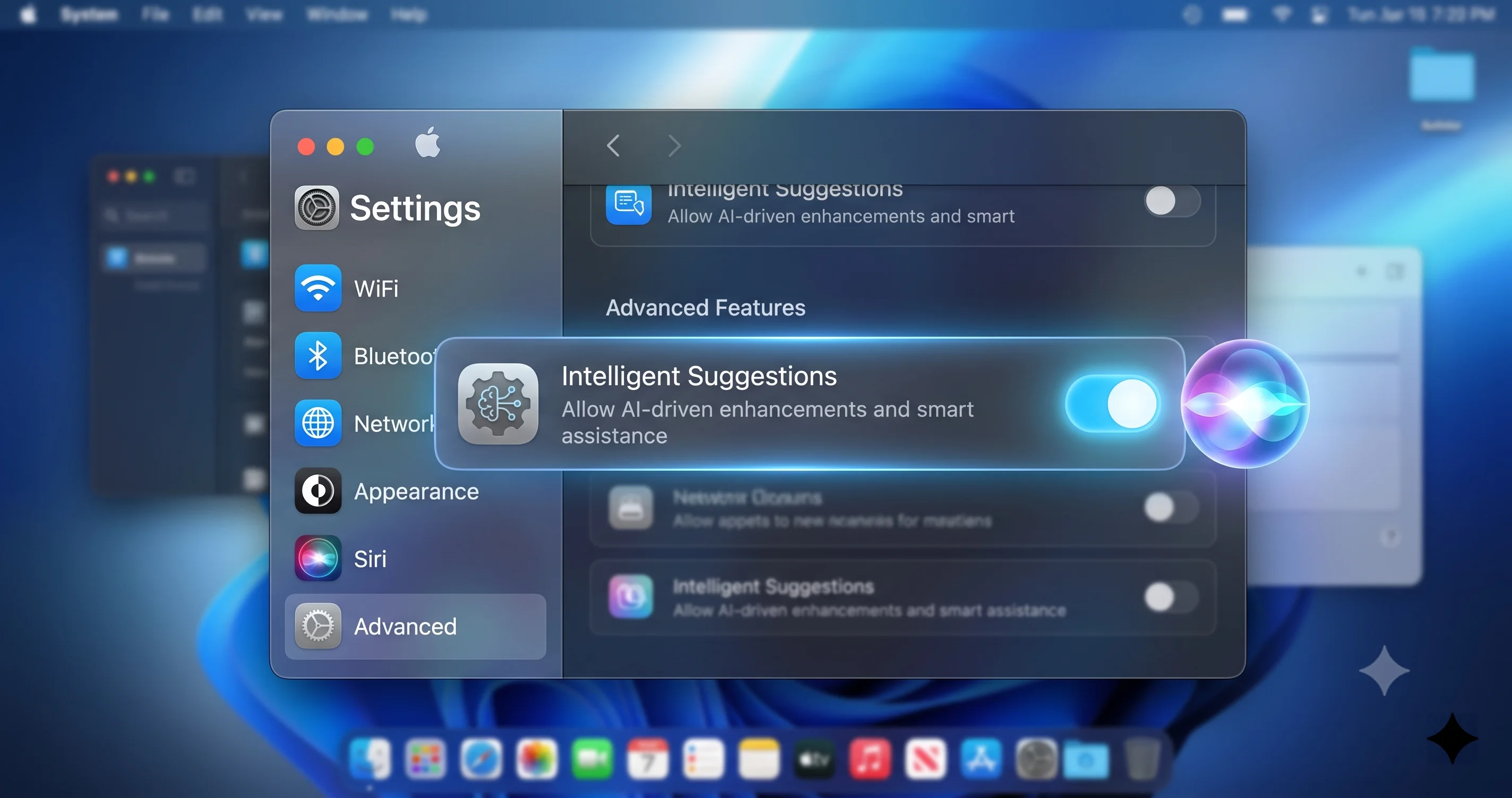
Необходимо сказать прямо, поскольку в сети распространяется немало плохих советов. Сообщество зафиксировало ряд приёмов, которые как будто ускоряют прохождение очереди: установить в настройках региона и языка Siri значение «Английский (США)», выйти и повторно войти в Apple Account, отключить и включить Apple Intelligence после перезагрузки. Некоторые пользователи сообщают, что это помогло; другие не заметили никакого эффекта. Гарантированного обхода не существует. Список ожидания управляется на стороне сервера, и Apple контролирует темп. Если кто-то обещает мгновенный пропуск, отнеситесь к этому скептически. Реалистичное ожидание таково: запросите доступ, убедитесь, что язык и регион установлены на поддерживаемую английскую локаль, и ждите. Если вы по-прежнему в очереди спустя несколько дней, в разделе устранения неполадок ниже приведены несколько полезных рекомендаций.
Практическое замечание: поскольку доступ привязан к конкретному аккаунту и устройству, получение доступа на iPhone не снимает ограничение на Mac автоматически. Если вы хотите использовать Siri AI на нескольких устройствах, запросите доступ на каждом из них.
Использование Siri AI через Spotlight: поиск и вопросы
После выхода из списка ожидания самый быстрый способ воспользоваться новым Siri — то место, куда вы уже обращаетесь десятки раз в день: Spotlight. Нажмите Cmd-Space, и вы заметите, что в macOS 27 Spotlight реорганизован вокруг нового различия между режимами Поиск и Спросить.
Поиск — это классическое поведение Spotlight, улучшенное. Вы вводите запрос, и Spotlight находит файлы, приложения, папки, письма и системные настройки, а также выполняет обычные быстрые вычисления и конвертации. Если ваша цель — «найти это на моём Mac», Поиск — именно то, что нужно, и он работает так же быстро, как и прежде.
Спросить — это новый разговорный режим на базе Siri AI. Вместо списка результатов он интерпретирует ваш вопрос и отвечает аргументированным, естественным языком — и, что принципиально важно, может совершать действия. Интерфейс чётко показывает, в каком режиме вы находитесь, и переключаться между ними можно, не закрывая Spotlight. На практике вы, по привычке, начнёте с Поиска, а затем переключитесь на «Спросить», как только ваш запрос окажется настоящим вопросом, а не просто поиском.
Разницу лучше всего ощутить на примерах. Введите «счёт-фактура» в режиме Поиск — и получите файлы и письма с этим словом. Переключитесь на Спросить и напишите «суммируй счета-фактуры, полученные в этом месяце, и скажи, какие ещё не оплачены» — и Siri проанализирует тот же базовый контент и сформулирует реальный ответ. Поиск находит; Спросить понимает.
Несколько практических советов при работе с Siri через Spotlight:
- Разговор можно продолжать. Задайте вопрос, прочитайте ответ, затем введите уточнение, например «теперь создай напоминание проследить за неоплаченным». Siri сохраняет контекст обмена.
- Вводите текст или говорите. Режим «Спросить» в Spotlight принимает текстовый ввод — это удобно в открытом офисе или поздно ночью, — однако вы по-прежнему можете вызвать Siri голосом («Hey Siri» или через значок в строке меню), и та же интеллектуальная система ответит на запрос.
- Spotlight — для быстрых запросов. Если разговор затягивается или вы хотите возвращаться к нему снова и снова, это сигнал перейти в отдельное приложение Siri, которое рассматривается далее.
Если после обновления Spotlight начнёт вести себя странно — медленные результаты, пропавшие файлы или постоянная переиндексация — это отдельная известная проблема бета-версии, а не неисправность Siri. У нас есть подробное руководство по исправлению переиндексации Spotlight и расхода аккумулятора в macOS 27, если вы столкнётесь с ней.
Отдельное приложение Siri: для полноценных разговоров
Главное структурное изменение в том, как вы используете Siri на macOS 27, состоит в том, что Siri теперь существует и как отдельное приложение. Впервые у Siri появилось собственное окно, рассчитанное на длинные многоходовые разговоры, которым было бы тесно в компактном поле Spotlight.
Отношения между ними можно описать так: режим «Спросить» в Spotlight — для быстрого вопроса, который вы задаёте между делом и тут же двигаетесь дальше. Приложение Siri — для тех случаев, когда вы хотите работать с Siri дольше десяти секунд: что-то планировать, итерационно дорабатывать текст, задавать цепочку связанных вопросов или удерживать контекст обсуждения, обращаясь к предыдущим ответам.
Откройте приложение Siri через Launchpad, Spotlight или папку Applications, и вы увидите разговорный интерфейс, который покажется знакомым, если вы пользовались современными инструментами ИИ-чата: прокручиваемая лента переписки, возможность листать назад и постоянное поле ввода внизу. Поскольку разговор сохраняется в окне, вы можете естественно опираться на более ранние реплики — попросить Siri набросать структуру проекта, затем уточнить её, затем превратить один из разделов в письмо, — всё в рамках одного треда.
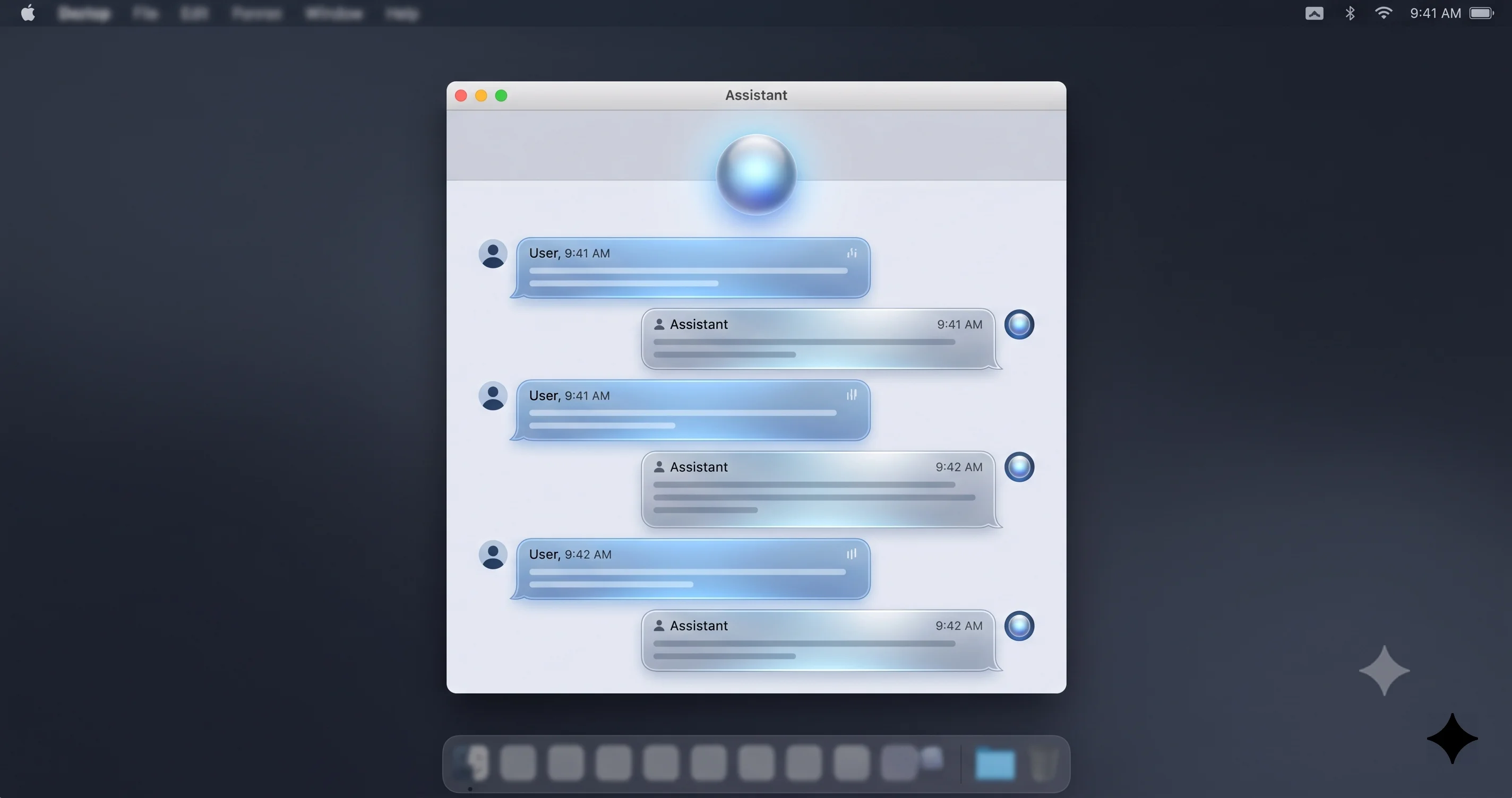
Приложение Siri — это не просто чат-окно: оно обладает теми же двумя ключевыми преимуществами, что и вся остальная система — личным контекстом и действиями внутри приложений. Вы можете спросить его о своих данных («что я сказал Прие, что пришлю в четверг?») и поручить ему выполнить задачу («создай событие в календаре»), причём всё это — в рамках одного разговора. Окно попросту даёт этим возможностям пространство для реализации.
Это также лучшее место для знакомства с тем, что новый Siri умеет и чего не умеет, — именно потому что оно терпимо к экспериментам. Spotlight подталкивает к одноразовым запросам; приложение приглашает к исследованию. В период бета-тестирования именно здесь большинство пользователей откроют как по-настоящему впечатляющие моменты, так и шероховатости — воспринимайте его как свою испытательную площадку.
Действия внутри приложений: Siri, который по-настоящему работает
Ключевая возможность Siri AI — действия внутри приложений: умение выполнять задачи в ваших программах от вашего имени, а не просто отвечать на вопросы или открывать приложение, оставляя всё остальное вам. Это разница между ассистентом, который сообщает, и ассистентом, который действует.
Способ использования: формулируйте запрос как инструкцию, связанную с реальной задачей, а не как поисковый запрос. Вот конкретные примеры, охватывающие наиболее распространённые приложения:
- Mail и Messages: «Ответь на последнее сообщение от Даниэля и скажи ему, что опоздаю на десять минут». Siri составит ответ с учётом контекста и, после вашего подтверждения, отправит его.
- Calendar: «Перенеси встречу с дизайн-командой в 15:00 на четверг в то же время и уведоми всех участников». Это многошаговое действие — перенос плюс уведомление — обрабатывается в одном запросе.
- Reminders: «Добавь покупку подарка для мамы в мой личный список и напомни в субботу утром». Обратите внимание: Reminders был одним из приложений, падавших в бета-версии 1; если возникнут проблемы, см. оговорки о бета-версии ниже.
- Notes: «Возьми всё, что я только что вставил, и преобразуй в чек-лист в новой заметке с названием "Список вещей в поездку"».
- Photos: «Найди фотографии с поездки на озеро Тахо прошлым летом и добавь их в новый альбом».
Паттерн, который нужно усвоить: глагол в начале, конкретика, разговорный стиль. «Ответь», «перенеси», «добавь», «найди и помести» — вы даёте Siri задание с достаточным количеством деталей (кто, когда, куда), чтобы ему не пришлось угадывать. Когда для выполнения значимого действия — например, отправки сообщения или удаления контента — потребуется подтверждение, Siri спросит вас, и в период бета-тестирования эти запросы следует читать внимательно, а не подтверждать механически.
Реалистичная оговорка: действия внутри приложений — самая амбициозная часть релиза, а значит, и наиболее нестабильная в бета-версии. Одни действия работают безупречно; другие дают сбой или вместо выполнения возвращают «вот как вы могли бы это сделать сами». На данном этапе это ожидаемо, и глубина поддержки сторонних приложений пока продолжает расширяться. Для общей картины того, как все эти возможности соотносятся между собой, в полном руководстве по функциям Apple Intelligence для Mac описана вся функциональность.
Полезно понимать, почему это сложно, — это формирует правильные ожидания. Чтобы Siri выполнил действие в приложении, это приложение должно предоставить системе структурированное описание своих возможностей, а Siri должен правильно сопоставить ваш запрос на естественном языке с нужной возможностью и корректными параметрами. Собственные приложения Apple — Mail, Messages, Calendar, Reminders, Notes, Photos — интегрированы наиболее глубоко, что и объясняет, почему приведённые выше примеры строятся именно на них. Сторонние приложения будут поддерживать действия в разной степени и по собственному графику, так что не удивляйтесь, если Siri умеет перенести встречу в Calendar, но лишь открывает сторонний инструмент управления проектами, не создавая в нём задачу. По мере развития платформы этот разрыв будет сокращаться, однако в период бета-тестирования неравномерность закономерна.
Хороший способ выработать надёжные привычки — начать с одношаговых действий, пока вы не начнёте доверять тому, как Siri интерпретирует ваши слова, а затем переходить к составным многошаговым запросам. «Добавь молоко в список покупок» — безопасный первый тест; «найди фотографии с прошлых выходных, создай альбом "Поход" и поделись им с Сэмом» — такой комплексный запрос стоит использовать только после того, как вы убедились, что Siri справляется с каждым шагом по отдельности. Когда сложное действие всё же даёт сбой, разбивка на более мелкие инструкции почти всегда помогает и точно показывает, на каком шаге возникла трудность.
Личный контекст: почему кажется, что Siri вас знает
Причина, по которой приведённые выше примеры работают, — личный контекст: осведомлённость Siri AI о ваших собственных данных в разных приложениях. Когда вы просите ответить на «последнее сообщение от Даниэля», он знает, кто такой Даниэль, какой тред является самым последним и о чём в нём идёт речь. Когда вы спрашиваете, что пообещали Прие в четверг, он может поискать в ваших сообщениях и почте.
Чтобы эффективно использовать личный контекст, опирайтесь на формулировки, которые вы бы использовали в разговоре с человеком-помощником, знакомым с вашей жизнью:
- Называйте людей по имени и позвольте Siri распознать их из ваших контактов и недавних переписок.
- Используйте относительные отсылки к событиям — «мой следующий рейс», «встреча после обеда», «счёт-фактура на прошлой неделе» — и позвольте Siri соотнести их с вашим календарём и почтой.
- Выстраивайте контекст в ходе разговора: когда вы уже определились с темой и участниками, уточняющие запросы могут быть краткими («отправь это», «напомни мне об этом», «добавь его тоже»).
Именно эта осведомлённость объясняет, почему вопросы оборудования и конфиденциальности столь важны, — и это функция, на которую больше всего влияет уровень M3 плюс 12 ГБ. На совместимом оборудовании большая часть этой обработки происходит локально — ради скорости и конфиденциальности; на более слабом оборудовании больше задействуется облако. В любом случае поведение, которое вы используете, одинаково — вы просто разговариваете с Siri, как если бы он уже знал ваш мир, потому что всё в большей мере так и есть.
Доверие к личному контексту требует привыкания, и это работает в обе стороны. Поначалу из привычки вы будете чрезмерно конкретизировать — называть полное имя контакта и точную дату события, хотя краткая отсылка сработала бы не хуже. По мере того как вы почувствуете, что Siri уже знает достаточно, ваши запросы будут становиться короче и естественнее. В то же время иногда вы будете замечать, что Siri выбирает не того «Даниэля» или не ту «встречу», когда подходящих вариантов несколько: в таких случаях быстрое уточнение («нет, Даниэль из маркетинговой переписки») исправляет ситуацию без необходимости начинать заново. Система действительно хорошо справляется с устранением неоднозначности, однако она не телепат, и бета-версия — подходящее место для того, чтобы разобраться, где её допущения расходятся с вашими.
Ещё один важный момент: личный контекст настолько хорош, насколько хороши данные, к которым Siri разрешено обращаться. Если вы ограничили доступ Siri к определённым приложениям в настройках конфиденциальности, или если Mail и Calendar не авторизованы, ассистент просто не будет располагать нужным материалом для анализа. Если Siri кажется необычно несведущим в делах вашей жизни, проверьте, подключены ли соответствующие приложения и не заблокирован ли к ним доступ для Siri.
Visual Intelligence: вопросы о том, что на экране
Visual Intelligence открывает возможности Siri для любого содержимого, отображаемого на вашем дисплее. Вместо того чтобы описывать что-то Siri на словах, вы просто направляете его взгляд на это: веб-страница, изображение, PDF, диаграмма, окно приложения. Вы можете спросить «что это такое?», «суммируй эту статью», «что означает это сообщение об ошибке?» или «добавь это событие в мой календарь» — прямо глядя на афишу или письмо.
Эта функция достаточно глубокая, чтобы заслуживать отдельного руководства, и оно у нас есть. Полная инструкция по вызову, сочетание клавиш и типы вопросов, с которыми она справляется лучше всего, описаны в статье как использовать Visual Intelligence на Mac в macOS 27. В контексте данного руководства важно понимать следующее: Visual Intelligence — это третья точка входа к тому же мозгу Siri AI: Spotlight — для текстовых и голосовых вопросов, приложение Siri — для продолжительных разговоров, а Visual Intelligence — для запросов «спроси о том, что я вижу». Вместе они охватывают почти все ситуации, в которых вам может понадобиться помощь.
Конфиденциальность: обработка на устройстве и Private Cloud Compute
Когда ассистент может читать ваши сообщения, календарь и фотографии, закономерно возникает вопрос: где происходит эта обработка? macOS 27 обрабатывает запросы Siri AI двумя способами, и понимание этого разграничения помогает оценивать как конфиденциальность, так и производительность.
Обработка на устройстве запускает модель непосредственно на чипе вашего Mac. Данные никуда не передаются, задержка минимальна, работа возможна без интернета. Именно здесь Apple хочет сосредоточить наиболее чувствительный анализ, требующий личного контекста, — что и объясняет, почему расширенный уровень требует чипа M3 и 12 ГБ памяти: запуск мощных моделей локально потребляет значительный объём памяти.
Private Cloud Compute обрабатывает запросы, слишком крупные для локальных моделей. По заявленной схеме Apple такие запросы направляются на специализированные серверы под управлением Apple, построенные на Apple Silicon: запрос обрабатывается и — согласно описанию архитектуры системы Apple — не сохраняется впоследствии, причём архитектура спроектирована так, чтобы допускать независимую проверку. Это запасной путь, позволяющий более слабым Mac также использовать Siri AI: ресурсоёмкая обработка происходит на сервере, а не локально.
Для повседневного использования практические выводы просты. На совместимом оборудовании большинство запросов обрабатывается локально: это быстрее и работает без подключения к сети. На более слабом оборудовании следует ожидать короткого сетевого обмена для более сложных запросов и необходимости в подключении. Ни один из путей не передаёт ваши данные сторонним компаниям для обучения моделей — согласно заявленной политике конфиденциальности Apple. Однако, как всегда в случае бета-версии, относитесь к деталям конфиденциальности как к вещам, которые могут измениться до финального релиза, и не передавайте через бета-сборку действительно конфиденциальные материалы.
Важные оговорки о регионе и языке
Два нетехнических ограничения остановят некоторых пользователей вне зависимости от качества их оборудования, поэтому о них стоит сказать прямо.
Язык. Siri AI запускается только на английском языке. Если Siri или язык системы настроен на другой язык, новые разговорные функции не появятся, а смена языка в середине бета-тестирования может сама по себе запустить новое ожидание загрузки моделей и, возможно, повторное попадание в список ожидания. Если вы хотите попробовать Siri AI, с самого начала установите язык Siri на английский (в идеале — «English, United States»).
Регион. Доступность ограничена на момент запуска, и важнейшая оговорка касается не программного обеспечения, а оборудования: Mac, проданные в материковом Китае (модели 国行), поставляются без Apple Intelligence — то есть Siri AI на них принципиально недоступен. Это не ошибка и не региональный переключатель, который можно изменить; это фундаментальное ограничение доступности для таких устройств. Если вы приобрели Mac в материковом Китае, Siri AI не является частью вашего опыта macOS 27 на данный момент.
Эти ограничения характерны для раннего этапа распространения Apple Intelligence и исторически расширялись в последующих выпусках, поэтому ситуация должна улучшиться. Однако для данного релиза английский язык и поддерживаемые регионы — жёсткие требования, а 国行-устройства полностью исключены.
Реальность бета-версии: стоит ли вообще устанавливать её сейчас?
Всё, описанное в этом руководстве, предполагает, что вы используете macOS 27, которая на момент написания находится в бета-версии для разработчиков — бета-версия 2 представляет собой сборку 26A5368g, выпущенную 22 июня 2026 года. Публичная бета-версия ожидается в июле 2026 года, а финальный релиз — ориентировочно в сентябре 2026 года.
Этот график важен для вашего решения. Бета-версия 1 поставлялась с реальными проблемами, включая сбои в Notes и Reminders — двух приложениях, с которыми Siri AI наиболее активно работает. Бета-версия 2 в основном исправила их, однако «в основном исправила» — это не «исправила», а новые бета-версии регулярно привносят свежие проблемы. Сам новый Siri может быть непоследовательным: действия, работавшие в одном сеансе, могут не сработать в другом, список ожидания создаёт трения, а поведение аккумулятора и индексации может быть непредсказуемым.
Честная рекомендация: не устанавливайте macOS 27 на основной рабочий Mac. Если у вас есть второй компьютер, внешний том или Mac, сбоем которого вы можете пренебречь, — именно он является правильным местом для бета-версии. Если у вас один Mac и вы от него зависите, дождитесь хотя бы публичной бета-версии, а лучше — финального релиза. Более полный анализ рисков и известных проблем приведён в статье стоит ли устанавливать бета-версию macOS 27 для разработчиков — прочитайте её, прежде чем принимать решение.
Стоит также помнить о более широком контексте: разговорный, контекстно-осведомлённый Siri, который Apple выпускает в Golden Gate, — это функция, неоднократно откладывавшаяся из-за проблем с интеграцией Gemini и тестированием, прежде чем наконец появиться. Эта история напоминает, что даже доставка готового программного обеспечения в этой области давалась Apple с трудом, — что лишь усиливает доводы в пользу сдержанных ожиданий в период бета-тестирования.
Устранение неполадок
Даже на совместимом оборудовании новый Siri может быть неуступчивым во время бета-тестирования. Ниже перечислены наиболее распространённые проблемы и то, что действительно помогает.
Режим «Спросить» или приложение Siri не появляются. Почти всегда это означает, что вы по-прежнему в списке ожидания или Apple Intelligence не завершила инициализацию. Откройте System Settings > Apple Intelligence & Siri и убедитесь, что Apple Intelligence включена и что вы запросили доступ к Siri. Убедитесь, что язык Siri установлен на английский, а регион поддерживается. Затем дайте системе время — модели большие, а список ожидания управляется со стороны сервера.
Siri отвечает, но не выполняет действий. Во-первых, действие может требовать подтверждения, которое вы пропустили — поищите соответствующий запрос. Во-вторых, действия внутри приложений — наименее зрелая часть бета-версии, и некоторые попросту не работают; переформулируйте запрос как чёткую инструкцию с глагола в начале («ответь на...», «создай...», «перенеси...»). В-третьих, если целевое приложение давало сбои (Notes и Reminders были главными виновниками на раннем этапе), обновитесь до последней бета-версии — бета-версия 2 исправила большинство таких случаев.
Всё работает медленно или Spotlight постоянно переиндексируется. Это, как правило, проблема индексации Spotlight, а не неисправность Siri, и она также может разряжать аккумулятор. Наше отдельное руководство по переиндексации Spotlight и расходу аккумулятора в macOS 27 описывает решения; кратко: дайте начальной индексации завершиться, а если она так и не заканчивается, пересборка индекса зачастую решает проблему.
Вы по-прежнему в списке ожидания спустя несколько дней. Убедитесь, что язык и регион настроены на поддерживаемую английскую локаль, перезагрузите Mac, выйдите из Apple Account и войдите снова, убедитесь, что установлена последняя бета-версия. Ни одна из этих мер не гарантирует доступ — список ожидания контролируется Apple, — однако они устраняют типичные причины зависания запроса.
Опции настройки голоса отсутствуют. Настройка голоса требует устройств последнего поколения. Если ваш Mac старше, эта опция может вовсе не появиться, даже если остальная часть Siri AI работает. Это аппаратное ограничение, а не ошибка.
Ничего не работает, и вы находитесь в Китае. Если ваш Mac продавался в материковом Китае, Apple Intelligence и, следовательно, Siri AI недоступны, и никакая настройка их не включит. Это ожидаемое поведение, а не поломка.
Часто задаваемые вопросы
Нужен ли мне Mac с чипом M3, чтобы вообще использовать Siri AI? Нет. Любой Mac на Apple Silicon с поддержкой Apple Intelligence может использовать базовый Siri AI, при этом более сложная обработка выполняется в облаке. Чип M3 с не менее чем 12 ГБ общей памяти необходим для наиболее продвинутых локальных функций и настройки голоса, но не для базового доступа к новому Siri.
Сколько времени занимает список ожидания Siri AI на Mac? Фиксированного времени нет. В период бета-тестирования ожидание длилось от нескольких часов до пары дней, поскольку Apple предоставляет доступ волнами на стороне сервера. Установка языка и региона на поддерживаемую английскую локаль и использование последней бета-версии устраняют распространённые препятствия, однако ни один метод не гарантирует мгновенного доступа.
В чём разница между режимами Поиск и Спросить в Spotlight? Поиск — это классический Spotlight: он находит файлы, приложения и настройки на вашем Mac. Спросить — это новый режим Siri AI, который интерпретирует вопросы, даёт аргументированные ответы на естественном языке и может выполнять действия в ваших приложениях. Используйте Поиск, чтобы что-то найти, и Спросить, когда у вас есть реальный вопрос или задача.
Можно ли использовать Siri AI без интернета? Частично. На совместимом оборудовании локальная обработка выполняет многие запросы без подключения к сети. Более сложные запросы направляются на серверы Apple Private Cloud Compute и требуют доступа к интернету. Более слабые Mac в большей степени зависят от облака, поэтому для большинства расширенных функций им необходимо подключение.
Доступен ли Siri AI на моём языке или в моей стране? На момент запуска — только на английском языке с ограниченным региональным охватом. Критически важная оговорка: Mac, проданные в материковом Китае, поставляются без Apple Intelligence, поэтому Siri AI на таких устройствах недоступен совсем. Установите язык Siri на английский и убедитесь, что ваш регион поддерживается, прежде чем приступать к устранению каких-либо неполадок.
Стоит ли устанавливать бета-версию macOS 27 только ради Siri AI? Только на дополнительном Mac. macOS 27 находится в стадии бета-версии для разработчиков; в бета-версии 1 наблюдались сбои в Notes и Reminders, которые бета-версия 2 в основном устранила, однако бета-версии по-прежнему нестабильны. Не устанавливайте её на основной рабочий компьютер — дождитесь публичной бета-версии в июле или финального релиза, ожидаемого приблизительно в сентябре 2026 года.
Заключение
Новый Siri AI в macOS 27 — это наиболее значительное изменение в том, как вы общаетесь со своим Mac за последние десятилетие, и хорошая новость состоит в том, что его использование сводится к нескольким привычкам: переключайтесь с Поиска на Спросить в Spotlight, когда у вас есть реальный вопрос; открывайте приложение Siri, когда разговор требует пространства; направляйте Visual Intelligence на то, что отображается на экране; формулируйте действия внутри приложений как чёткие инструкции, начинающиеся с глагола. Всё остальное — личный контекст, выбор между локальной обработкой и облаком — происходит под капотом, пока вы просто разговариваете со своим Mac, как с тем, кто вас понимает.
Только не забывайте об ограничениях: сначала убедитесь в соответствии оборудования требованиям, запросите доступ через список ожидания и запаситесь терпением, помните, что система работает только на английском языке и недоступна на 国行-устройствах, и прежде всего относитесь к ней как к бета-версии, которой она и является. Устанавливайте на запасную машину, а не на ту, от которой зависит ваша работа. Если вы ещё не решили, получит ли ваш Mac полный набор функций, начните с нашего руководства о том, какие Mac получают полный опыт Siri AI и требование M3 плюс 12 ГБ, затем возвращайтесь сюда и начинайте задавать вопросы. Ассистент, который Apple обещала с 2024 года, наконец здесь — пора его применить.