Как изменить цвет папок, добавить эмодзи и настроить значки приложений на Mac
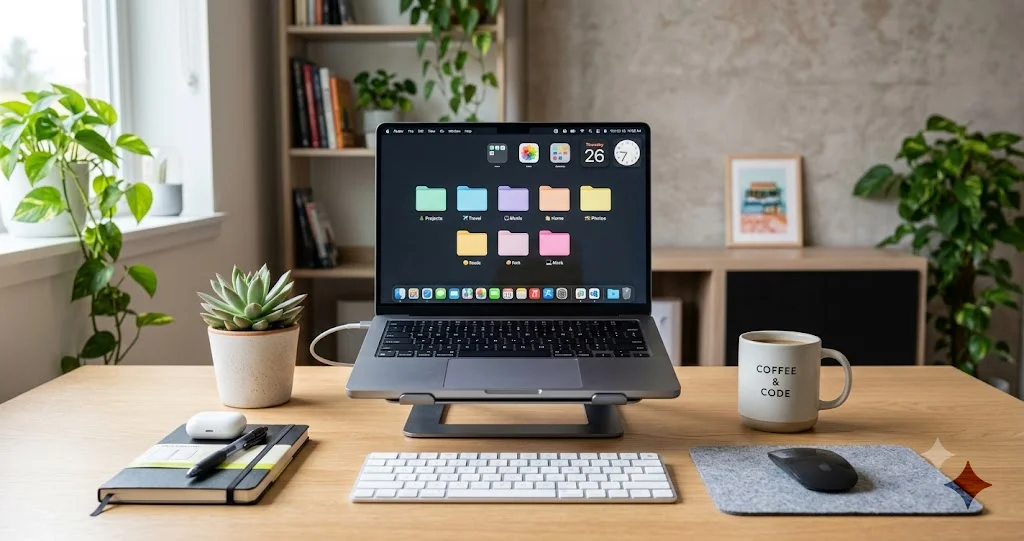
Узнайте, как изменить цвет папок, добавить эмодзи и SF Symbols на папки, а также использовать тонированные значки приложений и цвет акцента, чтобы персонализировать Mac за несколько минут.
Долгие годы, чтобы сделать папку на Mac любого цвета, кроме полупрозрачного синего, приходилось возиться со скопированными изображениями, сторонними утилитами или неуклюжим трюком с вставкой в Get Info, который в половине случаев просто не срабатывал. Эта эпоха закончилась. Если вы хотите изменить цвет папок на своём Mac, добавить эмодзи на папку проекта или тонировать все значки приложений в Dock в единый акцентный цвет — теперь всё это встроено прямо в macOS: никаких загрузок, никаких хитростей, никакого поиска файлов значков. Apple добавила по-настоящему увлекательный набор инструментов персонализации в Finder и System Settings, и стоит только узнать, где они находятся, как вы сможете превратить стену одинаковых синих папок в цветовую, легко считываемую с одного взгляда рабочую область — и всё это за пару минут.
Это подробное и дружелюбное руководство обо всём, что можно сделать для персонализации внешнего вида вашего Mac. Мы рассмотрим встроенную функцию Customize Folder для изменения цвета папок, добавления эмодзи и SF Symbols; системную опцию Tinted для значков вместе с цветом акцента и выделения в настройках Appearance; классический метод через Get Info для вставки полностью произвольного значка, когда нужно то, чего не могут встроенные инструменты; а также стратегии организации, которые превращают весь этот визуальный лоск в более быстрый и спокойный способ действительно находить свои файлы. Это вечнозелёная инструкция, а не материал по устранению проблем, поэтому тон здесь позитивный и практичный — это самая приятная часть владения Mac.
Прежде чем мы начнём, пара слов о версиях — это важно, потому что от этого зависит то, что вы увидите на экране. Функция Customize Folder (цвет папок плюс эмодзи и SF Symbols) и системная опция Tinted для значков впервые появились в macOS 26 «Tahoe» (2025) и сохраняются в бета-версии macOS 27 «Golden Gate». Другими словами, всё в этом руководстве применимо к macOS Tahoe и более поздним версиям. Если у вас текущий стабильный релиз (26.5.2 на момент написания) или бета-версия macOS 27, у вас есть всё это. Если у вас macOS Sequoia или более ранняя версия, встроенной персонализации папок не будет — но классический метод через Get Info, описанный ближе к концу этого руководства, работает на протяжении многих поколений macOS и остаётся вашим запасным вариантом.
Ключевые моменты
- Панель Customize Folder в Finder позволяет изменить цвет папки и разместить поверх неё эмодзи или SF Symbol — щёлкните правой кнопкой мыши по папке (или используйте меню File) и выберите Customize Folder. Сторонние инструменты не требуются.
- System Settings > Appearance — это место, где находятся главные системные рычаги: режимы Light/Dark/Auto, цвет акцента (accent color), цвет выделения (highlight color) и стили значков (icon appearance styles), включая опцию Tinted для единого, тонированного вида значков Dock и приложений.
- Классический метод через Get Info (Command-I) по-прежнему работает как запасной вариант, когда нужно полностью произвольное изображение в качестве значка — скопируйте изображение, выделите миниатюру значка в окне Get Info и вставьте с помощью Command-V.
- Цветовая кодировка приносит наибольшую пользу, когда она что-то означает. Назначайте цвета и эмодзи по проекту, статусу или типу файлов, сочетайте их с тегами Finder и используйте Stacks, чтобы держать рабочий стол в порядке — цель в том, чтобы ускорить визуальный поиск, а не просто украсить систему.
- Всё обратимо. Настройки папок можно сбросить в той же панели Customize Folder, тонированные значки возвращаются к Default одним щелчком, а вставленный произвольный значок можно удалить в Get Info, так что вы можете экспериментировать без всякого риска.
Встроенная функция Customize Folder
Главное новшество для всех, кто любит порядок в Finder, — это Customize Folder, небольшая панель, которая даёт обычной папке цвет, эмодзи или SF Symbol без каких-либо из прежних обходных путей. Это самый простой способ сделать свои папки различимыми с одного взгляда, и поскольку это встроенная функция macOS, результат выглядит аккуратно, корректно отображается при любом размере значка и сохраняется при перемещении папки. Давайте разберём каждую возможность шаг за шагом.
Как открыть панель Customize Folder
Есть два равноценных способа открыть эту панель, и оба начинаются одинаково — с выбора папки, которую вы хотите изменить.
- Откройте окно Finder (или щёлкните по рабочему столу) и найдите папку, которую хотите персонализировать.
- Щёлкните по папке один раз, чтобы выделить её. Открывать её не нужно — достаточно выделить, чтобы macOS понимала, о какой папке идёт речь.
- Щёлкните правой кнопкой мыши (или Control-щелчком) по папке, чтобы открыть контекстное меню, и выберите Customize Folder. Если вам удобнее работать через строку меню, при выделенной папке откройте меню File в верхней части экрана и выберите там Customize Folder.
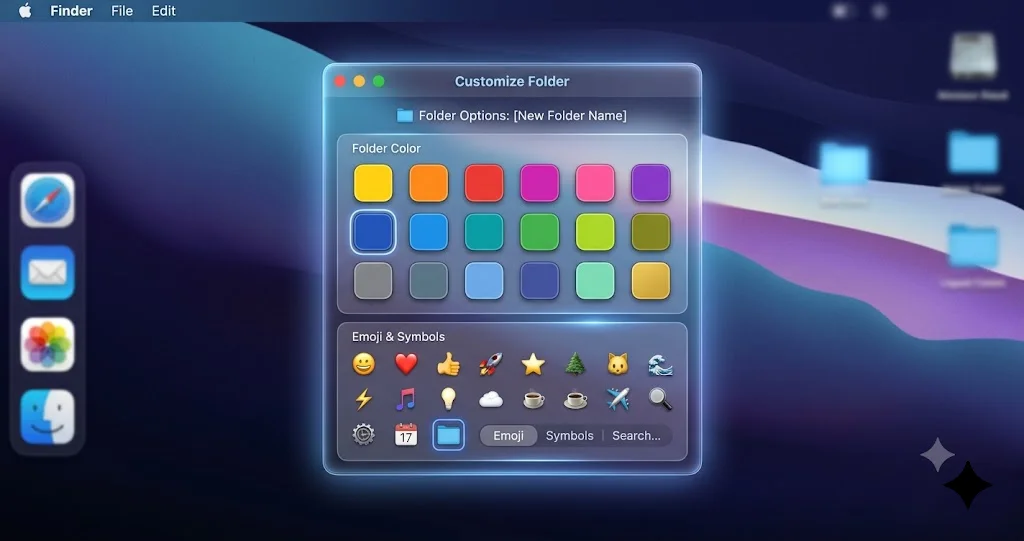
- Появится панель Customize Folder. Здесь вы можете выбрать цвет, добавить эмодзи или символ и сразу увидеть результат в реальном времени, прежде чем подтвердить изменения.
Это весь вход в функцию. Всё, о чём пойдёт речь дальше, происходит внутри этой одной панели, и она обновляет вид папки в реальном времени, чтобы вы точно видели, что получаете.
Изменение цвета папки
Цвет — это самое быстрое и мощное изменение, которое вы можете внести, потому что человеческий глаз сортирует по цвету почти мгновенно — намного быстрее, чем читает названия папок. В панели Customize Folder вы увидите ряд цветовых образцов, представляющих палитру, которую macOS предлагает для папок. Вот как ей пользоваться.
- Откройте панель Customize Folder для выбранной папки, следуя шагам выше.
- Щёлкните по цветовому образцу. Значок папки обновится мгновенно, чтобы вы могли оценить результат на фоне своего реального рабочего стола и окон.
- Попробуйте несколько вариантов. Поскольку предпросмотр происходит в реальном времени, вам ничего не стоит перебрать несколько цветов и посмотреть, какой читается лучше всего. Тёплый цвет вроде оранжевого или красного заметно выделяется на нейтральном фоне Finder, а более холодные зелёные и фиолетовые оттенки выглядят спокойнее.
- Подтвердите изменение, приняв его в панели (обычно кнопкой Done или аналогичным подтверждением). Новый цвет сохраняется за папкой, где бы она ни находилась — в окне, на рабочем столе или в боковой панели.
Хорошая привычка — использовать небольшой, осознанно подобранный набор цветов, а не задействовать все доступные образцы. Три-пять цветов, каждый из которых что-то означает («красный = срочно», «зелёный = готово», «синий = справочные материалы»), послужат вам куда лучше, чем радуга, где у каждой папки свой оттенок и ни один из них ничего не сигнализирует. Мы вернёмся к этой мысли в разделе про организацию, потому что именно продуманная палитра превращает красивые папки в по-настоящему более быстрый рабочий процесс.
Добавление эмодзи на папку
Цвет сообщает категорию с одного взгляда; эмодзи сообщает конкретную вещь. Маленькая камера на папке с фотографиями, самолёт на папке с путешествиями или знак доллара на папке с финансами узнаются мгновенно — так, как никогда не сможет текстовая подпись. Именно для этого в панели Customize Folder есть выбор эмодзи.
- Откройте панель Customize Folder для папки, которую хотите отметить.
- Выберите опцию добавления эмодзи. Панель предоставляет средство выбора — выберите пункт для эмодзи, чтобы просмотреть весь набор. Также можно воспользоваться системным сочетанием клавиш для вызова панели эмодзи, Control-Command-Space, когда активно поле символа, чтобы искать по ключевому слову.
- Найдите нужный эмодзи через поиск или прокрутку. Ввод ключевого слова — «camera», «plane», «money» — быстро сужает список, что гораздо быстрее, чем пролистывать сотни значков.
- Выберите эмодзи. Он появится поверх папки в предпросмотре в реальном времени, поверх выбранного вами цвета, так что вы можете сочетать цвет и эмодзи для двумерного сигнала (например, красная папка с эмодзи огня для «горячо / срочно»).
- Подтвердите применение. Папка с эмодзи теперь чётко выделяется в любом виде Finder.
Эмодзи и цвет прекрасно работают вместе. Думайте о цвете как о широкой категории, а об эмодзи — как о конкретной метке: набор синих «справочных» папок, у каждой из которых свой эмодзи для своей темы, считывается мгновенно, без необходимости разбирать хотя бы одно слово текста. Именно в этом сочетании и заключается настоящая магия функции.
Добавление SF Symbol на папку
Если эмодзи кажутся вам слишком игривыми — скажем, для рабочей машины или обстановки, где предстоит показываться клиентам, — панель Customize Folder также позволяет вместо них использовать SF Symbols. SF Symbols — это встроенная библиотека Apple, включающая тысячи чистых, единообразных линейных значков: шестерёнки, папки, документы, стрелки, сердца, инструменты и многое другое. Они говорят на том же визуальном языке, что и остальная часть macOS, поэтому папка с символом выглядит нативно и сдержанно, а не декоративно.
- Откройте панель Customize Folder для выбранной папки.
- Переключитесь на опцию символов. Рядом с выбором эмодзи панель предоставляет доступ к библиотеке SF Symbols, чтобы вы могли выбрать монохромный символ вместо цветного эмодзи.
- Просмотрите библиотеку символов или воспользуйтесь поиском. Как и с эмодзи, ввод ключевого слова — самый быстрый путь: ищите «gear» для папок, связанных с настройками, «doc» для коллекций документов, «arrow» для папок в работе или архивов.
- Выберите символ. Он ляжет поверх папки в предпросмотре, приобретая вид, который сочетается с цветом папки, а не конфликтует с ним.
- Подтвердите применение. Теперь у вас есть папка, которая заметно выделяется, оставаясь при этом визуально спокойной и профессиональной.
Практическое правило таково: используйте эмодзи, когда хотите тепла, индивидуальности и мгновенной узнаваемости; используйте SF Symbols, когда хотите более чистого, единообразного, системного вида. Многие люди сочетают оба варианта — эмодзи на личных папках, символы на рабочих — и само это разделение становится полезным сигналом о том, где что находится.
Сочетание цвета, эмодзи и символов
Поскольку панель показывает всё в реальном времени и накладывает символ или эмодзи поверх выбранного вами цвета, вы фактически создаёте для каждой папки небольшой двухкомпонентный значок-бейдж. Зелёная папка с символом галочки говорит «готово» громче, чем любой из этих элементов по отдельности. Жёлтая папка с эмодзи предупреждения говорит «требует проверки». Потратьте минуту, чтобы продумать эти две оси — цвет для широкой категории, символ для конкретного значения, — и ваши папки начнут по-настоящему работать на ваше восприятие, а не просто выглядеть красивее.
Персонализация всей системы: тонированные значки, цвет акцента и цвет выделения
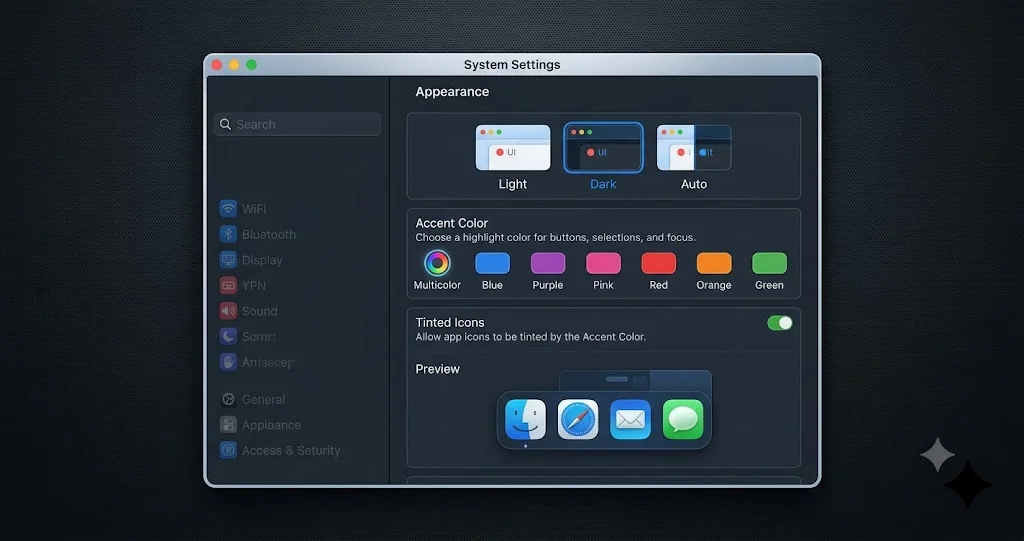
Настройка папок происходит для каждой папки отдельно и вручную; следующий набор инструментов охватывает всю систему разом. В System Settings > Appearance macOS предлагает несколько элементов управления, которые сразу меняют весь облик интерфейса — включая стиль значков Tinted, который окрашивает значки приложений в единый согласованный цвет, цвет акцента, который перекрашивает кнопки и элементы управления во всех приложениях, и цвет выделения, который вы видите при выделении текста. Именно эти рычаги делают Mac по-настоящему вашим с самого момента входа в систему.
Чтобы добраться до них, откройте System Settings из меню Apple (в левом верхнем углу экрана) или из Dock, затем щёлкните Appearance в боковой панели. Всё, о чём говорится в этом разделе, находится на этой одной панели.
Включение тонированных значков приложений (Tinted)
Стиль значков Tinted — самое эффектное отдельное изменение из всех перечисленных здесь. Вместо того чтобы каждое приложение показывало свой собственный полноцветный значок, Tinted накладывает единую цветовую тонировку на значки приложений и виджеты, так что Dock и Launchpad выглядят согласованно и продуманно, а не как рассыпанная коробка карандашей. Особенно хорошо это сочетается с подходящими обоями, создавая по-настоящему цельный, спроектированный рабочий стол.
Appearance предлагает набор стилей значков на выбор. Точный набор включает стиль Default (стандартный полноцветный), стиль Dark, прозрачный или стеклянный стиль и стиль Tinted, который и является главной темой этого раздела. Вот как переключиться на Tinted.
- Откройте System Settings > Appearance.
- Найдите стили значков — ряд вариантов оформления, который позволяет изменить, как отображаются значки приложений и виджеты.
- Выберите стиль Tinted. Значки приложений обновятся, приобретя единый согласованный цветовой оттенок.
- Выберите цвет тонирования с помощью элемента управления цветом, который появляется вместе со стилем Tinted, чтобы направить окраску к нужному вам оттенку, а не довольствоваться значением по умолчанию.
- Посмотрите на свой Dock и рабочий стол, чтобы оценить результат. Tinted смотрится лучше всего с обоями в дополняющем цвете; быстрая смена обоев может сделать так, что всё сложится воедино.
Если решите, что это не для вас, вернуться назад можно одним щелчком по стилю Default — ничего не потеряется, и ваши исходные значки вернутся именно такими, какими были.
Выбор цвета акцента
Цвет акцента — более тонкая, но, возможно, ещё более полезная общесистемная настройка. Это цвет, который macOS использует для элементов, с которыми вы взаимодействуете постоянно: заливка выбранных кнопок, флажков, переключателей, ползунков и других элементов управления почти в каждом приложении. Выбор понравившегося вам цвета акцента незаметно персонализирует всю систему.
- В System Settings > Appearance найдите строку Accent color — набор цветовых образцов (синий выбран по умолчанию, также доступны фиолетовый, розовый, красный, оранжевый, жёлтый, зелёный и графитовый, а также многоцветный вариант, позволяющий приложениям использовать собственные предпочитаемые акценты).
- Щёлкните по нужному цвету. Изменение происходит мгновенно и распространяется на всю систему; откройте несколько приложений, и вы увидите, что кнопки и элементы управления приняли новый цвет.
- Рассмотрите графитовый цвет, если хотите спокойный, монохромный интерфейс без отвлекающих факторов, где ничто не кричит о себе, — это любимый выбор тех, кому яркие акценты кажутся излишне навязчивыми.
Цвет акцента — небольшое изменение, которое вы замечаете десятки раз в день, поэтому стоит потратить немного времени и выбрать тот, что вам действительно нравится, а не оставлять значение по умолчанию просто по привычке.
Настройка цвета выделения
Цвет выделения — это цвет, который появляется за выделенным текстом и вокруг выделенных элементов. По умолчанию он следует за цветом акцента, но у него есть собственный элемент управления, так что вы можете задать его независимо, если хотите, чтобы цвет выделения отличался от цвета кнопок — например, графитовый акцент для спокойных элементов управления, но более яркий цвет выделения, чтобы выделенный текст было легко заметить.
- На панели Appearance найдите элемент управления Highlight color.
- Выберите цвет из списка или оставьте настройку «следовать за акцентом», если предпочитаете, чтобы они совпадали.
- Проверьте результат, выделив текст в любом приложении: выделение будет показано в выбранном вами цвете.
Это крошечная деталь, но цвет выделения с хорошим контрастом относительно текста реально улучшает читаемость, когда вы весь день редактируете документы или что-то выделяете.
Light, Dark и Auto
Панель Appearance завершают три общих режима: Light, Dark и Auto. Light и Dark не требуют пояснений; Auto автоматически переключается между ними — светлый режим днём и тёмный вечером, — что бережёт глаза и хорошо сочетается с остальной персонализацией. Ваш цвет акцента, цвет выделения и настройки папок сохраняются в обоих режимах, так что вы можете один раз настроить свой облик и позволить Auto самому заботиться о переходе от дня к ночи.
Если хотите глубже разобраться во всей стороне внешнего вида и ощущений macOS — полупрозрачных материалах «Liquid Glass», размытии и в том, как рендерится интерфейс за всеми этими цветовыми решениями, — наше руководство по настройке Liquid Glass и специальным возможностям в macOS Tahoe рассказывает о более широкой системе внешнего вида, внутри которой находятся ваши настройки акцента и тонирования. А для настройки того, насколько прозрачны эти материалы в новых сборках, руководство по ползунку прозрачности Liquid Glass в macOS 27 подробно разбирает элемент управления непрозрачностью, который дополняет всё описанное здесь.
Классический метод: произвольные значки через Get Info
Встроенная панель Customize Folder покрывает цвета, эмодзи и символы и удовлетворяет подавляющее большинство запросов большинства людей. Но есть одна вещь, которую она не делает: заменить значок папки или файла на полностью произвольное изображение — логотип компании, произведение искусства, загруженный набор значков, скриншот. Для этого по-прежнему служит проверенный временем метод Get Info, который работает на протяжении многих поколений macOS, что также делает его вашим запасным вариантом, если у вас версия macOS старше Tahoe, где функция Customize Folder полностью отсутствует.
Идея проста: вы копируете изображение в буфер обмена, открываете окно Get Info для папки или файла, щёлкаете по маленькой миниатюре значка в верхнем левом углу и вставляете. macOS использует то, что находится в буфере обмена, в качестве нового значка.
Пошаговая инструкция
- Подготовьте изображение. Лучше всего подходит квадратное изображение, поскольку значки квадратные; PNG с прозрачным фоном выглядит наиболее аккуратно. Откройте его в Preview (или любом приложении для просмотра изображений), затем выделите всё и скопируйте с помощью Command-C. Либо откройте собственное окно Get Info самого изображения, щёлкните по его миниатюре значка и скопируйте её.
- Выберите папку или файл, которые хотите изменить, в Finder.
- Откройте Get Info, нажав Command-I (или щёлкнув правой кнопкой по объекту и выбрав Get Info). Появится окно с информацией об объекте, с маленькой миниатюрой значка в самом верхнем левом углу.
- Щёлкните по этой миниатюре значка один раз, чтобы выделить её. Вы должны увидеть вокруг неё слабую подсветку, указывающую на то, что она выделена — именно этот шаг чаще всего пропускают, поэтому убедитесь, что выделена сама миниатюра, а не поле с названием.
- Вставьте с помощью Command-V. Миниатюра обновится, приняв ваше изображение, и папка или файл немедленно получат новый значок везде, где они отображаются.
- Закройте окно Get Info. Готово — произвольный значок применён.
Это вся процедура. Два сочетания клавиш, которые стоит запомнить, — это Command-I для открытия Get Info и Command-C / Command-V для копирования изображения и его вставки на выделенную миниатюру значка.
Удаление или отмена произвольного значка
Отменить произвольный значок так же просто. Снова откройте Get Info (Command-I), щёлкните по миниатюре значка, чтобы выделить её, и нажмите Delete (или Cut с помощью Command-X). Объект вернётся к своему стандартному системному значку. Стоит знать об этом заранее, прежде чем экспериментировать, ведь это означает, что ничего из того, что вы здесь делаете, не является постоянным — исходный вариант всегда можно вернуть.
Где найти или создать изображения для значков
Если вы планируете регулярно пользоваться этим методом, полезно иметь под рукой небольшую подборку хороших квадратных изображений. Можно сделать скриншот логотипа, экспортировать работу из дизайн-приложения в виде прозрачного PNG или воспользоваться одним из множества бесплатных наборов значков, доступных в интернете. Храните их организованно в отдельной папке, чтобы при необходимости сменить оформление папки проекта нужное изображение было в паре кликов. Впрочем, для всего простого и системного помните, что встроенная панель Customize Folder с SF Symbol обычно приведёт вас к цели быстрее и с более единообразным результатом, чем изображение, сделанное вручную, — оставляйте метод Get Info для случаев, когда вам действительно нужна конкретная картинка.
Организация с помощью цвета: стратегии, которые действительно помогают
Делать папки красивыми приятно, но настоящая польза приходит тогда, когда ваши настройки что-то означают и ускоряют вашу работу. Рабочий стол, где цвет и символ несут информацию, — это рабочий стол, по которому вы ориентируетесь интуитивно. Вот стратегии, которые стабильно работают, основанные на том, как люди на самом деле используют эти инструменты изо дня в день.
Цветовая кодировка по проекту, статусу или типу
Первое решение — за что именно отвечают ваши цвета. Выберите одну систему и придерживайтесь её — смешивание систем превращает цветокодированный рабочий стол обратно в визуальный шум. Хорошо работают три подхода:
- По проекту. Каждый активный проект получает свой цвет: папка клиента A — синяя, клиента B — зелёная, личный побочный проект — фиолетовый. Взглянув на окно Documents, вы мгновенно сортируете по проектам, не читая ни одной подписи.
- По статусу. Цвета показывают, на каком этапе рабочего процесса находится объект: красный для «срочно / делать сейчас», жёлтый для «в работе», зелёный для «готово / можно архивировать», синий для «справочное / только чтение». Это превращает ваш вид папок в облегчённую канбан-доску.
- По типу. Цвета соответствуют виду содержимого: один цвет для дизайн-материалов, другой для документов, ещё один для финансов, ещё один для медиа. Полезно, когда ваша работа охватывает много типов файлов и вы хотите быстро переходить к нужной категории.
Какой бы вариант вы ни выбрали, держите палитру небольшой — три-пять цветов — и записывайте, что означает каждый из них, в течение первой недели, пока это не станет естественным. Компактная, осмысленная палитра всегда побеждает радугу.
Сочетайте настройку папок с тегами Finder
Цвета папок и эмодзи отлично подходят для самих папок, но теги Finder добавляют второй, сквозной уровень, который работает и с отдельными файлами, и эти два инструмента прекрасно дополняют друг друга. Теги — это цветные именованные метки, которые вы прикрепляете к любому файлу или папке (щёлкните правой кнопкой по объекту и выберите тег, либо добавьте теги в окне Get Info), и, что особенно важно, они доступны для поиска и фильтрации — щёлкните по тегу в боковой панели Finder и увидите все объекты с этим тегом, независимо от того, где они находятся на вашем диске.
Выигрышное сочетание — использовать настройку папок для структуры (папки, в которые вы переходите) и теги для состояния или сквозных атрибутов между проектами (пометка отдельных файлов как «важно», «на проверку» или «финал» независимо от того, в какой папке они находятся). Файл может лежать в вашей синей папке «Client A» и при этом нести красный тег «urgent», и вы можете вывести все срочные файлы по всем клиентам одним щелчком по тегу. Цвет папки отвечает на вопрос «куда это относится»; теги отвечают на вопрос «каков статус этого прямо сейчас». Вместе они дают вам две независимые оси организации.
Используйте Stacks, чтобы навести порядок на рабочем столе
Если ваш рабочий стол склонен заполняться разрозненными файлами, Stacks автоматически группирует их в аккуратные стопки по типу, дате или тегу, так что вместо сотни разбросанных значков вы видите несколько аккуратных стопок, которые можно раскрыть щелчком. Включите функцию, щёлкнув правой кнопкой по рабочему столу и выбрав Use Stacks (или через меню View), затем снова щёлкните правой кнопкой, чтобы выбрать способ группировки — Group Stacks By > Kind, Date или Tags. Группировка по Tags — это то место, где всё связывается с описанным выше: если вы помечали файлы тегами, стопки на рабочем столе организуются в точности по той цветокодированной системе, которую вы разработали. Чистый рабочий стол также позволяет вашим настроенным папкам и их цветам действительно быть видимыми, а не скрываться под завалом.
Чтобы полнее разобраться в оформлении самого рабочего стола — виджетах, компоновке и более широком наборе инструментов персонализации Tahoe, которые окружают папки и значки, — наше полное руководство по настройке виджетов в macOS Tahoe станет хорошим дополнительным чтением; цветовая кодировка папок и удачно расставленные виджеты прекрасно усиливают друг друга.
Пример настройки, которую можно взять за основу
Чтобы всё это стало конкретнее, вот простая, проверенная отправная точка, которую можно адаптировать под себя:
- Выберите палитру статусов: красный = срочно, жёлтый = в работе, зелёный = готово, синий = справочное.
- Присвойте эмодзи каждой папке проекта верхнего уровня, чтобы мгновенно узнавать проект (ракета для проекта запуска, книга для исследований, камера для фототеки).
- Включите тонированные значки (Tinted) с оттенком, который дополняет ваши обои, чтобы Dock ощущался согласованным с вашими цветокодированными папками.
- Пометьте отдельные файлы тегами «final», «to review» или «important», чтобы по запросу получать сквозные представления по всем проектам.
- Включите Stacks с группировкой по Tags на рабочем столе, чтобы разрозненные файлы организовывались сами собой.
Поживите с этой системой неделю, скорректируйте цвета, которые кажутся неинтуитивными, и в итоге у вас получится система, которая соответствует тому, как думаете именно вы.
Отмена и удаление настроек
Отчасти всё это безопасно, потому что каждое изменение отменяется чисто и без следа. Ничто здесь не разрушительно, так что экспериментируйте свободно — если что-то не понравится, один щелчок вернёт всё обратно.
- Сбросить цвет, эмодзи или символ папки: снова откройте панель Customize Folder для этой папки (правой кнопкой > Customize Folder) и очистите или сбросьте настройку прямо в этой панели. Папка вернётся к стандартному виду.
- Отключить тонированные значки (Tinted): перейдите в System Settings > Appearance и выберите стиль значков Default. Ваши полноцветные значки приложений вернутся сразу же.
- Изменить или сбросить цвет акцента и цвет выделения: на той же панели Appearance выберите другой образец либо верните акцент на синий и позвольте выделению следовать за ним, чтобы вернуться к значениям macOS по умолчанию.
- Удалить произвольный значок, добавленный через Get Info: откройте Get Info (Command-I) для объекта, щёлкните по миниатюре значка, чтобы выделить её, и нажмите Delete. Будет восстановлен стандартный системный значок.
Поскольку отмена настолько безболезненна, разумный подход — пробовать смело. Включите Tinted на день и посмотрите, понравится ли вам. Раскрасьте одну папку проекта и посмотрите, изменит ли это вашу работу. Если не приживётся, отмените это за секунды и попробуйте что-то другое.
Советы для единообразия и более быстрого визуального восприятия
Несколько привычек отделяют настройку, которая действительно помогает, от той, что просто добавляет беспорядок. Держите их в уме, выстраивая свой облик системы.
- Будьте последовательны, а не исчерпывающи. Ценность цветовой кодировки целиком проистекает из последовательности. Красная папка должна всегда означать одно и то же. В тот момент, когда красный иногда означает «срочно», а иногда — «клиент B», система перестаёт работать, и мозгу снова приходится читать подписи — а это сводит на нет весь смысл.
- Ограничьте палитру. Три-пять осмысленных цветов считываются быстрее, чем дюжина. Слишком много цветов — это просто другой вид визуального шума. Именно сдержанность заставляет действительно важную папку выделяться.
- Подбирайте символ под контекст. Эмодзи привносят тепло и мгновенную узнаваемость и идеально подходят для личных папок; SF Symbols дают чистое, профессиональное, системное ощущение и подходят для рабочих настроек. Использование одного семейства для личных папок и другого для рабочих делает эти две категории очевидными сами по себе.
- Согласуйте с обоями и тонированием. Цвета ваших папок, окраска значков Tinted и обои — всё это находится на экране одновременно. Выбор обоев, которые дополняют ваш акцент и тонирование, делает весь рабочий стол ощущением спроектированного, а не просто собранного.
- Следите за контрастом и разборчивостью. Персонализация должна делать вещи легче для восприятия, а не сложнее. Если цвет папки или сильное тонирование сливаются с обоями, либо цвет выделения затрудняет чтение выделенного текста, скорректируйте это. Для тех, кому важно в первую очередь думать о разборчивости и контрасте, наше полное руководство по специальным возможностям в macOS Tahoe рассказывает о настройках контраста и экрана, которые сохраняют персонализированный рабочий стол удобным для чтения.
- Пересматривайте периодически. По мере того как проекты завершаются, а новые начинаются, перекрашивайте и меняйте эмодзи на папках в соответствии с этим. Система цветовой кодировки — живая вещь; пятиминутная уборка каждые несколько недель поддерживает её точность и полезность.
Общая нить всех этих советов одна: персонализация на Mac раскрывается лучше всего тогда, когда она функциональна. Цель — красивый рабочий стол, который также помогает найти нужную папку за полсекунды, а не украшательство ради украшательства, а облик, который работает так же усердно, как хорошо выглядит.
Решение распространённых проблем
Даже со встроенными инструментами время от времени возникают небольшие сложности. Вот самые распространённые из них и способы их решения.
Проблема: в моём контекстном меню или меню File нет опции Customize Folder. Решение: Функция Customize Folder требует macOS Tahoe (macOS 26) или более позднюю версию, поэтому сначала уточните версию своей системы в System Settings > General > About (или в меню Apple > About This Mac). Если у вас macOS Sequoia или более ранняя версия, эта функция просто отсутствует — вместо неё используйте классический метод Get Info (Command-I), чтобы применить произвольный значок. Также убедитесь, что вы действительно выбрали именно папку (а не файл или приложение) и что у вас есть разрешение на её изменение; папки в местах, доступных только для чтения, или системных расположениях могут не предлагать эту опцию.
Проблема: мой произвольный значок из Get Info не сохраняется или исчезает. Решение: Самая частая причина — миниатюра значка не была выделена перед вставкой. В окне Get Info щёлкните прямо по маленькому значку в верхнем левом углу, чтобы появилась подсветка, а затем нажмите Command-V — вставка в поле с названием или без выделения работать не будет. Убедитесь, что вы скопировали именно изображение (откройте его в Preview и нажмите Command-C), а не файл. Если проблема сохраняется, проверьте, что у вас есть право на запись для этого объекта; значки заблокированных файлов или защищённых расположений изменить нельзя.
Проблема: вид тонированных значков (Tinted) выглядит блёкло или конфликтует с моими обоями. Решение: Tinted накладывает единую цветовую окраску на ваши значки, поэтому всё держится на цвете тонирования и обоях позади него. В System Settings > Appearance скорректируйте цвет тонирования, сопровождающий стиль Tinted, в сторону оттенка, дополняющего ваши обои, либо смените обои на такие, что сочетаются с тонированием. Если результат так и не устраивает, просто выберите стиль значков Default, чтобы мгновенно вернуть полноцветные значки, — без всякого вреда.
Проблема: цвета папок или акцент выглядят иначе или плохо видны в режиме Dark. Решение: Цвета воспринимаются по-разному на светлом и тёмном фоне, поэтому цвет папки или акцент, который ярко выделяется в режиме Light, может казаться приглушённым в режиме Dark (и наоборот). Если вы используете режим Auto, проверьте свои цветовые решения в обоих режимах и выберите те, что остаются разборчивыми в каждом из них. Если цвет выделения или акцент трудно читать, выберите цвет с более сильным контрастом относительно текста, а если нужно закрепить контраст во всей системе, обратитесь к руководству по специальным возможностям.
Часто задаваемые вопросы
Нужно ли что-то устанавливать, чтобы изменить цвет папок на моём Mac? Нет. В macOS Tahoe и более поздних версиях цвета папок, эмодзи и SF Symbols встроены в панель Customize Folder в Finder, а тонированные значки (Tinted) и цвет акцента находятся в System Settings. Никаких загрузок или сторонних приложений не требуется — всё это встроено в операционную систему.
Как добавить эмодзи на папку? Выберите папку, щёлкните по ней правой кнопкой мыши (или используйте меню File) и выберите Customize Folder, затем выберите опцию эмодзи в панели и найдите нужный эмодзи через поиск или прокрутку. Он ляжет поверх выбранного вами цвета папки, и вам останется подтвердить применение. Изменить или удалить его можно в любой момент в той же панели.
В чём разница между эмодзи и SF Symbol на папке? Эмодзи — цветные, выразительные и мгновенно узнаваемые, что делает их отличным выбором для личных папок. SF Symbols — это чистые монохромные линейные значки Apple, которые сочетаются с остальной частью macOS, придавая более сдержанный, профессиональный вид. Оба варианта находятся в панели Customize Folder, так что выбирайте тот, что подходит контексту папки.
Замедлят ли тонированные значки (Tinted) или произвольные цвета папок мой Mac? Нет. Это легковесные настройки внешнего вида, а не ресурсоёмкие функции. Тонирование значков и раскраска папок просто меняют способ отрисовки уже существующей графики и не создают заметной вычислительной нагрузки. Вы можете свободно включать и выключать любую из этих функций, не беспокоясь о скорости работы или заряде батареи.
Можно ли по-прежнему использовать старый метод Get Info для установки произвольного значка? Да. Скопируйте квадратное изображение, выберите папку или файл, нажмите Command-I, чтобы открыть Get Info, щёлкните по миниатюре значка в верхнем левом углу и вставьте с помощью Command-V. Это способ применить полностью произвольную картинку, который не предлагают встроенные инструменты, и он также работает на более старых версиях macOS, где нет Customize Folder.
Как отменить все свои настройки и вернуться к значениям по умолчанию? Сбросьте папку в её панели Customize Folder, верните значки к стилю Default в System Settings > Appearance, установите цвет акцента обратно на синий и удалите любой вставленный значок, выделив миниатюру в Get Info и нажав Delete. Каждая настройка отменяется без следа, так что ничто не является постоянным.
Заключение
Раньше персонализация Mac была настоящей охотой за сокровищами среди сторонних утилит и мудрёных обходных путей. Теперь это всего несколько щелчков в инструментах, которые Apple встроила прямо в систему. Вы можете изменить цвет папок, добавить эмодзи или SF Symbol на любую папку, окрасить весь свой Dock в согласованный тонированный цвет (Tinted) и выбрать цвет акцента и выделения, которые сделают весь интерфейс по-настоящему вашим, — и всё это через панель Customize Folder в Finder и панель Appearance в System Settings. Когда вам понадобится что-то, чего не могут встроенные инструменты, классический метод Get Info всегда под рукой как надёжный запасной вариант для полностью произвольных значков.
Настоящая же награда — не просто более красивый рабочий стол, а более быстрый и спокойный. Когда ваши цвета и символы что-то означают, когда теги и Stacks усиливают одну и ту же систему, а палитра компактна и последовательна, вы перестаёте читать подписи папок и начинаете ориентироваться интуитивно. Именно в этом разница между украшательством и дизайном: Mac, который выглядит великолепно и помогает найти нужное за полсекунды.
Так что откройте окно Finder, щёлкните правой кнопкой мыши по своей самой загруженной папке, выберите Customize Folder и придайте ей цвет и эмодзи, которые точно скажут вам, что это. Затем перейдите в System Settings > Appearance и настройте тонирование и акцент, которые сделают всю машину по-настоящему домашней. Начните с одного проекта, поживите с ним неделю и выстройте систему, которая подходит именно тому, как вы работаете. Ваш Mac ещё никогда не было так легко сделать по-настоящему своим — получайте от этого удовольствие.