Как безопасно установить публичную бета-версию macOS 27 (Golden Gate)
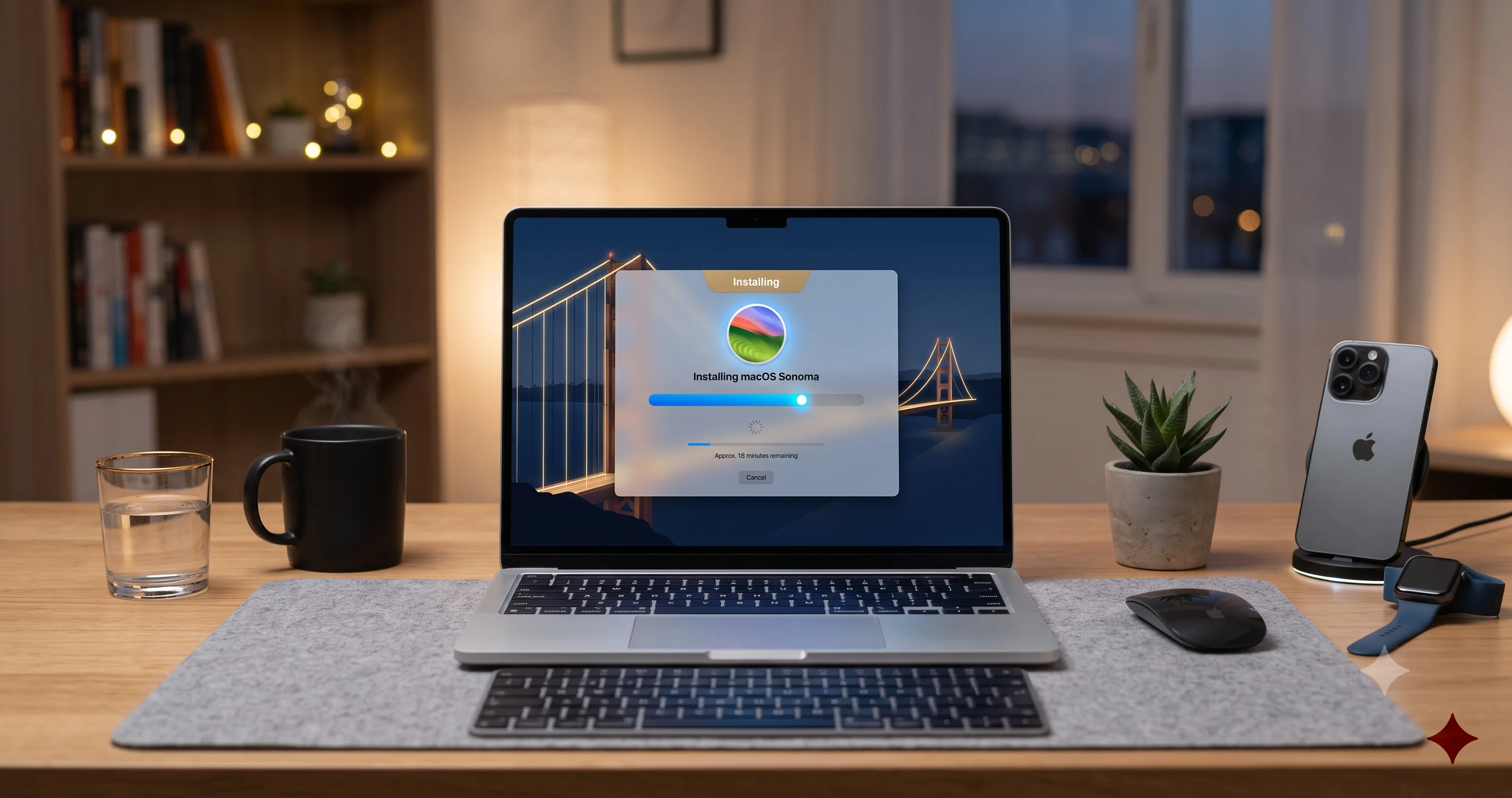
Подробная пошаговая инструкция 2026 года по безопасной установке публичной беты macOS 27 Golden Gate: сначала резервная копия, отдельный том APFS и предостережения об откате.
Каждый июль по форумам Mac-сообщества прокатывается одна и та же волна любопытства: вот-вот выйдет публичная бета следующей macOS, и тысячи людей, которые не являются разработчиками, вдруг хотят её попробовать. В этом году это macOS 27 «Golden Gate», представленная на WWDC 8 июня 2026 года, и Apple подтвердила, что публичная бета появится где-то в июле 2026 года — хотя на момент написания, 2 июля 2026 года, точная дата ещё не объявлена. Когда она выйдет, она тихо появится в разделе «Обновление ПО» для всех, кто зарегистрирован в программе Apple Beta Software Program.
Вот что энтузиазм обычно упускает: публичная бета — это всё равно бета-версия. Она стабильнее, чем бета для разработчиков, вышедшая в день кейноута, но всё ещё может ломать сторонние приложения, сажать батарею, конфликтовать с VPN и драйверами, и — самое главное — её нельзя просто взять и отменить. Возврат к стабильной macOS Tahoe означает стирание Mac и восстановление из резервной копии. Если пропустить подготовку, беззаботный день любопытства может превратиться в выходные, потраченные на восстановление.
Это руководство написано для осторожного, «обычного» тестировщика — не для разработчика, который спешит обновить приложение до сентября, а для энтузиаста, который хочет попробовать Golden Gate заранее, не рискуя при этом основной машиной. Мы разберём, что такое публичная бета на самом деле, стоит ли вообще её устанавливать, а затем перейдём к главному: как правильно подготовиться и установить её безопасным способом, в идеале — на отдельный том APFS или на запасной Mac. В конце расскажем, как сообщать об ошибках, как вернуться к стабильной версии и как настроиться на реалистичные ожидания от бета-качества ПО. Если вы хотите сначала прочитать честный отчёт об ошибках бета-версии для разработчиков, наш материал о том, стоит ли устанавливать бету для разработчиков macOS 27, хорошо дополнит этот текст.
Главные выводы
- Публичная бета macOS 27 «Golden Gate» выйдет в июле 2026 года, но точная дата пока не объявлена по состоянию на 2 июля 2026 года — следите за beta.apple.com и панелью «Обновление ПО» на вашем Mac.
- Golden Gate работает только на чипах Apple silicon (M1 или новее). Это первая версия macOS, полностью отказавшаяся от поддержки Intel, и последняя, включающая полноценный Rosetta 2. На Intel-Mac установить её невозможно вообще.
- Сначала сделайте резервную копию, и только потом делайте что-либо ещё. Создайте полную резервную копию Time Machine и, желательно, загрузочный клон или архив. Резервная копия, сделанная во время работы беты, не сможет чисто восстановить систему до Tahoe.
- Самый безопасный способ попробовать Golden Gate — установить её на отдельный том APFS или на запасной Mac — «песочницу», которая не затрагивает вашу рабочую систему и оставляет её загружаемой.
- Лёгкого отката не существует. Возврат к стабильной Tahoe требует полного стирания и восстановления, так что относитесь к бете как к двери с односторонним движением, если только вы не готовы к полной очистке диска.
- Некоторые флагманские функции отсутствуют в этой бете. Обновление Siri AI выйдет в виде отдельной беты позже в этом году и на старте будет доступно только на английском языке, так что не рассчитывайте с первого дня получить полноценный AI-опыт.
Что на самом деле представляет собой публичная бета macOS 27
Прежде чем что-либо устанавливать, полезно точно понимать, на какую именно разновидность предрелизного ПО вы подписываетесь. Apple выпускает macOS в трёх широких предрелизных стадиях, и они не взаимозаменяемы.
Бета для разработчиков против публичной беты против релиз-кандидата
Бета для разработчиков выходит первой. Первая бета для разработчиков Golden Gate вышла 8 июня 2026 года (сборка 26A5353q), вторая бета последовала 22 июня (сборка 26A5368g). Беты для разработчиков ориентированы на людей, которые пишут и тестируют программы, — это самые ранние, самые «сырые» сборки, и они обычно появляются за недели до того, как что-либо получит широкая публика. Исторически для доступа требовался платный аккаунт разработчика, хотя в последние годы Apple открыла беты для разработчиков любому бесплатному Apple Account. Они часто меняются и часто что-то ломают.
Публичная бета выходит следом, обычно через несколько недель после первой беты для разработчиков, когда Apple уже сгладила самые острые углы. Именно она появится в июле 2026 года. Она рассчитана на обычных энтузиастов, а не на разработчиков, и распространяется через бесплатную программу Apple Beta Software Program. Публичная бета обычно на одну-две сборки отстаёт от ветки для разработчиков и задумана как более стабильная — но «более стабильная, чем бета для разработчиков в день кейноута» — это невысокая планка. Это всё ещё бета-ПО с реальными багами.
Релиз-кандидат (RC) — финальная стадия, появляющаяся незадолго до публичного релиза осенью. RC теоретически представляет собой готовую сборку, которая осенью выйдет для всех, — Apple проводит финальный раунд тестирования, и если не всплывает ничего критичного, именно эта сборка становится публичным релизом. RC — самый безопасный вариант предрелизного ПО, но к моменту его появления до общего релиза остаются считаные дни или недели, так что спешить особого смысла нет.
Какая версия выходит и кому она подойдёт
Сборка, которая появится в июле, — это публичная бета. Это правильный выбор, если вы любопытный пользователь Mac без опыта разработки, который хочет заглянуть в будущее заранее и готов мириться с шероховатостями. Это не правильный выбор, если вам сегодня нужна железобетонная надёжность — для этого дождитесь RC или осеннего публичного релиза. Если вы хотите получить полную картину по самой Golden Gate — функции, список совместимости, график релиза, — наш обзор анонса macOS 27 Golden Gate подробно разбирает презентацию на WWDC.
Стоит ли вообще устанавливать публичную бету macOS 27
Это самый важный вопрос, и честный ответ таков: всё полностью зависит от того, на какой Mac вы собираетесь её ставить. Публичная бета действительно куда более отполирована, чем бета для разработчиков, но «более отполирована» не означает «безопасна для вашего единственного компьютера».
Честная оценка рисков
Давайте прямо скажем, что может пойти не так, потому что маркетинговый глянец вокруг новой macOS обычно это скрывает:
- Сторонние приложения могут сломаться. VPN-клиенты, инструменты безопасности, драйверы уровня ядра, программы виртуализации и профессиональные творческие приложения (аудиоплагины, видеокодеки, научные инструменты) — обычные жертвы. Разработчикам нужно время, чтобы сертифицировать своё ПО под новую ОС, и в период беты многое просто не работает.
- Время автономной работы часто ухудшается. Бета-сборки несут дополнительное логирование и отладочную инструментацию, а управление питанием окончательно настраивается только ближе к концу цикла. Ждите более короткого времени работы на ноутбуке.
- Производительность может быть неровной. Даже в релизе, ориентированном на доработку, ранние беты могут подтормаживать, зависать или загружать процессор, пока фоновая индексация и новые подсистемы «устаканиваются».
- Легко вернуться назад не получится. Это главный пункт. «Отменить» тут нельзя. Возврат к стабильной Tahoe означает стирание диска и восстановление из резервной копии — процесс подробно описан в нашем руководстве по откату с беты macOS 27 на Tahoe.
Кому стоит её устанавливать
Вы разумный кандидат, если у вас есть запасной или второстепенный Mac — старая машина на M1, на которую вы не полагаетесь, или тестовое устройство, — которое можно полностью посвятить бете. Вам также подойдёт этот вариант, если вы готовы использовать описанный далее подход с отдельным томом APFS, который сохраняет вашу рабочую систему на стабильной Tahoe и загружаемой, при этом давая Golden Gate собственную песочницу. В обоих случаях бета не сможет вывести из строя то, от чего вы зависите.
Кому не стоит её устанавливать
Если рассматриваемый Mac — ваша основная рабочая машина, та, что кормит вас, выполняет ваши дедлайны, хранит единственную копию чего-либо или подключена к управляемой корпоративной сети, не устанавливайте на неё публичную бету. Соотношение риска и выгоды здесь перевёрнуто с ног на голову. Сломанный VPN или упавшее профессиональное приложение утром в день дедлайна не стоят раннего взгляда на ползунок прозрачности. Дождитесь осеннего релиза. Аналогично, если ваш рабочий процесс зависит от конкретного приложения, которое ещё не подтвердило совместимость с бетой, повремените до тех пор, пока это не произойдёт.
Перед установкой: убедитесь, что ваш Mac вообще подходит
Нет смысла готовиться, если ваш Mac в принципе не может запустить Golden Gate, а в этом году граница совместимости сдвинулась так, что застала многих врасплох.
Только Apple silicon — эра Intel закончилась
macOS 27 Golden Gate работает только на чипах Apple silicon. Требуется чип M1 или новее, и это первая версия macOS, полностью отказавшаяся от поддержки Intel. Если у вас Mac на базе Intel — даже высококлассная модель 2019 или 2020 года — установить Golden Gate вы не сможете вообще. Tahoe стала конечной точкой для таких машин.
Golden Gate также станет последней macOS с полноценным Rosetta 2 — слоем трансляции, который позволяет Mac на Apple silicon запускать старые приложения, доступные только для Intel. Если вы зависите от такого ПО, стоит спланировать наперёд; наше руководство по аудиту Intel-приложений перед закатом Rosetta 2 объясняет, как проверить, что вы потеряете.
Как проверить свой чип
Чтобы узнать, что стоит в вашем Mac, нажмите на меню Apple в левом верхнем углу экрана и выберите «Об этом Mac». В открывшемся окне посмотрите на строку «Чип». Если там написано «Apple M1», «Apple M2», «Apple M3», «Apple M4» или новее — включая варианты Pro, Max и Ultra, — вы подходите. Если там написано что-то вроде «Intel Core», не подходите, и остальная часть этого руководства к вашей машине не относится.
Пока вы в окне «Об этом Mac», обратите внимание и на объём памяти вашего Mac. У некоторых функций ИИ на устройстве в Golden Gate более высокие требования к оперативной памяти, и знание своей конфигурации сейчас избавит от путаницы позже.
Подготовка перед установкой: этап, который нельзя пропускать
Это сердце безопасной установки беты. Девяносто процентов историй ужасов о бетах связаны именно с пропущенной подготовкой. Выполните эти шаги до того, как коснётесь «Обновления ПО», примерно в этом порядке.

Шаг 1: сделайте полную, проверенную резервную копию
Сделайте резервную копию дважды, двумя разными способами, потому что беты — это ровно тот сценарий, ради которого резервные копии и существуют.
Time Machine — ваш базовый уровень. Подключите внешний диск, откройте Системные настройки > Основные > Time Machine, добавьте диск и дождитесь завершения полной резервной копии. Не начинайте установку беты, пока Time Machine не сообщит о завершённой резервной копии с сегодняшней датой. Это даёт вам восстанавливаемый снимок текущей системы на Tahoe.
Загрузочный клон или полный архив — это дополнительный слой подстраховки. Клонированная копия загрузочного диска (созданная с помощью надёжного инструмента клонирования) или полный архив важных данных означают, что даже если с Time Machine возникнут проблемы, у вас будет второй путь назад. Полное сравнение подходов — Time Machine, iCloud и клоны — смотрите в нашем руководстве по лучшей стратегии резервного копирования Mac.
Одно критически важное предупреждение, которое каждый год удивляет людей: резервная копия, сделанная после установки беты, не сможет чисто восстановить систему до Tahoe. Резервные копии Time Machine, созданные во время работы macOS 27, несут формат данных новой ОС и без проблем не откатятся на систему Tahoe. Спасает именно та резервная копия, что сделана до установки. Замены ей нет.
Шаг 2: убедитесь, что критически важные приложения совместимы с бетой
Составьте короткий список приложений, без которых вы действительно не сможете прожить неделю, — VPN, менеджер паролей, основные творческие или рабочие инструменты, всё, что связано с драйверами или расширениями ядра. Затем проверьте страницу заметок о выпуске, страницу поддержки или форум сообщества каждого разработчика на предмет совместимости с macOS 27 / Golden Gate. Инструменты безопасности, VPN и профессиональное аудио/видео ПО чаще всего ломаются первыми. Если критически важное приложение ещё не подтвердило поддержку, это уже само по себе веская причина подождать или устанавливать бету только на песочницу-том.
Шаг 3: освободите место на диске
Установщику macOS 27 и самому процессу установки в сумме требуется значительный объём свободного места — рассчитывайте как минимум на 30–40 ГБ свободного пространства, и чем больше, тем безопаснее, особенно если вы устанавливаете на новый том APFS, который будет расти по мере использования. Откройте Системные настройки > Основные > Хранилище, чтобы увидеть, сколько места у вас есть, и удалить крупные ненужные файлы. Запуск установки на почти заполненном диске — надёжный способ получить зависшую или неудачную установку.
Шаг 4: экспортируйте и зафиксируйте всё незаменимое
Помимо полной резервной копии, потратьте несколько минут, чтобы экспортировать по-настоящему незаменимые вещи в отдельное место: фото, которые вы не синхронизировали, документы в работе, ключи лицензий, коды восстановления для двухфакторной аутентификации и любые локальные базы данных. Считайте это ручным страховым полисом поверх автоматических резервных копий. Также запишите пароли и ключи восстановления в надёжном месте — если что-то пойдёт не так и потребуется стирание, они пригодятся под рукой.
Шаг 5: поймите, что откат означает стирание
Усвойте это до того, как решитесь: лёгкого отката с беты macOS не существует. Возврат к стабильной Tahoe требует перевода Mac в режим восстановления, стирания диска и переустановки — а затем восстановления данных из той самой резервной копии, сделанной перед установкой. Это несложно, если вы подготовились, но это полное стирание. Прочтите руководство по откату до установки, а не после, чтобы точно знать, как выглядит выход.
Самый безопасный способ установки: отдельный том APFS
Вот главный совет во всём этом руководстве, о котором большинство людей не знает. Устанавливать Golden Gate поверх основной системы не обязательно. На Mac с Apple silicon её можно установить на отдельный том APFS на существующем внутреннем диске, создав конфигурацию с двойной загрузкой, при которой основная система на Tahoe остаётся полностью нетронутой и загружаемой.
Почему том APFS — безопасный путь
APFS — файловая система Apple — позволяет нескольким томам делить один и тот же физический диск и одно и то же свободное пространство без фиксированных разделов. Это значит, что можно за секунды выделить новый том под бету, установить на него Golden Gate, а затем выбирать при загрузке, в какую ОС загружаться. Ваша работа остаётся на томе с Tahoe; бета живёт в собственной песочнице. Если Golden Gate начинает вести себя плохо, вы просто перезагружаетесь обратно в Tahoe. Когда эксперименты закончены, вы удаляете том с бетой и возвращаете себе место — никакого стирания, никакого восстановления, никакой драмы.
Это значительно безопаснее, чем устанавливать бету поверх единственной системы, и это метод, который мы рекомендуем всем, кто тестирует на своём основном Mac, а не на запасном.
Как создать том
- Откройте «Дисковую утилиту» (Программы > Утилиты).
- Выберите контейнер вашего внутреннего диска (обычно «Macintosh HD» под контейнером в боковой панели).
- Нажмите кнопку «+» на панели инструментов, чтобы добавить том APFS.
- Дайте ему понятное имя, например «Golden Gate Beta», и нажмите «Добавить». Поскольку тома APFS делят свободное место, заранее назначать размер не нужно, хотя при желании можно задать резерв.
- Закройте «Дисковую утилиту». Новый том готов принять установку.
Когда вы запустите установщик беты (следующий раздел), просто выберите этот новый том в качестве места назначения вместо основной системы. Чтобы впоследствии переключаться между двумя операционными системами, выключите Mac, затем нажмите и удерживайте кнопку питания, пока не появится надпись «Загрузка параметров запуска», и выберите том, с которого хотите загрузиться.
Внешний диск тоже подойдёт
Если вы предпочитаете вообще держать бету подальше от внутреннего диска, можно установить Golden Gate на внешний SSD. Быстрый SSD с USB-C или Thunderbolt отлично подойдёт как цель для беты: устанавливаете на него, загружаетесь с него, когда хотите поисследовать, и отключаете его, чтобы вернуться к обычной системе. Это чуть медленнее, чем внутренний том, но обеспечивает физическую изоляцию песочницы. И, конечно, самый безопасный вариант из всех — запасной Mac, от которого вы не зависите: ничто на вашей основной машине не подвергается никакому риску.
Регистрация и установка: пошаговая инструкция
Как только резервные копии готовы и вы решили, куда устанавливать, сам процесс становится прямолинейным. Современная macOS использует встроенный процесс регистрации — больше не нужно скачивать конфигурационный профиль, как требовали старые версии. Всё происходит через ваш Apple Account и «Обновление ПО».
Шаг 1: зарегистрируйтесь в программе Apple Beta Software Program
Откройте браузер и перейдите на beta.apple.com. Войдите со своим бесплатным Apple Account (тем же, что используете для iCloud и App Store) и, если это ваш первый раз, примите соглашение программы, чтобы зарегистрироваться. Регистрация бесплатна — для публичной беты не нужна плата за аккаунт разработчика. Этот шаг просто сообщает Apple, что вашему аккаунту разрешено видеть сборки публичной беты.
Шаг 2: откройте раздел бета-обновлений в «Обновлении ПО»
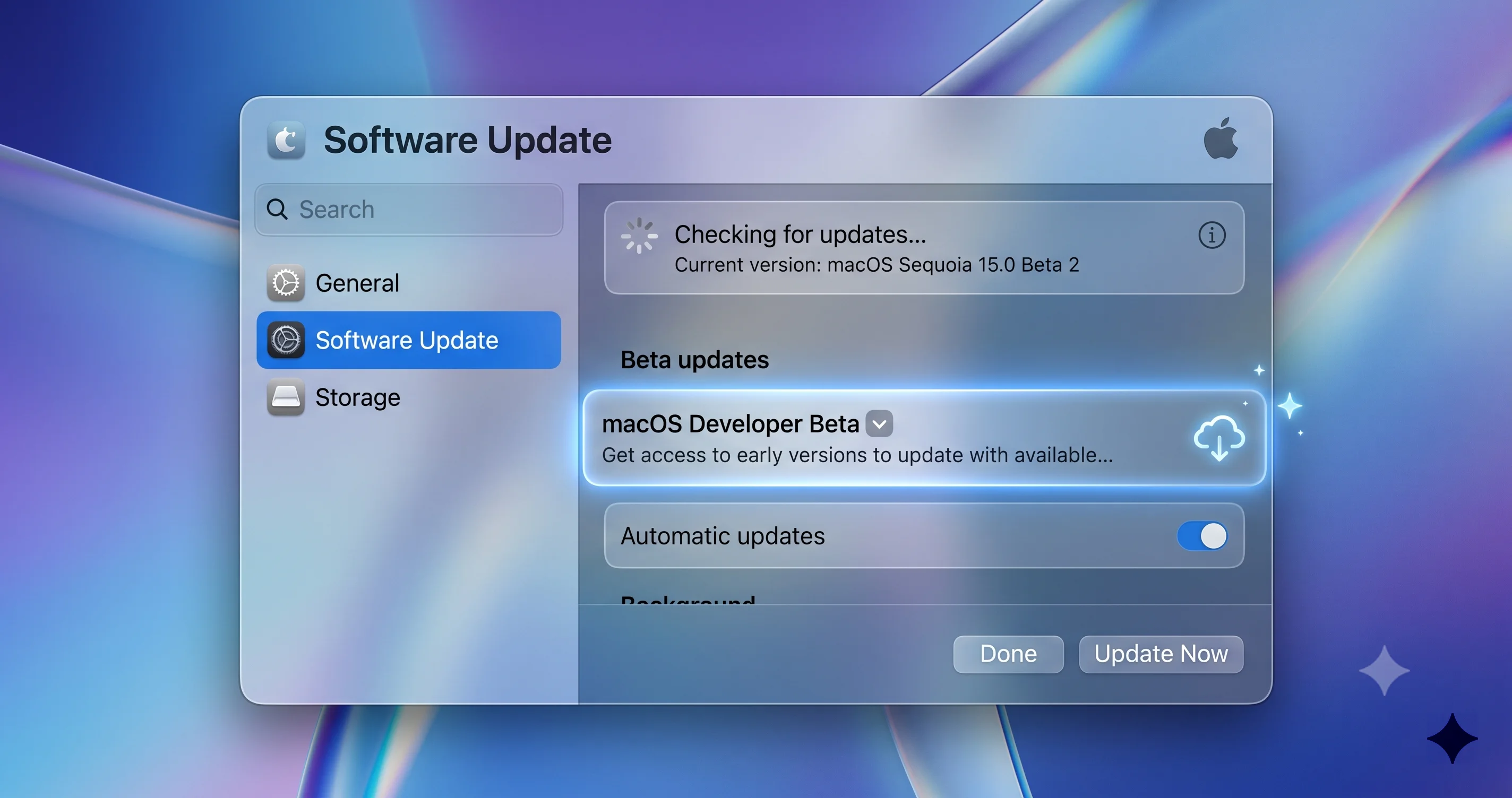
На Mac, куда хотите установить бету, откройте Системные настройки > Основные > Обновление ПО. Рядом с пунктом «Бета-обновления» нажмите на кнопку информации (или переключатель), чтобы открыть параметры беты. Это современный элемент управления регистрацией, заменивший старый метод с профилем.
Шаг 3: выберите «Публичная бета macOS 27»
В панели бета-обновлений откройте выпадающий список и выберите «Публичная бета macOS 27». Этот вариант появится только в том случае, если Apple Account, вошедший на этом Mac, — тот же самый, что вы зарегистрировали на beta.apple.com, и — что важно — только после того, как Apple действительно выпустит публичную бету. По состоянию на 2 июля 2026 года релиз ещё не состоялся, так что если пункта нет, возможно, бета просто ещё не вышла. Следите за beta.apple.com и объявлениями Apple, чтобы узнать точную дату.
Шаг 4: скачивание и установка
После выбора публичной беты вернитесь на главный экран «Обновление ПО». Через мгновение macOS 27 Golden Gate должна появиться как доступное обновление. Нажмите «Загрузить», а когда загрузка завершится, нажмите, чтобы начать установку. Установщик большой — ожидайте загрузку в несколько гигабайт, — так что стабильное соединение и немного терпения не помешают.
Если вы используете безопасный метод с томом APFS, когда установщик спросит, куда устанавливать, выберите созданный ранее том «Golden Gate Beta», а не основной системный диск. Именно этот шаг сохраняет вашу рабочую установку Tahoe в безопасности. Mac перезагрузится в установщик, пройдёт через несколько автоматических перезагрузок (это может занять 30–45 минут) и в итоге загрузится в свежую настройку Golden Gate на этом томе. Ваша система Tahoe останется точно такой же, какой вы её оставили, — в одной перезагрузке от вас.
Если вы устанавливаете на выделенный запасной Mac, просто устанавливайте как обычно — выбирать том не нужно.
После установки: первые шаги и сообщения об ошибках
Поздравляем — вы работаете на Golden Gate. Теперь сделайте несколько вещей, чтобы этот опыт был полезным, а не просто занимательным.
Сообщайте об ошибках через Feedback Assistant
Весь смысл публичной беты в том, что Apple нужна ваша обратная связь. Когда что-то ломается, отображается неправильно или ведёт себя странно, откройте приложение Feedback Assistant (оно предустановлено в бета-сборках — найдите его через Spotlight). Отправьте отчёт с чётким описанием, шагами воспроизведения и — это самое ценное — позвольте приложению прикрепить диагностические журналы и снимок экрана. Хорошо составленный отчёт с приложенными журналами гораздо вероятнее приведёт к исправлению, чем расплывчатая заметка «здесь что-то сломано». Вы не просто тестировщик — вы часть того, как осенний релиз становится лучше.
Если что-то идёт не так
Если Golden Gate становится нестабильной, сначала попробуйте мягкие способы: перезагрузка, проверка наличия более новой бета-сборки в «Обновлении ПО» (Apple выпускает исправления примерно каждые две недели) и отключение или удаление любого стороннего расширения, которое может конфликтовать. Если вы устанавливали на отдельный том или внешний диск, ваш путь спасения прост — перезагрузитесь в том с Tahoe и продолжайте обычную работу, пока ждёте следующую бету.
Изучите, что действительно нового, а чего пока нет
Golden Gate придерживается философии доработки в стиле Snow Leopard: производительность и полировка вместо потока новых функций. Вы найдёте доработки интерфейса Liquid Glass, включая новый ползунок управления прозрачностью, позволяющий настраивать степень полупрозрачности по вкусу. Safari получает автоматические группы вкладок и функцию «Уведомить меня», а AirDrop и просмотр сети заметно ускорились.
Важная оговорка, чтобы вы не разочаровались: флагманское обновление Siri AI и Visual Intelligence для Mac не полностью присутствует в этой первоначальной бете. Крупная переработка Siri AI выйдет в виде отдельной беты позже в этом году и на старте будет доступна только на английском языке — она не входит ни в июльскую публичную бету, ни даже в осеннюю релизную сборку. Так что если вы устанавливаете бету специально, чтобы попробовать разговорную Siri, придётся подождать. Когда эти функции всё же появятся, наши руководства по использованию Siri AI на Mac и использованию Visual Intelligence на Mac проведут вас через них.
Как выйти из беты и вернуться к стабильной версии
В какой-то момент вы захотите сойти с бета-поезда — либо потому что увидели достаточно, либо потому что близок осенний релиз. Есть два совершенно разных пути назад, и правильный выбор имеет значение.
Простой способ: отключить бета-обновления и подождать
Если вы можете спокойно дождаться публичного выхода macOS 27 осенью (в сентябре) 2026 года, безболезненный путь — просто прекратить получать новые беты. Перейдите в Системные настройки > Основные > Обновление ПО, откройте «Бета-обновления» и установите переключатель в положение «Выкл.». Ваш Mac останется на текущей сборке, но перестанет подтягивать новые бета-версии. Затем, когда Apple выпустит финальную публичную версию macOS 27, ваш Mac предложит эту стабильную сборку как обычное обновление — и установка перенесёт вас прямо на релизную версию без какого-либо стирания. Это рекомендуемый путь для большинства людей, использовавших безопасный метод, потому что он не связан вообще ни с какой потерей данных.
Полный способ: стереть и вернуться к Tahoe прямо сейчас
Если вам нужно немедленно вернуться на стабильную macOS Tahoe — потому что бета слишком мешает работать, а ждать осени нет возможности, — потребуется полное стирание и восстановление. Вы загрузитесь в режим восстановления, сотрёте диск, переустановите Tahoe и восстановите данные из резервной копии, сделанной перед установкой беты. Это как раз та ситуация с дверью в одну сторону, о которой мы предупреждали, и именно поэтому шаг с резервным копированием был необязательным только на словах. Поскольку процесс непростой и его легко сделать неправильно, следуйте нашему подробному руководству по откату с macOS 27 на Tahoe шаг за шагом, а не импровизируйте.
Если вы использовали метод отдельного тома APFS, ничего из этого не касается вас — вы просто удаляете том с бетой в «Дисковой утилите» и перезагружаетесь в нетронутую систему Tahoe. В этом и заключается весь смысл того, почему метод с томом стоит небольших дополнительных усилий.
Реалистичные ожидания от бета-ПО
Публичная бета лучше беты для разработчиков, но это не готовый продукт, и правильный настрой с самого начала избавит от массы разочарований.
Ожидайте периодических ошибок: приложений, которые неожиданно закрываются, элементов интерфейса, которые мерцают или смещаются, функций, которые работают не совсем так, и настроек, которые не сохраняются. Ожидайте более короткого времени автономной работы на ноутбуке. Ожидайте, что некоторые сторонние приложения просто не будут запускаться, пока их разработчики их не обновят. Ожидайте, что самых новых флагманских функций может не быть — как уже отмечалось, ключевая работа над Siri AI появится позже и сначала только на английском.
Самое главное — относитесь к бете как к тому, с чем экспериментируют, а не к тому, от чего зависят. Если сломанное приложение или потерянный день по-настоящему нарушит вашу жизнь, это знак, что вам стоит использовать метод с песочницей-томом или запасной Mac — но никогда не основную машину. У людей с хорошим опытом использования беты всё получилось, потому что они подготовились к худшему и были приятно удивлены. У людей с плохим опытом ничего не вышло, потому что они решили, что «публичная бета» означает «безопасно».
Также полезно помнить о самом смысле публичной беты со стороны Apple. Вам не вручают готовый продукт заранее в качестве награды — вас приглашают помочь найти ошибки, которые не поймала бета для разработчиков, на огромном разнообразии реального оборудования и сочетаний приложений, которое может обеспечить только широкая публика. Это понимание меняет то, как стоит реагировать, когда что-то ломается: правильный ответ — не раздражение, а хороший отчёт в Feedback Assistant. Каждая воспроизводимая ошибка, которую вы отправите с приложенными журналами, реально улучшает версию, которая осенью выйдет для сотен миллионов Mac. Если подходить к бете как соавтор, а не как потребитель, случайная шероховатость перестаёт ощущаться как дефект и начинает ощущаться как сама суть процесса.
Наконец, задавайте себе разумный темп обновлений. Apple выпускает новую сборку публичной беты примерно каждые две недели на протяжении лета, и каждая из них обычно стабильнее предыдущей. Гнаться за каждой отдельной сборкой в момент её выхода необязательно — если ваша текущая сборка работает нормально, часто разумно подождать несколько дней, чтобы увидеть первые отзывы о новой, прежде чем обновляться. Немного терпения в темпе обновлений сохранит гладкость опыта вплоть до сентябрьского релиза.
Решение распространённых проблем
Даже при тщательной подготовке периодически возникают некоторые предсказуемые проблемы. Вот как справиться с самыми частыми из них.
«Публичная бета macOS 27» не появляется в выпадающем списке бета-обновлений
Сначала убедитесь, что Apple Account, вошедший на вашем Mac (Системные настройки > [ваше имя]), — тот же самый аккаунт, что вы зарегистрировали на beta.apple.com — регистрация привязана к аккаунту, а не к устройству. Во-вторых, помните, что по состоянию на начало июля 2026 года публичная бета, возможно, ещё не была выпущена; если Apple её не выпустила, ни один выпадающий список её не покажет. Выйдите и снова войдите в «Обновление ПО», перезагрузите Mac и проверьте beta.apple.com на предмет объявления о релизе. Если после подтверждённого выхода беты пункт всё ещё не появляется, зарегистрируйте аккаунт заново на сайте.
Загрузка зависла или не завершается
Большие бета-загрузки могут застревать в загруженный день релиза или при нестабильном соединении. Отмените загрузку, закройте и снова откройте Системные настройки и попробуйте снова через проводное соединение или более стабильный Wi-Fi. Убедитесь, что у вас достаточно свободного места на диске (30–40 ГБ или больше) — заполненный диск незаметно убивает установки. Если проблема сохраняется, перезагрузите Mac и попробуйте снова; серверы Apple для бет часто перегружены в первые часы после выхода публичной беты, так что ожидание в несколько часов может помочь.
После установки сломалось важное приложение
Это ожидаемо во время беты. Сначала проверьте сайт разработчика приложения на наличие обновления, совместимого с бетой, — многие выпускают его быстро. Если такового нет, а приложение критически важно, это сигнал отступить: если вы устанавливали на отдельный том или внешний диск, перезагрузитесь в Tahoe и пользуйтесь приложением там. Если вы устанавливали поверх основной системы, вам придётся либо ждать обновления от разработчика, либо начать процесс отката. Именно этот сценарий доказывает, что метод с песочницей того стоит.
Вы хотите вернуться назад, но не уверены как
Определитесь, какой выход вам нужен. Если можете дождаться осеннего релиза, просто отключите бета-обновления и дайте стабильной версии прийти как обычному обновлению. Если нужно вернуться к Tahoe прямо сейчас, придётся стереть диск и восстановить данные из резервной копии, сделанной перед бетой, — следуйте руководству по откату внимательно. А если сама Time Machine ведёт себя странно во время восстановления, наше руководство по устранению неполадок Time Machine разбирает распространённые ошибки во время восстановления.
Часто задаваемые вопросы
Когда именно выйдет публичная бета macOS 27?
Apple подтвердила, что публичная бета Golden Gate появится в июле 2026 года, но не объявила конкретную дату по состоянию на 2 июля 2026 года. Следите за beta.apple.com и панелью «Обновление ПО» на вашем Mac. Как только бета станет доступна, «Публичная бета macOS 27» появится в выпадающем списке бета-обновлений для зарегистрированных аккаунтов.
Могу ли я установить публичную бету macOS 27 на свой Intel Mac?
Нет. Golden Gate работает только на чипах Apple silicon и требует чип M1 или новее — это первая macOS, полностью отказавшаяся от поддержки Intel. Проверьте, выбрав меню Apple > Об этом Mac и посмотрев на строку «Чип». Если там указан Intel, вы не сможете установить macOS 27 на эту машину вообще.
Безопасна ли публичная бета для моего основного рабочего Mac?
Не рекомендуется. Она может сломать VPN, драйверы и профессиональные приложения, сократить время автономной работы, и её нельзя легко отменить. Если вы хотите попробовать её на основном Mac, используйте метод отдельного тома APFS, чтобы рабочая система на Tahoe оставалась нетронутой. В противном случае дождитесь осеннего релиза.
Как вернуться к стабильной macOS Tahoe после установки беты?
Два способа. Если можете подождать до осени, просто отключите бета-обновления и установите финальный релиз, когда он выйдет. Чтобы вернуться немедленно, нужно стереть диск и восстановить данные из резервной копии, сделанной до установки, — лёгкого отката не существует. Полные шаги смотрите в нашем отдельном руководстве по откату.
Получу ли я новые функции Siri AI в этой бете?
Не на старте. Крупное обновление Siri AI выйдет как отдельная бета позже в 2026 году и изначально будет доступно только на английском языке — оно не входит в июльскую публичную бету. Начальная бета Golden Gate сосредоточена на доработке производительности, изменениях Liquid Glass, улучшениях Safari и ускоренном AirDrop.
Нужно ли по-прежнему устанавливать конфигурационный профиль, как в старых бетах?
Нет. Современная macOS использует встроенную регистрацию. Вы регистрируетесь один раз на beta.apple.com со своим Apple Account, а затем выбираете публичную бету в Системные настройки > Основные > Обновление ПО > Бета-обновления. Старый метод со скачиваемым конфигурационным профилем ушёл в прошлое.
Заключение
Попробовать публичную бету macOS 27 «Golden Gate» может быть по-настоящему интересно — ранний взгляд на релиз Apple, ориентированный на доработку, новые элементы управления прозрачностью, ускоренный AirDrop и более гладкий Safari. Но разница между хорошим и плохим опытом использования беты почти никак не связана с удачей и почти полностью зависит от подготовки. Сделайте резервную копию дважды перед началом. Убедитесь, что ваш Mac на Apple silicon. Устанавливайте на отдельный том APFS или на запасной Mac, чтобы ваша реальная работа оставалась в безопасности и загружаемой. Знайте свой выход, прежде чем войти в дверь. Сделайте всё это — и худший сценарий сведётся к быстрой перезагрузке обратно в Tahoe.
Самый важный вывод: публичная бета — это всё равно бета-ПО, и лёгкой отмены не существует. Отнеситесь к этому серьёзно, подготовьтесь — и вы сможете исследовать Golden Gate этим летом, ничем не рискуя.
Готовы приступить? Когда публичная бета появится, зарегистрируйтесь на beta.apple.com, сделайте резервные копии и выберите безопасный путь. И прежде чем решиться, просмотрите наши материалы по теме — отчёт об известных проблемах беты для разработчиков, обзор функций и совместимости Golden Gate и руководство по откату к Tahoe — чтобы устанавливать бету с открытыми глазами. Удачного тестирования.