Приложение Phone на Mac не звонит или звонки срываются в macOS Tahoe? Исправляем
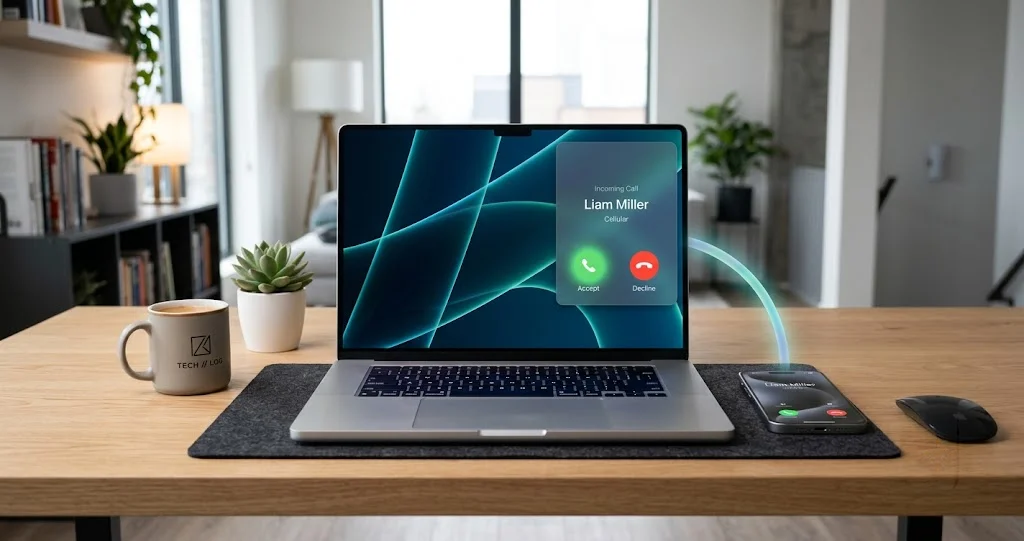
Звонки не поступают на Mac, а приложение Phone выдаёт Call Failed? Пошагово устраняем причины: переключатель на iPhone, Wi-Fi, брандмауэр, уведомления и VPN.
Ваш iPhone лежит экраном вниз на столе в другом конце комнаты, Mac стоит прямо перед вами, а приложение Phone в Dock не делает ровным счётом ничего, пока нужный вам звонок уходит на голосовую почту. Или ещё хуже: Mac всё-таки звонит, вы нажимаете Accept, и после двухсекундной паузы получаете Call Failed и собеседника, который теперь уверен, что вы бросили трубку. Отдельное приложение Phone — одно из лучших дополнений, которые macOS Tahoe принесла на Mac, и когда оно не работает, это выводит из себя по-настоящему, потому что Apple опубликовала почти ничего о том, почему оно ломается.
Это руководство построено как лестница исправлений. Она начинается с дешёвых и высокорезультативных проверок, которые решают большинство случаев менее чем за две минуты, и спускается вниз через маршрутизацию уведомлений, маршрутизацию звука, сетевую фильтрацию, правила брандмауэра, сброс регистрации и, наконец, радикальные меры. Каждый шаг сопровождается объяснением, почему он важен, потому что приложение Phone ломается так, что это обретает смысл только после того, как вы поймёте, что на самом деле происходит между вашим iPhone, серверами Apple и вашим Mac.
Одно уточнение перед началом. Почти ничто в этой статье не задокументировано Apple в качестве шага по устранению неполадок, потому что документация Apple по приложению Phone описывает, как им пользоваться, а не как его чинить. Дальше идёт смесь заявленных требований Apple — которые задокументированы — и решений от сообщества, собранных на Apple Support Communities и в ветках MacRumors, где пользователи сверяли наблюдения. На каждом шаге я буду указывать, что есть что. Относитесь к решениям от сообщества как к тому, что сработало у многих, а не как к гарантированным способам.
Ключевые выводы
- Приложение Phone — это новый интерфейс поверх старой инфраструктуры. Оно появилось вместе с macOS 26 Tahoe, но опирается на iPhone Cellular Calls (Calls on Other Devices) — ту же систему Continuity, которую FaceTime использует уже много лет. Почти любой сбой здесь — это сбой Continuity, а не баг приложения Phone.
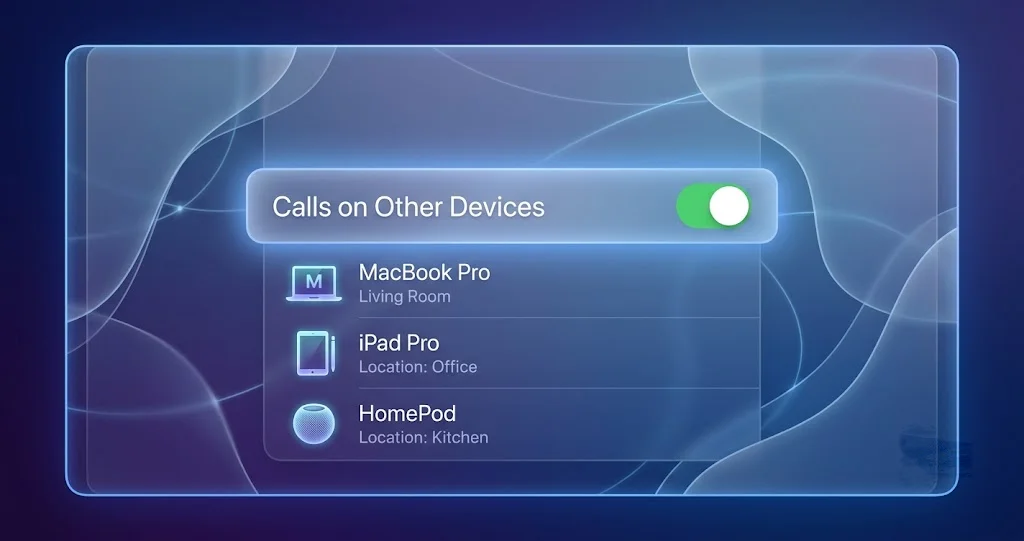
- Самое результативное исправление находится на iPhone, а не на Mac. Settings > Apps > Phone > Calls on Other Devices — по многочисленным сообщениям, этот раздел сбрасывается или молча теряет устройства после обновлений iOS. Проверяйте его после каждого обновления, прежде чем заниматься чем-то ещё.
- Беззвучный звонок — это обычно проблема уведомлений или маршрутизации звука, а не проблема самого вызова. Уведомления, стиль оповещений, «Play sound for notifications», режимы Focus и устройство вывода в System Settings > Sound — всё это стоит между успешно доставленным вызовом и звуком, который вы действительно слышите.
- Ошибка Call Failed при ответе указывает на сеть, а не на регистрацию. Если Mac зазвонил, значит приглашение до вас дошло. VPN, контент-фильтр, пользовательский DNS или брандмауэр macOS, блокирующий медиапуть, — самая часто упоминаемая причина вызова, который звонит, но обрывается при поднятии трубки.
- Выход из FaceTime и повторный вход заново регистрируют ваш Mac в системе маршрутизации вызовов Apple — это одно из самых часто подтверждаемых сообществом решений, но делайте это после бесплатных проверок, потому что процедура неудобная и иногда вызывает цикл повторной верификации.
Как звонки на самом деле доходят до вашего Mac
Без ментальной модели правильно диагностировать эту проблему невозможно, потому что пять совершенно разных сбоев выглядят одинаково: «мой Mac не звонит».
У вашего Mac нет сотового радиомодуля. Он не может принять телефонный вызов. На деле происходит вот что: iPhone принимает вызов по сотовой сети (или через Wi-Fi Calling), а затем ретранслирует приглашение на другие ваши устройства Apple. Эта ретрансляция — функция Continuity, которую Apple называет iPhone Cellular Calls и которая управляется на iPhone настройкой Calls on Other Devices. Приложение Phone в Tahoe — это выделенный интерфейс для той же ретрансляции плюс история вызовов и синхронизация контактов, но сама ретрансляция появилась на десять лет раньше и используется совместно с FaceTime.
Существуют три отдельные стадии, и каждая из них ломается по-своему.
Первая стадия — регистрация. Ваш Mac сообщает серверам Apple: «Я — допустимая конечная точка для этой Apple Account, и я готов принимать ретранслируемые вызовы». Эта регистрация привязана к вашему входу в FaceTime, а не к приложению Phone. Если регистрация нарушена, ваш Mac не появляется в списке устройств на iPhone или появляется, но ничего не получает. Симптомы: полная тишина, отсутствие записи о пропущенном вызове в приложении Phone и часто — отсутствие Mac в списке устройств на iPhone.
Вторая стадия — приглашение. Когда приходит вызов, ваш iPhone (через push-инфраструктуру Apple) сигнализирует Mac о входящем звонке. Это маленький, лёгкий сигнал. Если он дошёл, ваш Mac знает о вызове. А вот услышите ли вы об этом — совсем другой вопрос, за который отвечают уведомления и звук macOS. Симптом приглашения, которое дошло, но не было показано: вызов появляется в разделе недавних приложения Phone как пропущенный, хотя вы ничего не слышали. Это важнейший диагностический признак: беззвучный пропущенный вызов, который всё-таки залогирован, означает, что первая и вторая стадии сработали, а ваша проблема — в уведомлениях или звуке.
Третья стадия — медиапуть. Вы нажимаете Accept, и теперь должен пойти реальный звук. Здесь вызову нужен рабочий двусторонний путь между вашим Mac и либо вашим iPhone, либо ретрансляционными серверами Apple — в зависимости от состояния сети. Эта стадия гораздо требовательнее приглашения, и именно поэтому «звонит, но обрывается при ответе» — такой характерный симптом. Приглашение — это открытка; медиапуть — это телефонная линия. VPN, брандмауэр или фильтрующий DNS-резолвер могут спокойно пропустить открытку, а затем задушить телефонную линию.
Как только вы усвоите это разделение, приведённая ниже лестница перестанет выглядеть случайным списком переключателей. Каждый шаг нацелен на одну конкретную стадию. Если вам нужна более широкая картина взаимодействия этих подсистем, наше полное руководство по устранению неполадок Continuity в macOS Tahoe описывает общий фундамент, на котором стоят Handoff, универсальный буфер обмена и ретрансляция вызовов.
Быстрая сортировка симптомов
Найдите свой симптом ниже и переходите к шагу, на который он указывает. Проходить лестницу сверху всё равно безопаснее всего, но если времени мало — начинайте с того места, куда попадает ваш симптом.
Звонка нет вообще, и записи о пропущенном вызове в приложении Phone тоже нет. Сломана первая или вторая стадия. Начните с шага 1 (требования) и очень внимательно отнеситесь к шагу 2 (переключатель на iPhone). Это самый частый вариант, и обычно дело в списке устройств на iPhone. Если там всё в порядке, переходите к шагу 7 (повторная регистрация FaceTime).
Звонка нет вообще, но вызов всё же отображается как пропущенный в недавних приложения Phone. Первая и вторая стадии в порядке — приглашение дошло до Mac. Ваша проблема в отображении. Идите сразу к шагу 3 (уведомления) и шагу 4 (маршрутизация звука). Проверьте также шаг 8 (Voice Control) — по сообщениям сообщества, эта функция убивает звонок.
Звонит, вы нажимаете Accept и получаете Call Failed или мгновенную тишину. Третья стадия. Идите сначала к шагу 5 (VPN и сетевые фильтры), затем к шагу 6 (брандмауэр). Это разделение — диагностическое золото: регистрация и приглашение доказанно работают, так что перестаньте их перепроверять.
Исходящие вызовы работают, а входящие не приходят никогда. Смотрите отдельный раздел об этом расхождении ниже. Почти всегда это значит, что ваш Mac может дозвониться наружу, но не зарегистрирован как допустимая точка назначения, а это заметно сужает круг поиска.
Приложение Phone не открывается, не показывает аккаунт или показывает пустоту там, где должна быть история вызовов. Регистрация или вход в аккаунт. Идите к шагу 7, затем к проверкам Apple Account в шаге 10.
Шаг 1: Требования, которые никто не проверяет
Это задокументированные Apple требования для iPhone Cellular Calls, и они настолько скучные, что почти все считают их выполненными, даже не заглянув. Проверьте всё равно. Заметная доля веток «приложение Phone сломалось» закрывается именно здесь.
Оба устройства вошли в одну и ту же Apple Account. Не просто в iCloud — конкретно в тот аккаунт, который используется для FaceTime. На Mac откройте FaceTime > Settings > General и посмотрите на показанный аккаунт. На iPhone откройте Settings > Apps > FaceTime и сравните. Они должны совпадать. Если вы когда-либо использовали отдельную Apple Account для покупок и другую для iCloud, это именно та конфигурация, которая тихо ломает ретрансляцию вызовов.
Оба устройства в одной сети Wi-Fi. Этот пункт часто отметают как устаревший совет, и зря. Apple документирует нахождение в одной сети как требование для iPhone Cellular Calls, и причина архитектурная: путь ретрансляции рассчитан на передачу вызова между устройствами в общей локальной сети. Есть одно настоящее исключение — Wi-Fi Calling: если Wi-Fi Calling включён у вашего оператора и настроен на разрешение вызовов на других устройствах, ваш Mac может принимать звонки, даже когда iPhone находится в другом месте. Без Wi-Fi Calling требование об одной сети — не рекомендация.
Практическая ловушка здесь не в том, что вы в разной сети, а в том, что вы в технически разной сети, которая выглядит одинаково. Разделение SSID на 2,4 ГГц и 5 ГГц, гостевая сеть, mesh-система, разводящая устройства по разным подсетям, или Mac, подключённый по Ethernet, пока iPhone сидит на Wi-Fi, — всё это сломает схему. На Mac удерживайте Option и щёлкните по значку Wi-Fi в строке меню, чтобы увидеть точное имя сети и IP-адрес; сравните первые три октета IP с тем, что iPhone показывает в Settings > Wi-Fi > (i). Если они различаются, ваши устройства не в одной сети в том смысле, который здесь важен, — даже если имя сети идентично.
Bluetooth включён на обоих устройствах. Bluetooth используется несколькими функциями Continuity для обнаружения по близости, и хотя документация Apple именно по вызовам делает упор на Wi-Fi, включённый Bluetooth ничего вам не стоит и убирает одну переменную. Если сам стек Bluetooth на вашем Mac нестабилен — устройства не сопрягаются, соединения рвутся под нагрузкой, — это стоит починить отдельно, прежде чем винить приложение Phone, потому что ненадёжный стек Bluetooth сделает капризным и вывод звука ровно так, как описано в шаге 4.
Handoff включён на обоих устройствах. На Mac: System Settings > General > AirDrop & Handoff, с включённой опцией «Allow Handoff between this Mac and your iCloud devices». На iPhone: Settings > General > AirPlay & Continuity > Handoff. Handoff — это зонтичный выключатель для целого семейства поведений Continuity, и его отключение может утянуть за собой ретрансляцию вызовов. Если сам Handoff работает у вас криво, та же базовая инфраструктура ломает и подключение Instant Hotspot между Mac и iPhone, и починка там часто чинит и здесь.
Физическая близость, в разумных пределах. Одна комната или хотя бы один этаж. Ретрансляция не рассчитана на работу из другого здания через интернет, если только эту нагрузку не берёт на себя Wi-Fi Calling.
Пройдите все пять пунктов. Если хотя бы один был выключен, включите его, перезагрузите оба устройства и проверьте, прежде чем идти дальше, — возможно, на этом всё и закончится.
Шаг 2: Переключатель на iPhone, который обновления молча сбрасывают
Если вы сделаете из этой статьи только одно — сделайте это. Ветки сообщества на Apple Support Communities и MacRumors сходятся на этой настройке чаще, чем на любой другой, и особенно на наблюдении, что обновления iOS часто сбрасывают её или выбрасывают устройства из её списка.
На iPhone откройте Settings > Apps > Phone > Calls on Other Devices.
Здесь должны быть верны две вещи, а люди регулярно проверяют только первую:
- Allow Calls on Other Devices должно быть включено.
- Ваш конкретный Mac должен присутствовать в списке устройств ниже и быть включённым.
Второй пункт — это вся суть. Главный переключатель может быть включён, тогда как ваш MacBook либо отсутствует в списке, либо присутствует, но с выключенным индивидуальным переключателем. Пользователи сообщают об обоих вариантах после обновления iOS: список устройств перестраивается, и Mac либо не возвращается, либо возвращается выключенным. Если вашего Mac в списке нет вообще, это проблема регистрации — перейдите к шагу 7, чтобы зарегистрировать его заново, и возвращайтесь сюда.
Пока вы на iPhone, проверьте также Settings > Apps > FaceTime > Calls from iPhone. Это переключатель той же ретрансляции со стороны FaceTime, и он должен быть включён. Исторически в одних версиях iOS эти две настройки были связаны, а в других независимы; проверяйте обе в любом случае.
Поведенческий вывод здесь ценнее самого исправления: после каждого обновления iOS, прежде чем считать приложение Phone сломанным, откройте этот экран. Это занимает десять секунд. Настройка, по сообщениям, меняется молча достаточно часто, чтобы превращение проверки в послеобновленческий ритуал избавило вас от всей остальной статьи в большинстве случаев. Это наблюдение сообщества, а не признанный Apple баг, поэтому я не могу сказать, какие версии iOS так делают и почему, — только то, что об этом сообщают достаточно стабильно, чтобы завести привычку.
Если переключатель уже был в правильном положении, всё равно выключите его, подождите около тридцати секунд и включите обратно. В нескольких сообщениях описано, что настройка отображается как включённая, тогда как лежащая под ней регистрация протухла; принудительная смена состояния перезаписывает её.
Шаг 3: Настройки уведомлений на Mac
Если ваши вызовы логируются как пропущенные, но не издают ни звука, перестаньте смотреть на приложение Phone. Вызов пришёл. Просто macOS вам об этом не сообщила.
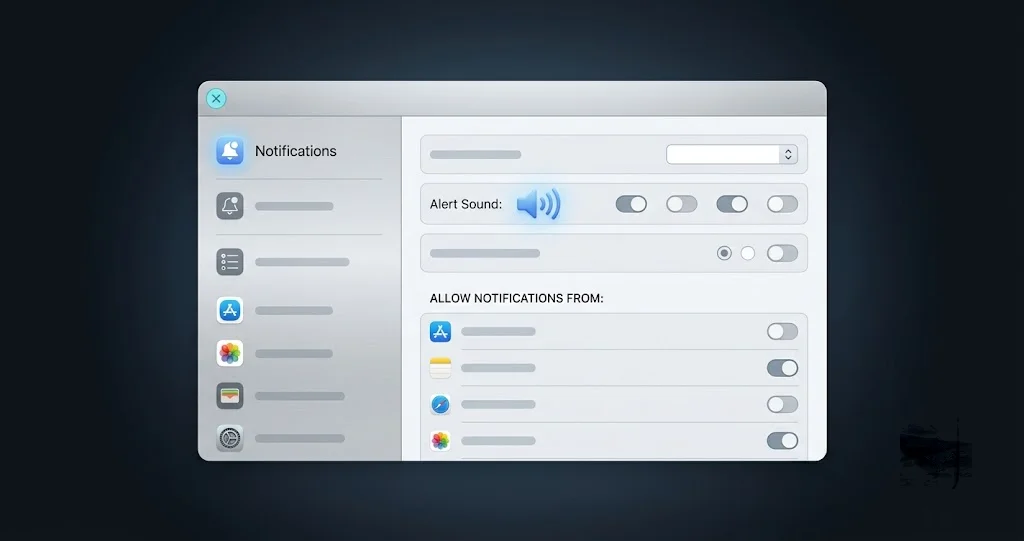
Откройте System Settings > Notifications, прокрутите до Phone и проверьте каждый из пунктов:
- Allow notifications — включено. Очевидно, но это отключают те, кого раздражало что-то совершенно другое.
- Alert style — установите Alerts, а не Banners и уж точно не None. Баннеры сами исчезают через несколько секунд, что для звонящего телефона практически бесполезно. Alerts остаются до тех пор, пока их не закроют.
- Play sound for notifications — включено. Это прямой выключатель звонка. Когда он выключен, вы получаете визуальное уведомление и полную тишину — ровно симптом «залогировано, но не прозвонило».
- Show on Lock Screen и Show in Notification Center — включено, чтобы вы видели, что пропустили.
Теперь повторите всё то же самое для FaceTime в том же списке. Два приложения используют общую систему вызовов, и пользователи сообщают, что оповещение всплывает то под одним, то под другим — в зависимости от типа вызова.
Настройка, которую почти никто не находит
Оставаясь в System Settings > Notifications, прокрутите в самый низ основной панели, ниже списка приложений. Там есть раздел глобальных настроек уведомлений, и один из его пунктов — Allow notifications when mirroring or sharing the display.
Если он выключен — а у многих пользователей он выключен по умолчанию, — то каждый раз, когда вы зеркалируете изображение на внешний дисплей, ведёте демонстрацию экрана, выступаете с презентацией или, в некоторых случаях, просто подключены к определённым внешним мониторам, macOS полностью подавляет уведомления. Включая входящие вызовы. Люди тратят на это часы, потому что симптом мучительно условный: в кофейне звонки проходят идеально, а за столом с большим монитором не проходят никогда. Если ваши сбои коррелируют с рабочим местом, дело почти наверняка в этом.
Раз уж вы в этом нижнем разделе, проверьте также Allow notifications when the screen is asleep и Allow notifications when the screen is locked — в зависимости от того, как вы пользуетесь машиной.
Режимы Focus, Do Not Disturb и общий доступ к Focus
System Settings > Focus. Проверьте, активен ли сейчас какой-либо Focus, и посмотрите, что каждый из ваших режимов Focus делает с приложением Phone. Focus, разрешающий вызовы только от избранных контактов, заглушит всех остальных, и это выглядит точно так же, как сломанный звонок, если вы случайно тестируете с номера, которого нет в избранном.
Осложняющая проблема — общий доступ к Focus между устройствами. Если включено «Share across devices», то Focus, который вы включили вчера вечером на iPhone, прямо сейчас активен и на Mac, а вы можете совершенно не помнить, чтобы что-то включали на Mac. Прежде чем делать выводы, посмотрите на верх Control Center на Mac — там будет индикатор активного Focus.
Проверьте также System Settings > Screen Time > Communication Limits. Ограничения на общение регулируют, кто может до вас дозвониться во время простоя, и они распространяются на телефонные вызовы. Если вы настроили их для детской учётной записи или включили для себя во время эксперимента с концентрацией и забыли, они будут тихо фильтровать входящие вызовы.
Шаг 4: Маршрутизация звука — звонок играет, просто не там, где вы
Это самая коварная категория сбоев, потому что абсолютно всё работает правильно. Вызов приходит, уведомление срабатывает, рингтон играет — в устройство, которого вы не слышите.
Откройте System Settings > Sound и проверьте три вещи.
Устройство вывода. То, что выбрано здесь, получает системные звуки, включая звонок. Если выбрана Bluetooth-колонка в другой комнате, AirPods, лежащие в кейсе, или встроенные динамики монитора — звонок уходит туда. Случай с монитором особенно частый: у многих внешних мониторов есть динамики, которые macOS с радостью выберет как устройство вывода по умолчанию, и многие из этих динамиков либо приглушены на аппаратном уровне, либо обесточены, когда монитор в энергосберегающем режиме, либо просто неслышны. Вы увидите движение индикатора уровня и не услышите ничего.
Громкость оповещений. Под устройством вывода есть отдельный ползунок Alert volume. Это не то же самое, что основная громкость вывода, и он может стоять на нуле или около него, пока музыка играет на полную. Поскольку громкость оповещений масштабируется относительно громкости вывода, ползунок оповещений на 10% при выводе на 30% даёт почти неслышимый результат. На время тестирования выкрутите громкость оповещений повыше.
«Play sound effects through» определяет, какое устройство используется именно для оповещений, и оно может отличаться от основного устройства вывода. Если этот параметр указывает на что-то отключённое или спящее, оповещения уходят в никуда.
Вывод через Bluetooth добавляет собственную сложность. Многие Bluetooth-колонки и наушники агрессивно засыпают ради экономии заряда, и первая доля секунды звука после пробуждения проглатывается, пока восстанавливается соединение. При коротком звонке это может означать, что вы не услышите вообще ничего или поймаете хвост второго гудка. Если ваш звонок пропадает только при подключённом Bluetooth-аудио, механизм именно такой. Прежде чем гнаться за чем-то ещё, проверьте с выводом на встроенные динамики Mac.
Если аудио на вашем Mac ведёт себя странно в целом — устройства исчезают, вывод переключается сам, громкость не держится, — это отдельная проблема, которую стоит решить в первую очередь, и наше полное руководство по звуку в macOS Tahoe подробно разбирает вопросы выбора устройств и Core Audio.
Шаг 5: VPN, контент-фильтры и пользовательский DNS
Теперь мы переходим со второй стадии на третью — туда, где живёт «звонит, но срывается».
Самое стабильно подтверждаемое сетевое решение в ветках сообщества — просто отключить VPN. Пользователи описывают вызовы, которые нормально звонят на Mac, а затем срываются в момент ответа с переходом в Call Failed, — и проблема полностью исчезает при выключенном VPN.
Вот механизм, и я хочу прямо оговорить: это общее объяснение того, как работает такого рода связь, а не заявление Apple о внутреннем устройстве приложения Phone. Голосу в реальном времени нужен двусторонний путь с низкой задержкой. Установление такого пути обычно требует, чтобы конечные точки выяснили, как они доступны через тот NAT, который стоит перед ними, и откатились на ретрансляционный сервер, если прямой путь невозможен. VPN меняет ваше видимое сетевое расположение, часто маршрутизирует трафик через удалённую точку выхода и нередко блокирует или искажает именно тот служебный трафик обхода NAT, от которого зависит это согласование. Лёгкое приглашение, заставляющее ваш Mac звонить, доставить куда проще, чем следующий за ним медиапуть. Именно эта асимметрия и объясняет, почему вызов звонит, а затем срывается.
Некоторые VPN-клиенты также устанавливают системный контент-фильтр или сетевое расширение, инспектирующее трафик. Они могут мешать, даже когда сам туннель VPN отключён, потому что расширение остаётся загруженным. Загляните в System Settings > General > Login Items & Extensions > Network Extensions, чтобы увидеть, что установлено, и рассмотрите вариант полностью завершить работу VPN-клиента, а не просто разорвать соединение.
Контент-фильтры и средства родительского контроля относятся к той же категории. Всё, что перехватывает DNS или инспектирует трафик, — корпоративные агенты безопасности, прокси с блокировкой рекламы, инструменты семейной безопасности — попадает в список подозреваемых.
Пользовательский DNS заслуживает отдельного упоминания. Если вы задали собственный DNS-резолвер в System Settings > Network > (ваш интерфейс) > Details > DNS или используете шифрованный DNS через конфигурационный профиль, и этот резолвер блокирует или неправильно направляет сервисные домены Apple, установление вызова может срываться, тогда как обычный веб-сёрфинг выглядит совершенно нормально. Проверьте, временно вернувшись к DNS вашего маршрутизатора: удалите свои записи, чтобы поле откатилось к значениям от DHCP, и сделайте тестовый вызов. Если это помогло — ваш резолвер фильтровал то, что фильтровать не должен.
Процедура проверки для всего этого шага проста. Отключите VPN, полностью завершите его клиент, верните DNS в автоматический режим и сделайте тестовый вызов. Если всё заработало, возвращайте компоненты по одному, пока не сломается снова. Так вы узнаете, какой именно продукт нужно перенастроить или заменить, вместо того чтобы навсегда остаться без VPN.
Шаг 6: Брандмауэр macOS
Брандмауэр приложений в macOS блокирует входящие соединения. Вызовы по определению входящие. Это естественный подозреваемый, и его стоит либо подтвердить, либо исключить точно.
Откройте System Settings > Network > Firewall. Если он выключен, этот шаг не про вас — идите дальше. Если включён, вот правильная процедура:
- Временно выключите брандмауэр.
- Позвоните на свой номер с другого телефона.
- Если вызов теперь проходит, вы подтвердили, что причина была в брандмауэре.
- Включите брандмауэр обратно.
- Нажмите Options и убедитесь, что Block all incoming connections не включено — эта настройка блокирует практически всё, включая сервисы, от которых зависят вызовы.
- В том же окне Options убедитесь, что для FaceTime и Phone установлено Allow incoming connections. Добавьте их кнопкой +, если их нет в списке; они лежат в
/System/Applications/. - Оставьте включённой опцию Automatically allow built-in software to receive incoming connections.
Скажу прямо: оставлять брандмауэр выключенным — это не решение. Его отключение — диагностика, и он должен быть включён всё время, пока вы не тестируете активно. Если шестой пункт не помогает — если вы разрешили приложениям входящие, а вызовы всё равно срываются при включённом брандмауэре, — вы узнали кое-что полезное, и правильный следующий ход — шаг 7, а затем шаг 10, а не постоянное отключение средства защиты.
Ещё одно замечание: если вы пользуетесь сторонним брандмауэром — например блокировщиком исходящих соединений, — он гораздо более вероятный виновник, чем встроенный, и проверять его нужно тем же способом. Такие инструменты блокируют и исходящие соединения, а значит могут ломать регистрацию на первой стадии так же, как и медиапуть на третьей.
Шаг 7: Выйдите из FaceTime и войдите снова
Это самое стабильно подтверждаемое решение в ветках сообщества — в отличие от шага 2, который является самой стабильно подтверждаемой причиной. Оно работает, потому что заставляет ваш Mac разрушить и заново построить свою регистрацию в системе маршрутизации вызовов Apple — первую стадию из модели выше. Протухшая или частично сломанная регистрация невидима из интерфейса: всё выглядит так, будто вход выполнен и всё правильно, тогда как на стороне Apple ваш Mac находится в плохом состоянии.
Порядок действий важен. Делайте именно так:
- Откройте FaceTime. В строке меню выберите FaceTime > Settings > General.
- Нажмите Sign Out. Подтвердите.
- Полностью завершите FaceTime и приложение Phone (Command-Q, а не просто закрытие окна).
- Перезагрузите Mac. Не пропускайте этот пункт. Именно перезагрузка очищает состояние в памяти, которое иначе было бы использовано повторно при следующем входе, и сообщения сообщества стабильно описывают выход без перезагрузки как нерабочий вариант.
- После перезагрузки откройте FaceTime и войдите снова со своей Apple Account.
- Подождите. Регистрация не происходит мгновенно — дайте ей несколько минут и не начинайте тут же переключать что-то ещё.
- Вернитесь к iPhone > Settings > Apps > Phone > Calls on Other Devices и убедитесь, что ваш Mac теперь есть в списке устройств и включён. Заново зарегистрированные устройства часто появляются выключенными.
Последний пункт — причина, по которой шаг 2 и шаг 7 идут в связке. Повторная регистрация Mac часто приводит к тому, что он появляется в списке устройств iPhone как новая запись, по умолчанию выключенная. Если вы перерегистрировали Mac и не проверили iPhone, вы решите, что решение не сработало, тогда как на деле оно сделало половину работы.
Если вход зависает — бесконечное вращение индикатора или повторяющиеся запросы верификации, — проверьте, что ваша Apple Account в целом в порядке на Mac (System Settings > [ваше имя]), что у вас есть рабочее интернет-соединение без фильтров из шага 5 и что системные часы настроены автоматически. Неверные системные часы ломают проверку сертификатов и блокируют повторную регистрацию с симптомами, которые совершенно не похожи на проблему с часами.
Шаг 8: Конфликт с Voice Control
Этот пункт достаточно странный, чтобы я чётко обозначил его статус: это сообщения сообщества, а не документация Apple, и официального объяснения этому нет. Множество пользователей в ветках про приложение Phone на Tahoe сообщают, что активный Voice Control подавляет звонок — вызовы приходят, корректно логируются, а звука нет. Отключение Voice Control возвращает звонок.
Проверьте System Settings > Accessibility > Voice Control. Если функция включена, а вы ею намеренно не пользуетесь, выключите её и проверьте.
Правдоподобный механизм состоит в том, что Voice Control берёт эксклюзивный контроль над трактом аудиовхода и может влиять на то, как система обрабатывает аудиосессии вокруг входящих вызовов, но подтвердить это я не могу, и Apple тоже не подтверждала. Что я могу сказать точно: проверка стоит вам тридцати секунд, и если вы однажды включили Voice Control попробовать и забыли, в этом может быть вся ваша проблема.
Более широкий урок стоит обобщить: любая функция универсального доступа или сторонняя утилита, которая захватывает аудиосессию, переназначает системные звуки или встраивается в аудиотракт — виртуальные аудиоустройства, утилиты маршрутизации звука, программы для стриминга и подкастинга, приложения для совещаний, устанавливающие аудиодрайверы, — является кандидатом. Если что-то из этого установлено, завершите работу этих программ и проверьте.
Шаг 9: Конфликты обработчика вызовов по умолчанию
В macOS есть понятие приложения по умолчанию для обработки вызовов — так же, как есть браузер по умолчанию и почтовый клиент по умолчанию. Такие приложения, как Microsoft Teams, Zoom, Skype, а также различные софтфоны и VoIP-клиенты, регистрируют себя в качестве системного обработчика вызовов — иногда при установке, не спрашивая, иногда через запрос, который вы прокликали несколько месяцев назад.
Когда эту роль занимает другое приложение, ссылки tel: из Contacts, Safari и Spotlight открываются в нём вместо Phone, а общий опыт звонков становится настолько запутанным, что люди сообщают об этом как о поломке приложения Phone. Уточню, на что это влияет, а на что нет: перехваченный обработчик по умолчанию меняет, откуда инициируются исходящие вызовы и куда уходят нажатые номера телефонов. Обычно это не причина того, что Mac не звонит при входящих. Но это совершенно точно причина ситуации «я нажимаю на номер, и не происходит ничего полезного», и раз уж вы здесь, стоит это сбросить.
Чтобы проверить и изменить, откройте FaceTime > Settings > General и найдите выпадающий список Default for calls. Установите FaceTime (он маршрутизирует через тот же системный стек вызовов, который использует Phone). Если там выбрано стороннее приложение — вот вам и ответ.
Некоторые приложения забирают эту роль обратно при каждом запуске или при очередном обновлении. Если вы обнаружили, что сбрасываете этот параметр раз за разом, загляните в собственные настройки виновника — у Teams и Zoom есть параметр, определяющий, регистрироваться ли системным телефонным обработчиком, и отключение его в источнике — единственное долговечное решение.
Когда исходящие вызовы работают, а входящие нет
Это расхождение диагностически ценно и заслуживает отдельного разбора, потому что оно отсекает огромную часть пространства поиска.
Если вы можете позвонить с Mac, вызов устанавливается и звук нормальный, то доказанно работают: вход в Apple Account, сетевой путь между вашим Mac и серверами Apple, конфигурация микрофона и динамиков для вызовов и базовая ретрансляция на ваш iPhone. Исходящие вызовы с Mac ретранслируются через iPhone так же, как и входящие, поэтому успешный исходящий вызов доказывает, что канал существует хотя бы в одном направлении.
Остаётся сторона назначения: регистрация вашего Mac как допустимой цели для входящих вызовов и показ приглашения при его поступлении.
Проработайте это по порядку:
- Список устройств на iPhone (шаг 2). Отсутствие или отключённость вашего Mac там ломает входящие, оставляя исходящие целыми, потому что исходящие вызовы инициируются самим Mac, а не маршрутизируются к нему. Это безусловно самая вероятная причина именно такого расхождения.
- Подавление уведомлений (шаг 3). Если вызовы логируются как пропущенные — вот вам и ответ. Проверяйте недавние в приложении Phone сразу после неудавшегося входящего вызова: наличие или отсутствие этой записи решает, причина первая или вторая, а занимает это пять секунд.
- Повторная регистрация FaceTime (шаг 7). Частично действительная регистрация может обслуживать исходящие, но не работать на входящих.
- Брандмауэр (шаг 6). Брандмауэр приложений macOS блокирует именно входящие соединения. Схема «исходящие работают, входящие нет» — ровно тот отпечаток, который вы ожидали бы увидеть при проблеме с брандмауэром.
Обратите внимание, что эта картина исключает большую часть шага 5 из числа причин. Если бы VPN портил медиапуть, исходящие вызовы тоже срывались бы. VPN остаётся подозреваемым только в более узком случае, когда Mac звонит, а затем срывается при ответе.
Факторы на стороне оператора и Wi-Fi Calling
Всё сказанное выше исходит из того, что ваш iPhone принимает вызовы нормально и вопрос лишь в том, доходят ли они до Mac. Иногда ограничением оказывается уровень оператора.
Wi-Fi Calling — это то, что позволяет вашему Mac принимать вызовы, когда iPhone не в той же сети. Без него требование Apple о единой сети Wi-Fi действует строго. С ним ваш Mac может быть дома, пока iPhone лежит в сумке в офисе, и вызовы всё равно приходят — но только если Wi-Fi Calling и включён у оператора, и настроен на разрешение вызовов на других устройствах. На iPhone это Settings > Apps > Phone > Wi-Fi Calling, где вы найдёте и Wi-Fi Calling on This iPhone, и, при поддержке, Add Wi-Fi Calling For Other Devices. Важны оба пункта.
Доступность Wi-Fi Calling — решение оператора, а не Apple. Не каждый оператор его поддерживает, не в каждый тариф он входит, а поддержка вызовов на других устройствах — отдельная возможность, не совпадающая с базовым Wi-Fi Calling на самом телефоне. Некоторые операторы требуют провижининга на уровне аккаунта, прежде чем опция вообще появится. Я сознательно не называю операторов и не описываю конкретные правила, потому что они постоянно меняются и различаются по регионам и тарифам — уточняйте у своего оператора напрямую, а не доверяйте любой статье, включая эту, в вопросе о том, что поддерживает именно ваш тариф.
Конфигурации с двумя SIM и eSIM ведут себя иначе, и это обсуждается недостаточно. Когда в iPhone активны две линии, ретрансляции приходится решать, вызовы какой линии идут на какие устройства, и пользователи с двумя SIM сообщают о непредсказуемом поведении на вторых линиях. Если у вас активны две линии, сначала протестируйте основную, чтобы получить точку отсчёта, а затем вторую. Если не работает только вторая, проблема специфична для линии, а не для устройства, и никакие манипуляции на стороне Mac не помогут.
Недавние замены SIM тоже имеют значение. После смены SIM, переноса eSIM на новый iPhone или переноса номера к другому оператору ваш номер должен заново зарегистрироваться в Apple Account, прежде чем ретрансляция вызовов начнёт стабильно работать. Обычно это решается само в течение нескольких часов, но иногда требует подталкивания: выключите и снова включите iMessage и FaceTime на iPhone и убедитесь, что ваш номер телефона отмечен галочкой в настройках FaceTime на обоих устройствах. Тот же механизм регистрации лежит в основе синхронизации iMessage между Mac и iPhone — поэтому эти две проблемы так часто появляются вместе после смены SIM.
Шаг 10: Более глубокие сбросы, по порядку
Если вы дошли сюда, точечные исправления не сработали. Выполняйте пункты по порядку — они отсортированы по возрастанию неудобства, и прыгать сразу в конец нет никакого смысла.
Перезагрузите оба устройства. Именно оба, включая iPhone, а не только Mac. Состояние Continuity живёт на обеих сторонах, и односторонняя перезагрузка оставляет половину протухшего состояния на месте. Если хотите основательности, выключите Mac полностью, а не просто перезапустите.
Выключите и снова включите Wi-Fi и Bluetooth на обоих устройствах. На Mac используйте строку меню или Control Center. Сделайте это на обоих устройствах в пределах одной минуты, чтобы обнаружение чисто перезапустилось с обеих сторон. Дёшево и иногда помогает.
Убедитесь, что у вас актуальная сборка macOS. Регрессии Continuity чинятся в промежуточных релизах, и старая сборка 26.x рядом с актуальной версией iOS — реальный источник несовпадений. Текущий стабильный релиз — macOS Tahoe 26.6, и если вы отстали, наше руководство по обновлению до macOS Tahoe 26.6 описывает, что изменилось и как обновиться аккуратно. Если вы на бете macOS 27, имейте в виду, что Continuity между Mac на бете и iPhone на релизной версии — общеизвестный источник нестабильности, и правильным ходом может быть прекратить поиск неисправностей и дождаться следующей беты.
Выйдите из Apple Account на Mac полностью и войдите снова. Это молот потяжелее, чем выход только из FaceTime в шаге 7, и, соответственно, более неудобный — он затрагивает iCloud Drive, Photos, Keychain и всё остальное. Откройте System Settings > [ваше имя] > Sign Out. Перед этим: убедитесь, что вы знаете пароль от Apple Account и имеете доступ к доверенному устройству или номеру телефона для двухфакторной проверки, и дайте iCloud Drive досинхронизироваться, чтобы не потерять локальные изменения. Перезагрузитесь, войдите снова, дождитесь, пока iCloud устаканится, и проверьте.
Сбросьте сетевые настройки на iPhone. Settings > General > Transfer or Reset iPhone > Reset > Reset Network Settings. Это очищает сохранённые сети Wi-Fi и пароли, конфигурации VPN и сотовые настройки на iPhone. После этого придётся заново подключаться к сетям Wi-Fi, так что держите пароли под рукой. Процедура неудобная, но для данных не разрушительная. Точного аналога на Mac нет — поэтому этот шаг выполняется на стороне iPhone.
Создайте новую учётную запись пользователя macOS. Это самая полезная диагностика в списке, и почти никто её не делает. Откройте System Settings > Users & Groups > Add Account, создайте новую учётную запись администратора, войдите в неё, авторизуйтесь в FaceTime с той же Apple Account и проверьте входящий вызов. Если в новой учётной записи вызовы работают, ваша проблема в пользовательской конфигурации — файл настроек, объект автозапуска, аудиоутилита, параметр уведомлений, — а не в системном или аккаунтном уровне. Это моментально исключает большинство пугающих объяснений и говорит, что решение лежит в вашей пользовательской библиотеке. Если вызовы не работают и в новой учётной записи, проблема общесистемная или на уровне аккаунта, и оставшиеся кандидаты — ваша Apple Account, ваша сеть или сама установка macOS.
Обратитесь в поддержку Apple. Если тест с новым пользователем провалился и вы прошли всю лестницу, это законный повод для эскалации. Возьмите с собой: точную версию и сборку macOS (меню Apple > About This Mac), точную версию iOS, конкретный симптом в терминах сортировки выше (нет звонка / звонит и срывается / работают только исходящие), логируется ли вызов как пропущенный, воспроизводится ли проблема в новой учётной записи, и список того, что вы уже пробовали. Последний пункт важнее, чем принято думать, — он быстро выводит разговор за пределы скрипта первой линии.
Устранение частых проблем
Проблема: Mac звонит, но вызов устанавливается без звука в обе стороны. Решение: Это третья стадия, которая успешно устанавливает соединение, но проваливает передачу медиа. Проверьте устройства ввода и вывода в System Settings > Sound во время активного вызова, поскольку macOS может выбрать для вызовов другое устройство, нежели для обычного воспроизведения. Затем проверьте System Settings > Privacy & Security > Microphone и убедитесь, что у приложения Phone есть разрешение. Если установлено виртуальное аудиоустройство или приложение для совещаний, завершите их и попробуйте снова.
Проблема: Мой Mac есть в списке устройств на iPhone, но его переключатель сам выключается. Решение: Запись устройства, которая не хочет оставаться включённой, обычно означает, что стоящая за ней регистрация протухла или продублировалась. Выполните полную последовательность из шага 7: выход из FaceTime, перезагрузка, повторный вход, — а затем проверьте список снова. Если вы видите две записи для одного и того же Mac, это подтверждает дублирование регистраций — цикл выхода и входа как раз убирает осиротевшую запись.
Проблема: Вызовы звонят на Mac, но с задержкой в несколько секунд, и к моменту ответа звонящий уже положил трубку. Решение: Задержка приглашения обычно указывает на качество сети между iPhone и Mac, а не на какую-либо настройку. Убедитесь, что оба устройства в одном диапазоне одной и той же сети, проверьте, не перегружен ли ваш Wi-Fi, и протестируйте с Mac на Wi-Fi, а не на Ethernet. Агрессивное засыпание Bluetooth-аудио тоже может съедать первый гудок или два — проверьте на встроенных динамиках.
Проблема: Всё работало, а потом перестало после обновления iOS или macOS. Решение: Идите сразу к шагу 2 и проверьте список устройств на iPhone. Это самый частый сбой после обновления. Если список выглядит правильно, сделайте повторную регистрацию из шага 7, поскольку обновления с любой стороны могут аннулировать существующую регистрацию. Затем убедитесь, что оба устройства на актуальных и совместимых версиях.
Проблема: Вызовы звонят на моём Mac, когда я этого не хочу, — например на общем или рабочем компьютере. Решение: Это та же настройка, применённая в обратную сторону. На iPhone откройте Settings > Apps > Phone > Calls on Other Devices и выключите индивидуальный переключатель именно этого Mac, оставив функцию включённой для остальных устройств. Не выключайте главный переключатель, если только вы не хотите отключить ретрансляцию везде.
Проблема: Приложение Phone открывается, но не показывает ни истории вызовов, ни контактов. Решение: История вызовов и контакты синхронизируются через iCloud, а не через ретрансляцию вызовов. Проверьте System Settings > [ваше имя] > iCloud и убедитесь, что Contacts включены. Пустое приложение Phone при работающих вызовах — это проблема синхронизации iCloud; пустое приложение Phone при неработающих вызовах — проблема входа в аккаунт, и шаг 7 будет правильной отправной точкой.
FAQ
Работает ли приложение Phone на Mac, если iPhone нет рядом?
Только если Wi-Fi Calling включён у вашего оператора и настроен на разрешение вызовов на других устройствах. Без Wi-Fi Calling Apple требует, чтобы оба устройства были в одной сети Wi-Fi, потому что у вашего Mac нет сотового радиомодуля и он полагается на iPhone, который ретранслирует ему вызов.
Почему мой Mac звонит, но при ответе выдаёт Call Failed?
Приглашение, из-за которого ваш Mac звонит, лёгкое и легко доставляется. Следующий за ним аудиопуть куда требовательнее. VPN, контент-фильтр, пользовательский DNS-резолвер или брандмауэр могут пропустить первое и заблокировать второе. Отключите VPN и проверьте, прежде чем менять что-либо ещё.
Существовало ли приложение Phone на Mac до macOS Tahoe?
Нет. Отдельное приложение Phone пришло на Mac в macOS 26 Tahoe. До этого вызовы на Mac шли через FaceTime, используя ту же ретрансляцию iPhone Cellular Calls. Приложение Phone — это новый интерфейс поверх существующей системы, и именно поэтому так много его исправлений живёт в настройках FaceTime.
Решит ли отключение брандмауэра проблему с приложением Phone навсегда?
Отключение — это диагностика, а не решение. Если вызовы работают при выключенном брандмауэре, включите его обратно и через Options разрешите входящие соединения для FaceTime и Phone, а также убедитесь, что параметр Block all incoming connections отключён. Оставленный выключенным брандмауэр меняет проблему со звонками на проблему с безопасностью.
Почему мой Mac перестаёт звонить после каждого обновления iOS?
Сообщения сообщества стабильно описывают, что список устройств Calls on Other Devices на iPhone сбрасывается или теряет устройства после обновлений. Apple это не подтверждала, так что относитесь к этому как к закономерности, а не как к подтверждённому багу. Проверка этого экрана после каждого обновления — самая дешёвая привычка, которую вы можете себе завести.
Как понять, это проблема вызова или проблема уведомлений?
Попросите кого-нибудь вам позвонить, дайте вызову сорваться, затем откройте приложение Phone и посмотрите раздел недавних. Если вызов отображается как пропущенный, он дошёл до вашего Mac, и сбой в уведомлениях или звуке. Если не залогировано ничего, вызов вообще не пришёл, и проблема в регистрации или в переключателе на стороне iPhone.
Заключение
Приложение Phone на Mac ломается способами, которые снаружи выглядят одинаково, а внутри имеют совершенно разные причины, — поэтому универсальные советы работают здесь так плохо. Модель, которая делает задачу решаемой, — это три стадии: регистрация вносит ваш Mac в список допустимых точек назначения, приглашение сообщает ему о поступающем вызове, а медиапуть несёт собственно звук. Тишина без записи в журнале — первая или вторая стадия. Тишина с залогированным пропущенным вызовом — уведомления или звук. Звонок, который обрывается при ответе, — третья стадия, а значит, дело в сети.
Начинайте с iPhone. Settings > Apps > Phone > Calls on Other Devices, проверьте главный переключатель и убедитесь, что ваш конкретный Mac присутствует и включён. Этот один экран решает больше подобных случаев, чем всё остальное в списке вместе взятое, и его стоит перепроверять после каждого обновления iOS в порядке рутины. Дальше двигайтесь вниз: уведомления, маршрутизация звука, VPN, брандмауэр, а затем цикл «выход из FaceTime — перезагрузка — вход», который заново регистрирует ваш Mac. Если вы дошли до новой учётной записи пользователя и вызовы не работают даже там, вы проделали настоящую диагностическую работу, и поддержка Apple сможет подхватить дело с куда более удачной точки, чем ей обычно дают.
Если и остальная ваша конфигурация Continuity шатается — Handoff отваливается, универсальный буфер обмена не работает, устройства не видят друг друга, — сначала почините этот фундамент. Наши руководства по сбоям iPhone Mirroring в macOS Tahoe и устранению неполадок Continuity в целом описывают общую инфраструктуру, и починка там обычно возвращает вместе с ней и приложение Phone.