Мышь или трекпад зависли после macOS Tahoe 26.5.1? Как это исправить
Мышь, трекпад или курсор зависли после обновления macOS Tahoe 26.5.1? Узнайте, почему фоновые элементы отключаются и как быстро включить их снова.
Вы устанавливаете macOS Tahoe 26.5.1, Mac перезагружается, появляется экран входа — и дальше ничего. Вы нажимаете на трекпад, двигаете мышь по столу, а курсор стоит на месте, как нарисованная стрелка, которая отказывается двигаться. А может, он двигается секунд десять, а потом замирает. Возможно, он работает на экране входа, но умирает в тот момент, когда вы попадаете на рабочий стол, или работает до тех пор, пока вы не откроете именно то приложение, которое вам нужно. Если мышь зависла после macOS Tahoe 26.5.1 или трекпад не работает после обновления, вы столкнулись с одной из самых сбивающих с толку проблем, какие только может преподнести Mac, — ведь именно тот инструмент, которым вы обычно пользуетесь для исправления неполадок, перестал отвечать.
Вот обнадёживающая новость: зависший указатель сразу после обновления почти никогда не означает, что трекпад или мышь физически сломались. Гораздо чаще это проблема состояния программного обеспечения — разрешение, которое случайно отключилось, вспомогательный процесс, который не перезапустился, Bluetooth-соединение, которое не восстановилось, или неуправляемая задача, настолько сильно нагружающая процессор, что оконный сервер не может отрисовать курсор. Все эти проблемы решаемы, и большинство из них решается за пару минут, если знать, куда смотреть. Загвоздка в том, что некоторые из первых шагов придётся выполнять только с помощью клавиатуры, поэтому это руководство так же подробно расскажет о навигации без указателя, как и о самих способах исправления.
Особого внимания заслуживает закономерность, которая неоднократно всплывала в сообществе после 26.5.1, и мы уделим ей реальное время: несколько пользователей сообщили, что обновление незаметно отключило фоновые элементы и разрешения для элементов входа у сторонних приложений, а эти отключённые вспомогательные процессы как раз и были тем, от чего зависела работа их устройств ввода — утилит для мыши, инструментов жестов трекпада, переназначителей клавиатуры. Повторное включение этих переключателей вернуло указатель к жизни. Это не универсальное решение, и оно объясняет не каждый случай зависшего курсора, но встречается достаточно часто и проверяется достаточно легко, чтобы оказаться в начале вашего списка. Давайте разберём всё в разумном порядке — от самого быстрого восстановления до самого глубокого исправления.
Ключевые выводы
- Зависший курсор сразу после macOS Tahoe 26.5.1 обычно вызван проблемой состояния программного обеспечения — отключённым фоновым элементом, не запустившимся вспомогательным процессом, разорванным Bluetooth-соединением или неуправляемым процессом, — а не отказом оборудования. Восстановление возможно почти всегда.
- Широко упоминаемая причина после 26.5.1 в том, что обновление отключило фоновые элементы и разрешения для элементов входа у сторонних приложений, нарушив работу вспомогательных демонов, от которых зависят мыши, утилиты трекпада и переназначители клавиатуры. Повторное включение их в разделе System Settings > General > Login Items & Extensions восстанавливает указатель у многих пользователей. Это информация из сообщества, поэтому рассматривайте её как одну из нескольких вероятных причин.
- Прежде всего научитесь перемещаться без указателя: Tab, стрелки,
Control + F2для перехода в строку меню иControl + Option + Command + Power(или принудительная перезагрузка) помогут перезагрузить Mac, даже если курсор полностью не отвечает. - Проходите по шагам по порядку: принудительная перезагрузка, повторное включение фоновых элементов, исправление Bluetooth (батарея, повторное сопряжение, сброс), проверка проводного устройства, сброс файлов настроек (plist) трекпада/мыши, поиск неуправляемого процесса, а затем загрузка в Safe Mode.
- На чипах Apple silicon больше нет привычного сброса NVRAM или SMC — обычная перезагрузка выполняет эквивалентную процедуру. Вывод об аппаратной неисправности оставляйте на самый конец — после того как не помогли ни программные исправления, ни проверка второго устройства ввода.
Сначала определите: это аппаратная или программная проблема
Прежде чем менять настройки, потратьте шестьдесят секунд на то, чтобы сузить проблему, ведь самое быстрое решение полностью зависит от того, идёт ли зависание от самого указывающего устройства или от управляющего им программного обеспечения. Такая экспресс-диагностика почти ничего не стоит и может уберечь вас от часа погони не за тем решением.
Начните с простого вопроса: двигается ли курсор вообще? Есть существенная разница между курсором, который полностью застыл на месте, и курсором, который двигается, но игнорирует клики, или который дёргается и прыгает. Курсор, застывший намертво, обычно указывает на потерянный сигнал ввода — Bluetooth отвалился, вспомогательный процесс упал, или завис оконный сервер. Курсор, который двигается, но не реагирует на клики, или который сильно тормозит, чаще указывает на программный конфликт или на систему под большой нагрузкой. Отметьте, какой из вариантов у вас, — это определяет дальнейшие шаги.
Далее проверьте второй путь ввода. Если завис трекпад, подключите проводную USB-мышь — подойдёт практически любая обычная USB-мышь — и посмотрите, двигает ли она курсор. Если проводная мышь работает безупречно, а трекпад остаётся мёртвым, вы сразу узнаёте две важные вещи: Mac прекрасно отрисовывает курсор (значит, оконный сервер не завис), и проблема специфична именно для пути ввода трекпада. И наоборот, если проводная мышь тоже зависла, проблема почти наверняка общесистемная — завис процесс или сломана подсистема ввода, — а не неисправность конкретного устройства. Этот единственный тест — самое информативное, что вы можете сделать, поэтому выполните его в первую очередь, если под рукой есть проводная мышь.
Обратите внимание на момент и триггер зависания
Обращайте внимание на то, когда именно возникает зависание, — момент времени служит своего рода отпечатком. Курсор, зависший на экране входа, ещё до того как вы вошли в систему, указывает на что-то, загружаемое очень рано — проблему сопряжения по Bluetooth или неисправность на уровне оборудования, — а не на пользовательское приложение или разрешение, потому что ваши элементы входа ещё даже не запустились. Курсор, который работает на экране входа и на рабочем столе, но зависает в момент запуска конкретного приложения, указывает на это приложение или его вспомогательный процесс. А курсор, который какое-то время работает нормально, а затем постепенно превращается в крутящийся «пляжный мяч», обычно означает, что какой-то процесс утекает по памяти или нагружает процессор. Если зависание началось сразу после обновления до 26.5.1 и стабильно происходит после входа в систему, сценарий с отключёнными фоновыми элементами становится намного вероятнее, поэтому мы разбираем его сразу после экстренной перезагрузки.
«Пляжный мяч» — это совсем другое
Если курсор всё ещё двигается, но при любой попытке что-то сделать вы видите крутящееся радужное колесо, строго говоря, это не проблема «зависшего устройства ввода» — так система сообщает вам, что приложение или оконный сервер не отвечает. С аппаратной частью указателя всё в порядке; захлёбывается программное обеспечение за ним. Это различие важно, потому что решение совершенно другое: вместо повторного сопряжения мыши нужно найти и завершить зависший процесс. Мы разберём это отдельно чуть позже, а наше полное руководство по исправлению «пляжного мяча» и подвисаний подробнее разбирает вопросы процессора и памяти, если окажется, что дело именно в этом.
Самое быстрое восстановление: безопасная перезагрузка без рабочего указателя
Когда курсор полностью не отвечает, инстинкт подсказывает потянуться к кнопке питания и удерживать её. Это работает, и иногда это правильный выбор, но принудительное выключение — самый грубый из возможных инструментов, и оно рискует прервать то, что в данный момент делает система. Сначала попробуйте более мягкие способы с клавиатуры — они быстрые, безопасные, и, освоив их, вы никогда по-настоящему не застрянете только из-за того, что указатель перестал двигаться.
Самый чистый способ перезагрузки только с клавиатуры использует встроенное сочетание клавиш. Нажмите Control + Option + Command + Power button (или Control + Option + Command + Media Eject на Mac с клавишей извлечения диска), чтобы попросить macOS корректно закрыть все приложения и выключиться, сохранив по пути вашу работу. На многих Mac нажатие Control + Power вызывает диалог с вариантами Restart, Sleep и Shut Down; как только он появится, можно нажать R для перезагрузки или выбрать вариант стрелками и клавишей Return. Эти команды идут через обычный путь выключения, поэтому открытые документы сохраняются, а файловая система остаётся в чистом состоянии. Прибегайте к ним прежде, чем к чему-то более жёсткому.
Если клавиатура тоже полностью не отвечает — индикатор Caps Lock не загорается, ни одна клавиша не реагирует, — тогда и только тогда прибегайте к принудительной перезагрузке: нажмите и удерживайте физическую кнопку питания около десяти секунд, пока экран не погаснет, подождите несколько секунд и нажмите её снова, чтобы загрузиться. Это безопасно делать, когда больше ничего не реагирует, но, поскольку это может прервать запись на диск, оставляйте этот вариант как запасной, а не как первый шаг. Удивительно много зависаний после обновления полностью проходят после одной чистой перезагрузки, потому что перезапуск даёт каждому вспомогательному процессу и каждому соединению устройства свежий шанс корректно инициализироваться во второй раз.
Навигация по macOS только с клавиатуры
Вернувшись на рабочий стол, вам, возможно, всё ещё нужно будет изменить настройки, прежде чем указатель станет надёжным, — и всё это можно сделать с клавиатуры. Основные приёмы стоит запомнить. Tab перемещает вперёд между элементами управления, а Shift + Tab — назад; стрелки перемещаются внутри списка, меню или группы параметров; Return или Space активирует выделенный элемент; а Escape отменяет действие. Чтобы попасть в строку меню без мыши, нажмите Control + F2 (добавьте клавишу Fn, получив Fn + Control + F2, если ваш ряд функциональных клавиш по умолчанию настроен на медиаклавиши), затем используйте стрелки, чтобы открывать меню и выбирать пункты. Command + Space открывает Spotlight, где можно ввести название приложения или панели настроек и нажать Return, чтобы сразу перейти к ней, — это часто быстрее, чем перемещаться вручную.
Есть одна настройка, которая существенно усиливает навигацию с клавиатуры: Full Keyboard Access. Когда она включена, Tab достаёт до любого элемента управления в любом окне, а не только до текстовых полей и списков, что позволяет полностью управлять System Settings с клавиатуры. Найти её можно в System Settings в разделе Keyboard (ищите Keyboard Navigation или Full Keyboard Access, в зависимости от вашей конкретной сборки), а также включить в разделе Accessibility. Если вы действительно застряли, VoiceOver — включаемый сочетанием Command + F5 — будет озвучивать элементы управления и позволит перемещаться с помощью клавиш VO, что бесценно, когда плохо видно рамки фокуса. Инструменты специальных возможностей Apple созданы именно для таких ситуаций, и наше полное руководство по специальным возможностям гораздо подробнее рассматривает Full Keyboard Access и VoiceOver, если вы хотите освоить их заранее, до того как они понадобятся в экстренной ситуации.
Корневая причина в 26.5.1: фоновые элементы — как повторно включить отключённые вспомогательные процессы
Этот раздел стоит прочитать внимательно, если проблема с указателем началась сразу после обновления 26.5.1, — он рассматривает причину, которую легко упустить и легко исправить. Сразу проясним источник: изложенное ниже основано на сообщениях сообщества на Apple Support Communities и Mac-форумах, а не на официальном признании бага со стороны Apple. Это затрагивает не каждый Mac и объясняет не каждый случай зависшего курсора. Но встречается достаточно часто и проверяется достаточно безопасно, чтобы оказаться в начале вашего списка.
Вот что описывали пользователи. После обновления до 26.5.1 некоторые обнаружили, что обновление незаметно отключило разрешения фоновых элементов и расширений у сторонних приложений — переключатели, которые позволяют приложению тихо выполнять вспомогательный процесс в фоне, даже когда его главное окно закрыто. Для большинства приложений это была бы небольшая неприятность. Но для утилит ввода это катастрофа, потому что эти вспомогательные процессы и есть приложение. Инструмент настройки мыши, усилитель жестов трекпада, утилита направления или ускорения прокрутки, переназначитель клавиатуры — каждый из них полагается на фоновый демон, который перехватывает и преобразует события ввода. Отключите этот демон — и приложение больше не сможет выполнять свою работу. В зависимости от того, как утилита встраивается в поток ввода, результат может варьироваться от простого отказа ваших пользовательских жестов до полного зависания указателя, потому что конвейер событий ввода остаётся в наполовину настроенном состоянии.
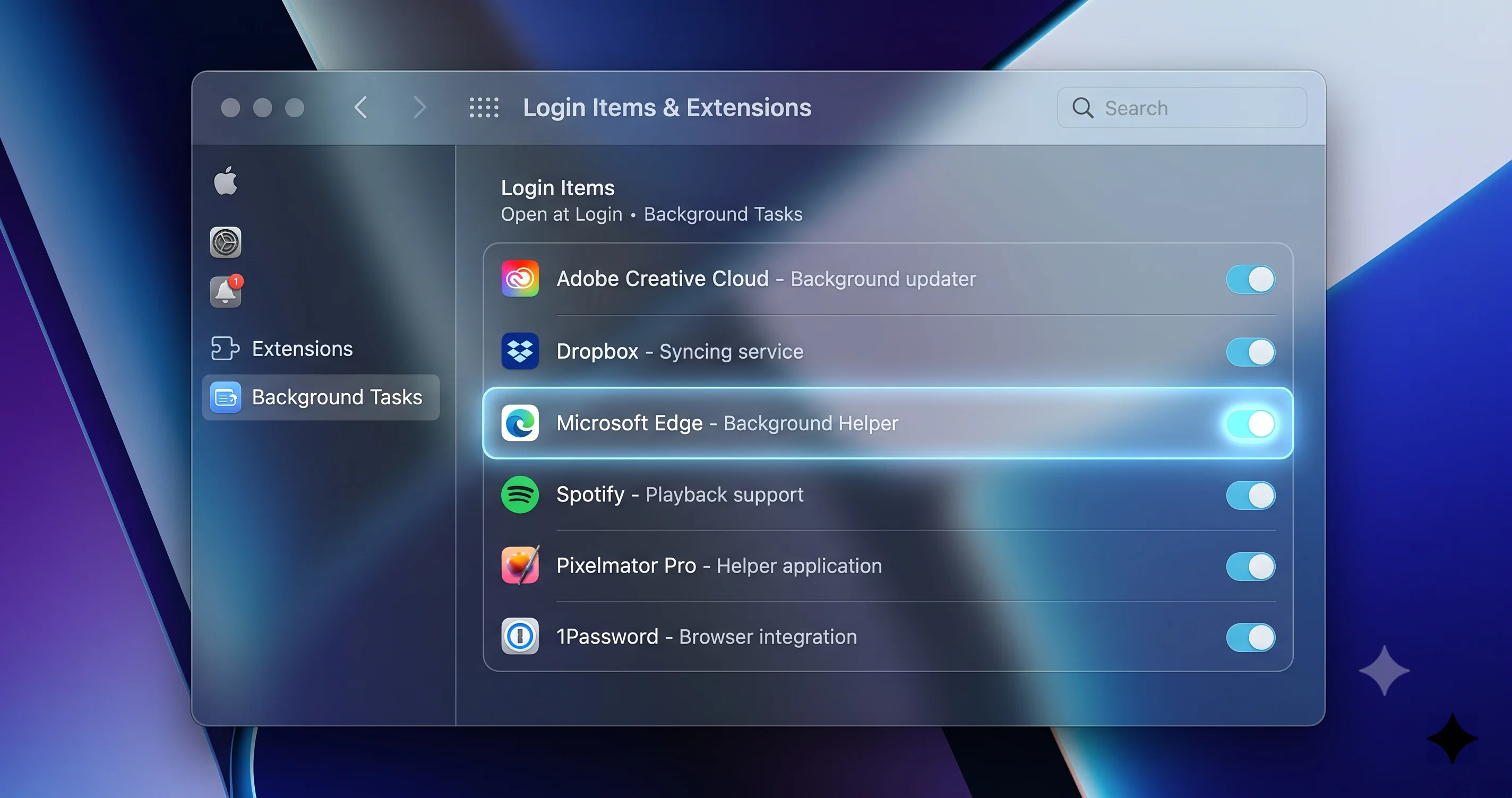
Что на самом деле представляют собой фоновые элементы
«Фоновый элемент» — это современное, объединяющее название macOS для вспомогательных процессов, которые раньше были разбросаны по элементам входа, launch agents, launch daemons и расширениям ядра или системы. Вместо того чтобы заставлять вас искать по скрытым папкам, Apple собирает их в одном месте, чтобы вы могли видеть — и контролировать — всё, что приложению разрешено запускать за кулисами. Когда вы устанавливаете приложение, которому нужен постоянный вспомогательный процесс, macOS регистрирует его здесь и, в идеале, спрашивает ваше разрешение. Именно вспомогательный процесс поддерживает работу функциональности приложения между запусками: синхронизацию, мониторинг, а в случае инструментов ввода — непрерывную обработку потока событий мыши и клавиатуры. Если вы хотите получить полную картину того, как работает эта подсистема, и как проверить всё, что запущено на вашем Mac, наше полное руководство по элементам входа и фоновым приложениям — подробный справочник по теме; шаги ниже — это целевое решение именно для случая зависшего указателя.
Почему обновление могло их отключить
И крупные, и минорные обновления macOS затрагивают механизм безопасности и разрешений, и нередко обновление сбрасывает или заново запрашивает разрешения как побочный эффект ужесточения политики безопасности или замены системных компонентов в процессе обновления. Иногда это делается намеренно — Apple периодически заново проверяет расширения и может удерживать вновь ставший недоверенным вспомогательный процесс, пока вы не подтвердите его повторно. Иногда это выглядит как непреднамеренное последствие, когда переключатели, которые были включены до обновления, после него снова оказываются выключены. В любом случае с вашей точки зрения симптом одинаков: приложение, которое работало вчера, теперь лишилось своего фонового вспомогательного процесса, и то, что оно контролировало, перестало функционировать. Этот же класс поломок разрешений и расширений при обновлении проявлялся и в других отчётах о 26.5.1, включая проблему с отключением сетевого расширения и контент-фильтра на Mac с M5, что служит полезным напоминанием: одно обновление способно незаметно отключить сразу несколько видов вспомогательных процессов.
Пошагово: повторное включение фоновых элементов и расширений
Всё это можно выполнить с клавиатуры, если указатель не отвечает, используя приёмы навигации из предыдущего раздела. Действуйте не торопясь и проверяйте каждый переключатель.
- Откройте System Settings. Нажмите Command + Space, введите «System Settings» и нажмите Return, либо откройте её из меню Apple с помощью Control + F2.
- Перейдите в General, затем в Login Items & Extensions. (В некоторых сборках раздел называется «Login Items»; элементы управления Extensions могут находиться внутри него или чуть ниже. Названия немного менялись в разных выпусках Tahoe, так что ищите раздел со списком приложений, которым разрешено работать в фоне.)
- Прокрутите до списка Allow in the Background. Здесь показаны все приложения, которым разрешено запускать фоновый вспомогательный процесс, у каждого свой переключатель. Обратите особое внимание на утилиты, связанные с вводом, — инструменты для мыши, приложения жестов трекпада, переназначители клавиатуры, оконные менеджеры, использующие жесты, — и проверьте, не выключены ли их переключатели.
- Включите любой отключённый переключатель, связанный с вводом. Возможно, потребуется подтвердить изменение паролем или Touch ID.
- Найдите элементы управления Extensions (часто это кнопка «Extensions» или расположенный рядом раздел для драйверов и системных расширений). Откройте его и проверьте, нет ли стороннего драйвера ввода или системного расширения, отключённого или ожидающего подтверждения, и включите или подтвердите его. Некоторые инструменты ввода уровня драйвера устанавливают системное расширение отдельно от своего фонового элемента, так что проверьте оба места.
- Закройте и снова откройте затронутое приложение, чтобы его вспомогательный процесс корректно зарегистрировался, либо перезагрузите Mac, чтобы быть уверенным, что каждый повторно включённый демон запустится заново. Перезагрузка здесь более надёжный вариант, потому что наполовину загруженный вспомогательный процесс ввода может оставить конвейер событий в странном состоянии, которое полностью устраняет только чистая загрузка.
После повторного включения и перезагрузки проверьте указатель. Если проблема была именно в отключённом фоновом элементе, трекпад или мышь снова должны вести себя нормально. Если переключатель отказывается оставаться включённым, или приложение всё равно не работает при включённом переключателе, самому приложению, возможно, требуется обновление до сборки, совместимой с 26.5.1, — проверьте сайт разработчика или App Store на наличие обновления, потому что утилитам ввода часто требуется новый релиз после апдейта macOS, чтобы продолжать работать с последней моделью безопасности. А если ни один из ваших инструментов ввода вообще не появляется в списке, значит, дело просто не в этом, и стоит переходить к исправлениям Bluetooth и сброса настроек ниже.
Исправление Bluetooth-мыши или трекпада
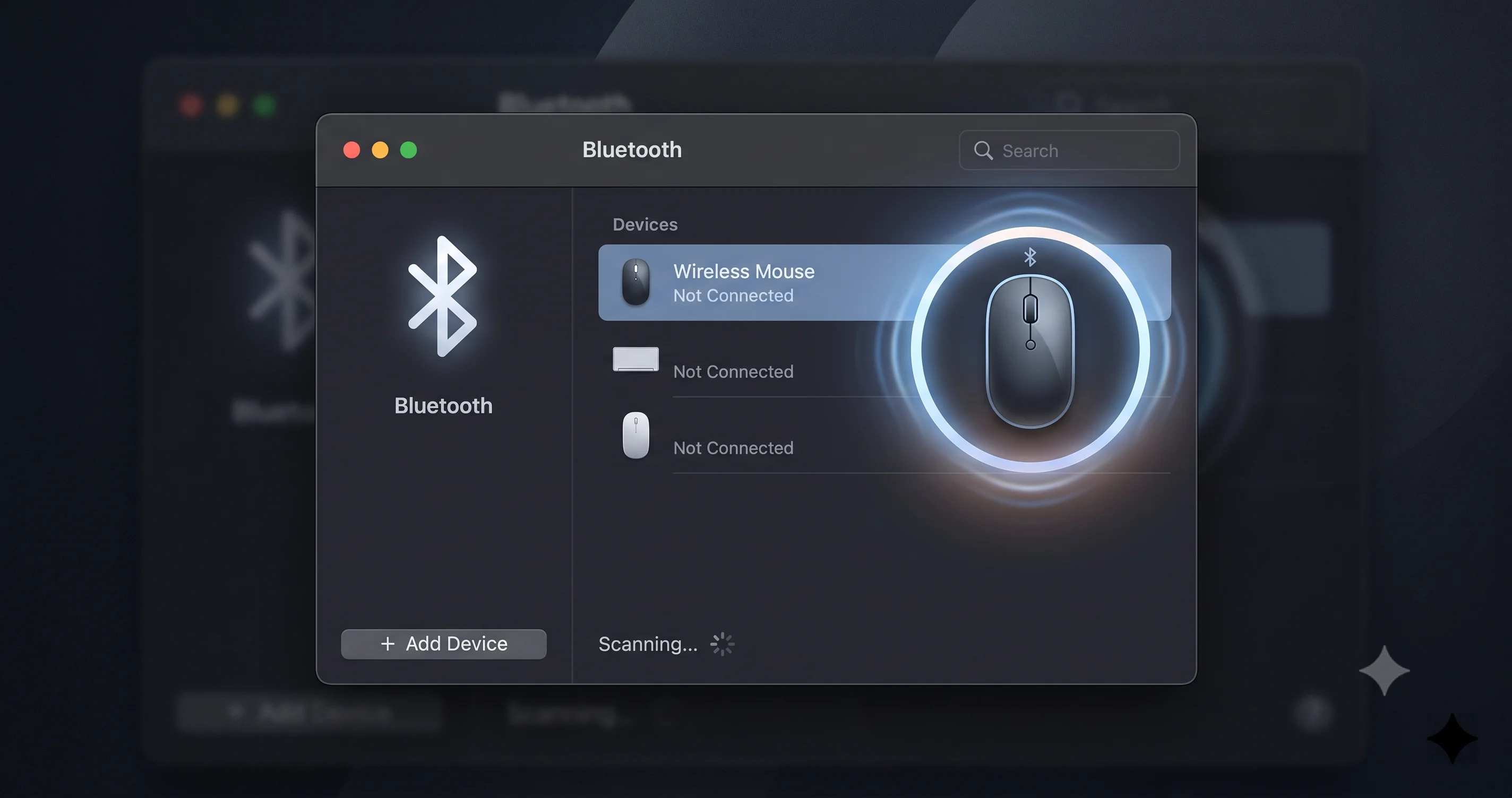
Если зависшее устройство подключается по Bluetooth — Magic Mouse, Magic Trackpad или любой сторонний беспроводной указатель, — зависание может быть вообще не связано с разрешениями обновления и целиком связано с самим беспроводным соединением. Bluetooth-соединения более хрупкие, чем проводные, а обновление системы — как раз то событие, которое может оставить сопряжённое устройство в запутанном состоянии при повторном подключении. Пройдите эти шаги по порядку, поскольку они усложняются от простого к более серьёзному.
Сначала проверьте батарею и базовые вещи
Звучит слишком просто, но разряжающаяся батарея — одна из самых распространённых причин того, что Bluetooth-указатель зависает, дёргается или периодически пропадает, и она обожает совпадать с обновлением по чистой случайности. Если ваша Magic Mouse или Trackpad поддерживает подзарядку, подключите её кабелем Lightning или USB-C на несколько минут — обратите внимание, что для Magic Mouse подключение кабелем также переключает её на проводное соединение, что является удобным способом немедленно вернуть контроль даже во время зарядки. Если устройство работает от сменных батареек, замените их на свежие. Заодно убедитесь, что выключатель питания устройства действительно включён, что ничего физически не блокирует путь Bluetooth, и что вы находитесь в разумном радиусе от Mac. Исключите скучные объяснения, прежде чем начинать отменять сопряжение.
Выключите и снова включите Bluetooth
Самое лёгкое программное решение — перезапустить Bluetooth. Откройте System Settings > Bluetooth (перейдите через Spotlight с помощью Command + Space, если указатель не отвечает) и выключите Bluetooth, подождите около десяти секунд, затем включите снова. Это заставляет Mac разорвать и заново выстроить каждое Bluetooth-соединение, что часто восстанавливает связь, застрявшую во время перезагрузки при обновлении. Также можно переключить его из значка Control Center в строке меню с помощью навигации клавиатурой. Дайте устройствам несколько секунд на переподключение после того, как снова включите Bluetooth; Magic Trackpad, в частности, может появиться не сразу.
Повторное сопряжение устройства
Если простое переключение не помогает, удалите устройство и заново выполните сопряжение с нуля — это очистит все устаревшие данные сопряжения, оставшиеся с момента до обновления. В System Settings > Bluetooth выберите зависшее устройство, выберите Forget или удалите его, затем переведите устройство обратно в режим сопряжения и добавьте снова. Проще всего это сделать, если у вас подключён второй указатель — проводная USB-мышь, — чтобы не пытаться отменить сопряжение единственного устройства ввода с помощью него же самого. Для Magic Trackpad или Magic Mouse временное подключение кабелем делает весь танец «отменить сопряжение — сопрячь заново» гораздо менее нервным, поскольку контроль над указателем сохраняется всё время. Если и клавиатура, и мышь зависают именно на экране входа по Bluetooth, это отдельная и хорошо известная закономерность со своими решениями; наше руководство по Bluetooth-клавиатуре и мыши, не работающим на экране входа, разбирает именно этот сценарий, потому что экран входа загружает Bluetooth иначе, чем рабочий стол после входа.
Сброс подсистемы Bluetooth
Когда отдельные устройства продолжают вести себя некорректно по всему фронту, возможно, требуется сброс самой Bluetooth-подсистемы Mac. В текущих версиях macOS Apple убрала старое скрытое отладочное меню Bluetooth, вызываемое Shift-Option, поэтому поддерживаемый подход — выключить и включить Bluetooth, удалить и заново добавить проблемные устройства, а если проблемы сохраняются — перезагрузить Mac, что чисто заново инициализирует стек Bluetooth. Если Bluetooth ненадёжен для всего (мышь, клавиатура, наушники — всё отваливается), это указывает на подсистему, а не на конкретное устройство, и полная перезагрузка плюс повторное сопряжение ключевых устройств — самый надёжный сброс, доступный сейчас. Устойчивая, общесистемная нестабильность Bluetooth после обновления также может быть симптомом более глубокой проблемы, так что если перезагрузка не стабилизирует ситуацию, держите в уме шаг с Safe Mode ниже.
Исправления для проводного и USB-ввода
Проводная мышь полностью исключает Bluetooth из уравнения, поэтому её подключение — такой полезный диагностический шаг, — но у проводных устройств есть свой небольшой набор режимов отказа, которые стоит проверить, особенно сразу после обновления, которое могло сбросить поведение USB или драйверов.
Начните методично с физического соединения. Отсоедините мышь и подключите её обратно плотно; не до конца вставленный разъём может подавать питание без надёжной передачи данных. Затем попробуйте другой порт, потому что один нестабильный или недостаточно мощный порт может оставить устройство наполовину рабочим, а Mac всего с парой портов иногда по-разному распределяет питание в зависимости от того, что ещё подключено. Если вы используете USB-хаб или док-станцию, это главный подозреваемый: вместо этого подключите мышь напрямую к Mac, поскольку хабам и док-станциям часто нужны собственные обновления прошивки или драйверов, чтобы оставаться совместимыми после релиза macOS, а док-станция, которая работала до 26.5.1, после него может начать терять устройства. Также, если есть возможность, проверьте мышь на другом компьютере или проверьте другую мышь на своём Mac; любой из результатов быстро подскажет, в устройстве дело или в машине.
Для проводной игровой мыши или любого устройства со своим драйверным ПО или приложением настройки, обновление могло оставить драйвер устаревшим. Проверьте на сайте производителя версию, заявляющую совместимость с текущей macOS, и переустановите или обновите драйвер. Как и с утилитами фоновых элементов выше, сторонним драйверам ввода часто требуется свежий релиз после обновления macOS, а работа устаревшего драйвера на только что обновлённой системе — классический рецепт указателя, который зависает, прыгает или игнорирует свои настраиваемые кнопки. Если для переустановки драйвера требуется заново подтвердить системное расширение, вас отправят обратно в раздел Login Items & Extensions, чтобы разрешить его, — туда же, где находится решение с фоновыми элементами.
Сброс файлов настроек трекпада и мыши
Когда с оборудованием трекпада или мыши явно всё в порядке — проводная мышь работает, устройство работает на другом Mac, — но указатель ведёт себя непредсказуемо, зависает или игнорирует жесты именно на этом Mac, главный подозреваемый — повреждённый файл настроек. macOS хранит настройки трекпада и мыши в файлах property list (.plist), и прерванная запись, неудачная миграция во время обновления или простое повреждение могут оставить эти файлы в состоянии, из-за которого ввод работает некорректно. Удалять их безопасно: macOS заново создаёт настройки по умолчанию при следующем входе, и всё, что вы теряете, — это ваши настроенные жесты и параметры отслеживания, которые можно быстро задать снова.
Файлы, управляющие указывающими устройствами, находятся в папке настроек пользователя и в папке ByHost. Вот те, что больше всего стоит удалить, разбираясь с зависшим или нестабильным указателем:
com.apple.AppleMultitouchTrackpad.plist— настройки встроенного трекпада или Magic Trackpadcom.apple.driver.AppleBluetoothMultitouch.trackpad.plist— настройки драйвера Bluetooth-трекпадаcom.apple.driver.AppleBluetoothMultitouch.mouse.plist— настройки драйвера Bluetooth-мыши (Magic Mouse)com.apple.AppleMultitouchMouse.plist— настройки мультитач Magic Mousecom.apple.driver.AppleHIDMouse.plist— настройки обычной HID-мыши (проводной)
Прежде чем что-либо удалять, сделайте резервную копию файлов, чтобы можно было восстановить их, если удаление не поможет. Чище всего сделать всё это через Terminal (откройте его через Spotlight с помощью Command + Space, если указатель не работает). Сначала перенесите файлы настроек на Desktop в качестве резервной копии, затем выйдите из системы и снова войдите, чтобы macOS пересоздала их:
mkdir ~/Desktop/input-plist-backup
mv ~/Library/Preferences/com.apple.AppleMultitouchTrackpad.plist ~/Desktop/input-plist-backup/ 2>/dev/null
mv ~/Library/Preferences/com.apple.AppleMultitouchMouse.plist ~/Desktop/input-plist-backup/ 2>/dev/null
mv ~/Library/Preferences/ByHost/com.apple.driver.AppleBluetoothMultitouch.trackpad.*.plist ~/Desktop/input-plist-backup/ 2>/dev/null
mv ~/Library/Preferences/ByHost/com.apple.driver.AppleBluetoothMultitouch.mouse.*.plist ~/Desktop/input-plist-backup/ 2>/dev/null
Файлы ByHost содержат длинный идентификатор оборудования в середине имени файла, поэтому в командах выше используется подстановочный знак (*) — точное имя отличается от Mac к Mac, так что не ожидайте дословного совпадения имени файла. После переноса файлов перезагрузите Mac или выйдите из системы и снова войдите. macOS не найдёт файлов настроек, создаст чистые с параметрами по умолчанию, и трекпад с мышью начнут работу с заведомо исправного базового состояния. Затем снова откройте System Settings и настройте скорость отслеживания, направление прокрутки и жесты так, как вам нравится. Если зависание было вызвано повреждённым plist, оно исчезнет; если сохраняется, вы чисто исключили повреждение настроек как причину и можете восстановить резервные копии, вернув файлы обратно.
Когда указатель зависает из-за неуправляемого процесса
Иногда указатель на самом деле ни при чём — вся система настолько сильно перегружена, что macOS не может плавно двигать курсор, и то, что выглядит как зависший трекпад, на самом деле является запыхавшимся Mac. Это сценарий «пляжного мяча», и решение здесь совершенно другое, чем всё описанное выше: вместо того чтобы трогать устройства ввода, нужно найти и остановить то, что съедает ресурсы машины.
Инструмент для этого — Activity Monitor, и до него можно добраться даже без работающего указателя. Нажмите Command + Space, введите «Activity Monitor» и нажмите Return. После открытия отсортируйте список по CPU с клавиатуры: при включённом Full Keyboard Access можно перейти клавишей Tab к заголовкам столбцов, либо просто просмотреть список в поисках процесса с запредельно высоким процентом использования CPU — всё, что держится около или выше 100% в течение продолжительного времени, — ваш подозреваемый. Частые виновники сразу после обновления — фоновая индексация и обслуживающие задачи (Spotlight переиндексирует диск, Photos заново анализирует библиотеку, или системные процессы завершают уборку после обновления), которые могут какое-то время сильно нагружать процессор, но обычно завершаются сами, если дать им время. Стороннее же приложение, застрявшее в цикле, само не разрешится и его нужно завершить принудительно.
Завершение зависшего процесса или Dock
Если вы определили неуправляемое приложение, выберите его в Activity Monitor и используйте кнопку Stop (X), чтобы завершить его, выбрав Force Quit, если обычное завершение не срабатывает. Также можно нажать Command + Option + Escape, чтобы открыть окно Force Quit Applications, которое позволяет завершить зависшее приложение полностью с клавиатуры — стрелками и Tab выберите его, затем Return для принудительного завершения. Если курсор виден, но сам интерфейс выглядит застрявшим — Dock не отвечает, строка меню зависла, — перезапуск Dock или оконного сервера может встряхнуть всё обратно к жизни. В Activity Monitor найдите Dock, выберите его и завершите; macOS автоматически перезапускает его через секунду-другую, и этот перезапуск часто устраняет застрявший интерфейс. Как более тяжёлый вариант, завершение WindowServer принудительно перезапускает всю графическую сессию (при этом вы выходите из системы), что может восстановить по-настоящему заклинивший дисплей и указатель, хотя перед этим по возможности стоит сохранить открытую работу. Более глубокую, систематическую версию этого поиска — выявление нехватки памяти, теплового троттлинга и конкретных процессов, которые чаще всего ведут себя некорректно, — рассматривает сопутствующее руководство по зависаниям, подвисаниям и «пляжному мячу», а более широкое руководство по исправлению зависаний системы охватывает зависания всей системы, выходящие за рамки указателя.
Загрузка в Safe Mode для изоляции причины
Если вы уже включили фоновые элементы, исправили Bluetooth, сбросили настройки и безуспешно искали неуправляемые процессы, следующим диагностическим шагом станет Safe Mode. Safe Mode запускает macOS в урезанном окружении: загружает только необходимые системные компоненты, пропускает сторонние элементы входа и фоновые вспомогательные процессы, очищает определённые кэши и проверяет загрузочный диск. Для проблемы с зависшим указателем именно это сочетание и нужно, потому что оно отвечает на ключевой вопрос: вызвано ли зависание базовой системой или чем-то, что вы добавили поверх неё?
Способ входа в Safe Mode зависит от чипа вашего Mac. На Mac с Apple silicon (серия M) полностью выключите Mac, затем нажмите и удерживайте кнопку питания, пока не увидите «Loading startup options», выберите загрузочный диск, затем удерживайте Shift и нажмите «Continue in Safe Mode». На Mac с Intel перезагрузите и сразу же удерживайте клавишу Shift, пока не появится окно входа, затем отпустите её. Вы поймёте, что находитесь в Safe Mode, по словам «Safe Boot» в строке меню экрана входа, а система в целом будет ощущаться чуть проще и медленнее, поскольку многие улучшения отключены.
Теперь проверьте указатель в Safe Mode. Если трекпад и мышь здесь работают безупречно, но зависают при обычной загрузке, вы доказали, что виновник — стороннее дополнение, скорее всего одна из тех утилит ввода или её фоновый вспомогательный процесс, — потому что Safe Mode их не загружает. Такой результат отправляет вас прямиком обратно в раздел Login Items & Extensions, чтобы определить и обновить или удалить проблемное приложение. Если же указатель зависает даже в Safe Mode, проблема глубже — она находится в базовой системе или в оборудовании, — и это существенно повышает вероятность того, что вы имеете дело с настоящей аппаратной неисправностью или установкой системы, требующей восстановления. В любом случае Safe Mode подсказал вам направление. По завершении тестирования перезагрузитесь обычным способом, чтобы выйти из Safe Mode.
Когда дело действительно в отказавшем оборудовании
До сих пор мы предполагали, что зависание можно исправить программно, и в подавляющем большинстве случаев после обновления это верно. Но оборудование всё же выходит из строя, и стоит знать признаки, указывающие на это, чтобы не тратить дни на сброс plist-файлов у трекпада, который физически умер. Самый сильный отдельный индикатор — тест со вторым устройством: если заведомо исправная проводная мышь тоже зависает на вашем Mac, причём зависает даже в Safe Mode, вы исключили почти все программные объяснения, и неисправность, вероятнее всего, кроется в самом Mac — в материнской плате, внутреннем кабеле трекпада или контроллере ввода.
Есть несколько классических физических признаков, которые стоит уметь распознавать. Встроенный трекпад, который неровно кликает, ощущается заклинившим или регистрирует фантомные касания, может страдать от вздувшейся батареи, давящей на него снизу, — настоящая проблема безопасности на стареющих ноутбуках, требующая немедленного обращения к специалистам, а не программного решения. Трекпад или клавиатура, работающие с перебоями и коррелирующие с тем, что машина горячая или физически изогнута, указывают на ненадёжный внутренний разъём. А Magic Mouse или Trackpad, которые ведут себя неправильно на любом компьютере, к которому их подключают, а не только на обновлённом, — это просто выходящая из строя периферия, требующая замены. Ни в одном из этих случаев вы не виноваты, и ни один из них не решится повторным включением фонового элемента.
Один момент, специфичный для современных Mac: на Apple silicon старые ритуалы устранения неполадок в виде сброса SMC и NVRAM больше не существуют. У Apple silicon нет доступного пользователю сброса SMC, а NVRAM управляется автоматически — обычная перезагрузка выполняет эквивалентную «уборку». Так что если руководство нескольколетней давности советует удерживать при загрузке комбинацию из четырёх клавиш, чтобы «сбросом» избавиться от зависшего трекпада, знайте: это не относится к вашему Mac серии M, и настоящим современным эквивалентом является чистая перезагрузка. Когда не помогли ни программные исправления, ни проверка вторым устройством ввода, и особенно если трекпад демонстрирует какой-либо физический симптом, правильный следующий шаг — обратиться в Apple Support или к авторизованному сервис-провайдеру для проведения аппаратной диагностики, а не очередной раунд изменения настроек.
Как избежать этого при следующем обновлении
Как только указатель снова заработает, немного подготовки сделает гораздо менее вероятным, что следующее обновление macOS оставит вас смотреть на мёртвый курсор. Общая тема всего вышесказанного в том, что обновления способны нарушить состояние программного обеспечения, от которого зависят ваши устройства ввода, поэтому цель — сделать себя устойчивым к этому нарушению.
Самая ценная привычка — держать в ящике стола дешёвую проводную USB-мышь. Она стоит почти ничего, не требует сопряжения и даст вам полный контроль над указателем в тот момент, когда после обновления возникнет проблема с Bluetooth или трекпадом, — превращая панику в небольшое неудобство. Кроме того, перед установкой любого обновления отметьте, на какие утилиты ввода вы полагаетесь (переназначитель, инструмент жестов, программу настройки мыши), чтобы, если одна из них перестанет работать после обновления, вы точно знали, где искать в Login Items & Extensions, а не обнаруживали пропажу случайно. Также окупается обновление этих утилит до последних версий до или сразу после обновления macOS, потому что разработчики регулярно выпускают исправления совместимости к каждому релизу, и использование актуальной сборки заметно снижает вероятность поломки вспомогательного процесса.
Наконец, заведите себе лёгкую рутину для первой загрузки после любого обновления: как только доберётесь до рабочего стола, потратьте тридцать секунд на то, чтобы открыть System Settings > General > Login Items & Extensions и убедиться, что ожидаемые фоновые элементы и расширения всё ещё включены. Заметить переключатель, который отключился, до того как вы столкнётесь с проблемой, гораздо менее стрессово, чем диагностировать зависший указатель постфактум. Та же быстрая проверка защищает вас от более широкого класса сбросов разрешений при обновлении, затрагивающих не только устройства ввода, — тот же механизм, что способен отключить вспомогательный процесс мыши, отключил и разрешения ввода в проблеме с разрешениями ввода, из-за которой не работал микрофон, так что привычка проверять разрешения после каждого обновления окупается для всей системы в целом.
Решение распространённых проблем
Проблема: курсор полностью завис на экране входа, ещё до того как я могу войти в систему.
Решение: Такое раннее зависание указывает на Bluetooth или оборудование, а не на элементы входа, потому что ваши пользовательские вспомогательные процессы ещё не запустились. Подключите проводную USB-мышь, чтобы вернуть контроль, либо выполните принудительную перезагрузку, удерживая кнопку питания десять секунд. Если Bluetooth-мышь и клавиатура зависают именно на экране входа, это известная закономерность — экран входа обрабатывает Bluetooth иначе, чем рабочий стол, — и повторное сопряжение вместе с перезагрузкой обычно решает проблему.
Проблема: указатель работает нормально, пока я не открою одно конкретное приложение, а затем зависает.
Решение: Причина почти наверняка в этом приложении или его фоновом вспомогательном процессе. Проверьте, не является ли это утилитой ввода, чей фоновый элемент был отключён обновлением 26.5.1, и включите его снова в разделе Login Items & Extensions. Если приложение обновлено, но всё равно вызывает зависание указателя, оно может быть несовместимо с 26.5.1 и нуждаться в обновлении от разработчика. Загрузка в Safe Mode, где это приложение не запустится, подтвердит диагноз.
Проблема: я включил переключатель фонового элемента, но он сам выключается обратно.
Решение: Переключатель, который отказывается оставаться включённым, обычно означает, что вспомогательный процесс приложения не проходит текущую проверку безопасности macOS — часто потому, что приложению требуется обновление, собранное под 26.5.1. Обновите приложение с сайта разработчика или из App Store, затем снова включите переключатель и перезагрузитесь. Если задействовано отдельное системное расширение, подтвердите его тоже в разделе Extensions, поскольку драйверные инструменты ввода часто регистрируют и фоновый элемент, и расширение.
Проблема: проводная мышь работает, но трекпад и Magic Mouse оба не отвечают.
Решение: Поскольку проводная мышь доказывает, что Mac способен отрисовывать курсор, неисправность находится в беспроводном пути ввода или пути трекпада. Выключите и включите Bluetooth, заново сопряжите Magic Mouse и сбросьте перечисленные ранее файлы настроек трекпада и мыши. Если встроенный трекпад остаётся мёртвым после сброса настроек и теста в Safe Mode, заподозрите аппаратную проблему, например внутренний кабель или вздувшуюся батарею, давящую на трекпад.
Часто задаваемые вопросы
Действительно ли macOS Tahoe 26.5.1 сломала мыши и трекпады?
Подтверждённого Apple универсального бага с мышью в 26.5.1 нет, так что относитесь к этому осторожно. Пользователи на форумах сообщали, что обновление отключило некоторые разрешения фоновых элементов и элементов входа, что нарушило работу вспомогательных процессов, от которых зависят утилиты ввода. Это затронуло некоторые Mac, но не все, и повторное включение этих переключателей в разделе Login Items & Extensions вернуло указатель многим, кто столкнулся с этой проблемой.
Как перезагрузить Mac, если курсор вообще не двигается?
Используйте клавиатуру. Нажмите Control + Option + Command + Power (или Media Eject) для чистого выключения, либо Control + Power, чтобы открыть диалог перезагрузки, и нажмите R. Если клавиатура тоже не отвечает, удерживайте физическую кнопку питания около десяти секунд для принудительного выключения, подождите немного и нажмите её снова, чтобы загрузиться. Сначала попробуйте плавные варианты, прежде чем прибегать к принудительному выключению.
Какие файлы настроек нужно удалить, чтобы сбросить параметры трекпада и мыши?
Перенесите com.apple.AppleMultitouchTrackpad.plist, com.apple.AppleMultitouchMouse.plist и файлы драйверов ByHost com.apple.driver.AppleBluetoothMultitouch.trackpad и com.apple.driver.AppleBluetoothMultitouch.mouse из папки Library, затем выйдите из системы и войдите снова. macOS пересоздаст их со значениями по умолчанию. Сначала сделайте резервную копию, чтобы можно было восстановить, если это не поможет, и помните, что имена файлов ByHost включают идентификатор оборудования.
Нужно ли сбрасывать NVRAM или SMC на моём Mac с Apple silicon?
Нет. У Mac с Apple silicon нет доступного пользователю сброса SMC, а NVRAM управляется автоматически, поэтому старые комбинации клавиш для сброса не применимы к машинам серии M. Обычная перезагрузка выполняет эквивалентную «уборку». Если старое руководство советует удерживать комбинацию клавиш при загрузке, чтобы сбросить зависший трекпад, игнорируйте это на Apple silicon и просто выполните чистую перезагрузку.
Как понять, что зависший трекпад — это аппаратная неисправность?
Проведите тест со вторым устройством. Если заведомо исправная проводная мышь тоже зависает, а зависание сохраняется даже в Safe Mode, большинство программных причин исключены, и аппаратная неисправность становится вероятной. Физические признаки, такие как трекпад, который неровно кликает, ощущается заклинившим или регистрирует фантомные касания, могут указывать на вздувшуюся батарею, давящую на него, — это требует профессионального обслуживания, а не какого-либо программного решения.
Почему Safe Mode исправляет указатель, но проблема возвращается при обычной загрузке?
Safe Mode не загружает сторонние элементы входа и фоновые вспомогательные процессы, так что если указатель работает там, но зависает при обычной загрузке, причина в одном из этих дополнений — весьма вероятно, в утилите ввода, чей вспомогательный процесс конфликтует с 26.5.1. Вернитесь в Login Items & Extensions, чтобы определить её, обновить до актуальной сборки или удалить. Safe Mode фактически указал вам на виновника.
Заключение
Мышь или трекпад, зависающие сразу после установки macOS Tahoe 26.5.1, ощущаются как аппаратная авария, но почти никогда ею не являются. Гораздо чаще это состояние программного обеспечения, нарушенное обновлением, — незаметно отключённый фоновый элемент, не перезапустившийся вспомогательный демон, не восстановившееся Bluetooth-соединение или неуправляемый процесс, истощающий систему. Каждая из этих проблем решаема, и большинство решается за минуты, если знать порядок действий и уметь управлять macOS с клавиатуры, пока указатель не работает.
Проходите по шагам осознанно. Сначала добейтесь чистой перезагрузки, по возможности используя сочетания клавиш, а не жёсткое выключение питания. Затем проверьте сценарий с фоновыми элементами 26.5.1 в разделе System Settings > General > Login Items & Extensions, повторно включив все отключённые вспомогательные процессы ввода, потому что именно это решение совпало с таким количеством отчётов после обновления. Далее займитесь Bluetooth: батарея, переключение, повторное сопряжение и сброс; проверьте проводную мышь, чтобы отделить оборудование от программного обеспечения; сбросьте файлы настроек трекпада и мыши; поищите неуправляемый процесс в Activity Monitor; и загрузитесь в Safe Mode, чтобы изолировать стороннюю причину. Вывод об аппаратной неисправности оставляйте на самый конец — после того как не сработали ни программные исправления, ни проверка вторым устройством ввода.
Лучший исход — тот, при котором это больше никогда не повторится. Держите проводную мышь в ящике стола, обновляйте утилиты ввода к каждому релизу macOS и уделяйте тридцать секунд после каждого обновления, чтобы убедиться, что фоновые элементы и расширения всё ещё включены. Если часть того, что привело вас сюда, — проблемы с Bluetooth на экране входа, наше решение проблемы с Bluetooth-клавиатурой и мышью на экране входа закрывает этот вопрос, а если реальной проблемой оказались общесистемные замедления, руководство по зависаниям и «пляжному мячу» доведёт вас до конца. Немного подготовки сейчас означает, что следующее обновление станет обычной перезагрузкой, а не паникой из-за зависшего курсора.