Приложение «Контакты» не работает в macOS Tahoe? Исправляем призрачные номера и сбои

Исправляем приложение «Контакты» в macOS Tahoe: устраняем призрачные номера телефонов, сбои, контакты, которые не сохраняются, и ошибки синхронизации iCloud.
Вы открываете приложение «Контакты» на Mac, чтобы исправить один номер телефона, а вместо этого обнаруживаете чужой WhatsApp-контакт, прикрепленный к карточке вашего стоматолога, свою собственную «Мою карточку», продублированную дважды, и имя друга, исчезнувшее в момент, когда вы попытались добавить его компанию. Затем, посреди редактирования, приложение тихо закрывается, и все ваши изменения пропадают. Если это звучит знакомо — вам не показалось: проблема с приложением «Контакты» в macOS Tahoe — одна из самых обсуждаемых ошибок Apple в 2026 году, с 12-страничной мега-темой на MacRumors и целой стопкой отчетов в Apple Support Community, описывающих один и тот же набор симптомов. Это подробное и честное руководство по устранению неполадок: что на самом деле происходит, что можно исправить сегодня же и с чем, к сожалению, придется мириться до выхода точечного обновления Apple.
Прежде чем идти дальше, есть одно правило, которое важнее всего остального в этой статье: сделайте резервную копию контактов, прежде чем предпринимать что-либо деструктивное. Некоторые из приведенных ниже исправлений включают переключение iCloud «Контакты» или выход из iCloud, и оба действия могут удалить данные с вашего Mac, если вы неправильно ответите на запрос. Мы подробно расскажем, как сделать безопасную полную резервную копию, в самом первом разделе. Сделайте это в первую очередь. Все остальное обратимо, если у вас есть архив.
Ключевые выводы
- Призрачные номера телефонов обычно появляются из стороннего приложения с доступом к Контактам (WhatsApp, Telegram, Signal и подобные), которое записывает или привязывает данные к вашим карточкам, — либо из-за автоматического объединения карточек в Контактах. Надежное решение — отозвать разрешение приложения на доступ к Контактам в Системных настройках, а затем отвязать и почистить карточки.
- Всегда экспортируйте архив контактов (.abbu) и vCard перед любым деструктивным шагом. Меню «Файл > Экспорт» защитит вас от предупреждений о потере данных, которые появляются при отключении iCloud «Контакты» или выходе из iCloud.
- Большинство сбоев устраняются по «лестнице» исправлений: выйти и перезапустить Контакты, перезагрузить Mac, включить и выключить iCloud «Контакты», протестировать в новой учетной записи, загрузиться в Безопасном режиме и только в крайнем случае выйти из iCloud.
- Некоторые из этих проблем — это ошибки интерфейса, а не проблемы с данными — исчезновение имени при включении переключателя «Компания» и дублирование «Моей карточки» являются глюками отображения/состояния, которые можно обойти уже сегодня, без официального исправления по состоянию на середину 2026 года (текущая стабильная версия — macOS Tahoe 26.5.2, выпущена 29 июня 2026 года).
- Если исправление не закрепляется, отправьте отзыв Apple (Feedback) и дождитесь точечного обновления. Проблемы целостности данных в синхронизируемой системе часто требуют серверного или клиентского исправления от Apple, а не только локального устранения неполадок.
Сначала разберитесь, где на самом деле хранятся ваши контакты
Почти каждая непонятная ошибка в Контактах становится ясной, как только вы понимаете, что приложение — это интерфейс для одной или нескольких отдельных учетных записей, а не единая база данных. Когда вы смотрите на список контактов, вы можете видеть карточки из нескольких источников, наложенные друг на друга.
iCloud, «На этом Mac» и сторонние учетные записи
Откройте Контакты и выберите Вид > Показать группы (или нажмите переключатель боковой панели). На боковой панели вы обычно увидите один или несколько из следующих контейнеров учетных записей:
- iCloud — карточки, хранящиеся в облаке Apple и синхронизируемые со всеми устройствами, вошедшими в один и тот же Apple Account. Здесь хранится большинство контактов людей, и именно здесь сильнее всего проявляются ошибки синхронизации.
- На этом Mac — локальная учетная запись, хранящаяся только на этом Mac. Карточки здесь никогда никуда не синхронизируются. Многие не осознают, что их контакты разделены между iCloud и «На этом Mac», что приводит к путанице «есть на телефоне, но нет на Mac».
- Google / Exchange / другие учетные записи — если вы добавили учетную запись Google или Microsoft Exchange в Системные настройки > Учетные записи в интернете и включили для нее Контакты, эти карточки появляются здесь и синхронизируются с этой сторонней службой, а не с iCloud.
Знание того, в каком контейнере находится карточка, важно, потому что исправление отличается. Призрачный номер на карточке iCloud можно очистить на iCloud.com; призрачный номер на карточке «На этом Mac» — нельзя. Щелкните правой кнопкой мыши по карточке, чтобы часто увидеть, к какой учетной записи она относится, или щелкните по группе учетной записи на боковой панели, чтобы увидеть только карточки этой учетной записи.
Как работает синхронизация iCloud «Контакты» (кратко)
iCloud «Контакты» — это система двунаправленной синхронизации. Когда вы редактируете карточку на своем Mac, изменение записывается локально, а затем отправляется на серверы Apple, которые передают его на ваш iPhone, iPad и любые другие устройства, вошедшие в систему. Важно понимать, что это означает: неудачное изменение или плохая карточка распространяются везде. Если стороннее приложение внедряет призрачный номер в карточку iCloud, этот номер синхронизируется со всеми вашими устройствами за секунды. Удаление его на Mac должно удалить его везде — но если исходное приложение или связанная карточка продолжают добавлять его заново, вы увидите, что он «возвращается», что в точности описывается в обсуждениях сообщества.
Если вы хотите получить более глубокое представление о том, как ведет себя (и дает сбои) кросс-девайсная синхронизация Apple в Tahoe, наше руководство по устранению неполадок Continuity и синхронизации рассматривает ту же базовую инфраструктуру, которую используют Контакты, Handoff и Универсальный буфер обмена.
Почему вопрос «в какой учетной записи» нужно задать в первую очередь
Прежде чем сделать вывод, что Контакты «сломаны», убедитесь, что вы редактируете именно ту карточку, которую думаете, и именно в той учетной записи, где, как вам кажется, она находится. Значительная часть путаницы в обсуждениях сообщества рассеивается, как только люди понимают, что редактировали копию «На этом Mac», в то время как iPhone показывает копию из iCloud, — или наоборот. Две простые привычки сэкономят вам часы времени:
- Установите учетную запись по умолчанию для новых контактов. В Контактах откройте Контакты > Настройки > Основные и установите Учетную запись по умолчанию на iCloud. Это гарантирует, что каждая новая карточка, которую вы создаете, синхронизируется, а не тихо попадает в «На этом Mac», где она никогда не появится на других ваших устройствах.
- Проверяйте учетную запись перед редактированием. Щелкните по конкретной группе учетной записи на боковой панели, чтобы список карточек показывал только карточки этой учетной записи. Теперь вы точно знаете, что редактируете. Если контакт присутствует одновременно в «На этом Mac» и в iCloud, у вас настоящий дубликат между учетными записями — а не сбой синхронизации, — и решение состоит в том, чтобы удалить локальную копию и оставить копию из iCloud.
Уточнение этого момента в самом начале избавит вас от погони за «ошибкой синхронизации», которая на самом деле является просто двумя копиями одного и того же человека, живущими в двух разных контейнерах.
Сначала сделайте резервную копию контактов (не пропускайте этот шаг)
Это самый важный раздел статьи. Все деструктивные исправления далее предполагают, что вы уже это сделали.
Экспортируйте архив контактов (.abbu)
Архив контактов — это полный, восстанавливаемый снимок всей вашей базы данных Контактов, включая группы, связи между связанными карточками и все учетные записи.
- Откройте Контакты.
- В строке меню выберите Файл > Экспорт > Архив контактов…
- Выберите надежное место — желательно не только рабочий стол, а папку, которую вы также резервируете (Time Machine или внешний диск).
- Сохраните. Теперь у вас есть файл
Contacts.abbu(технически пакет/бандл).
Чтобы восстановить позже, дважды щелкните по файлу .abbu или используйте Файл > Импорт…, и Контакты предложат заменить текущие данные архивом. Поскольку восстановление архива заменяет вашу библиотеку, храните архив там, где вы случайно не импортируете его повторно.
Также экспортируйте vCard (.vcf)
vCard более портативен и позволяет выбирать отдельные контакты. Выделите все контакты (Правка > Выделить все, или ⌘A в списке карточек), затем Файл > Экспорт > Экспортировать vCard… Это создаст единый файл .vcf, который можно открыть практически на любом устройстве или импортировать выборочно. Храните оба формата: .abbu для полного восстановления, .vcf для портативности и частичного восстановления.
Если у вас еще нет более широкой системы резервного копирования, сейчас самое время ее настроить. Наше руководство по стратегии резервного копирования Mac объясняет, что защищают Time Machine, iCloud и загрузочный клон соответственно — и почему «это в iCloud» само по себе не является резервной копией.
Проблема призрачных номеров: откуда они берутся
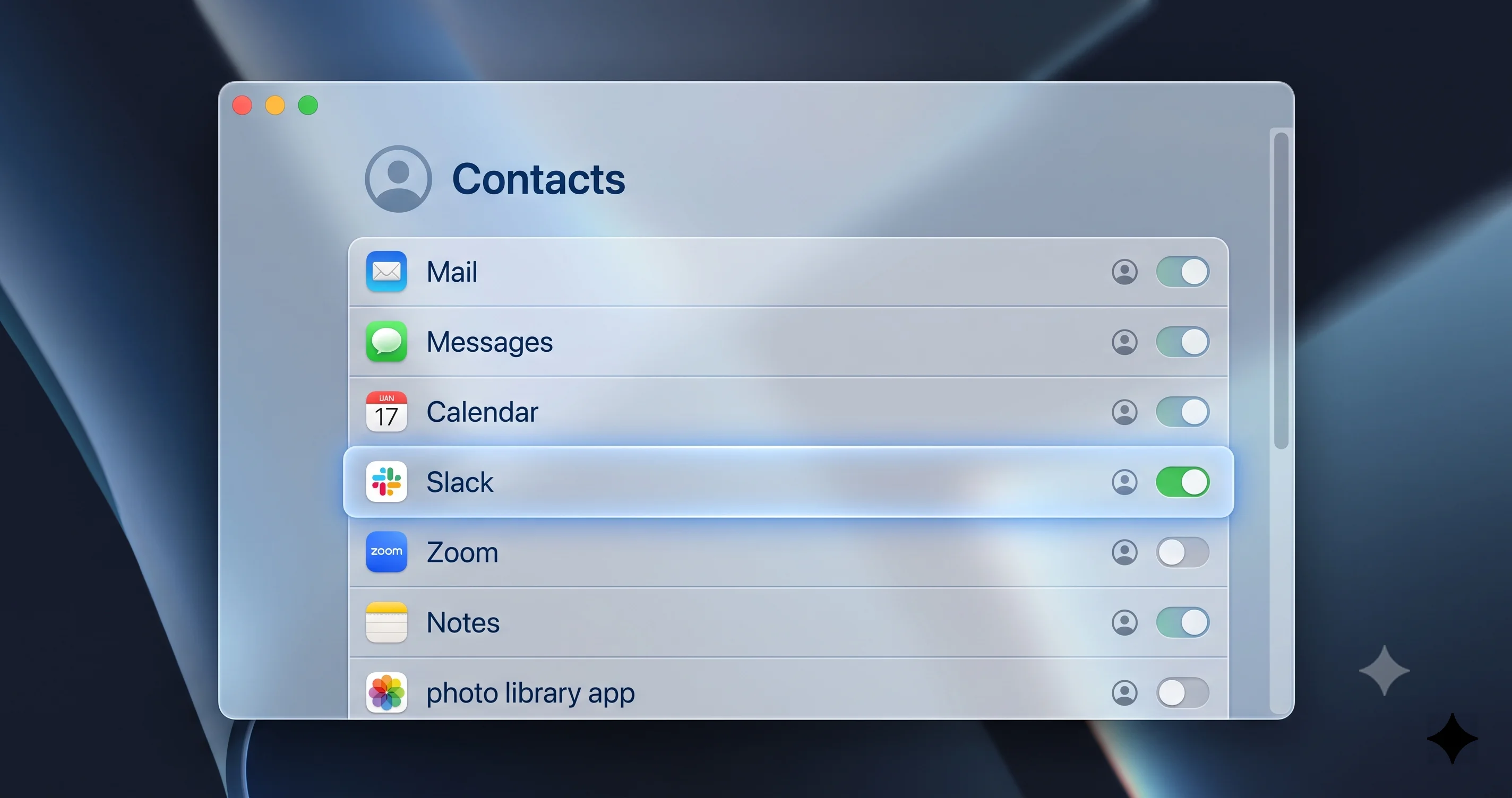
Главный симптом в обсуждениях сообщества — «призрачные» номера телефонов, которые появляются на контактах словно из ниоткуда, сопротивляются удалению и возвращаются после того, как вы их убрали. Пользователи стабильно сообщают, что эти номера совпадают с учетными записями или хендлами из сторонних мессенджеров — WhatsApp, Telegram, Signal и им подобных. Давайте будем точны и осторожны: это поведение, о котором сообщают пользователи, и есть два хорошо понятных механизма, которые его объясняют. Я не собираюсь выдумывать внутреннюю причину Apple, которую не могу подтвердить, но могу показать вам точно, куда смотреть и что делать.
Механизм 1: приложение с доступом к Контактам записывает данные в ваши карточки
Когда вы предоставляете мессенджеру доступ к Контактам, на многих платформах это разрешение является «только для чтения» по духу, но «на чтение и запись» на практике — приложение может добавлять поля, добавлять карточки или привязывать собственные идентификаторы учетной записи к вашим существующим карточкам, чтобы список контактов внутри приложения оставался актуальным. Если WhatsApp или Telegram связывает номер телефона пользователя с карточкой, к которой он его сопоставил, этот номер может появиться на карточке в Контактах. Поскольку приложение повторно запускает это сопоставление, удаление номера вручную при оставленном включенным разрешении приложения означает, что оно может просто записать его обратно при следующей синхронизации. Именно поэтому пользователи видят номера, «возвращающиеся после удаления».
Механизм 2: связанные/объединенные карточки
Контакты автоматически объединяют карточки, которые, по их мнению, представляют одного и того же человека, сливая то, что они показывают, в единое объединенное представление, оставляя исходные карточки отдельными под капотом. Если приложение создало собственную карточку для человека (скажем, карточку «WhatsApp» только с номером телефона), и Контакты связали ее с вашей существующей карточкой, объединенное представление показывает призрачный номер — но номер на самом деле находится на связанной исходной карточке, а не на той, которую вы редактируете. Удалите его с видимой карточки, и он вернется, потому что связанный источник по-прежнему его содержит. Мы исправим это ниже, отвязав карточку.
Проверьте и отзовите доступ к Контактам для сторонних приложений
Это надежный первый шаг для устранения призрачных номеров:
- Откройте Системные настройки.
- Перейдите в Конфиденциальность и безопасность > Контакты.
- Вы увидите список всех приложений, запросивших доступ к Контактам, каждое с переключателем. Внимательно проверьте его — обычные подозреваемые: мессенджеры, социальные приложения, CRM-системы и почтовые клиенты.
- Отключите переключатель для любого приложения, которое вы подозреваете во внедрении номеров (WhatsApp, Telegram, Signal и т. д.). Вы всегда можете снова включить его позже.
Отзыв доступа останавливает запись приложением новых данных в ваши карточки. Он не удаляет задним числом уже добавленные номера — вам все равно нужно будет их почистить (следующий раздел), — но он останавливает цикл «возвращается после того, как я его удалил», что и является самой раздражающей частью.
Отвяжите карточку, чтобы выявить и удалить призрачный номер
Если номер поступает со связанной карточки:
- Выберите затронутый контакт.
- Выберите Карточка > Искать дубликаты…, чтобы позволить Контактам выявить кандидатов на объединение, или откройте карточку и найдите примечание о том, что она связана (связанные карточки показывают исходные учетные записи внизу карточки в режиме редактирования).
- Чтобы разорвать связь, откройте карточку, нажмите Изменить, прокрутите до раздела Связанные карточки и нажмите кнопку минус (–) рядом со связанной карточкой, которую хотите отсоединить.
- После отвязки призрачный номер будет находиться на одной конкретной карточке. Удалите эту карточку целиком, если это созданная приложением заглушка, либо отредактируйте номер и сохраните.
После отвязки и очистки отзовите разрешение проблемного приложения на доступ к Контактам (предыдущий шаг), чтобы связь и номер не были воссозданы при следующей синхронизации.
Очистка упрямых номеров на iCloud.com как альтернативный путь
Иногда само приложение Контакты на Mac и есть часть проблемы — локальное изменение не «приживается», или приложение падает посреди удаления. В этом случае редактируйте через веб:
- Перейдите на iCloud.com/contacts в браузере и войдите под своим Apple Account.
- Найдите контакт, нажмите Изменить и удалите там призрачный номер.
- Сохраните. Поскольку iCloud является источником истины для карточек учетной записи iCloud, удаление синхронизируется обратно на ваш Mac и другие устройства.
Этот веб-путь обходит любую локальную ошибку интерфейса, мешающую в Tahoe, и часто оказывается самым быстрым способом сделать так, чтобы упрямое удаление действительно сработало. Он работает только для карточек в вашей учетной записи iCloud, а не для карточек «На этом Mac».
Заметка о том, почему номер «не хочет умирать»
Стоит быть точным насчет последовательности действий, потому что именно порядок операций определяет, останется ли призрачный номер удаленным навсегда. Если вы удаляете номер до того, как отозвали доступ исходного приложения к Контактам, вы удаляете копию, пока приложение все еще авторизовано записывать ее обратно, — поэтому она возвращается при следующем цикле сопоставления, и вы делаете вывод, что удаление «не сработало». Правильный порядок таков: сначала отзовите разрешение приложения на доступ к Контактам, затем отвяжите любую связанную исходную карточку, затем удалите номер, проверяя на iCloud.com, если приложение на Mac сопротивляется. Устранение самой возможности воссоздать данные — это шаг, который люди пропускают, и именно он на самом деле разрывает цикл. Если номер все еще появляется снова после всего этого, источником, вероятно, является другое устройство, вошедшее в систему, на котором работает то же приложение с все еще предоставленным разрешением, — проверьте, что в Настройки > Конфиденциальность и безопасность > Контакты на вашем iPhone разрешение не выдано заново после того, как вы отозвали его на Mac.
Контакты не сохраняются: приложение закрывается посреди редактирования
Еще один широко распространенный симптом: вы начинаете создавать новый контакт, и в процессе ввода данных приложение Контакты закрывается или падает, отбрасывая несохраненную карточку. Это раздражает, потому что уничтожает проделанную работу, и единой подтвержденной причины нет. Вот практическая лестница действий, которая решает проблему для большинства людей.
Форсируйте чистое сохранение до окна сбоя
Полезная привычка на время, пока сохраняется этот баг: сначала введите имя, а затем сразу нажмите «Готово», чтобы сохранить карточку, и только потом снова откройте ее в режиме редактирования, чтобы добавить телефон, электронную почту и фото. Сохраненная карточка, которую вы редактируете заново, гораздо менее подвержена потере, чем совершенно новая карточка, все еще находящаяся в исходном состоянии создания, когда приложение закрывается. Это обходной путь, а не исправление, но он защищает ваши данные уже сегодня.
Выйдите и перезапустите Контакты
Полностью завершите работу Контактов (⌘Q или щелкните правой кнопкой мыши по значку в Dock и выберите «Завершить»), а не просто закрывайте окно. Если приложение не отвечает, используйте Принудительное завершение (⌥⌘Esc), выберите Контакты и перезапустите. Устаревшее состояние в памяти — самая частая причина, по которой изменения не фиксируются, а чистый перезапуск очищает его.
Перезагрузите Mac
Полная перезагрузка (меню Apple > Перезагрузить) очищает фоновый демон синхронизации contactsd и любое зависшее состояние, которое он удерживает. Это звучит тривиально, но для сбоев сохранения, связанных с синхронизацией, это удивительно часто решает проблему, потому что именно contactsd — процесс, который на самом деле согласовывает ваши локальные изменения с iCloud.
Включите и выключите iCloud «Контакты» (сначала прочитайте примечание о потере данных)
Если сохранения продолжают не удаваться на карточках iCloud, повторное установление синхронизации iCloud «Контакты» часто решает проблему:
- Откройте Системные настройки и щелкните по своему имени вверху, чтобы открыть Apple Account.
- Выберите iCloud, затем найдите Контакты в списке приложений, использующих iCloud.
- Выключите Контакты. macOS покажет запрос о том, что делать с контактами iCloud, находящимися сейчас на этом Mac. Обычно вам предложат варианты «Оставить на Mac» или «Удалить» (формулировка отличается в зависимости от версии).
- Выберите «Оставить на Mac», если хотите сохранить локальную копию. Выбор «Удалить» удаляет локальные контакты iCloud с этого Mac (они останутся в iCloud и на других устройствах, но не рискуйте — именно поэтому вы сначала экспортировали архив).
- Подождите 30–60 секунд. Затем снова включите Контакты и при появлении запроса выберите Объединить.
Это принудительно устанавливает новое соединение синхронизации и часто разблокирует конвейер сохранения. Это потенциально деструктивный шаг — предупреждение о потере данных реальное, именно поэтому раздел о резервном копировании шел первым.
Сбои при смене фотографии контакта
Пользователи сообщают о зависании или сбое приложения именно при смене фотографии контакта. Работа с фотографиями затрагивает декодирование изображений, средство выбора Фото/Memoji и медиа iCloud, поэтому у нее больше поверхности для сбоя, чем у обычного текстового редактирования.
Обходной путь
- Добавляйте фотографию из уменьшенного источника. Вместо того чтобы перетаскивать огромное оригинальное изображение, сначала уменьшите его (откройте в Preview, Инструменты > Настроить размер, уменьшите примерно до 512×512), а затем установите его в качестве фотографии контакта. Слишком большие изображения — вероятный триггер зависания.
- Избегайте средства выбора Memoji/эмодзи, если именно там происходит зависание; установите обычную фотографию.
- Устанавливайте фотографию на iCloud.com/contacts для карточек iCloud. Веб-редактор использует другой конвейер обработки изображений и часто справляется там, где приложение на Mac зависает, а затем синхронизирует фотографию обратно.
- Если Контакты зависают, выполните Принудительное завершение (⌥⌘Esc) и перезапустите, затем повторите попытку с уменьшенным изображением.
По состоянию на середину 2026 года официального исправления сбоя при смене фотографии нет; относитесь к этому как к обходным путям до выхода точечного обновления.
Очистите кэш фотографии, если проблема на конкретной карточке
Если одна конкретная карточка контакта стабильно приводит к сбою приложения при попытке коснуться ее фотографии, но другие карточки — нет, сохраненные данные изображения для этой карточки могут быть повреждены. Вместо того чтобы бороться с этим, полностью удалите существующую фотографию (откройте карточку, нажмите «Изменить», щелкните по текущей фотографии и выберите ее удаление), сохраните, завершите работу и перезапустите Контакты, и только после этого добавьте новое, небольшое изображение. Удаление плохого изображения перед добавлением нового позволяет избежать этапа декодирования, который, вероятно, и вызывает зависание. Для карточки, которая приводит к настолько сильному сбою, что вы даже не можете открыть ее в режиме редактирования, выполните всю операцию на iCloud.com/contacts, где проблемное локальное изображение никогда не приходится декодировать на вашем Mac.
Поле «Компания» скрывает имя контакта
Это ошибка отображения, а не потери данных — что хорошая новость, потому что ваши данные целы, даже когда имя выглядит исчезнувшим. Пользователи сообщают, что включение флажка «Компания» на карточке приводит к тому, что имя человека становится пустым или скрытым в списке.
Почему это происходит и как это исправить
На карточке контакта в режиме редактирования есть флажок «Компания». Когда вы его отмечаете, Контакты рассматривают карточку как организацию, а не как человека, и отдают приоритет отображению названия компании в качестве заголовка карточки вместо имени и фамилии. Если поле «Компания» пустое (или приложение неправильно обрабатывает переключатель в Tahoe), заголовок может отображаться пустым — имя по-прежнему хранится, просто оно не отображается в качестве отображаемого имени.
Чтобы исправить:
- Откройте затронутую карточку и нажмите Изменить.
- Снимите флажок «Компания», если это человек, а не организация. Имя и фамилия должны вернуться в качестве заголовка отображения.
- Если вы действительно хотите отобразить это как компанию, убедитесь, что поле «Компания» действительно содержит текст, чтобы было что отображать.
- Сохраните (Готово). Если список все еще показывает пустую запись, завершите работу и перезапустите Контакты, чтобы принудительно перерисовать список.
Поскольку исходные данные имени здесь никогда не теряются, вы можете безопасно экспериментировать. Официального исправления неправильной обработки перерисовки при переключателе по состоянию на середину 2026 года нет, но обходной путь «снять флажок и перезапустить» надежно восстанавливает видимое имя.
Дублирующиеся записи «Моя карточка»
«Моя карточка» — это специальный контакт, который представляет вас — именно его используют Контакты, автозаполнение и Siri, когда им нужно узнать, кто владелец этого Mac. Пользователи Tahoe сообщают о появлении двух (или более) записей «Моя карточка», что запутывает автозаполнение и функции Continuity.
Выберите настоящую и удалите лишнюю
- В Контактах найдите небольшой значок силуэта/головы на карточке, отмечающий ее как «Моя карточка», или выберите Карточка > Перейти к моей карточке, чтобы перейти к текущей назначенной.
- Определите, какая карточка является полной, правильной вами — та, у которой указаны все ваши реальные данные.
- Выберите эту карточку и выберите Карточка > Сделать моей карточкой. Это переназначает обозначение «я».
- Теперь удалите лишнюю/дублирующуюся карточку: выберите ее и нажмите Удалить (или Правка > Удалить карточку). Подтвердите.
Если дубликат сохраняет свой значок или появляется снова, возможно, это связанная карточка — сначала отвяжите ее (см. шаги отвязки в разделе о призрачных номерах), а затем удалите заглушку. После того как вы определились с единственной правильной «Моей карточкой», перезапустите Контакты, чтобы автозаполнение и Siri подхватили исправленную карточку владельца.
Полная лестница исправлений: эскалация, когда ничего другое не работает
Если вы попробовали целенаправленные исправления, а Контакты все еще не работают, пройдите эту лестницу по порядку. Каждый шаг немного лучше изолирует проблему, и вам следует остановиться, как только один из них решит вашу проблему.
1. Выйдите и перезапустите, затем перезагрузите
Уже рассмотрено выше, но это правильная первая ступень: полностью завершите работу Контактов, затем перезагрузите Mac, чтобы очистить contactsd. Примерно треть временных проблем с Контактами решается уже здесь.
2. Включите и выключите iCloud «Контакты»
Также рассмотрено выше. Заново запустите соединение синхронизации. Помните о предупреждении о потере данных и о том, что у вас уже есть архив.
3. Создайте новую тестовую учетную запись пользователя, чтобы изолировать неисправность
Это диагностика, которая скажет вам, является ли проблема системной или связанной с вашей учетной записью/данными:
- Системные настройки > Пользователи и группы > Добавить учетную запись… и создайте нового стандартного пользователя (входить в iCloud не обязательно).
- Войдите в эту учетную запись и откройте Контакты.
- Если Контакты работают идеально в чистой учетной записи, ошибка связана с вашей учетной записью или вашими данными iCloud — это указывает на шаги сброса учетной записи и восстановления ниже. Если проблема проявляется даже в новой учетной записи, проблема системная (сама macOS), что указывает на Безопасный режим, переустановку macOS или ожидание обновления от Apple.
Этот единственный тест экономит огромное количество времени, потому что он не дает вам стереть и восстановить свои данные, если неисправность на самом деле была системной.
4. Загрузитесь в Безопасном режиме
Безопасный режим загружает минимальную macOS, отключает сторонние элементы автозагрузки и очищает некоторые кэши:
- Apple Silicon: выключите Mac, затем удерживайте кнопку питания, пока не появится «Загрузка параметров запуска», выберите свой диск, удерживайте Shift и нажмите Продолжить в Безопасном режиме.
- Проверьте Контакты в Безопасном режиме. Если приложение здесь работает, виноват элемент входа, расширение или кэш; обычная перезагрузка часто устраняет проблему с кэшем, либо вы можете найти проблемное стороннее приложение.
5. Выйдите и снова войдите в iCloud (крайняя мера)
Только после вышеперечисленных шагов и только имея архив под рукой:
- Системные настройки > [ваше имя] > Выйти (внизу). macOS спросит, сохранить ли копию данных iCloud на этом Mac — сохраните копию, чтобы не потерять локальные данные в процессе.
- Перезагрузитесь, затем снова войдите и снова включите Контакты в iCloud.
Выход и повторный вход перестраивает всю связь с iCloud на этом устройстве. Это мощная, но радикальная мера — она заново скачивает все и может занять некоторое время — именно поэтому она находится в самом низу лестницы.
6. Восстановите из резервной копии vCard
Если ваша локальная база данных сама повреждена, самое чистое решение — восстановление с нуля. Имея надежные резервные копии .abbu и .vcf: в тестовой учетной записи или после сброса Контактов выберите Файл > Импорт… свой vCard, чтобы восстановить чистую библиотеку. Поскольку вы экспортировали данные до того, как что-либо трогать, это безопасная, обратимая операция.
Более широкий взгляд на то, как эти зависящие от iCloud приложения взаимосвязаны и выходят из строя вместе в Tahoe, дает наше полное руководство по iCloud Drive — та же инфраструктура учетных записей лежит в основе Контактов, Drive и остальной части iCloud.
Решение распространенных проблем
Проблема: призрачный номер телефона продолжает появляться на контакте, сколько бы раз вы его ни удаляли в приложении Контакты.
Решение: номер повторно внедряется сторонним приложением или переносится со связанной карточки. Сначала перейдите в Системные настройки > Конфиденциальность и безопасность > Контакты и отключите доступ для подозреваемого мессенджера (WhatsApp, Telegram, Signal). Затем откройте карточку, нажмите «Изменить» и удалите любую запись в разделе Связанные карточки, которая подпитывает номер, полностью удалив созданную приложением карточку-заглушку. Наконец, удалите сам номер — или сделайте это на iCloud.com/contacts, если приложение на Mac не сотрудничает. С отозванным правом записи у приложения номер больше не сможет вернуться.
Проблема: Контакты закрываются каждый раз, когда вы пытаетесь создать новый контакт, и новая карточка никогда не сохраняется.
Решение: сохраняйте рано. Введите только имя и сразу нажмите Готово, чтобы зафиксировать карточку, затем откройте ее заново в режиме редактирования, чтобы добавить остальное — сохраненная карточка переживает сбой намного лучше, чем карточка в процессе создания. Если проблема сохраняется, полностью завершите работу Контактов, перезагрузите Mac, чтобы сбросить демон contactsd, и если сохранения на карточках iCloud все еще не удаются, включите и снова выключите iCloud «Контакты» (выбрав «Оставить на Mac» и только после экспорта резервной копии).
Проблема: имя контакта исчезает из списка после того, как вы включили флажок «Компания».
Решение: это ошибка отображения — ваши данные в безопасности. Откройте карточку, нажмите Изменить и снимите флажок «Компания», если это человек; имя вернется в качестве отображаемого заголовка. Если это должна быть компания, убедитесь, что в поле «Компания» действительно есть текст, чтобы было что показывать. Перезапустите Контакты, если список не перерисовывается сразу.
Проблема: контакты на Mac не совпадают с теми, что на iPhone, и изменения на одном устройстве не доходят до другого.
Решение: убедитесь, что оба устройства вошли в один и тот же Apple Account и имеют включенные iCloud «Контакты». Проверьте, что контакт действительно находится в учетной записи iCloud, а не «На этом Mac» (локальные карточки никогда не синхронизируются). Принудительно запустите повторную синхронизацию, включив и выключив iCloud «Контакты» на Mac, или проверьте карточку на iCloud.com/contacts, чтобы увидеть истинное состояние в облаке. Связанные проблемы синхронизации в Сообщениях, Календаре и Почте часто имеют общую причину — см. связанные руководства ниже.
Часто задаваемые вопросы
Откуда на самом деле берутся призрачные номера на моих контактах?
Они обычно поступают из стороннего приложения с доступом к Контактам (например, WhatsApp или Telegram), которое записывает сопоставленные номера на ваши карточки, либо из-за того, что Контакты связывают созданную приложением карточку с вашей, из-за чего номер отображается в объединенном представлении. Отзовите разрешение приложения на доступ к Контактам в Системных настройках и отвяжите исходную карточку, чтобы остановить их появление.
Приведет ли отключение iCloud «Контакты» к удалению моих контактов?
Это может произойти в зависимости от того, как вы ответите на запрос. Когда вы отключаете Контакты в iCloud, macOS спрашивает, сохранить локальную копию или удалить ее. Выберите «Оставить на Mac». Тем не менее, всегда сначала экспортируйте архив контактов и vCard — эта резервная копия делает каждый шаг в этом руководстве полностью обратимым.
Как исправить контакт, чье имя стало пустым после включения «Компании»?
Ваши данные имени не потеряны, они просто скрыты. Откройте карточку, нажмите «Изменить» и снимите флажок «Компания», если контакт является человеком, — имя снова появится в качестве заголовка. Если это действительно компания, введите текст в поле «Компания», чтобы было что отображать, а затем завершите работу и перезапустите Контакты, чтобы обновить список.
Официально ли Apple исправила эти ошибки Контактов в macOS Tahoe?
По состоянию на середину 2026 года, при текущей стабильной версии macOS Tahoe 26.5.2 (выпущена 29 июня 2026 года), официального исправления для сбоя при смене фотографии, скрытия имени полем «Компания» или поведения с призрачными номерами не подтверждено. Для некоторых проблем есть надежные обходные пути; для других может потребоваться будущее точечное обновление. Отправьте отзыв (Feedback), чтобы помочь Apple расставить приоритеты.
Почему мой новый контакт исчезает, прежде чем я успею его сохранить?
Приложение закрывается посреди создания, до того как карточка фиксируется в базе данных. Сначала сохраните имя и нажмите «Готово», затем снова откройте карточку, чтобы добавить детали — сохраненная карточка переживает сбой там, где карточка в процессе создания — нет. Перезагрузка Mac для сброса демона синхронизации contactsd также устраняет многие из этих сбоев сохранения.
Стоит ли выходить из iCloud, чтобы исправить Контакты?
Только в крайнем случае, после выхода и перезапуска, перезагрузки, переключения iCloud «Контакты» и тестирования в новой учетной записи пользователя. Выход из системы перестраивает всю связь с iCloud и заново скачивает все данные, поэтому это радикальная мера. Когда вы это делаете, выбирайте сохранение локальной копии и убедитесь, что уже экспортировали резервную копию архива контактов.
Заключение
Ошибки Контактов в macOS Tahoe раздражают именно потому, что смешивают два очень разных типа проблем: подлинные проблемы целостности данных и синхронизации, такие как распространение призрачных номеров через iCloud, и косметические ошибки интерфейса, такие как скрытие имени за переключателем «Компания». Хорошая новость в том, что риск потери данных почти полностью в ваших руках. Если вы экспортируете архив контактов и vCard, прежде чем что-либо трогать, каждое исправление в этом руководстве — отзыв разрешений приложений, отвязка карточек, переключение iCloud «Контакты», выход из системы или восстановление с нуля — становится безопасным, обратимым экспериментом, а не риском.
Начните с недеструктивных шагов: проверьте Конфиденциальность и безопасность > Контакты, отвяжите карточки, питающие ваши призрачные номера, и почистите упрямые записи на iCloud.com. Поднимайтесь по лестнице исправлений настолько далеко, насколько это необходимо, и используйте новую тестовую учетную запись пользователя, чтобы отличить системные ошибки от ошибок уровня учетной записи, прежде чем что-либо восстанавливать. Там, где существует только обходной путь — сбой с фотографией, ошибка отображения поля «Компания», — примените его и двигайтесь дальше, потому что по состоянию на середину 2026 года они ждут обновления от Apple.
Ваш следующий шаг: экспортируйте архив контактов прямо сейчас (Файл > Экспорт > Архив контактов…), а затем пройдите аудит призрачных номеров. Если какая-то ошибка переживет все, что описано здесь, отправьте отчет Feedback в Apple и следите за следующим точечным релизом. И пока вы укрепляете свою экосистему Apple, стоит проверить связанные руководства по синхронизации — синхронизация iMessage между Mac и iPhone, устранение неполадок Календаря и Напоминаний, Почта не работает и обзор обновления macOS Tahoe 26.5 — потому что в Tahoe приложения, опирающиеся на iCloud, склонны ломаться и исправляться вместе.