Apple Intelligence зависает на «Подготовка» или загрузке на Mac? Как исправить

Apple Intelligence завис на «Подготовка», а загрузка модели на Mac заморожена? Проверьте место на диске, язык, сеть и питание, затем сбросьте загрузку заново.
Вы переключили тумблер, согласились с условиями и увидели, что Mac начал готовить Apple Intelligence, но статус «Подготовка» не сдвигается с места уже целую вечность. А может, полоса загрузки доползла до какого-то случайного процента, замерла и больше не двигается. Спустя несколько часов вы проверяете снова — а она всё там же, тихо крутится, обещая функцию, которая так и не появляется. Если Apple Intelligence завис на «Подготовка» или загрузка модели остановилась на вашем Mac, это одна из самых распространённых и при этом самых легко устранимых проблем во всей системе. В этом руководстве разобраны все причины, из-за которых это происходит, и точные шаги, чтобы сдвинуть загрузку с мёртвой точки.
Важно сразу понять: застрявший статус «Подготовка» почти никогда не означает, что ваш Mac неисправен или что Apple Intelligence никогда не заработает. Это проблема загрузки и подготовки (provisioning). Основные функции Apple Intelligence работают на моделях, которые хранятся прямо на вашем Mac, а эти модели представляют собой многогигабайтную загрузку, которая должна полностью завершиться, распаковаться и пройти финальную подготовку, прежде чем функция включится. Всё, что прерывает, замедляет или блокирует этот процесс — от нехватки свободного места до VPN или режима низкого энергопотребления (Low Power Mode), — может держать вас на статусе «Подготовка» бесконечно. Устраните первопричину, подтолкните загрузку — и она завершится.
Эта статья написана специально для тех, кто имеет право на Apple Intelligence, уже включил функцию, но не может дождаться завершения загрузки модели. Если же функция затемнена, полностью отсутствует, или вы вообще не можете её включить, это другая проблема с другими причинами, и мы подробно разбираем её в отдельном руководстве Apple Intelligence затемнён или недоступен на Mac. Ниже мы объясним, как устроена загрузка, поможем отличить одну проблему от другой, а затем пройдём по «лестнице исправлений» в том порядке, который решает большинство случаев быстрее всего.
Ключевые выводы
- «Подготовка» — это состояние загрузки и настройки, а не ошибка. Модели Apple Intelligence, работающие на устройстве, весят несколько гигабайт (размер варьируется), и статус меняется на «готово» только после того, как загрузка завершится и распакуется в фоне.
- Хранилище и сеть — две главные причины сбоев. Нехватка свободного места, VPN или контент-фильтр, блокирующий серверы моделей Apple, либо медленное соединение незаметно останавливают загрузку, не показывая при этом никакого реального сообщения об ошибке.
- Настройки питания важнее, чем кажется. Режим низкого энергопотребления и работа от батареи могут поставить загрузку на паузу в фоне, поэтому держите Mac подключённым к сети питания, не дающим уснуть, и на Wi-Fi, пока процесс не завершится.
- Чистый сброс исправляет большинство по-настоящему застрявших загрузок. Выключение Apple Intelligence, перезагрузка Mac и повторное включение заставляют систему отбросить повреждённую или приостановленную загрузку и начать заново.
- Иногда дело в Apple, а не в вас. Сразу после обновления macOS или сразу после включения функции серверное развёртывание может занимать время, поэтому, если на вашей стороне всё в порядке, дайте процессу от нескольких часов до суток — часто это решает проблему само собой.
Как на самом деле работает загрузка модели Apple Intelligence
Прежде чем приступать к устранению неполадок, полезно понять, что именно делает ваш Mac, пока показывает «Подготовка». Понимание процесса подсказывает, где он может застрять и почему приведённые ниже исправления нацелены именно на эти места.
Модели на устройстве, а не облачный переключатель
Apple Intelligence построен вокруг моделей, которые работают локально на чипах Apple Silicon. Когда вы включаете функцию, macOS не просто переключает серверный флаг и включает кнопки. Вместо этого она ставит в очередь загрузку файлов модели, работающей на устройстве, забирает их из сети доставки контента (CDN) Apple, проверяет их и настраивает под конкретно ваш компьютер. Только после завершения всего этого интерфейс перестаёт показывать «Подготовка» и позволяет использовать инструменты письма, сводки уведомлений и другие функции, работающие на устройстве.
Поскольку эти модели представляют собой полноценную многогигабайтную нагрузку (точный размер варьируется от релиза к релизу, и Apple не публикует его как фиксированное число), загрузка ведёт себя как любая другая крупная фоновая передача данных. Она конкурирует за пропускную способность канала, ей нужно свободное место на диске, чтобы разместиться и распаковаться, и система может приостановить её при определённых условиях. Именно поэтому застрявшая «Подготовка» почти всегда сводится к одной из нескольких внешних проблем, а не к ошибке в самом Apple Intelligence.
Почему загрузка идёт в фоне и незаметно
Apple спроектировала загрузку модели так, чтобы она была ненавязчивой. Она работает в фоне, по умолчанию не показывает крупное окно прогресса и намеренно бережно относится к системным ресурсам. Плюс в том, что вы можете продолжать работать, пока идёт загрузка. Минус в том, что при сбое система редко выдаёт громкую ошибку. Она просто продолжает показывать «Подготовка» или замораживает процент, не давая вам явной подсказки о том, что именно её блокирует.
Это скрытное поведение — главная причина, по которой люди считают функцию сломанной. На самом деле загрузка тихо приостановилась, потому что Mac ушёл в сон, отключился от Wi-Fi, переключился на батарею, у него закончилось место или сработал сетевой фильтр. Система ждёт, пока условия улучшатся, прежде чем возобновить процесс, а если условия так и не улучшаются, она ждёт вечно.
Этап подготовки после получения данных
Даже после того, как исходные файлы модели полностью загрузились, есть короткий этап подготовки и проверки, на котором macOS распаковывает модели, проверяет их целостность и регистрирует их для использования. На загруженной работой или ограниченной по месту машине этот финальный этап может выглядеть зависшим, потому что ему нужно временное рабочее пространство и процессорное время. Если у вас свободного места ровно столько, сколько нужно для загрузки, сама передача данных может завершиться, а вот подготовка застопорится — и снаружи это выглядит идентично застрявшей загрузке.
Держите в голове этот трёхэтапный процесс — загрузка, проверка, подготовка, — потому что приведённые ниже исправления по сути расчищают путь для каждого этапа: достаточно места, чтобы разместиться и распаковаться, незаблокированная сеть, чтобы получить данные, и достаточно непрерывного времени бодрствования, чтобы всё завершить.
Как выглядит здоровая загрузка
Полезно знать, как выглядит нормальный прогресс, чтобы отличить медленную, но работающую загрузку от по-настоящему застрявшей. При здоровой загрузке панель Apple Intelligence показывает надпись «Подготовка» или «Загрузка», которая в течение от нескольких минут до часа в конце концов сменяется готовностью функции к использованию. Какое-то время надпись может меняться без видимого процента, затем появляется активность, затем — завершение. Это нормально. macOS намеренно сдержанно показывает этот процесс.
Застрявшая загрузка, напротив, имеет один из двух признаков: процент, который вообще не сдвигался долгое время, либо надпись «Подготовка», которая держится много часов без каких-либо признаков того, что функция когда-нибудь включится. Если вы наблюдали одно и то же число в течение 30 минут при хороших условиях, или надпись не менялась несколько часов, вы почти наверняка смотрите на остановку, а не на медленный, но устойчивый прогресс, и пора вмешаться, а не ждать дальше. Это различие важно, потому что слишком раннее вмешательство в загрузку, которая была просто медленной, может перезапустить прогресс, который вам не нужно было терять, а слишком долгое ожидание при настоящей остановке просто съедает целый день.
«Подготовка» против «затемнено»: как отличить две проблемы
Самая частая ошибка — применять исправления для затемнённого тумблера к проблеме «Подготовка», или наоборот. Это разные ситуации, и понимание того, какая из них у вас, избавит от погони за неверным решением.
У вас проблема «Подготовка» или застрявшей загрузки, если
- Вы можете открыть Системные настройки > Apple Intelligence и Siri, тумблер доступен, и вам удалось включить Apple Intelligence.
- Панель показывает статус вроде «Подготовка», «Загрузка» или процент, и он либо стоит бесконечно, либо замирает на середине.
- Вы приняли условия использования, и функция явно находится в процессе настройки, просто никак не завершается.
Именно эту проблему решает данная статья. Двигайтесь вниз по лестнице исправлений ниже.
У вас проблема «затемнено» или «недоступно», если
- Тумблер Apple Intelligence затемнён и на него нельзя нажать, либо соответствующий раздел вообще отсутствует в Системных настройках.
- Вы видите сообщение о том, что Apple Intelligence недоступен в вашем регионе или для вашего языка.
- Ваш Mac — модель на Intel, либо вы не вошли в Apple Account, либо корпоративный или учебный профиль блокирует функцию.
Если что-то из этого описывает вашу ситуацию, вы даже не можете начать загрузку, поэтому шаги из этой статьи не помогут. Вместо этого обратитесь к нашему отдельному руководству Apple Intelligence недоступен или затемнён на Mac, где подробно разбираются требования по праву на функцию, региону и языку, а также ограничения управляемых устройств. Также стоит сверить своё железо с нашим руководством по совместимости с Apple Intelligence, чтобы точно знать, что ваш Mac поддерживает функцию, прежде чем тратить время на устранение неполадок загрузки.
Небольшое замечание о железе, потому что оно формирует ожидания: Apple Intelligence требует Apple Silicon, то есть чип M1 или новее. Если речь о самых новых ИИ-функциях эпохи macOS 27, некоторые из более продвинутых возможностей, работающих на устройстве, имеют собственные требования к памяти и чипу, которые мы разбираем в статье какие Mac получают полноценный опыт Siri AI. Для базовой загрузки модели, о которой рассказывает эта статья, её должен завершить любой поддерживаемый Mac на Apple Silicon, если окружение настроено правильно.
Лестница исправлений: сдвигаем загрузку с места
Проходите по этим шагам по порядку. Они расположены так, что самые быстрые и распространённые исправления идут первыми. Большинство застрявших загрузок решаются в пределах первых трёх-четырёх шагов.
Шаг 1: убедитесь, что у вас достаточно свободного места
Недостаточно свободного места — причина номер один, по которой загрузка Apple Intelligence останавливается. Модели весят несколько гигабайт, и macOS нужен дополнительный запас, чтобы распаковать и настроить их поверх уже загруженных данных. Если ваш диск почти заполнен, загрузка может начаться, дойти до середины и затем тихо приостановиться, потому что файлам просто некуда деться.
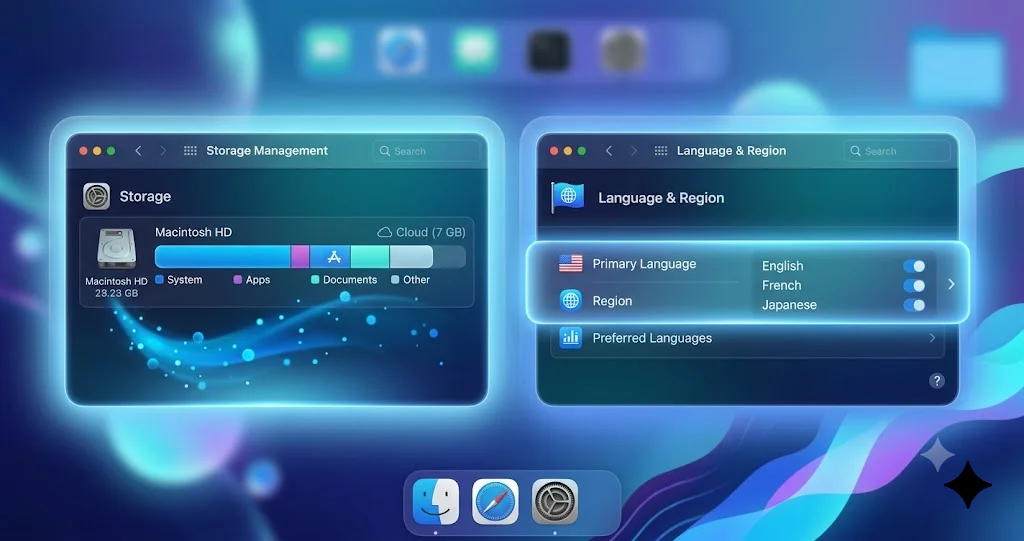
Сначала проверьте свободное место через интерфейс: откройте Системные настройки > Основные > Хранилище и посмотрите на полосу вверху. Как правило, вам нужен комфортный запас, значительно превышающий сам размер модели, — в идеале свыше 10 ГБ свободного места, и чем больше, тем лучше, потому что macOS использует свободное место для временных рабочих файлов во время подготовки.
Точно проверить это можно и из Терминала. Откройте приложение Terminal и выполните:
df -h /Посмотрите на колонку «Avail» для основного тома. Если там всего несколько гигабайт свободного места, это почти наверняка ваша проблема. Для более подробной разбивки того, что занимает диск, выполните:
diskutil info / | grep -i "free\|available"Если места мало, освободите его, прежде чем делать что-либо ещё. Два главных виновника на большинстве Mac — это объёмные медиатеки и раздутая категория «Системные данные». Если ваша категория «Системные данные» огромна и не сжимается, у нас есть отдельное исправление в статье Хранилище «Системные данные» огромно и не сжимается. Для более широкой очистки наше руководство по управлению и оптимизации хранилища охватывает очистку кэшей, удаление старых резервных копий iOS, очистку крупных загрузок и перенос файлов в iCloud, чтобы у загрузки появилось место для завершения.
После освобождения места вернитесь в Системные настройки > Apple Intelligence и Siri — загрузка часто возобновляется сама в течение нескольких минут. Если этого не произошло, сделайте чистый сброс (шаг 5).
Шаг 2: убедитесь, что язык и регион образуют поддерживаемую комбинацию
Apple Intelligence загружается и настраивается только тогда, когда язык устройства, язык Siri и регион образуют поддерживаемую комбинацию. Несоответствие здесь может оставить функцию застрявшей, потому что система ждёт модель для языка или региона, которая не соответствует вашей настройке, либо тихо отказывается завершить подготовку.
Проверьте три вещи:
- Системный язык Mac. Перейдите в Системные настройки > Основные > Язык и регион и убедитесь, что ваш основной язык поддерживается (варианты английского поддерживаются наиболее широко; другие языки внедряются постепенно).
- Язык Siri. Перейдите в Системные настройки > Apple Intelligence и Siri и проверьте язык Siri. Если язык Siri не совпадает с языком, который Apple Intelligence поддерживает в вашем регионе, загрузка может застопориться.
- Регион. Всё там же, в разделе «Язык и регион», убедитесь, что регион указан правильно. Необычный или неподдерживаемый регион может заблокировать функцию.
Если вы обнаружили несоответствие, самый безопасный подход — привести всё в соответствие: установите системный язык, язык Siri и регион в известную поддерживаемую комбинацию, например вариант английского, соответствующий вашей реальной стране. После изменения любой из этих настроек перезагрузите Mac, а затем вернитесь на панель Apple Intelligence. Изменение языка или региона иногда запускает свежую, чистую попытку загрузки, а это именно то, что нужно, если предыдущая попытка застряла.
Одна предосторожность: меняйте регион только на тот, который реально отражает ваше местоположение, или на другой законно поддерживаемый вариант. Не подделывайте регион, в котором вы не находитесь, потому что это может вызвать другие проблемы с App Store, Apple Account и сервисами, и это не надёжное долгосрочное решение.
Шаг 3: исключите проблемы с сетью, VPN и контент-фильтрами
Поскольку модели поступают из сети доставки контента (CDN) Apple, всё, что блокирует, замедляет или перенаправляет этот трафик, может остановить загрузку. Это одна из наименее диагностируемых причин, особенно для тех, кто работает в управляемых, корпоративных или сильно отфильтрованных сетях.
Пройдите по следующим сетевым проверкам:
- Отключите любой VPN. VPN может направлять ваш трафик через регион или сервер, который мешает работе CDN моделей Apple, или просто замедлять его до предела. Полностью отключите VPN, затем проверьте загрузку. Одно это исправляет удивительно много застрявших загрузок.
- Временно отключите пользовательский DNS, блокировщики контента и файрволы. Пользовательские DNS-провайдеры, сетевые блокировщики рекламы или контента (включая блокировщики уровня роутера) и сторонние приложения-файрволы могут блокировать хосты, которые использует Apple. Отключите их на время, достаточное для завершения загрузки.
- Смените сеть. Если вы находитесь в ограничивающей офисной, учебной или публичной сети, попробуйте другую — например, личную точку доступа или домашний Wi-Fi. Если загрузка внезапно начинает двигаться в другой сети, вы нашли виновника, и это фильтрация исходной сети.
- Убедитесь, что вы на Wi-Fi или Ethernet, а не на лимитированном или нестабильном канале. Нестабильное соединение будет постоянно приостанавливать и возобновлять передачу.
Вы можете выполнить быструю проверку доступности из Терминала, чтобы подтвердить наличие общего интернет-соединения с Apple:
ping -c 4 apple.comЕсли эта команда не проходит или истекает по таймауту, в то время как другие сайты работают, значит что-то в вашей сети выборочно блокирует трафик Apple, и это сильный сигнал сменить сеть или отключить фильтр. После устранения сетевого препятствия вернитесь на панель Apple Intelligence и дайте загрузке несколько минут, чтобы она снова заработала.
Шаг 4: настройте параметры питания и не давайте Mac уснуть
Этот шаг ловит многих людей, потому что его слишком легко упустить из виду. macOS консервативно относится к крупным фоновым загрузкам, когда вы работаете от батареи, и приостанавливает или замедляет их при определённых условиях питания. Если ваш Mac постоянно засыпает или вы включили режим низкого энергопотребления, загрузка Apple Intelligence может никогда не получить непрерывного времени, чтобы завершиться.
Выполните всё перечисленное ниже, пока идёт загрузка:
- Подключите блок питания. Держите Mac на питании от сети переменного тока всё время. Фоновые загрузки моделей намного надёжнее работают при подключении к питанию.
- Отключите режим низкого энергопотребления. Перейдите в Системные настройки > Батарея и убедитесь, что режим низкого энергопотребления установлен на «Никогда», или как минимум отключите его на время загрузки. Режим низкого энергопотребления намеренно откладывает фоновые передачи данных.
- Не допускайте сна. Держите крышку ноутбука открытой либо настройте Системные настройки > Дисплеи или Батарея так, чтобы Mac не засыпал при подключении к питанию. Если Mac засыпает, загрузка приостанавливается.
- Оставайтесь в системе и на Wi-Fi. Не переключайте пользователей и не отключайтесь от сети в процессе загрузки.
Если вы хотите быть уверены, что Mac не уснёт, не меняя постоянные настройки, можно использовать встроенную команду caffeinate в Терминале. Она держит систему в бодрствующем состоянии два часа (7200 секунд), чего вполне достаточно для завершения загрузки:
caffeinate -dimsu -t 7200Оставьте это окно Терминала открытым, пока идёт загрузка. Когда всё завершится, можно закрыть окно или нажать Control-C. Подключив питание, отключив режим низкого энергопотребления и предотвратив сон, вы устраняете самые распространённые причины, по которым система приостанавливает передачу.
Шаг 5: выполните чистый сброс загрузки
Если хранилище, язык, сеть и питание в порядке, а загрузка всё равно застряла, сама загрузка, вероятно, повреждена или заклинила. Решение — заставить macOS отбросить её и начать заново. Это самый эффективный шаг для по-настоящему застрявшей «Подготовки», поэтому не пропускайте его, даже если он кажется радикальным.
Выполните эти шаги по порядку:
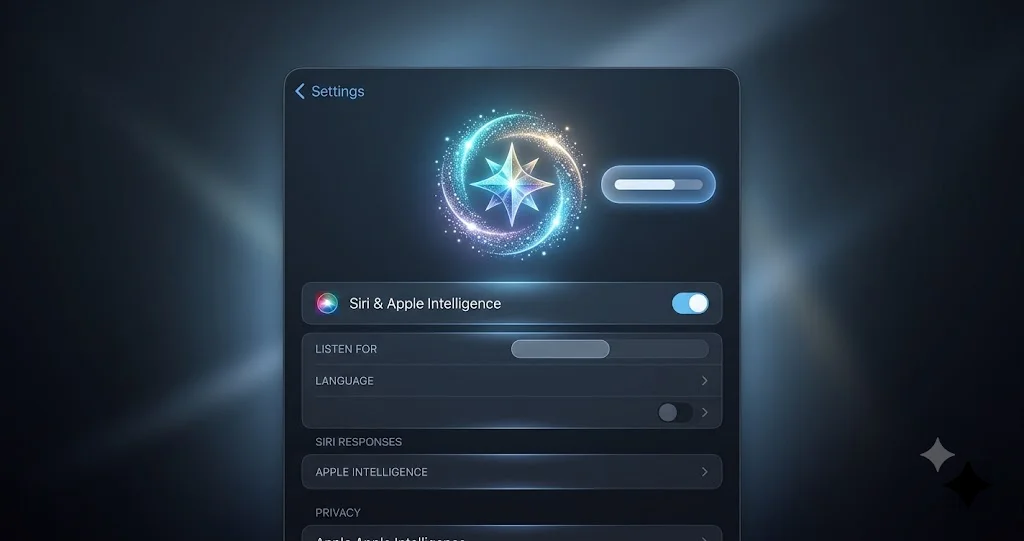
- Откройте Системные настройки > Apple Intelligence и Siri.
- Выключите Apple Intelligence основным тумблером.
- Полностью перезагрузите Mac (меню Apple > Перезагрузить). Важна именно полная перезагрузка, а не просто закрытие крышки, потому что она очищает застрявший фоновый процесс.
- После загрузки Mac убедитесь, что вы подключены к питанию, находитесь в стабильной сети Wi-Fi, а режим низкого энергопотребления отключён, как описано в шаге 4.
- Вернитесь в Системные настройки > Apple Intelligence и Siri и снова включите Apple Intelligence.
- Не давайте Mac уснуть, держите его подключённым к питанию и сети, и дайте свежей загрузке пройти. Не открывайте и не закрывайте панель постоянно — просто дайте процессу работать в фоне.
Выключение, перезагрузка и повторное включение заставляют систему отбросить любую частичную или повреждённую загрузку и начать заново. В большинстве упрямых случаев именно этот шаг наконец позволяет модели завершить загрузку. Дайте свежей загрузке приличный отрезок непрерывного времени — в идеале оставьте Mac в покое на час или больше.
Шаг 6: проверьте вход в Apple Account и iCloud
Подготовка Apple Intelligence привязана к вашему Apple Account, и проблема со входом может помешать загрузке завершиться. Если вы недавно меняли пароль Apple ID, вас выкинуло из системы, или вы видите назойливое приглашение «Войти в iCloud» либо запрос на подтверждение учётной записи, именно это может блокировать процесс.
Сделайте следующее:
- Откройте Системные настройки и проверьте баннер учётной записи вверху. Устраните любое предупреждение о том, что вашему Apple Account требуется внимание или что нужно войти заново.
- Убедитесь, что вы полностью вошли в iCloud и что нет ожидающих запросов на подтверждение.
- Если с учётной записью всё в порядке, а загрузка всё равно застряла, выйдите из Apple Account и войдите снова, затем перезагрузите Mac. Чистая повторная аутентификация может снять блокировку подготовки. Делайте это только если вам удобно входить заново и у вас под рукой пароль и устройство для двухфакторной аутентификации.
После подтверждения здорового, авторизованного состояния учётной записи повторите чистый сброс из шага 5, чтобы загрузка началась заново с корректным состоянием аккаунта.
Шаг 7: обновите macOS, затем наберитесь терпения с развёртыванием
На этом финальном шаге совмещаются две вещи: убедиться, что ваше ПО актуально, и принять, что некоторая задержка нормальна и зависит от Apple.
Во-первых, обновите macOS. Ошибки в процессе загрузки и подготовки Apple Intelligence действительно исправляются в промежуточных релизах. На момент написания этой статьи последняя стабильная версия macOS — 26.5.2 (25F84), а macOS 27 «Golden Gate» находится в публичной бета-версии на Apple Silicon. Перейдите в Системные настройки > Основные > Обновление ПО и установите любое доступное обновление, затем повторите попытку загрузки. Если вы находитесь на бета-версии и сталкиваетесь с постоянными проблемами загрузки, обновление до новейшей бета-сборки либо возврат к текущему стабильному релизу может устранить ошибки подготовки, специфичные для конкретной сборки.
Во-вторых, поймите, что застрявшая на вид «Подготовка» иногда — это просто серверы Apple, не спешащие с обработкой. Подготовка может занимать время, особенно сразу после того, как вы впервые включили функцию, или сразу после обновления macOS, когда множество устройств одновременно запрашивают одни и те же модели. Замедление серверного развёртывания сразу после релиза — это реальность, и вы не можете это исправить со своей стороны. Если вы прошли по каждому шагу выше и на вашей машине всё верно, лучший вариант — действительно подождать. Оставьте Mac подключённым к питанию, не дающим ему уснуть и подключённым к сети, и проверьте через несколько часов или на следующий день. Многие «навсегда застрявшие» загрузки тихо завершаются за ночь, как только окружение настроено правильно, а серверы догоняют спрос.
Чтобы получить полную картину того, что вы сможете делать после завершения загрузки, и какие функции работают на устройстве, а какие — через сервер, смотрите наше полное руководство по функциям Apple Intelligence для Mac.
Устранение распространённых проблем
Помимо основной лестницы исправлений, есть несколько конкретных сценариев, которые встречаются достаточно часто, чтобы разобрать их отдельно.
Проблема: процент доходит до значения вроде 40% или 80% и замирает там навсегда. Это классический признак прерванной или замедленной загрузки, а не провалившейся. Данные перестали поступать — обычно из-за сна, переключения на батарею, нестабильной сети или сработавшего на середине фильтра. Решение: подключите питание, отключите режим низкого энергопотребления и не давайте Mac уснуть с помощью caffeinate, как показано в шаге 4, затем переключитесь на чистую, нефильтрованную сеть с отключённым VPN. Если замороженный процент всё равно не двигается спустя 20–30 минут хороших условий, выполните чистый сброс из шага 5, чтобы отбросить частично загруженный файл и начать заново.
Проблема: система показывает «Подготовка», но так и не отображает процент или признаки активности загрузки. Когда видимого прогресса вообще нет, загрузка часто в реальности так и не началась, что указывает на сетевую блокировку, проблему с учётной записью или несоответствие языка и региона, мешающее системе запросить модель. Решение: проверьте, что ваш Apple Account авторизован и находится в порядке (шаг 6), убедитесь, что язык, язык Siri и регион образуют поддерживаемую комбинацию (шаг 2), и исключите сетевую фильтрацию (шаг 3). Затем выключите и включите Apple Intelligence с перезагрузкой между этими действиями.
Проблема: загрузка завершается, но функции всё равно недоступны, либо всё возвращается к статусу «Подготовка». Обычно это означает, что данные пришли, но подготовка не удалась — часто из-за нехватки свободного места на этапе распаковки, либо из-за частично повреждённой загрузки. Решение: освободите больше места, чтобы был щедрый запас сверх размера модели (шаг 1), затем выполните полный чистый сброс (шаг 5). Дополнительное место даёт подготовке временное рабочее пространство, необходимое для завершения вместо зацикливания.
Проблема: загрузка прошла нормально на iPhone или iPad, но застряла на Mac. Каждое устройство загружает и настраивает собственную копию моделей, работающих на устройстве, поэтому успех на одном устройстве не переносится на другое. У Mac собственное хранилище, сетевой путь и поведение питания, которые могут отличаться от вашего телефона. Решение: рассматривайте Mac отдельно и пройдите по нему полную лестницу исправлений. В частности, проверьте специфичные для Mac факторы: работает ли он от батареи, находится ли он в другой (возможно, отфильтрованной) сети по сравнению с телефоном, и достаточно ли у него свободного места.
Часто задаваемые вопросы
Сколько времени обычно занимает загрузка Apple Intelligence на Mac? При хорошем соединении, когда Mac подключён к питанию и не спит, загрузка модели обычно завершается примерно за 15–60 минут, хотя время варьируется в зависимости от скорости интернета и загруженности серверов Apple. Если прогресс действительно не сдвигается несколько часов, считайте это застреванием и начинайте лестницу исправлений, а не ждите дольше.
Безопасно ли пользоваться Mac, пока Apple Intelligence загружается? Да. Загрузка идёт в фоне, и вы можете продолжать работать как обычно. Просто избегайте того, что её приостанавливает: не давайте Mac уснуть, не переключайтесь на режим низкого энергопотребления и не отключайтесь от питания надолго, и старайтесь не отключаться от Wi-Fi или сети во время подготовки.
Почему процесс застрял сразу после обновления macOS? Сразу после релиза macOS огромное количество устройств одновременно запрашивают одни и те же модели, работающие на устройстве, поэтому серверное развёртывание может замедляться, а подготовка — тормозить. Это нормально и находится вне вашего контроля. Убедитесь, что ваше окружение настроено правильно, а затем дайте процессу от нескольких часов до суток. Очень часто он завершается сам собой, как только спадает первоначальный наплыв запросов.
Удалит ли выключение и включение Apple Intelligence что-нибудь или сбросит настройки? Нет. Переключение Apple Intelligence в Системных настройках просто останавливает и перезапускает процесс настройки функции. Оно не стирает ваши документы, ваш Apple Account или другие системные настройки. Это безопасный, обратимый шаг, и он же самый надёжный способ заставить застрявшую загрузку начаться заново с чистого листа.
Нужен ли мне Apple Silicon, и имеет ли значение конкретный чип для загрузки? Apple Intelligence требует Apple Silicon, то есть чип M1 или новее, поэтому Mac на Intel вообще не может загрузить модели. Для базовой загрузки модели, работающей на устройстве, о которой рассказывает эта статья, её завершит любой поддерживаемый Mac на Apple Silicon. Некоторые более новые, продвинутые ИИ-функции несут собственные, более высокие требования к памяти и чипу, которые мы разбираем отдельно, но они не влияют на базовую загрузку.
Работает ли трюк через Терминал, который якобы разблокирует новую Siri или форсирует загрузку? Нет. Пропускайте любую команду Терминала, которая утверждает, что разблокирует обновлённую Siri с персональным контекстом или принудительно завершит загрузку. Полностью обновлённая Siri закрыта отдельной, более поздней, англоязычной бета-версией со списком ожидания, а ранняя лазейка через командную строку была закрыта. Для загрузки модели придерживайтесь легитимных шагов из этой статьи: хранилище, язык и регион, сеть, питание и чистый сброс.
Если ничего не помогает: более глубокий сброс и поддержка Apple
Если вы действительно прошли по каждому шагу — хранилище, язык и регион, сеть, питание, чистый сброс, учётная запись, обновления и терпение, — а загрузка всё равно отказывается завершаться спустя сутки или больше, стоит попробовать ещё несколько более серьёзных мер, прежде чем делать вывод, что что-то сломано.
Испытайте полностью другую, заведомо исправную сеть
Сетевые проблемы настолько распространены именно с этой загрузкой, что стоит подойти к делу методично. Вместо того чтобы просто отключить VPN, протестируйте загрузку в совершенно другой сети без какой-либо фильтрации. Самый чистый тест — личная точка доступа вашего iPhone на сотовых данных, потому что она обходит ваш домашний роутер, DNS вашего интернет-провайдера и любой контент-фильтр в вашей обычной сети. Если загрузка внезапно завершается через точку доступа, вы окончательно доказали, что проблема была в вашей основной сети, и можете обратиться к тем, кто ею управляет, чтобы разблокировать сервисы Apple. Если загрузка застревает даже в полностью независимой сети, проблема не в сети, и можно перестать искать причину в этом направлении.
Перезагрузитесь в чистом режиме и проверьте фоновые помехи
Стороннее защитное ПО, сетевые расширения и утилиты DNS или файрволов могут незаметно мешать загрузке, даже когда вы уже думаете, что отключили их. Полностью закройте такие приложения, а не просто переключите тумблер, и если у вас настроен сетевой контент-блокировщик на уровне роутера, временно отключите и его тоже. Затем выполните ещё одну полную перезагрузку и снова включите Apple Intelligence. Начало работы с действительно чистого состояния, без фоновой утилиты, второй раз перепроверяющей трафик Apple, устраняет часть самых упрямых случаев, которые переживают всё остальное.
Освободите значительно больше места, чем вы думаете
Если вы держались едва выше порога свободного места, будьте агрессивнее. Подготовка требует щедрого временного рабочего пространства, и загрузка, которая постоянно возвращается к статусу «Подготовка», часто тихо упирается в нехватку места на этапе распаковки. Освободите место значительно больше размера модели, стремясь к десяткам гигабайт свободного пространства, а затем сбросьте процесс ещё раз. Наше руководство по управлению и оптимизации хранилища содержит самые быстрые способы освободить большие объёмы места, а если ваше место съедает именно категория «Системные данные», целевое исправление, когда «Системные данные» не сжимаются решает эту проблему напрямую.
Обратитесь в поддержку Apple с конкретными данными
Если ничего из перечисленного не помогло, обратитесь в поддержку Apple. Подготовьте конкретику, которая сэкономит время: точную версию macOS (например, вы на стабильной 26.5.2 или на бета-версии macOS 27), модель и чип вашего Mac, объём свободного места на диске, что показывает панель (замороженный процент или бесконечная «Подготовка»), а также тот факт, что вы уже пробовали чистый сброс, другую сеть и повторный вход в Apple Account. По-настоящему застрявшее состояние подготовки, которое переживает всё вышеперечисленное, встречается редко, и на этом этапе это уже случай для Apple, а не ещё один круг тех же самых шагов. Это также может быть признаком ошибки, специфичной для конкретной сборки, которую исправит будущее обновление macOS, а это ещё одна причина держать «Обновление ПО» под контролем.
Заключение
Mac, застрявший на «Подготовка», или замороженная загрузка Apple Intelligence выглядят тревожно, но это одна из самых предсказуемых и легко устранимых проблем во всей системе. Это не сломанная функция, а прерванная загрузка, и как только вы устраняете то, что её прерывает, модель завершает загрузку, и функции включаются. На практике подавляющее большинство случаев сводится к короткому списку: недостаточно свободного места, VPN или отфильтрованная сеть, блокирующая серверы Apple, режим низкого энергопотребления или сон, тихо приостанавливающие передачу, либо заклинившая загрузка, которой просто нужен чистый цикл выключения-перезагрузки-включения, чтобы начать заново.
Двигайтесь по лестнице исправлений по порядку. Освободите щедрый запас места, убедитесь, что язык, язык Siri и регион образуют поддерживаемую комбинацию, отключите VPN и переключитесь на чистую сеть, подключите питание и не давайте Mac уснуть, а если процесс всё равно застрял, выполните полный чистый сброс, выключив Apple Intelligence, перезагрузив Mac и включив функцию снова. Проверьте, что ваш Apple Account в порядке, держите macOS обновлённой, а когда всё на вашей стороне в норме, наберитесь немного терпения по отношению к развёртыванию Apple. Между этими шагами почти любая застрявшая загрузка завершается успешно.
Если вы прошли через всё это, а Apple Intelligence всё равно даже не даёт начать процесс, проблема вовсе не в загрузке, и вам стоит переключиться на наше руководство Apple Intelligence затемнён или недоступен на Mac, чтобы сначала разобраться с правом на функцию, регионом и ограничениями управляемых устройств. А когда ваша загрузка наконец завершится, погрузитесь во всё, на что способна эта функция, с нашим полным руководством по функциям Apple Intelligence для Mac, чтобы по-настоящему задействовать все эти свежезагруженные гигабайты.