Apple Intelligence неактивна или недоступна на Mac? Как это исправить
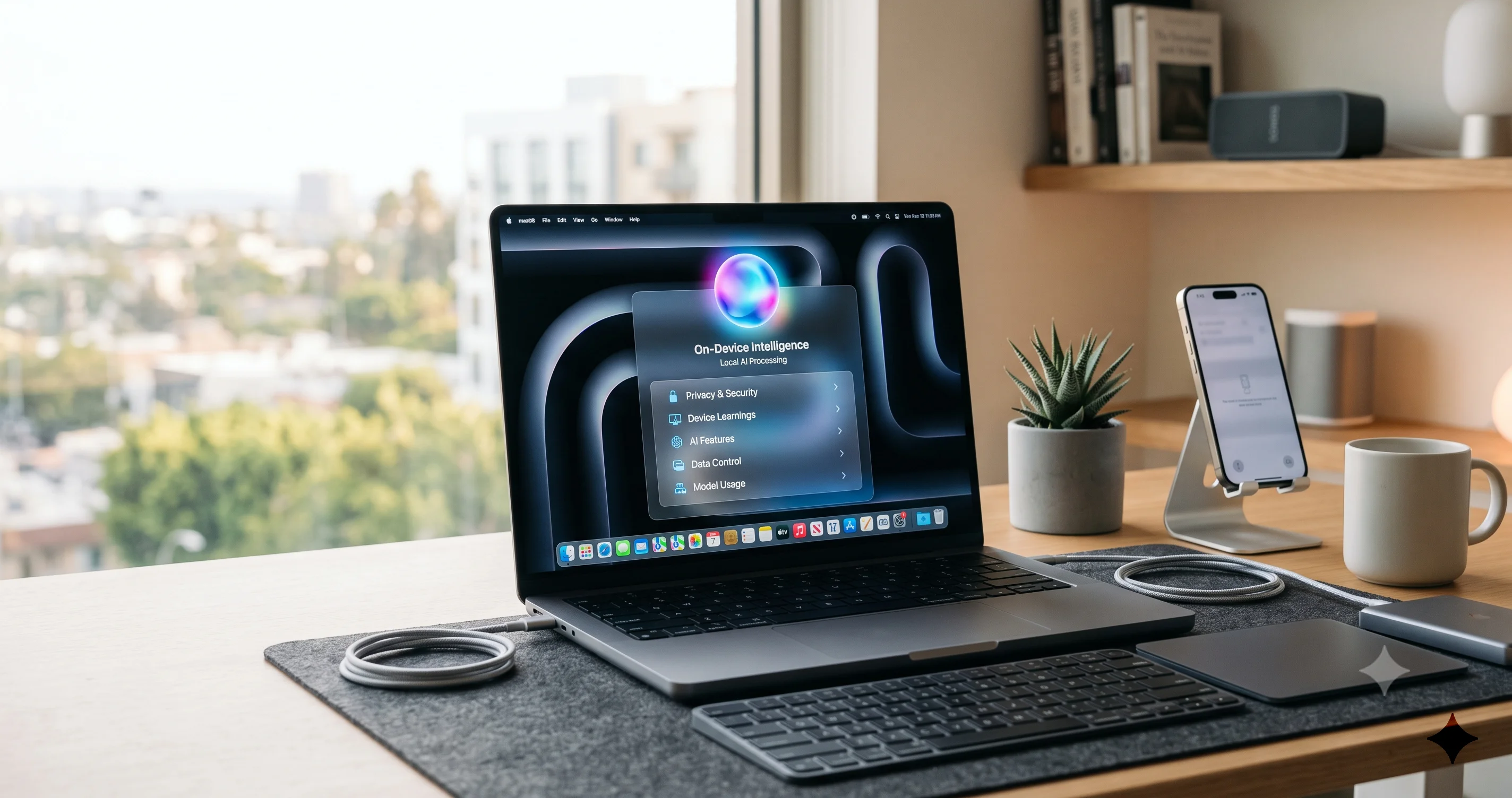
Apple Intelligence отсутствует, неактивна или зависла на этапе «Подготовка» на вашем Mac? Устраните проблемы с регионом, языком, хранилищем и листом ожидания, чтобы включить функцию на macOS.
Вы обновили свой Mac, открыли Системные настройки и отправились искать те самые новые ИИ-функции, о которых все говорят, но обнаружили, что Apple Intelligence либо полностью отсутствует, либо затемнена так, что по ней нельзя нажать, либо навсегда зависла на вращающемся сообщении «Подготовка». Если это похоже на вашу ситуацию, вы не одиноки. С выходом публичной бета-версии macOS 27 в июле 2026 года и новой волной локальных ИИ-функций всё больше людей впервые пытаются включить Apple Intelligence — и тут же упираются в стену.
Досадно то, что «Apple Intelligence недоступна на Mac» — это не одна проблема с одной причиной. Это симптом, который может проявляться как минимум из-за десятка разных проблем: неподдерживаемого чипа Intel, устаревшей версии macOS, неверного языка или региона, устройства, не подключённого к учётной записи Apple, рабочего профиля, который незаметно блокирует функцию, или просто ещё не завершившейся загрузки модели. У каждой из них своё решение, и применение неправильного решения только тратит время, которое можно было бы потратить на фактическое использование функции.
Это руководство разбирает все причины, по которым Apple Intelligence отображается неактивной, отсутствующей или зависшей на вашем Mac, и даёт точное решение для каждой из них. Мы будем двигаться в порядке, который быстрее всего решает большинство случаев: начнём с проверки оборудования, на которую приходится наибольшая доля сообщений о «недоступности», затем перейдём к программному обеспечению, языку и региону, входу в систему и хранилищу, и, наконец, к ограничениям управляемых устройств, с которыми сталкиваются многие пользователи корпоративных или учебных Mac. Пройдите шаги по порядку, и в подавляющем большинстве случаев к концу статьи Apple Intelligence будет включена и начнёт загружаться.
Главное
- Apple Intelligence требует Mac на Apple Silicon (M1 или новее). Mac на Intel вообще не могут запускать эту функцию, и это на сегодня самая частая причина, по которой она показывается «недоступной». В macOS 27 сама операционная система работает только на Apple Silicon.
- Версия macOS, язык, язык Siri и Регион должны совпадать между собой. Apple Intelligence требует достаточно новую версию macOS, а также поддерживаемый основной язык, язык Siri и Регион устройства, заданные в Системных настройках.
- После включения модели загружаются в фоновом режиме. Некоторое время видеть «Подготовка» или лист ожидания — это нормально. Для завершения загрузки нужны Wi-Fi, питание, свободное место на диске (примерно несколько ГБ) и отключённый режим низкого энергопотребления.
- Рабочие и учебные Mac могут полностью блокировать Apple Intelligence. Профили управления мобильными устройствами (MDM) и ограничения контента Экранного времени могут скрывать или делать неактивной настройку без очевидного объяснения.
- Большинство зависших состояний устраняются простым сбросом. Выход и повторный вход в учётную запись Apple, переключение Siri, освобождение места на диске или перезагрузка Mac устраняют большинство зависаний на этапе «Подготовка» и в листе ожидания.
Почему Apple Intelligence отсутствует или неактивна
Прежде чем менять настройки, полезно понять несколько барьеров, которые стоят между вашим Mac и работающей настройкой Apple Intelligence. Каждый случай «недоступности» или неактивной настройки сводится к одному из них, и знание того, на каком барьере вы застряли, избавит вас от попыток применить решения, которые не подходят.
1. Оборудование. Apple Intelligence запускает свои модели локально, используя Neural Engine в чипах Apple Silicon. Это значит, что нужен чип Apple Silicon, то есть M1 или новее. Если у вашего Mac процессор Intel, Apple Intelligence никогда не появится, что бы вы ни меняли. В macOS 27 это фактически неактуально в том смысле, что ОС всё равно устанавливается только на Apple Silicon, но многие люди по-прежнему пользуются более старыми машинами или более старыми версиями macOS, где на Intel-Mac настройка отсутствует.
2. Программное обеспечение. Apple Intelligence впервые появилась в macOS Sequoia 15.1. Если у вас более старая версия, функция в вашей версии macOS попросту ещё не существует. В macOS Tahoe 26 и macOS 27 она встроена по умолчанию, поэтому обновление Mac полностью снимает этот барьер.
3. Язык и регион. Apple привязывает доступность Apple Intelligence к основному языку устройства, языку Siri и Региону устройства. Исторически для функции требовалось, чтобы все эти параметры были заданы в поддерживаемой комбинации (изначально это был только английский язык для США), и со временем поддержка расширилась, охватив больше английских локалей и дополнительные языки. Если хотя бы один из этих трёх параметров имеет неподдерживаемое значение, переключатель может отсутствовать или быть неактивным.
4. Состояние учётной записи и настройки. Вам нужно быть авторизованным в учётной записи Apple. Устройство, на котором был пропущен вход в iCloud, или застрявшее в незавершённой настройке, может скрывать или отключать Apple Intelligence до завершения входа.
5. Загрузка и ресурсы. Даже после того как вы включили переключатель, сами ИИ-модели должны загрузиться. Нехватка места на диске, режим низкого энергопотребления, отсутствие Wi-Fi или отключение от питания могут приостановить эту загрузку, и вы будете бесконечно смотреть на сообщение «Подготовка» или лист ожидания.
6. Ограничения. На Mac, управляемом работодателем или учебным заведением, администратор может отключить Apple Intelligence через MDM-профиль. Ограничения контента Экранного времени могут сделать то же самое на личном Mac. В обоих случаях настройка обычно отображается неактивной, иногда с небольшой пометкой о том, что она управляется.
Оставшаяся часть этого руководства рассматривает эти барьеры по порядку. Начните с Шага 1 и переходите дальше только после того, как пройдёте каждую проверку.
Ещё кое-что стоит уточнить, прежде чем вы начнёте: порядок этих барьеров выбран не случайно. Нет смысла возиться с настройками языка и региона, если у вашего Mac процессор Intel, и нет смысла разбираться с зависшей загрузкой, если рабочий профиль полностью блокирует функцию. Каждый шаг ниже спроектирован так, чтобы быстро дать ответ — то есть быстро сообщить вам, является ли именно этот барьер вашей проблемой, чтобы вы могли либо исправить его и двигаться дальше, либо исключить его и продолжить. Если вы нетерпеливы и хотите сразу перейти к делу, две проверки, которые решают наибольшее число случаев, — это проверка Apple Silicon в Шаге 1 и согласование языка, языка Siri и Региона в Шаге 3, так что начните с них при необходимости, но обязательно вернитесь и прочитайте остальное, если это не решит проблему.
Шаг 1: Убедитесь, что ваш Mac способен запустить функцию
Это первое, что нужно проверить, потому что на эту причину приходится больше сообщений о «недоступности Apple Intelligence на Mac», чем на все остальные причины вместе взятые. Apple Intelligence требует Apple Silicon — собственного семейства чипов Apple: M1, M2, M3, M4 и их варианты Pro, Max и Ultra, плюс любые более новые поколения, которые выйдут вместе с macOS 27. Mac на базе Intel, то есть любой Mac, продававшийся с процессором Intel, не поддерживаются и никогда не будут поддерживаться. Не существует настройки, обходного пути или обновления, которое добавило бы Apple Intelligence на Intel-Mac. Аппаратный Neural Engine, от которого зависит функция, там просто отсутствует.
Вот как проверить, какой чип установлен в вашем Mac:
- Нажмите на меню Apple в левом верхнем углу экрана.
- Выберите Об этом Mac.
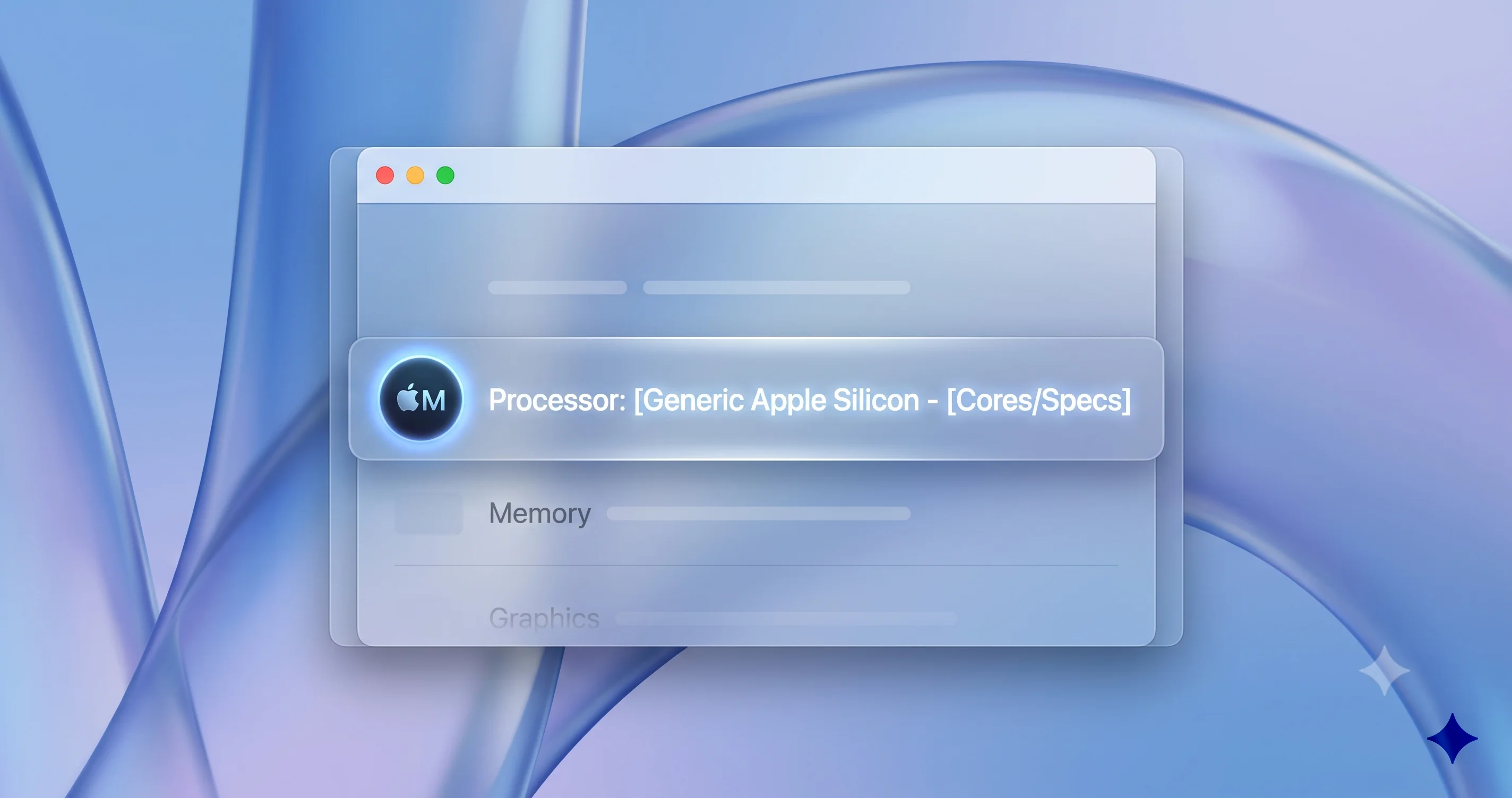
- Посмотрите на строку Чип. Если там написано что-то вроде «Apple M1», «Apple M2 Pro», «Apple M3» или «Apple M4», у вас Apple Silicon, и вы можете запускать Apple Intelligence. Если там написано «Процессор», а после него модель Intel (например, «2,6 ГГц 6-ядерный Intel Core i7»), ваш Mac построен на Intel и не может запускать эту функцию.
Если вы используете macOS 27, у вас уже есть Apple Silicon, потому что macOS 27 не устанавливается на Intel-Mac. Однако это не означает автоматически, что вам доступны все функции Apple Intelligence. Здесь есть важный нюанс, который стоит понимать.
Хотя базовый функционал Apple Intelligence работает на любом Mac с M1 или новее, для некоторых более продвинутых локальных функций, по имеющимся данным, требуется больше объединённой памяти или более новое поколение чипа. Логика в том, что более крупные локальные модели требуют больше оперативной памяти для размещения в ней, поэтому машины с большим объёмом объединённой памяти могут выполнять возможности, недоступные менее мощным машинам. Apple не публиковала единую простую таблицу, сопоставляющую каждую функцию с конкретным значением в гигабайтах, и требования менялись по мере развития моделей, поэтому любую конкретную цифру, которую вы видите, стоит воспринимать как сообщаемую, а не как официальную. Если у вас M1 с небольшим объёмом памяти, ожидайте, что базовый функционал будет работать, а несколько самых новых и требовательных функций могут быть ограничены. Если вы хотите разобраться, какие именно Mac получают полный набор функций, а какие — урезанный, наше руководство о том, какие Mac получают полноценный ИИ-опыт Siri, подробно разбирает сообщаемые уровни по чипам и памяти и охватывает поддерживаемые модели по всей линейке Mac.
Итог этого шага: если раздел Об этом Mac показывает процессор Intel, остановитесь здесь, потому что никакое устранение неполадок не включит Apple Intelligence, и учтите, что полноценный опыт работы с Apple Intelligence — одна из самых веских причин перейти на Mac с Apple Silicon. Если показан Apple Silicon, переходите к Шагу 2.
Шаг 2: Обновите macOS
После того как вы подтвердили, что у вас Apple Silicon, следующий барьер — версия вашей macOS. Apple Intelligence не существовала до macOS Sequoia 15.1. Если ваш Mac работает на более старой версии, функция попросту ещё не является частью операционной системы, поэтому настройку нигде не найти. В macOS Tahoe 26 и macOS 27 Apple Intelligence встроена, и поддержание актуальной версии также гарантирует, что у вас есть последние модели, исправления ошибок и расширенная поддержка языков и регионов.
Обновление — самый надёжный способ добиться появления отсутствующей настройки Apple Intelligence, потому что Apple часто расширяет доступность, добавляет языки и исправляет ошибки включения функции в точечных обновлениях. Вот как обновиться:
- Откройте меню Apple и выберите Системные настройки.
- В боковой панели нажмите Основные.
- Нажмите Обновление ПО.
- Дождитесь, пока ваш Mac проверит наличие обновлений. Если обновление доступно, нажмите Обновить сейчас или Обновить.
- Дождитесь завершения загрузки и установки. Ваш Mac перезагрузится один или несколько раз.
Несколько моментов, которые стоит иметь в виду при обновлении:
- Подключитесь к питанию и Wi-Fi. В некоторых случаях крупные обновления macOS не устанавливаются при работе от аккумулятора, а загрузка может занимать несколько гигабайт.
- Оставьте достаточно свободного места. Для крупного обновления требуется значительный объём свободного пространства для загрузки и установки. Если диск почти заполнен, обновление может завершиться сбоем или зависнуть. Об освобождении места мы расскажем в Шаге 4.
- Подумайте, нужна ли вам бета-версия. По состоянию на июль 2026 года macOS 27 доступна в виде публичной беты. Если вы хотите попробовать функции Apple Intelligence, специфичные для macOS 27, и готовы работать с предрелизным программным обеспечением, вы можете подключиться к бета-программе. Бета-версии могут быть менее стабильными, поэтому сначала сделайте резервную копию. Если вы решите пойти по этому пути, следуйте нашей инструкции о том, как безопасно установить публичную бету macOS 27, чтобы не потерять данные и не оказаться не в состоянии откатиться назад.
После завершения обновления и перезагрузки Mac откройте Системные настройки и найдите Apple Intelligence и Siri в боковой панели. Если она теперь появилась и доступна для нажатия — отлично, переходите к её включению в Шаге 4. Если она появилась, но неактивна, или всё ещё вообще не появляется, проблема, скорее всего, связана с языком, регионом, входом в систему или ограничением, что рассматривается в следующих шагах.
Шаг 3: Настройте язык, язык Siri и регион
Это шаг, на котором спотыкается наибольшее число людей, у которых правильное оборудование и актуальная версия macOS, но которые всё равно не могут включить Apple Intelligence. Apple привязывает доступность к трём отдельным настройкам, которые все одновременно должны иметь поддерживаемое значение: основной язык вашего Mac, язык Siri и Регион устройства. Если хотя бы одна из них имеет значение, которое Apple Intelligence пока не поддерживает, функция может отсутствовать или быть затемнённой.
Исторически Apple Intelligence запускалась с поддержкой только английского языка в варианте для США. В последующие месяцы Apple расширила поддержку на дополнительные английские локали, такие как Австралия, Канада, Ирландия, Новая Зеландия, Южная Африка и Великобритания, а затем на другие языки, включая локализованные варианты китайского, французского, немецкого, итальянского, японского, корейского, португальского, испанского и других. Точный список продолжает расти с каждым выпуском macOS, поэтому вместо того, чтобы полагаться на фиксированный список, надёжнее всего задать язык, язык Siri и Регион в комбинации, которая точно поддерживается, убедиться, что функция появилась, и свериться с текущей документацией Apple по поддерживаемым языкам, если предпочитаемого вами языка там ещё нет. Если вы ежедневно используете несколько языков, наше руководство по многоязычным функциям Apple Intelligence объясняет, как взаимодействуют языковые настройки и какие комбинации открывают какие возможности.
Настройте основной язык
- Откройте Системные настройки и нажмите Основные в боковой панели.
- Нажмите Язык и регион.
- В разделе Предпочитаемые языки убедитесь, что поддерживаемый язык, например английский (США), находится вверху списка. Язык вверху списка является вашим основным языком.
- Если нужно добавить язык, нажмите кнопку Добавить (плюс), выберите язык и перетащите его наверх.
- Если появится запрос на перезагрузку для смены языка, выполните её.
Настройте регион
- По-прежнему в разделе Язык и регион найдите раскрывающийся список Регион.
- Установите поддерживаемую страну или область, соответствующую региону, где доступна Apple Intelligence.
- Учтите, что доступность по регионам исторически вводилась поэтапно. В некоторых регионах, например в отдельных странах Евросоюза, наблюдались задержки перед появлением Apple Intelligence, а материковый Китай имел собственный отдельный график, связанный с местным партнёрством. Эти ситуации меняются, поэтому если в вашем регионе функции раньше не было, стоит попробовать обновление в сочетании с поддерживаемой настройкой Региона. Не считайте регион исключённым навсегда.
Настройте язык Siri
- Вернитесь на верхний уровень Системных настроек и откройте Apple Intelligence и Siri (в некоторых версиях это находится в разделе Siri и Spotlight).
- Найдите настройку Язык для Siri.
- Установите поддерживаемый язык, соответствующий вашему основному языку и региону. Частая причина неактивной Apple Intelligence — язык Siri, не соответствующий поддерживаемому языку Apple Intelligence, поэтому согласование всех трёх параметров — основного языка, Региона и языка Siri — здесь является ключевым действием.
После настройки всех трёх параметров дайте Mac немного времени и проверьте, стала ли настройка Apple Intelligence доступной для нажатия, если раньше она была неактивна. Иногда для регистрации изменения требуется перезагрузка. Если язык и регион полностью поддерживаются и согласованы, но настройка всё равно затемнена, переходите дальше, потому что причина, скорее всего, кроется в состоянии входа в систему или в ограничении.
Шаг 4: Войдите в систему, освободите место и включите функцию
После того как барьеры оборудования, программного обеспечения, языка и региона пройдены, вы готовы фактически включить Apple Intelligence. Здесь важны два предварительных условия: вы должны быть авторизованы в учётной записи Apple, и у вас должно быть достаточно свободного места для загрузки моделей.
Убедитесь, что вы вошли в учётную запись Apple
Apple Intelligence требует, чтобы на Mac была выполнена авторизация в учётной записи Apple (ранее называвшейся Apple ID). Если вы пропустили вход во время настройки, функция может быть скрыта или отключена.
- Откройте Системные настройки.
- В самом верху боковой панели проверьте, отображаются ли ваше имя и учётная запись. Если вместо этого вы видите Войти, нажмите на эту кнопку и авторизуйтесь в учётной записи Apple.
- Если вы уже вошли в систему, но Apple Intelligence ведёт себя странно, выход и повторный вход могут устранить зависшее состояние. Прокрутите до конца панели вашей учётной записи, выберите Выйти, перезагрузитесь и войдите снова.
Освободите место для моделей
Модели Apple Intelligence загружаются на ваш Mac и хранятся локально. Для этой загрузки требуется свободное место, примерно несколько гигабайт, и система не начнёт или не завершит её, если диск слишком заполнен. Чтобы проверить и освободить место:
- Откройте Системные настройки, перейдите в Основные, затем Хранилище.
- Посмотрите, сколько места доступно. Если у вас осталось пара гигабайт, вам почти наверняка нужно освободить место.
- Используйте предложенные там рекомендации, чтобы очистить Корзину, удалить крупные неиспользуемые файлы, выгрузить просмотренные фильмы и сериалы или очистить кэш и старые загрузки.
Постарайтесь оставить комфортный запас сверх размера загрузки, поскольку macOS также нуждается в рабочем пространстве для обновления и повседневной работы. Если хранилище было вашим узким местом, освобождение места часто позволяет зависшей загрузке «Подготовка» возобновиться самостоятельно.
Включите Apple Intelligence
- Откройте Системные настройки и выберите Apple Intelligence и Siri.
- Включите переключатель Apple Intelligence.
- Следуйте всем подсказкам на экране для настройки.

Вот чего ожидать после того, как вы включили переключатель, потому что именно здесь многие думают, что что-то сломалось, хотя на самом деле всё работает нормально. В зависимости от того, когда вы включаете функцию и насколько загружены серверы Apple, вы можете увидеть одно из двух:
- Лист ожидания или сообщение «Присоединиться к листу ожидания». Когда Apple Intelligence впервые стала широко доступна, а также в периоды высокого спроса, включение функции добавляло вас в очередь, а не запускало процесс немедленно. Вы запрашиваете доступ, а затем получаете уведомление, когда доступ открыт, обычно в течение нескольких часов. Такое поведение с листом ожидания в значительной степени исчезло по мере расширения доступности, но вы всё ещё можете с ним столкнуться, особенно сразу после крупного релиза, такого как macOS 27, когда многие люди включают функцию одновременно.
- Состояние «Подготовка» или загрузка. После получения доступа модели загружаются в фоновом режиме. Это может занять от нескольких минут до нескольких часов в зависимости от вашего соединения и текущего размера набора моделей. В течение этого времени функции могут быть недоступны или доступны частично.
Чтобы загрузка завершилась быстро, держите Mac подключённым к Wi-Fi, к питанию, и в активном состоянии — или хотя бы не в режиме низкого энергопотребления. Если вы включили переключатель и ушли, закрыв крышку, при работе от аккумулятора, загрузка, скорее всего, приостановится. После её завершения у вас будет полный доступ к набору функций. Чтобы узнать, что именно можно делать с функцией после её запуска, наше полное руководство по функциям Apple Intelligence для Mac рассказывает об Инструментах письма, функциях работы с изображениями, обновлённой Siri и многом другом.
Шаг 5: Проверьте наличие ограничений
Если у вас Apple Silicon, актуальная macOS, правильный язык и регион, и вы вошли в систему, но Apple Intelligence всё ещё неактивна, причиной очень часто является ограничение, наложенное на Mac. Есть два типа ограничений, которые стоит проверить: ограничения управляемого устройства (MDM) и ограничения Экранного времени.
Управляемые устройства (рабочие и учебные Mac)
Если ваш Mac был выдан работодателем или учебным заведением, или вы подключили его к корпоративной программе, он может находиться под управлением мобильными устройствами (MDM). Администратор может использовать MDM, чтобы полностью отключить Apple Intelligence, и в этом случае настройка обычно отображается неактивной, иногда с небольшой пометкой о том, что устройство управляется. Чтобы проверить:
- Откройте Системные настройки, перейдите в Основные, затем Управление устройством (этот раздел появляется, только если ваш Mac подключён к профилю).
- Если вы видите профиль управления от вашей организации, ваш ИТ-отдел контролирует, какие функции разрешены.
- Для ограничения MDM не существует обхода со стороны пользователя. Если Apple Intelligence заблокирована вашей организацией, вам нужно будет попросить ИТ-администратора разрешить её, и у него могут быть политические причины держать функцию отключённой. На личном Mac вы обычно вообще не увидите профиль управления.
Если вы считали, что ваш Mac личный, но всё же видите незнакомый профиль управления, это стоит отдельно расследовать, потому что это означает, что установлен некий профиль, который вы, возможно, не намеревались устанавливать.
Ограничения контента Экранного времени
На личном Mac Экранное время может скрывать или отключать Apple Intelligence через свои ограничения контента и конфиденциальности. С этим сталкиваются люди, настроившие Экранное время для детской учётной записи, или те, кто включил ограничения и забыл про них. Чтобы проверить:
- Откройте Системные настройки и нажмите Экранное время.
- Посмотрите на Контент и конфиденциальность. Если функция включена, откройте её.
- Просмотрите ограничения на предмет чего-либо, что могло бы ограничивать Apple Intelligence, Siri или связанные функции, и разрешите это.
- Если Экранное время защищено паролем, который вы не знаете, например на управляемой детской учётной записи, изменение должен внести тот, кто его настраивал.
Между MDM и Экранным временем находится причина большинства случаев, когда все остальные требования выполнены, но настройка упрямо остаётся затемнённой. Устраните ограничение, и переключатель должен стать доступным.
Всё ещё застряли на «Подготовке» или в листе ожидания?
Допустим, вы сделали всё правильно, переключатель включён, но прошли часы, а Apple Intelligence всё ещё показывает «Подготовка», всё ещё отображает лист ожидания, либо функции просто не работают. Вот сфокусированный чек-лист, чтобы сдвинуть дело с мёртвой точки, примерно в порядке того, насколько часто помогает каждый пункт.
Проверьте базовые условия для загрузки. Загрузка модели чувствительна к ресурсам. Убедитесь, что все следующие условия выполняются одновременно:
- Ваш Mac подключён к Wi-Fi (стабильное соединение, а не постоянно обрывающаяся точка доступа с captive-порталом).
- Ваш Mac подключён к питанию.
- Режим низкого энергопотребления выключен. Перейдите в Системные настройки, затем Аккумулятор, и убедитесь, что режим низкого энергопотребления не установлен на «Всегда» или «От аккумулятора» так, что он остаётся активным. Режим низкого энергопотребления приостанавливает фоновые загрузки, включая ИИ-модели.
- У вас достаточно свободного места на диске (вернитесь к Шагу 4).
- Ваш Mac не спит, или хотя бы не находится долго в спящем режиме с закрытой крышкой при работе от аккумулятора.
Дайте процессу настоящее время. Сразу после крупного релиза, такого как публичная бета macOS 27, серверы Apple испытывают высокую нагрузку, и как лист ожидания, так и загрузка моделей могут идти медленно. Не редкость, если весь процесс займёт несколько часов в течение дня. Если всё вышеперечисленное настроено правильно, иногда решение — это просто терпение.
Переключите Siri или Apple Intelligence — выключите и включите снова. В Системных настройках, в разделе Apple Intelligence и Siri, выключите Apple Intelligence, подождите немного и включите снова. Переключение Siri выключить-включить также может сдвинуть зависшее состояние. Это заставляет систему заново всё оценить и часто перезапускает застрявшую загрузку.
Выйдите и снова войдите в учётную запись Apple. Зависшее состояние «Подготовка» иногда связано со сбоем учётной записи. Выйдите из учётной записи Apple, перезагрузитесь, войдите снова, а затем повторно включите Apple Intelligence.
Перезагрузите Mac. Звучит банально, но полная перезагрузка устраняет удивительно много зависших состояний загрузки и включения. Сделайте это, прежде чем предполагать, что действительно что-то сломалось.
Проверьте дату, время и сеть. Неверные системные часы или ограничивающая сеть (например, корпоративный файрвол или VPN, блокирующий серверы Apple) могут мешать доступу к сервисам Apple. Установите автоматическое обновление даты и времени и, если возможно, попробуйте другую сеть.
Ещё одна неочевидная причина, которую стоит исключить: приостановленная загрузка, которая никогда не возобновляется, потому что macOS понизила её приоритет. macOS рассматривает загрузку модели Apple Intelligence как низкоприоритетную фоновую задачу, а это значит, что система охотно откладывает её, пока вы выполняете ресурсоёмкую по трафику работу, находитесь на лимитированном соединении или у вас садится батарея. Если вы целый день оставляли Mac на этапе «подготовки», одновременно транслируя видео, загружая крупные файлы или работая через сотовую раздачу интернета, система вполне могла просто продолжать откладывать загрузку. Устраните эту конкуренцию за ресурсы, оставьте Mac подключённым к питанию в быстрой сети Wi-Fi с включённым экраном на час, и загрузка обычно самостоятельно наверстает упущенное.
Если вы прошли всё вышеперечисленное, а Apple Intelligence всё ещё не может завершить подготовку после целого дня попыток при полностью правильных настройках, именно в этот момент имеет смысл обратиться в службу поддержки Apple, потому что проблема может быть связана с учётной записью или находиться на стороне серверов Apple, а не быть чем-то, что можно исправить локально. Когда вы обратитесь в поддержку, укажите точно, на каком шаге вы застряли, чип и версию macOS вашего Mac, а также как долго идёт подготовка, потому что эти детали помогут быстро исключить распространённые причины и перейти к тем, что специфичны для вашей учётной записи.
Устранение распространённых проблем
Вот конкретные сценарии, с которыми люди сталкиваются чаще всего, представленные в формате «проблема и её решение», чтобы вы могли сразу перейти к тому, который соответствует вашей ситуации.
Проблема: настройка Apple Intelligence и Siri вообще не отображается в Системных настройках. Решение: Это почти всегда означает, что одно из жёстких требований не выполнено. Сначала убедитесь, что у вас Apple Silicon, через меню Apple, затем Об этом Mac, потому что на Intel-Mac эта настройка никогда не появится. Затем убедитесь, что ваша версия macOS достаточно новая, запустив Обновление ПО, поскольку версии до macOS Sequoia 15.1 не включают эту функцию. Наконец, проверьте, что ваш основной язык и Регион установлены в поддерживаемой комбинации. Если требование связано с оборудованием, единственное решение — переход на Mac с Apple Silicon.
Проблема: переключатель Apple Intelligence виден, но неактивен, и его нельзя включить. Решение: Видимый, но затемнённый переключатель обычно указывает на ограничение или несовпадающую настройку, а не на отсутствующее оборудование. Проверьте наличие профиля управления MDM в разделе Основные, затем Управление устройством, поскольку рабочие и учебные Mac могут блокировать функцию. Проверьте ограничения контента и конфиденциальности Экранного времени. Затем убедитесь, что язык Siri соответствует поддерживаемому языку Apple Intelligence, а ваш Регион поддерживается. Согласование языка, языка Siri и Региона, либо снятие ограничения, как правило, делает переключатель активным.
Проблема: процесс завис на «Подготовке» и никогда не завершается. Решение: Загрузка приостановлена или заблокирована. Подключитесь к Wi-Fi, подключите питание, отключите режим низкого энергопотребления и освободите место на диске так, чтобы было доступно несколько гигабайт. Затем выключите и включите Apple Intelligence, либо перезагрузите Mac. Если это произошло вскоре после крупного релиза, ожидайте, что процесс займёт часы из-за нагрузки на серверы. Постоянный сбой после целого дня при полностью правильных настройках стоит того, чтобы обратиться в службу поддержки Apple.
Проблема: Apple Intelligence работала, а затем исчезла или отключилась сама после обновления или перезагрузки. Решение: Это часто временное состояние после того, как обновление macOS повторно загружает или заново проверяет модели, либо после сбоя входа в систему. Дайте время на повторную подготовку, убедитесь, что вы всё ещё авторизованы в учётной записи Apple, и проверьте, не изменило ли недавнее обновление ваш Регион или язык. Выход и повторный вход, либо переключение функции, в большинстве случаев восстанавливают её работу. Если это произошло после подключения к бета-версии или управляемому профилю, повторно проверьте ограничения.
Часто задаваемые вопросы
Почему Apple Intelligence неактивна на моём Mac? Неактивный переключатель обычно означает ограничение или несовпадающую настройку, а не отсутствующее оборудование. Проверьте наличие рабочего или учебного профиля MDM в разделе Основные, затем Управление устройством, просмотрите ограничения контента Экранного времени и убедитесь, что ваш язык Siri и Регион соответствуют поддерживаемой комбинации Apple Intelligence. Устранение того, что применимо к вашей ситуации, как правило, включает переключатель.
Работает ли Apple Intelligence на Mac с процессорами Intel? Нет. Apple Intelligence требует чипа Apple Silicon, то есть M1 или новее, потому что запускает свои модели на Neural Engine. Mac на базе Intel не могут запускать эту функцию, и никакое обновление или обходной путь этого не изменят. В macOS 27 этот вопрос неактуален, поскольку данная версия изначально устанавливается только на Mac с Apple Silicon.
Сколько времени занимает загрузка Apple Intelligence? Это сильно варьируется. После включения функции модели загружаются в фоновом режиме, что может занять от нескольких минут до нескольких часов в зависимости от скорости вашего соединения и текущей нагрузки на серверы. Сразу после крупного релиза, такого как публичная бета macOS 27, ожидайте более медленной работы, потому что многие люди загружают модели одновременно.
Почему процесс завис на «Подготовке»? «Подготовка» означает, что модели всё ещё загружаются, и что-то, вероятно, приостанавливает эту загрузку. Убедитесь, что ваш Mac подключён к Wi-Fi, к питанию, не находится в режиме низкого энергопотребления и имеет несколько гигабайт свободного места на диске. Выключение и включение функции, либо перезагрузка, обычно перезапускают застрявшую загрузку и позволяют ей завершиться.
Может ли мой рабочий Mac блокировать Apple Intelligence? Да. На Mac, управляемом вашим работодателем или учебным заведением через управление мобильными устройствами, администратор может отключить Apple Intelligence, и в этом случае настройка отображается неактивной, иногда с пометкой о том, что устройство управляется. Обхода со стороны пользователя не существует; вам нужно будет попросить ваш ИТ-отдел разрешить эту функцию.
Какие языки поддерживает Apple Intelligence? Функция была запущена с поддержкой английского языка для США и со временем расширилась на дополнительные английские локали и другие языки, такие как варианты китайского, французского, немецкого, итальянского, японского, корейского, португальского и испанского языков. Список продолжает расти с каждым выпуском macOS, поэтому установите язык, язык Siri и Регион в поддерживаемой комбинации и сверьтесь с актуальной документацией Apple по поддерживаемым языкам.
Заключение
Когда Apple Intelligence отображается как недоступная, неактивная или зависшая на «Подготовке», это ощущается как тупик, но почти всегда дело в одном из небольшого числа хорошо изученных барьеров. Начните с проверки того, что ваш Mac работает на Apple Silicon, потому что процессор Intel — самая частая единственная причина, по которой функция вообще никогда не появляется. Обновите macOS, чтобы функция действительно существовала в вашей версии и у вас были последние расширения доступности. Согласуйте основной язык, язык Siri и Регион в поддерживаемой комбинации. Войдите в учётную запись Apple, освободите несколько гигабайт места на диске, а затем включите функцию, предоставив фоновой загрузке необходимые Wi-Fi, питание и время. Наконец, если переключатель затемнён, несмотря на то что всё остальное в порядке, проверьте наличие ограничений MDM и Экранного времени.
Пройдите эти шаги по порядку, и вы решите подавляющее большинство ситуаций с «недоступностью Apple Intelligence на Mac». Время тоже имеет значение: с публичной бетой macOS 27, доступной с июля 2026 года, и высокой нагрузкой на серверы Apple, немного терпения на этапе загрузки имеет большое значение.
Как только функция заработает, не останавливайтесь на простом включении переключателя. Изучите, что функция может делать на самом деле, от переработанной, более разговорной Siri в macOS 27 до инструментов, понимающих камеру и экран, таких как Visual Intelligence. Включение Apple Intelligence — это сложная часть; получение реальной пользы от неё — это интересная часть. Если вы застряли на каком-то из шагов выше, вернитесь к нему не спеша, потому что решение почти всегда скрывается в настройке, которую вы ещё не проверили.