Обновление Mac зависло или не устанавливается? Устраняем сбои установки macOS
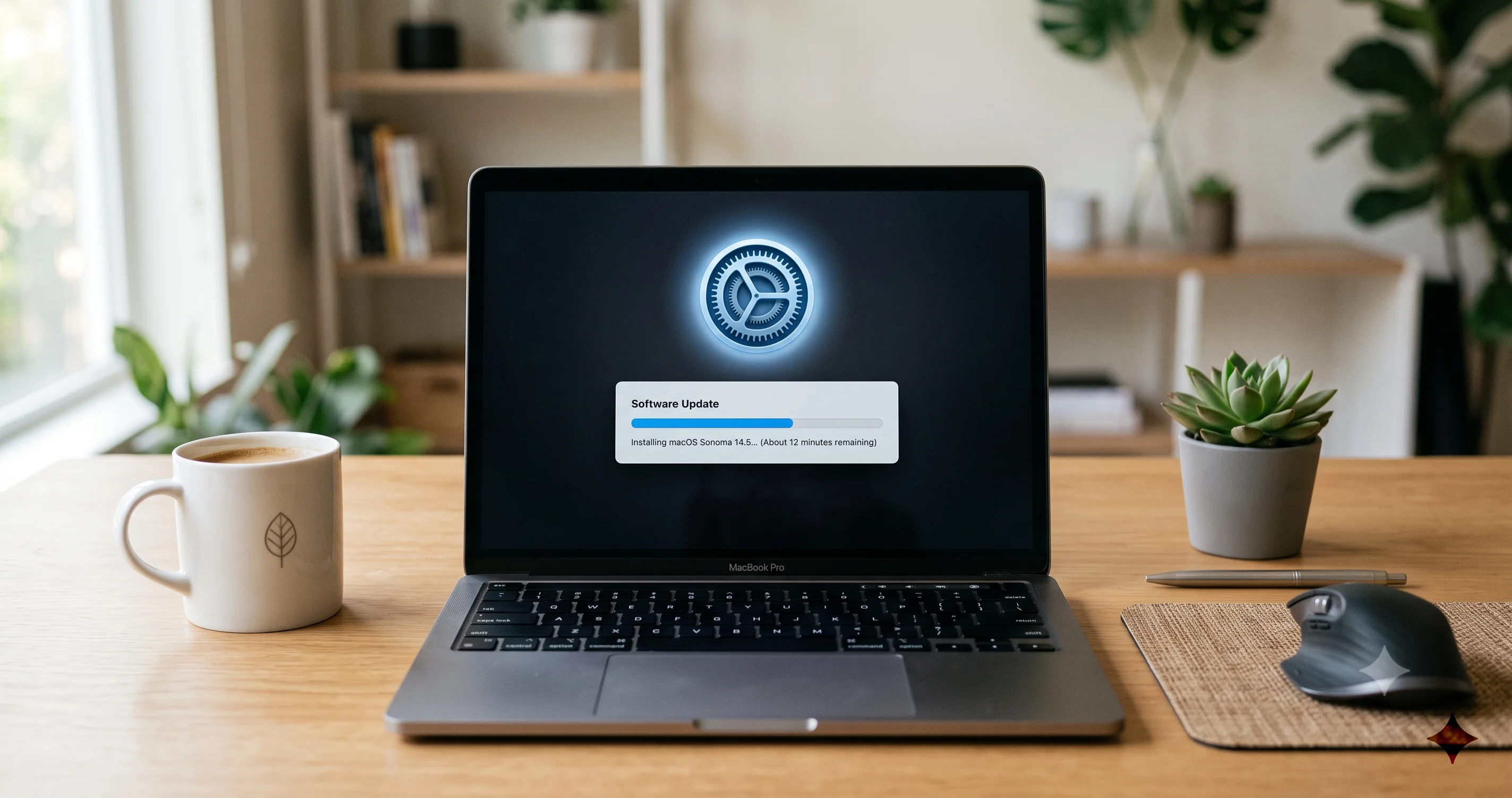
Обновление macOS зависло на загрузке, показывает ошибку установки или «недостаточно места»? Спокойное пошаговое руководство поможет запустить обновление снова.
Вы решили установить рядовое обновление macOS, а теперь ваш Mac завис на крутящемся индикаторе прогресса, логотипе Apple, который не двигался уже двадцать минут, или показывает прямое сообщение об ошибке установки. Это действительно один из самых стрессовых моментов для владельца Mac — ощущение, будто машина застряла посреди операции. Сделайте вдох. В подавляющем большинстве случаев ничего не сломано, ваши файлы в безопасности, и обновление можно довести до конца, выполнив предсказуемую последовательность шагов.
Эта тема сейчас особенно актуальна. Apple выпустила macOS Tahoe 26.5.2 29 июня 2026 года, а публичная бета macOS 27 «Golden Gate» вот-вот появится — это означает, что серверы обновлений Apple испытывают серьёзную нагрузку, и миллионы людей устанавливают обновление одновременно. Когда все обновляются в один день, процент сбоев резко растёт по причинам, вообще не связанным с конкретно вашим Mac. Мы разберём все реальные сценарии сбоев — от загрузки, застрявшей на 0%, до ошибки «не удалось установить» и пугающего «недостаточно свободного места» — и дадим упорядоченную лестницу эскалации, которая начинается с самых безопасных решений и переходит к радикальным мерам только тогда, когда ничего другое не сработало.
Ключевые выводы
- Большинство зависших обновлений — не сломанные установки. Замёрзший индикатор прогресса, зависшее «Сбор информации…» или «осталось меньше минуты», которое никак не заканчивается, обычно решается терпением, проверкой сети и перезагрузкой, а не переустановкой.
- Нехватка места на диске — самая частая причина сбоя. Обновлению macOS может требоваться примерно 20-45 ГБ временного свободного места сверх размера загрузки, поскольку установщик распаковывает файлы, создаёт снапшот и подготавливает их к установке. Системные настройки часто занижают реально доступное место.
- Mac на Apple Silicon и Intel восстанавливаются по-разному. У Mac на Apple Silicon нет сброса NVRAM или SMC; в Recovery вы попадаете, удерживая кнопку питания. Mac на Intel используют Command-R и могут сбрасывать NVRAM и SMC. Применение не тех инструкций впустую тратит время.
- Переустановка macOS из Recovery не разрушительна. Она сохраняет ваши файлы и приложения. Стирание диска — отдельное, крайнее средство, требующее предварительного резервного копирования.
- В день релиза иногда правильное решение — просто подождать. Если серверы Apple перегружены, повторная попытка через несколько часов часто срабатывает без каких-либо действий с вашей стороны.
Прежде чем что-то делать: определите, какого рода зависание у вас
Не каждое «зависшее» обновление — одна и та же проблема, и решение полностью зависит от того, на каком этапе процесса завис ваш Mac. Потратьте пару минут, чтобы понять, с чем именно вы столкнулись — это меняет всё, что последует дальше.
Загрузка застряла
К этой категории относятся: загрузка, застрявшая на 0%, индикатор прогресса, который дополз до какого-то процента и остановился, бесконечно крутящееся «Сбор информации…» или Обновление ПО, которое просто вечно показывает «Проверка обновлений…». Это почти всегда проблема сети или сервера, а не вашего Mac. Файлы обновления так и не загрузились полностью, поэтому устанавливать пока нечего. Хорошая новость: это самая безопасная категория, потому что ваша текущая система не тронута.
Установщик завершился с ошибкой
Здесь вы получаете явное сообщение: «Произошла ошибка при установке macOS», «Не удалось проверить установщик», «установка не удалась» или «macOS не может быть установлена на этот компьютер». Эти ошибки появляются после завершения загрузки, когда macOS пытается фактически применить обновление. Причины варьируются от повреждённой загрузки до нехватки места на диске и проблем с проверкой сертификата (часто вызванных самой нагрузкой на серверы или неверно установленными системными часами). Ваша текущая система обычно по-прежнему загружается.
Зависание при загрузке после начала установки обновления
Это самый пугающий случай: логотип Apple с индикатором прогресса, застывшим, скажем, на 30%, или чёрный экран после того, как Mac перезагрузился для применения обновления. Важно знать, что обновления macOS на этом этапе могут законно занимать от 30 до 90 минут, и индикатор прогресса часто подолгу стоит на одном месте, пока Mac выполняет тяжёлую работу в фоне. Не форсируйте выключение при первых признаках остановки. Мы точно расскажем, когда безопасно вмешиваться, в шаге 6.
Стена «недостаточно места»
Вы можете получить сообщение «На диске недостаточно свободного места для установки macOS», либо обновление может завершиться неудачей тихо, раскрывая проблему с местом только при изучении логов. Это чрезвычайно распространённая и чрезвычайно решаемая проблема, заслуживающая отдельного раздела, поскольку связанные с ней цифры удивляют большинство людей.
Определив свою категорию, приступим к подъёму по лестнице.
Шаг 1: Терпение, питание и серверы Apple
Первая ступень — та, которую большинство людей пропускает, а она решает поразительный процент случаев, особенно в загруженный день релиза.
Дайте этому реальное время, прежде чем вмешиваться
Если ваш Mac завис при загрузке на логотипе Apple с индикатором прогресса, отойдите как минимум на 30-60 минут, прежде чем что-либо делать. Индикатор прогресса — ненадёжный показатель активности. Во время крупного обновления macOS переписывает подписанный системный том, перестраивает кэши и обрабатывает файлы, и полоса может выглядеть замёршей, пока диск усердно работает. Преждевременное принудительное выключение здесь — самый распространённый способ превратить медленное, но исправное обновление в по-настоящему повреждённое. Прислушайтесь к вентилятору или активности накопителя, и если Mac хотя бы немного тёплый, он, вероятно, всё ещё работает.
Подключите к питанию и оставайтесь на питании
Ноутбук должен быть подключён к сети переменного тока для установки macOS. Apple часто отказывается начинать установку или приостанавливает уже начатую, если заряд батареи низкий. Подключите зарядное устройство, убедитесь, что видите индикатор зарядки, и оставьте его подключённым на весь процесс. Одно это решает немало «зависших» установок, которые на самом деле были просто приостановлены в ожидании питания.
Проверьте страницу состояния систем Apple
Прежде чем предполагать, что проблема на вашей стороне, откройте страницу состояния систем Apple на телефоне или другом устройстве. Обратите особое внимание на «Обновление ПО macOS». В день релиза, вроде выхода Tahoe 26.5.2, или когда выходит публичная бета macOS 27, эти серверы перегружаются, и Apple иногда ограничивает или кратковременно останавливает сервис обновлений. Если индикатор статуса не зелёный, правильное решение — терпение. Закройте Обновление ПО, подождите несколько часов и попробуйте снова. Никакая диагностика на вашей стороне не превзойдёт то, что серверы просто нагонят нагрузку.
Проверьте свою сеть
Застрявшая загрузка часто сводится к Wi-Fi. Попробуйте эти быстрые проверки: убедитесь, что другие устройства выходят в интернет, включите и выключите Wi-Fi, и, если возможно, подойдите ближе к роутеру или подключитесь через Ethernet (или адаптер USB-C — Ethernet). Многогигабайтные обновления не прощают нестабильных соединений. VPN, а также корпоративная или школьная сеть с контентной фильтрацией тоже могут блокировать домены обновления ПО Apple, поэтому отключитесь от VPN и протестируйте в обычной домашней сети, если возможно.
Если терпение и чистая сеть не помогли, следующий по частоте виновник — место на диске.
Шаг 2: Освободите достаточно места (реальные цифры)
Этот раздел исправляет больше всего «загадочных» сбоев, поэтому читайте внимательно, даже если думаете, что у вас достаточно свободного места.
Почему «у меня свободно 15 ГБ» — это недостаточно
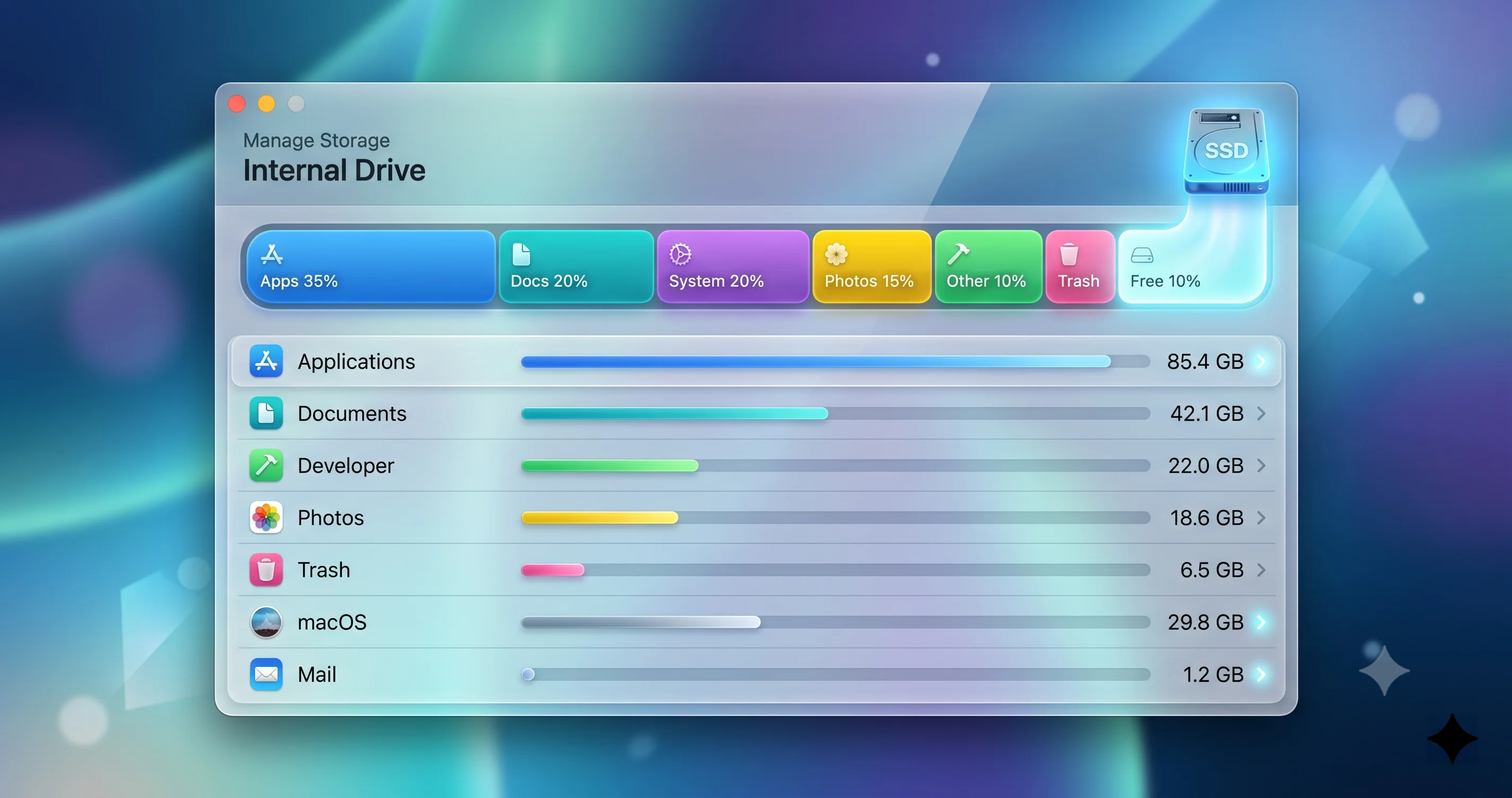
Вот момент, который сбивает с толку всех. Размер загрузки обновления macOS — это не то же самое, что требование к месту. Чтобы установить обновление, macOS должна загрузить его, распаковать, создать APFS-снапшот вашей текущей системы для безопасности отката и подготовить новый подписанный системный том — и всё это перед тем, как заменить старую систему. В зависимости от обновления это может требовать примерно от 20 до 45 ГБ временного свободного места сверх размера самого обновления. «Обновление на 6 ГБ» вполне может провалиться на диске со свободными 20 ГБ.
Хуже того, экран «Хранилище» в Системных настройках может активно вводить вас в заблуждение. Он может показывать место как «доступное», хотя на самом деле оно занято удаляемыми кэшами и локальными снапшотами Time Machine, и указанная цифра может отставать от реальности. Если вы боретесь с раздувшейся категорией Системные данные, которая отказывается уменьшаться, это прямо относится к делу, и наше отдельное руководство о том, почему System Data в macOS разрастаются и не уменьшаются, разбирает более глубокие причины. Пока же цель проста: получить большой, реальный кусок свободного места, чтобы установщику было куда «дышать». Стремитесь к минимум 40 ГБ свободного места перед повторной попыткой крупного обновления.
Стоит назвать один коварный подвох: macOS отчитывается о «удаляемом» месте так, будто оно уже свободно, и в теории система освобождает его автоматически, когда приложению нужно место. На практике установщик обновления часто проверяет доступное место до того, как срабатывает это освобождение, видит число ниже своего порога и отказывается начинать — даже несмотря на то, что диск технически мог бы освободить место. Именно поэтому решение не в том, чтобы доверять оптимистичной цифре и бесконечно повторять попытки, а в том, чтобы прямо сейчас по-настоящему освободить место самостоятельно: очистить Корзину, удалить снапшоты и убрать крупные файлы вручную, не дожидаясь, пока macOS сделает это по собственному расписанию.
Быстрые способы освободить место
Проходите их по порядку; первые дают наибольший эффект при наименьших усилиях.
- Очистите Корзину. Удалённые файлы по-прежнему занимают место на диске, пока Корзина не очищена. Щёлкните правой кнопкой по значку Корзины и выберите «Очистить корзину». Также очистите отдельные корзины в приложениях Фото и Почта.
- Удалите старые резервные копии устройств iOS/iPadOS. Если вы когда-либо делали резервную копию iPhone или iPad на этот Mac, такие копии могут занимать по 5-20 ГБ каждая, и о них легко забыть. Они хранятся в
~/Library/Application Support/MobileSync/Backup/. Удалите ненужные через Finder или экран управления устройством. - Удалите старые загрузки и установщики. Папка Загрузки и старые файлы
.dmg/Install macOS ….appчасто пожирают место. Оставшийся полный установщик сам по себе может занимать 12+ ГБ. - Перенесите крупные файлы в iCloud или на внешний диск. Временно уберите с внутреннего диска большие видеопроекты, фотобиблиотеки или архивы. Вы сможете вернуть их обратно после обновления.
- Очистите кэши. Кэши приложений и системы со временем накапливаются. Можно безопасно удалить содержимое
~/Library/Caches/(не саму папку). macOS восстановит то, что ей нужно.
Очистите локальные снапшоты Time Machine
Это скрытый гигант. Даже если вы думаете о Time Machine как о резервном копировании на внешний диск, macOS также хранит локальные снапшоты на внутреннем диске, и они могут незаметно занимать десятки гигабайт, которые экран «Хранилище» показывает как «доступные» или «удаляемые». Когда установщику требуется место, эти снапшоты часто встают на пути. Вы можете принудительно заставить macOS сократить их одной командой в Терминале (откройте Терминал через Программы → Утилиты):
# Список существующих локальных снапшотов Time Machine
tmutil listlocalsnapshots /

# Агрессивная очистка локальных снапшотов, освобождение до ~1ТБ, уровень срочности 4
tmutil thinlocalsnapshots / 999999999999 4
Три аргумента — это том (/), объём места, который нужно попытаться освободить, в байтах (намеренно огромное число, чтобы очистить всё возможное), и уровень срочности от 1 до 4, где 4 — самый агрессивный. Это безопасная, санкционированная Apple команда; она удаляет только локальные снапшоты для удобства, а не ваши фактические резервные копии Time Machine на внешнем диске. Если поведение Time Machine у вас в целом было нестабильным, наше руководство по устранению неполадок Time Machine охватывает более широкую картину.
Проверьте, что на самом деле занимает место
Если вы хотите увидеть, куда делись ваши гигабайты, прежде чем решать, что удалять, Терминал даёт честные цифры. du измеряет использование диска напрямую, минуя иногда оптимистичный интерфейс «Хранилище»:
# Показать общий размер папок верхнего уровня в домашней папке, отсортированный
du -sh ~/* 2>/dev/null | sort -h

# Проверить общее свободное место на загрузочном томе
diskutil info / | grep -i "free space"

# Более наглядное представление свободного места контейнера на APFS
diskutil apfs list
Когда у вас действительно освободится 40+ ГБ, повторите попытку обновления через Системные настройки → Основные → Обновление ПО. Если снова не удастся, возможно, повреждена сама загрузка.
Шаг 3: Удалите частичный установщик и загрузите заново
Когда загрузка застревает или установка завершается ошибкой проверки, загруженные файлы часто оказываются повреждёнными или неполными. Принудительная чистая перезагрузка устраняет значительную долю сообщений «не удалось проверить установщик» и «произошла ошибка при установке macOS».
Отмените и перезапустите через Обновление ПО
Сначала — мягкий подход. В Системные настройки → Основные → Обновление ПО, если есть способ отменить или приостановить текущую загрузку, сделайте это, затем подождите немного и запустите заново. Сначала перезагрузите Mac, если панель не реагирует. Новая попытка после свежей загрузки сбрасывает удивительное количество временных состояний.
Удалите застрявшую загрузку через Терминал
Если загрузка действительно заклинила, вы можете запустить чистую загрузку через Терминал, минуя графический интерфейс Обновления ПО полностью, что часто ведёт себя лучше при нагрузке на серверы. Вот стандартные команды softwareupdate:
# Показать список всех доступных обновлений для вашего Mac
softwareupdate -l

# Загрузить и установить все рекомендованные обновления
sudo softwareupdate -i -a

# Загрузить и установить конкретное обновление по точному названию
sudo softwareupdate -i "macOS Tahoe 26.5.2"
Запуск из Терминала даёт более понятный текст ошибок, чем графический установщик, что сильно помогает, если он снова даст сбой. Следите за упоминаниями места на диске или проверки подлинности в выводе.
Загрузите полный установщик вместо дельта-обновления
Иногда именно небольшое «дельта»-обновление, которое предлагает Обновление ПО, постоянно даёт сбой, тогда как полный установщик работает без проблем. Вы можете загрузить полноценное автономное приложение-установщик, которое более надёжно, поскольку меньше зависит от текущего состояния вашей системы:
# Посмотреть, какие полные установщики сейчас предлагает Apple
softwareupdate --list-full-installers

# Загрузить конкретный полный установщик (создаст Install macOS ….app в /Applications)
softwareupdate --fetch-full-installer --full-installer-version 26.5.2
Полный установщик также можно получить из App Store, найдя версию macOS по названию. Как только Install macOS Tahoe.app окажется в папке Программы, запустите его и следуйте подсказкам. Поскольку полный установщик — это полная копия ОС, он обходит многие проблемы, связанные с повреждением дельта-обновлений, хотя ему всё же нужен тот большой объём свободного места, о котором мы говорили в шаге 2.
Шаг 4: Перезагрузка и повторная попытка (с правильным сбросом для вашего Mac)
Если чистая повторная загрузка не помогла, полноценная перезагрузка, а на Mac на Intel ещё и сброс прошивки, устраняет застрявшее состояние. Здесь имеет значение различие между Apple Silicon и Intel, и применение неверных шагов лишь впустую тратит время.
Любой Mac: полная перезагрузка
Если ваш Mac всё ещё реагирует, выберите меню Apple → Перезагрузить, дождитесь полной загрузки и снова попробуйте обновление. Если экран завис, принудительно перезагрузите, удерживая кнопку питания, пока Mac не выключится, подождите около 30 секунд, затем включите снова. Холодная загрузка сбрасывает состояние памяти, которое может мешать установщику.
Mac на Apple Silicon: сброса NVRAM или SMC не существует
Если у вас Mac на Apple Silicon (M1, M2, M3, M4 и их варианты — то есть любой Mac начиная с конца 2020 года и все текущие модели в 2026 году), у вас нет сочетания клавиш для сброса NVRAM и нет SMC для сброса. Apple Silicon управляет этим по-другому, и старые комбинации клавиш просто ничего не делают. Не тратьте на них время и остерегайтесь любого руководства, утверждающего обратное. Эквивалент «сброса» — это просто полное выключение на 30 секунд. Чтобы попасть в параметры восстановления, удерживайте кнопку питания, пока не увидите «Загрузка параметров запуска» — это разберём в шаге 6. Вот и всё. Это правильная, точная процедура для вашей машины.
Mac на Intel: NVRAM и SMC всё ещё актуальны
Если у вас более старый Mac на базе Intel, сброс NVRAM (хранящей некоторые системные настройки) иногда может устранить сбой при обновлении. Выключите Mac, затем включите и сразу удерживайте Option-Command-P-R около 20 секунд, отпустив после второго звука запуска (или после того, как логотип появится и исчезнет второй раз на более новых моделях Intel). Сброс SMC (контроллера управления системой) устраняет странности, связанные с питанием и оборудованием на низком уровне; точная комбинация клавиш зависит от того, является ли Intel-Mac ноутбуком с чипом T2, более старым ноутбуком или настольным компьютером, поэтому уточните инструкции Apple для конкретной модели. Ещё раз: ничего из этого не применимо к Apple Silicon — выполняйте эти шаги, только если у вашего Mac процессор Intel.
После перезагрузки или сброса попробуйте установить обновление ещё раз.
Шаг 5: Установка в безопасном режиме
Если установки в обычном режиме продолжают давать сбой, безопасный режим сводит систему к минимуму, отключая сторонние элементы автозапуска и расширения входа, которые могут мешать обновлению, а также принудительно перестраивает определённые кэши.
Загрузка в безопасный режим
Apple Silicon: Выключите Mac. Нажмите и удерживайте кнопку питания, пока не появится «Загрузка параметров запуска». Выберите загрузочный диск, затем удерживайте Shift и нажмите «Продолжить в безопасном режиме». Отпустите Shift.
Intel: Выключите Mac. Включите и сразу удерживайте клавишу Shift. Отпустите её, когда увидите окно входа. Возможно, вам придётся войти в систему дважды.
В безопасном режиме вы увидите надпись «Безопасный режим» в строке меню. После загрузки откройте Системные настройки → Основные → Обновление ПО и снова попробуйте установить обновление. Стороннее антивирусное ПО, VPN-расширения ядра и дисковые утилиты печально известны тем, что мешают системным обновлениям, и безопасный режим нейтрализует их все разом. После успешного обновления перезагрузитесь в обычном режиме, чтобы выйти из безопасного режима.
Почему безопасный режим работает там, где не работает обычный
Полезно понять, что происходит на самом деле. При обычной загрузке macOS подключает целый стек сторонних компонентов: утилиты строки меню, агенты синхронизации облачного хранилища, защитное ПО, глубоко встраивающееся в систему, и фоновые демоны, запускающиеся при старте. Любой из них может удерживать открытым файл, блокировать ресурс, нужный установщику, или возражать против системных изменений, которые выполняет обновление. Безопасный режим загружается только с собственными базовыми компонентами Apple, а также дополнительно очищает определённые системные кэши и выполняет проверку каталога на загрузочном диске во время загрузки. Эта комбинация — отсутствие стороннего вмешательства плюс заново построенные кэши — устраняет заметную долю установок, которые каждый раз дают сбой в обычном режиме. Если ваше обновление стабильно даёт сбой, и вы используете какое-либо защитное ПО класса endpoint, агент резервного копирования или утилиту очистки диска, безопасный режим должен быть одним из первых пунктов в вашем списке попыток.
Шаг 6: Когда зависание случилось при загрузке — Recovery на помощь
Это ситуация, которой люди боятся больше всего, поэтому разберём её осторожно и спокойно. Ваш Mac перезагрузился для применения обновления, и теперь завис на логотипе Apple, замёршем индикаторе прогресса или чёрном экране, и прошло уже значительно больше часа без изменений.
Сначала убедитесь, что это действительно зависание
Прежде чем вмешиваться, дайте полные 60-90 минут, о которых мы говорили — особенно для крупного обновления на более старом или медленном накопителе. Если индикатор прогресса действительно не сдвинулся за более чем час, и Mac не показывает признаков активности, пора действовать. Принудительно перезагрузите, удерживая кнопку питания около 10 секунд, пока Mac полностью не выключится.
Загрузитесь в режим восстановления macOS
Apple Silicon: При полностью выключенном Mac нажмите и удерживайте кнопку питания, пока не увидите «Загрузка параметров запуска». Нажмите Параметры, затем Продолжить. Вы попадёте в Recovery.
Intel: Включите Mac и сразу удерживайте Command-R, пока не увидите логотип Apple или вращающийся глобус, затем отпустите.
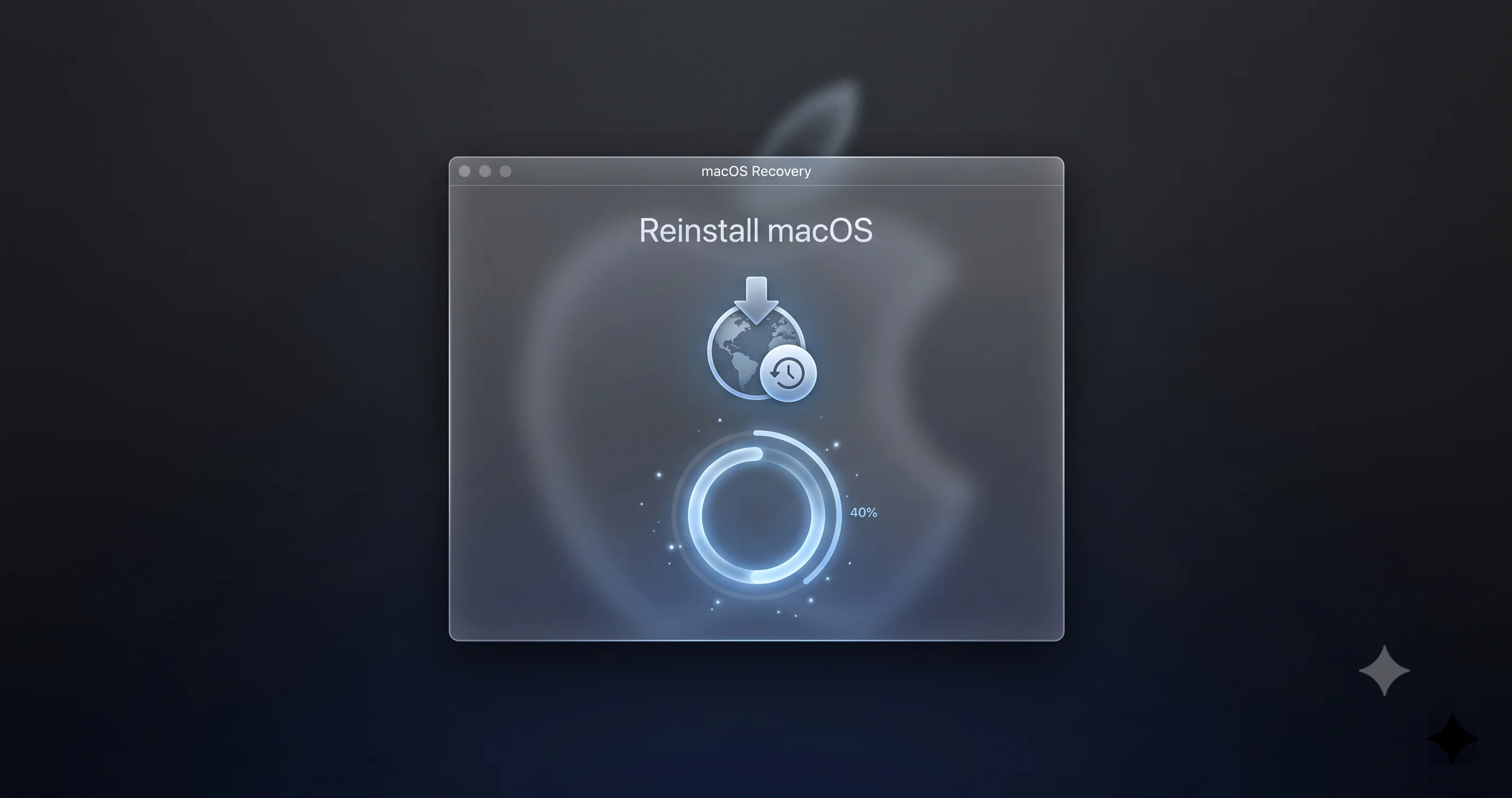
Вы попадёте в окно утилит режима восстановления macOS с такими опциями, как Дисковая утилита, Переустановить macOS, Safari и Терминал.
Запустите Первую помощь в Дисковой утилите
Выберите Дисковая утилита и нажмите Продолжить. В боковой панели выберите основной том (обычно «Macintosh HD»). Если вы также видите том «Macintosh HD - Data», запустите Первую помощь на обоих, а также на контейнере. Нажмите кнопку Первая помощь и позвольте ей проверить и восстановить файловую систему. Неудачное обновление может оставить диск в несогласованном состоянии, и Первая помощь часто исправляет именно тот тип повреждения, который блокирует завершение установки. Когда закончите, выйдите из Дисковой утилиты.
Переустановите macOS — это сохранит ваши данные
В меню Recovery выберите Переустановить macOS и следуйте подсказкам, выбрав ваш существующий загрузочный диск, когда будет предложено. Вот утешительная деталь, о которой многие не знают: переустановка macOS из Recovery не разрушительна. Она переустанавливает файлы операционной системы поверх текущей установки, не затрагивая ваши документы, фото, приложения или настройки. По сути, это чистое переприменение ОС, которое исправляет неудачное обновление. Этот шаг устраняет подавляющее большинство сбоев обновления, оставляющих Mac незагружаемым. Он требует подключения к интернету, поскольку Recovery загружает ОС от Apple, поэтому подключитесь к Wi-Fi через строку меню, когда будет предложено, и наберитесь терпения — эта загрузка большая. Если ваш Mac не может даже попасть в Recovery, наше более общее руководство по устранению проблем с запуском Mac содержит дополнительные пути восстановления.
Шаг 7: Крайние меры — стирание, переустановка или восстановление прошивки
Этот раздел вам вряд ли понадобится. Если вы дошли до него, значит предыдущие шаги не помогли, и теперь мы рассматриваем более радикальные варианты. Не продолжайте без актуальной резервной копии. Если у вас её нет, а Mac ещё хоть как-то загружается, сначала сделайте резервную копию, и загляните в наш обзор лучшей стратегии резервного копирования Mac на 2026 год, чтобы больше никогда не оказаться в такой ситуации.
Стирание и переустановка
Если неразрушительная переустановка всё же не даёт работающую систему, стирание диска и установка чистой копии macOS — это ядерный вариант. В Recovery откройте Дисковую утилиту, выберите диск и выберите Стереть (формат APFS). Затем вернитесь в меню и выберите Переустановить macOS. Это стирает всё, именно поэтому резервная копия обязательна. После этого вы восстановите свои файлы из Time Machine или другой резервной копии, либо настроите систему как новую и подтянете данные из iCloud. Это радикально, но надёжно даёт здоровую систему.
Восстановление через DFU для «окирпиченного» Mac на Apple Silicon
В редком случае, когда Mac на Apple Silicon становится полностью неотзывчивым, вообще не включается ни во что, и даже Recovery недостижим, возможно, потребуется восстановить саму прошивку. Это делается с помощью второго Mac с запущенным Apple Configurator (либо восстановлением через Finder на недавних версиях macOS), соединяя два Mac поддерживаемым кабелем USB-C и переводя неисправный Mac в режим DFU. «Восстановление» переустанавливает прошивку и recoveryOS без стирания ваших данных, и это правильная первая попытка перед любым стиранием. Это продвинутая процедура, и если вам некомфортно её выполнять, вполне разумно записаться на приём в Genius Bar или обратиться в поддержку Apple. Аппаратный сбой, реально происходящий во время обновления, встречается нечасто, но случается, и обращение по гарантии или AppleCare — правильный шаг, если восстановление не помогло.
Обновление против установки бета-версии: слово предостережения
С учётом того, что публичная бета macOS 27 «Golden Gate» вот-вот выйдет, стоит чётко разграничить два очень разных действия, поскольку их часто путают, что приводит к ненужным зависаниям.
Обновление означает оставаться на стабильной ветке 26.x, переходя, скажем, с Tahoe 26.5.1 на 26.5.2. Именно это делает большинство читателей этого руководства, и это низкий риск. Если вы хотите получить полную картину по текущему стабильному релизу, наше полное руководство по обновлению macOS Tahoe 26.5 рассказывает, что изменилось, и какие исправления безопасности включены.
Установка бета-версии означает регистрацию в программе бета-тестирования Apple и переход на предрелизное ПО, такое как macOS 27. Беты по определению незавершены, и зависшие или неудачные установки на них встречаются гораздо чаще. Если вы это рассматриваете, прочитайте нашу честную оценку того, стоит ли устанавливать бету для разработчиков macOS 27 Golden Gate, и её известные проблемы, а также более широкий обзор анонса macOS 27 Golden Gate и деталей совместимости, прежде чем регистрироваться.
Важно: если вы сейчас на бете и застряли, решение часто в том, чтобы вернуться на стабильную версию, а не продолжать бороться с бета-установщиком. Наше пошаговое руководство о том, как понизиться с беты macOS 27 обратно на Tahoe без потери данных, разбирает именно этот путь, и это правильный вариант, если бета-обновление сделало ваш Mac нестабильным.
Устранение типичных проблем
Вот конкретные сценарии, с которыми читатели сталкиваются чаще всего, с точечными решениями.
Постоянно появляется «Не удалось проверить установщик»
Эта ошибка проверки обычно означает одно из трёх: загрузка повреждена, часы вашего Mac неверны (что нарушает проверку сертификатов), либо серверы Apple перегружены. Сначала убедитесь, что дата и время настроены на автоматическое обновление в Системные настройки → Основные → Дата и время — часы, отставшие на несколько дней, приведут к сбою любой проверки. Затем удалите частичную загрузку и загрузите заново (шаг 3), в идеале — полный установщик. Если проблема сохраняется в день релиза, это почти наверняка серверная сторона; подождите несколько часов и попробуйте снова.
Индикатор прогресса застрял при загрузке ровно на одном проценте на часы
Если вы дали ему реальные 90 минут без движения и без активности накопителя, принудительно перезагрузите (удерживайте питание ~10 секунд). При перезагрузке macOS часто сама возобновляет и завершает обновление. Если вы снова попадёте на зависший экран, загрузитесь в Recovery (шаг 6), запустите Первую помощь, затем Переустановить macOS. Эта неразрушительная переустановка почти всегда завершает то, что начало прерванное обновление, а ваши файлы остаются нетронутыми.
«Недостаточно места», хотя Системные настройки показывают свободное место
Доверяйте diskutil, а не интерфейсу «Хранилище». Вероятные виновники — локальные снапшоты Time Machine и удаляемые кэши, которые интерфейс считает «доступными». Выполните команду tmutil thinlocalsnapshots / 999999999999 4 из шага 2, очистите Корзину, удалите старые резервные копии устройств и перепроверьте с помощью diskutil info / | grep -i "free space". Добейтесь реальных 40+ ГБ свободного места, затем повторите попытку. Если раздутая категория — System Data, следующая остановка — руководство по хранилищу System Data.
Загрузка застряла на 0% и никогда не начинается
Это сеть или сервер, а не ваш Mac. Проверьте страницу состояния систем Apple, переключите Wi-Fi, отключите любой VPN и попробуйте снова — в идеале по проводному соединению. Если графическое Обновление ПО не сдвигается, запустите sudo softwareupdate -i -a из Терминала для более понятного вывода ошибок, либо загрузите полный установщик командой softwareupdate --fetch-full-installer.
Часто задаваемые вопросы
Безопасно ли принудительно перезагружать Mac во время зависшего обновления?
Только после того, как вы дали ему реальное время. Во время установки на этапе загрузки обновление macOS может законно занимать от 30 до 90 минут, а индикатор прогресса при этом выглядит замёршим. Слишком ранняя принудительная перезагрузка — самый частый способ повредить в остальном исправную установку. Подождите как минимум час без активности, прежде чем удерживать кнопку питания 10 секунд.
Удалит ли переустановка macOS из Recovery мои файлы?
Нет. Переустановка macOS из Recovery не разрушительна: она переприменяет операционную систему поверх вашей текущей установки, не трогая документы, приложения и настройки. Это один из самых безопасных и эффективных способов исправить неудачное обновление. Стирание диска — совершенно отдельное действие, которое действительно удаляет данные и сначала требует резервной копии.
Сколько свободного места на самом деле нужно для обновления macOS?
Гораздо больше, чем предполагает размер загрузки. Поскольку установщик распаковывает файлы, создаёт снапшот для отката и подготавливает новый системный том, крупному обновлению может требоваться примерно 20-45 ГБ временного свободного места сверх самого обновления. Перед установкой значительного обновления стремитесь к минимум 40 ГБ свободного места, чтобы избежать сбоев из-за нехватки места.
Нужно ли сбрасывать NVRAM или SMC на моём Mac на Apple Silicon?
Нет. У Mac на Apple Silicon (M1 и новее) нет сочетания клавиш для сброса NVRAM и нет SMC для сброса — эти понятия относятся к Mac на Intel. Игнорируйте любое руководство, советующее нажимать эти комбинации клавиш; на Apple Silicon они ничего не делают. Ваш эквивалент — полное выключение на 30 секунд, а в Recovery вы попадаете, удерживая кнопку питания.
Обновление не удалось в день релиза. Стоит ли продолжать попытки?
Не слишком настойчиво. В день крупного релиза, такого как выход Tahoe 26.5.2 или запуск беты macOS 27, серверы Apple перегружены, и многие сбои происходят на стороне сервера. Проверьте страницу состояния систем Apple, и если сервис обновлений перегружен, просто подождите несколько часов и попробуйте снова. Терпение часто побеждает там, где многократные немедленные повторные попытки терпят неудачу.
Почему мой Mac говорит, что недостаточно места, хотя в Хранилище видно много свободного?
Потому что macOS считает локальные снапшоты Time Machine и удаляемые кэши «доступными», но установщик не всегда может мгновенно использовать это место. Проверьте реальное свободное место командой diskutil info / в Терминале, очистите локальные снапшоты командой tmutil thinlocalsnapshots и очистите Корзину. Честное число от diskutil — это то, на что ориентируется установщик.
Заключение
Зависшее или неудавшееся обновление macOS выглядит тревожно, но следует предсказуемым закономерностям и поддаётся предсказуемой лестнице решений. Начните сверху и спускайтесь настолько, насколько потребуется: дайте время и проверьте серверы Apple, подключитесь к питанию и проверьте сеть, освободите реальные 40 ГБ места (включая локальные снапшоты), удалите и заново чисто загрузите установщик, перезагрузитесь с правильным сбросом для вашей архитектуры, попробуйте безопасный режим и — если зависание случилось при загрузке — используйте Recovery, чтобы запустить Первую помощь и выполнить неразрушительную переустановку. Стирание и восстановление через DFU находятся в самом низу не просто так; они вам почти никогда не понадобятся.
Самая важная привычка, которую стоит вынести из этого руководства: держите актуальную резервную копию, чтобы ни одно неудачное обновление никогда не стоило вам данных, и знайте, что переустановка через Recovery сохраняет ваши файлы нетронутыми. Если у вас ещё нет надёжной системы резервного копирования, настройте её перед следующим обновлением, используя наше руководство по стратегии резервного копирования Mac. Имея резервную копию и эту лестницу под рукой, в следующий раз, когда обновление застрянет, вы сможете подойти к этому спокойно, пройти шаги по порядку и вернуться к Mac, работающему на последней, самой защищённой версии macOS.