Mac не подключается к режиму модема iPhone? Исправляем Instant Hotspot
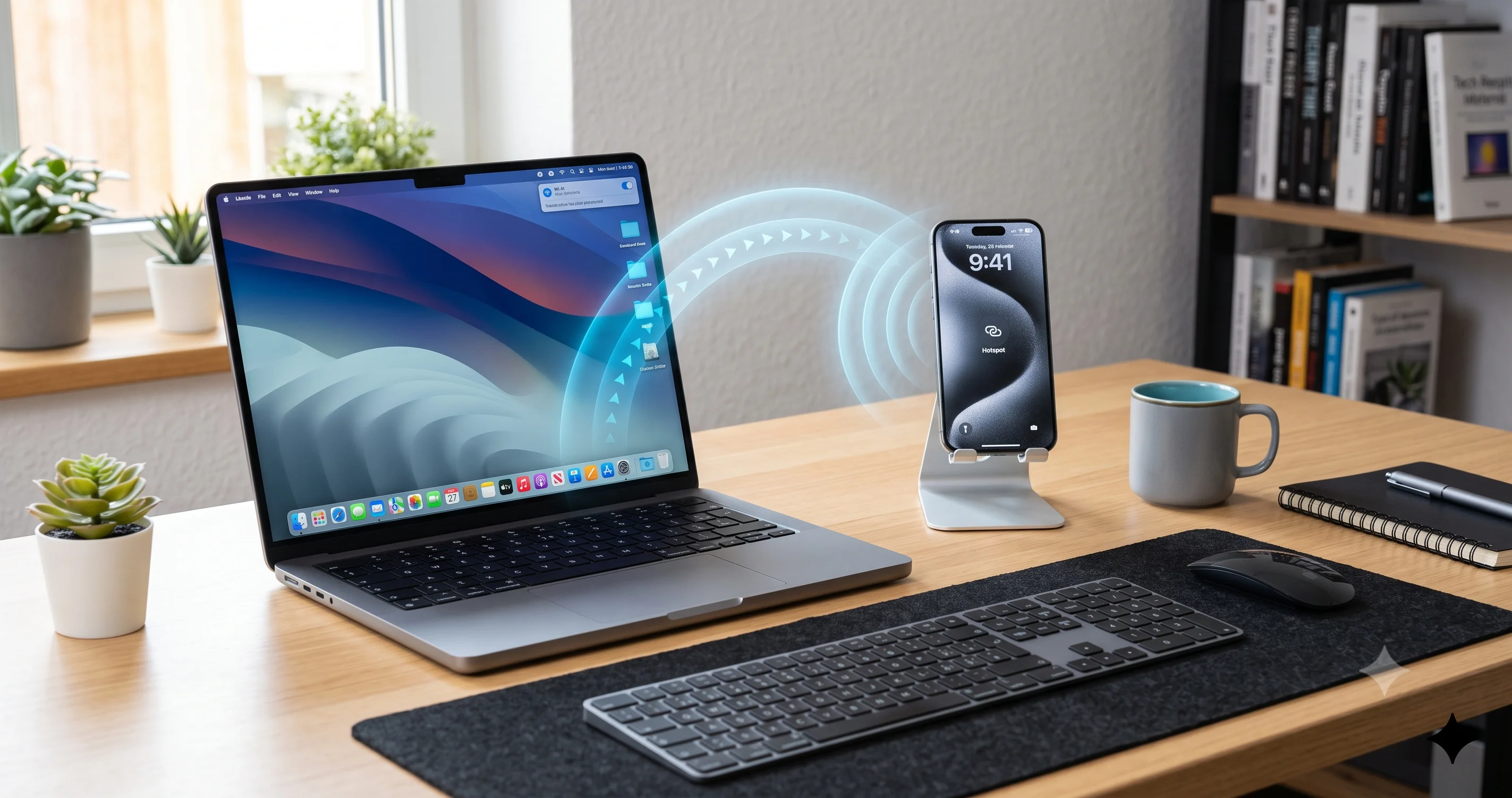
Устраняем проблему, когда Mac не подключается к режиму модема iPhone на macOS Tahoe. Instant Hotspot не появляется, соединение постоянно обрывается, нет интернета — все решения здесь.
Вы сидите в кофейне, зале ожидания в аэропорту или в офисе клиента, где нет ни одной надёжной сети Wi-Fi, и тянетесь к единственному, что всегда выручает — режиму модема на вашем iPhone. Вы открываете меню Wi-Fi на Mac, ожидая увидеть имя своего телефона под маленькой иконкой в виде звена цепи, — но его там нет. Или ещё хуже: оно появляется, вы кликаете по нему, а индикатор загрузки крутится и крутится, пока соединение тихо не сдаётся. Если ваш Mac не подключается к режиму модема iPhone на macOS Tahoe, вы столкнулись с одним из самых раздражающих сбоев во всей экосистеме Apple, ведь эта функция должна была просто работать без единого лишнего действия.
Самое неприятное в том, что сбои подключения к режиму модема бывают самые разные, и у каждого своя первопричина. Иногда Instant Hotspot — та самая магия, которая показывает ваш iPhone в меню Wi-Fi на Mac без единого прикосновения к телефону, — вообще не показывает точку доступа. Иногда она появляется, но отказывается подключаться. Иногда соединение держится пару минут, а затем обрывается — и так по кругу. А иногда случается худший вариант: Mac утверждает, что подключение установлено, иконка Wi-Fi выглядит вполне здоровой, но ничего не загружается, потому что соединение так и не получило настоящий IP-адрес. Это разные проблемы, и именно попытка лечить их одним и тем же способом заставляет столько людей бесконечно метаться между форумами, так и не решив вопрос.
Это руководство разбирает все эти сценарии сбоев по отдельности. Начнём с того, почему соединение с режимом модема iPhone вообще ломается — понимание механизма превращает хаотичный набор советов в логичный чек-лист, — а затем пройдём по решениям по порядку: от тридцатисекундного переключения тумблеров, которое исправляет большинство случаев, до более глубоких сбросов сети и проверки оператора связи для самых упрямых ситуаций. Также разберём два надёжных запасных варианта — раздачу интернета через USB и Bluetooth — на случай, если Wi-Fi наотрез отказывается сотрудничать, а интернет нужен прямо сейчас. К концу статьи вы будете точно знать, какое решение подходит именно вашему симптому.
Основные выводы
- Для работы Instant Hotspot оба устройства должны быть в одной учётной записи Apple, с включёнными Bluetooth и Wi-Fi и активированной функцией Передача (Handoff). Если точка доступа никогда не появляется в меню Wi-Fi на Mac, проблема почти всегда в одном из этих условий, а не в самом режиме модема.
- Самое быстрое и надёжное решение — цикл переключения тумблеров: выключите и снова включите Wi-Fi и Bluetooth на обоих устройствах, затем выключите и включите режим модема. Это сбрасывает устаревшее состояние обнаружения устройств, которое лежит в основе большинства случаев «не подключается».
- Если Mac видит точку доступа, но не может к ней подключиться, включите «Максимальную совместимость» на iPhone. Это переключает точку доступа на диапазон 2,4 ГГц, к которому старые или капризные Wi-Fi-модули подключаются гораздо надёжнее.
- Состояние «подключено, но без интернета» с самоприсвоенным адресом из диапазона 169.254 — это проблема DHCP, а не самого режима модема. Обновите аренду DHCP или «забудьте» сеть и подключитесь заново, чтобы это исправить.
- Если Wi-Fi постоянно подводит, надёжной альтернативой станут USB- и Bluetooth-тетеринг, а ограничение со стороны оператора связи может заблокировать всё целиком — поэтому всегда проверяйте, действительно ли ваш тариф разрешает раздачу интернета.
Как на самом деле работает Instant Hotspot
Чтобы надёжно устранить проблемы с режимом модема, полезно понимать: на самом деле здесь происходят два разных процесса, и люди постоянно их путают.
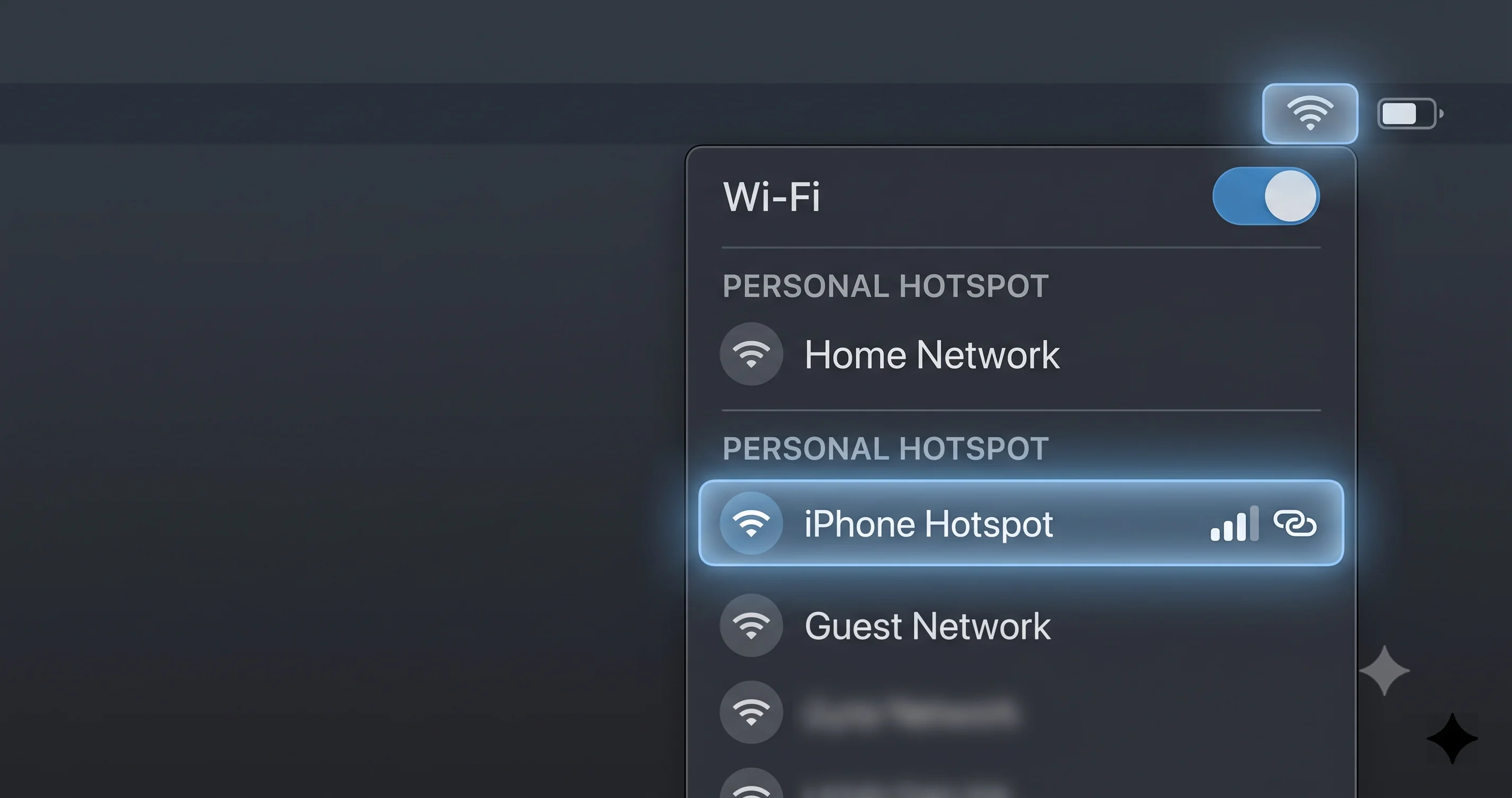
Первый процесс — это Instant Hotspot, слой удобства. Именно благодаря ему ваш iPhone появляется в меню Wi-Fi на Mac под заголовком «Персональные точки доступа», вместе с уровнем сигнала и зарядом батареи, так что подключиться можно одним кликом, никогда не вводя пароль. Instant Hotspot — это функция Continuity, и она целиком опирается на вашу учётную запись Apple. Вот как это происходит: Mac и iPhone авторизованы в одной и той же учётной записи Apple с включённой двухфакторной аутентификацией. По Bluetooth Low Energy оба устройства постоянно и незаметно сообщают друг другу о своём присутствии. Когда Mac замечает, что находящийся рядом iPhone, авторизованный в вашей учётной записи, раздаёт доступный режим модема, он добавляет его в меню Wi-Fi. Когда вы кликаете по нему, Mac отправляет на iPhone через Bluetooth запрос на «пробуждение и включение», iPhone запускает свою точку доступа даже с заблокированным экраном, а затем оба устройства передают собственно передачу данных на Wi-Fi. Bluetooth отвечает за обнаружение и сигнализацию, а Wi-Fi — за передачу трафика.
Второй процесс — это сам режим модема: обычная точка доступа Wi-Fi, которую раздаёт ваш iPhone. Он никак не связан с учётными записями Apple. Это просто сеть с именем (именем вашего iPhone) и паролем, который показан в разделе «Настройки, Режим модема». Любое устройство — ноутбук с Windows, планшет на Android, Mac друга, авторизованный в другой учётной записи — может подключиться к ней старым добрым способом: выбрать сеть и ввести пароль.
Понимание этого разделения — самая полезная вещь во всей статье, потому что оно подсказывает, куда смотреть. Если ваш iPhone не появляется в меню Wi-Fi автоматически, но вы можете подключиться к нему, выбрав имя сети вручную, значит, режим модема исправен, а проблема — в слое обнаружения Instant Hotspot, то есть в учётной записи Apple, Bluetooth или Передаче (Handoff). Если же iPhone не принимает подключение, даже когда вы выбираете его вручную и вводите пароль, проблема кроется в самой точке доступа или слое Wi-Fi — то есть в диапазонах частот, DHCP, ограничениях оператора связи или самих радиомодулях. Каждое решение ниже нацелено именно на один из этих двух слоёв, и понимание того, какой у вас симптом, позволяет сразу перейти к нужным решениям, минуя лишнее.
Есть и третья, менее очевидная зависимость: iPhone должен на самом деле иметь что раздавать. Если сотовые данные выключены, если у телефона нет сигнала или тарифный план не включает раздачу интернета, точка доступа может выглядеть совершенно исправной и при этом не давать вообще никакого интернета. Мы ещё вернёмся к этому, потому что ситуация «подключено, но ничего не загружается» часто вообще не имеет отношения к вашему Mac.
Прежде чем начать: быстрый чек-лист совместимости
Прежде чем трогать хоть один переключатель, пройдитесь по этому списку. Больше чем в половине случаев «Mac не подключается» причина незаметно кроется именно здесь, и её устранение делает остальную часть руководства ненужной. Этот чек-лист составлен конкретно для того, чтобы заставить работать Instant Hotspot и режим модема, — это не общая инструкция по настройке Continuity.
- Одна и та же учётная запись Apple на обоих устройствах. На Mac откройте Настройки и проверьте имя учётной записи наверху. На iPhone откройте Настройки и посмотрите на имя в самом верху. Они должны совпадать в точности. Вторая личная учётная запись, рабочая учётная запись или учётная запись члена семьи мгновенно ломает Instant Hotspot.
- Двухфакторная аутентификация включена для этой учётной записи Apple. Instant Hotspot требует её. Если вы никогда не включали двухфакторную аутентификацию, автоматическое отображение точки доступа просто не будет работать, хотя ручное подключение по-прежнему возможно.
- Bluetooth включён и на Mac, и на iPhone. Обнаружение происходит через Bluetooth, поэтому если он выключен хотя бы на одном устройстве, точка доступа не появится автоматически.
- Wi-Fi включён на обоих устройствах. Звучит очевидно, но люди отключают Wi-Fi на iPhone для экономии заряда и забывают включить обратно.
- Передача (Handoff) включена. На Mac этот параметр находится в Настройки, Основные, AirDrop и Передача. На iPhone — в Настройки, Основные, AirPlay и Передача. Instant Hotspot скрыт за тем же самым переключателем Передачи.
- Включён параметр «Разрешать другим» в разделе Настройки, Режим модема на iPhone. Если он выключен, точка доступа фактически закрыта для новых подключений.
- У iPhone есть сотовые данные и сигнал, а тариф разрешает использование режима модема. Отсутствие данных, сигнала или блокировка со стороны оператора означает, что раздавать попросту нечего.
- Оба устройства находятся достаточно близко друг к другу — в пределах действия Bluetooth, в идеале на расстоянии не больше метра во время настройки, — и ни одно из них не лежит в металлическом ящике или сумке, которая глушит сигнал.
Если всё перечисленное в порядке, а подключиться всё равно не получается, переходите к пронумерованным решениям по порядку. Они расположены от самых простых и безопасных к более сложным, так что останавливайтесь, как только соединение восстановится.
Решение 1: тридцатисекундный цикл переключения
Это решение исправляет большинство случаев, и его стоит выполнить тщательно, прежде чем переходить к чему-то более радикальному. Устаревшее состояние обнаружения — когда Mac и iPhone теряют друг друга из виду по Bluetooth — самая частая причина того, что точка доступа «должна» появиться, но не появляется, либо подключается и тут же зависает.
На Mac
- Нажмите на значок Wi-Fi в строке меню и выключите Wi-Fi. Подождите около десяти секунд.
- Нажмите на значок Bluetooth (или откройте Настройки, Bluetooth) и выключите Bluetooth. Подождите десять секунд.
- Включите Bluetooth обратно, затем включите Wi-Fi.
На iPhone
- Откройте Пункт управления и коснитесь значка Wi-Fi, чтобы выключить его, затем коснитесь значка Bluetooth. Подождите около десяти секунд. Учтите, что Пункт управления лишь временно отключает модули — для более полного сброса используйте переключатели в приложении Настройки.
- Для более глубокого сброса перейдите в Настройки, Wi-Fi и выключите его, а затем в Настройки, Bluetooth и выключите его тоже. Подождите, затем включите оба модуля обратно.
Теперь снова откройте меню Wi-Fi на Mac. В большинстве случаев iPhone заново появляется под заголовком «Персональные точки доступа» в течение нескольких секунд. Переключение обоих радиомодулей на обоих устройствах заставляет заново провести Bluetooth-рукопожатие для обнаружения — именно та часть, которая обычно устаревает. Если точка доступа теперь появляется, но всё ещё не подключается, переходите дальше — но значительная часть читателей может остановиться прямо здесь.
Решение 2: переключите режим модема и перепроверьте «Разрешать другим»
Если переключение радиомодулей не помогло, следующий подозреваемый — состояние самого режима модема на iPhone. Служба режима модема может застрять в «полувключённом» состоянии, когда выглядит включённой, но на самом деле не принимает подключения.
- На iPhone откройте Настройки, Режим модема.
- Выключите «Разрешать другим». Подождите около пятнадцати секунд — это важно, потому что слишком быстрое повторное включение может оставить радиомодуль в том же зависшем состоянии.
- Снова включите «Разрешать другим».
- Раз уж вы здесь, запишите пароль Wi-Fi, показанный на этом экране. Он понадобится позже, если вы переключитесь на ручное подключение, а его легко ввести с опечаткой, так что читайте внимательно.
- Оставьте экран настроек режима модема открытым на iPhone следующие тридцать секунд. На некоторых устройствах, пока этот экран открыт, точка доступа транслируется более активно, что даёт вашему Mac больше шансов её обнаружить.
Вернитесь к Mac, откройте меню Wi-Fi и посмотрите ещё раз. Если точка доступа появилась и подключилась — готово. Если она появляется, но подключение не удаётся или крутится бесконечно, проблема, скорее всего, в диапазоне Wi-Fi, и мы разберём это в Решении 4.
Решение 3: убедитесь в одинаковой учётной записи Apple и двухфакторной аутентификации
Это решение предназначено конкретно для случая, когда Instant Hotspot вообще никогда не показывает ваш iPhone, хотя вручную подключиться по-прежнему можно. Такой симптом однозначно указывает на слой обнаружения, связанный с учётной записью Apple.
- На Mac откройте Настройки и нажмите на своё имя вверху. Точно запишите адрес электронной почты учётной записи Apple.
- На iPhone откройте Настройки и нажмите на своё имя вверху. Сравните адрес электронной почты. Он должен совпадать посимвольно. Если они отличаются — даже если разница лишь в том, что один аккаунт рабочий, а другой личный, — Instant Hotspot работать не может, и это ваш ответ.
- Убедитесь, что для учётной записи включена двухфакторная аутентификация. На iPhone перейдите в Настройки, ваше имя, Вход и безопасность, и проверьте, что двухфакторная аутентификация отображается как включённая. Instant Hotspot от неё зависит.
- Ещё раз проверьте Передачу (Handoff) на обоих устройствах, как указано в чек-листе выше. Instant Hotspot использует тот же переключатель Передачи, так что если она выключена, точка доступа никогда не появится автоматически.
Если учётные записи действительно совпадают, двухфакторная аутентификация включена, а Передача активирована, но точка доступа всё равно отказывается появляться автоматически, кэш обнаружения может быть повреждён — выход и повторный вход в учётную запись Apple (Решение 9) в этом случае станет более радикальной мерой. А пока помните, что во время диагностики всегда можно подключиться вручную.
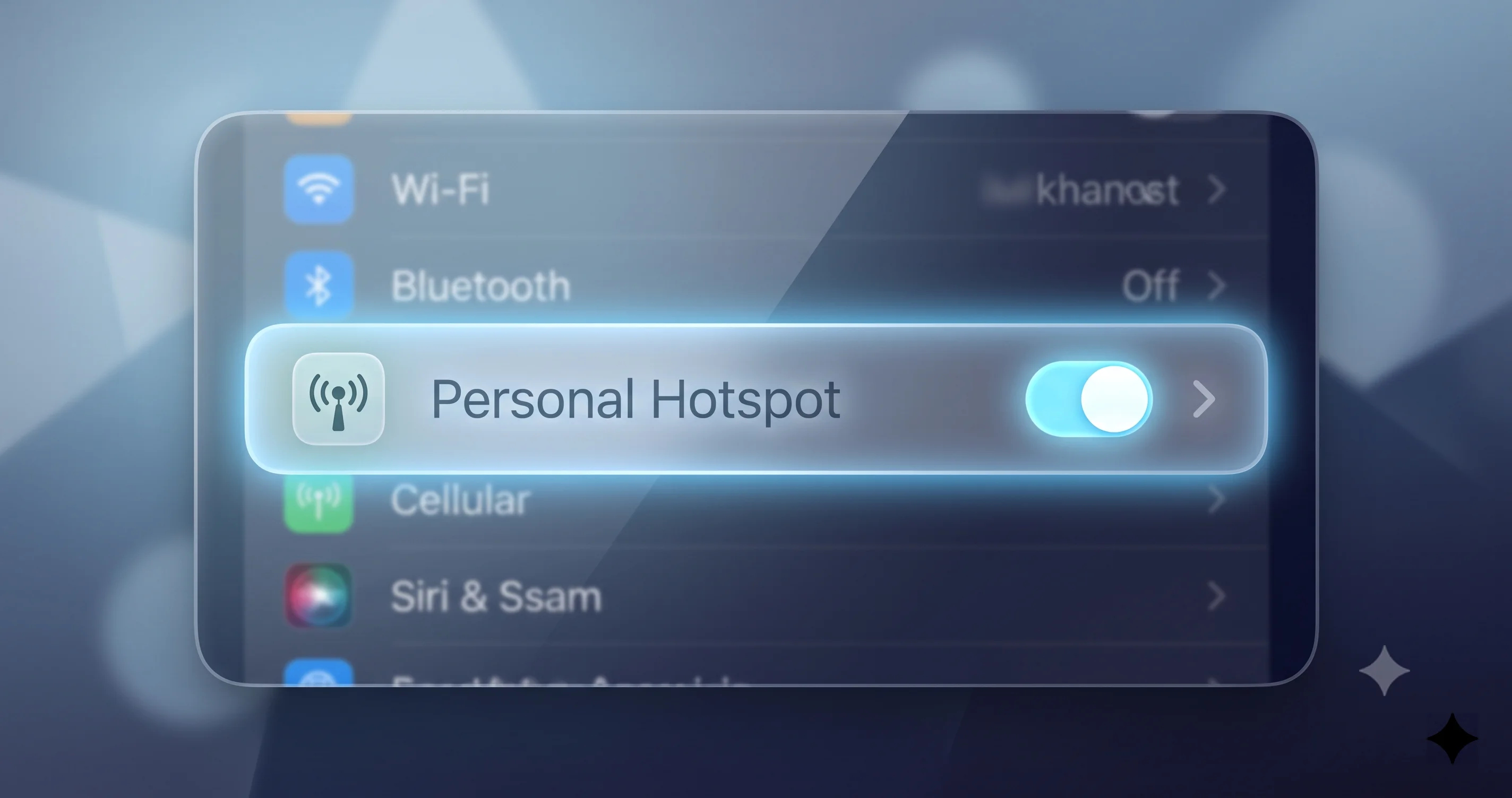
Решение 4: включите «Максимальную совместимость» (решение проблемы подключения к 5 ГГц)
Это самое важное решение для конкретного симптома «мой Mac видит точку доступа, но не может к ней подключиться» или «подключается на секунду и тут же отваливается». Современные iPhone по умолчанию раздают режим модема в более быстром диапазоне 5 ГГц, и хотя это отлично для скорости, некоторые Wi-Fi-модули на Mac — особенно в загруженной радиочастотной среде, в офисах с обилием помех или на определённом оборудовании — с трудом устанавливают или удерживают стабильную связь с телефоном на 5 ГГц. В результате получается точка доступа, которую видно, но которой нельзя надёжно пользоваться.
- На iPhone откройте Настройки, Режим модема.
- Включите «Максимальную совместимость».
- Подтвердите действие в диалоговом окне. Это переключает точку доступа на диапазон 2,4 ГГц, который медленнее, зато значительно совместимее и намного лучше справляется с помехами.
- На Mac попробуйте подключиться снова — либо из меню Wi-Fi в разделе «Персональные точки доступа», либо выбрав имя сети iPhone вручную.
Для многих людей, чей Mac видел точку доступа, но так и не мог к ней толком подключиться, именно этот единственный переключатель становится решением. Компромисс реальный — 2,4 ГГц медленнее и более загружен, так что при требовательных к трафику задачах вы можете это заметить, — но медленное соединение, которое действительно работает, лучше быстрого, которое никогда не подключается. Если «Максимальная совместимость» стабильно даёт вам доступ в интернет, можете оставить её включённой постоянно или отключать обратно, когда точно знаете, что находитесь в чистой радиочастотной среде.
Если Mac всё равно не подключается даже на 2,4 ГГц, проблема вышла за пределы слоя радиочастотного диапазона и перешла в слой настройки сети, которым занимаются следующие решения.
Решение 5: «забудьте» сеть точки доступа на Mac и подключитесь заново
Если ваш Mac уже подключался к этой точке доступа раньше, он сохранил настройки сети — а повреждённый сохранённый профиль является классической причиной сбоя подключения, обрывов или подключения без интернета. Удаление этого профиля и повторное подключение с нуля устраняет проблему.
- На Mac откройте Настройки, Сеть, затем выберите Wi-Fi и откройте «Подробнее» (или дополнительные параметры).
- Найдите имя точки доступа вашего iPhone в списке известных сетей.
- Выберите «Забыть эту сеть» (кнопка «минус» или пункт удаления) и подтвердите действие.
- После этого один раз выключите и включите Wi-Fi, чтобы убедиться, что старый профиль полностью удалён.
- Теперь подключитесь заново. Если Instant Hotspot показывает телефон, кликните по нему. Если нет, выберите имя сети iPhone из обычного списка Wi-Fi и введите пароль режима модема, который вы записали ранее на iPhone.
Подключение с нуля заставляет Mac заново согласовать полностью новое соединение, включая свежий IP-адрес, что обходит целую категорию проблем вроде «вчера работало, а сегодня нет». Это также правильное решение, если вы недавно поменяли пароль режима модема на iPhone, поскольку Mac всё ещё будет пытаться использовать старый.
Решение 6: обновите аренду DHCP и исправьте самоприсвоенный IP
Это решение нацелено на самый коварный сценарий сбоя из всех: Mac сообщает, что подключён к точке доступа, значок Wi-Fi выглядит нормально, но ничего не загружается. Явный признак — самоприсвоенный IP-адрес, начинающийся с 169.254: этот диапазон означает, что Mac так и не получил настоящий адрес от встроенного DHCP-сервера iPhone, поэтому придумал его сам, а адрес, который телефон не распознаёт, не ведёт вообще никуда.
- На Mac откройте Настройки, Сеть, выберите Wi-Fi и откройте «Подробнее».
- Перейдите на вкладку TCP/IP.
- Посмотрите на адрес IPv4. Если он начинается с 169.254 — проблема подтверждена.
- Нажмите «Обновить аренду DHCP». Это заново запрашивает у точки доступа iPhone настоящий адрес. Подождите несколько секунд.
- Если после обновления адрес всё ещё самоприсвоенный, «забудьте» сеть (Решение 5), подключитесь заново и обновите аренду ещё раз.
Вы также можете проверить в Терминале, какой адрес вы в итоге получили, — это удобно, чтобы убедиться, что решение сработало:
ipconfig getifaddr en0Если команда не возвращает ничего или выдаёт адрес из диапазона 169.254, DHCP всё ещё не работает. Если она возвращает что-то вроде адреса 172.20.10 (типичный диапазон, который раздаёт точка доступа iPhone), значит, подключение установлено корректно. Обновление аренды решает большинство случаев с самоприсвоенным IP; когда это не помогает, обычно помогает более глубокий сброс сетевой службы из Решения 7.
Решение 7: удалите и заново добавьте сетевую службу Wi-Fi
Когда отдельные переключения и повторные подключения не сработали, пересборка сетевой службы Wi-Fi на Mac даёт всему стеку Wi-Fi чистый лист. Это более радикальная мера, чем забывание одной сети, поскольку заново создаётся сама конфигурация службы — именно там может прятаться глубокое повреждение.
- На Mac откройте Настройки, Сеть.
- Выберите Wi-Fi в списке служб.
- С помощью меню параметров (маленькая кнопка «…» или «минус» внизу списка служб) удалите службу Wi-Fi. Ваш Mac полностью отключится от Wi-Fi — это ожидаемо.
- Теперь добавьте службу обратно: используйте кнопку добавления, выберите интерфейс Wi-Fi, дайте ему имя (или оставьте по умолчанию) и создайте.
- Включите Wi-Fi, затем попробуйте снова подключиться к точке доступа iPhone, при необходимости введя пароль вручную.
Поскольку служба Wi-Fi пересобирается с нуля, это устраняет устаревшую конфигурацию, которая переживает обычные переключения. Это полностью безопасно и обратимо — вы просто заново добавляете стандартную службу, — но после этого придётся заново подключиться к своим обычным сетям Wi-Fi, поэтому лучше делать это не посреди важной задачи. Если вас интересует более широкий взгляд на стабильность Wi-Fi за пределами режима модема, наше руководство по устранению обрывов Wi-Fi в macOS Tahoe подробнее разбирает тот же сетевой стек.
Решение 8: включите и выключите авиарежим, затем перезагрузите оба устройства
Два грубых, но по-настоящему эффективных шага, в порядке нарастания серьёзности. Сначала попробуйте трюк с авиарежимом, потому что он быстрый.
Включите и выключите авиарежим на iPhone
- Откройте Пункт управления на iPhone и включите значок «Авиарежим». Подождите около пятнадцати секунд.
- Снова выключите его и дайте сотовой связи переподключиться (дождитесь возвращения индикатора сигнала и названия оператора).
Это заставляет сотовый и радиостек iPhone заново инициализироваться с нуля, что часто устраняет точку доступа, которая незаметно «зависла». Особенно полезно при симптоме «постоянно отключается каждые несколько минут», который часто восходит к нестабильной передаче между сотовыми вышками.
Перезагрузите оба устройства
Если один только авиарежим не помогает, перезагрузите оба устройства. Полностью выключите и снова включите Mac (а не просто закройте крышку) и перезагрузите iPhone. Настоящая перезагрузка очищает состояние в памяти у всех демонов, задействованных в обнаружении точки доступа и подключении к Wi-Fi с обеих сторон. Это старый совет именно потому, что он так часто срабатывает — поразительное количество упрямых сбоев режима модема испаряется после того, как оба устройства заново загружаются «с чистого листа». Сначала перезагрузите iPhone, дайте ему полностью загрузиться и переподключиться к сотовой сети, а затем включите Mac.
Решение 9: выйдите и снова войдите в учётную запись Apple
Приберегите это решение для конкретного случая, когда сломан именно Instant Hotspot — автоматическое отображение никогда не появляется, — а вы уже убедились, что учётные записи совпадают, двухфакторная аутентификация включена, а Передача активирована. Поскольку Instant Hotspot работает поверх учётной записи Apple и стека Continuity, повреждённое состояние учётной записи на любом из устройств может сломать обнаружение, даже если все видимые настройки выглядят правильно.
- Начните с Mac. Откройте Настройки, нажмите на своё имя, прокрутите вниз и выберите «Выйти». Следуйте подсказкам (при запросе можно сохранить копию своих данных).
- Перезагрузите Mac, затем снова войдите в ту же самую учётную запись Apple.
- Если проблема сохраняется, проделайте то же самое на iPhone: Настройки, ваше имя, Выйти, перезагрузка, повторный вход.
- После того как оба устройства снова авторизованы, дайте им пару минут на восстановление Continuity, затем проверьте меню Wi-Fi на Mac на предмет появления «Персональных точек доступа».
Выход и повторный вход заново выстраивают доверие устройства к учётной записи и регистрацию в Continuity — а это именно тот слой, от которого зависит Instant Hotspot. Это более серьёзная мера, чем предыдущие решения, и она временно выйдет из связанных с учётной записью сервисов, так что делайте это осознанно — но для по-настоящему сломанного Instant Hotspot, который пережил все более лёгкие решения, это часто становится тем, что наконец восстанавливает автоматическое отображение. Этот же слой учётной записи лежит в основе других функций Continuity, так что если вы сталкиваетесь с более широкими проблемами передачи и синхронизации, руководство по устранению неполадок Continuity в macOS Tahoe разбирает более полную картину.
Решение 10: проверьте, разрешает ли ваш тариф использование режима модема
Вот решение, которое люди пропускают, а потом жалеют об этом, потратив часы впустую: иногда проблема вовсе не в Mac и не в iPhone, а в вашем операторе связи. Многие тарифы рассматривают режим модема и раздачу интернета как отдельную, порой платную опцию, и ограничение со стороны оператора может вызвать полный сбой, при котором точка доступа либо не включается, либо сразу же выключается сама, либо подключается, но не даёт интернета, что бы вы ни делали.
- Проверьте, включён ли режим модема в ваш тариф. Посмотрите в приложении оператора или на странице своего аккаунта, есть ли лимит на раздачу интернета или режим модема. В одних тарифах он включён, в других ограничен, а в третьих — платный или заблокирован полностью.
- Следите, не исчерпан ли лимит режима модема. Некоторые тарифы позволяют определённый объём высокоскоростной раздачи интернета в месяц, а затем ограничивают скорость до практически непригодной для использования — что выглядит точь-в-точь как «подключено, но ничего не загружается».
- Убедитесь, что точка доступа работает для другого устройства. Если ваш iPad или ноутбук с Windows может подключиться к режиму модема и выйти в интернет, а Mac — нет, значит тариф в порядке, а проблема на стороне Mac — возвращайтесь к решениям про Wi-Fi и DHCP. Если ни одно устройство не может получить интернет через точку доступа, подозревайте оператора связи или сотовые данные телефона.
- Переустановите или обновите настройки оператора, если ваш оператор предлагает обновление таких настроек; устаревший профиль оператора может незаметно отключить раздачу интернета.
Именно эта проверка отделяет «у моего Mac баг» от «мой тариф этого не разрешает», и правильное понимание разницы избавляет вас от погони за программными решениями там, где проблема на самом деле в тарифе.
Решение 11: обновите оба устройства до последней версии ОС
Держите и Mac, и iPhone на последней доступной версии ПО. Режим модема затрагивает драйверы Wi-Fi, Bluetooth, сотовый стек и слой Continuity, а каждое точечное обновление может что-то из этого поменять. Пользователи сообщали, что определённые сочетания версий macOS Tahoe и iOS вносили странности в подключение к режиму модема, которые устранялись более поздним обновлением, — и точно так же отставание на одну версию на одном из устройств, пока другое обновлено, может создавать несовместимости. Обратите внимание, что это сообщения сообщества о поведении системы, а не подтверждённые Apple дефекты, так что относитесь к ним как к «стоит обновиться, чтобы исключить», а не как к гарантированной причине.
- На Mac откройте Настройки, Основные, Обновление ПО и установите всё доступное.
- На iPhone откройте Настройки, Основные, Обновление ПО и сделайте то же самое.
- После обновления перезагрузите оба устройства и снова проверьте режим модема.
Обновление обоих устройств до последних версий полностью убирает из списка подозреваемых целую категорию «известный баг, который уже исправили», поэтому этот шаг стоит выполнить, даже несмотря на то что он стоит последним в списке — это дольше, чем переключить тумблер, зато сразу закрывает целый класс проблем.
USB- и Bluetooth-тетеринг: надёжные запасные варианты
Когда Wi-Fi-точка доступа наотрез отказывается сотрудничать, а интернет нужен прямо сейчас, перестаньте бороться с радиомодулем и смените способ передачи. И USB-, и Bluetooth-тетеринг используют то же самое сотовое соединение, что и Wi-Fi-точка доступа, но по другому, зачастую более стабильному каналу. Это также отличные диагностические инструменты: если USB-тетеринг работает, а Wi-Fi — нет, вы доказали, что с сотовыми данными и оператором связи всё в порядке, и сузили проблему до слоя Wi-Fi.
USB-тетеринг (самый надёжный вариант)
USB-тетеринг — самое надёжное из трёх соединений, потому что оно вообще не зависит ни от подключения по Wi-Fi, ни от обнаружения по Bluetooth — это прямая проводная связь.
- Подключите iPhone к Mac кабелем Lightning-USB или USB-C, в зависимости от модели вашего iPhone.
- Если на iPhone появится запрос, нажмите «Доверять этому компьютеру» и введите код-пароль.
- Убедитесь, что на iPhone включён режим модема и активирован параметр «Разрешать другим».
- На Mac откройте Настройки, Сеть. Должна появиться новая служба, представляющая USB-подключение iPhone. Убедитесь, что она активна.
- Теперь трафик должен идти через кабель. Это обходит все проблемы Wi-Fi и Bluetooth, описанные в этой статье.
USB-тетеринг вдобавок заряжает ваш iPhone, пока вы работаете, так что для долгих сессий это по-настоящему лучший вариант. Если iPhone не появляется как сетевая служба через USB, попробуйте другой кабель (кабели только для зарядки не передают данные) и убедитесь, что Mac и iPhone доверяют друг другу.
Bluetooth-тетеринг
Bluetooth-тетеринг медленнее, чем и Wi-Fi, и USB, но это вполне рабочий запасной вариант, когда под рукой нет кабеля, а Wi-Fi-точка доступа капризничает.
- Сопрягите iPhone и Mac по Bluetooth, если они ещё не сопряжены: откройте настройки Bluetooth на обоих устройствах и подтвердите запрос на сопряжение на каждом из них.
- Включив режим модема и «Разрешать другим» на iPhone, используйте меню Bluetooth или настройки Сети на Mac, чтобы подключиться к iPhone как к сетевому устройству.
- Дайте соединению немного времени на установление — Bluetooth-связь поднимается чуть дольше, чем Wi-Fi.
Поскольку у Bluetooth низкая пропускная способность, приберегите его для лёгких задач — почты, мессенджеров, быстрого поиска в вебе, — а не для видеозвонков или больших загрузок. Но когда это единственное, что подключается, это намного лучше, чем ничего. Если само сопряжение по Bluetooth работает нестабильно, наше руководство про сбои Bluetooth-устройств в macOS Tahoe разбирает решения для базового стека Bluetooth, которые тоже пригодятся здесь.
Решение частых проблем
Некоторые симптомы достаточно распространены — и достаточно специфичны, — чтобы заслуживать отдельного точечного ответа. Найдите свою ситуацию ниже.
Проблема: точка доступа нормально подключается, но обрывается каждые несколько минут, заставляя подключаться заново снова и снова.
Решение: обычно дело в одном из двух факторов. Во-первых, iPhone может усыплять свою точку доступа для экономии заряда, когда решает, что ей никто активно не пользуется, — открытый экран настроек режима модема или включённая «Максимальная совместимость» (Решение 4) часто стабилизируют ситуацию. Во-вторых, нестабильная связь на 5 ГГц в загруженной радиочастотной среде обрывается гораздо чаще, чем на 2,4 ГГц, так что «Максимальная совместимость» помогает и здесь. Если обрывы продолжаются, переключение авиарежима из Решения 8 заново инициализирует сотовый стек, от которого часто зависит обрывающаяся точка доступа.
Проблема: точка доступа прекрасно работает с вашим iPad и ноутбуком на Windows, но именно этот Mac отказывается подключаться или удерживать соединение.
Решение: поскольку другие устройства работают, iPhone, тариф и сотовая сторона доказанно исправны — проблема на стороне Mac. Сосредоточьтесь на решениях, специфичных для Mac: «забудьте» сеть и подключитесь заново (Решение 5), обновите аренду DHCP (Решение 6) и при необходимости пересоберите службу Wi-Fi (Решение 7). Если одно устройство не работает, а остальные справляются, это почти всегда означает повреждённый сохранённый сетевой профиль или зависшее состояние DHCP именно на этой машине.
Проблема: Instant Hotspot никогда не показывает iPhone, но вручную подключиться получается каждый раз.
Решение: это чётко локализует проблему в слое обнаружения Instant Hotspot, а не в самой точке доступа. Пройдите решения, связанные с учётной записью и обнаружением: убедитесь в одинаковой учётной записи Apple, двухфакторной аутентификации и Передаче (Решение 3), переключите Bluetooth на обоих устройствах (Решение 1), а если автоматическое отображение всё ещё не появляется — выйдите и снова войдите в учётную запись Apple (Решение 9). То, что ручное подключение работает, на самом деле хорошая новость — значит, сломан только слой удобства, а он целиком живёт в Continuity и учётной записи Apple.
Проблема: Mac подключается и показывает значок Wi-Fi, но веб-страницы и приложения не отвечают, интернета нет.
Решение: проверьте IP-адрес, как описано в Решении 6. Самоприсвоенный адрес из диапазона 169.254 означает, что DHCP не сработал, — обновите аренду или «забудьте» сеть и подключитесь заново. Если адрес выглядит корректным (из диапазона 172.20.10), но интернета всё равно нет, проблема выше по цепочке, на стороне телефона: убедитесь, что сотовые данные включены, у iPhone действительно есть сигнал, а тариф разрешает раздачу интернета (Решение 10).
Часто задаваемые вопросы
Почему точка доступа моего iPhone не появляется на Mac?
Instant Hotspot показывает ваш iPhone автоматически, только когда оба устройства авторизованы в одной учётной записи Apple с включённой двухфакторной аутентификацией, имеют включённые Bluetooth и Wi-Fi, а также активированную Передачу. Если хоть одно из этих условий не выполняется, точка доступа не появится. Сначала проверьте это, а затем переключите Bluetooth на обоих устройствах, чтобы обновить обнаружение. Тем временем вы всегда можете подключиться вручную.
Работает ли Instant Hotspot без одинакового Apple ID?
Нет. Автоматическое отображение без ввода пароля в меню Wi-Fi на Mac требует, чтобы оба устройства были в одной учётной записи Apple. Без этого Instant Hotspot не сможет обнаружить телефон. Однако вы всегда можете подключиться старым способом: выбрать имя сети iPhone в меню Wi-Fi и ввести пароль режима модема, показанный в разделе Настройки, Режим модема на iPhone.
Почему мой Mac постоянно отключается от точки доступа?
Частые обрывы обычно возникают из-за нестабильной связи на 5 ГГц в загруженной беспроводной среде или из-за того, что iPhone экономит заряд, усыпляя точку доступа, когда решает, что к ней ничего не подключено. Включение «Максимальной совместимости» для перехода на более устойчивый диапазон 2,4 ГГц исправляет большинство случаев, а переключение авиарежима на iPhone заново инициализирует сотовый стек, от которого часто зависит обрывающееся соединение.
Делает ли «Максимальная совместимость» точку доступа медленнее?
В некоторой степени — да. «Максимальная совместимость» переводит точку доступа на диапазон 2,4 ГГц, который медленнее и более загружен, чем 5 ГГц. Взамен вы получаете значительно лучший радиус действия, устойчивость к помехам и надёжность соединения. Для большинства задач — почты, просмотра сайтов, звонков — разница практически незаметна, а стабильная, пусть и более медленная связь всегда лучше быстрой, которая постоянно обрывается или вообще не подключается.
Можно ли использовать режим модема через USB на Mac?
Да, и это самый надёжный вариант. Подключите iPhone кабелем Lightning или USB-C, поддерживающим передачу данных, при запросе нажмите «Доверять этому компьютеру» и убедитесь, что режим модема включён. iPhone появится как сетевая служба в разделе Настройки, Сеть, а трафик пойдёт через кабель — обходя все проблемы Wi-Fi и Bluetooth и одновременно заряжая ваш телефон.
Почему точка доступа работает на моём iPad, но не на Mac?
Если другое устройство подключается нормально, значит, iPhone, сотовые данные и тариф оператора исправны, а проблема специфична именно для вашего Mac. Почти всегда это повреждённый сохранённый сетевой профиль или зависшее состояние DHCP на этой машине. «Забудьте» сеть точки доступа и подключитесь заново, обновите аренду DHCP и при необходимости пересоберите сетевую службу Wi-Fi на Mac.
Заключение
Mac, который не подключается к режиму модема вашего iPhone, ощущается как настоящее предательство именно потому, что эта функция должна работать без единого лишнего усилия, — но почти любой сбой сводится к одной из нескольких конкретных и вполне устранимых причин. Главное — подобрать решение под симптом, а не пробовать всё подряд наугад. Если точка доступа никогда не появляется автоматически, у вас проблема с обнаружением Instant Hotspot — проверьте учётную запись Apple, Bluetooth и Передачу. Если она появляется, но не подключается — включите «Максимальную совместимость», чтобы уйти от капризной связи на 5 ГГц. Если подключение есть, а ничего не загружается — займитесь арендой DHCP и тем самым самоприсвоенным адресом 169.254. А если Wi-Fi отказывает полностью, переходите на надёжный как скала USB-тетеринг, пока разбираетесь с остальным.
Проходите решения по порядку — от тридцатисекундного цикла переключения до более глубоких сбросов сети — и останавливайтесь в тот момент, когда соединение восстановится. Большинству читателей вообще не приходится заходить дальше первых нескольких решений. И не забывайте про проверку оператора связи — удивительное число «сломанных» точек доступа на самом деле просто тарифы, которые не включают раздачу интернета, и никакие манипуляции с Mac этого не исправят.
Если ваш режим модема теперь работает, но вы всё ещё боретесь с другими капризами взаимодействия между устройствами, загляните в наши смежные руководства: устранение неполадок синхронизации Continuity, сбои обнаружения Continuity Camera и проблемы со сном и пробуждением в macOS Tahoe — они разбирают те же основы Continuity и сети под другим углом. Сохраните эту страницу в закладки на следующий случай, когда останетесь без Wi-Fi, — и вы вернётесь в сеть за минуты, а не за часы.