Проблемы запуска Mac: Полное руководство по устранению неполадок 2025 (черный экран, зависшее яблоко)
Полное руководство по исправлению всех проблем запуска Mac, включая черный экран, зависший логотип Apple, серый экран, панику ядра и проблемы режима восстановления. Пошаговые решения для Mac на Intel и Apple Silicon.
Когда ваш Mac отказывается запускаться, это может стать одним из самых неприятных моментов для любого пользователя. Столкнетесь ли вы с полностью черным экраном, бесконечно вращающимся индикатором загрузки или Mac, который подает признаки жизни, но не загружается до рабочего стола — понимание первопричины необходимо для успешного исправления. Это полное руководство охватывает все сценарии запуска, с которыми вы можете столкнуться, и предоставляет решения по устранению неполадок экспертного уровня как для Mac на Intel, так и для Apple Silicon.
Понимание запуска Mac: Что происходит при нажатии кнопки питания
Прежде чем погрузиться в устранение неполадок, важно понять, что должно происходить во время нормальной последовательности запуска Mac. Это знание поможет вам точно определить, где возникают проблемы.
Нормальная последовательность загрузки
Этап 1: Включение питания (0-2 секунды) Когда вы нажимаете кнопку питания, контроллер управления системой (SMC) вашего Mac на Intel или Secure Enclave на Apple Silicon инициализирует оборудование. Вы должны услышать звук запуска (если включен) и увидеть, как загорается дисплей.
Этап 2: Инициализация прошивки (2-10 секунд) Прошивка Mac (чип T2 на новых Intel Mac или SOC Apple Silicon) выполняет проверку оборудования и загружает загрузчик (boot loader). Появляется логотип Apple с индикатором выполнения.
Этап 3: Загрузка ядра (10-30 секунд) Загружается ядро macOS, инициализирует драйверы и монтирует загрузочный том. Индикатор выполнения уверенно продвигается вперед.
Этап 4: Окно входа (LoginWindow) (30-60 секунд) Система загружает пользовательские компоненты, и вы видите либо экран входа, либо свой рабочий стол (если включен автоматический вход).
Когда что-то идет не так
Проблемы могут возникнуть на любом этапе, проявляясь как:
- Полный отказ включаться: Нет индикаторов, звуков или активности вентилятора
- Черный экран при включенном питании: Вентиляторы работают, но изображения нет
- Зависший логотип Apple: Индикатор выполнения завис или отсутствует
- Серый/Белый экран: Процесс загрузки прерван до загрузки macOS
- Паника ядра (Kernel panic): Система падает с сообщением об ошибке
- Проблемы со входом: Невозможно пройти экран входа
Дерево решений для быстрой диагностики
Прежде чем приступать к детальному устранению неполадок, используйте эту быструю диагностику, чтобы определить вашу конкретную проблему:
| Симптом | Вероятная причина | Перейти к разделу |
|---|---|---|
| Нет питания, нет света, нет звука | Проблема с питанием/оборудованием | Раздел 1 |
| Вентиляторы работают, черный экран | Проблема с дисплеем или загрузкой | Раздел 2 |
| Появляется яблоко, полоса зависла | Проблема с ПО/диском | Раздел 3 |
| Серый или белый экран | Проблема с прошивкой/загрузочным диском | Раздел 4 |
| Сообщение об ошибке на экране | Паника ядра (Kernel panic) | Раздел 5 |
| Загружается в восстановление, но не в macOS | Повреждение системы | Раздел 6 |
Раздел 1: Mac вообще не включается
Когда ваш Mac не подает абсолютно никаких признаков жизни — ни шума вентилятора, ни подсветки клавиатуры, ни звука запуска — проблема обычно связана с подачей питания или фундаментальным сбоем оборудования.
Базовые проверки питания
Шаг 1: Проверьте подключение питания
- Убедитесь, что кабель питания надежно подключен как к вашему Mac, так и к рабочей розетке
- Для MacBook проверьте, горит ли на разъеме MagSafe оранжевый (зарядка) или зеленый (заряжен) индикатор
- Попробуйте другую розетку или сетевой фильтр
- Если используете зарядку USB-C, попробуйте другой кабель и адаптер
Шаг 2: Проверьте на физические повреждения
- Осмотрите кабель питания на предмет износа или повреждений
- Ищите признаки повреждения жидкостью (коррозия, пятна)
- Проверьте порты на наличие мусора или погнутых контактов
Шаг 3: Выполните цикл питания Это сбрасывает остаточный заряд и может решить многие проблемы с отсутствием питания:
-
Для MacBook с несъемными аккумуляторами:
- Отключите от питания
- Нажмите и удерживайте кнопку питания в течение 10 секунд
- Отпустите, подождите 5 секунд
- Нажмите кнопку питания как обычно
-
Для настольных Mac:
- Полностью отключите вилку из розетки
- Подождите 15 секунд
- Вставьте обратно и подождите 5 секунд
- Нажмите кнопку питания
Сброс SMC (Только Intel Mac)
Контроллер управления системой (SMC) управляет питанием, аккумуляторами, вентиляторами и другими аппаратными функциями. Его сброс может решить проблемы, связанные с питанием.
Для MacBook с чипом T2 (2018 и новее):
- Полностью выключите ваш Mac
- Нажмите и удерживайте: Control (слева) + Option (слева) + Shift (справа) в течение 7 секунд
- Продолжайте удерживать эти клавиши и также нажмите кнопку питания еще на 7 секунд
- Отпустите все клавиши и подождите несколько секунд
- Нажмите кнопку питания, чтобы включить
Для MacBook без чипа T2:
- Выключите ваш Mac
- Нажмите и удерживайте: Shift (слева) + Control (слева) + Option (слева) + кнопку питания в течение 10 секунд
- Отпустите все клавиши
- Нажмите кнопку питания, чтобы включить
Для настольных Mac:
- Выключите ваш Mac
- Отсоедините шнур питания
- Подождите 15 секунд
- Подсоедините шнур питания обратно
- Подождите 5 секунд, затем нажмите кнопку питания
Apple Silicon Mac: Проблемы с питанием
Mac на Apple Silicon (M1, M2, M3, M4) не имеют традиционного SMC. Вместо этого Secure Enclave обрабатывает эти функции и обычно управляет собой автоматически. Однако вы можете принудительно выполнить полный сброс:
- Если ваш Mac не реагирует, нажмите и удерживайте кнопку питания в течение 10 секунд
- Подождите 10 секунд после того, как отпустите
- Нажмите кнопку питания снова
Если Mac все еще не включается:
- Подключите к питанию и подождите 30 минут (аккумулятор может быть полностью разряжен)
- Попробуйте другой кабель USB-C и адаптер питания (минимум 30 Вт для MacBook Air, 67 Вт+ для MacBook Pro)
Индикаторы сбоя оборудования
Если ничего из вышеперечисленного не работает, возможно, у вас сбой оборудования:
- Нет шума вентилятора вообще: Сбой блока питания или материнской платы
- Кратковременное вращение, затем остановка: Проблема с подачей питания или короткое замыкание компонента
- Диагностические коды LED (на некоторых моделях): Проверьте документацию поддержки Apple для вашей конкретной модели
Раздел 2: Черный экран, но питание есть
Этот сценарий — когда вы слышите работу вентиляторов или видите подсветку клавиатуры, но дисплей остается черным — является одной из самых частых проблем запуска.
Немедленные проверки
Шаг 1: Яркость и пробуждение дисплея Иногда решение до неприличия простое:
- Нажмите клавишу увеличения яркости (F2 на большинстве клавиатур) несколько раз
- Нажмите любую клавишу или щелкните трекпадом, чтобы разбудить дисплей
- Подключите внешний дисплей, чтобы проверить, действительно ли Mac загружается
Шаг 2: Тест внешнего дисплея Это определяет, проблема в дисплее вашего Mac или в самой системе:
- Подключите внешний монитор через HDMI, DisplayPort или USB-C/Thunderbolt
- Нажмите любую клавишу, чтобы убедиться, что Mac не спит
- Если внешний дисплей работает, проблема во встроенном дисплее вашего Mac
Сброс NVRAM/PRAM
NVRAM (энергонезависимая оперативная память) хранит настройки дисплея, выбор загрузочного диска и другие параметры. Повреждение может вызвать проблемы с дисплеем.
Для Intel Mac:
- Выключите ваш Mac
- Включите его и немедленно нажмите и удерживайте: Option + Command + P + R
- Удерживайте около 20 секунд
- На Mac со звуком запуска отпустите после того, как услышите второй звук
- На Mac с T2 отпустите после того, как логотип Apple появится и исчезнет дважды
Для Apple Silicon Mac: NVRAM сбрасывается автоматически при необходимости. Однако вы можете добиться похожего эффекта:
- Полностью выключив Mac
- Нажав и удерживая кнопку питания, пока не увидите "Loading startup options" (Загрузка параметров запуска)
- Выбрав ваш загрузочный диск и нажав "Continue" (Продолжить)
Загрузка в безопасном режиме (Safe Mode)
Безопасный режим загружает macOS с минимальным набором драйверов и расширений, что может помочь обойти проблемное ПО:
Для Intel Mac:
- Выключите ваш Mac
- Нажмите кнопку питания, затем немедленно нажмите и удерживайте клавишу Shift
- Отпустите Shift, когда увидите окно входа
- "Safe Boot" появится красным текстом в строке меню
Для Apple Silicon Mac:
- Полностью выключите ваш Mac
- Нажмите и удерживайте кнопку питания, пока не появится "Loading startup options"
- Выберите ваш загрузочный диск
- Нажмите и удерживайте Shift, затем нажмите "Continue in Safe Mode" (Продолжить в безопасном режиме)
Если безопасный режим работает, проблема, вероятно, в стороннем расширении или элементе автозагрузки. Удалите недавно установленное ПО или проверьте элементы входа в Системных настройках.
Аппаратные проблемы дисплея
Если ничего из вышеперечисленного не работает, рассмотрите:
Проблемы с кабелем дисплея MacBook: На некоторых MacBook (особенно модели 2016-2018) шлейф дисплея может изнашиваться со временем. Симптомы включают:
- Дисплей работает только под определенными углами
- Мерцание или линии на экране
- Эффект "сценического света" внизу экрана
Сбои GPU (Старые Mac): Некоторые старые Mac с дискретными GPU (MacBook Pro 2011-2015, некоторые iMac) склонны к сбоям GPU. Признаки:
- Искаженная графика перед черным экраном
- Сбои во время графически интенсивных задач
- Система работает недолго, затем падает
Раздел 3: Зависание на логотипе Apple или индикаторе загрузки
Когда ваш Mac показывает логотип Apple, но индикатор выполнения зависает или крутится бесконечно, вы обычно имеете дело с проблемами ПО или диска.

Понимание индикатора выполнения
Нормальное поведение:
- Индикатор должен уверенно продвигаться, не обязательно плавно
- Первая загрузка после крупного обновления может занять 10-30 минут
- Случайные паузы на 1-2 минуты нормальны
Индикаторы проблемы:
- Индикатор на той же позиции более 30 минут
- Индикатор движется назад
- Индикатор доходит до конца, но система не загружается
Отключите все периферийные устройства
Внешние устройства могут мешать правильной загрузке, если их драйверы вызывают проблемы:
- Выключите ваш Mac (нажмите и удерживайте питание 10 секунд, если нужно)
- Отключите ВСЕ внешние устройства (диски, хабы, принтеры, дисплеи)
- Оставьте подключенным только питание (без клавиатуры/мыши для начальной загрузки Apple Silicon)
- Попробуйте загрузиться снова
Загрузка в подробном режиме (Verbose Mode)
Подробный режим показывает детальный текстовый вывод во время загрузки, помогая определить, где процесс останавливается:
Для Intel Mac:
- Выключите ваш Mac
- Включите и немедленно нажмите Command + V
- Следите за текстовым выводом на предмет сообщений об ошибках
- Запишите последние несколько строк перед остановкой
Для Apple Silicon Mac:
- Загрузитесь в режим восстановления (удерживайте кнопку питания до появления параметров запуска)
- Откройте Терминал (Terminal) из меню Утилиты
- Введите:
nvram boot-args="-v"и нажмите Enter - Перезагрузитесь и следите за сообщениями об ошибках
Запуск "Первой помощи" (First Aid) из восстановления
Ошибки диска — частая причина сбоев загрузки. Используйте Дисковую утилиту (Disk Utility) из режима восстановления:
Для Apple Silicon Mac:
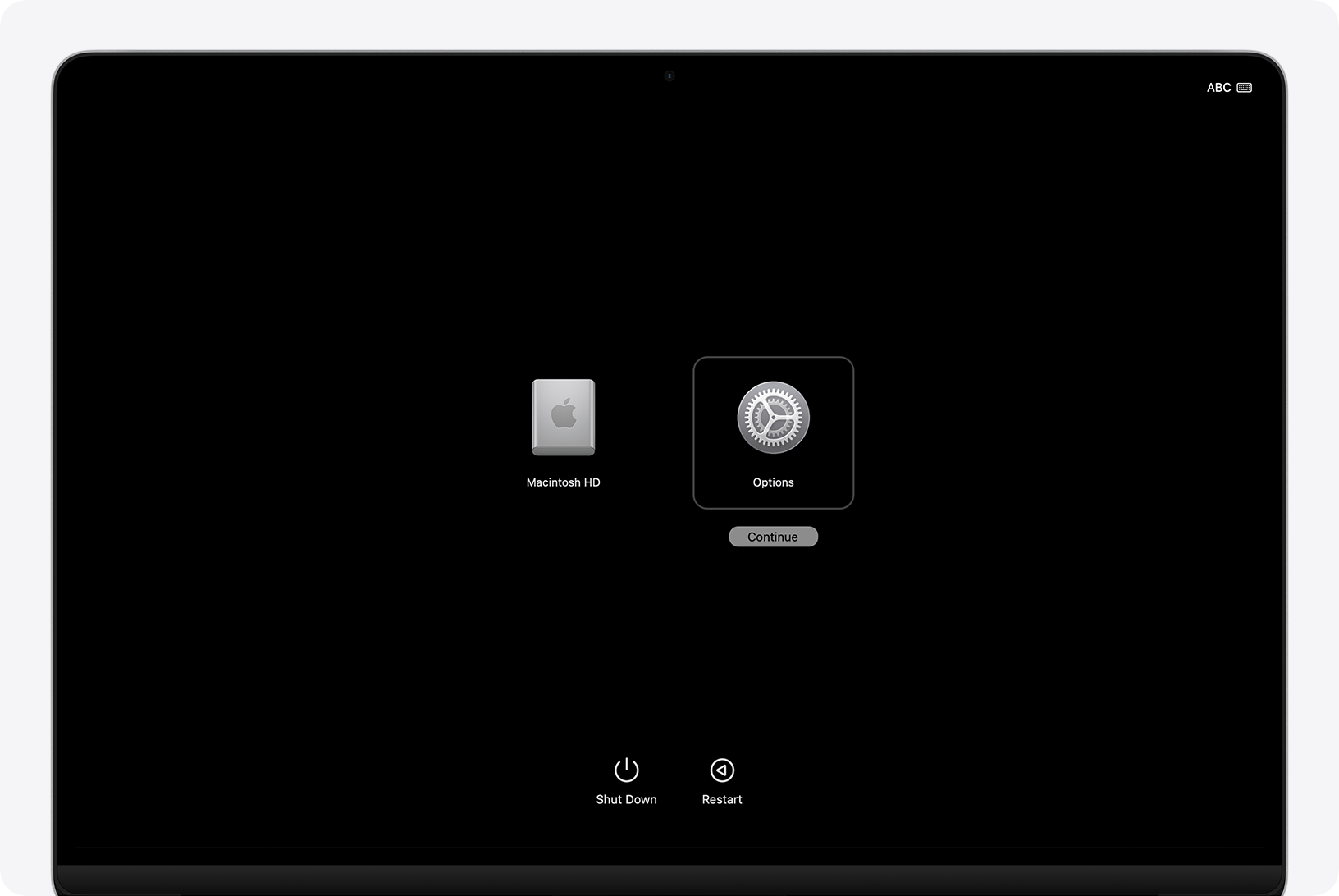
- Выключите ваш Mac
- Нажмите и удерживайте кнопку питания, пока не увидите "Loading startup options"
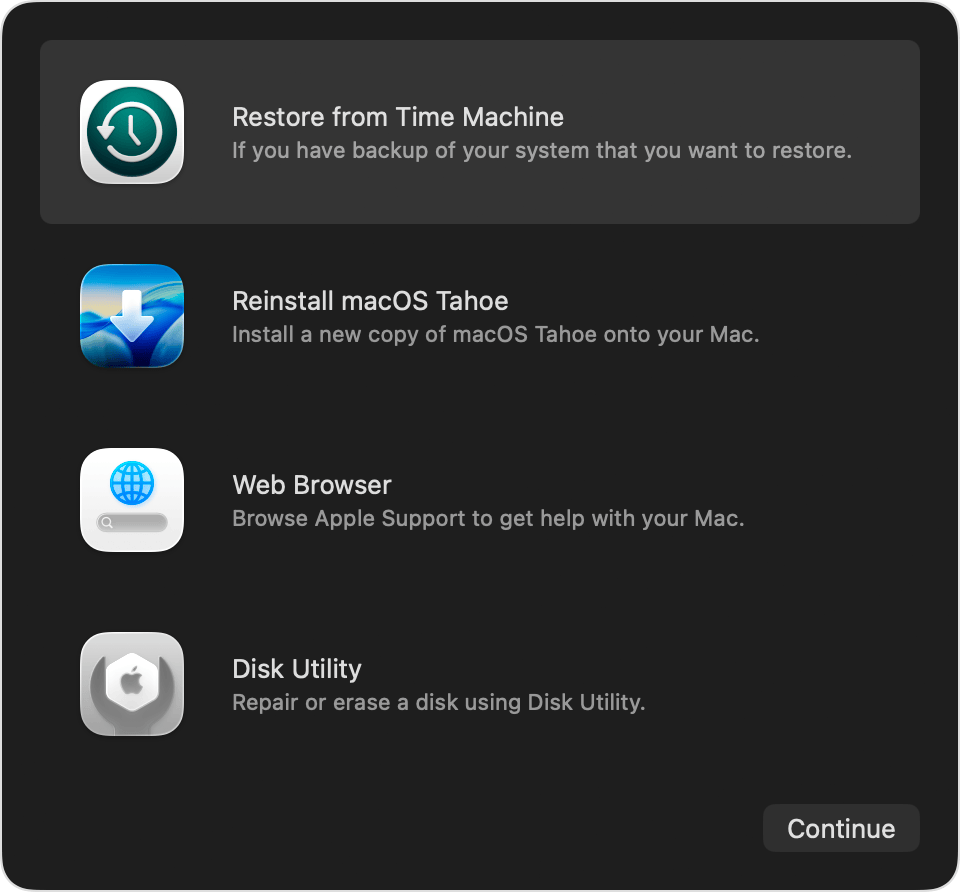
- Нажмите Параметры (значок шестеренки) и нажмите Продолжить
- Выберите Дисковую утилиту и нажмите Продолжить
- Выберите ваш загрузочный диск (обычно "Macintosh HD") в боковой панели
- Нажмите Первая помощь (First Aid), затем Запустить (Run)
Для Intel Mac:
- Выключите ваш Mac
- Включите и немедленно нажмите и удерживайте Command + R
- Продолжайте удерживать, пока не увидите логотип Apple или глобус
- Выберите Дисковую утилиту из Утилит macOS
- Запустите "Первую помощь" на вашем загрузочном диске
Сброс загрузочного диска
Иногда настройки загрузочного диска повреждаются:
Из режима восстановления:
- Зайдите в режим восстановления (как описано выше)
- Нажмите меню Apple > Загрузочный диск (Startup Disk) (или используйте команды nvram в Терминале)
- Выберите ваш основной том macOS
- Нажмите Перезагрузить (Restart)
Переустановка macOS
Если "Первая помощь" не решает проблему, переустановка macOS может восстановить системные файлы без удаления ваших данных:
- Загрузитесь в режим восстановления
- Выберите "Переустановить macOS" из вариантов восстановления
- Следуйте инструкциям на экране
- Этот процесс обычно занимает 30-60 минут
Важно: Это НЕ удаляет ваши данные. Это переустанавливает системные файлы поверх существующей установки.
Раздел 4: Проблемы с серым или белым экраном
Серый или белый экран во время запуска указывает на то, что Mac испытывает трудности с поиском или загрузкой загрузочной операционной системы.
Индикаторы экрана запуска
Разные экраны указывают на разные проблемы:

Папка с вопросительным знаком: Ваш Mac не может найти загрузочную операционную систему. Это может означать:
- Загрузочный диск подключен неправильно
- macOS повреждена
- Сбой жесткого диска/SSD

Круг с чертой (Запрещающий символ): macOS найдена, но несовместима с этим Mac. Часто после:
- Установки неправильной версии macOS
- Аппаратных модификаций
- Проблем с Boot Camp

Восклицательный знак в круге: На Apple Silicon Mac это указывает на критическую проблему прошивки или нарушение политики безопасности. Требует восстановления DFU.

Глобус с символом предупреждения: Ваш Mac пытается загрузиться из восстановления через интернет (Internet Recovery), но не может подключиться. Проверьте ваше интернет-соединение.
Исправление папки с вопросительным знаком
Шаг 1: Выбор загрузочного диска вручную
- Удерживайте Option (Intel) или кнопку питания (Apple Silicon) во время запуска
- Вы должны увидеть доступные загрузочные тома
- Если ваш диск появляется, выберите его и нажмите стрелку для загрузки
- После загрузки установите его по умолчанию в Системные настройки > Основные > Загрузочный диск
Шаг 2: Сброс NVRAM (Intel Mac) Если загрузочный диск не запоминается:
- Сбросьте NVRAM (Option + Command + P + R во время запуска)
- После сброса немедленно удерживайте Option для выбора загрузочного диска
Шаг 3: Ремонт с помощью режима восстановления Если диск не появляется в параметрах запуска:
- Загрузитесь в режим восстановления
- Запустите "Первую помощь" Дисковой утилиты
- Если диск появляется, но не может быть исправлен, возможно, вам придется переустановить macOS
Исправление запрещающего символа
Это указывает на несовместимость macOS:
- Загрузитесь в режим восстановления
- Если режим восстановления для неправильной версии macOS, используйте восстановление через интернет:
- Option + Command + R (последняя совместимая macOS)
- Shift + Option + Command + R (оригинальная macOS для этого Mac)
- Переустановите правильную версию macOS
Проблемы загрузки с внешнего диска
Если вы пытаетесь загрузиться с внешнего диска:
- Убедитесь, что он отформатирован правильно (APFS для macOS 10.13+)
- Подключите напрямую к Mac (не через хаб)
- На T2/Apple Silicon Mac вам может потребоваться разрешить внешнюю загрузку в Утилите безопасной загрузки (Startup Security Utility)
Раздел 5: Паника ядра (Kernel Panic) и сбои системы
Паника ядра — это критическая системная ошибка, при которой macOS не может безопасно продолжать работу. Вы обычно увидите сообщение с инструкцией перезагрузить ваш Mac.
Понимание сообщений паники ядра
Экран паники ядра отображает:
- Инструкции на нескольких языках
- Таймер обратного отсчета до автоматической перезагрузки
- Код ошибки (на некоторых версиях)
Частые причины:
- Аппаратные сбои (RAM, SSD, материнская плата)
- Несовместимые расширения ядра (драйверы)
- Критические ошибки ПО
- Перегрев
- Проблемы с питанием
Немедленные действия после паники ядра
Шаг 1: Задокументируйте ошибку Если вы видите код ошибки или конкретное сообщение, сделайте фото. Эта информация ценна для устранения неполадок.
Шаг 2: Дождитесь автоматической перезагрузки Дайте таймеру закончиться или нажмите любую клавишу для немедленной перезагрузки.
Шаг 3: Если паника повторяется Загрузитесь в безопасный режим (описано ранее), который:
- Отключает большинство сторонних расширений ядра
- Запускает базовые проверки диска
- Очищает некоторые системные кэши
Проверка журналов паники
После успешной загрузки:
- Откройте приложение Консоль (Console) (в Программы > Утилиты)
- В боковой панели нажмите "Отчеты о сбоях" (Crash Reports)
- Ищите записи, начинающиеся с "panic"
- Журнал показывает, что происходило в момент сбоя
Частые виновники в журналах паники:
- Стороннее антивирусное ПО
- Проблемы VirtualBox, Parallels или VMware
- Драйверы аудиоинтерфейсов
- Расширения ядра сети/VPN
Решение повторяющихся паник
Удалите недавнее ПО: Если паники начались после установки чего-либо, удалите это:
- Загрузитесь в безопасный режим
- Переместите недавно установленные приложения в Корзину
- Проверьте /Library/Extensions и ~/Library/Extensions на наличие сторонних файлов .kext
- Перезагрузитесь нормально
Сброс SMC и NVRAM: Аппаратные паники иногда проходят после сброса этих параметров (процедуры описаны ранее).
Запуск диагностики Apple (Apple Diagnostics):
- Выключите ваш Mac
- Apple Silicon: Нажмите и удерживайте кнопку питания, продолжайте удерживать до параметров запуска, затем нажмите Command + D
- Intel: Включите и немедленно нажмите и удерживайте клавишу D
- Следуйте инструкциям на экране
- Запишите любые сообщенные коды ошибок
Паники ядра, связанные с оборудованием
Если диагностика сообщает об аппаратных проблемах или паники продолжаются в безопасном режиме:
- Проблемы с памятью (RAM): Некоторые старые Mac имеют заменяемую пользователем RAM. Попробуйте переустановить или заменить модули.
- Проблемы с хранилищем: Сбойные SSD могут вызывать паники. Проверьте в Дисковой утилите и рассмотрите замену.
- Тепловые проблемы: Паники во время тяжелых нагрузок могут указывать на перегрев. Очистите вентиляционные отверстия и вентиляторы, проверьте Мониторинг системы (Activity Monitor) на наличие неуправляемых процессов.
Раздел 6: Решения режима восстановления
Восстановление macOS (macOS Recovery) — это ваш швейцарский нож для проблем с запуском. Оно предоставляет инструменты для ремонта, восстановления и переустановки вашей операционной системы.
Доступ к режиму восстановления
Apple Silicon Mac (M1, M2, M3, M4):
- Полностью выключите ваш Mac
- Нажмите и удерживайте кнопку питания
- Продолжайте удерживать, пока не увидите "Loading startup options"
- Нажмите Параметры (значок шестеренки)
- Нажмите Продолжить
Intel Mac:
| Комбинация клавиш | Тип восстановления |
|---|---|
| Command + R | Встроенное восстановление (установленная версия macOS) |
| Option + Command + R | Восстановление через интернет (последняя совместимая macOS) |
| Shift + Option + Command + R | Восстановление через интернет (оригинальная macOS для этого Mac) |
Утилиты режима восстановления
Дисковая утилита (Disk Utility):
- Первая помощь: Исправляет ошибки диска
- Стереть: Полное стирание диска (для чистых установок)
- Подключить/Отключить: Доступ к дискам, которые не появляются
Переустановить macOS (Reinstall macOS):
- Загружает и устанавливает свежую копию macOS
- НЕ удаляет ваши данные (если вы не стерли сначала)
- Требует подключения к интернету
Safari:
- Просмотр веб-страниц для поиска ресурсов по устранению неполадок
- Скачивание инструментов или установщиков
Терминал (Terminal):
- Продвинутое устранение неполадок через командную строку
- Сброс паролей, исправление прав доступа, доступ к файлам
Когда режим восстановления не работает
Apple Silicon: Использование режима DFU Режим обновления прошивки устройства (DFU) — последнее средство для Apple Silicon Mac:
- Требуется второй Mac с Apple Configurator 2
- Соедините Mac кабелем USB-C
- Войдите в режим DFU на проблемном Mac
- Используйте Configurator для восстановления прошивки
Intel: Использование восстановления через интернет Если локальное восстановление повреждено:
- Удерживайте Option + Command + R во время запуска
- Вы увидите вращающийся глобус, пока идет загрузка с серверов Apple
- Это загружает среду восстановления через интернет
Раздел 7: Различия Apple Silicon и Intel Mac
Современные Mac используют две разные архитектуры процессоров, каждая со своими уникальными процедурами запуска и шагами по устранению неполадок.
Сравнение процесса загрузки
| Функция | Apple Silicon Mac | Intel Mac |
|---|---|---|
| Доступ к восстановлению | Удерживать кнопку питания | Command + R |
| Сброс SMC | Не применимо (авто) | Требуется комбинация клавиш |
| Сброс NVRAM | Авто или через команду nvram | Option + Command + P + R |
| Безопасный режим | Кнопка питания → Опции → Shift | Удерживать Shift при загрузке |
| Комбо клавиш запуска | Нажать питание, затем клавиши | Клавиши при включении |
| Режим DFU | Да (требуется второй Mac) | Нет |
| Режим внешнего диска | Режим общего диска | Традиционная загрузка с клавишей T |
Специфические проблемы Apple Silicon
Опции запуска не появляются: Если удержание кнопки питания не показывает опции:
- Убедитесь, что Mac полностью выключен (не спит)
- Удерживайте питание полные 10 секунд до появления "Loading startup options"
- Если ничего не появляется, Mac может требовать восстановления DFU
Проблемы с политикой безопасности: Apple Silicon Mac имеют политики безопасности, которые могут предотвращать определенные загрузки:
- Загрузитесь в режим восстановления
- Откройте Утилиты > Утилита безопасной загрузки (Startup Security Utility)
- Настройте параметры по необходимости (может потребоваться пароль администратора)
Внешняя загрузка отключена: По умолчанию Apple Silicon Mac не могут загружаться с внешних дисков:
- Загрузитесь в режим восстановления
- Откройте Утилиты > Утилита безопасной загрузки
- Выберите "Allow external media" (Разрешить внешние носители) или настройте уровень безопасности
Специфические проблемы Intel Mac
Проблемы с чипом безопасности T2: Mac с чипами T2 (2018-2020 Intel Mac) имеют дополнительные функции безопасности:
- Безопасная загрузка (Secure Boot) может предотвращать загрузку с внешних дисков
- BridgeOS (прошивка T2) может повредиться
- Может потребоваться восстановление типа DFU через Apple Configurator
Проблемы прошивки EFI: Старые Intel Mac могут иметь проблемы с EFI (прошивкой):
- Блокировка паролем EFI
- Поврежденные файлы boot.efi
- Сбои обновления прошивки
Раздел 8: Профилактика и обслуживание
Предотвратить проблемы с запуском гораздо проще, чем исправлять их. Следуйте этим лучшим практикам, чтобы сохранить ваш Mac здоровым.
Стратегия регулярного резервного копирования
Time Machine:
- Настройте автоматическое резервное копирование на внешний диск или сетевое расположение
- Периодически проверяйте резервные копии, просматривая их
- Храните хотя бы одну офлайн-копию
Загрузочный клон: Создайте загрузочную резервную копию с помощью инструментов типа Carbon Copy Cloner или SuperDuper:
- Позволяет загрузиться с резервной копии, если основной диск откажет
- Делает миграцию на новый Mac простой
- Периодически тестируйте клон
Практики безопасного обновления
Перед крупными обновлениями macOS:
- Убедитесь, что ваш Mac совместим
- Выполните полное резервное копирование
- Проверьте совместимость приложений
- Убедитесь в наличии не менее 35 ГБ свободного места
- Подключитесь к стабильному источнику питания
- Используйте надежное интернет-соединение
После обновлений:
- Подождите завершения индексации Spotlight (может занять часы)
- Проверьте, работают ли критически важные приложения
- Следите за Мониторингом системы на предмет необычного использования CPU/памяти
- Дайте системе 24-48 часов, чтобы "устояться"
Обслуживание оборудования
Держите ваш Mac в прохладе:
- Убедитесь, что вентиляционные отверстия не заблокированы
- Очищайте пыль из отверстий и вентиляторов ежегодно
- Используйте на твердых поверхностях, а не на мягких (кровати, одеяла)
- Следите за температурами с помощью инструментов типа iStat Menus
Здоровье аккумулятора:
- Избегайте постоянного удержания MacBook на 100% заряда
- Используйте Оптимизированную зарядку аккумулятора
- Не давайте аккумулятору регулярно разряжаться до 0%
Здоровье хранилища:
- Держите свободным не менее 10-15% хранилища
- Периодически запускайте "Первую помощь" Дисковой утилиты
- Рассмотрите включение TRIM для сторонних SSD
Мониторинг здоровья системы
Регулярные проверки:
- Запускайте Apple Diagnostics каждые несколько месяцев
- Проверяйте статус S.M.A.R.T. дисков
- Следите за файлами журналов на предмет повторяющихся ошибок
- Держите macOS и приложения обновленными
Ранние предупреждающие знаки:
- Необычные звуки (щелчки, скрежет)
- Периодические паники ядра
- Приложения часто падают
- Необъяснимые замедления
- Аккумулятор разряжается аномально быстро
Заключение: Когда обращаться за профессиональной помощью
Это руководство охватывает подавляющее большинство проблем запуска Mac, с которыми вы столкнетесь. Однако некоторые ситуации требуют профессионального вмешательства:
Обратитесь в службу поддержки Apple или к авторизованному поставщику услуг, когда:
- Аппаратная диагностика сообщает о сбоях конкретных компонентов
- Восстановление DFU не удается на Apple Silicon Mac
- Присутствуют физические повреждения (жидкость, падения, трещины)
- Проблемы сохраняются после попытки всех программных решений
- Ваш Mac на гарантии или покрывается AppleCare+
- Вы не чувствуете себя уверенно в продвинутом устранении неполадок
Соображения по восстановлению данных: Если ваш Mac не загружается, и у вас нет резервных копий:
- Не пытайтесь выполнять ремонт, который может стереть данные
- Рассмотрите профессиональное восстановление данных перед любыми инвазивными шагами
- Режим внешнего диска (Intel) или Режим общего диска (Apple Silicon) может позволить доступ к данным
Карточка быстрой справки
| Проблема | Первая попытка | Вторая попытка | Последнее средство |
|---|---|---|---|
| Не вкл. | Цикл питания, провер. кабели | Сброс SMC (Intel) или удерж. 30с | Ремонт оборудования |
| Черный экран | Кнопки ярк., внеш. дисплей | Сброс NVRAM, Безоп. режим | Ремонт дисплея |
| Зависло яблоко | Отключить периф. | Режим восст. + First Aid | Переуст. macOS |
| Паника ядра | Безоп. режим | Провер. логи, удал. ПО | Диагностика оборуд. |
| Папка "?" | Ремонт диска в восст. | Интернет-восстановление | Замена диска |
Продвинутые команды терминала для устранения неполадок
Для продвинутых пользователей, уверенно работающих с Терминалом, эти команды могут предоставить дополнительную диагностическую информацию и возможности ремонта. Доступ к Терминалу через режим восстановления или однопользовательский режим.
Команды ремонта диска
Проверка и ремонт файловой системы:
# Проверить диск на ошибки (только чтение)
diskutil verifyVolume /

# Ремонтировать файловую систему (требует размонтирования или Восстановления)
diskutil repairVolume /

# Список всех дисков и томов
diskutil list

# Получить подробную информацию о диске
diskutil info disk0
Специфические команды APFS:
# Проверить контейнер APFS
diskutil apfs list

# Ремонтировать контейнер APFS
diskutil apfs repairContainer disk1

# Разблокировать зашифрованный том FileVault
diskutil apfs unlockVolume disk1s1
Команды целостности системы
Сброс системных кэшей:
# Очистить кэши шрифтов (может исправить некоторые проблемы запуска)
atsutil databases -removeUser
atsutil server -shutdown
atsutil server -ping

# Очистить кэш расширений ядра
sudo kextcache -invalidate /
sudo kextcache -update-volume /
Проверка целостности системы:
# Проверить целостность системных файлов
csrutil status

# Посмотреть аргументы загрузки
nvram boot-args

# Очистить все настройки NVRAM (использовать с осторожностью)
nvram -c
Команды диагностических журналов
Просмотр системных журналов:
# Посмотреть недавний журнал загрузки
log show --predicate 'eventMessage contains "boot"' --last 1h

# Посмотреть сообщения ядра
log show --predicate 'processImagePath contains "kernel"' --last 30m

# Экспортировать журналы паники
find /Library/Logs/DiagnosticReports -name "*.panic" -exec cat {} \;

# Посмотреть отчеты о сбоях
log show --predicate 'eventMessage contains "crash"' --last 1d
Информация об оборудовании:
# Получить подробную системную информацию
system_profiler SPHardwareDataType

# Проверить статус памяти
vm_stat

# Посмотреть настройки управления питанием
pmset -g

# Проверить здоровье аккумулятора (MacBook)
pmset -g batt
Устранение неполадок в однопользовательском режиме (Только Intel Mac)
Однопользовательский режим предоставляет минимальную среду командной строки для продвинутого устранения неполадок:
- Запустите ваш Mac и удерживайте Command + S
- Вы увидите белый текст на черном фоне
- Запустите проверку файловой системы:
/sbin/fsck -fy - Если найдены ошибки, запускайте снова, пока не будет сообщено "OK"
- Смонтируйте файловую систему как чтение-запись:
/sbin/mount -uw / - Выполните ремонт, затем перезагрузитесь:
reboot
Часто задаваемые вопросы (FAQ)
Сколько мне ждать, прежде чем считать, что мой Mac завис?
Во время нормальной загрузки: Если индикатор выполнения не двигался более 30 минут при обычной загрузке, вероятно, что-то не так. Однако после крупных обновлений macOS загрузка может занять до часа, так как система мигрирует данные и перестраивает кэши.
Во время установки macOS: Установка может занять 1-3 часа в зависимости от скорости интернета и модели Mac. Не прерывайте, если только процесс не завис на одном проценте более часа.
Во время восстановления Time Machine: Крупные восстановления могут занять 8-24 часа. Следите за индикатором прогресса и вмешивайтесь только если он показывает ошибки.
Могу ли я восстановить данные с Mac, который не загружается?
Да, обычно несколькими способами:
-
Режим внешнего диска (Intel Mac): Подключите неработающий Mac к другому Mac через кабель Thunderbolt/USB-C и удерживайте T во время запуска. Диск смонтируется на рабочем Mac.
-
Режим общего диска (Apple Silicon): Загрузитесь в восстановление, затем используйте Утилиты > Поделиться диском (Share Disk), чтобы смонтировать диск для сетевого доступа.
-
Терминал режима восстановления: Доступ к файлам через команды Терминала и копирование на внешний диск.
-
Извлечение диска: Для старых Mac со съемным хранилищем диск можно установить во внешний корпус.
-
Профессиональное восстановление: Компании типа DriveSavers или Ontrack могут восстановить данные со сбойных дисков.
Почему мой Mac загружается дольше после обновлений?
После обновлений запускаются несколько процессов, вызывающих временное замедление:
- Переиндексация Spotlight: Может занять часы и вызывает высокую загрузку CPU
- Синхронизация iCloud: Скачивает и обрабатывает обновленные данные сервисов
- Перезапуск приложений: Приложениям может потребоваться миграция или перестройка кэша
- Оптимизация системы: macOS оптимизирует данные производительности в фоне
Дайте системе 24-48 часов на завершение этих процессов перед устранением проблем с медленной работой.
Безопасно ли часто сбрасывать NVRAM/SMC?
Да, сброс NVRAM и SMC (на Intel Mac) полностью безопасен и не повредит ваш Mac и не удалит данные. Эти сбросы просто очищают временные настройки и восстанавливают значения по умолчанию. Однако вам придется перенастроить:
- Разрешение и расположение дисплея
- Выбор загрузочного диска
- Уровень громкости
- Часовой пояс (в некоторых случаях)
- Сопряжения Bluetooth-устройств может потребоваться установить заново
Может ли вредоносное ПО вызывать проблемы с запуском Mac?
Хотя это редкость, вредоносное ПО может вызывать проблемы с запуском:
- Агенты/демоны запуска: Вредоносные скрипты, запускающиеся при старте и вызывающие нестабильность системы
- Расширения ядра: Неавторизованные kext могут вызывать панику ядра
- Атаки на загрузочный сектор: Чрезвычайно редкое, но возможное вредоносное ПО уровня прошивки
Если вы подозреваете вредоносное ПО:
- Загрузитесь в безопасный режим (отключает большинство вредоносного ПО)
- Запустите авторитетное антивирусное сканирование (Malwarebytes для Mac имеет хорошую репутацию)
- Проверьте элементы входа в Системных настройках
- Изучите /Library/LaunchAgents и /Library/LaunchDaemons на предмет неизвестных элементов
Как узнать, нужен ли моему Mac новый аккумулятор?
Проблемы с аккумулятором могут вызывать проблемы с запуском, особенно на MacBook. Признаки:
- Mac работает только от сети
- Случайные выключения при низком заряде
- Вздутие аккумулятора (видно как выпуклость трекпада или расхождение корпуса)
- "Рекомендуется обслуживание" в статусе аккумулятора
Проверка здоровья аккумулятора: Нажмите меню Apple > Системные настройки > Аккумулятор > Состояние аккумулятора, или удерживайте Option и нажмите на значок аккумулятора в строке меню в старых версиях macOS.
В чем разница между Восстановлением macOS и Восстановлением через интернет?
Встроенное восстановление (Command + R):
- Использует раздел восстановления на хранилище вашего Mac
- Быстрее доступ
- Предлагает текущую установленную версию macOS
- Не сработает, если загрузочный диск поврежден или отсутствует
Восстановление через интернет (Option + Command + R):
- Скачивает среду восстановления с серверов Apple
- Требует подключения к интернету
- Медленнее доступ
- Предлагает последнюю macOS, совместимую с вашим Mac
- Работает даже без загрузочного диска
Оригинальное восстановление macOS (Shift + Option + Command + R):
- Скачивает восстановление для оригинальной macOS, поставляемой с вашим Mac
- Полезно для даунгрейда или начала с чистого листа
- Доступно на Mac, выпущенных после конца 2017 года
Связанные ресурсы по устранению неполадок
Если вы решили проблему с запуском и хотите убедиться, что ваш Mac остается здоровым, изучите эти дополнительные руководства:
Оптимизация производительности:
- Узнайте, как управлять RAM в macOS Tahoe для оптимальной производительности
- Откройте для себя советы по оптимизации аккумулятора, чтобы продлить жизнь вашего MacBook
Обслуживание системы:
- Освойте управление хранилищем, чтобы предотвратить проблемы с переполненным диском
- Разберитесь в устранении неполадок Time Machine для надежных резервных копий
Проблемы подключения:
- Исправьте проблемы с отпадением WiFi, которые могут влиять на скачивание восстановления
- Решите проблемы Bluetooth с периферией
Системные обновления:
- Проверьте руководство по совместимости macOS Tahoe перед обновлением
- Изучите полное руководство по обновлению для безопасных процедур обновления
Помните: терпение — ключ к успеху. Многие проблемы запуска, которые кажутся катастрофическими, могут быть решены с помощью методичного устранения неполадок. Не торопитесь, систематически прорабатывайте решения и не стесняйтесь обращаться за помощью при необходимости.
Для получения дополнительных руководств по устранению неполадок macOS изучите наш блог или используйте нашу проверку совместимости, чтобы убедиться, что ваш Mac поддерживает новейшие функции macOS.