Проблемы с USB-C на Mac mini M4: Полное руководство по устранению неполадок 2026
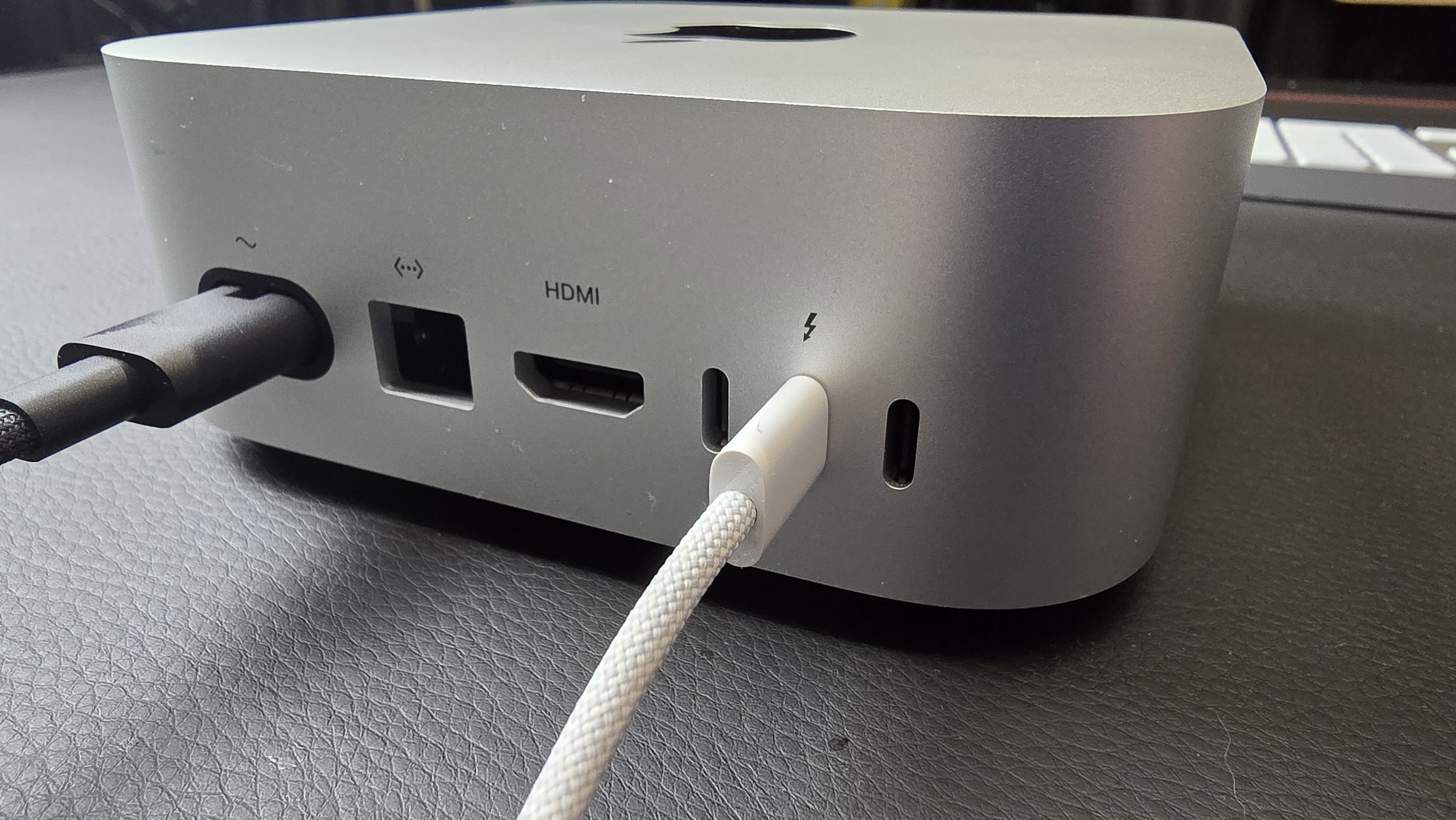
Решите проблемы с отключением USB-C на Mac mini M4 с помощью этого подробного руководства. Решения для случайных отключений USB-устройств, проблем с задними портами, совместимости концентраторов, проблем Thunderbolt 5 и проверенные решения от сообщества Mac.
M4 Mac mini — один из лучших компактных компьютеров, которые когда-либо производила Apple, но значительное количество пользователей сталкиваются с проблемами отключения USB-C, которые могут серьезно повлиять на рабочий процесс. В этом подробном руководстве рассматриваются известные проблемы, проверенные решения и обходные пути для проблем с подключением USB-C на M4 Mac mini.
Краткий обзор: Проблемы с USB-C на M4 Mac mini
Проблема: Случайные отключения устройств USB-C, особенно на задних портах
Затронутые модели: M4 Mac mini и M4 Pro Mac mini (2024-2025)
Серьезность: От средней до тяжелой — влияет на производительность пострадавших пользователей
Статус: Apple признала отчеты; частичные исправления включены в обновления macOS
Лучшее временное решение: Используйте передние порты USB-C для критически важных устройств и качественные концентраторы для задних портов
Понимание конфигурации портов M4 Mac mini
Обзор расположения портов
M4 Mac mini имеет другую конфигурацию портов по сравнению с предыдущими поколениями:
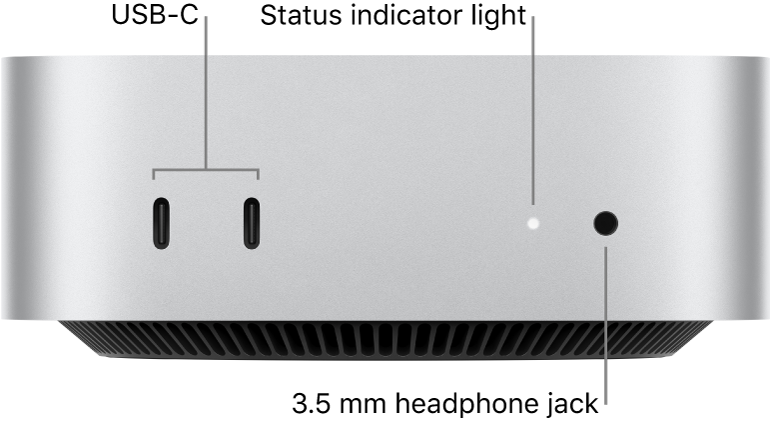
Передние порты:
- 2x USB-C (USB 3.2 Gen 2, 10 Гбит/с)
- 1x Разъем для наушников 3,5 мм
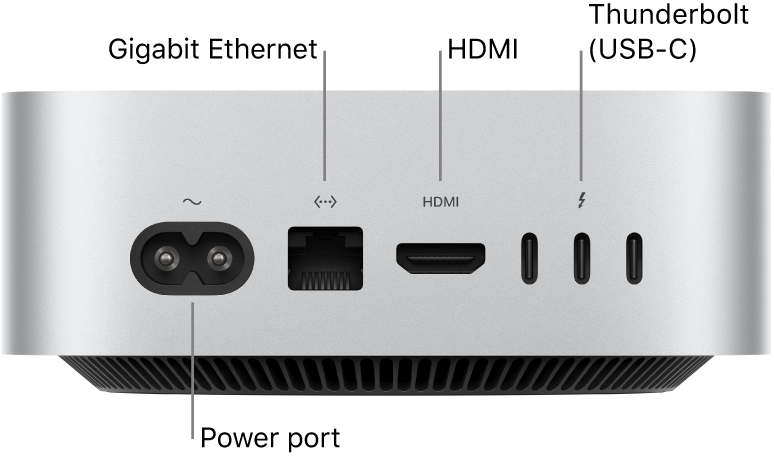
Задние порты:
- 3x Thunderbolt 4/5 (M4: TB4, M4 Pro: TB5)
- 1x HDMI 2.1
- 1x Gigabit Ethernet (настраиваемый до 10 Гбит)
- 1x Питание
Характеристики портов
| Расположение порта | Тип порта | Скорость | Подача питания |
|---|---|---|---|
| Передний USB-C (2x) | USB 3.2 Gen 2 | 10 Гбит/с | 4,5 Вт |
| Задний TB4/TB5 (3x) | Thunderbolt 4/5 | 40/80 Гбит/с | 15 Вт (100 Вт с док-станцией) |
Ключевой вывод: Задние порты Thunderbolt являются главными виновниками проблем с отключением, в то время как передние порты USB-C, как правило, более стабильны.
Часто сообщаемые проблемы с USB-C
Проблема 1: Случайные отключения устройств
Симптомы:
- USB-устройства внезапно отключаются без предупреждения
- Устройства переподключаются через несколько секунд или требуют отключения и повторного подключения
- Предупреждения «Диск не извлечен должным образом» для устройств хранения
- Внешние диски отключаются во время передачи файлов
Наиболее часто страдают:
- Внешние SSD (особенно корпуса NVMe)
- USB-концентраторы и док-станции
- Аудиоинтерфейсы
- Кардридеры
- Веб-камеры
Отчеты пользователей:
"Мой диск NVMe отключается 2-3 раза в час при подключении к задним портам. Перемещение его вперед исправило ситуацию." - Форумы MacRumors
"Внешний монитор гаснет на 2-3 секунды, а когда он возвращается, все мои USB-устройства через док-станцию отключены." - Reddit r/macmini
Проблема 2: Нестабильность задних портов
Симптомы:
- Задние порты Thunderbolt менее надежны, чем передние порты USB-C
- Устройства работают нормально на передних портах, но проблемно на задних
- Проблемы более выражены с адаптерами USB-C на USB-A
- Проблемы с последовательно подключенными устройствами
Техническая теория: Проблема может быть связана с:
- Управлением питанием контроллера Thunderbolt
- Чувствительностью к качеству кабеля
- Согласованием USB Power Delivery (PD)
- Обратной совместимостью Thunderbolt 5 (M4 Pro)
Проблема 3: Совместимость концентраторов и док-станций
Симптомы:
- USB-концентраторы вызывают каскад отключений
- Док-станции не обеспечивают стабильного соединения
- Периодические проблемы с ранее работавшими концентраторами
- Проблемы с подачей питания через док-станции
Наиболее проблемные:
- Универсальные концентраторы USB-C
- Старые док-станции Thunderbolt 3
- Концентраторы с большим количеством портов (7+)
- Концентраторы без питания с энергоемкими устройствами
Проблема 4: Отключения при переходе в режим сна/пробуждении
Симптомы:
- Устройства не распознаются после выхода Mac из режима сна
- Требуется отключить и снова подключить устройства
- Внешние дисплеи не обнаруживаются после пробуждения
- Аудиоустройства переключаются на внутренние динамики
Проверенные решения и обходные пути
Решение 1: Используйте передние порты для критически важных устройств
Самый простой и эффективный обходной путь:
Шаги:
- Подключайте критически важные устройства хранения к передним портам USB-C
- Оставьте задние порты для дисплеев и подачи питания
- Используйте качественный концентратор с питанием на переднем порту для нескольких устройств
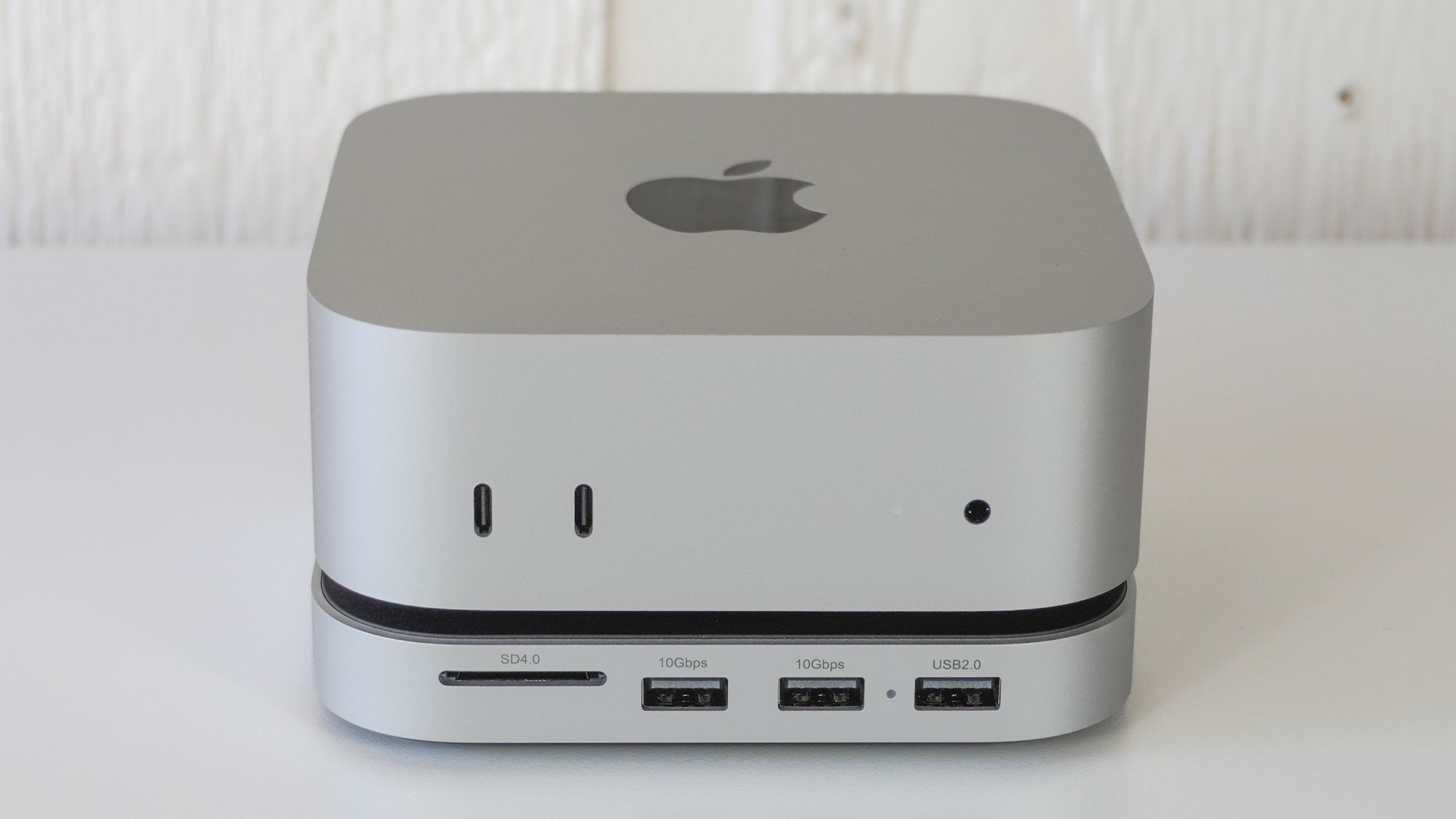
Рекомендуемая конфигурация передних портов:
- Порт 1: Основной внешний SSD или концентратор
- Порт 2: Дополнительное хранилище или аудиоинтерфейс
Решение 2: Используйте высококачественные кабели Thunderbolt
Качество кабеля существенно влияет на стабильность:
Требования к кабелю:
- Сертифицированные кабели Thunderbolt 4/5 для задних портов
- Сертифицированные кабели USB 3.2 для передних портов
- Более короткие кабели (менее 1 метра) надежнее
- Активные кабели для длины более 2 метров
Рекомендуемые бренды:
- Кабели Apple Thunderbolt
- Кабели CalDigit Thunderbolt
- Кабели OWC Thunderbolt
- Сертифицированные кабели Cable Matters
Избегайте:
- Небрендовых кабелей с Amazon
- Кабелей длиннее 2 м без активных схем
- Кабелей USB 2.0 для устройств USB 3
- Поврежденных или перекрученных кабелей
Решение 3: Сброс SMC и NVRAM
Хотя у компьютеров Mac M4 нет традиционного SMC, сброс управления питанием может помочь:
Сброс циклом питания:
- Полностью выключите Mac mini
- Отсоедините кабель питания
- Подождите 30 секунд
- Подсоедините питание и загрузитесь
Сброс NVRAM:
- Выключите Mac mini
- Включите и сразу удерживайте Option + Command + P + R
- Удерживайте в течение 20 секунд
- Отпустите и дайте Mac загрузиться в обычном режиме
Решение 4: Обновление macOS и прошивки
Убедитесь, что вы используете новейшее программное обеспечение:
Проверка обновлений:
- Откройте Системные настройки > Основные > Обновление ПО
- Установите все доступные обновления macOS
- Установите обновления прошивки Thunderbolt при появлении запроса
Известные исправления:
- macOS Tahoe 26.1: Улучшено управление питанием USB-C
- macOS Tahoe 26.2: Улучшения стабильности Thunderbolt 5
- macOS Tahoe 26.3 Beta: Сообщается о дополнительных исправлениях USB-C
Решение 5: Отключение выборочной приостановки USB
Предотвратите приостановку USB-портов macOS:
Команда терминала:
sudo pmset -a disablesleep 1
sudo pmset -a autopoweroff 0
sudo pmset -a standby 0
Чтобы вернуть:
sudo pmset -a disablesleep 0
sudo pmset -a autopoweroff 1
sudo pmset -a standby 1
Примечание: Это увеличивает энергопотребление и предотвращает правильный переход в режим сна.
Решение 6: Используйте USB-концентраторы с питанием
Концентраторы без питания могут вызывать нестабильность:
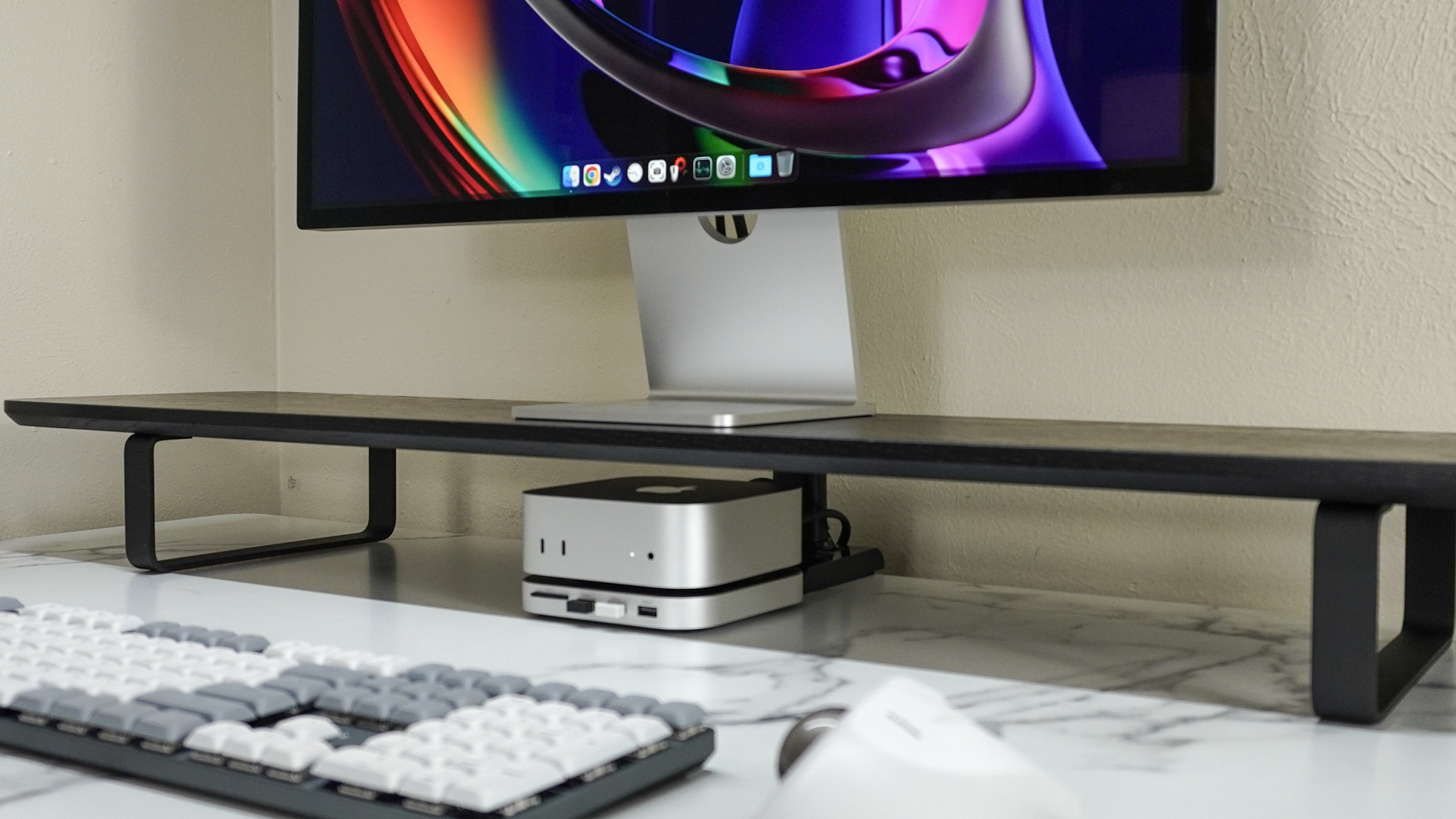
Рекомендуемые концентраторы с питанием:
| Концентратор | Порты | Питание | Цена |
|---|---|---|---|
| CalDigit TS4 | 18 портов | 98 Вт PD | $399 |
| OWC Thunderbolt Hub | 5 портов | 60 Вт PD | $179 |
| Satechi Mac mini Hub | 6 портов | Н/Д (подставка) | $79 |
| Anker 577 | 13 портов | 85 Вт PD | $199 |
Советы по размещению концентратора:
- Подключайте концентраторы с питанием к передним портам USB-C
- Не перегружайте один концентратор
- Используйте собственный адаптер питания концентратора
- Избегайте последовательного подключения концентраторов
Решение 7: Настройка параметров энергосбережения
Настройте параметры питания, чтобы предотвратить отключения:
Конфигурация системных настроек:
- Откройте Системные настройки > Энергосбережение
- Отключите Переводить жесткие диски в режим сна, когда это возможно
- Рассмотрите возможность отключения Power Nap
Для постоянных проблем с хранилищем:
- Откройте Системные настройки > Дисплеи
- Установите Предотвращать автоматический переход в режим сна при выключенном дисплее в положение Вкл.
Решение 8: Проверка системной информации на наличие ошибок
Диагностика проблем USB через Системную информацию:
Шаги:
- Удерживайте Option и нажмите меню Apple > Системная информация
- Перейдите к USB на боковой панели
- Проверьте, все ли устройства перечислены
- Обратите внимание на любые устройства, показывающие «Неизвестно» или ошибки
Проверка ошибок в Консоли:
- Откройте приложение Консоль
- Фильтруйте по "USB" или "Thunderbolt"
- Ищите повторяющиеся сообщения об ошибках
- Запишите временные метки отключений
Устранение неполадок конкретных устройств
Отключения внешнего SSD
Частые причины:
- Недостаточное питание от корпусов без питания
- Корпуса NVMe потребляют слишком много энергии
- Проблемы с качеством кабеля
- Конфликты управления дисками macOS
Решения:
- Используйте корпуса с питанием для дисков NVMe
- Подключайте напрямую к переднему порту (не через концентратор)
- Попробуйте другой кабель USB-C
- Отключите индексацию Spotlight для диска:
- Системные настройки > Spotlight > Конфиденциальность
- Добавьте внешний диск в список исключений
Проблемы с внешним монитором
Частые причины:
- Конфликты последовательного подключения дисплеев
- Проблемы переключения DisplayPort/HDMI
- Длина или качество кабеля
- Совместимость разрешения/частоты обновления
Решения:
- Подключайте монитор напрямую к заднему порту Thunderbolt
- Используйте короткий высококачественный кабель Thunderbolt
- Проверьте настройки дисплея после отключения
- Обновите прошивку монитора, если доступно
Проблемы с аудиоинтерфейсом
Частые причины:
- Несоответствие частоты дискретизации
- Конфликты управления питанием
- Совместимость драйверов
Решения:
- Подключайте аудиоинтерфейс к переднему порту USB-C
- Используйте адаптер питания интерфейса, если доступно
- Установите фиксированную частоту дискретизации в Настройке Audio MIDI
- Отключайте аудиоустройство, когда оно не используется:
sudo killall coreaudiod
Рекомендуемые аксессуары USB-C для M4 Mac mini
Лучшие USB-C концентраторы
Для настольной установки (переднее крепление):
- Satechi USB-C Stand & Hub for Mac mini ($79)
- Вставляется под Mac mini
- Добавляет USB-A, SD-карты, USB-C
- Аккуратный внешний вид стола
Для максимального расширения:
- CalDigit TS4 Thunderbolt 4 Dock ($399)
- Всего 18 портов
- Зарядка 98 Вт
- Самый стабильный вариант
Бюджетный вариант:
- Anker 341 USB-C Hub ($35)
- Концентратор 7-в-1
- Кардридер SD
- Выход HDMI
Рекомендуемые кабели
Thunderbolt 4 (Задние порты):
- Кабель Apple Thunderbolt 4 Pro (1,8 м) - $129
- Кабель CalDigit Thunderbolt 4 (0,8 м) - $29
USB-C (Передние порты):
- Anker USB-C на USB-C (1 м) - $12
- Cable Matters USB 3.2 Gen 2 (1 м) - $15
Корпуса для хранения
Корпус NVMe с питанием:
- OWC Envoy Express - $79 (включает подачу питания)
- CalDigit Tuff Nano Plus - $99 (прочный, с питанием)
USB SSD:
- Samsung T7 Shield - Встроенное управление питанием
- SanDisk Extreme Pro - Низкое энергопотребление
Когда обращаться в службу поддержки Apple
Обратитесь в службу поддержки Apple, если:
- Постоянные сбои на всех портах и устройствах
- Физические повреждения, видимые на портах
- Сообщения об ошибках в Системной информации о контроллере Thunderbolt
- Проблемы сохраняются после выполнения всех шагов по устранению неполадок
- В рамках гарантии (рассмотрите возможность подачи заявки AppleCare+)
Перед обращением в службу поддержки:
- Задокументируйте конкретные затронутые устройства
- Запишите частоту отключений
- Сделайте снимок экрана раздела USB в Системной информации
- Перечислите все предпринятые попытки устранения неполадок
Варианты поддержки Apple:
- Приложение Apple Support
- support.apple.com
- Встреча в Genius Bar
- Телефон: 1-800-MY-APPLE
Истории успеха, сообщенные сообществом
Что работает для пользователей:
"Заменил свой дешевый концентратор Amazon на CalDigit TS4 и передний USB-C для SSD. Ноль отключений за 3 недели." - u/macminiuser
"Обновление macOS 26.2, похоже, улучшило ситуацию. Все еще случаются небольшие сбои, но намного лучше." - Форумы MacRumors
"Короткие кабели — это ключ. Мой кабель 2 м вызывал проблемы, переключился на 0,5 м, и проблемы исчезли." - r/macmini
Анализ закономерностей:
На основе отчетов сообщества:
- 70% улучшение при использовании передних портов для хранения
- 60% улучшение с концентраторами с питанием
- 50% улучшение с качественными сертифицированными кабелями
- 40% улучшение после обновления macOS 26.2
Перспективы на будущее
Ожидаемые улучшения:
Обновления macOS:
- Apple знает о проблемах, согласно документации поддержки
- Каждое обновление macOS включает исправления USB/Thunderbolt
- macOS Tahoe 26.3 включает дополнительные улучшения стабильности
Аппаратная ревизия:
- Аппаратная ревизия M4 Mac mini не объявлена
- Будущие модели могут решить проблемы с контроллером Thunderbolt
Сторонние решения:
- Производители док-станций выпускают обновленные прошивки
- Новые кабели, разработанные для M4 Mac mini
Заключение
Хотя проблемы с отключением USB-C на M4 Mac mini вызывают разочарование, большинство пользователей могут добиться стабильного соединения путем:
- Использования передних портов для критически важных устройств хранения
- Инвестирования в качественные сертифицированные кабели Thunderbolt
- Использования концентраторов с питанием вместо моделей без питания
- Поддержания macOS в актуальном состоянии до последней версии
- Правильной настройки параметров питания
Сочетание этих подходов решает проблемы для большинства пользователей. При сохранении проблем следует обратиться в службу поддержки Apple для потенциальной диагностики оборудования.
Ключевые выводы:
| Проблема | Основное решение | Успешность |
|---|---|---|
| Отключения хранилища | Использовать передние порты USB-C | ~70% |
| Нестабильность концентратора | Использовать док-станции Thunderbolt с питанием | ~60% |
| Проблемы с кабелем | Использовать сертифицированные короткие кабели | ~50% |
| Проблемы сна/пробуждения | Настроить параметры питания | ~40% |
О других проблемах M4 Mac читайте в нашем анализе производительности M4 Pro vs M4 Max. Общее устранение неполадок macOS Tahoe смотрите в нашем полном руководстве по устранению неполадок.