Баги и исправления macOS Tahoe 26.2: Полное руководство по устранению неполадок 2025 - Решаем проблемы с батареей, WiFi, лагами Electron и др.
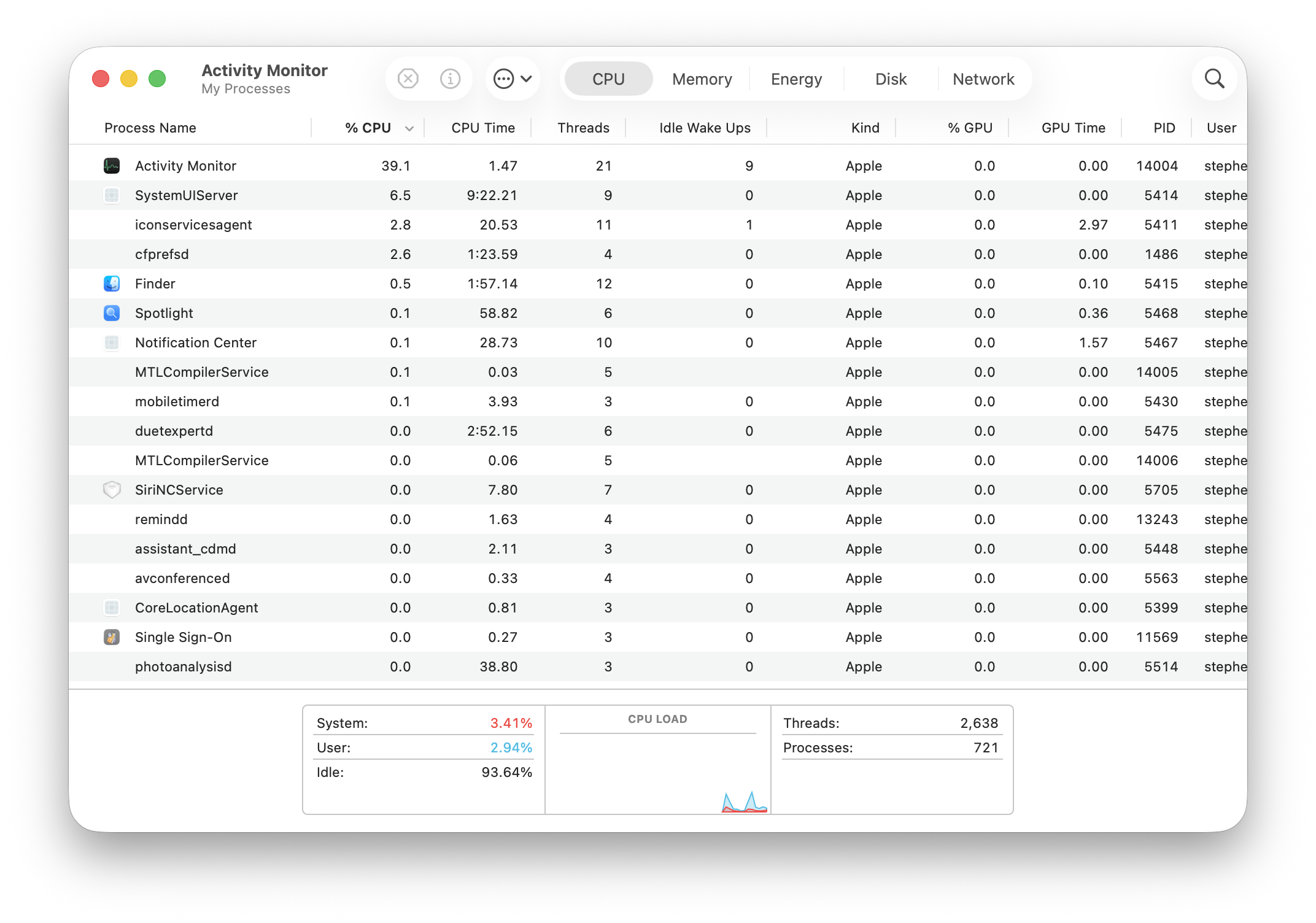
Всеобъемлющее руководство по устранению неполадок macOS Tahoe 26.2. Исправьте разряд батареи, отключения WiFi, проблемы с Bluetooth, баги производительности приложений Electron, индексацию Spotlight, проблемы режима сна и многое другое с пошаговыми решениями.
macOS Tahoe 26.2 решила многие проблемы первоначального выпуска, но некоторые ошибки сохраняются, а также появились новые проблемы. Это полное руководство по устранению неполадок охватывает все основные проблемы, о которых сообщает сообщество, с проверенными и рабочими решениями.
Быстрая справка: Исправленные vs Существующие проблемы
Прежде чем перейти к решениям, вот краткий обзор того, что было исправлено, и что остается проблематичным:
| Проблема | Статус в 26.2 | Доступное решение |
|---|---|---|
| Лаги GPU в Electron приложениях | ✅ Исправлено | Обновить приложения |
| Разряд батареи | ⚠️ В основном исправлено | Настройки системы |
| Отключения WiFi | ⚠️ Частично исправлено | Несколько обходных путей |
| Bluetooth при входе | ❌ Не исправлено | Только обходной путь |
| Пробуждение внешнего дисплея | ❌ Не исправлено | Только обходной путь |
| Запись SSD Spotlight | ⚠️ Редко | Сброс индексации |
| Прогрессирующий лаг Safari | ⚠️ Улучшено | Перезагрузка (временно) |
| Будильники при спящем экране | ❌ Не исправлено (с 13.0) | Отключить сон |
Критическая проблема #1: Кризис производительности приложений Electron
Серьезность: Критическая (сейчас в основном решена) Затронутые приложения: VSCode, Slack, Discord, Cursor, Notion, Figma, 1Password, Obsidian
Проблема
Когда macOS Tahoe была впервые выпущена, приложения на базе Electron вызывали серьезные системные лаги из-за конфликта между использованием фреймворком Electron приватного API Apple _cornerMask и новым конвейером рендеринга Liquid Glass в Tahoe.
Симптомы:
- Процесс WindowServer потребляет чрезмерные ресурсы GPU
- Вентиляторы работают на максимальной скорости при легкой нагрузке
- Системные подергивания и лаги
- Предупреждение "В вашей системе закончилась память для приложений"
- Батарея быстро разряжается даже в простое
Решение
Шаг 1: Определите затронутые приложения
# Проверьте, запущены ли у вас приложения Electron
ps aux | grep -i electron
ps aux | grep -i "Slack\|Discord\|VSCode\|Cursor\|Notion"
Шаг 2: Обновите приложения до исправленных версий
Исправление было выпущено в Electron v38.2.0, v37.6.0 и v36.9.2. Приложения, которые обновились:
- ✅ Claude
- ✅ Discord
- ✅ Figma
- ✅ GitHub Desktop
- ✅ MongoDB Compass
- ✅ Notion
- ✅ Obsidian
- ✅ Slack
- ✅ VSCode
Приложения, потенциально все еще затронутые (на декабрь 2025):
- ⚠️ 1Password (проверьте обновление)
- ⚠️ Bitwarden
- ⚠️ Cursor
- ⚠️ Dropbox
- ⚠️ Windsurf
Шаг 3: Немедленное временное решение (если приложения не обновлены)
Системные настройки → Универсальный доступ → Дисплей:
✓ Включите "Уменьшить прозрачность"
✓ Включите "Уменьшить движение"
Шаг 4: Проверьте применение исправления
# Мониторинг использования GPU процессом WindowServer
sudo powermetrics --samplers gpu_power -n 1

# Проверьте улучшение использования памяти
top -o mem
Критическая проблема #2: Разряд батареи
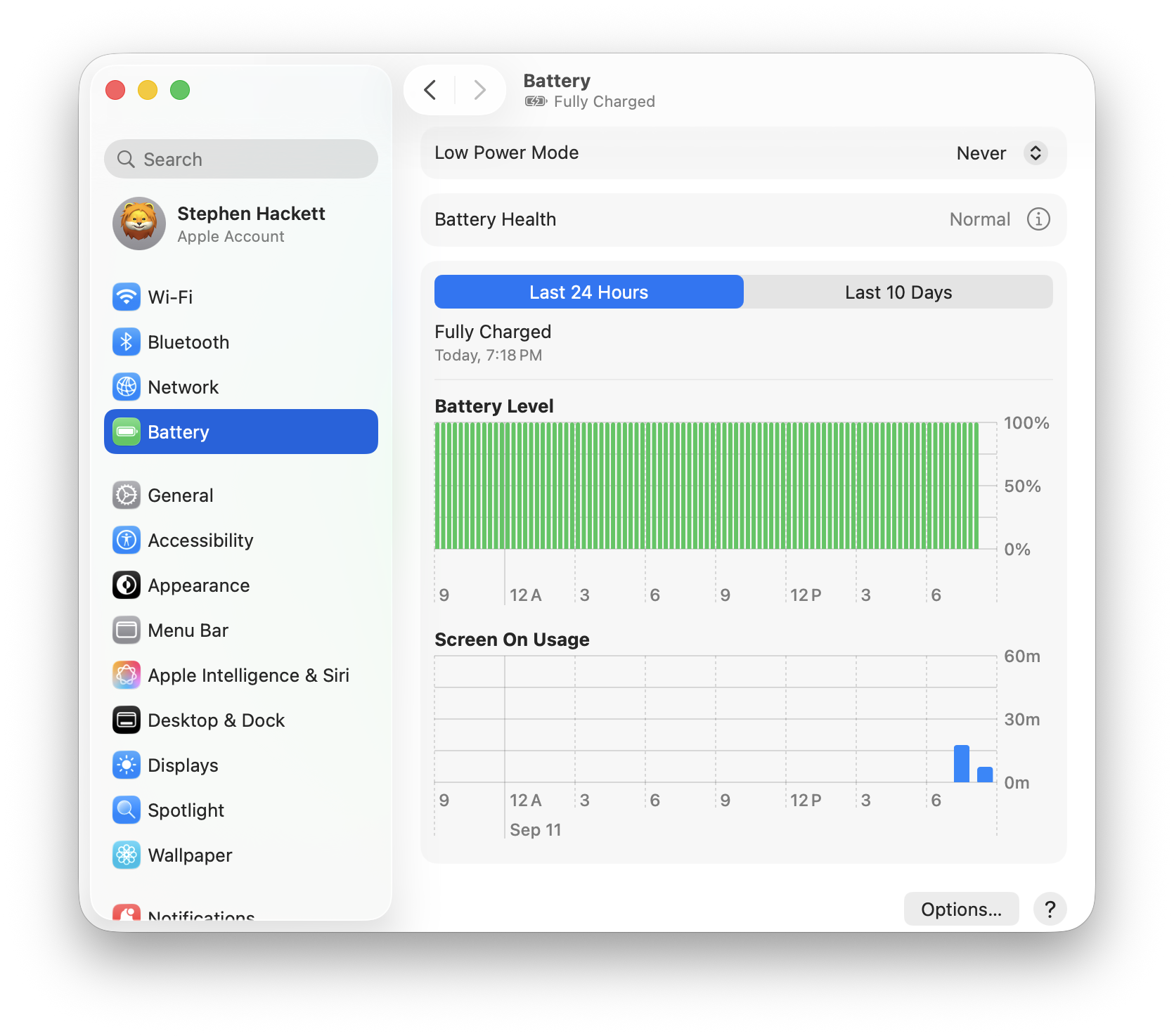
Серьезность: Высокая (улучшено в 26.1/26.2, но все еще затрагивает некоторых пользователей) Затронутые модели: MacBook Air M1-M4, MacBook Pro M1-M4
Проблема
Пользователи сообщали о сокращении времени автономной работы на 20-80% после обновления до Tahoe, причем у некоторых время работы упало с 12 часов до всего 2 часов.
Диагностика
# Проверьте статус батареи
pmset -g batt

# Просмотр процессов, потребляющих энергию
sudo powermetrics --samplers cpu_power -n 1

# Проверьте, что мешает сну
pmset -g assertions
Частые виновники:
corespotlightd- Индексация Spotlightphotoanalysisd- ML обработка Фотоmds_stores- Сервер метаданныхWindowServer- Графический рендерингmediaanalysisd- Анализ медиа
Решения
Решение 1: Дождитесь окончания индексации (Первые 48 часов)
После обновления Spotlight и Фото должны выполнить переиндексацию. Это нормально и временно:
- Spotlight: 24-48 часов
- Фото: Зависит от размера медиатеки (может занять дни для больших библиотек)
Решение 2: Отключите Постановщик (Stage Manager)
Системные настройки → Рабочий стол и Dock:
✗ Отключите "Постановщик"
Пользователи сообщают о значительном улучшении работы батареи после отключения.
Решение 3: Отключите фоновую обработку Apple Intelligence
Системные настройки → Apple Intelligence и Siri:
- Отключите функции, которые вы не используете
- Установите "Расписание обработки" на "Только при подключении к питанию"
Решение 4: Уменьшите визуальные эффекты
Системные настройки → Универсальный доступ → Дисплей:
✓ Уменьшить прозрачность
✓ Уменьшить движение
Решение 5: Проверьте неуправляемые процессы
# Найдите процессы с высокой нагрузкой на CPU
top -o cpu

# Завершите зависший процесс (осторожно!)
sudo killall [имя_процесса]
Решение 6: Сброс SMC (Apple Silicon)
# Mac с Apple Silicon сбрасывают SMC автоматически при перезагрузке
sudo shutdown -h now
# Подождите 30 секунд
# Нажмите кнопку питания
Критическая проблема #3: Отключения WiFi
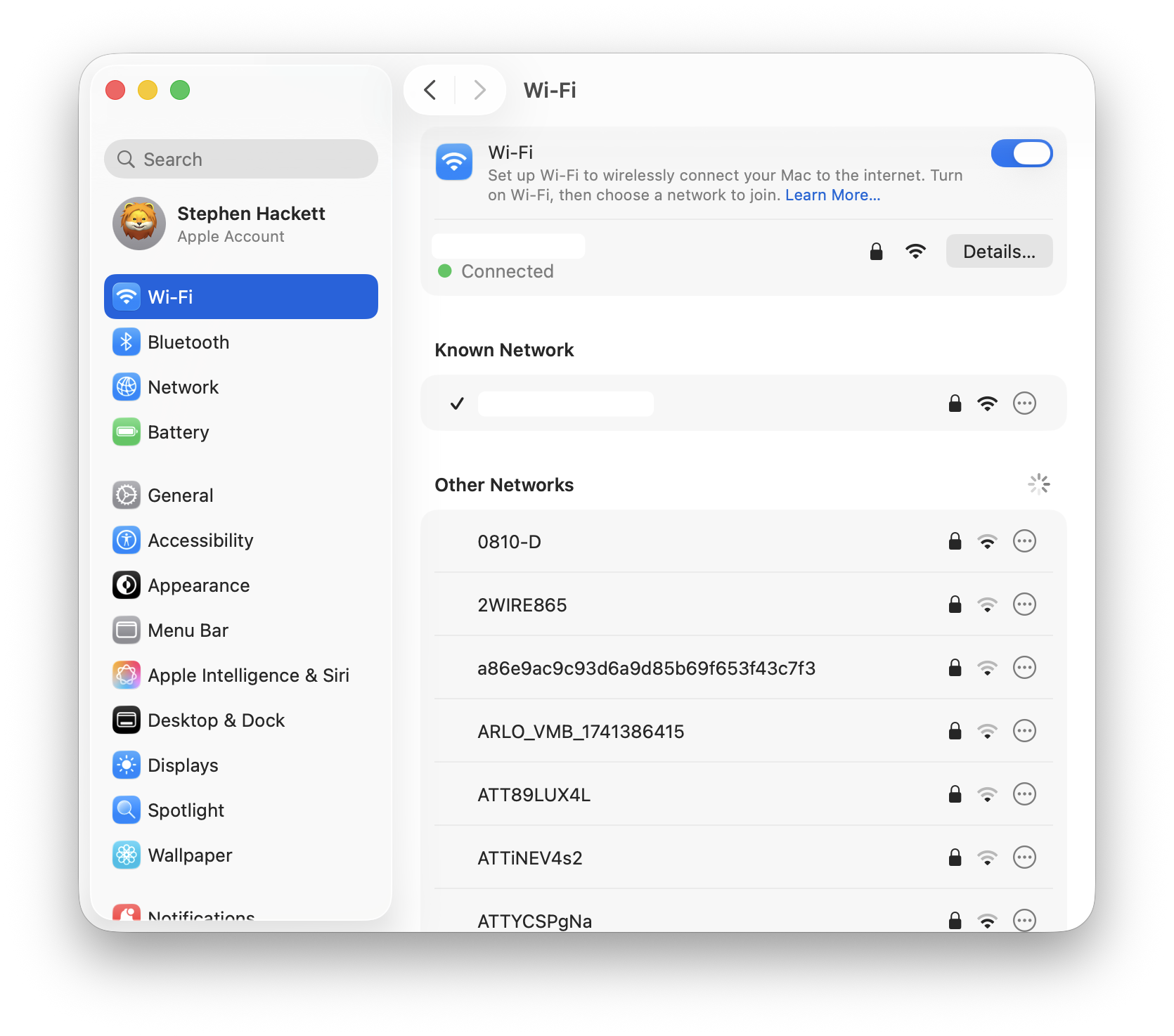
Серьезность: Высокая Частота: Очень распространено на всех моделях Mac
Проблема
WiFi отключается случайным образом, от каждых нескольких минут до нескольких дней между сбоями. Соединение отображается как установленное, но доступа в интернет нет.
Диагностика
# Проверьте статус WiFi
/System/Library/PrivateFrameworks/Apple80211.framework/Versions/Current/Resources/airport -I

# Просмотр конфигурации сети
networksetup -getinfo Wi-Fi

# Проверка помех
/System/Library/PrivateFrameworks/Apple80211.framework/Versions/Current/Resources/airport -s
Решения
Решение 1: Забыть и снова подключиться к сети
Системные настройки → Сеть → Wi-Fi:
1. Нажмите на три точки рядом с вашей сетью
2. Выберите "Забыть эту сеть"
3. Подключитесь снова с паролем
Решение 2: Использовать DHCP с ручным адресом
Системные настройки → Сеть → Wi-Fi → Подробнее:
1. Выберите вкладку "TCP/IP"
2. Конфигурация IPv4: "Использовать DHCP с ручным адресом"
3. Введите действительный IP-адрес для вашей сети
Решение 3: Удалить файлы настроек WiFi
# Сначала отключите WiFi!
cd /Library/Preferences/SystemConfiguration/
sudo rm com.apple.airport.preferences.plist
sudo rm NetworkInterfaces.plist
sudo rm preferences.plist
sudo shutdown -r now
Решение 4: Настроить резервирование DHCP на роутере
- Зайдите в панель администратора роутера
- Найдите настройки DHCP
- Добавьте резервирование для MAC-адреса вашего Mac
- Назначьте постоянный IP-адрес
Решение 5: Сброс сетевой конфигурации
# Полный сброс сети
sudo /System/Library/PrivateFrameworks/Apple80211.framework/Versions/Current/Resources/airport -z
Критическая проблема #4: Проблемы с Bluetooth
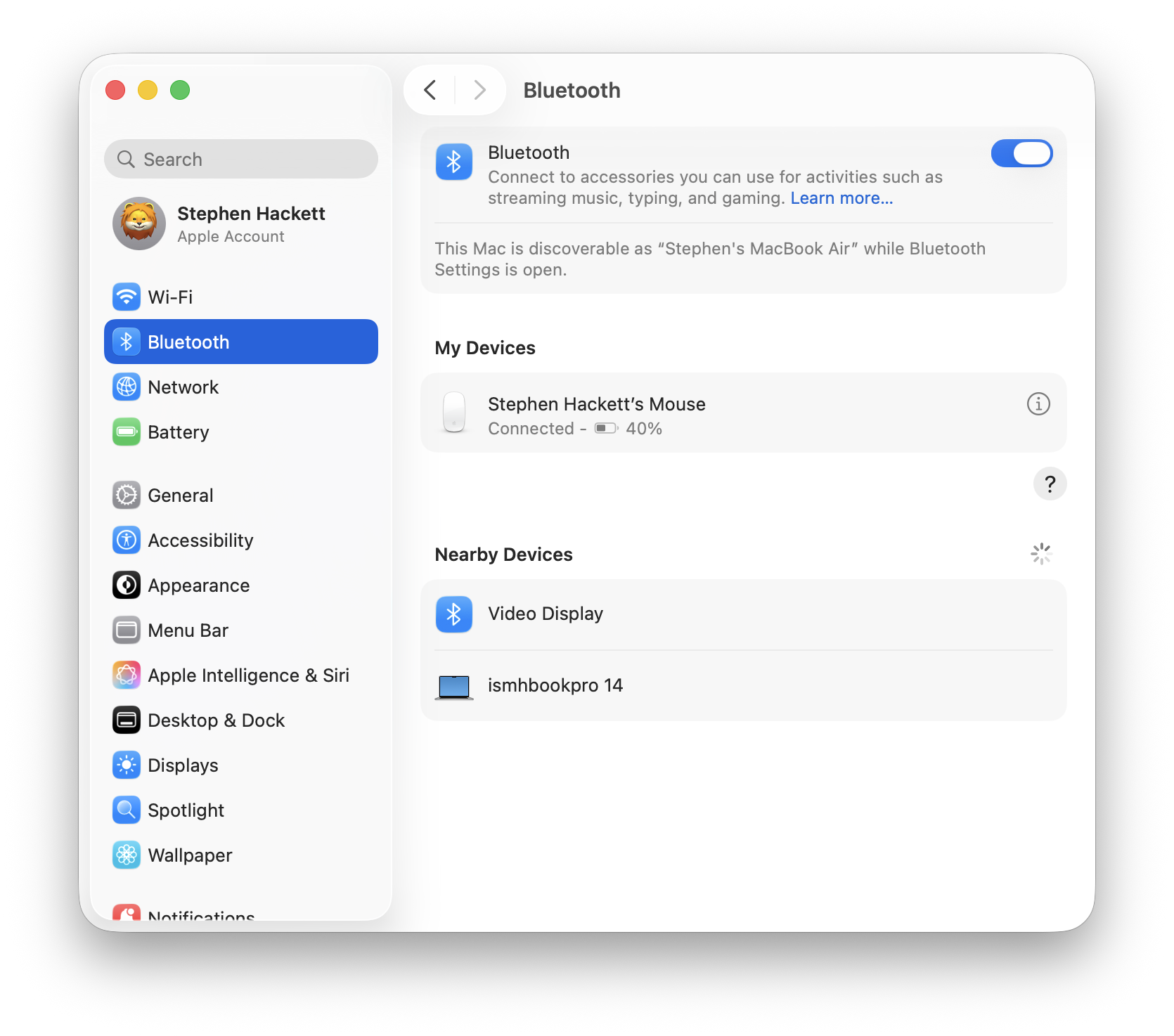
Серьезность: Высокая Затронуто: Сторонние клавиатуры, мыши, AirPods, аудиоустройства
Проблема
Устройства Bluetooth не подключаются на экране входа, отключаются после выхода из сна или испытывают задержки и искажения звука.
Диагностика
# Проверьте статус Bluetooth
system_profiler SPBluetoothDataType

# Просмотр подключенных устройств
defaults read /Library/Preferences/com.apple.Bluetooth
Решения
Решение 1: Сброс модуля Bluetooth
# Убить и перезапустить демон Bluetooth
sudo pkill bluetoothd
# Подождите 10 секунд, затем переподключите устройства
Решение 2: Забыть и повторно создать пару с устройством
Системные настройки → Bluetooth:
1. Нажмите значок информации рядом с устройством
2. Выберите "Забыть это устройство"
3. Переведите устройство в режим сопряжения
4. Подключите снова
Решение 3: Удалить файлы настроек Bluetooth
# Удалить настройки Bluetooth
sudo rm /Library/Preferences/com.apple.Bluetooth.plist

# Перезагрузить
sudo shutdown -r now
Решение 4: Обходной путь FileVault (Проблема экрана входа)
Проблема Bluetooth на экране входа связана с безопасностью FileVault:
Системные настройки → Конфиденциальность и безопасность → FileVault:
- Рассмотрите возможность отключения, если Bluetooth при входе критичен
- Или используйте проводную клавиатуру для входа, затем переключитесь на Bluetooth
Решение 5: Принудительный сброс контроллера Bluetooth
# Это требует перезагрузки
sudo defaults delete /Library/Preferences/com.apple.Bluetooth
sudo rm -rf /Library/Preferences/com.apple.Bluetooth.plist
sudo shutdown -r now
Критическая проблема #5: Проблемы пробуждения внешнего дисплея
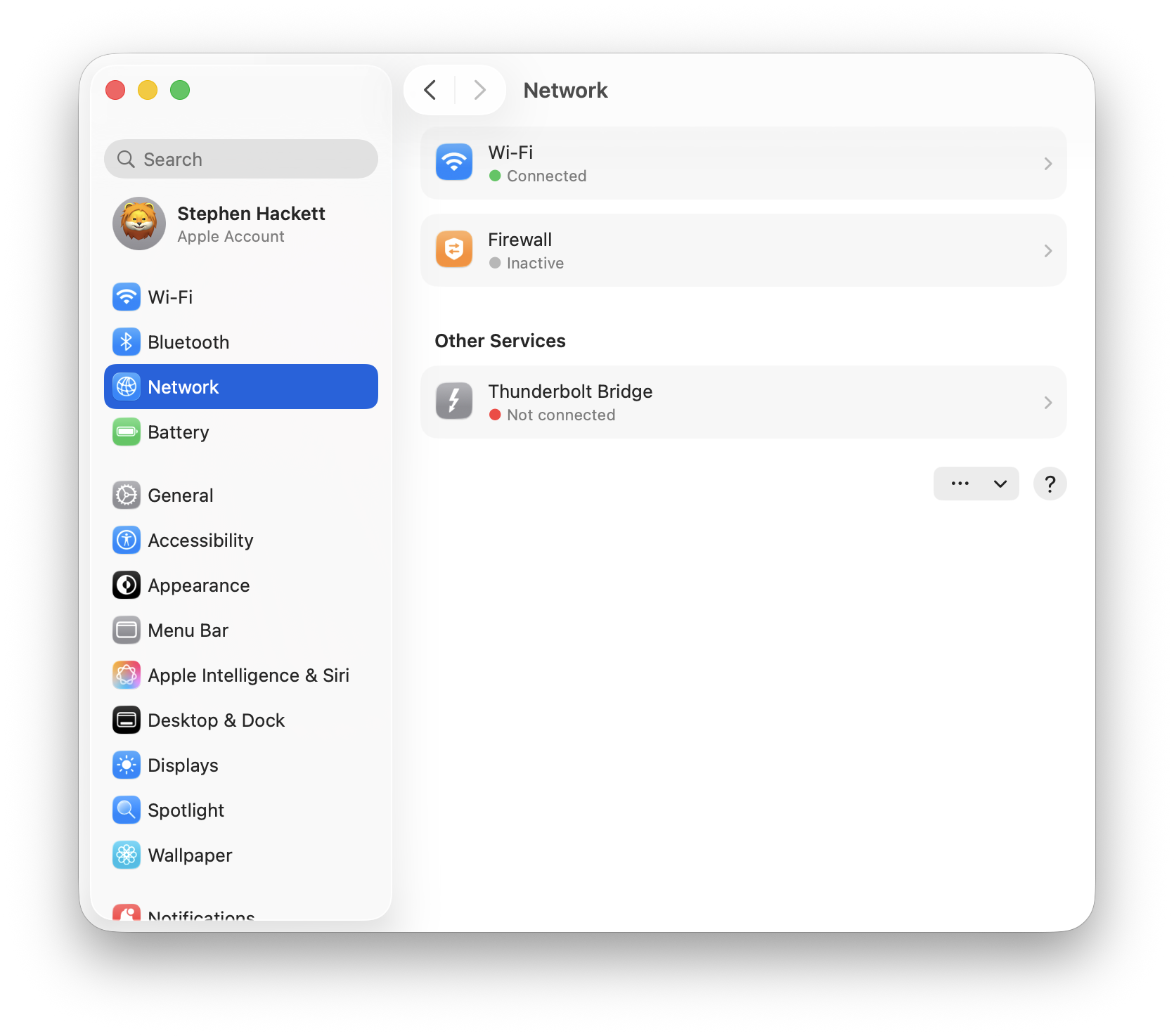
Серьезность: Высокая Затронуто: Mac mini M4, Mac Studio, MacBook с внешними мониторами
Проблема
Внешние мониторы не просыпаются после сна. Только основной дисплей переподключается, расширенные дисплеи показывают "нет сигнала". Требуется отключение и повторное подключение кабелей.
Диагностика
# Проверьте конфигурацию дисплеев
system_profiler SPDisplaysDataType

# Просмотр настроек управления питанием
pmset -g
Решения
Решение 1: Отключить сон дисплея
Системные настройки → Дисплеи → Дополнительно:
✗ Снимите галочку "Не позволять Mac автоматически переходить в режим сна при выключенном дисплее"

Системные настройки → Аккумулятор → Параметры:
✓ Включите "Выводить из режима сна для доступа к сети"
Решение 2: Сброс NVRAM
# Очистить NVRAM
sudo nvram -c
sudo shutdown -r now
Решение 3: Изменить управление питанием
# Отключить сон
sudo pmset -a disablesleep 1
# Включить сон обратно
sudo pmset -a disablesleep 0
# Перезагрузить
sudo shutdown -r now
Решение 4: Использовать Активные углы вместо сна
Системные настройки → Рабочий стол и Dock → Активные углы:
- Установите один угол на "Перевести монитор в режим сна"
- Используйте это вместо закрытия крышки или команды сна
Решение 5: Проверка качества кабеля
- Убедитесь, что используете сертифицированные Apple кабели Thunderbolt/USB-C
- Попробуйте разные порты на вашем Mac
- Проверьте с другим кабелем (даже премиальные кабели выходят из строя)
Проблема #6: Проблемы индексации Spotlight
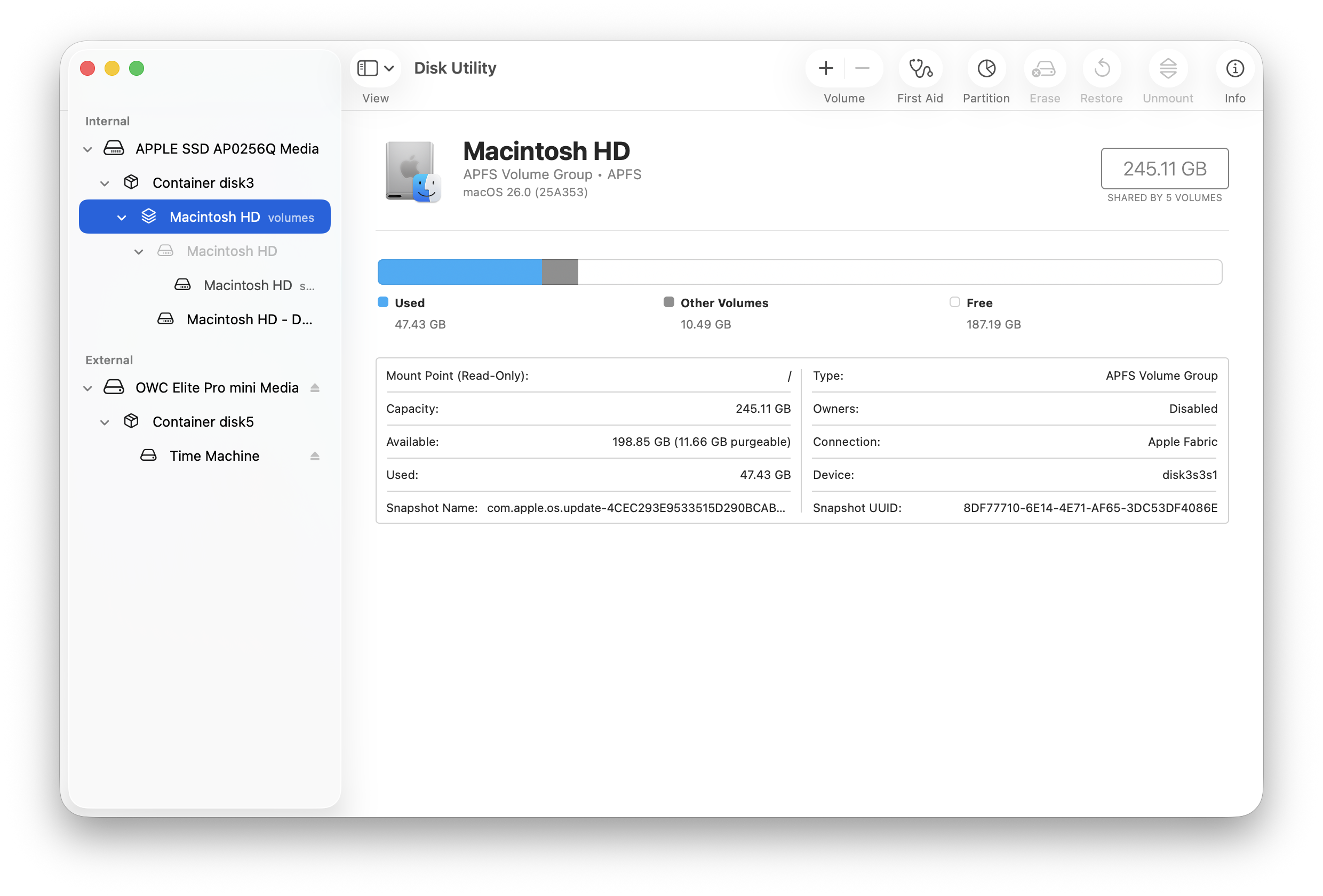
Серьезность: Средняя-Высокая (может вызвать повреждение оборудования в крайних случаях) Симптомы: Высокая загрузка CPU, активность записи SSD, перегрев системы
Проблема
Процесс corespotlightd службы Spotlight записывает избыточные данные на SSD, потенциально вызывая деградацию оборудования на несменных накопителях.
Диагностика
# Проверьте статус Spotlight
sudo mdutil -s /

# Просмотр активности индексации
sudo fs_usage -w -f filesys mdworker mds corespotlightd

# Проверка записи SSD
iostat -w 1
Решения
Решение 1: Принудительная переиндексация Spotlight
# Выключить Spotlight
sudo mdutil -a -i off

# Удалить индекс
sudo rm -rf /.Spotlight-V100

# Удалить метаданные CoreSpotlight
rm -rf ~/Library/Metadata/CoreSpotlight

# Включить обратно
sudo mdutil -a -i on
Решение 2: Добавить папки в исключения конфиденциальности
Системные настройки → Spotlight → Конфиденциальность поиска:
1. Нажмите "+"
2. Добавьте большие папки, которые не нужно искать
   - ~/Library/Caches
   - ~/Downloads (если большая)
   - Внешние диски (если не нужны)
Решение 3: Метод сброса через GUI
Системные настройки → Spotlight → Конфиденциальность поиска:
1. Добавьте весь жесткий диск
2. Перезагрузите Mac
3. Удалите жесткий диск из списка конфиденциальности
4. Позвольте Spotlight перестроиться (может занять 24+ часа)
Решение 4: Идентифицировать сторонние конфликты
# Проверьте известные проблемные приложения
ls ~/Library/Application\ Support/ | grep -i "logi\|adobe\|dropbox"
Известные конфликты: Logi Options+, Adobe Creative Cloud
Проблема #7: Деградация производительности Safari
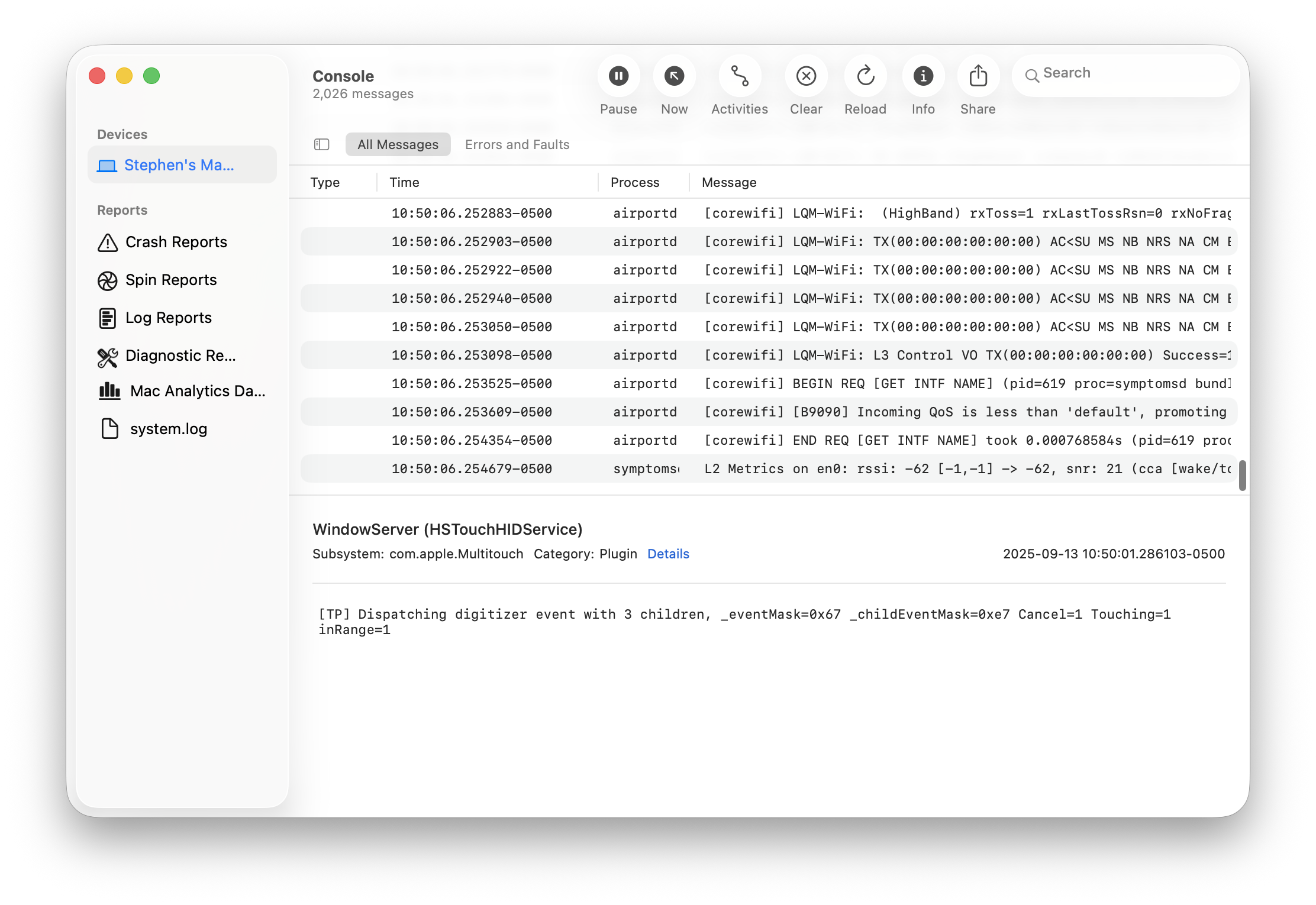
Серьезность: Средняя Симптомы: Прогрессирующий лаг, белые вспышки страниц, высокое использование памяти
Проблема
Safari со временем становится все медленнее, требуя перезагрузки для решения проблемы.
Диагностика
# Проверьте использование памяти Safari
ps aux | grep Safari

# Просмотр процессов WebKit
ps aux | grep -i webkit
Решения
Решение 1: Очистить кэш Safari
Safari → Настройки → Конфиденциальность:
- Нажмите "Управлять данными веб-сайтов"
- Нажмите "Удалить все"

Safari → Настройки → Дополнительно:
- Включите "Показывать функции для веб-разработчиков"
Safari → Разработка → Очистить кэши
Решение 2: Временно отключить расширения
Safari → Настройки → Расширения:
- Снимите галочки со всех расширений
- Включайте по одному, чтобы найти виновника
Решение 3: Полный сброс Safari
# Сначала закройте Safari
killall Safari

# Удалить настройки
rm ~/Library/Preferences/com.apple.Safari.plist
rm ~/Library/Safari/*

# Удалить кэши
rm -rf ~/Library/Caches/com.apple.Safari
rm -rf ~/Library/Caches/com.apple.WebKit*
Решение 4: Убить LoginWindow (Радикально)
# Это приведет к выходу из системы - сначала сохраните работу!
sudo killall loginwindow
Проблема #8: Проблемы приложения Почта (Mail)
Серьезность: Средняя Симптомы: Приложение не отвечает, учетные записи не загружаются, невозможно отправить письма
Проблема
Приложение Почта зависает, показывает вращающийся мяч или не может синхронизировать учетные записи.
Решения
Решение 1: Исправить баг проверки орфографии (Самое эффективное!)
Почта → Настройки → Создание сообщения:
- Измените "Проверять правописание" на "Никогда"
Подтверждение пользователя:
"Я был в отчаянии две недели, пытаясь решить это. Установка проверки орфографии на НИКОГДА решила проблему."
Решение 2: Перестроить базу данных Почты
# Сначала закройте Почту
killall Mail

# Удалить индекс конвертов
rm ~/Library/Mail/V*/MailData/Envelope\ Index*

# Откройте Почту и дайте ей перестроиться
Решение 3: Сбросить настройки Почты
rm ~/Library/Containers/com.apple.mail/Data/Library/Preferences/com.apple.mail.plistРешение 4: Повторно добавить учетные записи
Системные настройки → Учетные записи интернета:
1. Удалите проблемную учетную запись электронной почты
2. Добавьте учетную запись снова
Проблема #9: Утечки памяти
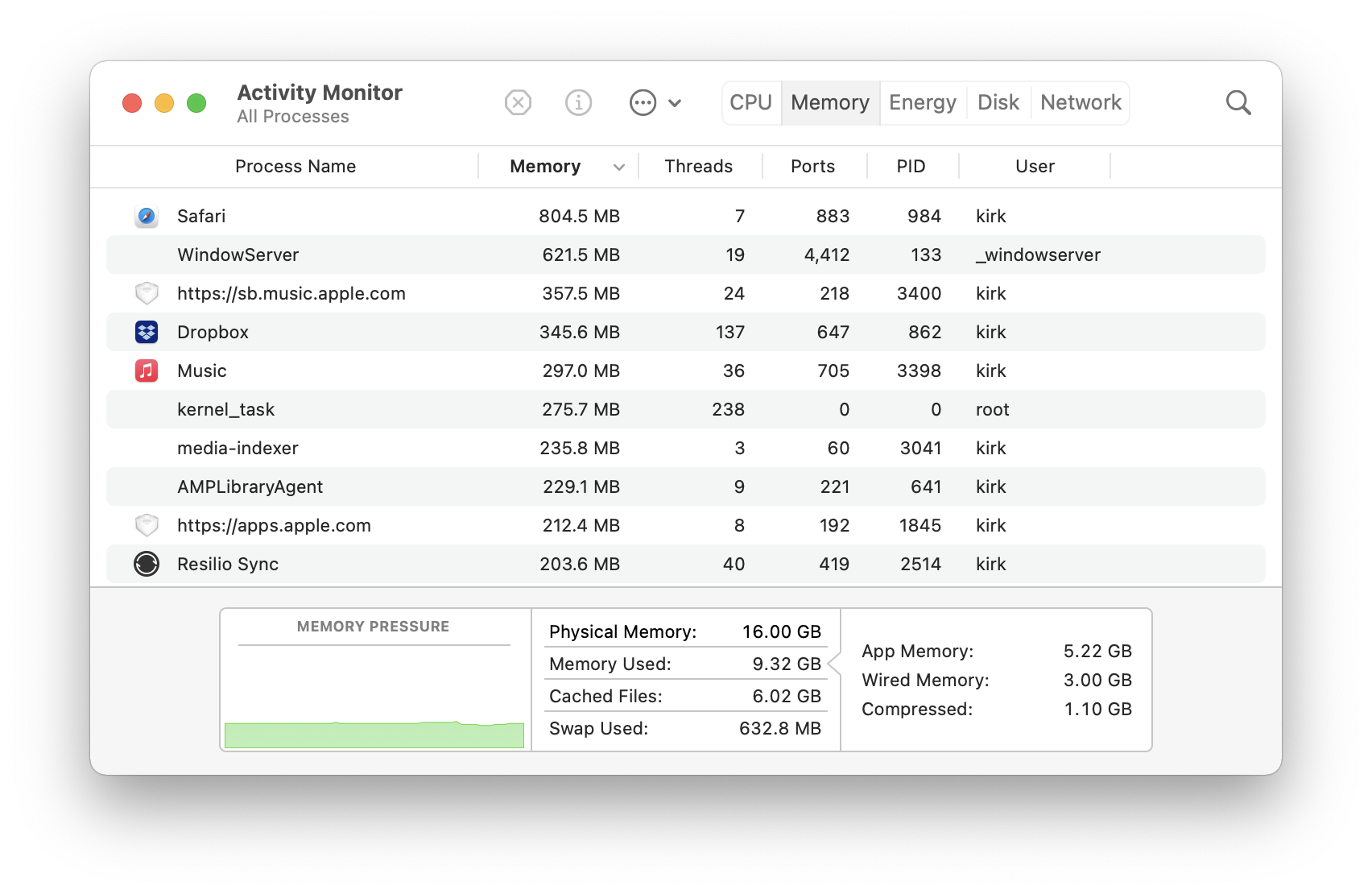
Серьезность: Средняя-Высокая Затронутые процессы: WindowServer, mediaanalysisd, Safari, contextstore, mds_stores
Проблема
Процессы потребляют чрезмерную RAM (13GB-40GB+), вызывая зависания и сбои системы.
Диагностика
# Найдите процессы, интенсивно использующие память
ps aux --sort=-%mem | head -10

# Проверьте давление на память
memory_pressure

# Просмотр использования swap
sysctl vm.swapusage
Решения
Решение 1: Принудительно завершить приостановленные приложения
Меню Принудительное завершение (Cmd+Option+Esc):
- Выберите приложения, помеченные как "(Не отвечает)"
- Нажмите "Завершить принудительно"
Решение 2: Очистить кэш иконок (Утечка IconServicesAgent)
sudo rm -rf /Library/Caches/com.apple.iconservices.store
killall Dock
Решение 3: Регулярная процедура обслуживания
# Создать скрипт очистки
#!/bin/bash
# tahoe-cleanup.sh

# Очистить системные кэши
sudo rm -rf /Library/Caches/*
rm -rf ~/Library/Caches/*

# Сбросить CoreSpotlight
rm -rf ~/Library/Metadata/CoreSpotlight/*

# Очистить кэш шейдеров GPU
rm -rf ~/Library/Caches/com.apple.metal/*

# Сбросить Dock
killall Dock

echo "Очистка завершена. Рекомендуется перезагрузка."
Решение 4: Увеличить виртуальную память macOS управляет виртуальной памятью автоматически, но вы можете обеспечить достаточное место для swap:
- Оставляйте не менее 15% SSD свободными
- Рассмотрите SSD большего объема, если часто не хватает памяти
Проблема #10: Баги приложений Apple
Freeform: Баг дублирования текста
Проблема: Ввод точки или косой черты дублирует целые абзацы.
Временное решение:
- Используйте приложение Заметки вместо этого
- Ждите исправления от Apple
- Сообщите через Ассистент обратной связи
Дневник (Journal): Баг позиции курсора
Проблема: Текстовый курсор прыгает, абзацы исчезают.
Временное решение:
- Делайте записи короткими
- Сохраняйте часто
- Используйте альтернативное приложение для дневника
FaceTime: Проблемы с историей вызовов
Проблема: История вызовов не перенесена после обновления.
Решение:
- Выйдите из iCloud
- Подождите 5 минут
- Войдите снова
- Дайте синхронизации завершиться
Процедуры восстановления системы
Загрузка в безопасном режиме
Apple Silicon:
- Полностью выключите
- Нажмите и удерживайте кнопку питания, пока не появится "Загрузка параметров запуска"
- Выберите ваш диск, удерживайте Shift
- Нажмите "Продолжить в безопасном режиме"
Что делает безопасный режим:
- Очищает системные кэши
- Запускает проверку диска
- Загружает только необходимые расширения
- Отключает элементы входа
Режим восстановления
Apple Silicon:
- Полностью выключите
- Нажмите и удерживайте кнопку питания 10+ секунд
- Продолжайте удерживать, пока не появится "Параметры"
- Выберите Параметры → Продолжить
Доступные инструменты:
- Дисковая утилита (Первая помощь)
- Переустановить macOS
- Терминал
- Утилита безопасной загрузки
Скрипт полного сброса производительности
#!/bin/bash
# tahoe-performance-reset.sh
# Запускать с: sudo ./tahoe-performance-reset.sh

echo "=== Сброс производительности macOS Tahoe ==="
echo "Это очистит кэши и сбросит службы."
echo "Нажмите Enter для продолжения или Ctrl+C для отмены..."
read

# Очистить CoreSpotlight
echo "Очистка кэша Spotlight..."
rm -rf ~/Library/Metadata/CoreSpotlight/*

# Очистить системные кэши
echo "Очистка системных кэшей..."
sudo rm -rf /Library/Caches/*
rm -rf ~/Library/Caches/*

# Сбросить Bluetooth
echo "Сброс Bluetooth..."
sudo pkill bluetoothd 2>/dev/null

# Сбросить Аудио
echo "Сброс Core Audio..."
sudo killall coreaudiod 2>/dev/null

# Сбросить Dock
echo "Сброс Dock..."
killall Dock

# Сбросить WindowServer (экран мигнет)
echo "Сброс WindowServer..."
sudo killall -HUP WindowServer 2>/dev/null

# Перестроить кэш шрифтов
echo "Перестройка кэша шрифтов..."
sudo atsutil databases -remove 2>/dev/null

# Очистить кэш GPU
echo "Очистка кэша шейдеров GPU..."
rm -rf ~/Library/Caches/com.apple.metal/*

# Исправить права доступа
echo "Исправление прав доступа..."
diskutil resetUserPermissions / $(id -u)

echo ""
echo "=== Сброс завершен ==="
echo "Пожалуйста, перезагрузите ваш Mac, чтобы изменения вступили в силу."
echo "Перезагрузить сейчас? (y/n)"
read restart

if [ "$restart" = "y" ]; then
    sudo shutdown -r now
fi
Когда стоит рассмотреть даунгрейд
Если проблемы сохраняются, несмотря на все действия по устранению неполадок, вам может потребоваться даунгрейд до macOS Sequoia.
Рассмотрите даунгрейд, если:
- Критические рабочие приложения не функционируют
- Множественные проблемы с оборудованием (дисплей, Bluetooth, WiFi)
- Серьезное снижение производительности, влияющее на продуктивность
- Стабильность важнее новых функций
Руководство по даунгрейду: См. наше полное руководство по даунгрейду с Tahoe на Sequoia.
Быстрая справка по серьезности багов
Критическая (Обновить/Исправить немедленно)
| Баг | Решение | Время на исправление |
|---|---|---|
| Лаг GPU Electron | Обновить приложения | 5-30 мин |
| Уязвимости безопасности | Обновить до 26.2 | 30-60 мин |
Высокая (Влияет на ежедневное использование)
| Баг | Решение | Время на исправление |
|---|---|---|
| Разряд батареи | Настройки + ожидание | 1-48 часов |
| Отвал WiFi | Сброс настроек | 15-30 мин |
| Проблемы Bluetooth | Сброс + перепаринг | 15-30 мин |
Средняя (Есть обходные пути)
| Баг | Решение | Время на исправление |
|---|---|---|
| Зависание Почты | Проверка орфографии выкл | 2 мин |
| Лаг Safari | Очистить кэш/перезагрузка | 5-10 мин |
| CPU Spotlight | Переиндексация | 24-48 часов |
Низкая (Косметическая/Мелкая)
| Баг | Решение | Время на исправление |
|---|---|---|
| Глюки UI | killall Dock | 5 секунд |
| Качество обоев | Использовать обои Apple | 2 мин |
Заключение: Оценка стабильности macOS Tahoe 26.2
Общая стабильность: 6/10 (улучшено с 3/10 на старте)
macOS Tahoe 26.2 исправила самые критические баги, в частности кризис производительности приложений Electron и серьезные проблемы с разрядом батареи. Однако проблемы пробуждения внешнего дисплея, проблемы входа через Bluetooth и некоторые баги приложений Apple остаются нерешенными.
Для большинства пользователей: Tahoe 26.2 теперь достаточно стабильна для ежедневного использования при надлежащей оптимизации.
Для продвинутых пользователей: Некоторые рабочие процессы все еще могут быть затронуты. Рассмотрите возможность ожидания 26.3 (ожидается в январе 2026).
Для пользователей Intel Mac: Это последняя поддерживаемая версия macOS. Взвесьте преимущества обновления против потенциальных проблем.
Нужна дополнительная помощь? Ознакомьтесь с нашим полным руководством по новым функциям macOS Tahoe или изучите сочетания клавиш Mac, чтобы повысить свою продуктивность.