Проблемы после обновления macOS Tahoe 26.2: Полное руководство по устранению неполадок с более чем 15 проверенными решениями

Возникли проблемы после обновления до macOS Tahoe 26.2? Это всеобъемлющее руководство по устранению неполадок охватывает более 15 распространённых проблем, включая утечки памяти, высокую загрузку ЦП WindowServer, ошибки разрешения обоев, проблемы рендеринга Finder и сбои внешних накопителей с пошаговыми решениями.
macOS Tahoe 26.2 была выпущена 12 декабря 2025 года, представив захватывающие новые функции, такие как Edge Light для видеозвонков и кластеризацию Thunderbolt 5 Mac. Однако многие пользователи столкнулись с неприятными проблемами после обновления. Это всеобъемлющее руководство по устранению неполадок рассматривает наиболее распространённые проблемы после обновления macOS Tahoe 26.2 с проверенными решениями, собранными из сообществ поддержки Apple, Reddit, форумов MacRumors и рекомендаций экспертов.
Краткий обзор: Проблемы macOS Tahoe 26.2
Что вы узнаете из этого руководства
macOS Tahoe 26.2 (сборка 25C56) получила неоднозначные отзывы от пользователей. Хотя Apple исправила печально известную ошибку производительности приложений Electron и устранила 46 уязвимостей безопасности, появились новые проблемы, влияющие на повседневную производительность. Это руководство предоставляет:
- Более 15 задокументированных проблем с подробными симптомами и причинами
- Пошаговые решения, проверенные сообществом
- Команды Terminal для расширенного устранения неполадок
- Обходные пути для проблем, ожидающих официальных исправлений
- Рекомендации о том, когда стоит подождать macOS 26.3
Рассмотренные критические проблемы:
| Категория проблемы | Серьёзность | Статус в 26.2 |
|---|---|---|
| Утечка памяти / Высокое использование RAM | Высокая | Не исправлено |
| WindowServer высокая загрузка ЦП | Высокая | Частично исправлено |
| Пики ЦП mediaanalysisd | Средняя | Не исправлено |
| Обои низкого разрешения | Средняя | Новый баг |
| Проблемы рендеринга Finder | Средняя | Не исправлено |
| Доступ к внешним томам | Высокая | Новый баг |
| Заикание анимаций | Низкая | Не исправлено |
| Сбой локальной сети | Высокая | Новый баг |
| Стабильность Safari | Средняя | Улучшено |
Проблема 1: Утечка памяти и ошибки «Память приложения исчерпана»
Симптомы
Одна из наиболее часто сообщаемых проблем после обновления до macOS Tahoe 26.2 — чрезмерное потребление памяти, приводящее к замедлению системы и сбоям приложений.
Общие признаки:
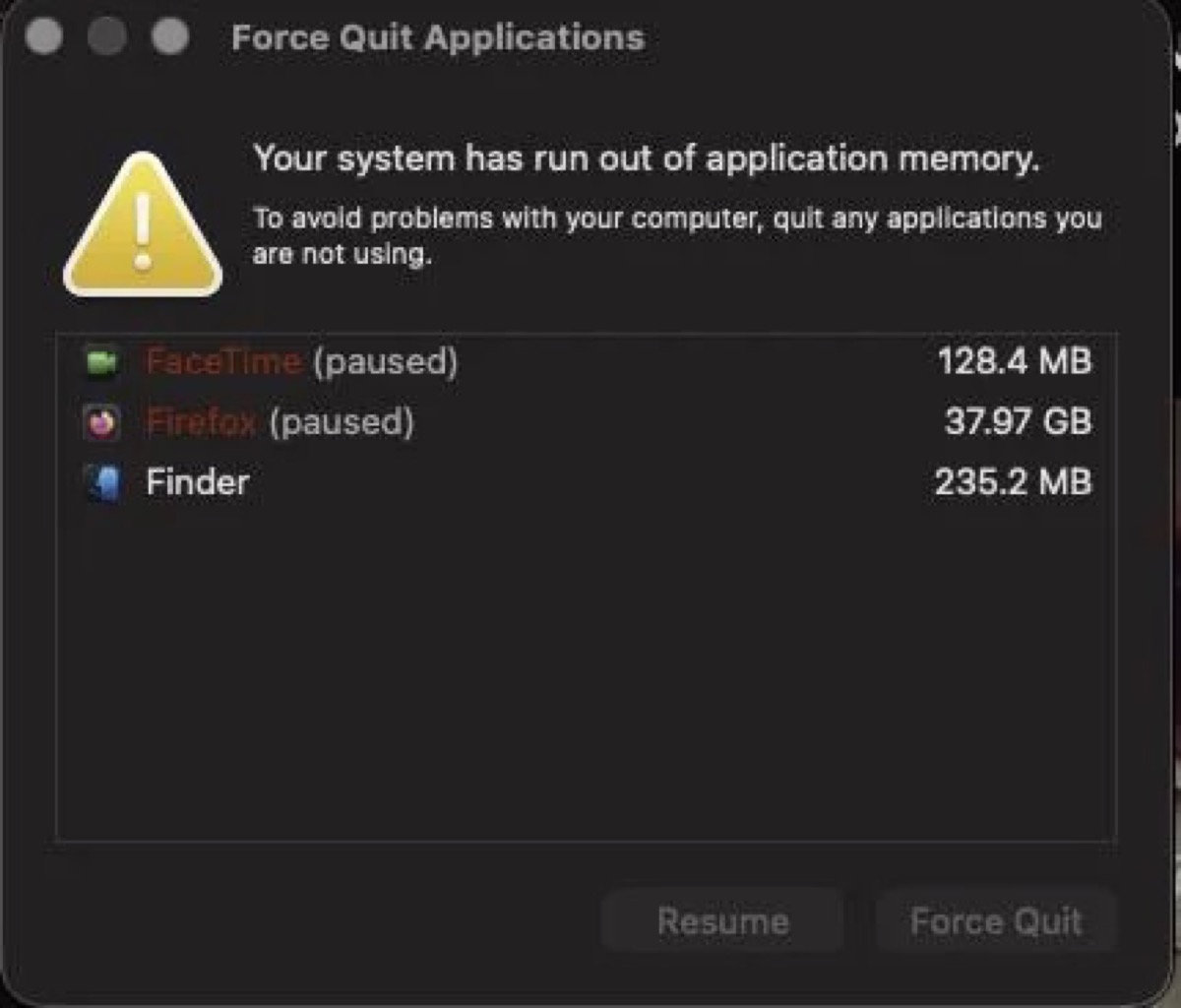
- Появляется предупреждение «В вашей системе закончилась память приложения»
- Диалог принудительного завершения приложений появляется неожиданно
- Использование файла подкачки превышает 2 ГБ или более
- Система перестаёт отвечать при многозадачности
- Мониторинг активности показывает аномально высокое использование памяти
Причина
Несколько процессов были идентифицированы как потенциальные потребители памяти в macOS Tahoe 26.2:
- mds_stores: Процесс индексации Spotlight потребляет 20-40 ГБ RAM
- WindowServer: Рендеринг дисплея потребляет чрезмерно много памяти
- mediaanalysisd: Анализ фотографий работает непрерывно
- kernel_task: Системный процесс показывает раздутое использование памяти
- Safari: Вкладки браузера не освобождают память должным образом
- contextstore: Siri и предложения приложений потребляют ресурсы
Решения
Решение 1: Принудительное завершение и перезагрузка Когда вы получите предупреждение о памяти:
- Выберите приостановленные приложения в диалоге
- Нажмите Завершить принудительно, чтобы освободить их память
- Перезагрузите Mac, чтобы очистить системные кеши
- Откройте Мониторинг активности для отслеживания использования памяти
Решение 2: Определение процессов, потребляющих много памяти
# Откройте Terminal и выполните:
top -o mem

# Или проверьте давление памяти
memory_pressure
Решение 3: Сброс системных кешей
# Очистить пользовательские кеши
rm -rf ~/Library/Caches/*

# Очистить системные кеши (требуется sudo)
sudo rm -rf /Library/Caches/*

# Перезагрузить Mac после очистки кешей
sudo reboot
Решение 4: Уменьшение визуальных эффектов Дизайн Liquid Glass в macOS Tahoe потребляет больше памяти, чем предыдущие версии:
- Откройте Системные настройки → Универсальный доступ → Дисплей
- Включите Уменьшить прозрачность
- Включите Уменьшить движение
Это может снизить использование памяти на 15-25% на системах с 8 ГБ RAM.
Решение 5: Управление фоновыми процессами
# Проверить неконтролируемые процессы (отсортированы по использованию памяти)
ps aux -m | head -20

# Принудительно завершить конкретный процесс (заменить PID)
kill -9 [PID]
Проблема 2: Высокая загрузка ЦП и ГП WindowServer
Симптомы
WindowServer — это основной процесс macOS, ответственный за рендеринг графического интерфейса. В macOS Tahoe 26.2 многие пользователи сообщают:
- Постоянно высокая загрузка ЦП (50-120%) от WindowServer
- Вентиляторы работают на полной скорости при обычном использовании
- Задержка системы и заикание при перемещении окон
- Повышенное тепловыделение на MacBook
- Сокращение времени работы от батареи на портативных Mac
Причина
Язык дизайна Liquid Glass, представленный в macOS Tahoe 26, в значительной степени опирается на прозрачность, эффекты размытия и динамические тени. Эти визуальные эффекты требуют:
- Непрерывного рендеринга GPU для расчётов размытия в реальном времени
- Более сложного композитинга перекрывающихся окон
- Более высокой пропускной способности памяти для эффектов прозрачности
Кроме того, некоторые сторонние приложения конфликтуют с новым конвейером рендеринга, особенно приложения на базе Electron (хотя Apple частично решила это в 26.2).
Решения
Решение 1: Уменьшить прозрачность (Наиболее эффективно)
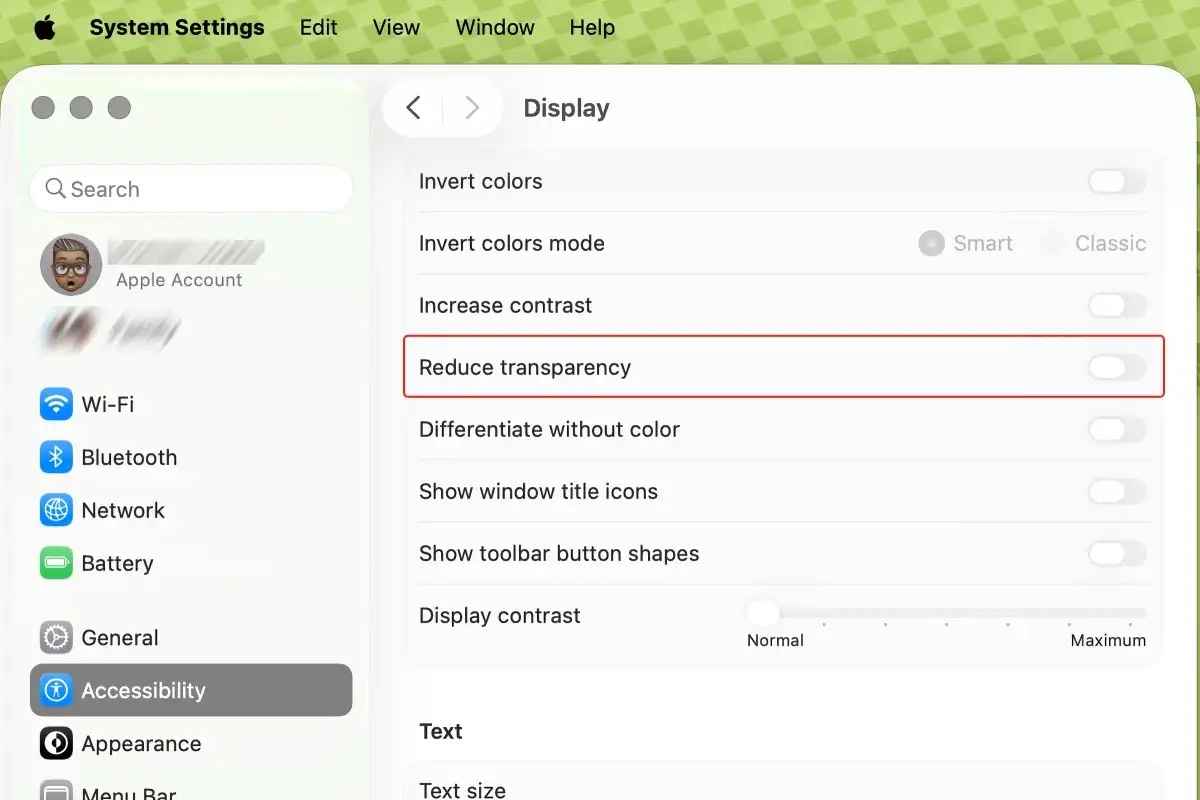
- Откройте Системные настройки → Универсальный доступ → Дисплей
- Включите Уменьшить прозрачность
- Наблюдайте немедленное снижение загрузки ЦП WindowServer
Многие пользователи сообщают, что загрузка ЦП WindowServer падает с 50-80% до 10-20% после включения этой настройки.
Решение 2: Навести порядок на рабочем столе Каждый значок на рабочем столе рассматривается как отдельный элемент рендеринга:
- Переместите файлы в папки
- Держите рабочий стол минимальным (менее 20 элементов)
- Временно используйте однотонные обои
Решение 3: Закрыть ненужные рабочие столы
- Нажмите F3 или проведите тремя пальцами вверх, чтобы открыть Mission Control
- Наведите курсор на неиспользуемые рабочие столы и нажмите X, чтобы закрыть их
- Каждый рабочий стол требует дополнительных ресурсов рендеринга
Решение 4: Определение проблемных приложений Некоторые приложения вызывают непропорционально высокое использование WindowServer:
# Мониторинг использования GPU
sudo powermetrics --samplers gpu_power -n 5

# Проверить WindowServer конкретно
top -pid $(pgrep -x WindowServer)
Известные проблемные приложения:
- Grammarly Desktop (сообщается о 90%+ загрузке ЦП)
- Приложения Microsoft Office (особенно Word и Excel)
- Старые приложения Electron, не обновлённые для Tahoe
Проблема 3: Высокая загрузка ЦП и потребление хранилища mediaanalysisd
Симптомы
Процесс mediaanalysisd отвечает за анализ фотографий и видео для включения таких функций, как Живой текст, распознавание объектов и обнаружение QR-кодов. В macOS Tahoe 26.2:
- MacBook постоянно работают горячими
- Загрузка ЦП mediaanalysisd составляет 100-200%
- Вентиляторы громко работают в периоды простоя
- Разрядка батареи даже когда Mac находится в режиме сна
- Папка кеша потребляет 15-140 ГБ хранилища
Причина
mediaanalysisd выполняет анализ машинного обучения вашей медиатеки. После крупного обновления ему часто требуется повторно обработать всю вашу библиотеку фотографий, что может занять дни или недели в зависимости от размера библиотеки.
Решения
Решение 1: Дождаться завершения обработки Самый терпеливый подход — просто подождать. Для больших библиотек (более 50 000 фотографий) это может занять:
- 24-72 часа непрерывной обработки
- Дольше, если вы часто добавляете новые фотографии
- Обработка приостанавливается при использовании Mac, затем возобновляется во время простоя
Решение 2: Держать приложение Фото открытым Как ни странно, открытое приложение Фото предотвращает работу mediaanalysisd в фоновом режиме:
- Откройте приложение Фото
- Оставьте его работать на переднем плане
- Это приостанавливает фоновый анализ
Решение 3: Временно отключить Фото iCloud
- Откройте Системные настройки → Apple ID → iCloud → Фото
- Отключите Фото iCloud
- Это останавливает синхронизацию и снижает нагрузку анализа
- Повторно включите после нормализации использования ЦП
Проблема 4: Обои низкого разрешения после сна
Симптомы
Это новая ошибка, представленная в macOS Tahoe 26.2:
- Пользовательские обои выглядят размытыми или пиксельными после первого цикла сон/пробуждение
- Обои на основе Фото показывают версию низкого разрешения
- Проблема затрагивает как Mac с Apple Silicon, так и Intel
- Перезагрузка временно исправляет проблему до следующего сна
Причина
macOS Tahoe 26.2 имеет ошибку в обработке обоев на основе Фото во время переходов сон/пробуждение. Система не восстанавливает изображение полного разрешения после пробуждения.
Отчёт об ошибке Apple: FB21259665 (Качество изображения обоев рабочего стола снижено до 50% для фотографий не от Apple)
Решения
Решение 1: Использовать обои, предоставленные Apple Стандартные обои Apple не демонстрируют эту проблему:
- Откройте Системные настройки → Обои
- Выберите из опций Динамического рабочего стола или Стандартных от Apple
- Они сохраняют полное разрешение после сна
Решение 2: Создать дубликат рабочего стола (Временное решение) Когда обои отображаются в низком разрешении:
- Откройте Системные настройки → Рабочий стол и Dock → Рабочие столы
- Добавьте новый рабочий стол с тем же изображением обоев
- Удалите дубликат рабочего стола
- Исходный рабочий стол должен восстановить полное разрешение
Заключение: Навигация по проблемам macOS Tahoe 26.2
macOS Tahoe 26.2 — это значимое обновление, которое привносит важные патчи безопасности и новые функции, но не лишено проблем. Проблемы, задокументированные в этом руководстве, отражают реальные проблемы, с которыми столкнулись пользователи на Mac с Apple Silicon и Intel.
Ключевые выводы:
- Большинство проблем имеют обходные решения — Хотя и не идеальные, решения в этом руководстве могут восстановить продуктивность
- Проблемы производительности часто связаны с Liquid Glass — Уменьшение прозрачности и движения решает многие проблемы
- Фоновые процессы нормализуются со временем — mediaanalysisd и индексация Spotlight в конечном итоге завершаются
- Некоторые ошибки требуют терпения — Проблемы с локальной сетью и обоями ожидают официальных исправлений
- Обновления безопасности критичны — 46 патчей уязвимостей делают обновление стоящим, несмотря на ошибки
Нужна дополнительная помощь по устранению неполадок macOS Tahoe? Ознакомьтесь с нашим полным руководством по устранению неполадок или посмотрите руководство по обновлению macOS Tahoe 26.2 для подробного обзора функций.
Часто задаваемые вопросы
В: Стоит ли обновляться до macOS Tahoe 26.2?
О: Если вы уже на macOS Tahoe 26.0 или 26.1, да. Патчи безопасности и исправление Electron того стоят. Если вы на Sequoia, взвесьте свою потребность в новых функциях против задокументированных проблем.
В: Сколько длятся процессы оптимизации после обновления?
О: Индексация Spotlight обычно завершается за 2-24 часа. Анализ фотографий (mediaanalysisd) может занять дни или недели для больших библиотек. Начальная медлительность обычно решается в течение 48-72 часов.
В: Могу ли я откатиться с 26.2 до 26.1?
О: Да, но это требует стирания Mac и восстановления из резервной копии Time Machine, сделанной до обновления. Apple не предоставляет официального пути отката.
Связанные ресурсы
- Руководство по обновлению macOS Tahoe 26.2 - Полный обзор функций
- Руководство по устранению неполадок macOS Tahoe - Общее устранение неполадок
- Исправление производительности приложений Electron - Исправления VSCode, Slack, Discord
- Руководство по оптимизации батареи - Улучшение времени работы от батареи
- Исправление высокой загрузки ЦП WindowServer - Оптимизация производительности
Это руководство регулярно обновляется по мере появления новых проблем и решений. Последнее обновление: 23 декабря 2025 г.