Полное руководство по устранению неполадок SMB и NAS в macOS Tahoe 2025
Исчерпывающее руководство по устранению проблем с подключением сетевых дисков SMB и NAS в macOS Tahoe 26.2. Решения для Synology, QNAP и TrueNAS.
В macOS Tahoe 26.2 были внесены значительные изменения в обработку протокола SMB (Server Message Block), что вызвало массовые проблемы с подключением к сетевым дискам и устройствам NAS (Network Attached Storage). Это исчерпывающее руководство по устранению неполадок содержит проверенные решения для Synology, QNAP, TrueNAS и других систем NAS, помогая вам восстановить надежный доступ к сетевому хранилищу на вашем Mac.
Краткий обзор: Кризис подключения SMB в macOS Tahoe
Масштаб проблемы
С момента выхода macOS Tahoe в сентябре 2025 года подключение к сетевым дискам SMB стало одной из самых часто сообщаемых проблем среди пользователей Mac, особенно в бизнес-среде и домашних офисах с устройствами NAS. Проблемы сохранялись в версиях 26.0, 26.1 и 26.2, что указывает на фундаментальные изменения в том, как macOS обрабатывает SMB-соединения.
Ключевые проблемы, о которых сообщают пользователи:
- Сбои автоматического монтирования: Сетевые диски больше не подключаются автоматически при перезагрузке или выходе из режима сна
- Циклы аутентификации: Постоянные запросы учетных данных, несмотря на сохранение паролей в Связке ключей
- Разрывы соединения: Отключение SMB-ресурсов во время передачи файлов или после периодов бездействия
- Сбои Time Machine: Операции резервного копирования завершаются с ошибками "BACKUP_FAILED_DISCONNECTED_DISK_IMAGE"
- Ошибки отказа в доступе: Ранее работавшие подключения внезапно требуют повторной аутентификации
Затронутые системы NAS:
| Производитель | Затронутые модели | Серьезность |
|---|---|---|
| Synology | DS224+, DS923+, DS1522+, RS1221+ | Высокая |
| QNAP | TS-464, TS-653D, TS-873A, TVS-h674 | Высокая |
| TrueNAS | CORE, SCALE (все версии) | Средняя |
| Unraid | Все версии | Средняя |
| Western Digital | Серия My Cloud | Высокая |
| Asustor | AS5304T, AS6604T | Средняя |
Анализ первопричин
Apple в macOS Tahoe изменила несколько стандартных поведений SMB, которые конфликтуют со многими устройствами NAS:
- Более строгие требования к подписи SMB: Tahoe теперь по умолчанию использует
signing_required=yes, что разрывает соединения с устройствами NAS, настроенными на менее строгие параметры SMB - Улучшенное согласование шифрования: Новые требования к шифрованию могут превышать возможности старых прошивок NAS
- Изменения кэширования каталогов: Измененное поведение кэширования вызывает устаревшие списки файлов и проблемы с подключением
- Обработка учетных данных: Изменения в интеграции со Связкой ключей влияют на хранение паролей для сетевых ресурсов
Быстрая диагностика: Определите вашу конкретную проблему
Прежде чем переходить к решениям, определите, какая категория проблем соответствует вашим симптомам:
Категория A: Невозможно подключиться вообще
Симптомы:
- Ошибка "Сбой подключения" при попытке монтирования ресурса
- Сообщения "Операция не может быть завершена"
- NAS не виден в сетевых расположениях Finder
Основные решения: Исправления аутентификации и подключения
Категория B: Соединения неожиданно разрываются
Симптомы:
- Ресурсы отключаются после выхода Mac из режима сна
- Передача файлов прерывается в середине операции
- Ошибки "Сервер 'X' может не существовать" появляются случайным образом
Основные решения: Исправления стабильности подключения
Категория C: Автоматическое монтирование не работает
Симптомы:
- Сетевые диски не переподключаются при входе в систему
- Элементы входа настроены, но ресурсы не монтируются
- Каждый раз требуется ручное подключение
Основные решения: Настройка автоматического монтирования
Категория D: Сбои резервного копирования Time Machine
Симптомы:
- Резервное копирование зависает на этапе "Подготовка"
- Ошибки BACKUP_FAILED_DISCONNECTED_DISK_IMAGE
- Сбой проверки существующих резервных копий
Основные решения: Специальные исправления для Time Machine
Основное решение: Настройка /etc/nsmb.conf
Наиболее эффективное решение проблем SMB в macOS Tahoe включает настройку параметров клиента SMB системы через файл /etc/nsmb.conf. Этот файл по умолчанию не существует, но его можно создать для переопределения проблемных значений по умолчанию.
Пошаговая настройка
1. Откройте Терминал
Запустите Терминал из Программы > Утилиты или используйте Spotlight (Cmd + Пробел) и введите "Terminal".
2. Создайте файл конфигурации
sudo nano /etc/nsmb.confВведите пароль администратора при появлении запроса.
3. Добавьте рекомендуемую конфигурацию
Скопируйте и вставьте следующую конфигурацию:
[default]
# SMB Protocol Settings
signing_required=no
validate_neg_off=yes

# Connection Reliability
soft=yes
notify_off=yes

# Caching Optimization
dir_cache_max_cnt=0
dir_cache_max=0

# Protocol Version (6 = SMB 2/3 enabled, 4 = SMB 3 only)
protocol_vers_map=6

# Multichannel Settings (disable if experiencing issues)
mc_on=no
mc_prefer_wired=yes

# Stream Support
streams=yes
4. Сохраните и выйдите
Нажмите Ctrl + O для сохранения, затем Ctrl + X для выхода из nano.
5. Примените изменения
Перезагрузите Mac, чтобы изменения вступили в силу:
sudo rebootПояснение параметров конфигурации
| Настройка | Значение | Цель |
|---|---|---|
signing_required | no | Отключает обязательную подпись SMB для совместимости |
validate_neg_off | yes | Пропускает проверку подписи во время согласования |
soft | yes | Позволяет корректно обрабатывать тайм-ауты |
dir_cache_max_cnt | 0 | Отключает кэширование каталогов для обеспечения свежести списков |
protocol_vers_map | 6 | Включает протоколы SMB 2 и 3 |
mc_on | no | Отключает SMB Multichannel (частый источник проблем) |
Исправления аутентификации и подключения
Исправление 1: Сброс записей Связки ключей для сетевых ресурсов
Поврежденные записи Связки ключей часто вызывают циклы аутентификации в macOS Tahoe.
Шаги:
- Откройте Связка ключей (Программы > Утилиты)
- Найдите имя хоста или IP-адрес вашего NAS
- Удалите все связанные записи (пароли, сертификаты)
- Переподключитесь к NAS и сохраните новые учетные данные
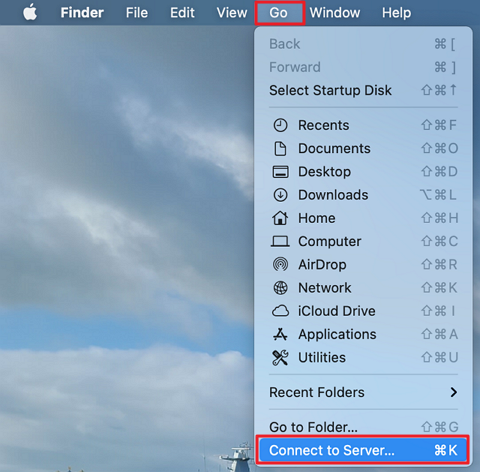
Исправление 2: Используйте IP-адрес вместо имени хоста
Проблемы с разрешением DNS могут препятствовать подключению в Tahoe. Использование прямого IP-адреса часто решает эту проблему.
Вместо:
smb://synology-nas.local/shareИспользуйте:
smb://192.168.1.100/shareИсправление 3: Проверьте версию протокола SMB на NAS
Убедитесь, что ваш NAS настроен на использование протокола SMB 3:
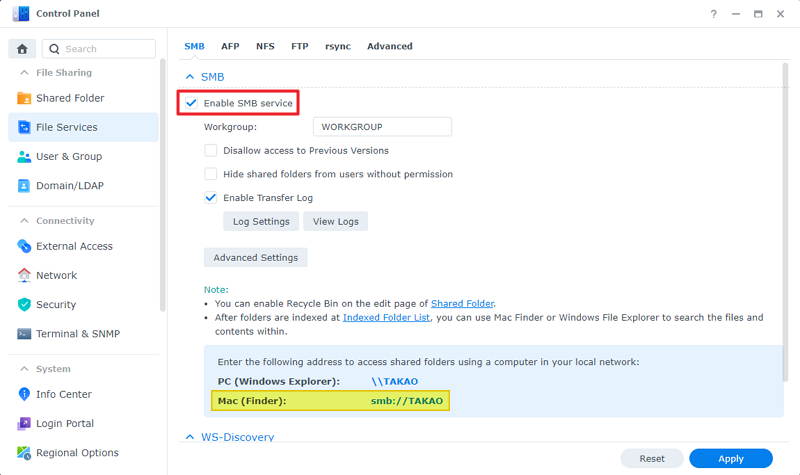
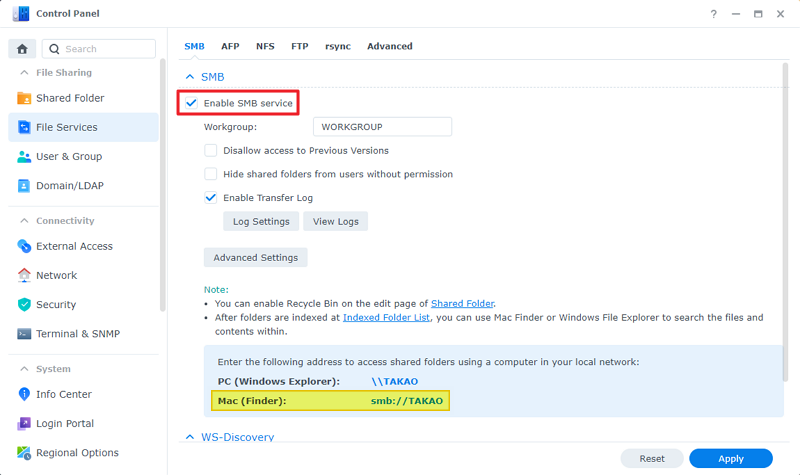
Для Synology:
- Откройте Панель управления DSM
- Перейдите в Файловые службы > SMB
- Установите Максимальный протокол SMB на SMB3
- Включите "Включить минимальный протокол SMB2", если доступно
Для QNAP:
- Откройте Панель управления QTS
- Перейдите в Сетевые и файловые службы > Win/Mac/NFS/WebDAV
- Нажмите Расширенные параметры в разделе Сети Microsoft
- Установите Самую высокую версию SMB на SMB3
Исправление 4: Очистить кэш DNS
Устаревшие записи DNS могут вызывать сбои подключения:
sudo dscacheutil -flushcache
sudo killall -HUP mDNSResponder
Исправления стабильности подключения
Исправление 5: Отключить SMB Multichannel
SMB Multichannel, хотя и предназначен для повышения производительности, часто вызывает проблемы со стабильностью на потребительских устройствах NAS.
Добавьте в /etc/nsmb.conf:
[default]
mc_on=no
mc_prefer_wired=yes
Исправление 6: Настроить параметры TCP KeepAlive
Предотвратите тайм-аут соединений во время периодов бездействия:
sudo sysctl -w net.inet.tcp.keepidle=10000
sudo sysctl -w net.inet.tcp.keepintvl=5000
sudo sysctl -w net.inet.tcp.keepcnt=10
Чтобы сделать эти настройки постоянными, добавьте их в /etc/sysctl.conf:
net.inet.tcp.keepidle=10000
net.inet.tcp.keepintvl=5000
net.inet.tcp.keepcnt=10
Исправление 7: Отключить Power Nap для сетевых операций
Power Nap может отключать ресурсы SMB во время сна:
- Откройте Системные настройки > Аккумулятор
- Нажмите Параметры
- Отключите "Выход из сна для доступа к сети" или настройте параметры Power Nap
Исправление 8: Используйте проводное соединение, если возможно
Изменчивость Wi-Fi способствует нестабильности SMB. Если вы часто сталкиваетесь с отключениями:
- Подключите Mac напрямую к маршрутизатору через Ethernet
- Используйте адаптер Thunderbolt - Ethernet для MacBook без портов
- Настройте Jumbo Frames на вашем NAS, если оба устройства это поддерживают
Исправления настройки автоматического монтирования
Исправление 9: Создание пользовательских точек монтирования
У macOS Tahoe есть проблемы со стандартной точкой монтирования /Volumes. Создание пользовательского места монтирования в вашем домашнем каталоге часто решает сбои автоматического монтирования.
Шаг 1: Создайте скрытый каталог монтирования
mkdir -p ~/.nas_mountsШаг 2: Смонтируйте ресурс в пользовательское место
mount_smbfs //username:[email protected]/share ~/.nas_mounts/shareШаг 3: Добавьте в боковую панель Finder
Перетащите смонтированный ресурс из пользовательского места в боковую панель Finder в раздел Избранное.
Исправление 10: Правильная настройка элементов входа
Традиционный подход с элементами входа все еще работает, но требует определенной настройки:
- Откройте Системные настройки > Основные > Объекты входа
- Нажмите кнопку "+"
- Перейдите к вашему смонтированному сетевому ресурсу
- Добавьте ресурс в элементы входа
Важно: Ресурс должен быть смонтирован в данный момент при добавлении его в элементы входа.
Исправление 11: Использование Automator для надежного автоматического монтирования
Создайте более надежное решение для автоматического монтирования с помощью Automator:
Шаг 1: Откройте Automator и создайте новую Программу
Шаг 2: Добавьте действие "Запустить AppleScript" с этим кодом:
on run
    try
        tell application "Finder"
            mount volume "smb://username:[email protected]/share"
        end tell
    on error errMsg
        display notification "Failed to mount NAS: " & errMsg
    end try
end run
Шаг 3: Сохраните программу и добавьте ее в элементы входа
Исправление 12: Сторонние решения для автоматического монтирования
Несколько сторонних приложений предлагают более надежное автоматическое монтирование:
Automounter от PixelEspresso
- Автоматически монтирует ресурсы при пробуждении Mac
- Мониторит статус подключения
- Автоматически переподключает отключенные ресурсы
Mountain Duck
- Монтирует облачное хранилище и сетевые ресурсы как локальные диски
- Фоновое монтирование с мониторингом подключения
- Поддерживает SMB, SFTP, WebDAV и облачные сервисы
Исправления резервного копирования Time Machine
Исправление 13: Настройка nsmb.conf для Time Machine
У Time Machine есть специфические требования, которые могут конфликтовать со стандартными настройками SMB.
Создайте раздел конфигурации для конкретного сервера в /etc/nsmb.conf:
[NAS_IP_ADDRESS]
signing_required=no
streams=yes
soft=yes
dir_cache_max_cnt=0

[default]
signing_required=no
validate_neg_off=yes
Замените NAS_IP_ADDRESS на реальный IP вашего NAS (например, 192.168.1.100).
Исправление 14: Исправление имен контейнеров APFS
Тома APFS со специальными символами в именах вызывают сбои Time Machine:
- Откройте Дисковую утилиту
- Выберите ваш целевой диск Time Machine
- Переименуйте, используя только символы ASCII (буквы, цифры, дефисы)
- Пример: Измените "Time Machine (Synology)" на "TimeMachine-Synology"
Исправление 15: Сброс конфигурации Time Machine
При постоянных сбоях резервного копирования сбросьте конфигурацию Time Machine:
# Удалить настройки Time Machine
sudo rm /Library/Preferences/com.apple.TimeMachine.plist

# Удалить локальные снимки (необязательно)
tmutil listlocalsnapshots /
tmutil deletelocalsnapshots [snapshot_name]
Затем перенастройте Time Machine в Системных настройках.
Исправление 16: Обновление прошивки NAS
Многие производители NAS выпустили обновления прошивки, решающие проблемы совместимости с macOS Tahoe:
Обновления Synology DSM:
- DSM 7.2.2 и более поздние версии включают улучшенную совместимость с macOS Tahoe
- Обновление через Панель управления > Обновление и восстановление
Обновления QNAP QTS:
- QTS 5.1.5 и более поздние версии решают проблемы протокола SMB
- Обновление через Панель управления > Обновление прошивки
Обновления TrueNAS:
- Samba 4.23 и более поздние версии исправляют ошибки, специфичные для Tahoe
- Обновление через Система > Обновление
Решения для конкретных NAS
Руководство по настройке Synology
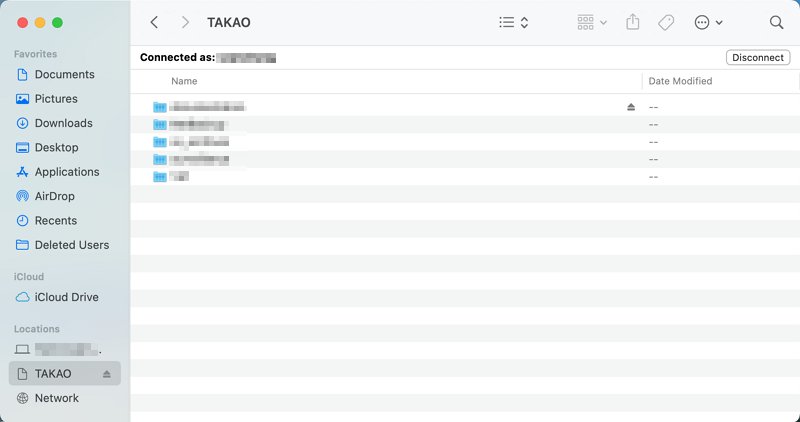
Оптимальные настройки DSM для macOS Tahoe:
-
Включить службу SMB
- Панель управления > Файловые службы > SMB > Включить службу SMB
-
Настроить дополнительные параметры
- Максимальный протокол SMB: SMB3
- Минимальный протокол SMB: SMB2
- Включить оппортунистическую блокировку (opportunistic locking): Отмечено
- Включить надежные дескрипторы SMB (durable handles): Отмечено
-
Включить Bonjour
- Панель управления > Файловые службы > Дополнительно > Включить обнаружение служб Bonjour
-
Создать специального пользователя macOS
- Создайте пользователя специально для подключений macOS
- Назначьте соответствующие права доступа к ресурсам
- Избегайте использования учетной записи admin для повседневных подключений
Руководство по настройке QNAP
Оптимальные настройки QTS:
-
Включить сети Microsoft
- Панель управления > Сетевые и файловые службы > Win/Mac/NFS/WebDAV
- Включить файловую службу для сетей Microsoft
-
Настроить версию SMB
- Нажмите Расширенные параметры
- Установите Самую высокую версию SMB: SMB 3.1.1
- Установите Самую низкую версию SMB: SMB 2.1
-
Включить AFP как резервный вариант (Необязательно)
- Хотя это не рекомендуется в долгосрочной перспективе, AFP может служить временным обходным путем
- Панель управления > Сетевые и файловые службы > Файловая служба Mac
- Включить AFP
Руководство по настройке TrueNAS
Оптимальные настройки TrueNAS:
-
Настроить службу SMB
- Службы > SMB > Настроить
- Установите имя NetBIOS, соответствующее вашей сети
- Включить поддержку SMB1: Отключено
- Включить поддержку SMB2/3: Включено
-
Настройка общего доступа
- Общий доступ > SMB > Добавить
- Включить ACL: Отмечено
- Цель: Параметры общего доступа по умолчанию
-
Вспомогательные параметры Добавьте в конфигурацию службы SMB:
server signing = auto
client signing = auto
server min protocol = SMB2
client min protocol = SMB2
Расширенное устранение неполадок
Диагностические команды
Проверить статус подключения SMB:
smbutil statshares -aПосмотреть активные сессии SMB:
smbutil view //[email protected]Проверить подключение SMB:
nc -zv 192.168.1.100 445Мониторинг трафика SMB:
sudo tcpdump -i any port 445Журналирование и отладка
Включить журнал отладки SMB:
sudo sysctl -w net.smb.fs.loglevel=5Посмотреть журналы SMB:
log show --predicate 'subsystem == "com.apple.smbfs"' --last 1hСброс всех настроек SMB
Если ничего не помогает, сбросьте конфигурацию SMB до значений по умолчанию:
# Удалить пользовательскую конфигурацию
sudo rm /etc/nsmb.conf

# Сбросить настройки, связанные с SMB
defaults delete com.apple.desktopservices

# Очистить кэши
sudo dscacheutil -flushcache
sudo killall -HUP mDNSResponder

# Перезагрузить
sudo reboot
Профилактика и лучшие практики
Рекомендуемая конфигурация сети
Для дома/малого офиса:
| Настройка | Рекомендация |
|---|---|
| Сетевой протокол | SMB 3 |
| Аутентификация | На основе пользователя с надежными паролями |
| Тип подключения | Проводной Ethernet предпочтителен |
| DNS | Локальный DNS-сервер или статический IP |
Для предприятия:
| Настройка | Рекомендация |
|---|---|
| Сетевой протокол | SMB 3.1.1 с подписью |
| Аутентификация | Интеграция с Active Directory |
| Тип подключения | Выделенная VLAN для хранения |
| Резервное копирование | Несколько целевых дисков Time Machine |
Чек-лист обслуживания
Еженедельно:
- Проверять успешное завершение резервного копирования Time Machine
- Проверять состояние хранилища NAS и доступное пространство
- Просматривать системные журналы на наличие ошибок подключения
Ежемесячно:
- Проверять наличие обновлений прошивки NAS
- Проверять записи Связки ключей для сетевых ресурсов
- Тестировать цикл ручного монтирования/размонтирования
После обновлений macOS:
- Просматривать примечания к выпуску Apple на предмет изменений SMB
- Тестировать все подключения к сетевым ресурсам
- Проверять работу резервного копирования Time Machine
- Проверять форумы сообщества на наличие новых проблем
Когда обращаться в службу поддержки
Поддержка Apple
Обращайтесь в службу поддержки Apple, если:
- Проблемы сохраняются после выполнения всех шагов по устранению неполадок
- Проблемы затрагивают несколько компьютеров Mac в одной сети
- В журналах Консоли появляются ошибки, указывающие на системные сбои
Поддержка производителя NAS
Обращайтесь к производителю вашего NAS, если:
- Обновления прошивки не решают проблемы
- Аппаратная диагностика указывает на проблемы
- Другие устройства (не Mac) также испытывают проблемы с подключением
Заключение: Преодоление проблем SMB в macOS Tahoe
Проблемы с подключением SMB в macOS Tahoe представляют собой серьезную проблему для пользователей, зависящих от сетевого хранилища. Хотя Apple устранила некоторые проблемы в последующих обновлениях, многие проблемы сохраняются в версии 26.2. Решения, описанные в этом руководстве, особенно конфигурация /etc/nsmb.conf, обеспечивают надежные обходные пути для большинства распространенных проблем.
Ключевые выводы:
- Конфигурация - это ключ: Файл
/etc/nsmb.conf- ваш основной инструмент для решения проблем совместимости - Обновляйте прошивку: Производители NAS продолжают выпускать исправления совместимости
- Следите за обновлениями: Apple может решить оставшиеся проблемы в macOS 26.3 и более поздних версиях
- Рассмотрите альтернативы: Сторонние инструменты автоматического монтирования предлагают более надежные решения, чем встроенная функциональность macOS
Пользователям Time Machine, испытывающим постоянные проблемы, рекомендуется прочитать наше Полное руководство по устранению неполадок Time Machine для дополнительных решений, специфичных для резервного копирования.
Если вы испытываете связанные проблемы с подключением внешних устройств хранения, наше Руководство по устранению неполадок внешних SSD и хранилищ охватывает проблемы с USB и Thunderbolt дисками, которые могут усугублять проблемы с подключением NAS.
Часто задаваемые вопросы (FAQ)
Почему мой NAS перестал работать после обновления до macOS Tahoe?
macOS Tahoe изменила стандартные настройки SMB, потребовав более строгих конфигураций безопасности. Многие устройства NAS настроены на более мягкие параметры SMB для совместимости, которые теперь конфликтуют с требованиями Tahoe.
Безопасно ли отключать подпись SMB?
Для домашних и небольших офисных сред отключение подписи SMB, как правило, допустимо. Для корпоративных сред, работающих с конфиденциальными данными, проконсультируйтесь с вашей командой ИТ-безопасности перед внесением этого изменения.
Исправит ли Apple эти проблемы с SMB?
Apple внесла некоторые улучшения в 26.1 и 26.2, но значительные проблемы остаются. Отзывы сообщества показывают, что это приоритетные вопросы для будущих обновлений, но сроки не объявлены.
Могу ли я использовать AFP вместо SMB?
AFP (Apple Filing Protocol) все еще работает как клиент в macOS Tahoe и может служить временным обходным путем. Однако AFP устарел и может быть удален в будущих версиях macOS. Рекомендуется решить проблемы с SMB, а не полагаться на AFP в долгосрочной перспективе.
Почему мои сетевые диски отключаются, когда мой Mac спит?
Управление питанием macOS Tahoe агрессивно отключает неактивные сетевые соединения. Настройка параметров Power Nap и использование конфигураций TCP keepalive может помочь поддерживать соединения во время циклов сна.
Как узнать, работают ли мои изменения в nsmb.conf?
После создания или изменения /etc/nsmb.conf и перезагрузки используйте smbutil statshares -a для проверки параметров подключения. Вы должны увидеть настроенную вами версию протокола и параметры подписи, отраженные в выводе.
Последнее обновление: 28 декабря 2025 г.
Это руководство основано на обширном тестировании с macOS Tahoe 26.2, Synology DSM 7.2.2, QNAP QTS 5.1.5 и TrueNAS SCALE 24.04. Решения были проверены тестированием сообщества и отзывами пользователей.