Полное руководство по устранению неполадок функций непрерывности macOS Tahoe 2025

Полное руководство по устранению неполадок функций непрерывности Apple в macOS Tahoe 26. Решения проблем с универсальным управлением, Sidecar и AirDrop с пошаговыми инструкциями.
Функции непрерывности (Continuity features) Apple представляют собой бесшовную интеграцию, которая делает экосистему Apple особенной. Однако, когда универсальное управление (Universal Control) перестает обнаруживать ваш iPad, Sidecar отказывается подключаться или AirDrop не может найти устройства поблизости, производительность останавливается. Это полное руководство предоставляет экспертные советы по устранению неполадок для всех трех основных функций непрерывности в macOS Tahoe 26 с решениями, протестированными на различных конфигурациях Mac и iPad.
Понимание экосистемы непрерывности Apple
Что такое функции непрерывности?
Непрерывность Apple — это набор технологий, обеспечивающих бесшовное взаимодействие между Mac, iPad, iPhone и Apple Watch. Три основные функции непрерывности, ориентированные на настольные компьютеры:
Универсальное управление (Universal Control): Используйте одну клавиатуру и мышь/трекпад на нескольких устройствах Mac и iPad. Плавно перемещайте курсор между экранами и перетаскивайте файлы между устройствами.
Sidecar: Превратите ваш iPad во второй дисплей для вашего Mac с поддержкой ввода Apple Pencil и сенсорных жестов.
AirDrop: Мгновенно передавайте файлы, фотографии, ссылки и другой контент по беспроводной сети между устройствами Apple, находящимися поблизости.
Общие требования для всех функций непрерывности
Прежде чем переходить к конкретным методам устранения неполадок, поймите, что все функции непрерывности имеют следующие общие требования:
| Требование | Детали |
|---|---|
| Apple ID | На всех устройствах должен быть выполнен вход в один и тот же Apple ID |
| Двухфакторная аутентификация | Должна быть включена для вашего Apple ID |
| Bluetooth | Должен быть включен на всех участвующих устройствах |
| Wi-Fi | Должен быть включен (но не обязательно подключен к одной сети для всех функций) |
| Handoff | Должен быть включен на всех устройствах |
| Близость | Устройства обычно должны находиться в пределах 30 футов (10 метров) |
| Брандмауэр | Брандмауэр Mac должен разрешать входящие подключения |
Универсальное управление: Полное руководство по устранению неполадок
Что такое универсальное управление?
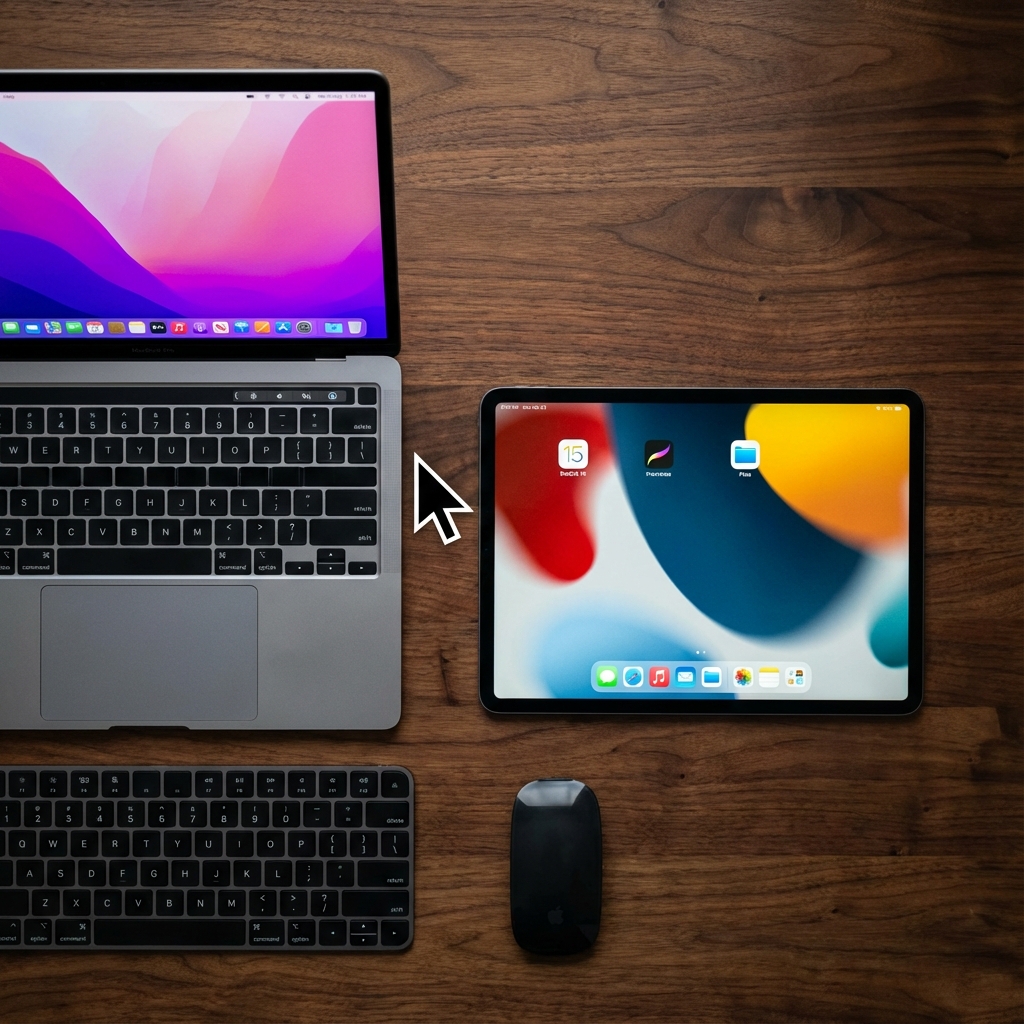
Представленное в macOS Monterey 12.3 и iPadOS 15.4, универсальное управление позволяет управлять несколькими устройствами Mac и iPad с помощью одной клавиатуры и мыши или трекпада. Просто переместите курсор к краю одного экрана, и он плавно перейдет на соседнее устройство.
Системные требования для универсального управления
Поддерживаемые модели Mac (macOS Monterey 12.3 или новее):
- MacBook Pro (2016 и новее)
- MacBook (2016 и новее)
- MacBook Air (2018 и новее)
- iMac (2017 и новее)
- iMac Pro (все модели)
- Mac mini (2018 и новее)
- Mac Pro (2019 и новее)
- Mac Studio (все модели)
Поддерживаемые модели iPad (iPadOS 15.4 или новее):
- iPad Pro (все модели)
- iPad Air (3-го поколения и новее)
- iPad (6-го поколения и новее)
- iPad mini (5-го поколения и новее)
Проблема 1: iPad не появляется в универсальном управлении
Симптомы:
- Ваш iPad не отображается, когда вы подводите курсор к краю экрана
- Настройки дисплея не показывают iPad как доступное устройство
- Опция «Связать клавиатуру и мышь» неактивна
Пошаговое решение:
1. Проверьте основные требования
На вашем Mac откройте Системные настройки и проверьте следующее:
Системные настройки → Основные → AirDrop и HandoffУбедитесь, что включено «Разрешить Handoff между этим Mac и вашими устройствами iCloud».
На вашем iPad:
Настройки → Основные → AirPlay и HandoffВключите переключатели «Handoff» и «Курсор и клавиатура (бета)».
2. Проверьте конфигурацию Apple ID
Оба устройства должны использовать один и тот же Apple ID:
Mac:
Системные настройки → Apple IDiPad:
Настройки → [Ваше имя] вверхуУбедитесь, что на обоих устройствах отображается один и тот же адрес электронной почты Apple ID.
3. Включите настройки универсального управления
На вашем Mac:
Системные настройки → Дисплеи → ДополнительноВключите все три опции:
- ✅ Разрешить перемещение указателя и клавиатуры между любым Mac или iPad поблизости
- ✅ Переместить за край дисплея для подключения к Mac или iPad поблизости
- ✅ Автоматически переподключаться к любому Mac или iPad поблизости
4. Сбросьте Bluetooth
Иногда Bluetooth требует обновления:
# Выключить Bluetooth через терминал
sudo pkill bluetoothd
Или вручную выключите и включите Bluetooth в Пункте управления обоих устройств.
5. Перезагрузите оба устройства
Полная перезагрузка часто решает проблемы с обнаружением:
- На Mac: Меню Apple → Перезагрузить
- На iPad: Удерживайте кнопку питания + увеличения громкости, пока не появится ползунок, сдвиньте для выключения, затем включите
Проблема 2: Универсальное управление постоянно отключается
Симптомы:
- Соединение разрывается через несколько минут
- Курсор зависает при переходе на другое устройство
- Часто появляются уведомления «Соединение потеряно»
Решения:
1. Проверьте стабильность сети
Оба устройства должны быть подключены к одной и той же стабильной сети Wi-Fi. Избегайте общедоступных или гостиничных сетей, которые могут изолировать устройства.
# Проверка сетевого подключения на Mac
ping -c 5 $(ipconfig getifaddr en0 | cut -d. -f1-3).1
2. Отключите конфликтующие сетевые функции
На iPad убедитесь, что Режим модема ВЫКЛЮЧЕН:
Настройки → Режим модема → Выкл.На Mac отключите Общий интернет:
Системные настройки → Основные → Общий доступ → Общий интернет → Выкл.3. Проверьте настройки брандмауэра
Брандмауэр Mac может блокировать универсальное управление:
Системные настройки → Сеть → Брандмауэр → ПараметрыУбедитесь, что:
- «Блокировать все входящие подключения» ВЫКЛЮЧЕНО
- «Автоматически разрешать встроенному ПО принимать входящие подключения» ВКЛЮЧЕНО
4. Временно отключите Sidecar
Sidecar иногда может конфликтовать с универсальным управлением:
Пункт управления → Дисплей → Отключить все сеансы SidecarПроблема 3: Перетаскивание не работает между устройствами
Симптомы:
- Файлы не передаются при перетаскивании между Mac и iPad
- Курсор перемещается, но не может захватить элементы
- Элементы исчезают во время передачи
Решения:
1. Убедитесь, что на iPad открыто совместимое приложение
При перетаскивании файлов на iPad должно быть открыто соответствующее приложение:
- Изображения: приложение Фото
- Документы: приложение Файлы
- Текст: приложение Заметки
2. Проверьте совместимость файлов
Некоторые типы файлов не поддерживаются для перетаскивания. При необходимости конвертируйте файлы:
- Файлы .exe не будут работать
- Большие файлы (>10 ГБ) могут вызвать тайм-аут
- Контент, защищенный DRM, не может быть передан
3. Попробуйте сначала файлы меньшего размера
Протестируйте с небольшим файлом изображения, чтобы подтвердить работу функции, затем постепенно пробуйте файлы большего размера.
Sidecar: Полное руководство по устранению неполадок
Что такое Sidecar?
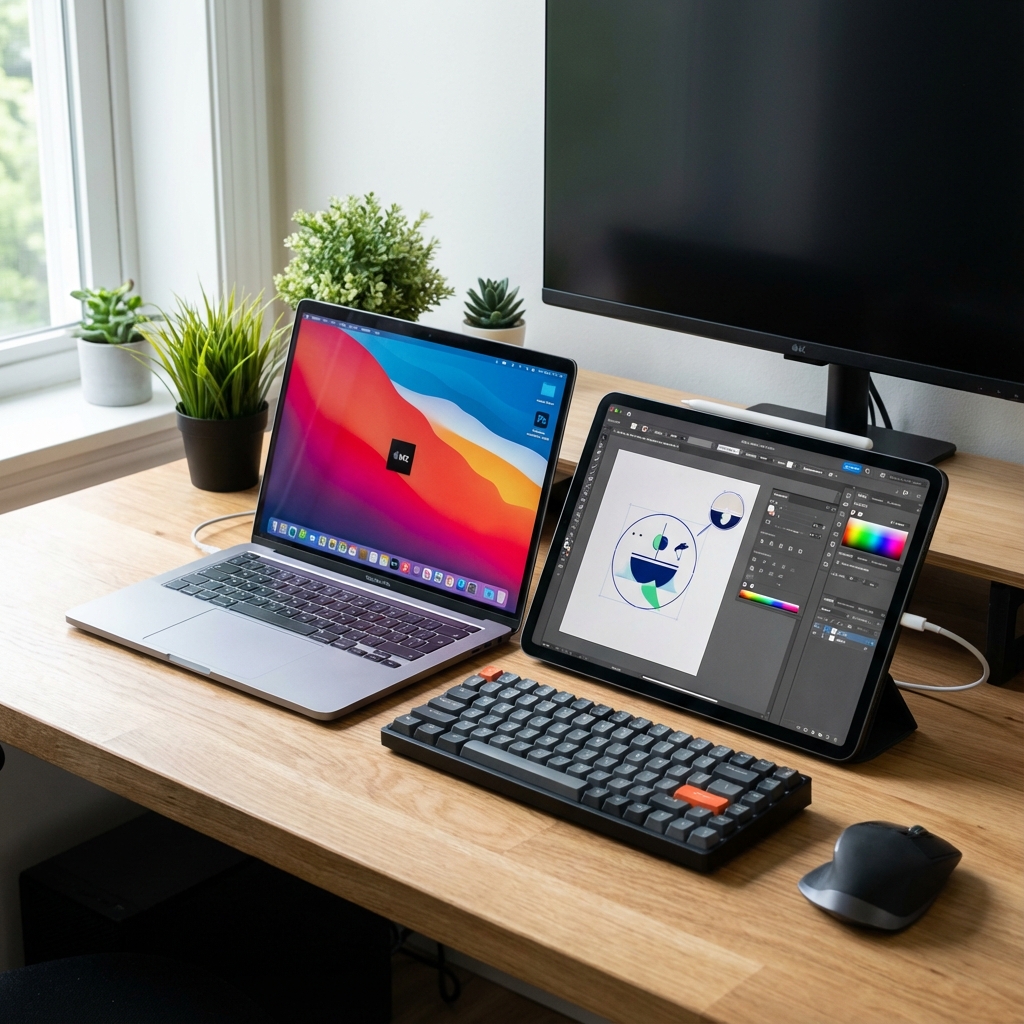
Sidecar превращает ваш iPad во второй дисплей для вашего Mac. Он поддерживает как проводные (USB), так и беспроводные подключения, а также позволяет использовать Apple Pencil для рисования и аннотирования непосредственно в приложениях Mac.
Системные требования для Sidecar
Поддерживаемые модели Mac:
- MacBook Pro (2016 и новее)
- MacBook (2016 и новее)
- MacBook Air (2018 и новее)
- iMac (конец 2015 и новее)
- iMac Pro (все модели)
- Mac mini (2018 и новее)
- Mac Pro (2019 и новее)
- Mac Studio (все модели)
Поддерживаемые модели iPad (iPadOS 13 или новее):
- iPad Pro (все модели)
- iPad Air (3-го поколения и новее)
- iPad (6-го поколения и новее)
- iPad mini (5-го поколения и новее)
Проблема 1: iPad не отображается в списке устройств Sidecar
Симптомы:
- Вы нажимаете значок повтора экрана, но iPad не появляется
- Настройки дисплея не показывают доступных устройств Sidecar
- «Поиск Apple TV или других устройств AirPlay» вращается бесконечно
Пошаговое решение:
1. Проверьте обновления ПО
Убедитесь, что на обоих устройствах установлена последняя версия ОС:
Mac:
Системные настройки → Основные → Обновление ПОiPad:
Настройки → Основные → Обновление ПО2. Проверьте совпадение Apple ID
Оба устройства должны использовать идентичный Apple ID с включенной двухфакторной аутентификацией.
3. Включите Handoff
Mac:
Системные настройки → Основные → AirDrop и Handoff → Разрешить HandoffiPad:
Настройки → Основные → AirPlay и Handoff → Handoff → Вкл.4. Подключитесь через USB как резервный вариант
Если беспроводное обнаружение не работает, попробуйте подключение через USB-кабель:
- Подключите iPad к Mac с помощью кабеля USB или USB-C
- На iPad нажмите «Доверять этому компьютеру», если появится запрос
- На Mac перейдите в Системные настройки → Дисплеи
- Нажмите «Добавить дисплей» и выберите свой iPad
5. Сбросьте настройки сети на iPad
В качестве крайней меры:
Настройки → Основные → Перенос или сброс iPad → Сброс → Сбросить настройки сетиПримечание: Это удалит сохраненные пароли Wi-Fi.
Проблема 2: Ошибка «Время ожидания устройства истекло»
Симптомы:
- Сообщение об ошибке: «Не удалось подключиться к [Имя iPad]. Время ожидания подключения истекло.»
- Sidecar начинает подключение, но не завершает его
- Вращающийся индикатор появляется бесконечно
Решения:
1. Перезагрузите оба устройства
Это решает большинство проблем с тайм-аутом:
- Перезагрузка Mac: Меню Apple → Перезагрузить
- Перезагрузка iPad: Удерживайте Питание + Громкость до появления ползунка
2. Выйдите и войдите в iCloud
На Mac:
Системные настройки → Apple ID → ВыйтиПодождите 30 секунд, затем войдите снова.
На iPad:
Настройки → [Ваше имя] → ВыйтиПодождите 30 секунд, затем войдите снова.
3. Отключите VPN-подключения
VPN часто мешают работе Sidecar:
Системные настройки → VPN → ОтключитьИли временно отключите любые сторонние VPN-приложения.
4. Проверьте профили MDM
Корпоративные профили управления устройствами могут блокировать Sidecar:
Настройки → Основные → VPN и управление устройствомЕсли профиль существует, обратитесь в свой ИТ-отдел.
Проблема 3: Черный экран Sidecar на iPad
Симптомы:
- Sidecar успешно подключается
- iPad показывает полностью черный экран
- Mac по-прежнему распознает iPad как подключенный дисплей
Решения:
1. Переключите настройку видеоповтора
Системные настройки → Дисплеи → РасстановкаВыключите и снова включите флажок видеоповтора.
2. Сбросьте расстановку дисплеев
Нажмите значок AirPlay в строке меню:
- Выберите «Видеоповтор встроенного дисплея Retina»
- Затем переключитесь обратно на «Использовать как отдельный дисплей»
3. Проверьте разрешение дисплея
Некоторые приложения плохо работают с разрешением iPad:
Системные настройки → Дисплеи → [Ваш iPad]Попробуйте изменить разрешение на «Масштабированное» и выберите другой вариант.
Проблема 4: Apple Pencil не работает в Sidecar
Симптомы:
- Apple Pencil не рисует и не взаимодействует с приложениями Mac
- Отсутствует чувствительность к давлению
- Не работает игнорирование касания ладонью
Решения:
1. Включите двойное касание на Apple Pencil
Системные настройки → Дисплеи → [Ваш iPad] → Включить двойное касание на Apple Pencil2. Проверьте совместимость приложений
Не все приложения Mac поддерживают ввод Apple Pencil. Проверенные совместимые приложения:
- Adobe Photoshop
- Adobe Illustrator
- Pixelmator Pro
- Affinity Photo
- Final Cut Pro (аннотации)
3. Повторно создайте пару с Apple Pencil
На iPad:
Настройки → Bluetooth → [Apple Pencil] → Забыть это устройствоЗатем снова прикрепите/подключите Apple Pencil для создания пары.
AirDrop: Полное руководство по устранению неполадок
Что такое AirDrop?
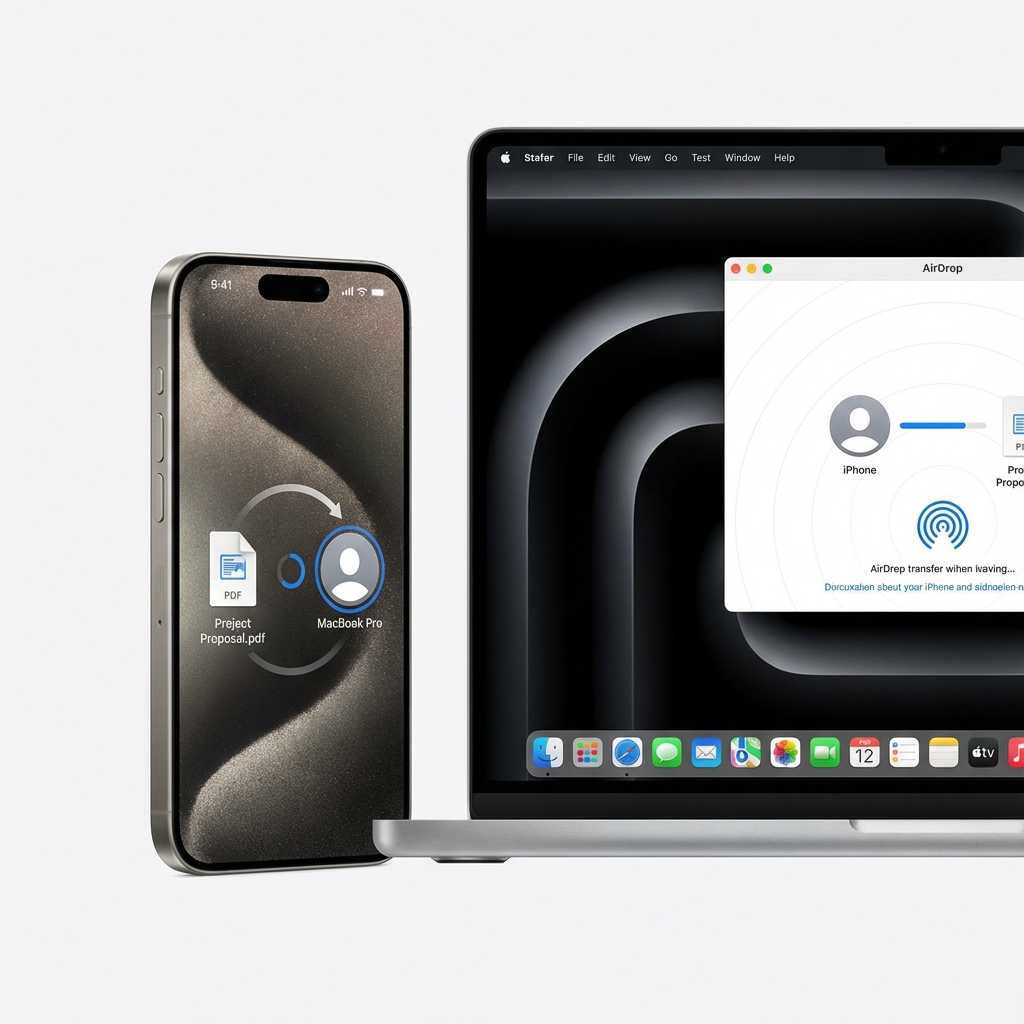
AirDrop обеспечивает мгновенную беспроводную передачу файлов между устройствами Apple. Он использует Bluetooth для обнаружения и Wi-Fi для высокоскоростной передачи с сквозным шифрованием для безопасности.
Системные требования для AirDrop
Поддерживаемые модели Mac:
- MacBook Pro (конец 2008 и новее, кроме 17-дюймового конца 2008)
- MacBook Air (конец 2010 и новее)
- MacBook (конец 2008 и новее)
- iMac (начало 2009 и новее)
- Mac mini (середина 2010 и новее)
- Mac Pro (начало 2009 с AirPort Extreme или середина 2012 и новее)
- Mac Studio (все модели)
Программные требования:
- macOS X Yosemite (10.10) или новее для передачи с Mac на iOS
- macOS X Lion (10.7) или новее для передачи с Mac на Mac
Проблема 1: Устройства не видны в AirDrop
Симптомы:
- Окно AirDrop показывает «Никого не обнаружено»
- Известные контакты не появляются
- Устройства поблизости не обнаруживаются
Пошаговое решение:
1. Проверьте настройки видимости AirDrop
На Mac: Откройте Finder → Переход → AirDrop (или нажмите Cmd+Shift+R) В нижней части окна AirDrop установите «Разрешить мое обнаружение:» на:
- Только контактам: Вас могут видеть только люди из ваших Контактов
- Всем: Вас могут видеть все устройства Apple поблизости (10 минут в новых macOS)
На iPhone/iPad:
Настройки → Основные → AirDrop → Выберите «Всем на 10 минут» или «Только контактам»2. Убедитесь, что Wi-Fi и Bluetooth включены
Необходимы обе технологии:
# Проверка статуса Bluetooth на Mac
system_profiler SPBluetoothDataType | grep "Bluetooth Power"
При необходимости выключите и включите оба в Пункте управления.
3. Отключите Режим модема
Режим модема использует тот же радиоканал и конфликтует с AirDrop:
iPhone/iPad:
Настройки → Режим модема → Разрешать другим → Выкл.4. Выключите Не беспокоить
Режимы фокусирования могут блокировать уведомления AirDrop:
Mac:
Пункт управления → Фокусирование → Выкл.iPhone/iPad:
Пункт управления → Фокусирование → Выкл.5. Проверьте настройки брандмауэра
Mac:
Системные настройки → Сеть → Брандмауэр → ПараметрыУбедитесь, что:
- «Блокировать все входящие подключения» ВЫКЛЮЧЕНО
- «Автоматически разрешать встроенному ПО принимать входящие подключения» ВКЛЮЧЕНО
Проблема 2: Сбой передачи AirDrop
Симптомы:
- Передача начинается, но не завершается
- Появляется сообщение об ошибке «Сбой»
- Индикатор выполнения зависает
Решения:
1. Поднесите устройства ближе
AirDrop лучше всего работает в пределах 30 футов (9 метров). Поднесите устройства на расстояние до 10 футов для надежности.
2. Уменьшите размер файла
Большие файлы (>5 ГБ) могут вызвать тайм-аут. Попробуйте:
- Сжать файлы перед отправкой
- Разделить на меньшие партии
- Использовать iCloud Drive для очень больших файлов
3. Перезапустите Wi-Fi и Bluetooth
Выключите оба, подождите 10 секунд, затем включите снова:
# Сброс Wi-Fi через терминал
sudo ifconfig en0 down && sleep 5 && sudo ifconfig en0 up
4. Сбросьте настройки сети (iPhone/iPad)
Настройки → Основные → Перенос или сброс → Сброс → Сбросить настройки сетиПроблема 3: Медленная скорость передачи AirDrop
Симптомы:
- Передача занимает гораздо больше времени, чем ожидалось
- Индикатор выполнения движется очень медленно
- Маленькие файлы занимают минуты вместо секунд
Решения:
1. Отключите Режим энергосбережения
Режим энергосбережения ограничивает производительность сети:
Mac:
Системные настройки → Аккумулятор → Режим энергосбережения → Выкл.iPhone:
Настройки → Аккумулятор → Режим энергосбережения → Выкл.2. Проверьте помехи Wi-Fi
Отойдите от:
- Микроволновых печей
- Других сетей Wi-Fi
- Устройств Bluetooth
- Устройств USB 3.0
3. Перезагрузите маршрутизатор
Перегрузка Wi-Fi влияет на скорость AirDrop. Перезагрузите маршрутизатор, если передача постоянно медленная.
4. Используйте проводную альтернативу AirDrop
Для передачи больших объемов данных рассмотрите кабель Lightning/USB-C с передачей файлов через Finder.
Расширенное устранение неполадок: Общие проблемы
Глубокий анализ конфигурации сети
Многие проблемы непрерывности проистекают из проблем конфигурации сети.
1. Проверьте работу mDNS/Bonjour
Функции непрерывности полагаются на Bonjour (mDNS) для обнаружения устройств:
# Тест Bonjour на Mac
dns-sd -B _apple-mobdev2._tcp local.
Если устройства не появляются через 30 секунд, Bonjour может быть заблокирован.
2. Очистите кэш DNS
sudo dscacheutil -flushcache
sudo killall -HUP mDNSResponder
3. Проверьте заблокированные порты
Непрерывность использует несколько сетевых портов:
- TCP/UDP 5353 (mDNS)
- TCP 62078 (iCloud)
- UDP 49152-65535 (AirDrop/AWDL)
Убедитесь, что ваш маршрутизатор не блокирует эти порты.
Устранение неполадок Bluetooth
1. Сбросьте модуль Bluetooth
sudo pkill bluetoothdИли удерживайте Shift+Option и нажмите значок меню Bluetooth → «Сбросить модуль Bluetooth».
2. Удалите файлы настроек Bluetooth
sudo rm -rf /Library/Preferences/com.apple.Bluetooth.plist
sudo rm -rf ~/Library/Preferences/ByHost/com.apple.Bluetooth.*
Перезагрузите Mac после удаления этих файлов.
3. Проверьте помехи Bluetooth
Отойдите от:
- Концентраторов USB 3.0
- Беспроводных мышей/клавиатур других производителей
- Других устройств Bluetooth
Сброс NVRAM и SMC
Для устойчивых проблем сбросьте управление системой:
Сброс NVRAM (Intel Mac):
- Выключите Mac
- Включите и сразу удерживайте Option+Command+P+R
- Удерживайте в течение 20 секунд
- Отпустите и дайте Mac загрузиться нормально
Сброс SMC (Intel Mac):
- Выключите Mac
- Удерживайте Shift+Control+Option на левой стороне + кнопку питания в течение 10 секунд
- Отпустите все клавиши и включите
Apple Silicon Mac: Просто перезагрузите Mac — SMC управляется автоматически.
Особые замечания для macOS Tahoe 26
Пользовательский интерфейс Liquid Glass и непрерывность
Новый интерфейс Liquid Glass в macOS Tahoe может повлиять на отображение настроек непрерывности:
- Настройки универсального управления перемещены в Системные настройки → Дисплеи → Дополнительно
- Опции Sidecar интегрированы в панель расстановки дисплеев
- Настройки AirDrop доступны через боковую панель Finder и Пункт управления
Известные ошибки непрерывности macOS Tahoe
По состоянию на декабрь 2025 года некоторые пользователи сообщают:
-
Задержка универсального управления после сна: Устройствам может потребоваться 5-10 секунд для повторного подключения после выхода Mac из сна
- Временное решение: Отключите «Автоматически переподключаться» и вручную переместите курсор для переподключения
-
Проблемы с разрешением Sidecar на Mac M4: Некоторые пользователи Mac M4 сообщают о неправильном определении разрешения
- Временное решение: Используйте настройку масштабированного разрешения в настройках дисплеев
-
AirDrop зависает на «Ожидании»: Случайная проблема, когда передача зависает
- Временное решение: Отмените передачу, переключите видимость AirDrop на «Никому», затем обратно на «Всем»
Часто задаваемые вопросы (FAQ)
Могу ли я использовать универсальное управление с тремя или более устройствами?
Да! Универсальное управление поддерживает до трех устройств одновременно (включая комбинации Mac и iPad). Расположите их в Системные настройки → Дисплеи → Расстановка.
Работает ли Sidecar через интернет?
Нет, Sidecar требует локальной близости (та же сеть Wi-Fi или USB-подключение). Для удаленного доступа рассмотрите сторонние решения, такие как Luna Display или Duet Display.
Почему AirDrop показывает получателей «Только контактам», но не незнакомцев?
Для конфиденциальности видимость AirDrop «Только контактам» требует, чтобы у обеих сторон были номера телефонов или адреса электронной почты друг друга в приложении Контакты с совпадающими Apple ID.
Могу ли я использовать Sidecar со старым iPad?
Если ваш iPad не поддерживается для Sidecar, рассмотрите сторонние приложения, такие как Duet Display или Luna Display, которые работают со старым оборудованием.
Работает ли универсальное управление в режиме закрытой крышки?
Да, вы можете использовать универсальное управление, когда ваш MacBook находится в режиме закрытой крышки (закрыт с внешним дисплеем). Убедитесь, что подключены внешняя клавиатура и мышь.
Заключение
Функции непрерывности Apple — это мощные инструменты для повышения производительности, но они требуют правильной настройки на нескольких устройствах и в системных настройках. Следуя этому полному руководству по устранению неполадок, вы сможете решить большинство проблем с универсальным управлением, Sidecar и AirDrop в macOS Tahoe 26.
Ключевые выводы:
- Всегда проверяйте, что оба устройства используют один и тот же Apple ID с включенной двухфакторной аутентификацией
- Включите Bluetooth, Wi-Fi и Handoff на всех устройствах
- Проверьте, не блокируют ли настройки брандмауэра входящие подключения
- Перезагружайте устройства, если проблемы с подключением сохраняются
- Обновляйте все устройства до последних версий ОС
Для устойчивых проблем, которые эти решения не устраняют, обратитесь в службу поддержки Apple или посетите Apple Store для диагностики на месте.
Связанные ресурсы
Изучите другие руководства по устранению неполадок macOS:
- Полное руководство по устранению неполадок Bluetooth в macOS Tahoe 2025
- Отключение Wi-Fi в macOS Tahoe: Полное руководство по исправлению 2025
- Полное руководство по устранению неполадок непрерывности и синхронизации в macOS Tahoe 2025
- Полное руководство по внешним дисплеям в macOS Tahoe 2025
- Полное руководство по проблемам сна Mac 2025