iMessage не синхронизируется между Mac и iPhone? Исправление для Tahoe
Сообщения iMessage не синхронизируются между Mac и iPhone на macOS Tahoe? Исправьте Send & Receive, Messages in iCloud и chat.db с помощью этого полного руководства.
Вы отправили сообщение с iPhone двадцать минут назад, подходите к Mac, открываете Messages — а переписка застыла в 2024 году. Или наоборот: вы ответили с MacBook на совещании, iPhone так и не засветился, и теперь друг думает, что вы его игнорируете. Отсутствие синхронизации iMessage между Mac и iPhone — одна из самых устойчивых проблем в экосистеме Apple, а на macOS Tahoe 26.5 / 26.5.1 она приобрела новый оттенок: Apple переработала лежащий в основе конвейер Messages-in-iCloud и провела миграцию Apple Account, выпущенную в начале цикла Tahoe.
Это руководство разбирает всё дерево решений от начала до конца. Мы выясним, с каким из четырёх конкретных режимов сбоя вы столкнулись, а затем применим точное исправление для этого режима — вместо стандартного совета «выйдите и войдите снова», который работает от силы в одном случае из четырёх и ломает что-то ещё в остальных трёх. В итоге вы будете точно знать, почему устройства перестали договариваться между собой, и что именно предпринять.
Ключевые выводы
- Существует четыре различных режима сбоя, а не один: несоответствие Send & Receive, зависший Messages in iCloud, повреждение локальной базы
chat.dbна Mac и расхождение Apple Account между устройствами. Исправление для каждого случая своё, поэтому правильная диагностика экономит часы времени. - Send & Receive должен совпадать на всех устройствах — один Apple ID, одинаковые отмеченные адреса и одинаковое значение «Начать новые переговоры с». Несоответствие здесь — самая частая причина несинхронизации iMessage на Tahoe.
- Messages in iCloud — это основной механизм синхронизации начиная с macOS Tahoe. Если он выключен хотя бы на одном устройстве, Mac и iPhone будут расходиться со временем, даже если оба авторизованы.
- Повреждение локальной
chat.dbна стороне Mac встречается редко, но вполне реально — особенно после принудительных выключений или неудачного импорта через Migration Assistant. Устраняется контролируемым сбросом (а не удалением). - Зелёные SMS-сообщения от контактов с Android — не баг синхронизации: они не будут отображаться на Mac, если не включена переадресация SMS, и даже тогда это другой транспорт, не iMessage.
Как на самом деле работает синхронизация iMessage в macOS Tahoe
Прежде чем трогать настройки, нужно понять, как устроен конвейер. iMessage на Tahoe работает на трёх уровнях, надстроенных один над другим, и поломка любого из них выглядит одинаково с точки зрения пользователя: сообщения перестают синхронизироваться. Уровни не взаимозаменяемы.
Первый — уровень идентификации. Каждый разговор в iMessage привязан к Apple ID и набору адресов «доступен по» (номера телефонов и адреса электронной почты, верифицированные в этом Apple ID). Когда вы отправляете iMessage с Mac, служба Apple Push Notification маршрутизирует его на основе доступных адресов получателя и вашего собственного исходящего идентификатора. Если Mac и iPhone расходятся в том, какой идентификатор вы используете — разные Apple ID или один Apple ID, но разный набор отмеченных адресов — устройства оказываются на разных «сторонах» переписки. iPhone может считать, что разговор принадлежит вашему номеру телефона, а Mac — что вашей почте iCloud, и ни одна сторона не будет отражать другую.
Второй — уровень доставки, то есть сама служба APNs (Apple Push Notification). Когда вы отправляете сообщение, серверы Apple рассылают его на все устройства, зарегистрированные на ваш Apple ID, которые в данный момент доступны. Именно поэтому новое сообщение может прийти на Mac и iPhone одновременно даже при отключённом Messages in iCloud. Однако уровень доставки не воспроизводит историю — он только доставляет сообщения в реальном времени.
Третий — уровень синхронизации, то есть Messages in iCloud. Он обеспечивает согласование истории сообщений, удалений, закреплённых переписок и вложений на всех ваших устройствах. Без Messages in iCloud Mac видит только то, что поступило через APNs, пока Mac был активен, авторизован и подключён к сети. Если вы купили новый MacBook в прошлом месяце, он не знает ничего о пятилетней переписке вашего iPhone с сестрой — истории для доставки нет, потому что уровень доставки ничего не хранит.
Конкретно в Tahoe Apple усилила связь между Messages in iCloud и потоком Advanced Data Protection. Если вы переключаете ADP, Messages in iCloud вынужден перегенерировать ключи контейнера CloudKit, и в течение этого окна перегенерации (которое на загруженном аккаунте может длиться несколько часов) синхронизация действительно приостанавливается. Это нормальное, ожидаемое поведение, но оно выглядит точно как баг.
Проблема расхождения Apple Account
Миграция Apple Account (бывшего «Apple ID»), выпущенная в середине цикла Tahoe, породила новый тонкий режим сбоя. Когда Apple переименовала конструкцию из Apple ID в Apple Account и консолидировала часть внутренних таблиц идентификации, небольшая часть аккаунтов оказалась в ситуации, которая выглядит как один аккаунт, но на самом деле представляет собой два сшитых вместе. Ваш Mac может быть авторизован в пост-миграционной записи, тогда как iPhone по-прежнему указывает на устаревшую запись, или наоборот. На поверхности оба устройства показывают «Вы вошли как [email protected]» и выглядят одинаково. Под капотом они обращаются к разным конечным точкам идентификации.
Это можно обнаружить, открыв Системные настройки → [Ваше имя] → Вход и безопасность на Mac и сравнив отображаемый номер Apple Account с тем, что показано на iPhone в Настройки → [Ваше имя] → Вход и безопасность. Строки должны быть идентичными. Если они отличаются — хотя бы на одну цифру — у вас расхождение аккаунта, и никакое переключение Send & Receive не исправит это несоответствие. Нужно полностью выйти из аккаунта на одном устройстве (Системные настройки → Apple Account → Выйти, затем перезагрузка), а затем войти снова.
Быстрое дерево диагностики
Прежде чем начать переключать настройки, пройдите этот тест из пяти вопросов. Он занимает около девяноста секунд и покажет, в каком из четырёх режимов сбоя вы находитесь.
Вопрос 1: Появляются ли новые сообщения за последний час на обоих устройствах?
- Если да, но старая история расходится → вы в режиме Б (Messages in iCloud). Уровень доставки в порядке, но уровень синхронизации завис или так и не завершил первоначальное заполнение.
- Если нет — только одно устройство получает новые сообщения → переходите к вопросу 2.
Вопрос 2: Когда вы отправляете новый iMessage с Mac, он вообще приходит на iPhone (в любой переписке)?
- Если нет для обоих → вы в режиме А (несоответствие Send & Receive) или режиме Г (расхождение Apple Account). Mac не регистрируется как допустимая конечная точка для вашей идентификации.
- Если да, но в отдельном «новом» треде вместо существующей переписки → вы в режиме А. Значение «Начать новые переговоры с» на Mac отличается от того, что использует iPhone.
Вопрос 3: Приложение Messages на Mac запускается нормально, или зависает, подвисает либо вылетает в течение тридцати секунд?
- Если зависает, вылетает или показывает пустые ячейки переписки с битыми превью → скорее всего, это режим В (повреждение
chat.db).
Вопрос 4: Недавно ли вы меняли SIM-карту iPhone, переходили на eSIM, меняли оператора или переносили номер телефона?
- Если да → весьма вероятно режим А. Ваш номер телефона нужно повторно верифицировать в Apple ID, прежде чем он будет синхронизироваться как адрес «доступен по».
Вопрос 5: Недавно ли вы выходили из аккаунта и входили снова на любом устройстве, восстанавливали из резервной копии или запускали Migration Assistant за последнюю неделю?
- Если да → сначала проверьте режим Г (расхождение Apple Account). После событий миграции устройства нередко остаются на слегка разных записях идентификации.
Теперь переходите к соответствующему разделу ниже.
Режим А: Несоответствие адресов Send & Receive
Это самая частая причина, и исправление находится почти целиком в двух панелях настроек — по одной на каждом устройстве.
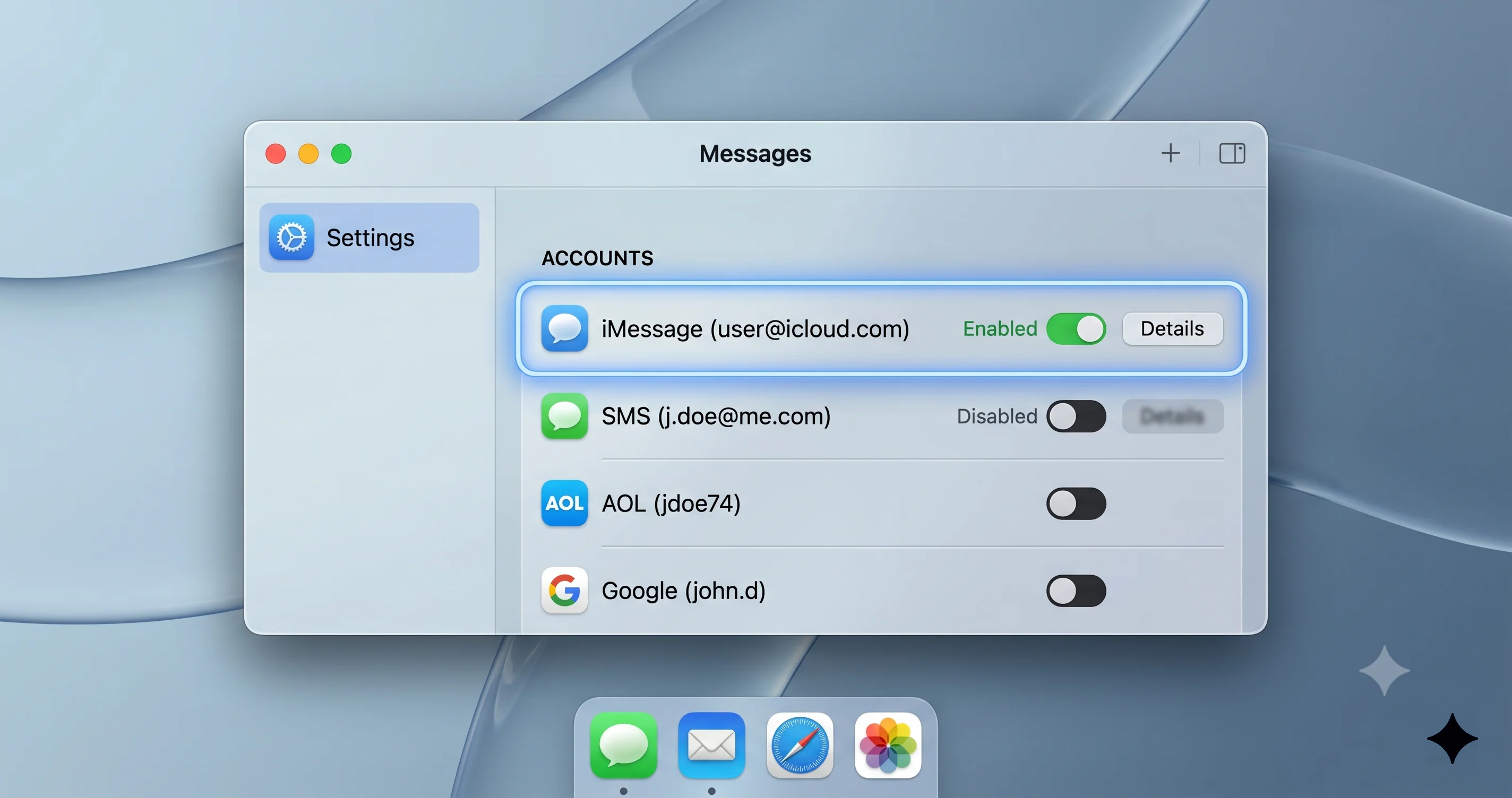
Проверьте Send & Receive на Mac
Откройте Messages на Mac. В строке меню выберите Messages → Настройки → iMessage. Вы должны увидеть как минимум:
- Apple Account: отображает Apple ID, авторизованный в iMessage. Запишите точный адрес электронной почты — это критично.
- С вами можно связаться для сообщений по: список адресов с флажками. Должен включать ваш номер телефона (привязанный к iPhone) и один или несколько адресов электронной почты.
- Начать новые переговоры с: выпадающий список, определяющий вашу исходящую идентификацию. Выбранное значение видят получатели как адрес «От кого».
- Включить Messages в iCloud: флажок, к которому мы вернёмся в режиме Б.
Запишите три вещи: адрес электронной почты Apple Account, полный набор отмеченных адресов «доступен по» и значение «Начать новые переговоры с».
Проверьте Send & Receive на iPhone
На iPhone откройте Настройки → Программы → Сообщения → Отправка и получение. (В более старых версиях iOS, сопряжённых с Tahoe, путь может быть Настройки → Сообщения → Отправка и получение без промежуточного уровня «Программы» — оба маршрута ведут в одно место.)
Вы должны увидеть:
- Apple ID (на iOS сохранилась историческая подпись, но это тот же Apple Account).
- С вами можно связаться через iMessage по: список адресов с галочками.
- Начать новые переговоры с: выпадающий список исходящей идентификации.
Сравните каждую строку с тем, что вы записали с Mac. Они должны совпадать точно — включая значение «Начать новые переговоры с».
Почему «Начать новые переговоры с» так важен
Это настройка, которую пользователи чаще всего упускают из виду. Предположим, iPhone настроен начинать новые переговоры с номера телефона, а Mac — с адреса @icloud.com. Когда вы пишете другу с iPhone, переписка привязана к вашему номеру телефона на серверах Apple. Когда позже вы пишете тому же другу с Mac, Mac создаёт то, что выглядит как отдельная переписка, привязанная к вашей электронной почте. Друг видит оба сообщения, но на вашей стороне два устройства показывают два разных треда. С точки зрения пользователя выглядит как десинхронизация Mac и iPhone — но технически они синхронизируются, просто расходятся во мнении, какая переписка «та самая».
Исправьте это, установив одинаковое значение на обоих устройствах. Большинство пользователей предпочитают привязаться к номеру телефона, поскольку именно его обычно сохраняют в контактах получатели.
Проблема «Номер телефона недоступен»
После замены SIM-карты, переноса eSIM, смены оператора или даже длительного отсутствия сотовой связи ваш номер телефона может незаметно исчезнуть из списка «доступен по» на одном или обоих устройствах. iOS обычно повторно регистрируется автоматически, но Mac порой не подхватывает изменение часами или даже сутками.
Чтобы принудительно запустить повторную регистрацию на iPhone: Настройки → Программы → Сообщения, выключите iMessage, подождите шестьдесят секунд, включите снова и дождитесь, пока исчезнет надпись «Ожидание активации». После этого вы должны увидеть свой номер телефона с галочкой в разделе Отправка и получение. Если надпись «Ожидание активации» не исчезает более десяти минут, сервер активации перегружен или канал SMS-верификации у вашего оператора не работает — обычно это временно и самоустраняется в течение нескольких часов.
На Mac аналогичный процесс — полный выход из iMessage: Сообщения → Настройки → iMessage → Выйти. Закройте Messages, подождите минуту, перезапустите, войдите снова с тем же Apple Account и повторно проверьте список адресов. Ваш номер телефона должен появиться в виде отмеченного варианта в течение нескольких минут после входа.
Связка ключей iCloud — обязательное условие
Есть деталь, которая застаёт многих врасплох: активация iMessage на Mac требует, чтобы Связка ключей iCloud была включена хотя бы на одном из ваших доверенных устройств. Процесс активации использует Связку ключей для передачи ключей шифрования iMessage между устройствами. Если вы ранее отключили Связку ключей iCloud на всех устройствах, Mac будет молча завершать активацию неудачей и вы будете видеть «Ожидание активации» бесконечно.
Повторно включите Связку ключей iCloud на iPhone (Настройки → [Ваше имя] → iCloud → Пароли и Связка ключей), подождите минуту, чтобы Mac заметил изменение, а затем повторите процедуру выхода/входа на Mac.
Режим Б: Messages in iCloud завис или отключён
Если новые сообщения приходят на оба устройства, но история расходится — например, на iPhone есть тред с 2022 года, а на Mac копия того же треда начинается с 2025-го — вы в режиме Б. Уровень синхронизации не выполняет свою функцию.
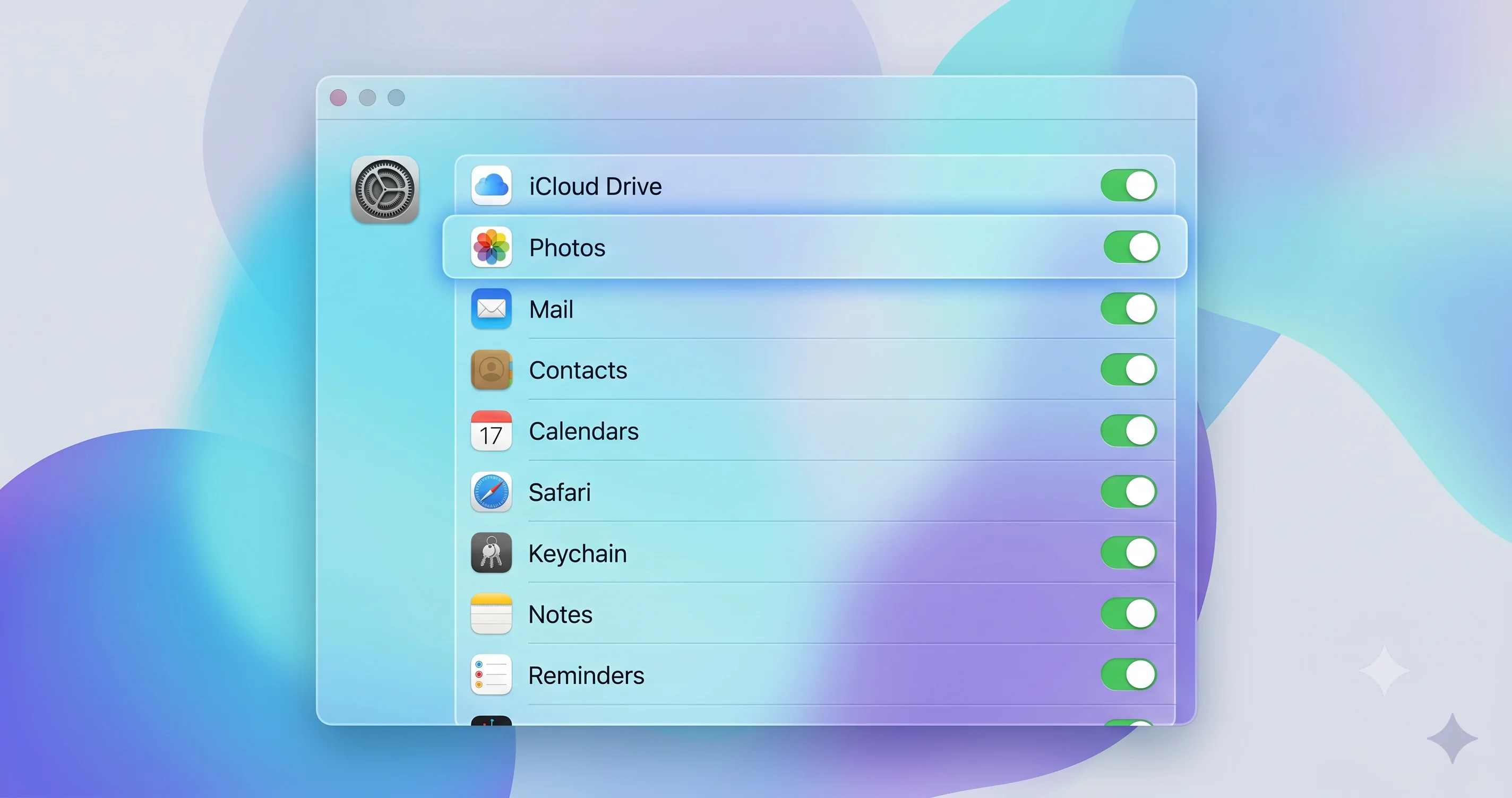
Убедитесь, что Messages in iCloud включён (на обоих устройствах)
На iPhone: Настройки → [Ваше имя] → iCloud → Показать все → Messages в iCloud. Переключатель должен быть включён. Под переключателем есть кнопка Синхронизировать сейчас — нажмите её.
На Mac: Сообщения → Настройки → iMessage, прокрутите вниз, установите флажок Включить Messages в iCloud. Рядом с флажком находится кнопка Синхронизировать сейчас — нажмите её.
На обоих устройствах переключатель должен быть включён. Если вы впервые включаете его на устройстве, ожидайте окна заполнения: от десяти минут до нескольких часов в зависимости от объёма истории сообщений и скорости сети. В процессе заполнения приложение Messages на новом устройстве будет постепенно наполнять треды и вложения. Не прерывайте это, выходя из аккаунта, принудительно завершая приложение или снова выключая настройку — каждое прерывание перезапускает заполнение с нуля.
Что именно синхронизирует Messages in iCloud
Стоит чётко обозначить область действия, потому что недопонимание здесь заставляет пользователей думать, что Messages in iCloud сломан, хотя он работает как задумано:
- Синхронизируется: история переписки iMessage (текст), вложения (изображения, видео, голосовые сообщения), реакции, порядок закреплённых переписок, удаления сообщений (распространяются на все устройства), редактирование и отзыв сообщений (в рамках разрешённого Apple окна), статус прочитанности и поисковый индекс сообщений.
- Не синхронизируется: настройки уведомлений (на каждом устройстве свои), параметр «Фильтровать неизвестных отправителей», сигнал сообщения, переключатель «Отправлять уведомления о прочтении» (на каждом устройстве свой), предложения клавиатуры и сама конфигурация переадресации SMS (она хранится на iPhone). Также не синхронизируются: оригинальные SMS/MMS-сообщения, поступившие до включения переадресации SMS, и зелёные сообщения, пришедшие во время её отключения.
Сроки заполнения
У пользователя с несколькими тысячами сообщений заполнение Mac должно завершиться менее чем за час. У пользователя с сотнями тысяч сообщений за годы переписок — что типично для давних пользователей iMessage — заполнение может занять от шести до двенадцати часов. Приложение Messages не показывает индикатор прогресса. Единственный сигнал — треды становятся всё старше по мере того, как синхронизация идёт назад во времени.
Прогресс заполнения можно косвенно отслеживать через Системные настройки → [Ваше имя] → iCloud → Управлять хранилищем аккаунта → Сообщения: по мере загрузки вложений отображаемый объём используемого хранилища будет расти. Если цифра перестала расти более тридцати минут в дневное время, синхронизация, скорее всего, зависла — нажмите «Синхронизировать сейчас» или, если это не поможет, выполните контролируемый сброс.
Нагрузка на хранилище
Это застаёт людей врасплох: Messages in iCloud засчитывается в квоту хранилища iCloud. Если у вас тарифный план на 50 ГБ, а история сообщений занимает 80 ГБ вложений (в основном видео и голосовые сообщения из групповых чатов), Messages in iCloud молча не будет синхронизировать вложения из-за нехватки места. Текст синхронизируется, но вложения будут отображаться как битые превью на Mac.
Проверьте Системные настройки → [Ваше имя] → iCloud → Управлять хранилищем аккаунта, чтобы узнать свободное место. Если вы в пределах 10% от лимита, либо удалите часть вложений в сообщениях (нажмите и удерживайте изображение в Messages → Ещё → корзина, удаление распространится на все устройства), освободите другое хранилище iCloud или обновите план iCloud+.
Режим В: Повреждение chat.db на Mac
Это встречается реже, чем первые два случая, но вполне реальный режим сбоя. Симптомы: Messages запускается, но переписки пустые, вложения отображаются как битые иконки, поиск не даёт результатов даже по словам, видимым на экране, приложение зависает при запуске, или в Console появляются повторяющиеся записи от chatkit, imagent или IMDPersistence с жалобами на повреждение SQLite.
Приложение Messages хранит все локальные данные сообщений в трёх файлах в ~/Library/Messages/:
chat.db— основная база данных SQLite с текстом сообщений, метаданными переписок и ссылками на вложения.chat.db-wal— журнал опережающей записи SQLite. Здесь хранятся ожидающие записи, ещё не объединённые сchat.db.chat.db-shm— файл общей памяти SQLite, используемый механизмом WAL.
При чистом завершении работы приложения WAL объединяется с основной базой. При принудительном завершении, сбое Mac или переполнении диска в середине записи WAL может оказаться в несогласованном состоянии. После этого Messages либо вовсе отказывается открывать базу, либо открывает, но больше не может привести её в соответствие с состоянием синхронизации в iCloud.
Процедура контролируемого сброса
Не удаляйте chat.db. Переместите его. Разница важна: если синхронизация iCloud повторно заполнит чистую базу и что-то пойдёт не так, вы захотите иметь старые данные на диске для восстановления.
-
Полностью выйдите из Messages. Нажмите правой кнопкой на иконку в Dock → Выйти. Затем убедитесь в Activity Monitor, что процессы
Messages,imagentилиmessagesappprivateне запущены. Завершите любые оставшиеся процессы. -
Создайте резервную папку на рабочем столе:
mkdir ~/Desktop/messages-backup-$(date +%Y%m%d) -
Переместите три файла базы данных (не копируйте — именно переместите, чтобы при следующем запуске создались новые):
mv ~/Library/Messages/chat.db ~/Desktop/messages-backup-*/ mv ~/Library/Messages/chat.db-wal ~/Desktop/messages-backup-*/ mv ~/Library/Messages/chat.db-shm ~/Desktop/messages-backup-*/ -
Запустите Messages. Приложение создаст свежую пустую локальную базу данных.
-
Если Messages in iCloud включён, приложение начнёт заполнение из iCloud. Ожидайте таких же сроков, что описаны в режиме Б.
-
Если Messages in iCloud отключён, вы только что потеряли локальную историю на Mac — но она должна по-прежнему существовать на iPhone. Включите Messages in iCloud на обоих устройствах и дайте iPhone отправить историю в iCloud, а Mac — загрузить её обратно.
-
После того как вы убедитесь, что Messages работает и история восстановлена, можно удалить резервную папку. До тех пор сохраняйте её.
Когда контролируемого сброса недостаточно
Если после контролируемого сброса Messages всё равно вылетает или зависает, повреждение может затрагивать контейнер Messages на стороне CloudKit. Исправление — отключить и повторно включить Messages in iCloud, что запустит чистую повторную синхронизацию:
- На iPhone: Настройки → [Ваше имя] → iCloud → Показать все → Messages в iCloud → выключить. iOS спросит, оставить ли сообщения на этом устройстве — выберите Отключить и загрузить сообщения, чтобы iPhone сохранил свою копию.
- Подождите две минуты.
- Включите Messages in iCloud снова.
- На Mac тоже выключите и снова включите.
- Дождитесь завершения заполнения.
Режим Г: Расхождение Apple Account
Диагностируется через сравнение номеров Apple Account, описанное в архитектурном разделе выше. Исправление — полностью выйти из аккаунта на одном устройстве и войти снова, что заставит его повторно зарегистрироваться в канонической пост-миграционной записи.
Выберите устройство, которое используется реже (вы теряете меньше, если что-то пойдёт не так). На этом устройстве:
- iPhone: Настройки → [Ваше имя] → Выйти. Выберите сохранить копию данных на устройстве. Перезагрузите iPhone. Войдите снова с тем же Apple Account.
- Mac: Системные настройки → [Ваше имя] → Выйти. Выберите, локальную копию каких данных iCloud сохранить (Сообщения, Фото и т. д.). Перезагрузите. Войдите снова.
После повторного входа проверьте Send & Receive (режим А) и Messages in iCloud (режим Б). Новый вход должен поставить оба устройства на одну запись идентификации, и симптомы должны исчезнуть в течение часа-двух.
По более широким проблемам с функциями Continuity, которые часто имеют те же корневые причины, что и расхождение iMessage, в руководстве по устранению неполадок функций Continuity и специализированном руководстве по синхронизации Continuity приведена параллельная диагностика для Handoff, Universal Clipboard и AirDrop.
Ловушка с SMS от Android
Это самый распространённый ложный срабатыватель. Пользователь сообщает: «iMessage не синхронизируется — сообщения от друга на Android не появляются на Mac». Друг пишет в зелёном пузыре (поскольку он на Android, iMessage не задействован), iPhone получает это как SMS, а Mac ничего не показывает.
Это не баг синхронизации iMessage. Это функция переадресации SMS, работающая как задумано — или, точнее, не настроенная.
SMS-сообщения не могут быть iMessages. Это принципиально другой транспорт: сотовые SMS/MMS на ваш номер телефона. Apple связывает их с Mac через Text Message Forwarding — функцию iPhone, которая перенаправляет входящие SMS/MMS на ваши другие устройства Apple через инфраструктуру iMessage. Если переадресация SMS отключена, зелёные сообщения никогда не появятся на Mac, даже если всё остальное настроено правильно.
Чтобы включить: на iPhone Настройки → Программы → Сообщения → Переадресация текстовых сообщений. Включите каждое устройство, на которое хотите получать SMS. Mac покажет шестизначный код для однократного подтверждения на iPhone.
Обратите внимание, что это также отличается от новой поддержки RCS-сообщений, появившейся вместе с Tahoe. RCS — отдельный сотовый протокол, заменяющий SMS для переписки между iPhone и современными Android-телефонами. Если ваши RCS-сообщения конкретно не отправляются (не не синхронизируются — а именно не отправляются), путь диагностики принципиально другой; см. руководство по сбоям отправки RCS-сообщений на macOS 26.5, поскольку это проблема сотового шлюза, а не синхронизации iCloud между Mac и iPhone.
Что делать, если старые сообщения есть на iPhone, но не на Mac
Это самый распространённый вариант режима Б, заслуживающий отдельного разбора, поскольку ожидания пользователей часто расходятся с реализацией Apple.
По умолчанию предполагается: «Я только что включил Messages in iCloud на Mac, значит, Mac должен показать все сообщения, которые я когда-либо получал». Это конечный результат, но он может занять много времени, и никакого индикатора прогресса нет.
Ожидаемые сроки таковы:
- Минуты 0–5: Новые сообщения с этого момента синхронизируются в реальном времени.
- Минуты 5–60: Заполняется история за последнюю неделю–месяц.
- Часы 1–6: Заполняется история за последний год.
- Часы 6–24: Заполняется вся многолетняя история, включая более старые вложения.
Если спустя 24 часа, пока Mac был активен, в сети и авторизован, у вас по-прежнему явно отсутствует часть истории — синхронизация действительно застряла. Исправление — выключить и включить на обоих устройствах, при необходимости с последующим контролируемым сбросом chat.db.
Вторая причина «старые сообщения есть на iPhone, но не на Mac» — то, что локальная история сообщений iPhone длиннее, чем то, что хранится в iCloud. Если у вас когда-либо был отключён Messages in iCloud на iPhone, эти сообщения никогда не загружались в iCloud, и они не появятся на Mac даже после включения Messages in iCloud — потому что существуют только на iPhone. Чтобы загрузить их, убедитесь, что Messages in iCloud включён на iPhone (а не только на Mac), и нажмите «Синхронизировать сейчас».
Устранение распространённых проблем
Проблема: «Ожидание активации» не исчезает на Mac
Решение: Выйдите из Messages, полностью выйдите из iCloud (Системные настройки → Apple Account → Выйти), перезагрузите Mac, войдите снова, затем повторно включите iMessage в Сообщения → Настройки. Состояние «Ожидание активации» нередко сохраняется, когда в Связке ключей есть устаревший токен, который очищается при полном выходе из iCloud. Если проблема остаётся после полного выхода, а на iPhone активация проходит нормально, ваш аккаунт может быть ограничен на сервере активации — подождите 24 часа и попробуйте снова.
Проблема: Новые сообщения синхронизируются, а удаления — нет
Решение: Это почти всегда проблема с Messages in iCloud. Удаления распространяются только тогда, когда Messages in iCloud включён на обоих устройствах. Проверьте переключатель на обоих и нажмите «Синхронизировать сейчас» на том устройстве, с которого удалили. Если вы удалили с устройства, на котором Messages in iCloud был отключён, удаление не распространится — придётся удалить вручную ещё раз с устройства, на котором он включён.
Проблема: Вложения отсутствуют или отображаются как битые превью
Решение: Сначала проверьте квоту хранилища iCloud (Системные настройки → [Ваше имя] → iCloud → Управлять хранилищем аккаунта). При превышении квоты синхронизация вложений молча прекращается. Если с квотой всё в порядке, вложения, возможно, просто ещё загружаются — Messages заполняет вложения лениво после текста. Нажмите на битое превью, чтобы инициировать немедленную загрузку. Если всё равно не помогает, контролируемый сброс chat.db обычно решает проблему.
Проблема: Приложение Messages зависает на 30 секунд при запуске
Решение: Это почти всегда воспроизведение WAL на большой фрагментированной chat.db. Можно либо подождать (в итоге завершится и при следующих запусках будет быстрее), либо применить контролируемый сброс. Если зависания сохраняются после сброса, проверьте Disk Utility → Первая помощь на загрузочном томе — медленное чтение с диска может проявляться как зависший Messages.
Проблема: Mac показывает сообщения из одной переписки в двух тредах
Решение: Классическое несоответствие Send & Receive. Оба треда существуют потому, что Mac привязывает переписки к другой идентификации «Начать новые переговоры с», чем iPhone. Установите одинаковое значение на обоих устройствах (обычно номер телефона), а затем ожидайте несколько дней для урегулирования — Apple не объединяет разделённые треды ретроактивно, но новые сообщения будут попадать в тред, соответствующий канонической идентификации.
Проблема: Групповые чаты синхронизируются, а личные переписки — нет (или наоборот)
Решение: Обычно это указывает на несоответствие адресов для конкретного контакта. Откройте проблемную переписку, нажмите на имя контакта и проверьте адрес, по которому вы ему пишете. Если с одного устройства вы пишете по номеру телефона, а с другого — по электронной почте, Apple считает это разными переписками. Остановитесь на одном адресе — предпочтительно том, что показан в существующем треде на устройстве с наибольшей историей.
Проблема: В то же время перестала работать Почта Mac
Решение: Это указывает на более широкую проблему с Apple Account / iCloud, а не конкретно с iMessage. Руководство по устранению неполадок Почты Mac содержит параллельную диагностику. Если конкретно не работает поиск в Почте, в руководстве по восстановлению envelope index описан аналог сброса chat.db применительно к Почте.
Проблема: iCloud Drive тоже ведёт себя странно
Решение: Ознакомьтесь с руководством по ошибке автоматической загрузки iCloud Drive. Когда сразу несколько сервисов iCloud дают сбой, это обычно означает проблему на уровне демонов (cloudd или bird), а не на уровне приложений. Пути исправления во многом пересекаются.
Часто задаваемые вопросы
В: Потеряю ли я историю сообщений, если выйду из iMessage на Mac?
Нет, если включён Messages in iCloud. Ваша история хранится в iCloud и повторно загрузится после входа. Если Messages in iCloud отключён, локальная chat.db на Mac сохранится через процедуру выхода, поэтому вход с тем же Apple Account восстановит ту же локальную историю. Рискованный случай — выйти без iCloud, а затем войти с другим Apple Account.
В: Сколько времени займёт первоначальное заполнение Messages in iCloud на новом Mac?
Как правило, от тридцати минут до двух часов для нескольких тысяч сообщений, но у пользователей с многолетней историей заполнение вместе с вложениями может занять от двенадцати до двадцати четырёх часов. Индикатора прогресса нет — единственный сигнал в том, что треды становятся всё старше по мере продвижения синхронизации назад. Держите Mac активным, онлайн и авторизованным на протяжении всего процесса. Режим сна приостанавливает заполнение.
В: Почему сообщения от друга на Android никогда не синхронизируются на Mac?
Потому что это SMS-сообщения, а не iMessage, и SMS — сотовый протокол, который нативно не достигает Mac. Нужно включить Переадресацию текстовых сообщений на iPhone (Настройки → Программы → Сообщения → Переадресация текстовых сообщений) и добавить Mac в качестве получателя. После включения будущие SMS в зелёных пузырях будут пересылаться на Mac. Исторические SMS, полученные до включения переадресации, ретроактивно не появятся.
В: Messages in iCloud — это то же самое, что резервная копия iCloud?
Нет, это разные системы. Резервная копия iCloud — это периодический снимок состояния iPhone. Messages in iCloud — это живое многоустройственное синхронизированное хранилище истории сообщений. Одно может быть без другого. Отключение резервной копии iCloud не влияет на Messages in iCloud, и наоборот. Оба, однако, используют квоту хранилища iCloud.
В: Messages in iCloud синхронизируется на Windows или в браузере?
Нет. Веб-интерфейса для Messages не существует, клиента для Windows — тоже. Messages in iCloud синхронизируется только между устройствами Apple: iPhone, iPad, Mac и Apple Watch (Watch показывает сообщения, но не хранит полную историю). Если вам нужен кроссплатформенный доступ к содержимому переписок, придётся экспортировать вручную — это не первоклассный сценарий.
В: Почему на iPhone показывается время «последнего посещения», не совпадающее с Mac?
Уведомления о прочтении и индикаторы присутствия — это настройки на уровне устройства, не синхронизируемые. Если «Отправлять уведомления о прочтении» включено на Mac, но отключено на iPhone (или наоборот), два устройства будут сообщать собеседнику разные состояния. Чтобы унифицировать поведение, установите одинаковую настройку Уведомлений о прочтении на каждом устройстве: Сообщения → Настройки → iMessage на Mac и Настройки → Программы → Сообщения на iPhone.
В: У меня настроено iPhone Mirroring — разве это не должно решить проблему синхронизации?
iPhone Mirroring — отдельная функция Continuity, которая транслирует экран iPhone на Mac по требованию; это не механизм синхронизации. Она также имеет собственные особенности, не связанные с iMessage. Если само Mirroring сломано в Tahoe, см. руководство по устранению неполадок iPhone Mirroring. Для реальной синхронизации iMessage по-прежнему нужно правильно настроить Send & Receive и Messages in iCloud, как описано выше.
В: Мой Mac иногда выключается, и это, кажется, нарушает работу iMessage — это совпадение?
Возможно, нет. Некорректные выключения — основная причина повреждения chat.db. Если Mac выключается неожиданно с какой-либо регулярностью — особенно на машинах Apple Silicon, столкнувшихся с проблемами фильтра контента/сетевого расширения — сначала устраните проблему с выключением. См. руководство по устранению неполадок выключения M5 Mac и фильтра контента в macOS 26.5.1.
Заключение
Отсутствие синхронизации iMessage между Mac и iPhone на macOS Tahoe — почти всегда одна из четырёх проблем: несоответствие адресов Send & Receive, зависший конвейер Messages in iCloud, повреждение локальной chat.db на Mac или расхождение Apple Account после миграции идентификации в середине цикла Tahoe. «Молоток» в виде выхода и повторного входа исправляет некоторые из этих случаев и ломает другие — именно поэтому так важно дерево диагностики в начале этого руководства. Потратьте девяносто секунд на триаж, а затем примените конкретное исправление.
Если ваши устройства используют один Apple Account, на обоих включён Messages in iCloud, на обоих совпадают настройки Send & Receive включая одинаковое значение «Начать новые переговоры с», а локальная chat.db на Mac чистая — синхронизация будет работать надёжно и быстро. Когда она прекращается, вы почти всегда изменили одну из этих переменных — как правило, не осознавая этого.
По теме:
- Сбой отправки RCS-сообщений на macOS 26.5 — исправление для Mac, iPad, Watch — отдельная проблема: сотовый шлюз, а не синхронизация iCloud.
- Функции Continuity macOS Tahoe: полное руководство по устранению неполадок — для параллельных проблем с Handoff, Universal Clipboard, AirDrop.
- iPhone Mirroring не работает на macOS Tahoe: исправление — для функции Continuity, чаще всего путаемой с синхронизацией iMessage.
- Почта Mac не работает: полное руководство по устранению неполадок — когда сразу несколько сервисов iCloud ведут себя некорректно.