Исправление утечки памяти macOS Tahoe 2026: Руководство для Калькулятора и Safari
Исправьте утечки памяти в macOS Tahoe, затрагивающие Калькулятор, Pages, Safari, Finder и другие приложения. Полное руководство по устранению неполадок с чрезмерным использованием ОЗУ.
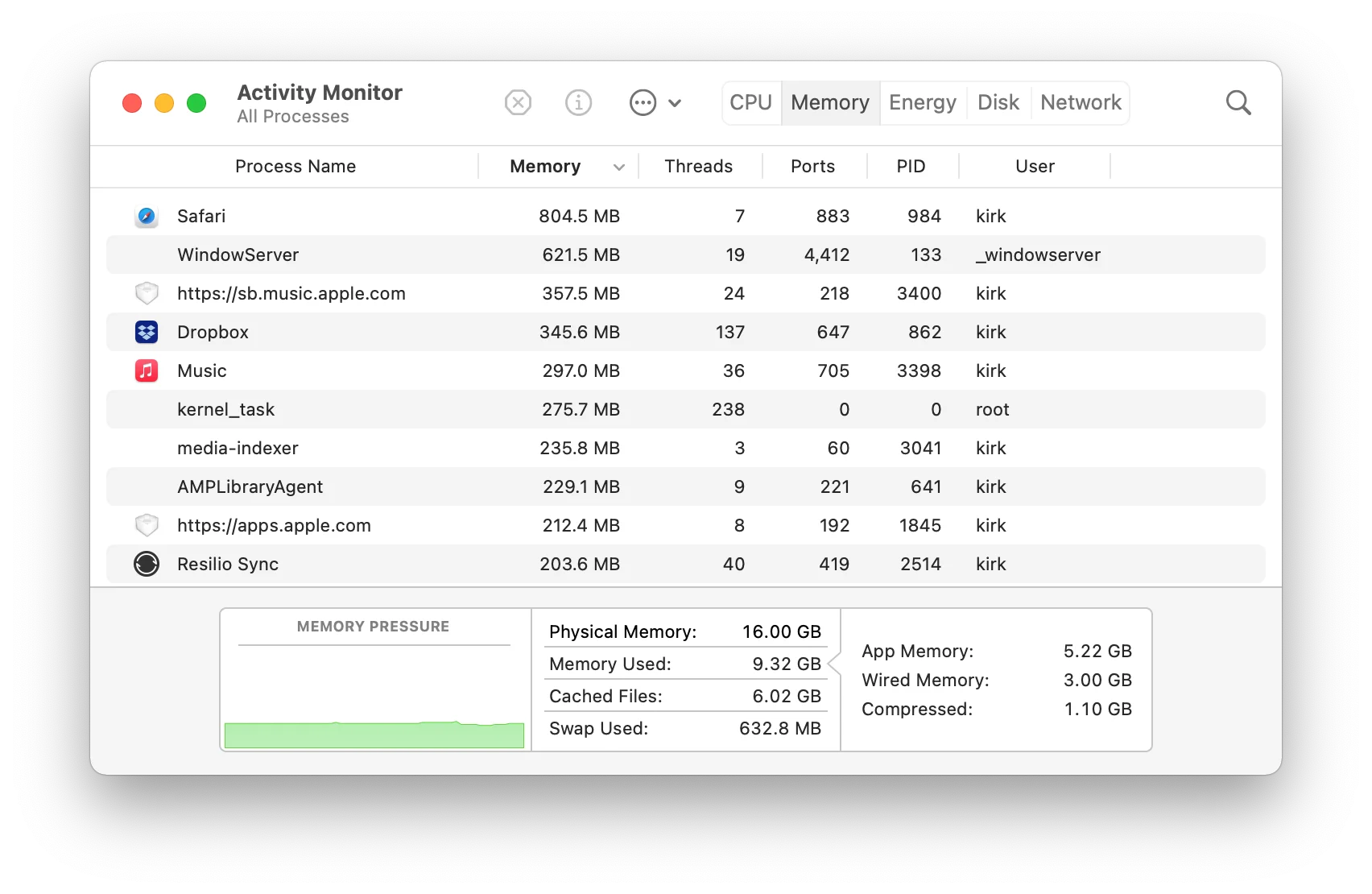
Если вы обновились до macOS Tahoe 26 и заметили, что использование памяти вашего Mac выходит из-под контроля, вы столкнулись с одной из самых неприятных ошибок в новейшей истории macOS. Пользователи по всему миру сообщают, что простые приложения, такие как Калькулятор, потребляют 42 ГБ или более ОЗУ, Pages использует астрономические 175 ГБ+ памяти, а вкладки Safari пожирают доступные ресурсы с беспрецедентной скоростью.
Это полное руководство поможет вам понять, почему происходят эти утечки памяти, как их эффективно диагностировать и, что наиболее важно, как их исправить, чтобы ваш Mac вернулся к нормальной и эффективной работе.
Краткий обзор: Кризис памяти macOS Tahoe
Масштаб проблемы
С момента выхода macOS Tahoe 26.0 в сентябре 2025 года и вплоть до обновлений 26.0.1 и 26.1 пользователи сообщали о серьезных проблемах с управлением памятью, затрагивающих как встроенные приложения Apple, так и стороннее программное обеспечение. Что делает эту ситуацию особенно неприятной, так это то, что эти утечки памяти затрагивают приложения, которые должны использовать минимум ресурсов.
Сообщенные аномалии использования памяти:
- Калькулятор (Calculator): До 42 ГБ+ ОЗУ (норма: менее 50 МБ)
- Pages: До 175 ГБ+ ОЗУ (норма: 200 МБ-1 ГБ в зависимости от документа)
- Safari: Отдельные вкладки потребляют 8-15 ГБ каждая
- Finder: Увеличивается до 10 ГБ+ со временем
- Сообщения (Messages): Накапливает 5-8 ГБ без очистки
- Фото (Photos): Использует 20 ГБ+ даже в режиме ожидания
- Mail: Потребляет 6-12 ГБ при умеренном количестве писем
Влияние на пользователей
Типичные симптомы:
- Система становится все более медленной после нескольких часов использования
- Часто появляется радужный вращающийся мяч (пляжный мяч)
- Приложения запускаются и отвечают дольше
- Шум вентилятора резко возрастает
- Mac становится горячим на ощупь
- Использование файла подкачки (swap) на диске возрастает до 20 ГБ+
- Увеличивается использование ЦП процессом Kernel task
- Принудительные перезагрузки становятся необходимыми
- Производительность работы серьезно страдает
Затронутые системы:
- MacBook Air M1/M2/M3/M4
- MacBook Pro 14" и 16" (все поколения Apple Silicon)
- Mac mini M1/M2/M4
- Mac Studio M1/M2 Max/Ultra
- Mac Pro M2 Ultra
- iMac M1/M3/M4
- Intel Mac (отчетов меньше, но также затронуты)
Для пользователей, сталкивающихся с общими проблемами производительности, помимо памяти, наше руководство по исправлению медленной работы Mac предлагает дополнительные стратегии оптимизации.
Понимание кризиса утечки памяти: Что пошло не так
Технический контекст
Утечки памяти происходят, когда приложение выделяет память, но не освобождает ее, когда она больше не нужна. Со временем эти неосвобожденные блоки памяти накапливаются, потребляя все больше и больше ОЗУ, пока система не станет нестабильной или приложение не вылетит.
В macOS Tahoe 26 несколько факторов способствовали широкому распространению утечек памяти:
1. Изменения в UI-фреймворке Liquid Glass
Новый язык дизайна Liquid Glass в macOS Tahoe потребовал значительных изменений в способах рендеринга окон, эффектов прозрачности и анимации. Эти изменения, по-видимому, привнесли ошибки управления памятью в конвейер рендеринга.
2. Удержание памяти WindowServer
Было замечено, что процесс WindowServer, отвечающий за отрисовку всех элементов на экране, удерживает данные текстур и снимки окон, которые должны быть очищены. Это влияет на каждое приложение, отображающее контент на экране.
3. Ошибки управления памятью, специфичные для приложений
Встроенные приложения Apple были обновлены для поддержки новых функций Tahoe, но некоторые из этих обновлений привнесли ошибки выделения памяти. Калькулятор, Pages и Safari пострадали особенно сильно.
4. Накопление памяти при синхронизации iCloud
Приложения, которые синхронизируются с iCloud (Сообщения, Фото, Заметки, Напоминания), испытывают накопление памяти во время процессов синхронизации, которая не освобождается должным образом.
Почему простые приложения страдают больше всего
Может показаться нелогичным, что Калькулятор может использовать 42 ГБ ОЗУ, но объяснение кроется в том, как macOS Tahoe управляет памятью даже для простых операций:
Ошибка Калькулятора в частности:
- Каждое вычисление инициирует выделение памяти для обновлений UI
- Новые эффекты прозрачности Liquid Glass выделяют память для текстур
- Память, используемая для рендеринга, не освобождается должным образом
- Со временем повторяющиеся вычисления вызывают экспоненциальный рост памяти
- Приложение не вылетает, потому что macOS использует пространство подкачки для компенсации
Механизм ошибки Pages:
- Рендеринг документа выделяет память для каждого элемента страницы
- Автосохранение создает снимки памяти, которые не полностью освобождаются
- Отслеживание истории версий удерживает буферы памяти
- Операции синхронизации iCloud добавляют дополнительные накладные расходы памяти
- Сложные документы с изображениями ускоряют утечку
Выявление утечек памяти: Процесс диагностики
Шаг 1: Доступ к Мониторингу системы (Activity Monitor)
Мониторинг системы — ваш основной инструмент для диагностики проблем с памятью. Вот как использовать его эффективно:
Открытие Мониторинга системы:
- Нажмите
Command + Space, чтобы открыть Spotlight - Введите "Мониторинг системы" (или "Activity Monitor") и нажмите Enter
- Перейдите на вкладку "Память" в верхней части окна
Понимание вкладки Память:
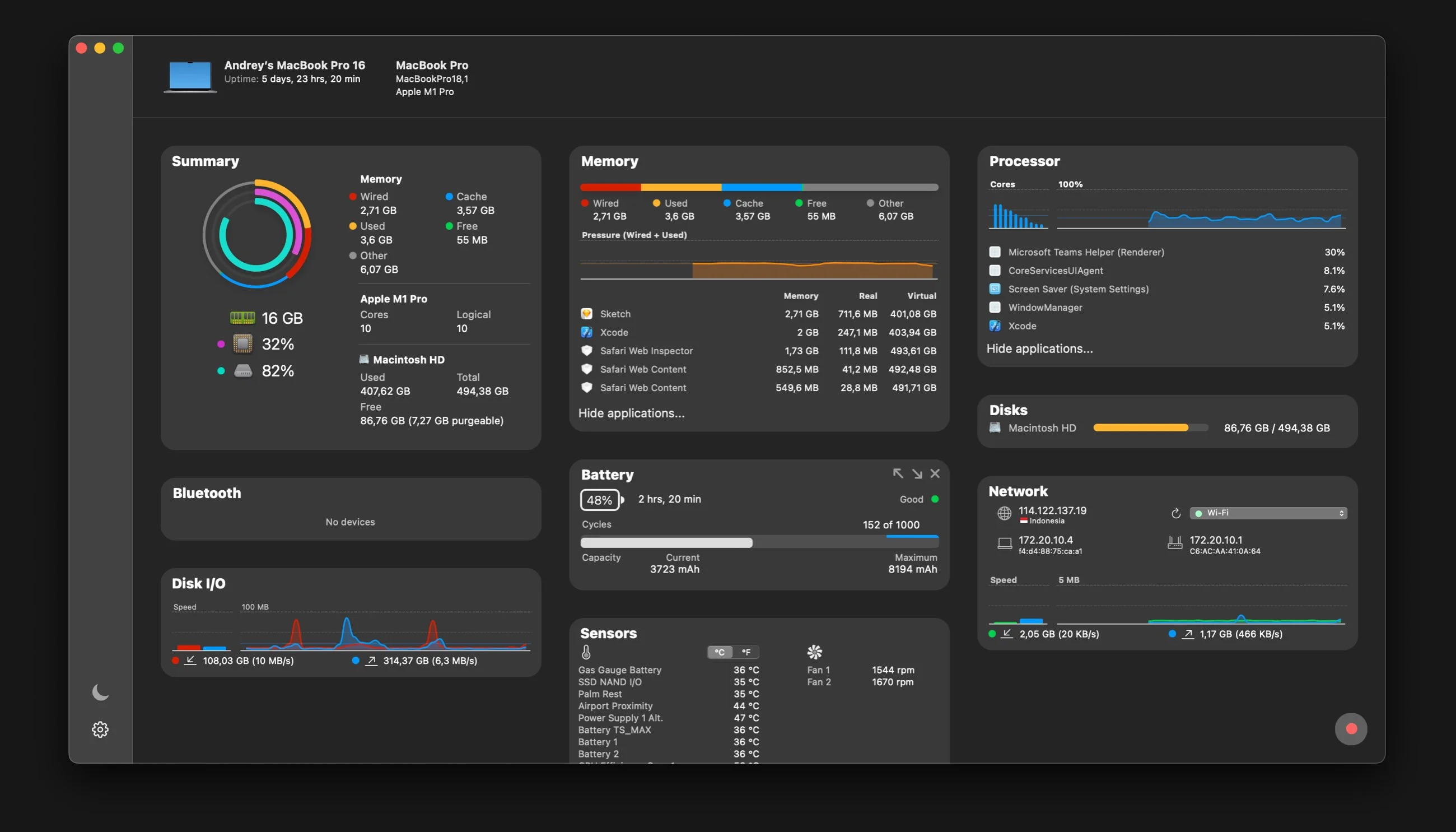
Ключевые показатели для мониторинга:
- График нагрузки на память: Показывает состояние памяти системы в реальном времени
- Физическая память: Общий объем ОЗУ, установленного в вашем Mac
- Использованная память: Общий объем ОЗУ, используемого в данный момент
- Кэшированные файлы: ОЗУ, используемое для кэширования файлов (может быть освобождено при необходимости)
- Использованный своп: Дисковое пространство, используемое в качестве виртуальной памяти (критический показатель)
Для более глубокого понимания Мониторинга системы ознакомьтесь с нашим полным руководством по Мониторингу системы.
Шаг 2: Выявление процессов-виновников
Отсортируйте процессы по использованию памяти, чтобы найти виновников:
- Нажмите на заголовок столбца "Память", чтобы отсортировать по использованию ОЗУ
- Ищите процессы, использующие непропорционально большие объемы памяти
- Обратите внимание, какие процессы растут со временем
Типичные виновники утечек памяти в macOS Tahoe:
| Имя процесса | Нормальное использование | Индикатор утечки |
|---|---|---|
| Калькулятор (Calculator) | 20-50 МБ | 1 ГБ+ |
| Pages | 200 МБ-1 ГБ | 5 ГБ+ |
| Safari | 500 МБ-2 ГБ всего | 10 ГБ+ |
| Finder | 200-500 МБ | 3 ГБ+ |
| Сообщения (Messages) | 100-300 МБ | 2 ГБ+ |
| Фото (Photos) | 500 МБ-2 ГБ | 8 ГБ+ |
| 200-500 МБ | 3 ГБ+ | |
| WindowServer | 200-500 МБ | 2 ГБ+ |
Шаг 3: Мониторинг нагрузки на память
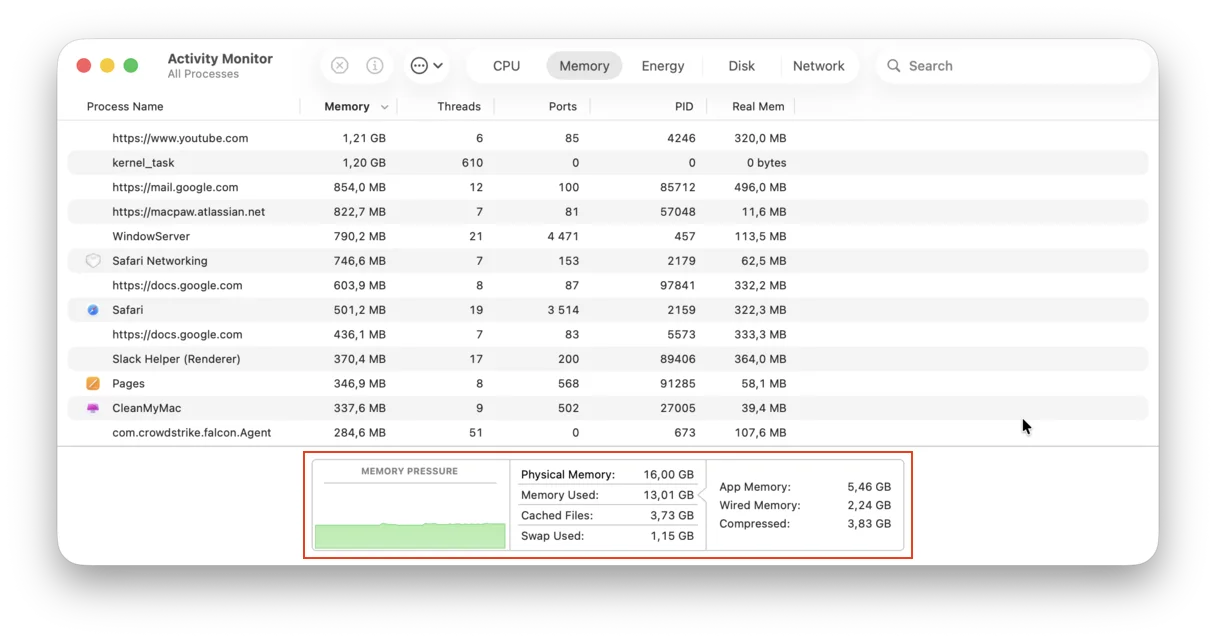
Индикатор нагрузки на память — самый важный диагностический инструмент:

Цвета нагрузки на память:
- Зеленый: Здоровое использование памяти, много доступного ОЗУ
- Желтый: Ресурсы памяти нагружены, производительность может снизиться
- Красный: Критическая нехватка памяти, система использует много свопа
Что означает устойчивый желтый или красный цвет:
Если ваша нагрузка на память остается желтой или красной в течение длительного времени, особенно когда вы не запускаете требовательные приложения, у вас утечки памяти.
Шаг 4: Диагностические команды Терминала
Для более детального анализа используйте эти команды Терминала:
Проверить общее состояние памяти:
# Показать статистику памяти
vm_stat

# Более читаемая информация о памяти
top -l 1 | head -n 10

# Детальная разбивка памяти
sudo memory_pressure
Мониторинг памяти в реальном времени:
# Наблюдать за памятью каждые 2 секунды
while true; do vm_stat | head -5; sleep 2; echo "---"; done
Проверить использование свопа:
# Показать использование файла подкачки
sysctl vm.swapusage

# Детальная статистика свопа
ls -lh /private/var/vm/
Найти процессы, использующие больше всего памяти:
# Топ 20 процессов, потребляющих память
ps aux --sort=-%mem | head -20

# Детали памяти конкретного процесса
ps -o pid,rss,comm -p $(pgrep Calculator)
Проверить историю нагрузки на память:
# Просмотр логов нагрузки на память
log show --predicate 'subsystem == "com.apple.memorystatus"' --last 1h
Шаг 5: Расширенная диагностика с помощью Instruments
Для разработчиков или продвинутых пользователей Instruments из Xcode предоставляет детальный анализ памяти:
- Установите Xcode из App Store
- Откройте Instruments (Приложения > Xcode > Open Developer Tool > Instruments)
- Выберите шаблон "Leaks" или "Allocations"
- Присоединитесь к запущенному процессу или запустите приложение
- Следите за паттернами роста памяти
Проверенные исправления утечек памяти в macOS Tahoe
Исправление 1: Принудительное завершение и перезапуск затронутых приложений
Самое простое немедленное решение — принудительно завершить приложения, потребляющие чрезмерную память:
Используя Мониторинг системы:
- Откройте Мониторинг системы
- Выберите проблемный процесс
- Нажмите кнопку "X" на панели инструментов
- Выберите "Завершить принудительно"
- Откройте приложение снова
Используя сочетание клавиш:
- Нажмите
Command + Option + Escape - Выберите проблемное приложение
- Нажмите "Завершить принудительно"
Используя Терминал:
# Принудительно завершить Калькулятор
killall Calculator

# Принудительно завершить Pages
killall Pages

# Принудительно завершить Safari (закроет все окна)
killall Safari

# Принудительно завершить Finder (он перезапустится автоматически)
killall Finder
Важное примечание: Хотя принудительное завершение дает временное облегчение, утечка памяти повторится. Это подход к управлению симптомами, а не постоянное исправление.
Исправление 2: Очистка кэшей приложений
Поврежденные или чрезмерно большие кэши могут способствовать проблемам с памятью:
Очистка кэшей Safari:
- Откройте Safari
- Перейдите в меню Safari > Настройки
- Перейдите на вкладку "Конфиденциальность"
- Нажмите "Управлять данными веб-сайтов"
- Нажмите "Удалить все"
- Подтвердите удаление
Или используйте Терминал:
# Очистить кэш Safari
rm -rf ~/Library/Caches/com.apple.Safari/
rm -rf ~/Library/Safari/LocalStorage/

# Очистить веб-контент Safari
rm -rf ~/Library/Caches/com.apple.WebKit.WebContent/
Очистка системных кэшей:
# Очистить папку пользовательского кэша (безопасно)
rm -rf ~/Library/Caches/*

# Очистить производные данные (для разработчиков)
rm -rf ~/Library/Developer/Xcode/DerivedData/*

# Очистить временные файлы
rm -rf /private/var/folders/*/*/com.apple.*
Очистка кэшей конкретных приложений:
# Очистить кэш Pages
rm -rf ~/Library/Caches/com.apple.iWork.Pages/

# Очистить настройки Калькулятора (это сбросит Калькулятор)
rm ~/Library/Preferences/com.apple.calculator.plist

# Очистить настройки Finder
rm ~/Library/Preferences/com.apple.finder.plist
killall Finder
Исправление 3: Сброс настроек приложений
Иногда поврежденные настройки вызывают утечки памяти. Вот как их сбросить:
Сброс Калькулятора:
# Удалить настройки Калькулятора
defaults delete com.apple.calculator

# Удалить контейнеры Калькулятора
rm -rf ~/Library/Containers/com.apple.calculator/
Сброс Pages:
# Удалить настройки Pages
defaults delete com.apple.iWork.Pages

# Удалить контейнеры Pages (Внимание: сначала сделайте резервную копию документов)
rm -rf ~/Library/Containers/com.apple.iWork.Pages/
Сброс Safari (Комплексный):
# Сначала сделайте резервную копию закладок
cp ~/Library/Safari/Bookmarks.plist ~/Desktop/Safari_Bookmarks_Backup.plist

# Сбросить настройки Safari
defaults delete com.apple.Safari

# Очистить состояние Safari
rm -rf ~/Library/Safari/
rm -rf ~/Library/Caches/com.apple.Safari/
rm -rf ~/Library/Saved\ Application\ State/com.apple.Safari.savedState/

# Очистить данные WebKit
rm -rf ~/Library/WebKit/
Сброс Finder:
# Сбросить настройки Finder
defaults delete com.apple.finder

# Очистить сохраненное состояние Finder
rm -rf ~/Library/Saved\ Application\ State/com.apple.finder.savedState/

# Перезапустить Finder
killall Finder
Исправление 4: Очистка системного кэша
Выполните комплексную очистку системного кэша:
Скрипт безопасной очистки кэша:
#!/bin/bash
# macOS Tahoe Cache Cleanup Script

echo "Starting cache cleanup..."

# Пользовательские кэши
echo "Clearing user caches..."
rm -rf ~/Library/Caches/*

# Кэши шрифтов
echo "Clearing font caches..."
sudo atsutil databases -remove

# DNS кэш
echo "Flushing DNS cache..."
sudo dscacheutil -flushcache
sudo killall -HUP mDNSResponder

# Кэш расширений ядра
echo "Clearing kext cache..."
sudo kextcache --clear-staging

# Системные временные файлы
echo "Clearing temporary files..."
sudo rm -rf /private/var/tmp/*
rm -rf ~/Library/Caches/TemporaryItems/*

echo "Cache cleanup complete. Please restart your Mac."
Сохраните это как скрипт:
# Создать скрипт
nano ~/Desktop/cache_cleanup.sh

# Сделать его исполняемым
chmod +x ~/Desktop/cache_cleanup.sh

# Запустить его
~/Desktop/cache_cleanup.sh
Исправление 5: Команды Терминала для управления памятью
Очистка неактивной памяти (Purge):
# Очистить неактивную память (требуется пароль администратора)
sudo purge
Эта команда заставляет macOS очистить неактивную память и файловые кэши. Это может дать временное облегчение, когда нагрузка на память высока.
Мониторинг и авто-завершение процессов с высоким потреблением памяти:
# Скрипт для завершения процессов, использующих более 10 ГБ
while true; do
  ps aux | awk '$6 > 10000000 {print $2, $11, $6/1024/1024 " GB"}' | while read pid name mem; do
    echo "Warning: $name (PID $pid) using $mem"
    # Раскомментируйте следующую строку для авто-завершения (используйте с осторожностью)
    # kill $pid
  done
  sleep 60
done
Создание отчета о нагрузке на память:
# Сгенерировать детальный отчет о памяти
{
  echo "=== Memory Report $(date) ==="
  echo ""
  echo "=== VM Statistics ==="
  vm_stat
  echo ""
  echo "=== Swap Usage ==="
  sysctl vm.swapusage
  echo ""
  echo "=== Top Memory Processes ==="
  ps aux --sort=-%mem | head -15
  echo ""
  echo "=== Memory Pressure ==="
  memory_pressure
} > ~/Desktop/memory_report_$(date +%Y%m%d_%H%M%S).txt

echo "Report saved to Desktop"
Специфические исправления для распространенных приложений
Исправление утечки памяти Калькулятора
Утечка памяти приложения Калькулятор была одной из самых часто сообщаемых проблем. Вот комплексное исправление:
Шаг 1: Принудительное завершение и очистка данных
# Убить Калькулятор
killall Calculator

# Удалить все данные Калькулятора
rm -rf ~/Library/Containers/com.apple.calculator/
rm -rf ~/Library/Group\ Containers/*Calculator*/
defaults delete com.apple.calculator
Шаг 2: Переустановка Калькулятора (если доступно)
Поскольку Калькулятор является системным приложением, вы можете попробовать сбросить его через Системные настройки:
- Откройте Системные настройки
- Перейдите в Конфиденциальность и безопасность > Доступ к диску
- Временно предоставьте Терминалу полный доступ к диску
- Выполните:
sudo rm -rf /System/Applications/Calculator.app - Перезагрузите Mac
- macOS восстановит Калькулятор при следующей загрузке
Альтернатива: Использование альтернативных приложений-калькуляторов
Пока Apple не исправит эту ошибку, рассмотрите использование альтернатив:
- Numi (Бесплатно/Платно) - Текстовый калькулятор
- PCalc (Платно) - Полнофункциональный научный калькулятор
- Spotlight - Просто вводите вычисления в поиске Spotlight
Исправление утечки памяти Pages
Шаг 1: Закрыть и очистить
# Принудительно завершить Pages
killall Pages

# Очистить кэши и временные файлы Pages
rm -rf ~/Library/Containers/com.apple.iWork.Pages/Data/Library/Caches/
rm -rf ~/Library/Containers/com.apple.iWork.Pages/Data/tmp/
Шаг 2: Временно отключить автосохранение
Функция автосохранения способствует накоплению памяти:
- Откройте Pages
- Перейдите в меню Pages > Настройки
- На вкладке "Основные", снимите галочки с опций, связанных с автосохранением, если они доступны
- Сохраняйте документы вручную с помощью
Command + S
Шаг 3: Управление версиями документов
Версии документов потребляют память:
# Очистить хранилище версий (Внимание: теряется история версий)
rm -rf ~/.DocumentRevisions-V100/
Шаг 4: Экспорт вместо сохранения
Для больших документов экспортируйте в новый файл, а не сохраняйте:
- Перейдите в Файл > Экспортировать в > Pages
- Сохранить как новый файл
- Удалить старый файл
- Продолжайте работать над экспортированной версией
Исправление управления памятью Safari
Утечки памяти Safari особенно неприятны, потому что каждая вкладка усугубляет проблему.
Шаг 1: Ограничьте использование вкладок
- Держите открытыми менее 10 вкладок одновременно
- Используйте Список для чтения вместо того, чтобы держать вкладки открытыми на потом
- Закрывайте вкладки, которые вы не используете активно
Шаг 2: Регулярно очищайте данные веб-сайтов
# Скрипт для еженедельной очистки данных Safari
# Добавить в crontab для автоматизации

# Очистить кэши Safari
rm -rf ~/Library/Caches/com.apple.Safari/
rm -rf ~/Library/Safari/LocalStorage/
rm -rf ~/Library/Safari/Databases/

# Очистить кэши WebKit
rm -rf ~/Library/Caches/com.apple.WebKit.WebContent/
rm -rf ~/Library/Caches/com.apple.WebKit.Networking/
Шаг 3: Отключить расширения Safari
Расширения могут способствовать утечкам памяти:
- Откройте Safari
- Перейдите в Safari > Настройки > Расширения
- Отключите все расширения
- Включайте по одному, чтобы выявить проблемные
Шаг 4: Полный сброс Safari
# Полный сброс Safari
mv ~/Library/Safari ~/Desktop/Safari_Backup
mv ~/Library/Caches/com.apple.Safari ~/Desktop/Safari_Cache_Backup
mv ~/Library/Preferences/com.apple.Safari.plist ~/Desktop/Safari_Prefs_Backup

# Перезапустить Safari - он создаст свежие файлы
Шаг 5: Использовать встроенное управление памятью Safari
Safari в macOS Tahoe имеет автоматическую выгрузку вкладок, но вы можете форсировать ее:
- Щелкните правой кнопкой мыши по вкладке
- Выберите "Закрыть другие вкладки", чтобы уменьшить память
- Используйте "Группы вкладок" для организации и сокращения активных вкладок
Сброс памяти Finder
Утечки памяти Finder вызывают замедление всей системы, так как Finder запущен всегда.
Шаг 1: Перезапустить Finder
# Перезапустить Finder
killall Finder

# Или используйте Option + Правый клик по Finder в Dock > Перезапустить
Шаг 2: Очистить настройки Finder
# Сбросить настройки Finder
defaults delete com.apple.finder

# Очистить кэши Finder
rm -rf ~/Library/Caches/com.apple.finder/

# Очистить сохраненное состояние Finder
rm -rf ~/Library/Saved\ Application\ State/com.apple.finder.savedState/

# Перезапустить Finder
killall Finder
Шаг 3: Перестроить базу данных Finder
# Перестроить базу данных Launch Services
/System/Library/Frameworks/CoreServices.framework/Frameworks/LaunchServices.framework/Support/lsregister -kill -r -domain local -domain system -domain user

# Перезапустить Finder
killall Finder
Шаг 4: Оптимизировать настройки Finder
- Откройте Настройки Finder (
Command + ,) - Снимите галочку "Показывать все расширения имен файлов"
- В "Дополнительно", уменьшите количество элементов в Недавних папках
- Отключите синхронизацию Рабочего стола iCloud, если не нужно
Проблемы с памятью приложения Фото
Шаг 1: Восстановить медиатеку Фото
- Закройте Фото
- Удерживайте
Option + Commandпри открытии Фото - Нажмите "Восстановить" в появившемся диалоговом окне
- Дождитесь завершения восстановления
Шаг 2: Оптимизировать хранилище Фото
- Откройте Фото
- Перейдите в Фото > Настройки > iCloud
- Включите "Оптимизировать хранилище Mac" для уменьшения локального хранилища
Шаг 3: Очистить кэш Фото
# Очистить кэш Фото
rm -rf ~/Library/Caches/com.apple.Photos/
rm -rf ~/Library/Containers/com.apple.Photos/Data/Library/Caches/
Шаг 4: Приостановить синхронизацию во время активного использования
Если Фото синхронизируется, пока вы работаете, приостановите его:
- Откройте Фото
- Нажмите на индикатор синхронизации в строке заголовка
- Нажмите "Пауза", чтобы временно остановить синхронизацию
Системные решения
Решение 1: Отключить прозрачность
Эффекты прозрачности Liquid Glass в macOS Tahoe могут способствовать проблемам с памятью. Их отключение может помочь:
- Откройте Системные настройки
- Перейдите в Универсальный доступ > Дисплей
- Включите "Уменьшить прозрачность"
Через Терминал:
# Отключить прозрачность
defaults write com.apple.universalaccess reduceTransparency -bool true

# Перезапустить затронутые процессы
killall Finder
killall Dock
Решение 2: Настройки уменьшения движения
Анимации потребляют ресурсы и могут способствовать накоплению памяти:
- Откройте Системные настройки
- Перейдите в Универсальный доступ > Дисплей
- Включите "Уменьшить движение"
Через Терминал:
# Отключить движение
defaults write com.apple.universalaccess reduceMotion -bool true
Решение 3: Загрузка в безопасном режиме для диагностики
Безопасный режим отключает несущественные компоненты системы и может помочь выявить проблемы:
Для Mac с Apple Silicon:
- Полностью выключите Mac
- Нажмите и удерживайте кнопку питания, пока не появится "Загрузка параметров запуска"
- Выберите свой загрузочный диск
- Нажмите и удерживайте Shift, затем нажмите "Продолжить в безопасном режиме"
Для Mac с Intel:
- Выключите Mac
- Включите Mac и сразу же нажмите и удерживайте Shift
- Отпустите Shift, когда увидите окно входа в систему
В безопасном режиме:
- Проверьте, сохраняются ли утечки памяти
- Если нет, проблема может быть в объектах входа или расширениях
- Если да, проблема в основных компонентах системы
Решение 4: Сброс NVRAM/PRAM
Сброс NVRAM может решить различные системные проблемы:
Для Mac с Apple Silicon:
NVRAM сбрасывается автоматически при полном выключении. Просто:
- Выключите Mac
- Подождите 30 секунд
- Включите его снова
Для Mac с Intel:
- Выключите Mac
- Включите его и сразу же нажмите и удерживайте:
Option + Command + P + R - Удерживайте около 20 секунд
- Отпустите клавиши и дайте Mac загрузиться нормально
Решение 5: Сброс контроллера управления системой (SMC)
Для Mac с Intel с постоянными проблемами памяти:
MacBook с чипом T2:
- Выключите Mac
- Нажмите и удерживайте:
Control + Option + Shiftна левой стороне в течение 7 секунд - Продолжайте удерживать и также нажмите кнопку питания еще на 7 секунд
- Отпустите все клавиши, подождите несколько секунд
- Нажмите кнопку питания, чтобы включить Mac
Настольные Mac с Intel:
- Выключите Mac
- Отсоедините шнур питания
- Подождите 15 секунд
- Подключите шнур питания обратно
- Подождите 5 секунд
- Включите Mac
Решение 6: Создание новой учетной записи пользователя
Утечки памяти иногда могут быть специфичными для профиля:
- Откройте Системные настройки > Пользователи и группы
- Нажмите "Добавить пользователя"
- Создайте новую учетную запись администратора
- Выйдите из текущей учетной записи
- Войдите в новую учетную запись
- Проверьте, сохраняются ли проблемы с памятью
Если в новой учетной записи нет проблем, постепенно переносите свои данные.
Профилактические меры и лучшие практики
Ежедневная рутина обслуживания
Утро:
- Проверьте Мониторинг системы на наличие процессов с необычным использованием памяти
- Закройте все приложения, которые вам не нужны
- Очистите вкладки браузера с предыдущего дня
В течение дня:
- Следите за индикатором нагрузки на память
- Принудительно завершайте приложения, показывающие признаки утечек памяти
- Часто сохраняйте работу (на случай, если потребуется перезагрузка)
Вечер:
- Перезагрузите Mac, чтобы очистить всю память
- Дайте Time Machine завершить резервное копирование
- Закройте все приложения перед сном
Еженедельное обслуживание
Запуск очистки кэша:
# Скрипт еженедельного обслуживания
#!/bin/bash

echo "Running weekly Mac maintenance..."

# Очистить кэши пользователя
rm -rf ~/Library/Caches/*

# Очистить системные кэши (требуется пароль)
sudo rm -rf /Library/Caches/*

# Перестроить индекс Spotlight
sudo mdutil -E /

# Проверить диск
diskutil verifyVolume /

# Очистить кэш DNS
sudo dscacheutil -flushcache

echo "Weekly maintenance complete!"
Проверка обновлений:
- Откройте Системные настройки > Основные > Обновление ПО
- Установите все доступные обновления macOS
- Обновите все приложения из App Store
Настройки, специфичные для приложений
Оптимизация Safari:
- Включите "Удалять объекты истории" > Через неделю
- Ограничьте хранение данных веб-сайтов
- Отключите "Разрешить веб-сайтам проверять наличие Apple Pay"
- Включите "Предотвращать перекрестное отслеживание"
Оптимизация Mail:
- Установите "Загружать вложения" на "Нет" или "Недавние"
- Отключите "Загружать удаленный контент в сообщениях"
- Архивируйте старые письма вместо того, чтобы держать их во входящих
Оптимизация Фото:
- Включите "Оптимизировать хранилище Mac"
- Отключите "Общие альбомы", если не используете
- Используйте Смарт-альбомы для организации вместо ручных альбомов
Для комплексных стратегий управления ОЗУ ознакомьтесь с нашим руководством по управлению ОЗУ и оптимизации памяти в macOS Tahoe.
Мониторинг здоровья системы
Установите инструменты мониторинга памяти:
Рассмотрите использование сторонних инструментов:
- Stats (Бесплатно, Открытый код) - Системный монитор в строке меню
- iStat Menus (Платно) - Комплексный мониторинг системы
- Memory Clean 3 (Бесплатно/Платно) - Инструмент оптимизации памяти
Создайте виджет рабочего стола Мониторинга системы:
- Откройте Мониторинг системы
- Перейдите в Окно > Загрузка ЦП (или Память)
- Это создаст небольшое плавающее окно
- Держите его видимым для мониторинга здоровья системы
Когда рассмотреть даунгрейд до macOS Sequoia
Критерии оценки
Рассмотрите даунгрейд, если:
- Утечки памяти сохраняются после всех исправлений
- Ваша производительность значительно страдает
- Вы не можете ждать, пока Apple выпустит исправление
- Критически важные приложения не работают
- Ваш Mac часто перестает отвечать
Обзор процесса даунгрейда
Перед даунгрейдом поймите, что:
- Вам нужна полная резервная копия ваших данных
- Некоторые функции Tahoe будут недоступны
- Документы, сохраненные в более новых форматах, могут потребовать конвертации
- Процесс требует времени и технической подготовки
Подробные инструкции по даунгрейду см. в нашем полном руководстве по даунгрейду macOS Tahoe до Sequoia.
Создание загрузочного установщика Sequoia
Предварительные требования:
- USB-накопитель 16 ГБ+
- Загруженный установщик macOS Sequoia
- Надежное интернет-соединение
Шаги:
# Скачать macOS Sequoia из App Store (может потребоваться найти более старую версию)
# Затем создать загрузочный установщик:

sudo /Applications/Install\ macOS\ Sequoia.app/Contents/Resources/createinstallmedia --volume /Volumes/MyUSBDrive
Важные соображения перед даунгрейдом
Совместимость данных:
- Сделайте резервную копию всех важных данных на внешний диск
- Экспортируйте документы в универсальные форматы (PDF, DOCX)
- Экспортируйте фото на внешнее хранилище
- Сделайте резервную копию данных Связки ключей
Совместимость приложений:
- Проверьте, какие приложения требуют Tahoe
- Некоторые приложения могли обновиться для поддержки только Tahoe
- Запишите любые специфичные настройки приложений, которые нужно будет перенастроить
Расширенные техники устранения неполадок
Использование приложения Консоль для глубокой диагностики
Приложение Консоль предоставляет доступ к системным логам, которые могут выявить источник проблем с памятью:
Доступ к Консоли:
- Откройте Finder > Приложения > Утилиты > Консоль
- В левой боковой панели выберите свой Mac
- Используйте строку поиска для фильтрации релевантных логов
Полезные поисковые фильтры:
# Логи, связанные с памятью
memory pressure
jetsam
vm_compressor
dirty memory

# Специфичные для приложений проблемы
Calculator
Pages
Safari
WindowServer
Интерпретация событий Jetsam:
Jetsam — это система управления памятью macOS, которая завершает приложения, когда память критически низка:
# Посмотреть недавние события jetsam
log show --predicate 'eventMessage contains "jetsam"' --last 24h
Пример записи лога Jetsam:
memorystatus: killing pid 1234 [Calculator] (per-process-limit) -
memorystatus_available_pages: 12345 purgeable_pages: 0
Это указывает на то, что Калькулятор был убит за превышение выделения памяти.
Обнаружение утечки памяти с помощью команды leaks
Для разработчиков и продвинутых пользователей команда leaks предоставляет детальный анализ утечек памяти:
# Проверить утечки памяти в конкретном процессе
leaks Calculator

# Проверить утечки с детальным выводом
leaks -atExit -- Calculator

# Сохранить отчет об утечке в файл
leaks Calculator > ~/Desktop/calculator_leaks.txt
Интерпретация результатов:
Process 12345: 47 leaks for 3840 total leaked bytes.
47 (3.75K) ROOT LEAK: <CFString 0x7f8a2c004a50>
Это показывает, что у приложения есть 47 утечек памяти общим объемом 3,75 КБ, которые накапливаются со временем.
Мониторинг с помощью DTrace (Продвинутый)
DTrace предоставляет мощный мониторинг памяти в реальном времени:
# Мониторинг выделения памяти для Калькулятора
sudo dtrace -n 'pid$target::malloc:entry { @[ustack(3)] = sum(arg0); }' -p $(pgrep Calculator)

# Отслеживание, какие функции выделяют больше всего памяти
sudo dtrace -n 'syscall::mmap:entry /execname == "Calculator"/ { @[ustack()] = count(); }'
Примечание: DTrace требует отключения SIP, что не рекомендуется для большинства пользователей.
Использование команды Sample для анализа ЦП и памяти
Команда sample захватывает снимок состояния приложения:
# Сэмплировать Калькулятор в течение 5 секунд
sample Calculator 5 -file ~/Desktop/calculator_sample.txt

# Сэмплировать с конкретными опциями
sample Calculator 10 -wait -mayDie -file ~/Desktop/sample_output.txt
Это создает подробный отчет о том, что делало приложение, включая паттерны выделения памяти.
Анализ виртуальной памяти
Понимание виртуальной памяти помогает диагностировать нагрузку на память:
# Детальная статистика VM
vm_stat 1

# Объяснение ключевых показателей:
# Pages free: Доступные страницы физической памяти
# Pages active: Недавно использованная память
# Pages inactive: Память, не использованная недавно, но все еще в ОЗУ
# Pages speculative: Предварительно выбранные данные, которые могут понадобиться
# Pages wired down: Память ядра, которая не может быть выгружена
# Pages purgeable: Память, которая может быть освобождена немедленно
# File-backed pages: Память, содержащая данные файлов
# Anonymous pages: Память, не подкрепленная файлами (данные приложений)
# Pages stored in compressor: Сжатая неактивная память
# Pages occupied by compressor: ОЗУ, используемое движком сжатия
Рассчитать реальную свободную память:
# Скрипт для расчета реально доступной памяти
#!/bin/bash

page_size=$(pagesize)
vm_info=$(vm_stat)

free=$(echo "$vm_info" | grep "Pages free" | awk '{print $3}' | tr -d '.')
inactive=$(echo "$vm_info" | grep "Pages inactive" | awk '{print $3}' | tr -d '.')
speculative=$(echo "$vm_info" | grep "Pages speculative" | awk '{print $3}' | tr -d '.')
purgeable=$(echo "$vm_info" | grep "Pages purgeable" | awk '{print $3}' | tr -d '.')

total_available=$(( (free + inactive + speculative + purgeable) * page_size / 1024 / 1024 ))
echo "Available memory: ${total_available} MB"
Анализ и управление файлом подкачки (Swap)
Когда ОЗУ заполняется, macOS использует файлы подкачки на диске:
# Проверить текущее использование свопа
sysctl vm.swapusage

# Пример вывода:
# vm.swapusage: total = 2048.00M  used = 1536.00M  free = 512.00M

# Список файлов подкачки
ls -lh /private/var/vm/

# Мониторинг роста файла подкачки
watch -n 1 'ls -lh /private/var/vm/ && sysctl vm.swapusage'
Предупреждающие знаки:
- Использование свопа постоянно превышает 50% от общего объема
- Несколько файлов подкачки (swapfile0, swapfile1, swapfile2 и т.д.)
- Файлы подкачки больше вашего физического ОЗУ
Очистка свопа (Требуется перезагрузка):
Единственный безопасный способ очистить своп — перезагрузить Mac. Попытка удалить файлы подкачки во время работы вызовет нестабильность системы.
Анализ сжатия памяти
macOS сжимает неактивную память, чтобы уместить больше в ОЗУ:
# Проверить статистику сжатия
vm_stat | grep "compressor"

# Пример вывода:
# Pages stored in compressor: 1234567
# Pages occupied by compressor: 234567
Коэффициент сжатия:
# Рассчитать коэффициент сжатия
stored=$(vm_stat | grep "Pages stored in compressor" | awk '{print $6}' | tr -d '.')
occupied=$(vm_stat | grep "Pages occupied by compressor" | awk '{print $6}' | tr -d '.')
ratio=$(echo "scale=2; $stored / $occupied" | bc)
echo "Compression ratio: ${ratio}:1"
Здоровое соотношение обычно составляет от 2:1 до 4:1. Если оно приближается к 1:1, сжатие становится менее эффективным.
Часто задаваемые вопросы (FAQ)
Общие вопросы об утечке памяти
В: Почему Калькулятор использует 42 ГБ ОЗУ?
О: Это известная ошибка в macOS Tahoe 26, когда приложение Калькулятор не освобождает память после выполнения вычислений. Новый UI-фреймворк Liquid Glass, по-видимому, привнес проблемы с удержанием памяти. Apple знает о проблеме, и исправление ожидается в будущем обновлении.
В: Apple исправит эти утечки памяти?
О: Да, Apple обычно устраняет критические ошибки, подобные этим, в точечных обновлениях. Ожидается, что обновление macOS Tahoe 26.1.1 или 26.2 будет содержать исправления для наиболее серьезных проблем с утечкой памяти. Регулярно проверяйте Системные настройки > Основные > Обновление ПО.
В: Сколько ОЗУ обычно должны использовать мои приложения Mac?
О: Нормальное использование памяти варьируется в зависимости от приложения:
- Калькулятор: 20-50 МБ
- Pages: 200 МБ - 1 ГБ (в зависимости от документа)
- Safari: 500 МБ - 2 ГБ всего (зависит от вкладок)
- Finder: 200-500 МБ
- Mail: 200-500 МБ
- Фото: 500 МБ - 2 ГБ
Если приложения используют значительно больше, у вас может быть утечка памяти.
В: Достаточно ли 8 ГБ ОЗУ для macOS Tahoe?
О: Хотя 8 ГБ технически соответствуют минимальным требованиям, пользователи с 8 ГБ ОЗУ испытывают более серьезные последствия от утечек памяти. 16 ГБ или более рекомендуется для комфортного использования с macOS Tahoe, особенно пока не будут исправлены ошибки управления памятью.
Вопросы по устранению неполадок
В: Как часто я должен перезагружать свой Mac, чтобы предотвратить проблемы с памятью?
О: Пока Apple не исправит утечки памяти, рассмотрите возможность перезагрузки ежедневно. Свежая перезагрузка очищает всю накопленную память и обеспечивает чистое состояние. Как минимум, перезагружайтесь, когда нагрузка на память становится желтой или красной.
В: Поможет ли установка большего количества ОЗУ с утечками памяти?
О: Не напрямую. Утечки памяти в конечном итоге поглотят любое количество ОЗУ, которое у вас есть. Больше ОЗУ просто отсрочит момент, когда вы столкнетесь с проблемами. Однако больше ОЗУ дает больше времени буфера между необходимыми перезагрузками.
В: Должен ли я отключать SIP, чтобы попробовать продвинутые исправления?
О: Нет. Отключение Защиты целостности системы (SIP) не требуется для исправления утечек памяти и значительно снижает безопасность вашего Mac. Все эффективные исправления могут быть выполнены с включенным SIP.
В: Могут ли утечки памяти повредить мой Mac?
О: Сами по себе утечки памяти не вызовут повреждения оборудования. Однако интенсивное использование свопа, которое они вызывают, увеличивает количество записей на диск, что в течение очень длительных периодов может повлиять на долговечность SSD. Большая проблема — потеря производительности и потенциальная потеря данных, если вам придется принудительно перезагружаться во время несохраненной работы.
Вопросы, специфичные для приложений
В: Почему Safari использует так много памяти всего с несколькими вкладками?
О: У Safari в macOS Tahoe есть проблемы как с управлением памятью веб-контента, так и с памятью собственного процесса. Каждая вкладка запускается изолированно для безопасности, но память не освобождается должным образом при закрытии вкладок. Регулярное использование функции "Управлять данными веб-сайтов" Safari помогает.
В: Должен ли я переключиться с Safari на Chrome, чтобы избежать проблем с памятью?
О: У Chrome есть свои особенности памяти. Хотя утечки памяти Safari в Tahoe проблематичны, Chrome обычно использует больше базовой памяти. Firefox или Safari Technology Preview могут быть альтернативами, которые стоит попробовать.
В: Могу ли я использовать более старую версию Калькулятора или Pages?
О: Нет, вы не можете устанавливать более старые версии встроенных приложений Apple. Они привязаны к версии операционной системы. Сторонние альтернативы — ваш лучший вариант, пока Apple не выпустит исправления.
Вопросы по профилактике
В: Исправит ли создание новой учетной записи пользователя утечки памяти?
О: Это может помочь, если утечки связаны с поврежденными данными или настройками, специфичными для пользователя. Однако, если утечки являются системными ошибками (как большинство текущих проблем), новая учетная запись пользователя не поможет.
В: Должен ли я использовать сторонние приложения для очистки памяти?
О: Некоторые полезны для мониторинга, но будьте осторожны. macOS уже эффективно управляет памятью, и агрессивные приложения для "очистки" иногда могут вызывать больше проблем. Инструменты вроде "Stats" для мониторинга хороши, но избегайте приложений, которые утверждают, что автоматически "ускоряют" или "освобождают" память.
В: Безопасно ли увеличивать размер файла подкачки?
О: macOS управляет свопом автоматически, и ручная настройка не рекомендуется. Увеличение свопа не исправит основную утечку памяти — это просто позволит утечкам стать больше, прежде чем вызвать проблемы.
Вопросы об обновлениях и будущем
В: Когда Apple исправит эти утечки памяти?
О: Apple признала проблемы с управлением памятью в macOS Tahoe. Основываясь на исторических паттернах, значительные исправления обычно приходят в обновлениях .1 или .2. Поддерживайте систему в актуальном состоянии через Системные настройки > Основные > Обновление ПО.
В: Должен ли я ждать обновления до macOS Tahoe?
О: Если вы еще не обновились и стабильность памяти важна для вашего рабочего процесса, рассмотрите возможность подождать до macOS Tahoe 26.2 или более поздней версии. Вы можете проверить форумы сообщества и примечания к выпуску, чтобы убедиться, когда проблемы с памятью были решены.
В: Поможет ли обновление с 26.0.1 до 26.1?
О: macOS Tahoe 26.1 включала некоторые улучшения управления памятью, но не все утечки были исправлены. Проверьте примечания к выпуску на наличие конкретных исправлений и всегда делайте резервную копию перед обновлением.
Технические вопросы
В: В чем разница между Реальной памятью и Виртуальной памятью в Мониторинге системы?
О: Реальная память (также называемая Физической памятью или Resident Set Size) — это фактическое ОЗУ, используемое процессом в данный момент. Виртуальная память — это общее адресное пространство, выделенное процессу, которое включает в себя как ОЗУ, так и дисковое пространство подкачки. Процесс может иметь высокую Виртуальную память, но низкую Реальную память, если большая часть его данных была выгружена на диск.
В: Почему Нагрузка на память показывает зеленый цвет, когда у меня заканчивается ОЗУ?
О: Нагрузка на память показывает, насколько эффективно macOS управляет памятью, а не просто сырое использование. Если macOS успешно сжимает память и система остается отзывчивой, индикатор может оставаться зеленым даже при высоком использовании. Он становится желтым или красным, когда система с трудом справляется с требованиями памяти.
В: Могу ли я увеличить максимальную память, доступную для приложения?
О: В macOS вы не можете напрямую устанавливать лимиты памяти для отдельных приложений (в отличие от некоторых систем Linux). macOS управляет памятью динамически. Однако вы можете влиять на поведение путем:
- Закрытия других приложений для освобождения большего количества памяти
- Косвенного увеличения пространства подкачки за счет наличия большего свободного места на диске
- Использования
ulimitв сессиях Терминала (ограниченная эффективность)
В: Что означает высокое использование памяти "kernel_task"?
О: Процесс kernel_task обрабатывает основные операции macOS, включая управление памятью, ввод-вывод и связь с оборудованием. Высокое использование памяти kernel_task часто указывает на:
- Система активно управляет сильной нагрузкой на память
- Происходит много операций файловой системы
- Драйверы оборудования потребляют ресурсы
- Mac снижает производительность для управления теплом
Это обычно нормальное поведение, а не ошибка.
В: Как мне узнать, повреждается ли мой SSD чрезмерным использованием свопа?
О: Современные SSD могут выдерживать значительные операции записи, но мониторинг помогает:
# Проверить здоровье SSD (на Apple Silicon)
system_profiler SPNVMeDataType | grep "Data Units Written"

# Для Intel Mac с smartctl
brew install smartmontools
smartctl -a disk0
Если "Data Units Written" быстро растет (гигабайты в день) при нормальном использовании, чрезмерный своп может способствовать износу.
В: Должен ли я использовать RAM-диск для уменьшения износа свопа?
О: RAM-диски используют физическую память для создания быстрого виртуального диска. Хотя они могут ускорить определенные операции, они:
- Уменьшают доступное ОЗУ (контрпродуктивно для утечек памяти)
- Не сохраняются после перезагрузки
- Обычно не нужны для нормального использования macOS
Это не рекомендуется в качестве решения для утечек памяти.
Вопросы о рабочем процессе и производительности
В: Как я могу продолжать работать, несмотря на утечки памяти?
О: Разработайте рабочий процесс, учитывающий текущие ограничения:
- Часто сохраняйте - Возьмите в привычку использовать
Command + S - Активно мониторьте - Держите Мониторинг системы видимым
- Планируйте перезагрузки - Перезагружайтесь во время обеда или в конце дня
- Используйте альтернативы - Сторонние приложения для проблемных встроенных приложений
- Закрывайте неиспользуемые приложения - Не оставляйте приложения запущенными "на всякий случай"
- Используйте веб-версии - Проблемы с памятью Safari? Попробуйте Chrome для конкретных сайтов
В: Мой Mac вылетел, и я потерял работу. Как это предотвратить?
О: Реализуйте несколько мер защиты:
- Приложения с автосохранением - Большинство приложений Apple сохраняют автоматически; убедитесь, что это включено
- Time Machine - Настройте почасовое резервное копирование
- Облачная синхронизация - Используйте iCloud Drive или Dropbox для важных файлов
- Ручные сохранения - Сохраняйте каждые несколько минут для критической работы
- Контроль версий - Для кода используйте Git и часто делайте коммиты
- Внешние резервные копии - Клонируйте свой диск еженедельно
В: Есть ли приложения, которые помогают управлять памятью Mac автоматически?
О: Несколько сторонних приложений могут помочь:
- CleanMyMac X - Комплексное обслуживание системы с инструментами памяти
- Memory Clean 3 - Выделенный мониторинг и освобождение памяти
- OnyX - Бесплатная утилита для обслуживания системы
- AppCleaner - Помогает полностью удалять приложения, включая кэшированные данные
- DaisyDisk - Визуализирует использование диска, включая своп
Примечание: Будьте осторожны с приложениями "оптимизаторами памяти", которые утверждают, что "освобождают" или "ускоряют" ОЗУ. macOS уже эффективно управляет памятью, и агрессивная оптимизация может вызвать нестабильность.
Вопросы об отчетах и поддержке
В: Как сообщить об утечках памяти в Apple?
О: Apple поощряет отчеты об ошибках через:
- Ассистент обратной связи (Feedback Assistant) - feedback.apple.com или используйте приложение Ассистент обратной связи
- Bug Reporter - bugreport.apple.com (требуется аккаунт разработчика Apple)
Включите в свой отчет:
- Версия macOS (например, 26.0.1)
- Модель и год Mac
- Затронутое приложение и версия
- Шаги для воспроизведения
- Скриншоты из Мониторинга системы
- Данные профилировщика системы:
system_profiler > ~/Desktop/system_report.txt - Отчет о памяти, сгенерированный командами из этого руководства
В: Есть ли статья поддержки Apple о проблемах с памятью Tahoe?
О: Apple обычно не публикует статьи, признающие конкретные ошибки, но публикует общие руководства по управлению памятью. Ищите на support.apple.com "память" или "Мониторинг системы" для официальной документации Apple по пониманию и управлению памятью Mac.
В: Может ли AppleCare помочь с проблемами утечки памяти?
О: Поддержка AppleCare может помочь проверить, сталкиваетесь ли вы с известной проблемой, и может предложить обходные пути. Однако они не могут исправить программные ошибки — это требует выпуска обновления командой инженеров Apple. AppleCare может:
- Подтвердить, что вы используете последнюю версию macOS
- Провести через базовое устранение неполадок
- Задокументировать ваш случай для инженерного обзора
- Предложить обходные пути
Итог: Краткое справочное руководство
Экстренное освобождение памяти (Сделайте это в первую очередь)
# 1. Проверить, что использует память
top -o mem

# 2. Убить худшего нарушителя (замените ProcessName)
killall ProcessName

# 3. Очистить неактивную память
sudo purge

# 4. Проверить улучшение
vm_stat | head -10
Чек-лист ежедневного обслуживания
- Проверить вкладку памяти Мониторинга системы
- Принудительно завершить любые приложения, использующие >5 ГБ неожиданно
- Закрыть неиспользуемые вкладки браузера
- Очистить данные веб-сайтов Safari при интенсивном использовании
- Перезагрузить, если нагрузка на память желтая/красная
Чек-лист еженедельного обслуживания
- Очистить кэши пользователя:
rm -rf ~/Library/Caches/* - Проверить обновления macOS
- Просмотреть объекты входа
- Запустить Первая помощь на загрузочном диске
- Проверить актуальность резервной копии Time Machine
Чек-лист ежемесячного обслуживания
- Полная перезагрузка системы со всеми закрытыми приложениями
- Очистить системные кэши (с помощью скрипта очистки кэша)
- Просмотреть и удалить неиспользуемые приложения
- Проверить здоровье SSD
- Архивировать старые файлы на внешнее хранилище
Заключение
Проблемы с утечкой памяти в macOS Tahoe 26 представляют собой одни из самых значительных проблем стабильности в новейшей истории macOS. Хотя это и расстраивает, большинством проблем можно управлять с помощью методов, описанных в этом руководстве:
Ключевые выводы:
- Активно мониторьте - Используйте Мониторинг системы для раннего обнаружения утечек памяти
- Действуйте быстро - Принудительно завершайте приложения, когда замечаете необычный рост памяти
- Регулярно обслуживайте - Очищайте кэши и перезагружайте Mac ежедневно
- Оставайтесь в курсе - Устанавливайте обновления macOS, как только они становятся доступными
- Имейте альтернативы - Рассмотрите сторонние приложения для критических рабочих процессов
- Всегда делайте резервную копию - Убедитесь, что Time Machine работает перед любым серьезным устранением неполадок
Apple исторически реагировала на критические ошибки, и исправления ожидаются в предстоящих обновлениях macOS. Тем временем стратегии в этом руководстве помогут вам поддерживать производительность, сводя к минимуму влияние этих проблем управления памятью.
Для постоянной оптимизации производительности помимо проблем с памятью изучите наше полное руководство по управлению ОЗУ в macOS Tahoe и наше общее руководство по устранению неполадок производительности Mac.
Помните: Эти проблемы — программные ошибки, которые Apple исправит. При правильном управлении ваш Mac может оставаться продуктивным даже пока мы ждем постоянных решений.