AirPods заикаются или прерываются на Mac? Руководство по исправлению для 26.5
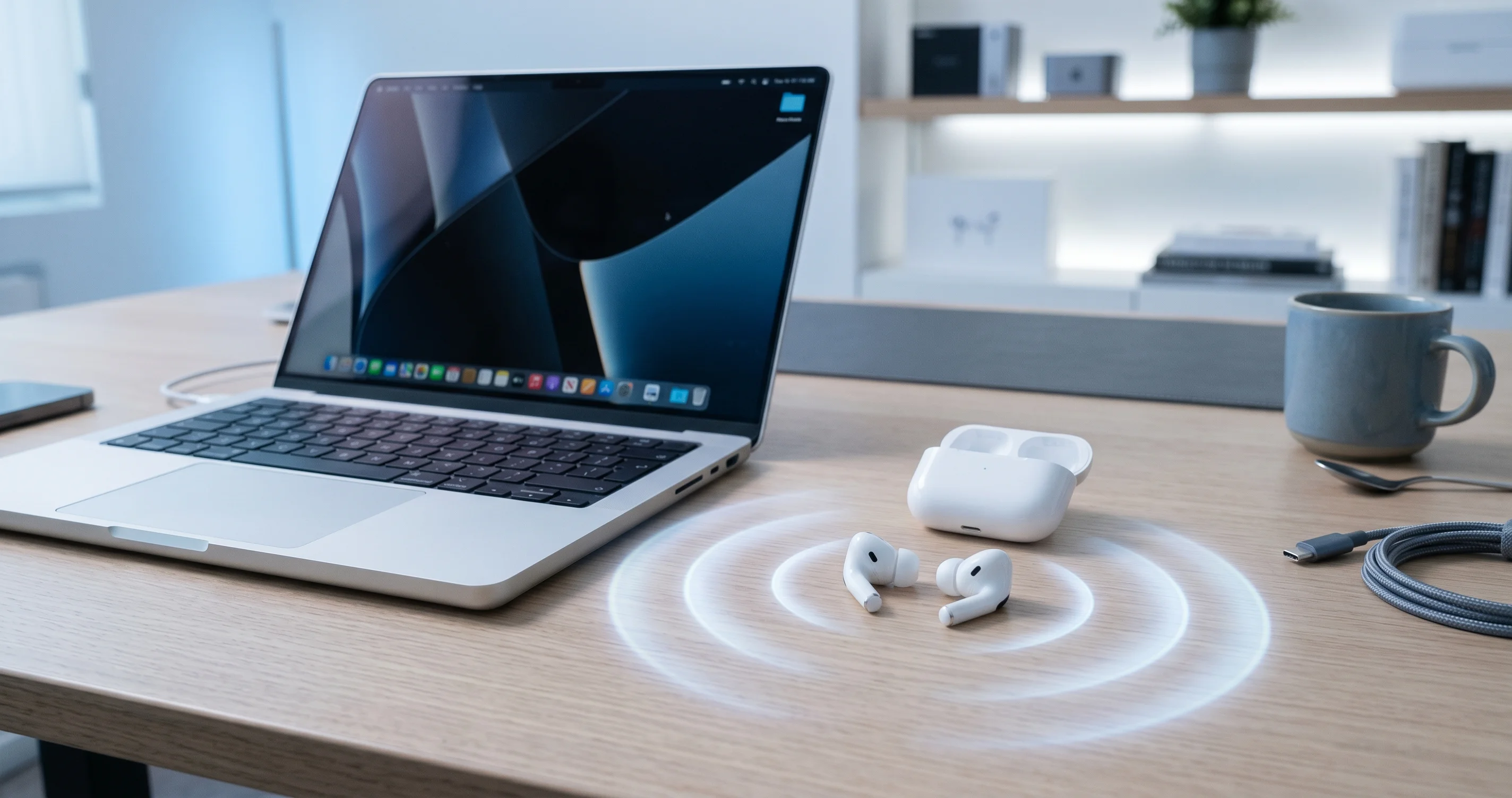
Звук AirPods прерывается или заикается на вашем Mac? Устраните падение Bluetooth-кодека, помехи и заикания в macOS Tahoe 26.5 с помощью этого полного руководства.
Если вам хоть раз доводилось слышать, как музыка начинает трещать, подкаст — пропускать, а AirPods превращаются в бубнящий комок ваты в тот самый момент, когда вы подключаетесь к видеозвонку, вы уже знаете, насколько раздражающими бывают заикания AirPods на Mac. Звук пропадает на полсекунды, возвращается, затем снова обрывается — и это почти всегда происходит в самый неподходящий момент. Особенно обидно то, что те же самые AirPods идеально звучат на вашем iPhone пять минут спустя, и возникает соблазн обвинить Mac, прошивку или даже железо. Правда более тонкая. Большинство проблем с заиканием и обрывами в macOS Tahoe 26.5 объясняются несколькими хорошо изученными причинами: Bluetooth-аудиокодек переключается в режим низкого качества «телефонного звонка» в тот момент, когда приложение обращается к микрофону; радиопомехи в перегруженном диапазоне 2,4 ГГц; устаревшие пары сопряжения; и агрессивное автоматическое переключение между устройствами. Это руководство разбирает каждую из этих причин с конкретными и проверенными шагами, чтобы вы могли вернуться к чистому, непрерывному звуку.
Главное
- Основная причина эффекта «AirPods ужасно звучат во время звонков» — переключение Bluetooth-кодека. Когда любое приложение активирует микрофон, macOS переводит AirPods с высококачественного воспроизведения AAC на низкополосный телефонный профиль. Решение — оставить AirPods только для вывода звука, а для ввода использовать другой микрофон.
- Bluetooth работает в перегруженном диапазоне 2,4 ГГц, который делит пространство с Wi-Fi, устройствами USB 3, микроволновыми печами и другой техникой. Переход роутера на 5 ГГц, перемещение USB-3-хабов и SSD-дисков подальше и сокращение расстояния устраняют большую часть заиканий и обрывов.
- Устаревшие пары сопряжения и конкурирующие устройства вызывают периодические обрывы. Удаление и повторное сопряжение AirPods, а также удаление неиспользуемых Bluetooth-устройств решают многие проблемы управления подключением.
- Функция автоматического переключения может перехватить ваши AirPods на iPhone или iPad прямо во время работы. Её отключение обеспечивает стабильное соединение с Mac.
- Прошивка, чистота контактов и дисбаланс заряда аккумулятора между двумя вкладышами — это легко упускаемые аппаратные факторы, вызывающие одностороннее или случайное прерывание звука.
Почему AirPods заикаются на Mac: краткое объяснение
Bluetooth-аудио — это балансирование между полосой пропускания, задержкой и расходом аккумулятора. AirPods и большинство современных беспроводных наушников поддерживают высококачественный кодек воспроизведения — AAC в экосистеме Apple или aptX/aptX HD/LDAC у некоторых сторонних наушников — который обеспечивает полноценный стереозвук. Однако в классическом аудиостеке Bluetooth есть давнее ограничение: высококачественное воспроизведение и захват микрофона не могут работать одновременно по одному соединению. В тот момент, когда программе нужны и ваши уши, и ваш голос, соединение сворачивается до единого низкополосного двустороннего профиля, исторически известного как HFP/HSP (профиль громкой связи / профиль гарнитуры), использующего канальный уровень SCO.
Именно поэтому одна и та же пара AirPods может звучать кристально чисто при прослушивании Apple Music, а затем превратиться в телефон 1990-х годов, как только вы подключитесь к Zoom. Ничего не сломалось. Просто кодек переключился вниз. Понимание того, какой из симптомов связан с кодеком, а какой — с радиопомехами, является ключом к правильному устранению неполадок, поэтому мы рассмотрим их как две отдельные проблемы.
Быстрый способ диагностики:
- Качество звука падает только при активном микрофоне (звонки, голосовые заметки, диктовка, запись экрана с микрофоном) → почти наверняка переключение кодека.
- Звук заикается, пропускает или обрывается при обычном воспроизведении (музыка, видео, без микрофона) → почти наверняка помехи или проблема управления соединением.
- Один вкладыш обрывается, на iPhone звук нормальный, или AirPods случайно переключаются на другое устройство → железо, прошивка или автоматическое переключение.
Остальная часть этого руководства организована вокруг этих трёх групп.
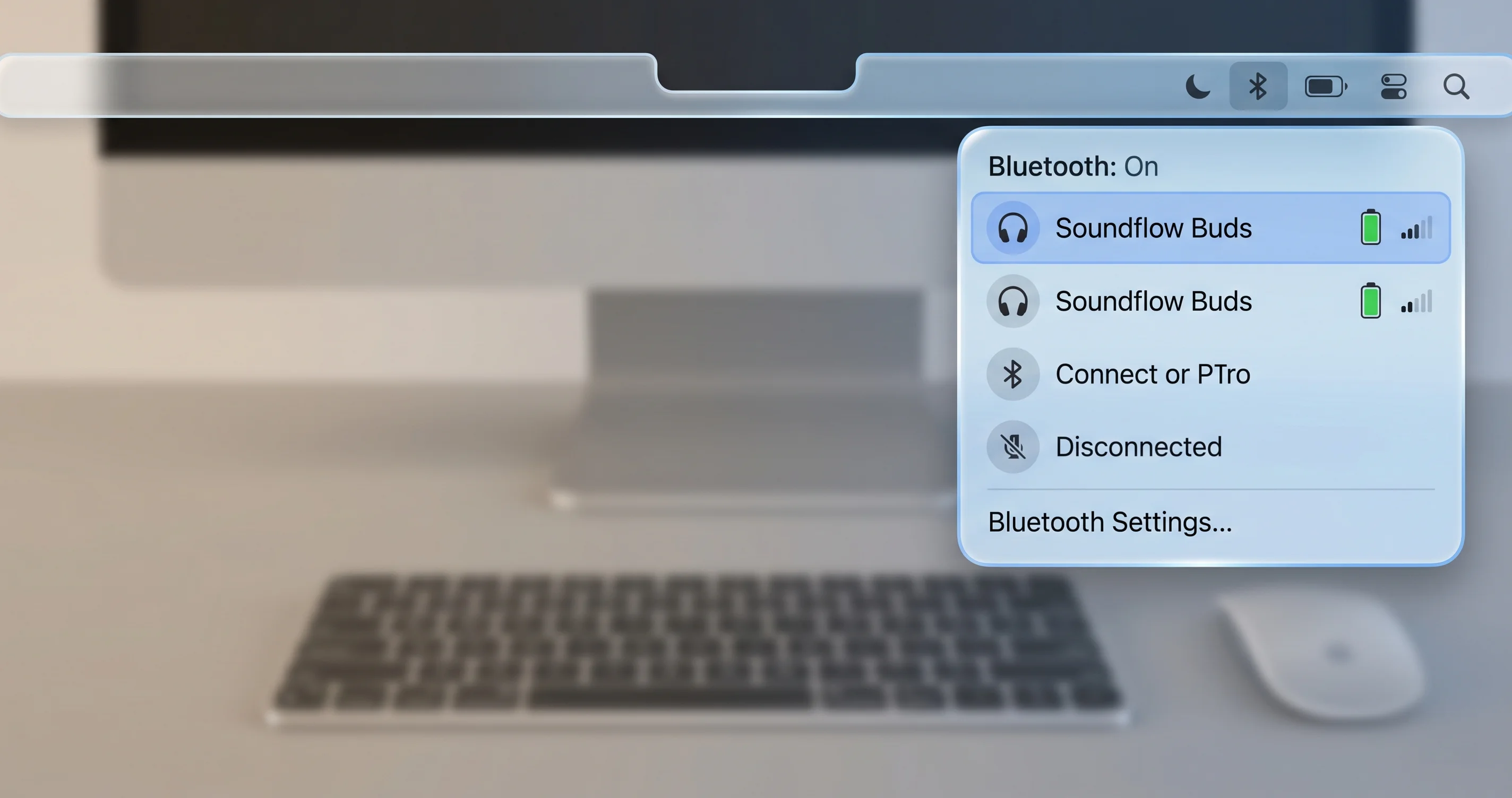
Исправление падения кодека: сохранение высокого качества AirPods во время звонков
Это наиболее действенное исправление во всём руководстве, и именно его никогда не упоминают статьи в духе «перезапустите Bluetooth». Если ваши AirPods звучат приглушённо, гулко или заметно низкокачественно во время FaceTime, Zoom, Teams, Google Meet, Discord или любого другого коммуникационного приложения, причина — переключение кодека.
Почему это происходит
Когда приложение запрашивает доступ к микрофону, macOS должна обеспечить двусторонний аудиопуть к вашим AirPods. Классический Bluetooth-аудио не может одновременно поддерживать высококачественный однонаправленный профиль воспроизведения (A2DP, передающий AAC) и путь для микрофона. Поэтому система разрывает соединение A2DP/AAC и устанавливает двунаправленное соединение HFP/SCO. Это соединение оптимизировано для разборчивости речи в телефонных звонках, а не для качества звука — это узкополосный или в лучшем случае широкополосный монофонический звук. В результате всё, что вы слышите, — не только звонок, — падает до качества телефона, а сокращение запаса мощности делает заикания и обрывы ещё более вероятными.
Это ограничение архитектуры классического Bluetooth-аудио, а не ошибка, которую Apple внедрила в Tahoe 26.5. Новый стандарт Bluetooth LE Audio и его кодек LC3 разработаны именно для того, чтобы устранить это ограничение, обеспечив высококачественный двусторонний аудиопоток. Однако внедрение этого стандарта в приложениях, аксессуарах и ОС пока остаётся неполным, поэтому классическое поведение остаётся повседневной реальностью для большинства пользователей AirPods на Mac в 2026 году.
Полезно представить два профиля рядом. A2DP (профиль расширенного распределения аудио) — это однонаправленный высокополосный канал, который передаёт AAC на ваши AirPods при воспроизведении музыки или видео. Он несёт богатый стереосигнал, потому что вся доступная полоса пропускания посвящена одному направлению. HFP/HSP через SCO — это двунаправленный канал: он должен передавать ваш голос вверх на Mac и звук звонка вниз в уши одновременно, поэтому каждое направление получает тонкий срез полосы пропускания, оптимизированный для разборчивости речи, а не для музыки. Когда система разрывает A2DP и устанавливает SCO, вы теряете не только качество звука звонка — вы теряете высококачественный канал для всего аудио, маршрутизированного через эти AirPods, пока микрофон не будет освобождён. Именно поэтому видео на YouTube в другой вкладке также звучит сжато, как только коммуникационное приложение захватывает микрофон.
Принципиально важно, что триггером является любое приложение, запрашивающее микрофон, а не только звонки. Диктовка, Голосовые заметки, запись экрана с захватом микрофона, вкладка браузера, которой предоставлен доступ к микрофону, или забытое фоновое приложение, удерживающее открытый входной поток, — всё это приведёт к переключению вниз. Именно поэтому некоторые пользователи замечают падение качества «случайно» — приложение, о котором они забыли, удерживает микрофон. Закрытие подозрительных приложений или проверка того, какие приложения недавно использовали микрофон, в разделе Системные настройки → Конфиденциальность и безопасность → Микрофон часто выявляет виновника.
Надёжный обходной путь: разделение ввода и вывода
Суть в том, чтобы никогда не позволять AirPods выступать в роли микрофона. Если оставить AirPods только устройством вывода и направить ввод на другой микрофон, macOS никогда не потребует двунаправленный канал, и ваши AirPods останутся в режиме высококачественного воспроизведения на протяжении всего звонка. Собеседники услышат вас через выбранный вами микрофон; вы услышите их в полном качестве.
Лучшие альтернативные микрофоны в порядке предпочтения:
- Специализированный USB-микрофон или микрофон с XLR-интерфейсом — лучшее качество для вас и собеседников.
- Проводная гарнитура или петличный микрофон, подключённые к Mac.
- Встроенный микрофон Mac — удивительно хорошее качество на современных MacBook и самый простой вариант.
Как разделить устройства для всей системы
- Откройте Системные настройки → Звук.
- На вкладке Вывод выберите ваши AirPods.
- На вкладке Ввод выберите Микрофон MacBook (или ваш USB/проводной микрофон) — не AirPods.
Если для ввода выбрано что-то отличное от AirPods, большинство приложений будут соблюдать это разделение и оставлять AirPods в режиме воспроизведения.
Как разделить устройства для конкретного приложения
Системные настройки — хороший базовый вариант, однако у коммуникационных приложений часто есть собственные селекторы аудиоустройств, которые перекрывают системные. Настройте их явно:
- Zoom: Настройки → Аудио → установите Динамик на AirPods и Микрофон на встроенный микрофон Mac или USB-микрофон. Отключите «Автоматически регулировать уровень микрофона», если уровень скачет.
- Microsoft Teams: Настройки → Устройства → установите Динамик на AirPods и Микрофон на микрофон Mac/USB.
- FaceTime: FaceTime не предоставляет детального выбора устройств для каждого приложения отдельно, как Zoom, поэтому обычно следует системному разделению ввода/вывода. Самый надёжный подход — установить системный ввод на встроенный микрофон перед звонком.
- Google Meet (в браузере): нажмите на меню из трёх точек → Настройки → Аудио и выберите динамик и микрофон независимо друг от друга.
- Discord: Настройки пользователя → Голос и видео → установите Вывод на AirPods, Ввод на микрофон Mac.
После этих настроек совершите тестовый звонок. Если ваши AirPods остаются в полнокачественном режиме (звук как при прослушивании музыки) во время разговора, разделение сработало. Если звук всё равно переключается вниз, убедитесь, что ни одно приложение не захватывает AirPods как устройство ввода — даже фоновое приложение, удерживающее микрофон, может спровоцировать переключение.
Замечание о задержке и качестве
Некоторые наушники предлагают выбор кодека (например, переключение с aptX HD на стандартный aptX или SBC), позволяя пожертвовать качеством ради меньшей задержки. AirPods не предоставляют ручного выбора кодека на Mac. Если вас больше беспокоит синхронизация звука с изображением при просмотре видео, а не качество звонков, описанные ниже исправления помех помогут больше, чем настройки кодека, поскольку AirPods автоматически снижают задержку для воспроизведения видео, когда система это определяет.
Устранение помех: освобождение диапазона 2,4 ГГц
Если звук заикается при обычном воспроизведении музыки или видео — без микрофона — проблема, скорее всего, в радиопомехах, а не в кодеке. Bluetooth работает в ISM-диапазоне 2,4 ГГц, который является одним из самых перегруженных участков радиоспектра в любом доме или офисе.
Что конкурирует с Bluetooth
- Wi-Fi в диапазоне 2,4 ГГц — наиболее распространённый виновник. Ваш роутер, роутеры соседей и Wi-Fi вашего ноутбука — все они загромождают одно радиопространство.
- Устройства и хабы USB 3 — это удивляет многих. Порты USB 3, кабели, хабы и внешние SSD-диски генерируют широкополосный радиочастотный шум, который напрямую проникает в диапазон 2,4 ГГц. Apple опубликовала руководство, признающее, что устройства USB 3 могут создавать помехи для беспроводных устройств, работающих на частоте 2,4 ГГц, включая Bluetooth.
- Микроволновые печи, беспроводные телефоны и некоторые радионяни — периодические, но мощные источники помех.
- Физические препятствия — стены, металлическая мебель и даже ваше собственное тело между Mac и AirPods.
Шаги по снижению помех
- Уменьшите расстояние и устраните препятствия. Держите Mac в нескольких метрах от AirPods в прямой видимости. Заикание, которое усиливается, когда вы поворачиваете голову или кладёте телефон между собой и Mac, — классический признак проблемы расстояния/препятствий.
- Переведите роутер на 5 ГГц (или 6 ГГц). В настройках Wi-Fi отдайте предпочтение диапазону 5 ГГц для Mac. Диапазон 5 ГГц не пересекается с Bluetooth, что резко сокращает конкуренцию. Если ваш роутер транслирует объединённый SSID, рассмотрите возможность разделения диапазонов или создания сети с предпочтением 5 ГГц для Mac.
- Переместите USB-3-хабы и SSD-диски. Отодвиньте USB-3-хабы, доки и внешние SSD как можно дальше от Mac (и от AirPods), насколько позволяют кабели. Если док стоит прямо рядом с MacBook, даже 20–30 см могут устранить заикание. Использование экранированного кабеля или подключения USB 2 для некритичных периферийных устройств также может помочь.
- Следите за организацией рабочего стола. Типичная плохая конфигурация: USB-3-диск или хаб стоит прямо рядом с петлями крышки ноутбука, прямо под антеннами. Переместите его.
- Проведите тест в другой комнате — подальше от кухни и другой электроники — чтобы подтвердить, что причина в помехах. Если заикание исчезает, ответ найден.
- Проверьте настройку дока и монитора. Многие стыковочные станции передают USB 3, DisplayPort и Ethernet через один хаб, который находится в нескольких сантиметрах от вашего ноутбука. Если AirPods заикаются только когда Mac подключён к доку, именно он является главным подозреваемым. Попробуйте другой порт, другой кабель или переместите dok подальше от крышки.
- Помните о своём теле и карте Wi-Fi. Антенна Wi-Fi вашего ноутбука сама является радиопередатчиком в диапазоне 2,4 ГГц. Если ваш Mac подключён к сети Wi-Fi в диапазоне 2,4 ГГц, он создаёт помехи прямо рядом с антенной, обслуживающей Bluetooth. Переключение Mac на 5 ГГц полностью устраняет эти самопомехи.
Как отличить помехи от проблемы сопряжения
Помехи и повреждённое сопряжение могут вызывать одинаковые обрывы, поэтому важно различить их до того, как тратить время. Помехи зависят от окружения и воспроизводимы: они усиливаются на расстоянии, рядом с микроволновой печью или при подключённом USB-3-диске и улучшаются, как только вы меняете окружение. Проблема сопряжения специфична для соединения и постоянна: она следует за AirPods независимо от того, где вы стоите или что подключено, и те же самые AirPods идеально работают на другом устройстве. Если смена комнаты и отключение периферии ничего не меняют, переходите сразу к разделу об управлении соединением и повторно сопрягите устройства.
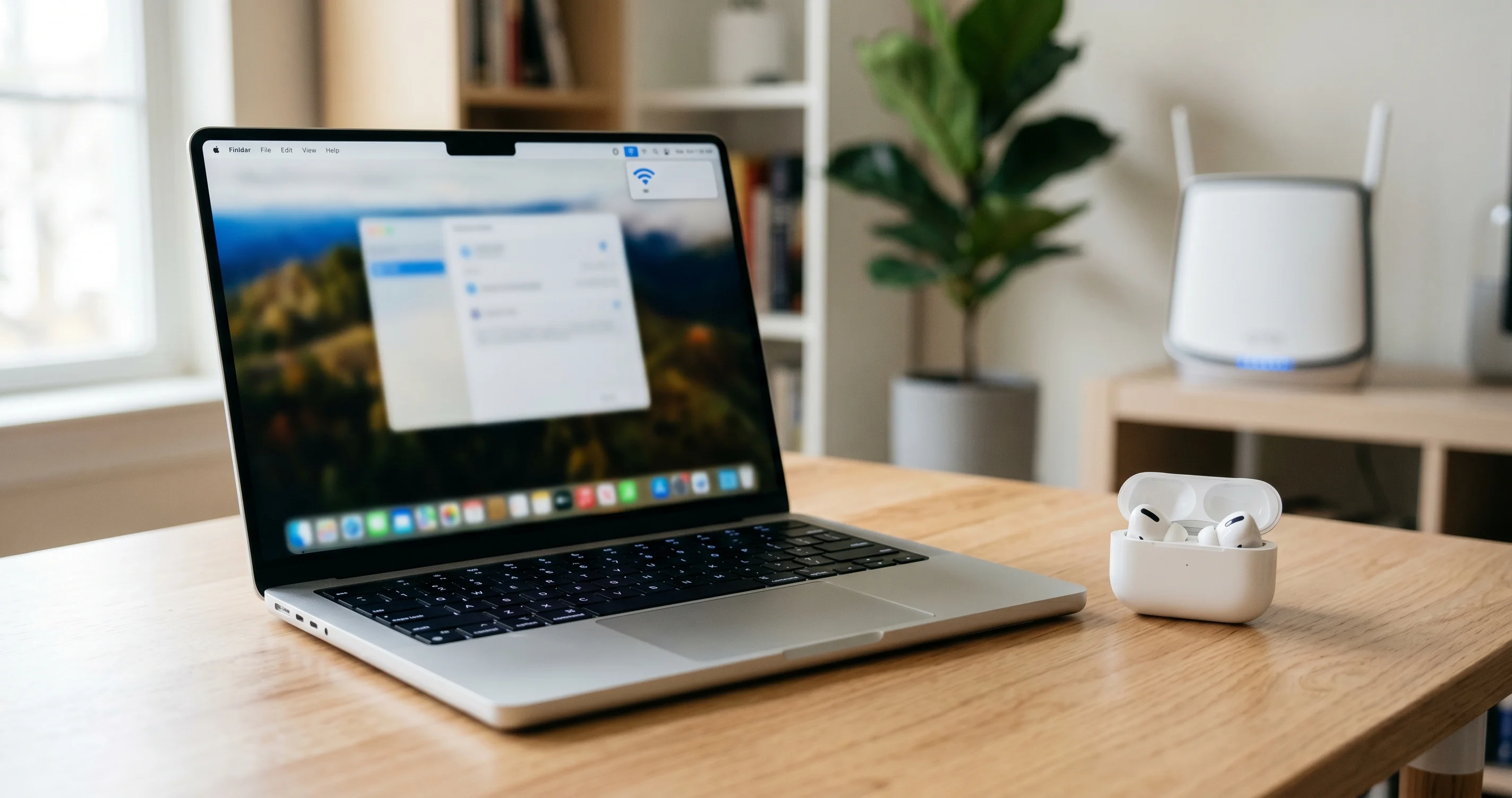
Если вы подозреваете, что ваш Wi-Fi нестабилен помимо помех, наше руководство по устранению обрывов Wi-Fi в macOS Tahoe подробно рассматривает управление диапазонами и выбор каналов, что также косвенно помогает Bluetooth, убирая Wi-Fi из диапазона 2,4 ГГц.
Управление соединением: повторное сопряжение, очистка и сброс
Если помехи устранены, вы не на звонке, но звук всё равно обрывается, само сопряжение может быть устаревшим или Mac может одновременно управлять слишком большим количеством Bluetooth-соединений.
Удалить устройство и выполнить повторное сопряжение
Чистое повторное сопряжение очищает повреждённую запись сопряжения — это одно из наиболее распространённых исправлений при случайных обрывах.
- Откройте Системные настройки → Bluetooth.
- Найдите ваши AirPods, нажмите кнопку сведений (i) и выберите Забыть это устройство. Подтвердите.
- Положите AirPods в кейс, откройте крышку и удерживайте кнопку настройки на задней панели, пока индикатор состояния не начнёт мигать белым.
- Поднесите AirPods к Mac и выберите их, когда они появятся в списке Bluetooth, для повторного сопряжения.
Удалить конкурирующие устройства
Каждое активное Bluetooth-соединение увеличивает нагрузку и конкуренцию. Если у вас сопряжены Bluetooth-клавиатура, мышь, трекпад, игровой контроллер, вторая пара наушников, умные часы и колонка — и все они периодически просыпаются, — это большое количество конкурирующих радиопередатчиков. Временно удалите устройства, которыми вы не пользуетесь:
- В разделе Системные настройки → Bluetooth нажмите кнопку сведений рядом с ненужным устройством и выберите Забыть это устройство.
- Повторно протестируйте AirPods. Если заикание исчезает при меньшем количестве сопряжённых устройств, добавляйте их обратно по одному, чтобы найти виновника.
Сброс модуля Bluetooth поддерживаемым способом
В старых версиях macOS было скрытое отладочное меню Bluetooth (нажатие Shift+Option на иконке в строке меню) и трюк sudo pkill bluetoothd в Терминале для сброса демона Bluetooth. На современных Mac с Apple Silicon под управлением macOS Tahoe 26.5 это отладочное меню и процедура принудительного завершения демона удалены или больше не работают надёжно, поэтому используйте поддерживаемую последовательность:
- Переключите Bluetooth в разделе «Системные настройки» или «Пункт управления» — выключите и снова включите, подождав несколько секунд.
- Перезапустите Mac. Чистая перезагрузка перезагружает стек Bluetooth и очищает временное состояние — на Apple Silicon это современный эквивалент старого сброса демона.
- Удалите все Bluetooth-устройства и выполните повторное сопряжение с нуля. Удаление каждого устройства и повторное сопряжение по одному даёт чистый результат, эквивалентный сбросу модуля, без каких-либо неподдерживаемых команд Терминала.
- Если проблемы сохраняются после перезапуска, загрузитесь в безопасном режиме (на Apple Silicon: выключите Mac, удерживайте кнопку питания до появления вариантов запуска, выберите диск, удерживая Shift) и проведите тест. Стабильный Bluetooth в безопасном режиме указывает на элемент автозагрузки или стороннее аудиорасширение как на виновника.
Для более полного обзора всех режимов сбоя Bluetooth — ошибок сопряжения, устройств, не работающих при входе, и многого другого — смотрите наше полное руководство по устранению неполадок Bluetooth в macOS Tahoe.
Предотвращение неожиданных переключений: автоматическое переключение и обнаружение в ушах
Иногда звук не заикается, а просто пропадает — ваши AirPods замолкают, потому что тихонько подключились к вашему iPhone или iPad вместо Mac. Это вызывают две функции.
Отключить автоматическое переключение
Функция автоматического переключения Apple предназначена для перемещения AirPods на устройство, которым вы активно пользуетесь. Идея удобная; на практике, когда она срабатывает ошибочно, ваши AirPods переключаются на телефон в момент, когда приходит уведомление, обрывая звук на Mac. Чтобы закрепить их за Mac:
- Наденьте AirPods и подключите их к Mac.
- Откройте Системные настройки → Bluetooth, нажмите кнопку сведений (i) рядом с вашими AirPods.
- Найдите параметр Подключиться к этому Mac и установите При последнем подключении к этому Mac вместо Автоматически.
Это указывает Mac брать AirPods, когда они в последний раз были подключены к нему, а не постоянно конкурировать с другими вашими устройствами Apple. Аналогичное можно сделать на iPhone/iPad, если те продолжают перехватывать AirPods.
Настроить автоматическое обнаружение в ушах
Автоматическое обнаружение в ушах приостанавливает воспроизведение, когда вы вынимаете вкладыш, и возобновляет его, когда вставляете обратно. Если вкладыш сидит неплотно или датчик близости загрязнён, система может думать, что вы постоянно вставляете и вынимаете его, вызывая заикание, паузы или обрывы звука. При появлении ложных пауз:
- В разделе Системные настройки → Bluetooth откройте панель сведений для ваших AirPods.
- Отключите Автоматическое обнаружение в ушах в качестве теста.
- Повторите проверку. Если заикание прекратилось, причина в датчике или посадке — очистите датчики (см. ниже), и обычно функцию можно снова включить.
Если вы полагаетесь на функции Handoff и Continuity на разных устройствах и хотите, чтобы это работало в вашу пользу, а не против вас, наше руководство по устранению неполадок функций Continuity описывает, как вся экосистема координирует переключение устройств.
Почему вообще возникает эта «борьба»
Автоматическое переключение опирается на iCloud и постоянное фоновое согласование между вашими устройствами Apple о том, кто «заслуживает» AirPods, основываясь на недавней активности, воспроизведении аудио и активных звонках. Логика работает хорошо, когда по-настоящему активно только одно устройство, но путается в распространённых реальных ситуациях: уведомление Slack приходит на iPhone, пока вы работаете на Mac, телефон на мгновение воспроизводит звук, и AirPods следуют за ним — обрывая звук Mac на полуслове. Закрепление соединения с помощью «При последнем подключении к этому Mac» короткоцикает это согласование в пользу выбранного вами устройства. Если вы регулярно переключаетесь между Mac и iPad для просмотра медиа, более чистым способом является ручной выбор AirPods из меню аудио каждого устройства при переключении, а не полагаться на автоматическое угадывание. Ручной выбор мгновенен и никогда не ошибается.
Маршрутизация аудио в macOS 26.5: управление выводом по умолчанию
Распространённая жалоба в Tahoe 26.5 — «мой Mac постоянно переключает вывод звука на AirPods» в момент их подключения — даже когда вы хотели, чтобы звук шёл через динамики, или наоборот. Конфликты маршрутизации могут проявляться как кратковременное заикание или полная смена устройства вывода прямо во время воспроизведения.
Установить и зафиксировать вывод по умолчанию
- Откройте Системные настройки → Звук → Вывод и явно выберите нужное устройство.
- Используйте виджет Звук в Пункте управления (или иконку Звука в строке меню, если она включена через Системные настройки → Пункт управления → Звук → «Всегда отображать в строке меню») для быстрого переключения выводов без погружения в настройки.
- При подключении AirPods macOS часто захватывает фокус вывода. Если вы этого не хотите, просто переключитесь обратно на динамики через виджет Звука в строке меню; выбор сохраняется до следующего события подключения.
Управление выводом для конкретного приложения
macOS не предлагает встроенного микшера вывода для каждого приложения отдельно, как некоторые операционные системы, однако большинство медиаприложений следуют системному выводу, а у коммуникационных приложений есть собственные селекторы (рассмотрены ранее). Если вам нужна настоящая маршрутизация по приложениям — например, музыка через динамики, а звонок через AirPods — надёжный сторонний аудиомаршрутизатор является единственным гарантированным решением. Для более полного обзора системного поведения аудио, устройств вывода и настроек частоты дискретизации смотрите наше полное руководство по аудио в macOS Tahoe.
Железо и прошивка: часто упускаемые причины
Когда программные исправления не полностью устраняют заикание — особенно одностороннее — обратите внимание на железо и прошивку AirPods.
Обновить прошивку AirPods
Apple выпускает обновления прошивки AirPods незаметно. На Mac нет кнопки «Обновить сейчас». Прошивка устанавливается автоматически, когда AirPods находятся в кейсе, заряжаются и в зоне действия Bluetooth iPhone или iPad, подключённого к Wi-Fi. Чтобы ускорить обновление:
- Положите оба AirPods в кейс и закройте крышку.
- Подключите кейс к зарядке (или поставьте на зарядное устройство).
- Держите кейс рядом с разблокированным iPhone/iPad, подключённым к Wi-Fi, в течение 30+ минут.
- Позже проверьте установленную версию на сопряжённом iPhone в разделе Настройки → Bluetooth → (ваши AirPods) → Об устройстве → Версия прошивки.
Новые версии прошивки часто улучшают стабильность соединения и обработку кодека, поэтому стоит сделать это перед более глубоким устранением неполадок.
Очистить контакты и датчики
Воск, пыль и грязь на зарядных контактах или датчиках близости вызывают неравномерную зарядку и ложные срабатывания определения наушников в ушах — и то и другое приводит к заиканию и одностороннему обрыву. Аккуратно очистите металлические контакты внутри кейса и на ножках AirPods сухой безворсовой тканью или мягкой кистью с сухой щетиной. Не используйте жидкости внутри кейса.
Дисбаланс заряда между вкладышами
Если один AirPod стабильно разряжается раньше другого, или один вкладыш обрывается, пока другой нормально воспроизводит звук, у вкладышей мог возникнуть дисбаланс заряда, или аккумулятор одного из них деградирует. Полностью зарядьте оба вкладыша в кейсе до 100% по данным сопряжённого устройства. Если один вкладыш не держит заряд или постоянно обрывается, пока другой работает нормально, аккумулятор этого вкладыша, вероятно, выходит из строя — это аппаратная ситуация, требующая сервисного обслуживания, а не программного исправления. Состояние аккумуляторов во всей технике Apple важнее, чем многие думают; наше руководство по ограничению уровня зарядки Mac охватывает общую картину поддержания здоровья аккумуляторов Apple.
Сбросить сами AirPods
Удаление сопряжения на стороне Mac очищает запись Mac, но у AirPods также есть собственное внутреннее состояние. Полный аппаратный сброс AirPods устраняет упорные обрывы, которые сохраняются после повторного сопряжения:
- Положите оба AirPods в кейс и закройте крышку примерно на 30 секунд, затем откройте.
- На сопряжённом iPhone удалите AirPods в Настройках → Bluetooth (это также очищает их на устройствах, связанных через iCloud).
- При открытой крышке нажмите и удерживайте кнопку настройки на задней панели кейса примерно 15 секунд, пока индикатор состояния не мигнёт янтарным, а затем белым.
- Заново сопрягите с Mac (и другими устройствами) с нуля.
Это очищает любое повреждённое состояние, хранящееся на самих AirPods — включая устаревшие настройки кодека или соединения — и стоит сделать это однажды, прежде чем делать вывод об аппаратной неисправности.
Определить, виноват ли конкретный Mac или AirPods
Самый быстрый способ решить, на кого возлагать ответственность — Mac или AirPods — это тест с заменой партнёра. Подключите AirPods к iPhone или другому Mac и воспроизведите точную ситуацию. Если они заикаются везде — проблема в самих AirPods (или в их прошивке/аккумуляторе). Если они заикаются только на одном Mac — проблема в стеке Bluetooth этого Mac, его окружении или периферийных устройствах: направьте усилия на разделы о помехах и управлении соединением, а не на AirPods.
Устранение распространённых проблем
Ниже приведены конкретные симптомы, о которых читатели спрашивают чаще всего, каждый из которых сопровождается наиболее вероятным исправлением.
Проблема: один AirPod обрывается, пока другой нормально воспроизводит звук
Решение: Это обычно аппаратная сторона, а не помехи. Сначала очистите зарядные контакты и датчики на поражённом вкладыше. Затем сбросьте AirPods (Забыть это устройство, удержать кнопку кейса до белого мигания, затем повторно сопрягите). Если один вкладыш всё ещё обрывается, проверьте дисбаланс заряда, полностью зарядив оба. Постоянно сбоящий один вкладыш указывает на деградирующий аккумулятор и, вероятно, требует сервисного обслуживания.
Проблема: музыка звучит нормально, но во время видеозвонков звук становится приглушённым
Решение: Это падение кодека, без вариантов. Установите в настройках приложения для звонков микрофон на встроенный микрофон Mac (или USB-микрофон) и оставьте AirPods только для вывода, как описано в разделе о кодеке. Приглушённый звук — это телефонный профиль HFP/SCO; разделение ввода и вывода сохраняет воспроизведение AAC активным.
Проблема: заметная задержка или рассинхронизация звука и видео при просмотре видео
Решение: Некоторая задержка Bluetooth неустранима, но AirPods автоматически снижают её для видео. Если задержка значительная, она обычно связана с помехами: уберите устройства USB 3 подальше, переключите Wi-Fi на 5 ГГц и сократите расстояние. Перезапуск воспроизведения после полного подключения AirPods также позволяет macOS применить низкозадержечную синхронизацию видео. Закрытие и повторное открытие видеоприложения может восстановить правильную синхронизацию.
Проблема: AirPods подключились, но звука нет вообще
Решение: macOS подключила AirPods для управления, но не направила на них аудио. Откройте Системные настройки → Звук → Вывод и вручную выберите AirPods. Если они выбраны, но молчат, переключите Bluetooth выкл./вкл., затем отключите и снова подключите AirPods. Если по-прежнему молчат, выберите «Забыть это устройство» и выполните повторное сопряжение. Перезагрузка очищает состояние маршрутизации аудио на Apple Silicon.
Проблема: музыка постоянно заикается даже вблизи Mac
Решение: Подозревайте помехи от USB-3-устройства прямо рядом с ноутбуком — дока, хаба или внешнего SSD. Уберите его и повторите тест. Также переключите Wi-Fi на 5 ГГц, чтобы освободить диапазон 2,4 ГГц. Если заикание сохраняется при отключённых периферийных устройствах и выключенном Wi-Fi, повторно сопрягите AirPods, чтобы исключить повреждённое сопряжение.
Проблема: AirPods постоянно переключаются на iPhone прямо во время работы
Решение: Их перемещает автоматическое переключение. В Системных настройках → Bluetooth откройте панель сведений AirPods и измените параметр «Подключиться к этому Mac» на «При последнем подключении к этому Mac». Сделайте то же самое на iPhone, если он продолжает перехватывать их. Это закрепляет соединение и прекращает «перетягивание каната» между устройствами.
Проблема: звук случайно прерывается, даже когда оба вкладыша в ушах
Решение: Автоматическое обнаружение в ушах срабатывает ложно, обычно из-за загрязнённого датчика близости или неплотной посадки. Очистите датчики, убедитесь в плотной посадке и в качестве диагностики отключите автоматическое обнаружение в ушах. Если случайные паузы прекратятся, причина была в датчике; тщательно очистите его, и функцию можно снова включить.
Проблема: микрофон тоже не работает — собеседники меня не слышат
Решение: Если проблемы с микрофоном выходят за рамки падения кодека (собеседники вообще не слышат ничего), это может быть проблема разрешений для ввода или выбора устройства, а не Bluetooth-кодека. Наше руководство по устранению неполадок с микрофоном Mac подробно рассматривает права конфиденциальности и маршрутизацию ввода.
Часто задаваемые вопросы
Почему AirPods звучат плохо только во время Zoom или FaceTime?
Потому что приложение активирует микрофон, что заставляет macOS переключиться с высококачественного кодека воспроизведения AAC на низкополосный телефонный профиль HFP/SCO, поддерживающий двусторонний звук. Всё, что вы слышите, падает до качества телефонного звонка. Установка в приложении для звонков встроенного микрофона Mac при сохранении AirPods только для вывода поддерживает активным воспроизведение AAC.
Действительно ли использование встроенного микрофона Mac вместо AirPods устраняет падение качества?
Да. Потеря качества происходит именно потому, что AirPods должны выступать одновременно динамиком и микрофоном по одному Bluetooth-каналу. Если микрофоном является встроенный микрофон Mac (или любой микрофон, не являющийся AirPods), AirPods обрабатывают только воспроизведение, поэтому они остаются в высококачественном режиме AAC на протяжении всего звонка. Собеседники по-прежнему слышат вас через выбранный микрофон.
Могут ли USB-3-хабы и SSD на самом деле вызывать заикание Bluetooth?
Да. Устройства USB 3, кабели и хабы генерируют широкополосный радиочастотный шум, перекрывающийся с диапазоном 2,4 ГГц, который использует Bluetooth. Apple задокументировала эту помеху. Хаб с питанием или внешний SSD, стоящий рядом с вашим Mac, является распространённой причиной заикания. Перемещение устройства, использование экранированных кабелей или его перестановка обычно решают проблему.
Как обновить прошивку AirPods на Mac?
Запустить это вручную с Mac невозможно. Обновления прошивки AirPods устанавливаются автоматически, когда AirPods находятся в кейсе, заряжаются и рядом с iPhone или iPad, подключённым к Wi-Fi. Оставьте их заряжаться рядом с разблокированным iOS-устройством на 30+ минут, затем проверьте версию прошивки в настройках AirPods на этом iPhone.
Почему мои AirPods продолжают переключаться на iPhone?
Автоматическое переключение Apple перемещает AirPods на то устройство, которое, по его мнению, вы используете, и иногда угадывает неверно. В Системных настройках → Bluetooth откройте панель сведений AirPods и измените «Подключиться к этому Mac» на «При последнем подключении к этому Mac». Это прекратит конкуренцию между Mac и iPhone за соединение и стабилизирует звук.
Безопасно ли ещё использовать сброс Bluetooth через sudo pkill bluetoothd в macOS Tahoe 26.5?
Старое скрытое отладочное меню Bluetooth и процедура принудительного завершения демона удалены или больше не работают надёжно на современных Mac с Apple Silicon. Вместо этого используйте поддерживаемые альтернативы: переключите Bluetooth выкл./вкл., перезагрузите Mac и удалите-затем-повторно-сопрягите устройства. Чистая перезагрузка является современным эквивалентом сброса демона Bluetooth.
Исправит ли Bluetooth LE Audio падение кодека окончательно?
Потенциально. Bluetooth LE Audio и его кодек LC3 разработаны для передачи высококачественного двустороннего аудио, что устранит компромисс между воспроизведением и микрофоном. Однако внедрение этого стандарта в приложениях, аксессуарах и ОС в 2026 году всё ещё неполное, поэтому классическое переключение с AAC на телефонный профиль по-прежнему остаётся повседневным поведением для большинства пользователей AirPods на Mac.
Почему обрывается только один из моих AirPods?
Односторонние обрывы обычно связаны с железом, а не с помехами. Очистите зарядные контакты и датчики этого вкладыша, выполните повторное сопряжение AirPods и полностью зарядите оба, чтобы исключить дисбаланс аккумулятора. Если один вкладыш продолжает обрываться, пока другой работает нормально после всего этого, его аккумулятор, вероятно, деградирует и устройство может нуждаться в сервисном обслуживании.
Заключение
Заикание AirPods на Mac кажется случайным, но это почти никогда не так. Определите симптом в правильную группу, и исправление станет очевидным: приглушённый звук в момент подключения к звонку — это падение кодека, устраняемое разделением ввода и вывода, чтобы AirPods оставались в режиме высококачественного воспроизведения; заикание при обычной музыке — это помехи, устраняемые очищением диапазона 2,4 ГГц — Wi-Fi на 5 ГГц, перемещение USB-3-оборудования и сокращение расстояния; беззвучный, пропадающий или односторонний звук — это обычно управление соединением, автоматическое переключение или железо, устраняемые повторным сопряжением, закреплением соединения, обновлением прошивки и очисткой контактов. Пройдитесь по группам по порядку, и вы решите подавляющее большинство случаев без каких-либо неподдерживаемых команд Терминала.
Для дальнейшего чтения продолжайте с нашим полным руководством по аудио в macOS Tahoe и нашим руководством по устранению неполадок с Continuity Camera, чтобы завершить настройку беспроводных соединений и аудио в macOS Tahoe 26.5.