Audite apps Intel: Rosetta até macOS 27 e limites no macOS 28

O Rosetta suporta apps Intel até ao macOS 27. Verifique apps e componentes: no macOS 28 as funções ficam limitadas a certos jogos antigos sem manutenção.
Revisão documental: 15 de outubro de 2026. As correções baseiam-se no guia do Rosetta da Apple, publicado em 21 de setembro de 2026. Trata-se de uma revisão delimitada de documentos, não de testes práticos nem de validação de todos os exemplos antigos.
O Rosetta continua disponível para tradução geral de apps Intel em Apple silicon com macOS 27 ou anterior. A partir do macOS 28, a Apple limita as funções a certos jogos antigos sem manutenção que dependem de frameworks Intel. Isso não significa remover todas as funções do Rosetta nem garantir todos os jogos antigos.
Trate o resultado como inventário parcial e confirme com Finder e documentação do fornecedor. Instalado não significa em execução. Nem esta lista nem um comando para uma pasta comprova cobertura de todos os plug-ins, ferramentas de linha de comandos ou locais personalizados.
Principais Conclusões
- O Rosetta continua disponível para tradução geral de apps Intel em Apple silicon com macOS 27 ou anterior. A partir do macOS 28, a Apple limita as funções a certos jogos antigos sem manutenção que dependem de frameworks Intel. Isso não significa remover todas as funções do Rosetta nem garantir todos os jogos antigos.
- Use a fronteira documentada: Rosetta geral até ao macOS 27 e funções limitadas a certos jogos antigos a partir do macOS 28. Consulte a Apple e as declarações de compatibilidade dos fornecedores antes de agendar uma atualização.
- No macOS 27 ou posterior, abra Definições do Sistema → Geral → Informações → macOS → Apps baseados em Intel → Detalhes. Segundo a Apple, a lista inclui apps recentes ou em locais comuns, não todo o disco nem todos os plug-ins. Em versões anteriores, consulte cada app no Finder.
- Trate o resultado como inventário parcial e confirme com Finder e documentação do fornecedor. Instalado não significa em execução. Nem esta lista nem um comando para uma pasta comprova cobertura de todos os plug-ins, ferramentas de linha de comandos ou locais personalizados.
- Apps Universais ainda podem rodar inteiramente sob o Rosetta se hospedarem um plugin exclusivamente Intel — a armadilha clássica para DAWs que carregam plugins AU/VST antigos.
- Priorize apps Intel essenciais, exporte dados enquanto funcionam e consulte o programador sobre uma versão Universal ou Apple silicon. Planeie pela fronteira de versões macOS, não por datas não confirmadas ou contagens desde a publicação original.
- Uma máquina virtual é uma hipótese a avaliar, não uma garantia comprovada. Confirme anfitrião, convidado, Rosetta, licenças e dispositivos com o fornecedor e teste antes de atualizar. Esta revisão não testou um anfitrião macOS 28 nem qualquer configuração de VM.
O Que a Apple Anunciou, Exatamente
O Rosetta continua disponível para tradução geral de apps Intel em Apple silicon com macOS 27 ou anterior. A partir do macOS 28, a Apple limita as funções a certos jogos antigos sem manutenção que dependem de frameworks Intel. Isso não significa remover todas as funções do Rosetta nem garantir todos os jogos antigos.
Priorize apps Intel essenciais, exporte dados enquanto funcionam e consulte o programador sobre uma versão Universal ou Apple silicon. Planeie pela fronteira de versões macOS, não por datas não confirmadas ou contagens desde a publicação original.
A Apple indica que um app Intel ou componente pode mostrar um aviso de incompatibilidade com macOS 28. A documentação atual não comprova um aviso em cada abertura de cada app nem o texto exato de um erro futuro.
Rosetta vs. Suporte a Macs Intel: Não Confunda
| O que é | Quem afeta | Status no macOS 27 | |
|---|---|---|---|
| Suporte a Macs Intel | Rodar o próprio macOS em hardware Mac baseado em Intel (Mac Pro 2019, iMac 2020, etc.) | Pessoas com Macs Intel antigos | Removido — o macOS 27 não instalará em hardware Intel de forma alguma |
| Rosetta 2 | Traduzir apps Intel (x86_64) para rodar em Macs com Apple Silicon | Pessoas com Macs M1/M2/M3/M4/M5 que executam apps antigos | Último lançamento completo — reduzido a um subconjunto para jogos no macOS 28 |
Se você tem um Mac Intel, ficará no macOS Tahoe (26) independente do Rosetta — isso é uma limitação de hardware, abordada em nosso artigo complementar sobre o fim da era do Mac Intel. Este artigo é sobre o outro grupo: você está em um Mac com Apple Silicon, mas alguns dos seus apps ainda são exclusivamente Intel, e o Rosetta os tem traduzido silenciosamente. O macOS 27 é o último SO que faz isso de forma confiável para apps em geral.
O ponto confuso é que a mesma palavra — "Intel" — descreve tanto o hardware descontinuado quanto a arquitetura de apps descontinuada. São mecanismos não relacionados. Um MacBook Pro M4 de 2024 não é afetado pelo corte de hardware, mas é muito afetado pelo corte do Rosetta se você executar software exclusivamente Intel. Mantenha isso claro e o restante deste guia fará sentido.
Como o Rosetta 2 Funciona (e Por Que a Apple Já Fez Isso Antes)
O Rosetta 2 chegou junto com os primeiros Macs M1 na WWDC 2020. Sua função: pegar software compilado para o conjunto de instruções x86_64 da Intel e traduzi-lo para o arm64 do Apple Silicon, para que execute sem que o desenvolvedor precise recompilar nada.
Ele faz isso de duas formas:
- Tradução antecipada (AOT): Quando você abre um app Intel pela primeira vez, o Rosetta traduz o executável completo para arm64 antecipadamente e armazena o resultado em cache, tornando os lançamentos subsequentes mais rápidos.
- Tradução em tempo de execução (JIT): Para código gerado em tempo de execução (alguns navegadores, runtimes e apps com código dinâmico), o Rosetta traduz ao mesmo tempo em que executa.
O desempenho depende do app, da tarefa e do Mac. Não há aqui benchmark reproduzível que sustente uma perda fixa ou percentagem do desempenho nativo; esses números foram removidos. A velocidade atual não demonstra compatibilidade futura.
Portanto, a tarefa é simples de enunciar: encontre cada app exclusivamente Intel do qual você depende agora, enquanto o Rosetta ainda funciona, e resolva cada um antes do macOS 28. Vamos auditar.
Definições do Sistema e Finder: inventário delimitado
Passo a passo:
No macOS 27 ou posterior, abra Definições do Sistema → Geral → Informações → macOS → Apps baseados em Intel → Detalhes. Segundo a Apple, a lista inclui apps recentes ou em locais comuns, não todo o disco nem todos os plug-ins. Em versões anteriores, consulte cada app no Finder.
No Finder, selecione o app, prima Comando-I e consulte Tipo: Aplicação (Intel) precisa do Rosetta em Apple silicon; Aplicação (Universal) suporta ambas as arquiteturas; Aplicação (Apple silicon) é nativa. Apenas Aplicação não determina a arquitetura. Verifique plug-ins, extensões e atualizadores separadamente.
Método de Auditoria 2: Monitor de Atividade (Apenas Apps em Execução)
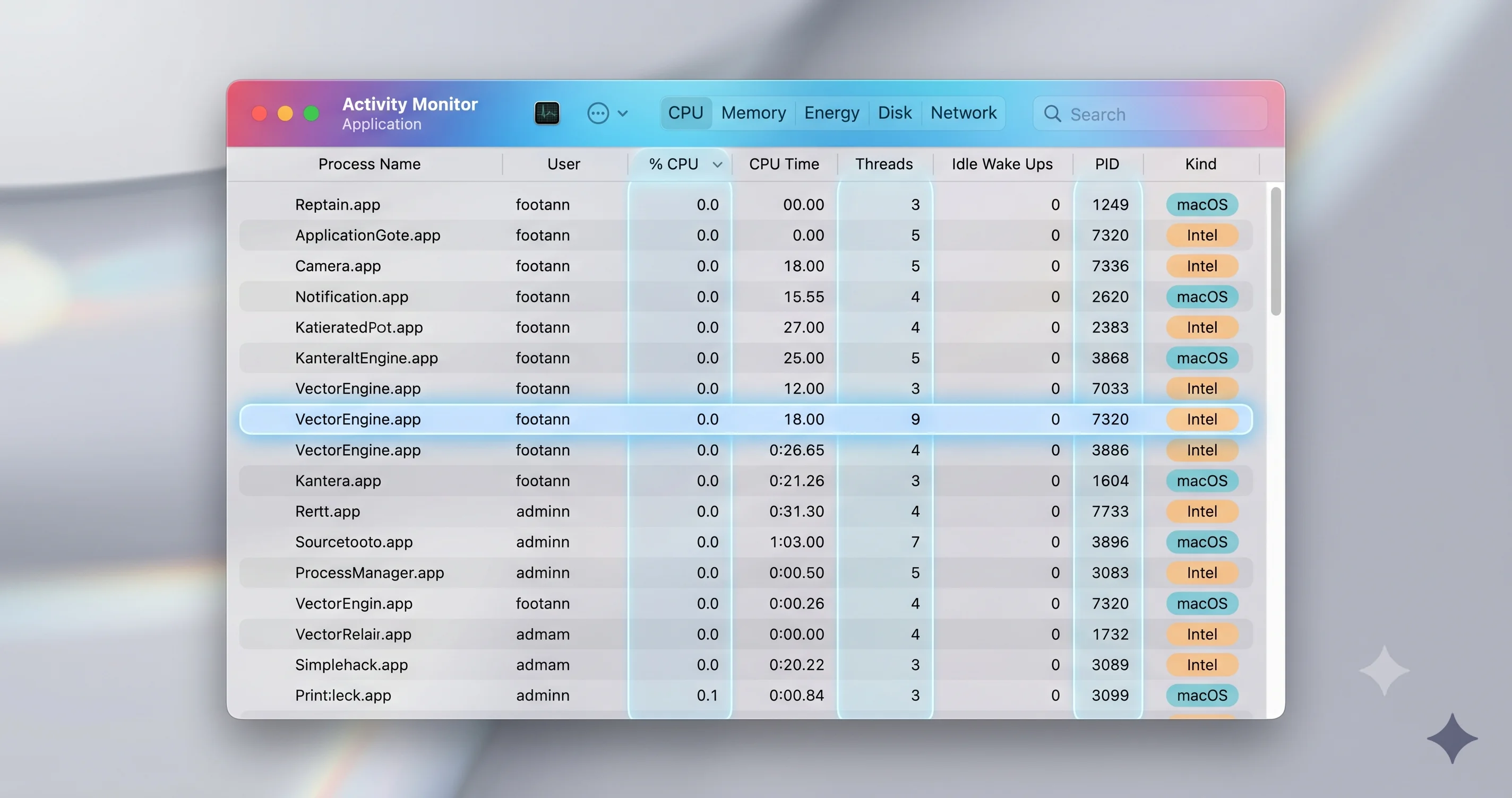
O Monitor de Atividade é mais rápido que o Informações do Sistema, mas tem uma limitação crítica: mostra apenas os apps que estão em execução no momento. Use-o para uma verificação rápida, não para uma auditoria completa.
- Abra o Monitor de Atividade (Aplicativos → Utilitários, ou pesquise "Monitor de Atividade" no Spotlight).
- Certifique-se de estar na aba CPU.
- Na barra de menus, vá em Visualização → Colunas e habilite a coluna Tipo (algumas versões do macOS chamam de Arquitetura).
- Observe a coluna Tipo para cada processo:
- Apple significa que o processo está rodando nativamente no Apple Silicon.
- Intel significa que o processo está rodando sob o Rosetta 2 — ou seja, é um app Intel sendo traduzido agora.
Método de Auditoria 3: Obter Informações (Por App, no Finder)
Quando você quer verificar um app específico rapidamente, o painel Obter Informações do Finder é o caminho mais rápido:
- Abra o Finder e vá para sua pasta Aplicativos.
- Clique uma vez para selecionar o app que você quer verificar.
- Pressione Cmd + I (ou clique com o botão direito → Obter Informações).
- Observe a linha Tipo perto do topo:
- Aplicativo (Apple Silicon) — arm64 nativo.
- Aplicativo (Universal) — ambas as arquiteturas; roda nativamente.
- Aplicativo (Intel) — apenas x86_64; roda sob o Rosetta. Em risco.
Isso é perfeito para verificar um app suspeito específico, ou para conferir algo que você viu na lista do Informações do Sistema. Não escala para uma auditoria completa — você pressionaria Cmd+I centenas de vezes — mas é a verificação pontual mais limpa.
Método de Auditoria 4: Terminal (Incluindo Escaneamento de Pasta Inteira)
Para os mais inclinados tecnicamente, o Terminal oferece a visão mais precisa e programável, porque você está lendo as arquiteturas diretamente do binário Mach-O de cada app. Sem lag de interface, sem suposições.
Verificando o binário de um único app
O comando file reporta as arquiteturas incorporadas em um executável:
file /Applications/SomeApp.app/Contents/MacOS/SomeAppUm binário Universal reporta algo como Mach-O universal binary with 2 architectures: [x86_64] [arm64]. Um binário exclusivamente Intel reporta apenas x86_64. Um binário Apple Silicon reporta apenas arm64.
Para uma resposta mais limpa, somente com a arquitetura, use lipo:
lipo -archs /Applications/SomeApp.app/Contents/MacOS/SomeAppIsso exibe apenas a lista de arquiteturas, por exemplo x86_64 arm64 (Universal), arm64 (nativo) ou x86_64 (apenas Intel).
Você também pode verificar em qual arquitetura sua sessão atual do Terminal está rodando com o comando arch — útil se você duplicou o Terminal e configurou uma cópia para rodar sob o Rosetta:
archExibe arm64 para uma sessão nativa ou i386/x86_64 para uma sessão Rosetta.
O comando de escaneamento de pasta inteira
Trate o resultado como inventário parcial e confirme com Finder e documentação do fornecedor. Instalado não significa em execução. Nem esta lista nem um comando para uma pasta comprova cobertura de todos os plug-ins, ferramentas de linha de comandos ou locais personalizados.
for app in /Applications/*.app; do
  bin="$app/Contents/MacOS/$(defaults read "$app/Contents/Info" CFBundleExecutable 2>/dev/null)"
  [ -f "$bin" ] && archs=$(lipo -archs "$bin" 2>/dev/null) && case "$archs" in
    *arm64*) ;;
    *) echo "Intel-only: $(basename "$app") [$archs]";;
  esac
done
O que ele faz, passo a passo:
for app in /Applications/*.app— percorre cada pacote de app na sua pasta Aplicativos de nível superior.defaults read "$app/Contents/Info" CFBundleExecutable— lê o nome real do executável do app no seuInfo.plist(os apps nem sempre correspondem ao nome do.app).lipo -archs "$bin"— lista as arquiteturas nesse executável.case "$archs" in *arm64*) ;;— se a lista de arquiteturas contiverarm64, o app é nativo ou Universal, então ignoramos.*) echo "Intel-only: ..."— qualquer coisa sem arm64 é exclusivamente Intel, e a exibimos.
Cole no Terminal e você obterá uma lista organizada como:
Intel-only: OldAudioTool.app [x86_64]
Intel-only: LegacyVPNClient.app [x86_64]
Intel-only: VintageScannerUtility.app [x86_64]
Verificação de processo, não de instalação
O comando abaixo apenas verifica se o processo oahd está em execução. A sua ausência não prova que o Rosetta não esteja instalado. No macOS 27 ou anterior, a Apple documenta abrir um app Intel de confiança: abre com Rosetta ou pede a instalação.
/usr/bin/pgrep -q oahd && echo "oahd running" || echo "oahd not running"As saídas indicam apenas a presença do processo, não o estado de instalação nem um inventário de apps. Esta revisão documental não executou instalações ou comandos.
Interpretando os Resultados: Intel vs. Universal vs. Apple Silicon
Em todos os cinco métodos, você verá três rótulos de arquitetura. Aqui está exatamente o que cada um significa para a sua migração:
| Rótulo | O que contém | Roda no Apple Silicon? | Compatibilidade com macOS 28 | Ação necessária |
|---|---|---|---|---|
| Apple Silicon (arm64) | Apenas arm64 nativo | Sim, nativamente | Depende dos componentes e requisitos do sistema | Verificar componentes e requisitos de sistema do fornecedor |
| Universal | Ambos arm64 + x86_64 | Sim, roda a fatia arm64 nativa | Depende dos componentes e requisitos do sistema | Verificar componentes e requisitos de sistema do fornecedor |
| Intel (x86_64) | Apenas x86_64 | Sim, via Rosetta 2 | Não (uso geral) | Migrar antes do macOS 28 |
Os executáveis nativos Universal e Apple silicon não dependem da tradução Intel. Isso não garante compatibilidade permanente: verifique plug-ins, extensões, atualizadores e requisitos de sistema do fornecedor.
A Armadilha de Plugins em Apps Universais (o Problema dos DAWs)
Aqui está a armadilha que pega músicos, editores de vídeo e qualquer pessoa que usa apps hosts com plugins. Um app Universal ainda pode acabar rodando inteiramente sob o Rosetta — se carregar um plugin exclusivamente Intel.
Um app Universal pode oferecer Abrir com Rosetta nas informações do Finder se o programador permitir, para complementos Intel. Carregar um plug-in não comprova que o macOS reinicia automaticamente todos os anfitriões no Rosetta. Consulte ambos os fornecedores e atualize app e plug-ins.
Se você faz música ou trabalha com áudio/vídeo profissional, sua auditoria real não é apenas "meu DAW é Universal?" É "cada plugin que carrego é Universal ou arm64?" Abra suas pastas de plugins e verifique cada um (plugins de áudio ficam em /Library/Audio/Plug-Ins/ e ~/Library/Audio/Plug-Ins/). Um plugin exclusivamente Intel é uma dependência do Rosetta tanto quanto um app exclusivamente Intel — e muito mais fácil de ignorar.
Avaliação de Risco por Categoria
Não é fornecida aqui uma fonte datada e reproduzível para o total de apps Intel. Avalie os seus apps e dependências em vez de confiar numa estimativa global.
| Categoria | Por que está em risco | Exemplos / notas | Nível de risco |
|---|---|---|---|
| Plugins de áudio (AU/VST) | Plugins mais antigos nunca foram recompilados; forçam todo o DAW sob o Rosetta | Sintetizadores, efeitos e bibliotecas de instrumentos legados; verifique cada plugin, não apenas o host | Alto |
| Apps profissionais legados | Ferramentas profissionais abandonadas ou com atualizações lentas | Versões mais antigas de software de design, CAD, científico e de transmissão | Alto |
| Ferramentas corporativas de nicho | Software corporativo atualiza lentamente; clientes VPN de confiança zero são infratores comuns | Clientes de zero-trust/VPN como o Sangfor aTrust e similares foram citados em discussões da comunidade | Alto |
| Jogos mais antigos | Muitos jogos Intel nunca serão recompilados | Esta é a única categoria que o macOS 28 tenta preservar explicitamente (veja abaixo) | Médio (caso especial) |
| Utilitários de impressora/scanner | Fornecedores de hardware abandonam o software de driver rapidamente | Utilitários de impressora/scanner da Epson e outros foram citados em discussões da comunidade | Médio |
| Utilitários amados, mas abandonados | Ferramentas indie/freeware cujos desenvolvedores seguiram em frente | O utilitário de propósito único que você usa há uma década | Alto |
O padrão: os apps com menor probabilidade de serem atualizados são exatamente os que você tem menor chance de conseguir substituir facilmente. Um app de produtividade mainstream ir para Universal era inevitável. Um utilitário descontinuado que faz uma coisa perfeitamente, ou um plugin de áudio de um desenvolvedor que fechou em 2018, não tem ninguém para recompilá-lo. Esses são os que você deve planejar primeiro.
O Plano de Ação: O Que Fazer por Achado
Para cada app na sua lista Intel, percorra esta árvore de decisão em ordem:
1. Verifique primeiro se há uma atualização nativa (Universal ou Apple Silicon). Abra o app e verifique se há atualizações, ou visite o site do desenvolvedor. Muitos apps lançaram versões Universais que você simplesmente não instalou. Sites de rastreamento de compatibilidade como Does It ARM e isapplesiliconready.com fazem curadoria colaborativa de quais apps têm versões nativas (disponibilidade e precisão variam, então verifique diretamente com o desenvolvedor). Se uma atualização nativa existir, instale-a — concluído.
2. Entre em contato com o fornecedor. Se ainda não há versão nativa, pergunte. Especialmente para software pago e corporativo, vale a pena enviar um e-mail direto com "você tem um roteiro para Apple Silicon antes do macOS 28?". Os fornecedores priorizam com base na demanda, e agora você tem um prazo concreto para citar.
3. Encontre uma alternativa. Se o desenvolvedor foi embora ou não deu resposta, comece a avaliar alternativas agora — enquanto você ainda tem uma versão Intel funcionando para migrar dados. Exporte seus arquivos, projetos e predefinições enquanto o app antigo ainda abre sob o Rosetta. Não espere até o macOS 28 deixar o app encalhado com seus dados dentro dele.
4. Planeje uma contingência (próxima seção). Para apps insubstituíveis sem caminho nativo — uma ferramenta descontinuada sem a qual você não pode viver, um plugin vinculado a projetos antigos — configure um ambiente de contingência antes que a pista acabe.
Trabalhe de cima para baixo: lide primeiro com os apps de alto risco e difíceis de substituir (utilitários abandonados, plugins órfãos), e deixe as trocas fáceis de atualização para o nativo por último.
Estratégias de Contingência: VMs, Macs Antigos e a Exceção para Jogos
Manter uma VM do macOS Tahoe ou macOS 27 com Rosetta
Uma máquina virtual é uma hipótese a avaliar, não uma garantia comprovada. Confirme anfitrião, convidado, Rosetta, licenças e dispositivos com o fornecedor e teste antes de atualizar. Esta revisão não testou um anfitrião macOS 28 nem qualquer configuração de VM.
Manter um Mac antigo no macOS Tahoe / 27
Manter um Mac compatível num macOS antigo pode preservar um fluxo de trabalho, sem garantir atualizações de segurança, licenças, periféricos ou funcionamento indefinido. Macs Intel executam apps Intel diretamente; o Rosetta destina-se a Apple silicon. Não instale um sistema incompatível com o Mac.
Jogos: a exceção do macOS 28 + Game Porting Toolkit
Jogos recebem tratamento especial. O subconjunto do Rosetta que sobrevive no macOS 28 é explicitamente voltado para "títulos de jogos antigos sem manutenção que dependem de frameworks baseados em Intel" — então muitos jogos Intel antigos podem continuar funcionando mesmo após o Rosetta geral ser removido. A Apple não publicou os limites exatos de compatibilidade, então não assuma que todos os jogos sobrevivem, mas a intenção é preservar o catálogo histórico de jogos. Separadamente, o Game Porting Toolkit da Apple (e ferramentas como CrossOver baseadas nele) tem como alvo rodar jogos Windows no Apple Silicon, que é um mecanismo diferente, mas parte da mesma estratégia mais ampla de "manter os jogos jogáveis". Para uma análise atual do desempenho de jogos no Mac em Apple Silicon, veja nosso benchmark de jogos no MacBook Neo.
Uma Nota para Desenvolvedores: Lance um Binário Universal Antes do macOS 28
Se você mantém um app exclusivamente Intel, o prazo também é seu. A correção é bem estabelecida: no Xcode, compile um binário Universal que inclua as fatias x86_64 e arm64 (a configuração "Standard Architectures" faz isso), teste a versão arm64 no Apple Silicon e publique antes que o macOS 28 deixe seus usuários encalhados. A maioria dos frameworks foi para arm64 nativo há anos, então a migração geralmente é uma questão de recompilar e corrigir um punhado de suposições específicas de arquitetura, não uma reescrita. Se você está modernizando seu toolchain ao mesmo tempo, nosso resumo de ferramentas de IA para programação no Mac em 2026 cobre o que vale adicionar ao fluxo de trabalho.
Calendário do Cronograma de Migração
| Quando | O que acontece | O que você deve fazer |
|---|---|---|
| macOS 27 | O Rosetta continua disponível para tradução geral de apps Intel em Apple silicon com macOS 27 ou anterior. | Priorize apps Intel essenciais, exporte dados enquanto funcionam e consulte o programador sobre uma versão Universal ou Apple silicon. Planeie pela fronteira de versões macOS, não por datas não confirmadas ou contagens desde a publicação original. |
| macOS 28 | A partir do macOS 28, a Apple limita as funções a certos jogos antigos sem manutenção que dependem de frameworks Intel. | Priorize apps Intel essenciais, exporte dados enquanto funcionam e consulte o programador sobre uma versão Universal ou Apple silicon. Planeie pela fronteira de versões macOS, não por datas não confirmadas ou contagens desde a publicação original. |
Solução de Problemas Comuns
Erros do lipo ao escanear scripts ou aliases
O comando de escaneamento Terminal lê o executável Mach-O de cada app. Alguns "apps" em /Applications não são pacotes compilados padrão — podem ser scripts, apps AppleScript, wrappers Electron, aliases ou ter layouts de pacote não padrão. Para esses, lipo -archs pode gerar erro ou não retornar nada, por isso o comando envia erros para /dev/null (2>/dev/null) e ignora entradas sem binário legível. Esses itens ignorados não são necessariamente exclusivamente Intel — simplesmente não são analisáveis dessa forma. Verifique qualquer coisa ambígua com a lista do Informações do Sistema ou Obter Informações, que lidam com esses casos de forma mais elegante.
Um app está sendo relatado incorretamente (aparece como Universal mas parece estar rodando sob o Rosetta)
Um app Universal pode oferecer Abrir com Rosetta nas informações do Finder se o programador permitir, para complementos Intel. Carregar um plug-in não comprova que o macOS reinicia automaticamente todos os anfitriões no Rosetta. Consulte ambos os fornecedores e atualize app e plug-ins.
O escaneamento Terminal não encontrou um app que eu sei que é exclusivamente Intel
Trate o resultado como inventário parcial e confirme com Finder e documentação do fornecedor. Instalado não significa em execução. Nem esta lista nem um comando para uma pasta comprova cobertura de todos os plug-ins, ferramentas de linha de comandos ou locais personalizados.
Perguntas Frequentes
Meus apps Intel vão parar de funcionar assim que o macOS 27 for lançado?
O Rosetta continua disponível para tradução geral de apps Intel em Apple silicon com macOS 27 ou anterior. A partir do macOS 28, a Apple limita as funções a certos jogos antigos sem manutenção que dependem de frameworks Intel. Isso não significa remover todas as funções do Rosetta nem garantir todos os jogos antigos.
Estou em um Mac Apple Silicon — o corte de hardware para Macs Intel me afeta?
Não. O corte de hardware (macOS 27 não instala em Macs Intel) afeta apenas pessoas rodando macOS em máquinas Intel físicas. No seu Mac Apple Silicon, a mudança relevante é o encerramento do Rosetta, que afeta seus apps exclusivamente Intel, não sua capacidade de rodar o SO. São problemas separados — veja a tabela de comparação anteriormente neste guia.
Como sei se um app é "Intel" sem abri-lo?
No Finder, selecione o app, prima Comando-I e consulte Tipo: Aplicação (Intel) precisa do Rosetta em Apple silicon; Aplicação (Universal) suporta ambas as arquiteturas; Aplicação (Apple silicon) é nativa. Apenas Aplicação não determina a arquitetura. Verifique plug-ins, extensões e atualizadores separadamente.
Por que meu app Universal às vezes roda sob o Rosetta?
Um app Universal pode oferecer Abrir com Rosetta nas informações do Finder se o programador permitir, para complementos Intel. Carregar um plug-in não comprova que o macOS reinicia automaticamente todos os anfitriões no Rosetta. Consulte ambos os fornecedores e atualize app e plug-ins.
E se um app que eu preciso nunca receber uma versão para Apple Silicon?
Uma máquina virtual é uma hipótese a avaliar, não uma garantia comprovada. Confirme anfitrião, convidado, Rosetta, licenças e dispositivos com o fornecedor e teste antes de atualizar. Esta revisão não testou um anfitrião macOS 28 nem qualquer configuração de VM.
Posso reinstalar o Rosetta no macOS 28 para recuperá-lo?
O Rosetta continua disponível para tradução geral de apps Intel em Apple silicon com macOS 27 ou anterior. A partir do macOS 28, a Apple limita as funções a certos jogos antigos sem manutenção que dependem de frameworks Intel. Isso não significa remover todas as funções do Rosetta nem garantir todos os jogos antigos.
Conclusão: Audite Agora, Migre com Calma
Use a fronteira documentada: Rosetta geral até ao macOS 27 e funções limitadas a certos jogos antigos a partir do macOS 28. Consulte a Apple e as declarações de compatibilidade dos fornecedores antes de agendar uma atualização.
Priorize apps Intel essenciais, exporte dados enquanto funcionam e consulte o programador sobre uma versão Universal ou Apple silicon. Planeie pela fronteira de versões macOS, não por datas não confirmadas ou contagens desde a publicação original.
Para leituras relacionadas à medida que a plataforma evolui:
- macOS 27 e o fim da era do Mac Intel — o lado do hardware do corte Intel
- macOS 27 Golden Gate anunciado na WWDC 2026 — recursos, compatibilidade e data de lançamento
- Você deve instalar o beta para desenvolvedores do macOS 27 Golden Gate? — problemas conhecidos antes de pular para o beta
- Como fazer downgrade do beta do macOS 27 de volta para o Tahoe — se o beta não funcionar
- Correção para "O app está danificado e não pode ser aberto" — para erros de Gatekeeper/quarentena em apps mais antigos
- Atualização e resumo de segurança do macOS Tahoe 26.5 — o lançamento que começou a exibir avisos para apps Intel