Como Personalizar Cores de Pastas, Emoji e Ícones de Apps no Mac
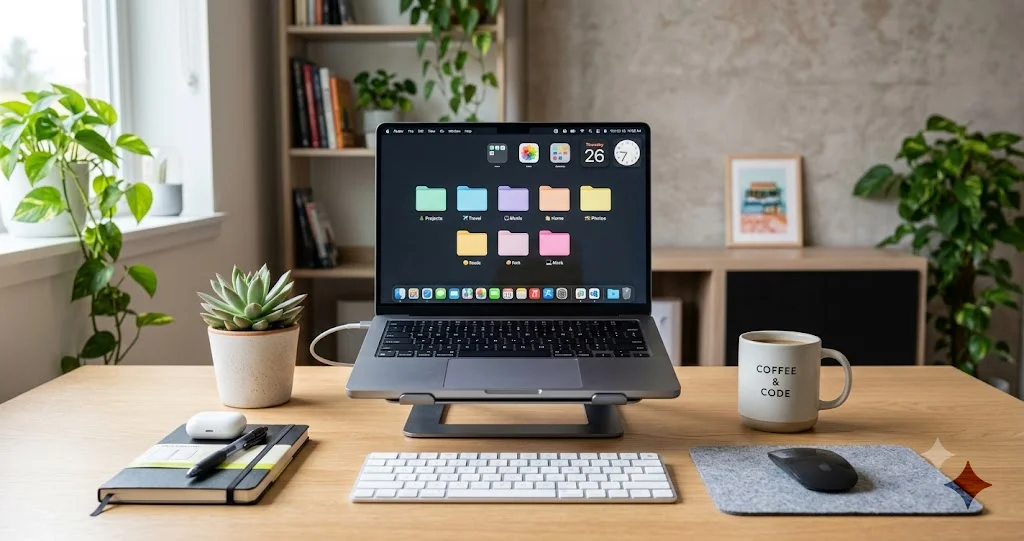
Aprenda a personalizar cores de pastas, adicionar emoji e SF Symbols a pastas, e usar ícones de apps com tint e cores de destaque para deixar seu Mac com a sua cara em minutos.
Por anos, deixar uma pasta do Mac com qualquer cor que não fosse o azul translúcido padrão significava mexer com imagens copiadas, utilitários de terceiros ou um truque desajeitado de colar dentro do Get Info que, na metade das vezes, simplesmente não pegava. Essa era acabou. Se você quer personalizar cores de pastas no seu Mac, soltar um emoji em uma pasta de projeto, ou aplicar um tint em todos os ícones de apps do Dock para combinar com uma única cor de destaque, tudo isso agora vem embutido no macOS — sem downloads, sem gambiarras, sem procurar arquivos de ícone. A Apple incorporou um conjunto genuinamente divertido de ferramentas de personalização ao Finder e ao System Settings, e assim que você souber onde encontrá-las, poderá transformar uma parede de pastas azuis idênticas em um espaço de trabalho colorido e fácil de identificar em poucos minutos.
Este guia é um passo a passo completo e amigável de tudo o que você pode fazer para personalizar a aparência do seu Mac. Vamos cobrir o recurso nativo Customize Folder para cores de pastas, emoji e SF Symbols; a opção Tinted icons, válida para o sistema todo, junto com as cores de destaque e realce nas configurações de Appearance; o método clássico do Get Info para colar um ícone totalmente personalizado quando você quiser algo que as ferramentas nativas não conseguem fazer; e as estratégias de organização que transformam todo esse capricho visual em uma forma mais rápida e tranquila de realmente encontrar seus arquivos. É um tutorial atemporal, não um texto de correção de problemas, então o tom aqui é animado e prático — esta é a parte divertida de ter um Mac.
Uma observação rápida sobre versões antes de começarmos, porque isso importa para o que você vai ver na tela. O recurso Customize Folder (cores de pastas mais emoji e SF Symbols) e a opção Tinted icons, válida para o sistema todo, estrearam no macOS 26 "Tahoe" (2025) e continuam no beta do macOS 27 "Golden Gate". Em outras palavras, tudo neste guia se aplica ao macOS Tahoe e versões posteriores. Se você está na versão estável atual (26.5.2 no momento em que este texto foi escrito) ou no beta do macOS 27, você tem tudo isso disponível. Se você está no macOS Sequoia ou em versões anteriores, a personalização nativa de pastas não estará presente — mas o método clássico do Get Info, no fim deste guia, funciona há muitas gerações do macOS e continua sendo seu recurso de reserva.
Principais Conclusões
- O painel Customize Folder do Finder permite alterar a cor de uma pasta e carimbar um emoji ou um SF Symbol sobre ela — clique com o botão direito em uma pasta (ou use o menu File) e escolha Customize Folder. Nenhuma ferramenta de terceiros é necessária.
- System Settings > Appearance é onde ficam os grandes controles válidos para o sistema todo: o modo Light/Dark/Auto, a cor de destaque (accent color), a cor de realce (highlight color) e os estilos de aparência de ícone que incluem a opção Tinted para um visual unificado e colorido no Dock e nos ícones de apps.
- O método clássico do Get Info (Command-I) ainda funciona como alternativa quando você quer uma imagem totalmente personalizada como ícone — copie uma imagem, selecione a miniatura do ícone na janela do Get Info e cole com Command-V.
- A codificação por cores compensa mais quando significa algo. Atribua cores e emoji por projeto, status ou tipo de arquivo, combine-os com as tags do Finder e conte com o Stacks para manter sua área de trabalho arrumada — o objetivo é uma varredura visual mais rápida, não apenas decoração.
- Tudo é reversível. As personalizações de pastas podem ser redefinidas no mesmo painel Customize Folder, os ícones com tint voltam ao Default com um clique, e um ícone personalizado colado pode ser removido no Get Info, então você pode experimentar livremente.
O Recurso Nativo Customize Folder
A grande novidade para quem adora um Finder organizado é o Customize Folder, um pequeno painel que dá a uma pasta comum uma cor, um emoji ou um SF Symbol sem nenhuma das antigas gambiarras. É a forma mais fácil de fazer suas pastas se destacarem à primeira vista, e por ser um recurso nativo do macOS, o resultado fica limpo, se ajusta corretamente em qualquer tamanho de ícone e sobrevive quando a pasta é movida de lugar. Vamos percorrer cada capacidade passo a passo.
Como abrir o painel Customize Folder
Existem dois caminhos igualmente válidos para chegar ao painel, e ambos começam da mesma forma — selecionando a pasta que você quer alterar.
- Abra uma janela do Finder (ou clique na área de trabalho) e localize a pasta que você quer personalizar.
- Clique na pasta uma vez para selecioná-la. Não é preciso abri-la; basta destacá-la para que o macOS saiba qual pasta você está indicando.
- Clique com o botão direito (ou Control-clique) na pasta para abrir o menu contextual e escolha Customize Folder. Se preferir a barra de menus, você também pode abrir o menu File no topo da tela com a pasta selecionada e escolher Customize Folder por lá.
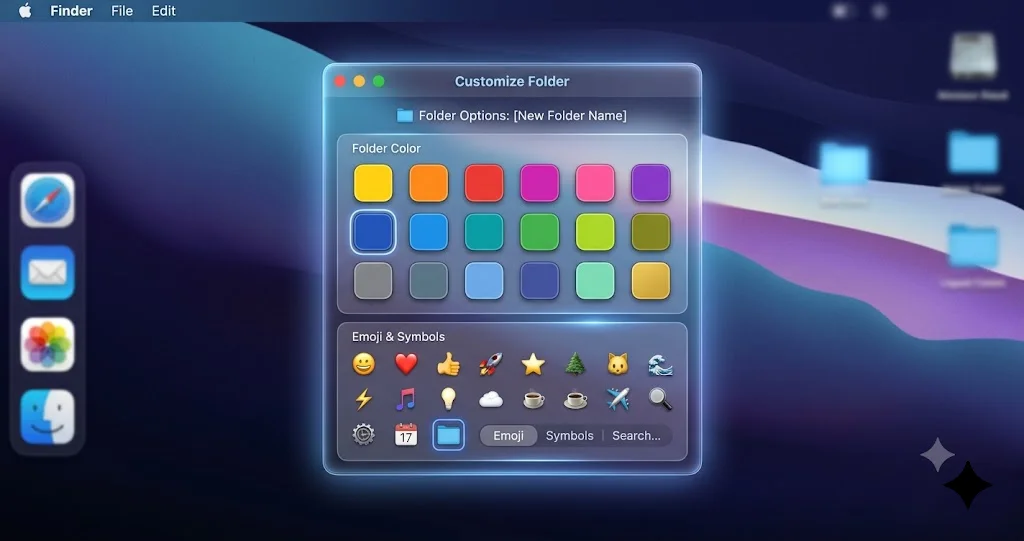
- O painel Customize Folder aparece. A partir daqui você pode escolher uma cor, adicionar um emoji ou símbolo, e conferir o resultado em tempo real antes de confirmar.
Esse é todo o ponto de entrada. Tudo o que vem a seguir acontece dentro desse único painel, e ele atualiza a pasta em tempo real para que você veja exatamente o que está obtendo.
Alterando a cor de uma pasta
A cor é a mudança mais rápida e poderosa que você pode fazer, porque o olho humano classifica por cor quase instantaneamente — muito mais rápido do que lê nomes de pastas. No painel Customize Folder você verá uma fileira de amostras de cor representando a paleta que o macOS oferece para pastas. Veja como usá-la.
- Abra o painel Customize Folder para a pasta selecionada seguindo os passos acima.
- Clique em uma amostra de cor. O ícone da pasta é atualizado imediatamente para que você possa avaliar o resultado contra sua área de trabalho e o fundo da janela reais.
- Experimente algumas opções. Como a prévia é em tempo real, não custa nada clicar em várias cores e ver qual fica melhor. Uma cor quente como laranja ou vermelho se destaca contra um fundo neutro do Finder; verdes e roxos mais frios transmitem mais calma.
- Confirme a mudança aceitando-a no painel (normalmente um botão Done ou equivalente). A nova cor permanece com a pasta em qualquer lugar em que ela esteja — em uma janela, na área de trabalho ou em uma barra lateral.
Um bom hábito é reservar um conjunto pequeno e deliberado de cores em vez de usar todas as amostras disponíveis. Três a cinco cores que signifiquem algo cada uma ("vermelho = urgente", "verde = concluído", "azul = referência") vão te atender muito melhor do que um arco-íris em que cada pasta tem uma cor diferente e nenhuma delas sinaliza nada. Vamos voltar a essa ideia na seção de organização, porque uma paleta disciplinada é o que transforma pastas bonitas em um fluxo de trabalho genuinamente mais rápido.
Adicionando um emoji a uma pasta
A cor te diz uma categoria à primeira vista; um emoji te diz a coisa específica. Uma pequena câmera na sua pasta de fotografia, um avião na sua pasta de viagens, ou um cifrão na sua pasta de finanças é instantaneamente reconhecível de um jeito que um rótulo de texto nunca chega a igualar. O painel Customize Folder inclui um seletor de emoji exatamente para isso.
- Abra o painel Customize Folder para a pasta que você quer marcar.
- Escolha a opção de adicionar um emoji. O painel oferece um seletor; selecione o ponto de entrada de emoji para navegar por todo o conjunto de emoji. Você também pode usar o atalho do seletor de emoji do sistema, Control-Command-Space, quando um campo de símbolo estiver ativo, para buscar por palavra-chave.
- Busque ou role até o emoji que você quer. Digitar uma palavra-chave — "camera", "plane", "money" — reduz a lista rapidamente, o que é muito mais rápido do que rolar por centenas de glifos.
- Selecione o emoji. Ele aparece em camadas sobre a pasta na prévia em tempo real, ficando por cima da cor que você escolheu, então você pode combinar uma cor e um emoji para um sinal bidimensional (por exemplo, uma pasta vermelha com um emoji de fogo para "quente / urgente").
- Confirme para aplicar. A pasta marcada com emoji agora se destaca claramente em qualquer visualização do Finder.
Emoji e cor funcionam maravilhosamente bem juntos. Pense na cor como a categoria ampla e no emoji como o rótulo específico: um conjunto de pastas azuis de "referência", cada uma com um emoji diferente para seu assunto, se lê instantaneamente sem que você precise interpretar uma única palavra de texto. Essa combinação é a verdadeira mágica do recurso.
Adicionando um SF Symbol a uma pasta
Se emoji parecem um pouco lúdicos demais para o seu gosto — digamos, para uma máquina de trabalho ou uma configuração voltada para clientes — o painel Customize Folder também permite usar SF Symbols. SF Symbols é a biblioteca nativa da Apple com milhares de ícones de linha limpos e consistentes: engrenagens, pastas, documentos, setas, corações, ferramentas e muito mais. Eles compartilham a linguagem visual do restante do macOS, então uma pasta marcada com símbolo parece nativa e discreta em vez de decorativa.
- Abra o painel Customize Folder para a pasta selecionada.
- Mude para a opção de símbolos. Ao lado do seletor de emoji, o painel oferece acesso à biblioteca de SF Symbols para que você escolha um símbolo monocromático em vez de um emoji colorido.
- Navegue ou pesquise na biblioteca de símbolos. Assim como com emoji, digitar uma palavra-chave é o caminho mais rápido — busque "gear" para pastas relacionadas a configurações, "doc" para coleções de documentos, "arrow" para pastas em andamento ou de arquivo.
- Selecione o símbolo. Ele se sobrepõe à pasta na prévia, adotando um visual que combina com a cor da pasta em vez de conflitar com ela.
- Confirme para aplicar. Agora você tem uma pasta marcada e distinta, mantendo ao mesmo tempo um visual calmo e profissional.
A regra prática é a seguinte: use emoji quando quiser calor, personalidade e reconhecimento instantâneo; use SF Symbols quando quiser um visual mais limpo, uniforme e nativo do sistema. Muita gente mistura os dois — emoji em pastas pessoais, símbolos em pastas de trabalho — e isso em si se torna um sinal útil sobre qual é qual.
Combinando cor, emoji e símbolos
Como o painel mostra tudo em tempo real e sobrepõe um símbolo ou emoji à cor escolhida, você está de fato projetando um pequeno emblema de duas partes para cada pasta. Uma pasta verde com um símbolo de marca de verificação diz "concluído" com mais força do que qualquer um dos elementos sozinhos. Uma pasta amarela com um emoji de alerta diz "precisa de revisão". Dedique um minuto para pensar nos dois eixos — cor para o balde amplo, glifo para o significado específico — e suas pastas começam a fazer um trabalho cognitivo real por você, em vez de apenas parecerem mais bonitas.
Personalização Válida para Todo o Sistema: Ícones com Tint, Cores de Destaque e de Realce
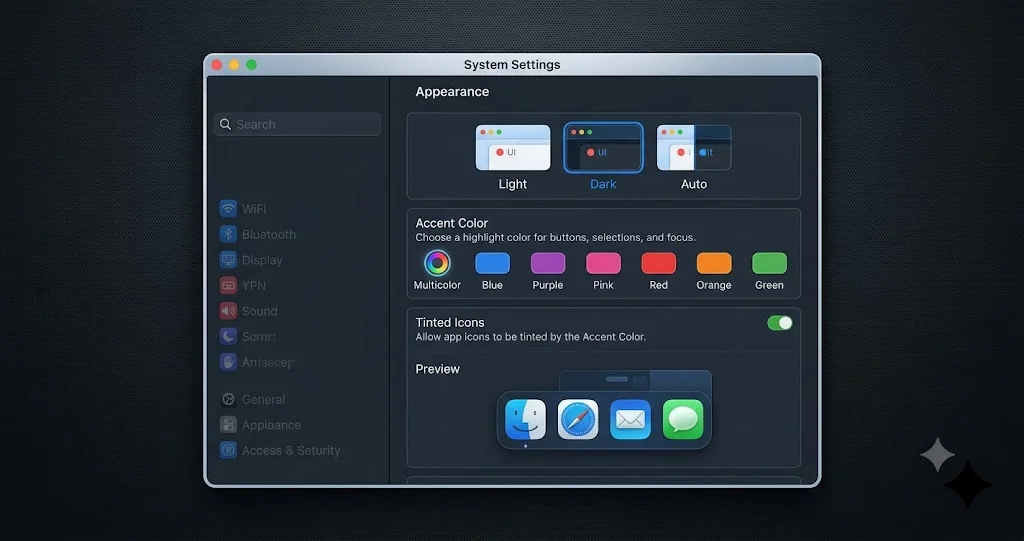
A personalização de pastas é individual e manual; o próximo conjunto de ferramentas é válido para o sistema todo e mais abrangente. Em System Settings > Appearance, o macOS oferece um punhado de controles que mudam toda a sensação da interface de uma vez — incluindo o estilo de ícone Tinted, que aplica uma lavagem de cor coordenada nos seus ícones de apps, a cor de destaque que recolore botões e controles em cada aplicativo, e a cor de realce que você vê ao selecionar texto. Esses são os controles que fazem um Mac parecer seu desde o momento em que você faz login.
Para chegar até eles, abra System Settings pelo menu Apple (canto superior esquerdo da tela) ou pelo Dock, e clique em Appearance na barra lateral. Tudo nesta seção fica naquele único painel.
Ativando ícones de apps Tinted
O estilo de ícone Tinted é a mudança única mais dramática por aqui. Em vez de cada app mostrar seu próprio ícone em cores completas, o Tinted aplica uma lavagem de cor unificada nos seus ícones de apps e widgets, para que o Dock e o Launchpad pareçam coordenados e intencionais, em vez de uma caixa dispersa de lápis de cor. Combina especialmente bem com um papel de parede correspondente, para uma área de trabalho genuinamente projetada e coesa.
O Appearance oferece um conjunto de estilos de aparência de ícone para escolher. A lista exata inclui um estilo Default (padrão, em cores completas), um estilo Dark, um estilo transparente ou vítreo, e o estilo Tinted, que é a estrela desta seção. Veja como mudar para o Tinted.
- Abra System Settings > Appearance.
- Encontre os estilos de aparência de ícone — a fileira de opções de estilo de ícone que permite mudar como os ícones de apps e widgets são renderizados.
- Selecione o estilo Tinted. Seus ícones de apps são atualizados para um único tom de cor coordenado.
- Escolha a cor do tint usando o controle de cor que aparece com o estilo Tinted, para direcionar a lavagem exatamente para o tom que você quer, em vez de aceitar um padrão.
- Observe seu Dock e sua área de trabalho para avaliar o resultado. O Tinted fica melhor com um papel de parede em uma cor complementar; uma rápida troca de papel de parede pode fazer tudo se encaixar.
Se você decidir que não é para você, voltar atrás é um único clique no estilo Default — nada se perde, e seus ícones originais retornam exatamente como eram.
Escolhendo uma cor de destaque
A cor de destaque (accent color) é uma configuração mais sutil, mas possivelmente mais útil, válida para o sistema todo. É a cor que o macOS usa para os elementos com os quais você interage constantemente: o preenchimento de botões selecionados, caixas de seleção, botões de opção, sliders e outros controles em praticamente todos os apps. Escolher uma cor de destaque do seu gosto personaliza discretamente o sistema inteiro.
- Em System Settings > Appearance, encontre a linha Accent color — um conjunto de amostras de cor (azul é o padrão, com opções incluindo roxo, rosa, vermelho, laranja, amarelo, verde e grafite, além de uma escolha multicolorida que permite que os apps usem seus próprios destaques preferidos).
- Clique na cor que você quer. A mudança é imediata e válida para o sistema todo; abra alguns apps e você verá botões e controles adotarem a nova cor.
- Considere o grafite se você quiser uma interface calma, monocromática e sem distrações, em que nada chama atenção demais — é o favorito de quem acha os destaques vivos cansativos.
A cor de destaque é uma pequena mudança que você percebe dezenas de vezes por dia, então vale a pena reservar um momento para escolher uma que genuinamente te agrade, em vez de deixá-la no padrão por hábito.
Definindo a cor de realce
A cor de realce (highlight color) é a cor que aparece atrás do texto selecionado e ao redor dos itens selecionados. Por padrão, ela segue sua cor de destaque, mas tem seu próprio controle, para que você possa defini-la independentemente se quiser que a cor de seleção seja diferente da cor dos botões — por exemplo, um destaque grafite para controles calmos, mas um realce mais vivo para que o texto selecionado seja fácil de localizar.
- No painel Appearance, localize o controle Highlight color.
- Escolha uma cor da lista, ou deixe configurado para seguir a cor de destaque se preferir que combinem.
- Teste-a selecionando um texto em qualquer app; o realce atrás dele mostra a cor escolhida.
É um detalhe minúsculo, mas uma cor de realce com bom contraste em relação ao seu texto melhora genuinamente a legibilidade quando você passa o dia editando documentos ou selecionando coisas.
Light, Dark e Auto
Completando o painel Appearance estão os três modos gerais: Light, Dark e Auto. Light e Dark são autoexplicativos; Auto alterna entre eles automaticamente — claro durante o dia e escuro à noite — o que é suave para os olhos e combina bem com o resto da sua personalização. Sua cor de destaque, cor de realce e personalizações de pastas se mantêm nos dois modos, então você pode configurar sua aparência uma vez só e deixar o Auto cuidar da transição do dia para a noite.
Se você quiser se aprofundar em todo o lado de aparência e sensação do macOS — os materiais translúcidos "Liquid Glass", o desfoque e como a interface renderiza por trás de todas essas escolhas de cor — nosso guia de personalização e acessibilidade do Liquid Glass no macOS Tahoe cobre o sistema de aparência mais amplo dentro do qual suas escolhas de destaque e tint se encaixam. E para ajustar o quanto esses materiais são transparentes nas builds mais recentes, o guia do slider de transparência do Liquid Glass no macOS 27 percorre o controle de opacidade que complementa tudo o que vimos aqui.
O Método Clássico: Ícones Personalizados via Get Info
O painel nativo Customize Folder cobre cores, emoji e símbolos, e vai atender à grande maioria do que a maioria das pessoas quer. Mas há uma coisa que ele não faz: substituir o ícone de uma pasta ou arquivo por uma imagem totalmente personalizada — o logotipo de uma empresa, uma arte, um conjunto de ícones baixado, uma captura de tela. Para isso, o venerável método Get Info ainda é a ferramenta certa, e ele funciona há muitas gerações do macOS, o que também o torna seu recurso de reserva caso você esteja em uma versão do macOS anterior ao Tahoe, que carece completamente do recurso Customize Folder.
A ideia é simples: você copia uma imagem para a área de transferência, abre a janela do Get Info para a pasta ou arquivo, clica na pequena miniatura do ícone no canto superior esquerdo e cola. O macOS usa o que estiver na área de transferência como o novo ícone.
Passo a passo
- Prepare sua imagem. Uma imagem quadrada funciona melhor porque ícones são quadrados; PNG com fundo transparente fica com o visual mais limpo. Abra-a no Preview (ou em qualquer app de imagens), selecione tudo e copie com Command-C. Alternativamente, abra a janela de Get Info da própria imagem, clique na miniatura do ícone dela e copie isso.
- Selecione a pasta ou arquivo que você quer alterar no Finder.
- Abra o Get Info pressionando Command-I (ou clique com o botão direito no item e escolha Get Info). Uma janela aparece mostrando detalhes sobre o item, com uma pequena miniatura de ícone bem no canto superior esquerdo.
- Clique nessa miniatura de ícone uma vez para selecioná-la. Você deve ver um leve destaque ao redor dela indicando que está selecionada — esse é o passo que as pessoas costumam perder, então garanta que a própria miniatura esteja destacada, e não o campo de nome.
- Cole com Command-V. A miniatura é atualizada com sua imagem, e a pasta ou arquivo adota imediatamente o novo ícone em qualquer lugar em que aparece.
- Feche a janela do Get Info. Pronto — o ícone personalizado está aplicado.
Esse é todo o procedimento. Os dois atalhos de teclado para lembrar são Command-I para abrir o Get Info e Command-C / Command-V para copiar a imagem e colá-la na miniatura de ícone selecionada.
Removendo ou revertendo um ícone personalizado
Desfazer um ícone personalizado é igualmente fácil. Abra o Get Info (Command-I) novamente, clique na miniatura do ícone para selecioná-la, e pressione Delete (ou Cortar com Command-X). O item volta ao ícone padrão do sistema. Vale saber disso antes de experimentar, porque significa que nada do que você faz aqui é permanente — você sempre pode recuperar o original.
Onde encontrar ou criar imagens de ícones
Se você quiser usar esse método com frequência, ajuda ter um pequeno acervo de boas imagens quadradas. Você pode capturar a tela de um logotipo, exportar uma arte de um app de design como PNG transparente, ou usar um dos muitos conjuntos de ícones gratuitos disponíveis online. Mantenha-os organizados em uma pasta dedicada, para que, quando você quiser rebatizar uma pasta de projeto, a imagem certa esteja a poucos cliques de distância. Para qualquer coisa simples e nativa do sistema, porém, lembre-se de que o painel nativo Customize Folder com um SF Symbol normalmente vai te levar lá mais rápido e com um resultado mais consistente do que uma imagem feita à mão — reserve o método do Get Info para os casos em que você realmente precisa de uma imagem específica.
Organizando com Cores: Estratégias Que Realmente Ajudam
Deixar as pastas bonitas é satisfatório, mas o verdadeiro retorno vem quando suas personalizações significam algo e aceleram a forma como você trabalha. Uma área de trabalho em que a cor e o glifo carregam informação é uma área de trabalho que você navega por instinto. Aqui estão as estratégias que consistentemente dão certo, extraídas de como as pessoas realmente usam essas ferramentas no dia a dia.
Codifique por cor de acordo com projeto, status ou tipo
A primeira decisão é o que suas cores representam. Escolha um sistema e mantenha-o — misturar sistemas é o que transforma uma área de trabalho codificada por cores de volta em ruído visual. Três abordagens funcionam bem:
- Por projeto. Cada projeto ativo ganha sua própria cor: a pasta do cliente A é azul, a do cliente B é verde, o projeto paralelo pessoal é roxo. Ao olhar sua janela Documents, você classifica por projeto instantaneamente sem ler um único rótulo.
- Por status. As cores representam onde algo está no seu fluxo de trabalho: vermelho para "urgente / fazer agora", amarelo para "em andamento", verde para "concluído / pronto para arquivar", azul para "referência / somente leitura". Isso transforma sua visualização de pastas em um quadro kanban leve.
- Por tipo. As cores mapeiam o tipo de conteúdo: uma cor para ativos de design, outra para documentos, outra para finanças, outra para mídia. Útil quando seu trabalho abrange muitos tipos de arquivo e você quer pular para uma categoria rapidamente.
Seja qual for a escolha, mantenha a paleta pequena — três a cinco cores — e anote o que cada uma significa durante a primeira semana até que se torne automático. Uma paleta enxuta e significativa vence um arco-íris sempre.
Combine a personalização de pastas com as tags do Finder
Cores e emoji de pastas são ótimos para as próprias pastas, mas as tags do Finder adicionam uma segunda camada, transversal, que também funciona em arquivos individuais, e as duas se complementam maravilhosamente. Tags são rótulos coloridos e nomeados que você anexa a qualquer arquivo ou pasta (clique com o botão direito em um item e escolha uma tag, ou adicione tags na janela do Get Info), e, fundamentalmente, elas são pesquisáveis e filtráveis — clique em uma tag na barra lateral do Finder e veja todo item que a carrega, não importa onde esteja no seu disco.
A combinação vencedora é usar a personalização de pastas para estrutura (as pastas para onde você navega) e as tags para estado ou atributos que atravessam projetos (marcando arquivos individuais como "importante", "a revisar" ou "final", independentemente de qual pasta eles estejam). Um arquivo pode viver na sua pasta azul "Cliente A" e ainda carregar uma tag vermelha "urgente", e você pode chamar todo arquivo urgente de todos os clientes com um único clique na tag. A cor da pasta responde "a que isso pertence"; as tags respondem "qual é o status disso agora". Juntas, elas te dão dois eixos independentes de organização.
Use o Stacks para domar a área de trabalho
Se sua área de trabalho tende a se encher de arquivos soltos, o Stacks os agrupa automaticamente em pilhas organizadas por tipo, data ou tag, então, em vez de uma centena de ícones espalhados, você vê um punhado de pilhas arrumadas que pode clicar para expandir. Ative-o clicando com o botão direito na área de trabalho e escolhendo Use Stacks (ou pelo menu View), depois clique com o botão direito novamente para escolher como agrupá-los — Group Stacks By > Kind, Date, ou Tags. Agrupar por Tags é onde tudo se conecta com o que vimos acima: se você tem marcado arquivos com tags, as pilhas da sua área de trabalho se organizam exatamente ao longo do sistema codificado por cores que você projetou. Uma área de trabalho limpa também permite que suas pastas personalizadas e suas cores realmente apareçam, em vez de ficarem soterradas pela bagunça.
Para um passeio mais completo pela forma como você molda a própria área de trabalho — widgets, layout e o conjunto mais amplo de ferramentas de personalização do Tahoe que envolve pastas e ícones — nosso guia completo de personalização de widgets no macOS Tahoe é uma boa leitura complementar; a codificação por cores de pastas e um layout de widgets bem organizado se reforçam mutuamente de forma agradável.
Uma configuração de exemplo que você pode copiar
Para tornar isso concreto, aqui está um ponto de partida simples e comprovado que você pode adaptar:
- Escolha uma paleta de status: vermelho = urgente, amarelo = em andamento, verde = concluído, azul = referência.
- Dê a cada pasta de projeto de nível superior um emoji para que você reconheça o projeto instantaneamente (um foguete para o projeto de lançamento, um livro para pesquisa, uma câmera para o acervo de fotos).
- Ative os ícones Tinted com um tint que complemente seu papel de parede, para que o Dock pareça coordenado com suas pastas codificadas por cores.
- Marque arquivos individuais como "final", "a revisar" ou "importante" para que você possa gerar visões que atravessam projetos quando quiser.
- Ative o Stacks agrupado por Tags na área de trabalho para manter os arquivos soltos se autoorganizando.
Conviva com isso por uma semana, ajuste as cores que não parecerem intuitivas, e você acabará com um sistema que se encaixa em como você pensa.
Revertendo e Removendo Personalizações
Parte do que torna tudo isso seguro para brincar é que cada mudança reverte de forma limpa. Nada aqui é destrutivo, então experimente livremente — se você não gostar de algo, um clique coloca tudo de volta.
- Redefinir a cor, o emoji ou o símbolo de uma pasta: reabra o painel Customize Folder naquela pasta (clique com o botão direito > Customize Folder) e limpe ou redefina a personalização dentro do próprio painel. A pasta volta ao visual padrão.
- Desativar os ícones Tinted: vá em System Settings > Appearance e selecione o estilo de ícone Default. Seus ícones de apps em cores completas voltam imediatamente.
- Alterar ou redefinir suas cores de destaque e de realce: no mesmo painel Appearance, escolha uma amostra diferente, ou defina o destaque de volta para azul e deixe o realce segui-lo, para retornar aos padrões do macOS.
- Remover um ícone personalizado do Get Info: abra o Get Info (Command-I) no item, clique na miniatura do ícone para selecioná-la, e pressione Delete. O ícone padrão do sistema é restaurado.
Como reverter é tão indolor, a abordagem inteligente é experimentar sem medo. Ative o Tinted por um dia e veja se você gosta. Codifique uma pasta de projeto por cor e veja se isso muda a forma como você trabalha. Se não fizer sentido, desfaça em segundos e tente outra coisa.
Dicas para Consistência e uma Varredura Visual Mais Rápida
Alguns hábitos separam uma personalização que genuinamente ajuda de uma que só acrescenta bagunça. Tenha estes pontos em mente enquanto você constrói sua aparência.
- Seja consistente, não exaustivo. O valor da codificação por cores vem inteiramente da consistência. Uma pasta vermelha deveria sempre significar a mesma coisa. No momento em que vermelho às vezes significa "urgente" e às vezes significa "cliente B", o sistema para de funcionar e seu cérebro precisa voltar a ler os rótulos — o que anula o propósito.
- Limite sua paleta. Três a cinco cores com significado são percorridas visualmente mais rápido do que uma dúzia. Cores demais é só um tipo diferente de ruído visual. A moderação é o que faz a pasta importante realmente se destacar.
- Combine o glifo com o contexto. Emoji trazem calor e reconhecimento instantâneo e são perfeitos para pastas pessoais; SF Symbols trazem uma sensação limpa, profissional e nativa do sistema, e combinam com configurações de trabalho. Usar uma família para pastas pessoais e a outra para pastas de trabalho torna as duas categorias evidentes por si só.
- Coordene com seu papel de parede e o tint. As cores das suas pastas, a lavagem de cor dos ícones Tinted e seu papel de parede estão todos na tela ao mesmo tempo. Escolher um papel de parede que complemente seu destaque e seu tint faz a área de trabalho inteira parecer projetada, e não apenas montada.
- Cuide do contraste e da legibilidade. A personalização deveria tornar as coisas mais fáceis de ver, não mais difíceis. Se a cor de uma pasta ou um tint pesado desbota contra o seu papel de parede, ou se uma cor de realce torna o texto selecionado difícil de ler, ajuste. Para quem precisa priorizar legibilidade e contraste, nosso guia completo de acessibilidade do macOS Tahoe cobre as configurações de contraste e exibição que mantêm uma área de trabalho personalizada confortável para ler.
- Revise periodicamente. À medida que projetos terminam e novos começam, mude as cores e os emoji das suas pastas para acompanhar. Um sistema de codificação por cores é algo vivo; uma arrumada de cinco minutos a cada poucas semanas mantém tudo preciso e útil.
O fio condutor em tudo isso é o mesmo: a personalização no Mac está no seu melhor quando é funcional. Uma área de trabalho bonita que também te ajuda a encontrar a pasta certa em meio segundo é o objetivo — não decoração pelo prazer da decoração, mas um visual que trabalha tão duro quanto é bonito.
Solucionando Problemas Comuns
Mesmo com ferramentas nativas, alguns pequenos contratempos aparecem. Aqui estão os mais comuns e como resolvê-los.
Problema: Não há opção Customize Folder no meu menu de clique com o botão direito ou no menu File. Solução: O recurso Customize Folder exige macOS Tahoe (macOS 26) ou posterior, então primeiro confirme sua versão em System Settings > General > About (ou no menu Apple > About This Mac). Se você estiver no macOS Sequoia ou em versões anteriores, o recurso simplesmente não está presente — use o método clássico do Get Info (Command-I) para aplicar um ícone personalizado em vez disso. Certifique-se também de ter realmente selecionado uma pasta (não um arquivo ou um aplicativo) e de ter permissão para modificá-la; pastas em locais somente leitura ou de sistema podem não oferecer a opção.
Problema: Meu ícone personalizado do Get Info não fica salvo, ou ele desaparece. Solução: A causa mais comum é não selecionar a miniatura do ícone antes de colar. Na janela do Get Info, clique diretamente no pequeno ícone no canto superior esquerdo até que apareça um destaque, e então pressione Command-V — colar no campo de nome ou sem nada selecionado não vai funcionar. Certifique-se de ter copiado uma imagem de verdade (abra-a no Preview e use Command-C), e não um arquivo. Se ainda assim não pegar, confirme que você tem permissão de escrita para o item; ícones de arquivos bloqueados ou de locais protegidos não podem ser alterados.
Problema: O visual dos ícones Tinted desbota tudo ou entra em conflito com meu papel de parede. Solução: O Tinted aplica uma única lavagem de cor em todos os seus ícones, então tudo depende da cor do tint e do papel de parede por trás dela. Em System Settings > Appearance, ajuste a cor do tint que acompanha o estilo Tinted em direção a um tom que complemente seu papel de parede, ou troque seu papel de parede por algo que combine com o tint. Se nunca ficar do jeito certo, basta selecionar o estilo de ícone Default para trazer seus ícones em cores completas de volta instantaneamente — sem nenhum prejuízo.
Problema: As cores das minhas pastas ou o destaque parecem diferentes ou difíceis de ver no modo Dark. Solução: As cores se comportam de forma diferente contra fundos claros e escuros, então uma cor de pasta ou um destaque que se destaca no modo Light pode parecer apagado no modo Dark (ou vice-versa). Se você usa a aparência Auto, verifique suas escolhas de cor nos dois modos e escolha aquelas que permanecem legíveis em cada um. Para um realce ou destaque difícil de ler, escolha uma cor com contraste mais forte em relação ao seu texto, e consulte o guia de acessibilidade se precisar reforçar o contraste em todo o sistema.
Perguntas Frequentes
Preciso instalar algo para personalizar cores de pastas no meu Mac? Não. No macOS Tahoe e versões posteriores, cores de pastas, emoji e SF Symbols já vêm embutidos no painel Customize Folder do Finder, e os ícones Tinted mais as cores de destaque ficam no System Settings. Não há downloads nem aplicativos de terceiros necessários — tudo é nativo do sistema operacional.
Como adiciono um emoji a uma pasta? Selecione a pasta, clique com o botão direito nela (ou use o menu File) e escolha Customize Folder, depois selecione a opção de emoji no painel e busque ou role até o emoji que você quer. Ele se sobrepõe à cor de pasta escolhida, e você confirma para aplicar. Você pode mudá-lo ou removê-lo a qualquer momento pelo mesmo painel.
Qual é a diferença entre um emoji e um SF Symbol em uma pasta? Emoji são coloridos, expressivos e instantaneamente reconhecíveis, o que os torna ótimos para pastas pessoais. SF Symbols são os ícones de linha limpos e monocromáticos da Apple que combinam com o restante do macOS, dando um visual mais discreto e profissional. Ambos ficam no painel Customize Folder, então escolha o que combinar com o contexto da pasta.
Os ícones Tinted ou as cores de pasta personalizadas vão deixar meu Mac mais lento? Não. São configurações de aparência leves, não recursos pesados em processamento. Aplicar tint em ícones e colorir pastas apenas muda como os gráficos já existentes são renderizados; não adiciona carga de processamento relevante. Você pode ativar e desativar qualquer um deles livremente sem se preocupar com velocidade ou duração da bateria.
Ainda posso usar o antigo método do Get Info para definir um ícone personalizado? Sim. Copie uma imagem quadrada, selecione a pasta ou arquivo, pressione Command-I para abrir o Get Info, clique na miniatura do ícone no canto superior esquerdo e cole com Command-V. É a forma de aplicar uma imagem totalmente personalizada que as ferramentas nativas não oferecem, e também funciona em versões mais antigas do macOS que não têm o Customize Folder.
Como desfaço todas as minhas personalizações e volto ao padrão? Redefina uma pasta pelo seu painel Customize Folder, volte os ícones para o estilo Default em System Settings > Appearance, retorne sua cor de destaque para azul, e remova qualquer ícone colado selecionando a miniatura no Get Info e pressionando Delete. Toda personalização reverte de forma limpa, então nada é permanente.
Conclusão
Personalizar o seu Mac costumava ser uma caça ao tesouro por utilitários de terceiros e gambiarras complicadas. Agora são apenas alguns cliques em ferramentas que a Apple embutiu diretamente no sistema. Você pode personalizar cores de pastas, soltar um emoji ou um SF Symbol em qualquer pasta, aplicar um tint coordenado em todo o seu Dock, e escolher uma cor de destaque e de realce que fazem a interface inteira parecer sua — tudo a partir do painel Customize Folder do Finder e do painel Appearance no System Settings. Quando você precisar de algo que as ferramentas nativas não fazem, o método clássico do Get Info está bem ali como um recurso de reserva confiável para ícones totalmente personalizados.
A verdadeira recompensa, porém, não é apenas uma área de trabalho mais bonita — é uma mais rápida e mais tranquila. Quando suas cores e glifos significam algo, quando suas tags e o Stacks reforçam o mesmo sistema, e quando sua paleta é pequena e consistente, você para de ler rótulos de pastas e passa a navegar por instinto. Essa é a diferença entre decoração e design: um Mac que parece ótimo e te ajuda a encontrar a coisa certa em meio segundo.
Então abra uma janela do Finder, clique com o botão direito na sua pasta mais movimentada, escolha Customize Folder, e dê a ela uma cor e um emoji que digam exatamente o que ela é. Depois vá até System Settings > Appearance e defina o tint e o destaque que fazem a máquina inteira parecer o seu lar. Comece com um projeto, conviva com ele por uma semana, e construa o sistema que se encaixa em como você trabalha. Seu Mac nunca foi tão fácil de deixar com a sua cara — vá se divertir com isso.