Como Usar o Visual Intelligence no Mac com macOS 27 Golden Gate
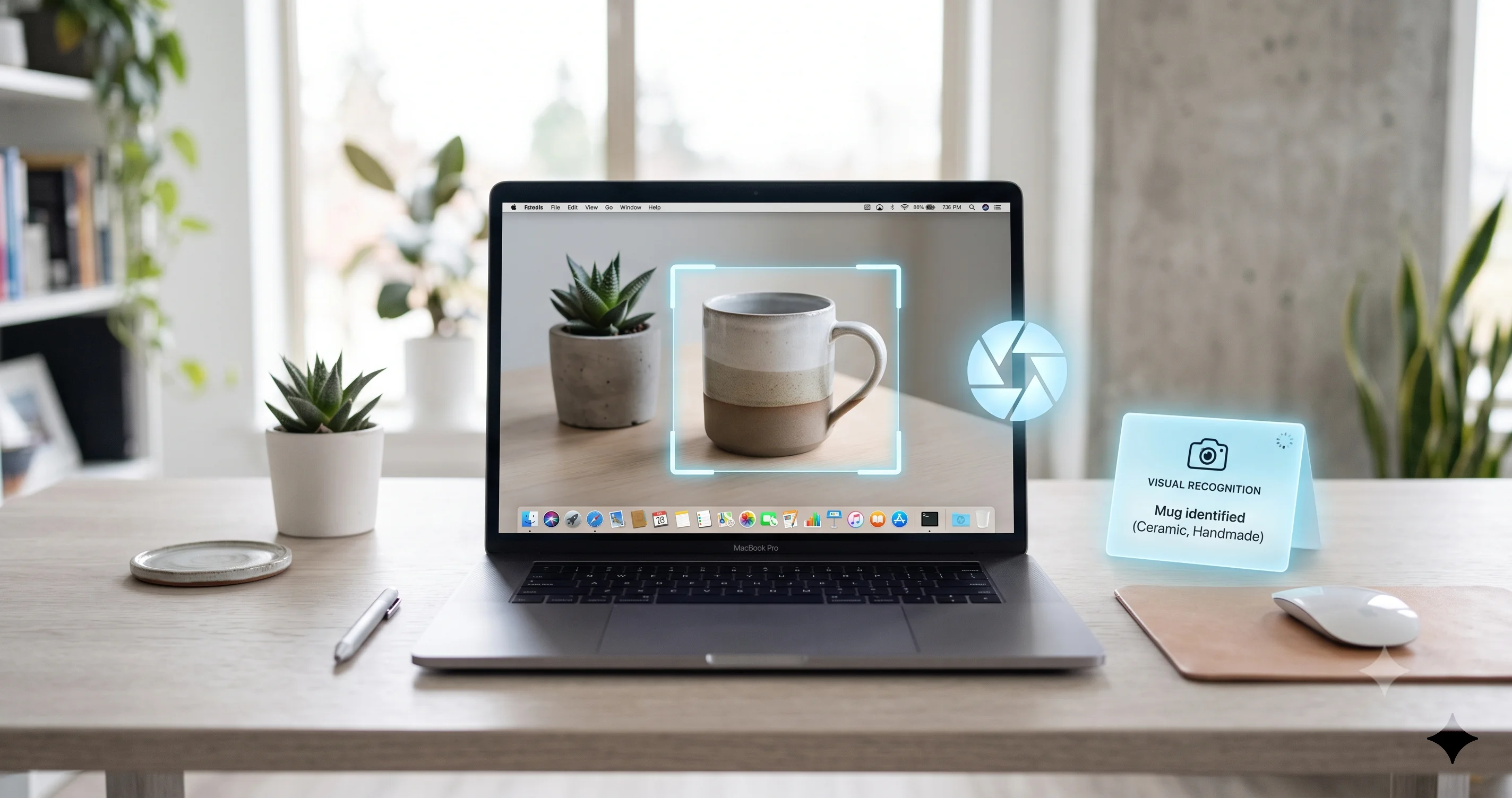
Aprenda como usar o Visual Intelligence no Mac com o macOS 27 Golden Gate: como ativá-lo, identificar objetos, extrair texto, fazer perguntas e quando vale a pena usá-lo.
O Visual Intelligence no Mac transforma definitivamente a sua tela em algo sobre o qual você pode fazer perguntas. Pela primeira vez, o macOS 27 "Golden Gate" permite que você aponte para qualquer coisa na tela -- uma planta em uma foto, um parágrafo em um PDF, um produto em uma captura de tela, um cartaz com um evento -- e obtenha uma resposta sem precisar redigitar, recortar imagens ou ficar alternando entre aplicativos. A Apple apresentou o recurso na WWDC em 8 de junho de 2026, trazendo ao Mac uma funcionalidade que os usuários do iPhone já conhecem há algum tempo. Se você já usou o Visual Intelligence no iPhone para pesquisar algo apontando a câmera para ele, a versão para Mac aplica essa mesma ideia ao que já está na tela.
Este é um tutorial prático. Vou explicar o que o Visual Intelligence realmente faz no macOS, o hardware necessário, as duas formas principais de ativá-lo (o fluxo de captura de tela e um atalho de teclado configurável que você mesmo define), e os casos de uso concretos em que ele se destaca. Igualmente importante: vou ser honesto sobre onde ele deixa a desejar, porque uma ferramenta "movida por IA" não é automaticamente o caminho mais rápido para uma resposta. O macOS 27 ainda está em versão beta para desenvolvedores enquanto escrevo isto, portanto, trate cada comportamento descrito aqui como sujeito a alterações antes do lançamento público.
Principais Conclusões
- O Visual Intelligence chega ao Mac pela primeira vez no macOS 27 "Golden Gate," permitindo que você pergunte sobre qualquer coisa na tela -- identificar objetos, extrair e resumir texto, fazer perguntas de acompanhamento, encontrar imagens semelhantes e adicionar eventos ao Calendário.
- Há dois pontos de entrada principais: o fluxo de captura de tela Shift-Command-5 (selecione uma região e analise-a) e um atalho de teclado dedicado que você pode definir ou alterar em Preferências do Sistema > Teclado > Atalhos de Teclado. Verifique e defina seu próprio atalho em vez de presumir uma combinação fixa.
- É necessário um Mac compatível com Apple Intelligence. Isso significa Apple silicon (chips da série M), e os recursos mais avançados exigem M3 ou mais recente com pelo menos 12 GB de memória unificada.
- Vale a pena para buscas visuais rápidas, extração de texto e perguntas na tela. Não vale a pena quando uma captura de tela simples com uma busca manual é mais rápida, ou quando você precisa de resultados precisos e verificáveis.
- O macOS 27 está em versão beta para desenvolvedores (versão beta pública prevista para julho de 2026, lançamento final por volta de setembro de 2026), inicialmente disponível apenas em inglês em regiões limitadas, e indisponível em Macs da região China porque eles não têm Apple Intelligence no lançamento. Espere imperfeições.
O Que É o Visual Intelligence no Mac
O Visual Intelligence é a camada de compreensão visual na tela da Apple. Pense nele como uma forma de perguntar "O que estou vendo e o que posso fazer com isso?" sobre qualquer conteúdo exibido na tela. No iPhone, o recurso está vinculado à câmera e à interface de capturas de tela -- você aponta para o mundo ou captura a tela, e o sistema analisa o que vê. No Mac, a superfície natural é a própria tela, porque é lá que seu trabalho já acontece: documentos, abas do navegador, fotos, PDFs, quadros de vídeo, maquetes de design e tudo mais.
Quando você invoca o Visual Intelligence e seleciona algo na tela, o sistema analisa os pixels dessa região e tenta compreendê-los. Dependendo do que encontrar, ele oferece ações. Se vir texto, pode extraí-lo, resumi-lo ou traduzi-lo. Se vir um objeto, planta, animal ou ponto turístico, tenta identificá-lo. Se vir um cartaz ou e-mail com data, hora e local, pode oferecer a criação de um evento no calendário. Se vir uma imagem, pode buscar imagens visualmente semelhantes. E ao longo de tudo isso, você pode fazer perguntas de acompanhamento em linguagem natural, ou passar tudo para Siri ou ChatGPT quando quiser uma resposta mais aprofundada e conversacional.
A mudança de mentalidade é a parte mais importante. Antes do Visual Intelligence, o fluxo de trabalho para "o que é essa coisa na minha tela?" era uma cadeia de passos manuais: tirar uma captura de tela, salvá-la, abrir um navegador, encontrar uma busca por imagem reversa ou um chatbot, fazer upload da imagem, digitar sua pergunta e ler o resultado. O Visual Intelligence colapsa essa cadeia em um único gesto. Você seleciona a região e a ação relevante está ali na sua frente. Para certa categoria de perguntas rápidas, isso é uma economia de tempo genuína. Para outras tarefas, como argumentarei adiante, a cadeia antiga ainda é mais rápida ou mais confiável.
Vale a pena situar isso dentro do quadro maior. O Visual Intelligence é uma peça do conjunto mais amplo de IA no dispositivo da Apple. Se você quiser o mapa completo do que chegou este ano -- a reformulação do Siri, as conversas no Spotlight, as Ferramentas de Escrita e mais -- nosso guia completo de recursos do Apple Intelligence mostra como as peças se encaixam. O Visual Intelligence é a parte de "ver e entender a tela", e funciona melhor quando você o trata como uma ferramenta entre várias, e não como uma máquina de respostas universal.
Como difere de uma captura de tela normal
Uma captura de tela normal é "burra" no sentido literal: são apenas pixels salvos no disco. O Visual Intelligence trata esses mesmos pixels como algo a ser interpretado. A captura é a entrada, não a saída. Essa distinção importa porque muda o que você faz a seguir. Com uma captura de tela, o próximo passo é sempre "e agora?" -- você precisa levar a imagem a algum lugar. Com o Visual Intelligence, o "e agora?" está embutido, e o sistema propõe as próximas ações prováveis com base no que reconhece.
Como difere do Live Text
O macOS já tem o Live Text há anos, e ele é genuinamente útil para selecionar e copiar texto de imagens. O Visual Intelligence se sobrepõe ao Live Text na extração de texto, mas vai além. O Live Text reconhece caracteres; o Visual Intelligence reconhece significado e contexto. Ele não apenas fornece as palavras de um cartaz -- pode resumi-las, traduzi-las, ou perceber que descrevem um evento e oferecer adicioná-lo ao seu calendário. Pense no Live Text como a funcionalidade mais antiga e restrita, e no Visual Intelligence como a mais ampla e interativa que o engloba.
Requisitos: Quais Macs Podem Executá-lo
O Visual Intelligence é um recurso do Apple Intelligence, portanto os requisitos de hardware acompanham o Apple Intelligence como um todo. Você precisa de um Mac com Apple silicon -- um chip da série M. Macs com processadores Intel não são compatíveis com nenhum recurso do Apple Intelligence, e isso não vai mudar.
Dentro da família Apple silicon, há uma diferença significativa de nível. Os recursos mais avançados e responsivos exigem um chip M3 ou mais recente com pelo menos 12 GB de memória unificada. Macs com Apple silicon anteriores ainda podem executar o Apple Intelligence, mas os modelos maiores no dispositivo e as experiências mais ágeis são otimizados para os chips mais novos com mais memória. Se você usa um M1 com 8 GB, pode usar muito do macOS 27, mas deve moderar as expectativas em relação às cargas de trabalho de IA mais pesadas -- elas podem ser mais lentas ou, em alguns casos, bloqueadas.
Para uma análise detalhada de quais Macs recebem a experiência completa versus parcial, e por que a linha M3+12 GB existe, consulte nosso aprofundamento sobre quais Macs recebem a experiência completa de IA do Siri. A mesma lógica de memória e chip que rege a reformulação do Siri se aplica ao Visual Intelligence, porque ambos utilizam os mesmos modelos subjacentes.
Duas restrições adicionais são importantes no lançamento. Primeiro, o recurso está inicialmente disponível apenas em inglês e limitado a determinadas regiões. A Apple normalmente expande o suporte a idiomas e regiões em versões posteriores, mas no primeiro dia você deve assumir que só funciona em inglês. Segundo, Macs da região China não têm Apple Intelligence no lançamento, o que significa que o Visual Intelligence não estará disponível neles inicialmente. Se você comprou seu Mac na China continental, esta é a informação mais importante a saber antes de procurar o recurso -- não é um bug ou problema de configurações, é uma decisão de disponibilidade regional.
Por fim, o óbvio: você precisa do próprio macOS 27. No momento em que escrevo, está em versão beta para desenvolvedores (beta 2, build 26A5368g, foi lançado em 22 de junho de 2026), com uma versão beta pública prevista para julho de 2026 e o lançamento final provavelmente em setembro de 2026. Se você ainda não está na versão beta e está avaliando se vale a pena entrar cedo, leia nossa avaliação honesta sobre se você deve instalar a versão beta para desenvolvedores do macOS 27 primeiro. Software em beta no seu Mac principal é uma troca real, e o Visual Intelligence por si só provavelmente não é motivo suficiente para arriscar sua máquina de uso diário.
Como Ativar o Visual Intelligence no Mac
Há duas formas práticas de ativar o Visual Intelligence no Mac: pela interface de captura de tela, e por meio de um atalho de teclado. Vou abordar ambas, e quero ser preciso sobre o atalho porque há uma incerteza genuína quanto à combinação exata de teclas durante o período beta.
Método 1: O fluxo de captura de tela (Shift-Command-5)
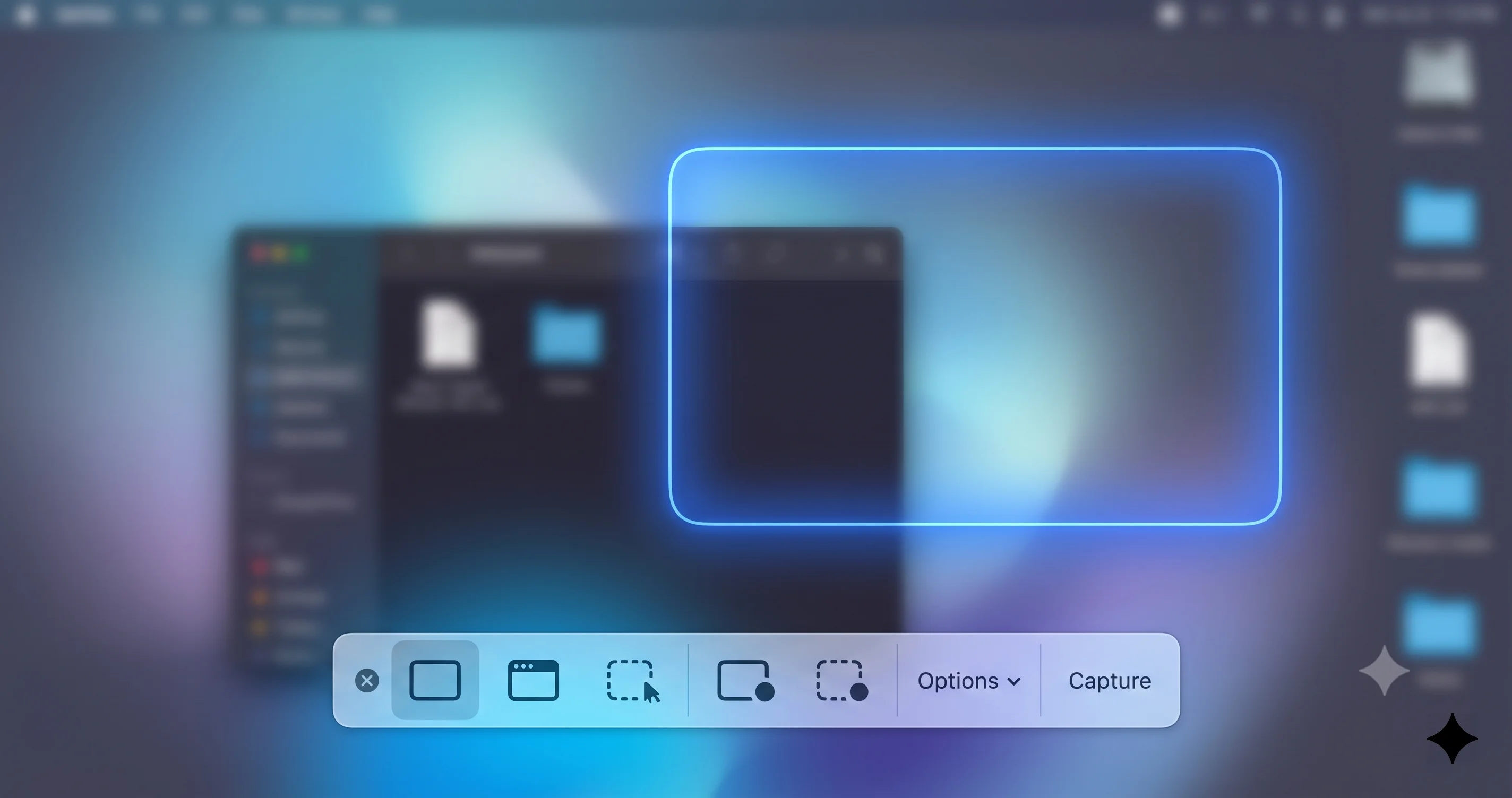
O ponto de entrada mais fácil de descobrir é a familiar interface de captura de tela. Pressione Shift-Command-5 para abrir a barra de ferramentas de captura -- a mesma que você já usa para capturas de tela e gravações de tela. A partir daí, escolha um modo de captura (geralmente a seleção de região retangular) e arraste para selecionar a parte da tela sobre a qual deseja perguntar. Em vez de apenas salvar essa região como uma imagem, o macOS 27 oferece um caminho para analisá-la com o Visual Intelligence.
Na prática, o fluxo funciona assim:
- Pressione Shift-Command-5 para abrir a barra de ferramentas de captura.
- Escolha o modo de seleção de região e arraste um retângulo ao redor do conteúdo que lhe interessa -- uma planta em uma foto, um parágrafo de texto, a imagem de um produto, um cartaz de evento.
- Procure a opção do Visual Intelligence na interface de captura e escolha analisar a seleção em vez de apenas salvá-la.
- O Visual Intelligence processa a região e apresenta as ações relevantes: identificar, extrair texto, resumir, fazer uma pergunta, buscar imagens semelhantes ou adicionar ao Calendário.
Este método é o que você deve aprender primeiro porque se baseia na memória muscular que você já tem. Se você sabe tirar uma captura de região, você consegue usar o Visual Intelligence. Também é o mais confiável de encontrar, pois não depende de nenhuma configuração prévia.
Método 2: Um atalho de teclado que você mesmo define
A forma mais rápida e fluida de usar o Visual Intelligence é um atalho de teclado dedicado que o ativa diretamente. É aqui que preciso ser cuidadoso e honesto: a combinação padrão exata é contestada e, mais importante, personalizável pelo usuário. Durante o beta, diferentes builds e diferentes fontes descreveram padrões diferentes, e a Apple permite que você altere a configuração de qualquer forma. Portanto, em vez de dizer para você memorizar uma combinação "oficial" como evangelho, o procedimento correto é definí-la você mesmo para saber exatamente o que ela é na sua máquina.
Para encontrar e atribuir o atalho:
- Abra as Preferências do Sistema.
- Vá para Teclado.
- Clique em Atalhos de Teclado.
- Procure nas categorias -- a entrada do Visual Intelligence (ou do Apple Intelligence / captura de tela relacionada) fica entre os atalhos do sistema.
- Verifique para o que está atualmente configurado e, se não estiver definido ou entrar em conflito com outro atalho que você usa, atribua uma combinação que você vai se lembrar.
A vantagem de fazer dessa forma é dupla. Você elimina a incerteza sobre qual é o atalho, e escolhe algo que não colide com os atalhos que você já usa. Se você é o tipo de pessoa que vive de atalhos de teclado, também vale a pena fazer uma auditoria mais ampla das suas combinações; nosso guia completo de atalhos de teclado do macOS é um bom complemento para garantir que seu novo atalho do Visual Intelligence funcione bem com todo o resto.
Uma dica prática: escolha uma combinação que seja fácil de pressionar com uma mão, mas improvável de ser acionada acidentalmente. Atalhos envolvendo uma tecla de função ou uma combinação de modificador menos usada tendem a ser escolhas seguras. Evite qualquer coisa que sobreponha um atalho comum de aplicativo, ou você vai lutar contra sua própria memória muscular.
Qual método você deve usar?
Use o fluxo Shift-Command-5 quando quiser controle deliberado e preciso sobre exatamente qual região será analisada -- ele fornece uma etapa de seleção clara. Use o atalho de teclado quando quiser velocidade e já estiver olhando para o que quer perguntar. A maioria das pessoas acaba usando os dois: o atalho para momentos rápidos de "o que é isso?", e o fluxo de captura quando precisam ser exatos quanto à região.
Casos de Uso Principais: O Que Realmente Fazer com Ele
É aqui que o recurso se justifica. A seguir, estão as coisas concretas que o Visual Intelligence faz no Mac, com exemplos realistas de quando cada uma é a ferramenta certa.
Identificar objetos, plantas, pontos turísticos e produtos
Selecione um objeto em uma foto e o Visual Intelligence tentará identificá-lo. Este é o caso de uso clássico de "que planta é essa?" ou "que ponto turístico aparece nessa foto?", trazido ao desktop. Também se estende a produtos -- se você estiver olhando para a foto de um gadget, um móvel ou um par de sapatos, ele pode tentar reconhecer o item e apresentar informações ou resultados semelhantes.
Funciona melhor quando o assunto é claro, bem iluminado e proeminente na região selecionada. Uma foto nítida e centralizada de uma única planta obterá um resultado muito melhor do que uma cena desordenada com o assunto num canto. Ajuste sua seleção ao redor da coisa que você realmente quer identificar; quanto mais focada for a região, melhor será a resposta.
Extrair e resumir texto de imagens e PDFs
Este é, para muitas pessoas, o recurso mais útil do dia a dia. Aponte o Visual Intelligence para uma imagem que contenha texto -- um documento digitalizado, uma captura de tela de um slide, a foto de um quadro branco, um gráfico em um PDF -- e ele pode extrair o texto. Além da extração bruta, pode resumir um bloco denso nos pontos principais, o que é genuinamente conveniente para passagens longas que você não tem tempo de ler na íntegra.
Cenários concretos em que isso se destaca:
- Um PDF de várias páginas em que a seção relevante é uma imagem em vez de texto selecionável. O Live Text pode ter dificuldades; o Visual Intelligence consegue extrair e depois resumir.
- Uma captura de tela de uma apresentação de slides em que você quer os tópicos como texto, não como pixels.
- A foto de uma página impressa ou de uma placa, onde você quer o conteúdo em um formato que possa colar em outro lugar.
Um aviso: o texto extraído de imagens de baixa qualidade não é perfeito. Sempre revise qualquer coisa que você extrair antes de confiar nela, especialmente números, nomes e qualquer coisa em que um único caractere errado importe.
Fazer perguntas e perguntas de acompanhamento
Depois que o Visual Intelligence analisou uma região, você não está limitado a ações predefinidas. Você pode fazer uma pergunta em linguagem natural sobre o que está na tela e depois fazer um acompanhamento que se baseia na primeira resposta. Essa camada conversacional é o que o separa de uma busca pontual. Você pode selecionar um gráfico e perguntar qual é a tendência geral, e depois fazer uma pergunta sobre um ponto de dados específico. Ou selecionar a foto de uma receita e perguntar como substituir um ingrediente.
A qualidade dessas respostas depende muito de quão claramente o conteúdo na tela comunica a informação. O Visual Intelligence está lendo pixels, não a sua mente, portanto se a resposta não estiver visível ou inferível a partir do que você selecionou, ele vai ou adivinhar ou passar a tarefa para um modelo mais capaz.
Adicionar eventos ao Calendário a partir de detalhes na tela
Este é um daqueles pequenos recursos que parece mágico da primeira vez que funciona. Se a região selecionada contiver detalhes de evento -- uma data, um horário, um local, o nome de um evento, o tipo de coisa que você encontra em um cartaz, um panfleto, um e-mail ou uma página web -- o Visual Intelligence pode oferecer criar um evento no Calendário preenchido com esses detalhes. Em vez de copiar manualmente a data e o horário para o Calendário, você confirma e pronto.
Como na extração de texto, verifique os detalhes antes de salvar. Fusos horários, AM/PM e formatos de data ambíguos são exatamente o tipo de coisa que um analisador automatizado pode errar sutilmente, e um evento de calendário com o horário errado é pior do que nenhum evento.
Buscar imagens semelhantes
Selecione uma imagem e o Visual Intelligence pode buscar imagens visualmente semelhantes. Este é o fluxo de pesquisa reversa de imagens, integrado ao sistema operacional. É útil para encontrar a origem de uma imagem, localizar versões de maior resolução, identificar onde um produto é vendido ou simplesmente explorar visuais relacionados. Ele substitui a dança antiga de salvar uma imagem e fazer upload para um mecanismo de busca.
Passar para Siri ou ChatGPT para respostas mais aprofundadas
O Visual Intelligence conhece seus limites, e uma de suas escolhas de design mais inteligentes é o handoff. Quando uma pergunta vai além de uma busca visual rápida -- quando você precisa de raciocínio, conhecimento mais amplo ou uma conversa mais longa -- você pode passar o contexto para Siri ou para o ChatGPT para uma resposta mais aprofundada. O conteúdo na tela fornece o contexto inicial, e o modelo mais capaz assume a partir daí.
Esse handoff também é onde o Visual Intelligence se conecta ao restante da nova experiência do Siri. A reformulação do Siri no macOS 27 é substancial, e os dois recursos são projetados para trabalhar juntos. Se você ainda não configurou o novo Siri, nosso tutorial complementar sobre como ativar e usar o novo Siri com IA no Mac explica as conversas no Spotlight e o aplicativo Siri, ambos os quais se tornam mais poderosos quando o Visual Intelligence pode fornecer contexto da tela. Os dois artigos são mais bem lidos em conjunto -- o Visual Intelligence vê a tela, e o Siri raciocina sobre o que ele vê.
Para o contexto mais amplo sobre o que a Apple anunciou e por que tudo chegou de uma vez, o resumo do anúncio do macOS 27 Golden Gate e nossa prévia da WWDC 2026 sobre a reformulação do Siri cobrem o conjunto completo de recursos que este lançamento apresenta.
Privacidade: Processamento no Dispositivo vs Private Cloud Compute
A privacidade é central para como a Apple apresenta tudo isso, e vale a pena entender o modelo em vez de simplesmente confiar no marketing. O Apple Intelligence, incluindo o Visual Intelligence, é construído em torno de uma abordagem em camadas para onde o processamento acontece.
Muitas solicitações são tratadas no dispositivo. O chip do seu Mac executa o modelo localmente, o que significa que os dados nunca saem da sua máquina. Esta é a opção mais privada e, para muitas buscas visuais rápidas, a que trata sua solicitação inteiramente. O processamento no dispositivo também é o motivo pelo qual os requisitos de hardware importam -- executar modelos capazes localmente exige um chip capaz e memória suficiente.
Quando uma solicitação é complexa demais para o modelo no dispositivo, o Apple Intelligence pode escalar para o Private Cloud Compute. Esta é a infraestrutura de servidor da Apple projetada para estender as garantias de privacidade do dispositivo para a nuvem: as solicitações são processadas em servidores Apple silicon, os dados são usados apenas para atender à sua solicitação e não são retidos, e o sistema é construído de forma que nem mesmo a Apple possa acessar o conteúdo. É um modelo significativamente diferente de enviar seus dados para um serviço de IA em nuvem genérico.
Há uma terceira camada que é importante entender claramente. Quando você opta por passar para o ChatGPT, você está saindo dos limites de privacidade da Apple e usando um serviço de terceiros, sujeito aos próprios termos e ao tratamento de dados desse serviço. O macOS pede sua permissão antes de enviar qualquer coisa ao ChatGPT, e você mantém o controle sobre quando isso acontece. A conclusão principal: o processamento no dispositivo e o Private Cloud Compute mantêm você dentro do modelo de privacidade da Apple; o handoff para o ChatGPT é uma etapa explícita e baseada em consentimento fora dele. Saiba qual você está usando, especialmente com qualquer coisa sensível.
Um hábito prático de privacidade: seja deliberado sobre o que você seleciona. O Visual Intelligence analisa a região que você escolhe. Se você está trabalhando com documentos sensíveis -- registros financeiros, informações médicas, material de trabalho confidencial -- pense se quer que esse conteúdo seja analisado, e recorra ao processamento no dispositivo sempre que possível. A solicitação mais privada é aquela que você delimita com precisão.
Quando o Visual Intelligence Vale a Pena -- e Quando Não Vale
Esta é a parte honesta, e é o que separa um tutorial útil de um anúncio de recurso. O Visual Intelligence é uma boa ferramenta, não uma ferramenta universal. Saber quando usá-lo é o que o faz realmente economizar tempo em vez de se tornar uma novidade que você para de usar depois de uma semana.
Quando realmente vale a pena
Buscas visuais rápidas. "Que planta é essa? Que ponto turístico? Que produto?" Quando a resposta é uma identificação rápida e você não precisa de certeza, o Visual Intelligence é mais rápido do que qualquer fluxo de trabalho manual. Selecionar, perguntar, pronto.
Extração de texto de imagens e PDFs. Este é o caso de uso cotidiano mais forte. Quando o texto está preso em uma imagem ou em um PDF não selecionável, extraí-lo com o Visual Intelligence -- e opcionalmente resumi-lo -- supera redigitar ou lutar com um fluxo de captura de tela para texto.
Perguntas e respostas na tela quando a resposta está visível. Quando a informação que você precisa está bem ali na tela e você só quer que ela seja interpretada, resumida ou explicada, a camada conversacional é genuinamente conveniente. Gráficos, slides, parágrafos densos e diagramas são bons candidatos.
Capturar detalhes de eventos. O handoff para o Calendário transforma uma tarefa de copiar e colar em vários passos em uma confirmação com um toque. Para cartazes, e-mails e páginas web com informações de evento, é uma pequena mas real economia de tempo.
Quando não vale a pena
Quando uma captura de tela simples com uma busca manual é mais rápida. Se você já sabe exatamente o que está procurando e uma busca rápida na web resolveria, invocar uma sobreposição de IA pode ser mais lento, não mais rápido. Não deixe a nova ferramenta adicionar etapas a uma tarefa que já era simples.
Quando você precisa de precisão e verificação. O Visual Intelligence interpreta pixels e pode estar errado. Para qualquer coisa em que a correção importa -- texto legal, valores exatos, detalhes médicos ou financeiros, nomes e datas que precisam estar corretos -- trate sua saída como um rascunho que você verifica, nunca como a palavra final. Se o custo de um erro é alto, faça o trabalho manualmente ou verifique cada detalhe.
Quando o conteúdo é ambíguo, desordenado ou de baixa qualidade. Uma foto borrada, uma cena carregada ou texto pequeno produzirão resultados fracos. Lixo entra, lixo sai. Se você se vir lutando com a ferramenta para obter uma resposta utilizável, a rota manual provavelmente é mais rápida.
Para raciocínio profundo que ela não consegue fazer. O Visual Intelligence é um ponto de partida, não um assistente de pesquisa. Quando você precisa de raciocínio real ou conhecimento amplo, use o handoff para Siri ou ChatGPT em vez de esperar que a análise na tela carregue todo o peso.
O resumo honesto: o Visual Intelligence é excelente para "me diga sobre essa coisa à minha frente" e mediano para "faça meu trabalho cuidadoso por mim." Use-o para o primeiro, e mantenha a guarda alta para o segundo. Lembre-se também de que este é um software em beta -- a linha entre "vale a pena" e "não vale" vai se mover à medida que a Apple refinar o recurso antes e depois do lançamento.

Solução de Problemas
Como o macOS 27 está em beta, espere imperfeições. Aqui estão os problemas mais comuns e como abordá-los.
O Visual Intelligence não aparece de forma alguma. Primeiro, confirme o básico. Você está em um Mac com Apple silicon? O Apple Intelligence está ativado? Vá para Preferências do Sistema > Apple Intelligence e Siri e certifique-se de que o Apple Intelligence está ativado e terminou de baixar -- os modelos podem levar tempo para baixar e configurar depois que você os habilita pela primeira vez. Se você tem um Mac da região China, o Visual Intelligence está indisponível no lançamento porque o Apple Intelligence em si não é oferecido lá, e nenhuma configuração vai mudar isso.
O recurso está esmaecido ou indisponível. Verifique suas configurações de região e idioma. No lançamento, o recurso está disponível somente em inglês e limitado a determinadas regiões. Se o idioma ou a região do seu Mac estiver fora do conjunto compatível, o recurso pode não aparecer. Também verifique seu chip e memória -- os recursos mais capazes exigem M3 ou mais recente com 12 GB ou mais de memória unificada, e configurações mais antigas podem ser limitadas.
O atalho de teclado não faz nada. Esta é a confusão mais comum, e remete à incerteza de atalho que abordei anteriormente. Não assuma um padrão. Abra Preferências do Sistema > Teclado > Atalhos de Teclado, encontre a entrada do Visual Intelligence e verifique para o que realmente está atribuído -- ou atribua você mesmo. Também descarte um conflito: se outro aplicativo ou atalho do sistema já reivindica essa combinação, o atalho do Visual Intelligence pode estar sendo silenciosamente substituído. Escolha uma combinação única.
Os resultados são lentos ou o recurso recorre constantemente à nuvem. Isso geralmente aponta para o hardware. Em Apple silicon mais antigo ou Macs com memória limitada, mais solicitações são escaladas do processamento no dispositivo para o Private Cloud Compute, o que adiciona latência e requer conexão de rede. Se você estiver offline, solicitações complexas podem falhar. Não há correção além de usar solicitações mais simples ou atualizar o hardware, mas o desempenho também deve melhorar à medida que a Apple otimiza o beta.
A extração de texto é imprecisa. A qualidade da imagem é quase sempre a culpada. Refaça a seleção em uma região mais próxima e de maior resolução, certifique-se de que o texto está em foco e bem iluminado, e evite ângulos extremos. Para texto crítico, revise cada caractere -- a extração automatizada é um ponto de partida, não uma garantia.
O evento do Calendário tem o horário ou a data errada. A análise automatizada de datas e horários é propensa a erros, especialmente em fusos horários e formatos ambíguos. Sempre revise o evento pré-preenchido antes de salvar e corrija qualquer coisa que pareça errada. Trate-o como uma conveniência que economiza digitação, não como uma fonte de verdade.
Tudo está cheio de bugs em geral. Lembre-se do contexto: este é um software em beta para desenvolvedores (build 26A5368g em fins de junho de 2026). Bugs, falhas e comportamento alterado são esperados. Se algo estiver quebrado, envie feedback pelo Feedback Assistant, e não se surpreenda quando um beta futuro mudar o funcionamento do recurso. Se a instabilidade estiver interferindo no seu trabalho, é um sinal claro de que você não deveria estar executando o beta na sua máquina principal -- nosso guia de beta para desenvolvedores aborda as trocas envolvidas.
Perguntas Frequentes
O Visual Intelligence é novo no Mac no macOS 27?
Sim. O macOS 27 "Golden Gate", anunciado na WWDC em 8 de junho de 2026, traz o Visual Intelligence ao Mac pela primeira vez. O recurso foi lançado anteriormente no iPhone, onde está vinculado à câmera e às capturas de tela; a versão para Mac aplica a mesma compreensão na tela ao que está na sua tela.
Qual é o atalho de teclado para o Visual Intelligence no Mac?
Não há uma combinação fixa única na qual você deva confiar, porque ela é personalizável pelo usuário e o padrão foi inconsistente durante o beta. Abra Preferências do Sistema > Teclado > Atalhos de Teclado para verificar a atribuição atual ou definir a sua própria. Assim você sabe exatamente o que o ativa na sua máquina.
Quais Macs são compatíveis com o Visual Intelligence?
Você precisa de um Mac com Apple silicon e Apple Intelligence ativado. Os recursos mais avançados exigem um chip M3 ou mais recente com pelo menos 12 GB de memória unificada. Macs Intel não são compatíveis, e Macs da região China não têm Apple Intelligence no lançamento, portanto o recurso está inicialmente indisponível lá.
O Visual Intelligence envia minha tela para a nuvem?
Não necessariamente. Muitas solicitações são executadas inteiramente no dispositivo. Solicitações complexas podem ser escaladas para o Private Cloud Compute, a infraestrutura de servidor com preservação de privacidade da Apple, que não retém seus dados. Somente se você escolher explicitamente fazer o handoff para o ChatGPT seu conteúdo sai dos limites de privacidade da Apple, e o macOS pede permissão primeiro.
Posso usar o Visual Intelligence em outros idiomas além do inglês?
No lançamento, não. O recurso está inicialmente disponível somente em inglês e limitado a determinadas regiões. A Apple normalmente expande o suporte a idiomas e regiões em atualizações posteriores, portanto idiomas adicionais podem chegar após o lançamento inicial, mas no primeiro dia você deve planejar com suporte somente em inglês.
O Visual Intelligence é confiável o suficiente para trabalhos importantes?
Use-o como uma primeira passagem rápida, não como uma resposta final. É excelente para buscas rápidas, extração de texto e perguntas e respostas na tela, mas interpreta pixels e pode estar errado. Para qualquer coisa que exija precisão -- valores exatos, nomes, datas, detalhes legais ou financeiros -- verifique sua saída manualmente antes de confiar nela.
Conclusão
O Visual Intelligence no Mac é uma das adições mais silenciosamente práticas do macOS 27 "Golden Gate." Ele colapsa a antiga cadeia de "capturar, salvar, buscar, perguntar" em um único gesto, e para identificações rápidas, extração de texto e perguntas na tela, ele genuinamente economiza tempo. A arte de usá-lo bem se resume a duas coisas: saber como ativá-lo (o fluxo de captura Shift-Command-5 mais um atalho de teclado que você mesmo define nas Preferências do Sistema), e saber quando é a ferramenta certa versus quando uma busca simples ou uma verificação manual cuidadosa servirá melhor.
Mantenha em mente as ressalvas honestas. Este é um software em beta, portanto o comportamento vai mudar antes do lançamento final previsto para setembro de 2026. O atalho exato é algo que você deve definir por conta própria em vez de presumir. O recurso está disponível somente em inglês e com limitações regionais no lançamento, e indisponível em Macs da região China. E para qualquer coisa em que a correção importa, o Visual Intelligence é um ponto de partida que você verifica, não um oráculo em que você confia cegamente.
Se você está configurando o macOS 27, não pare por aqui. O Visual Intelligence é muito mais poderoso quando pode passar para o novo Siri, portanto complemente este tutorial com nosso guia sobre como ativar e usar o novo Siri com IA no Mac, e dê uma olhada no guia completo de recursos do Apple Intelligence para ver como todas as peças se encaixam. Experimente o Visual Intelligence em algumas tarefas reais esta semana -- identifique uma planta, extraia um parágrafo, capture um evento -- e você desenvolverá rapidamente um instinto para quando usá-lo e quando ignorá-lo. Esse instinto, mais do que qualquer atalho isolado, é o que faz o recurso valer a pena.