Como Usar o Siri AI no Mac com macOS 27: Um Guia Prático

Aprenda como usar o Siri AI no Mac com macOS 27 Golden Gate: ative-o, solicite acesso à lista de espera e domine as Conversas no Spotlight, o app Siri e as ações dentro dos aplicativos.
Aprender como usar o Siri AI no Mac é a coisa mais útil que você pode fazer com o macOS 27 "Golden Gate", e também é a parte do lançamento que mais confunde as pessoas. O Siri que você conhecia — aquele que configurava timers e às vezes entendia "ligar para a Mamãe" como "ligar para o Marido" — ficou para trás. Em seu lugar está um assistente redesenhado, alimentado pelo Apple Intelligence, que a Apple apresentou na WWDC em 8 de junho de 2026: ele mantém conversas reais, entende o que você está trabalhando, realiza ações dentro dos seus aplicativos e existe em três lugares ao mesmo tempo — um Spotlight renovado, um novo app Siri independente e uma camada de Visual Intelligence na tela. Mas como o macOS 27 ainda está em beta para desenvolvedores, e porque o novo Siri é liberado por uma lista de espera com requisitos de hardware e região, simplesmente "ativá-lo" não é tarefa de um toque. Este guia prático percorre cada etapa: verificar se o seu Mac é compatível, solicitar acesso e realmente usar o novo Siri pelo Spotlight, pelo app dedicado e dentro dos aplicativos que você já utiliza.
Principais Conclusões
- O Siri AI no macOS 27 é um assistente conversacional de verdade, não um interpretador de comandos de voz. Você pode fazer perguntas de acompanhamento, referenciar o que está na sua tela e pedir ao Siri que aja em vários aplicativos — mas a experiência completa exige um Mac com chip M3 ou mais recente e ao menos 12 GB de memória unificada.
- O acesso é controlado por uma lista de espera, assim como o beta do iOS 27. Você solicita acesso nas Configurações do Sistema; não há como pular a fila instantaneamente, então este guia apresenta honestamente a situação como "solicitar e aguardar", com dicas práticas para melhorar suas chances.
- Há três portas de entrada para o novo Siri: o Spotlight (Cmd-Space) com sua nova divisão entre "Buscar" e "Perguntar", um app Siri independente para conversas mais longas e com múltiplos turnos, e o Visual Intelligence para perguntar sobre o que está na tela.
- Ele é apenas em inglês e com disponibilidade regional limitada no lançamento, e os Macs vendidos na China continental ("国行") não incluem o Apple Intelligence — portanto, o Siri AI simplesmente não está disponível nessas máquinas por enquanto.
- Este é um software em beta. O Beta 1 tinha travamentos no Notes e no Reminders que foram em grande parte corrigidos no beta 2 (build 26A5368g), mas você não deve instalar o macOS 27 no seu Mac principal de trabalho ainda.
Primeiro, Confirme Se Seu Mac É Compatível
Antes de mexer em qualquer configuração, você precisa saber qual versão do Siri AI seu Mac é capaz de executar, porque há efetivamente dois níveis e a diferença é significativa.
O novo Siri AI faz parte do Apple Intelligence, então o requisito básico é qualquer Mac com Apple Silicon que ofereça suporte ao Apple Intelligence. Mas os recursos avançados — o raciocínio local de menor latência, a personalização de voz e a consciência de contexto pessoal mais profunda — exigem um Mac com chip M3 ou mais recente combinado com pelo menos 12 GB de memória unificada. A personalização de voz em especial depende dos dispositivos de geração mais recente. Se o seu Mac é um modelo M1 ou M2, ou um M3 com apenas 8 GB de RAM, você ainda terá acesso a uma parte significativa do Siri AI, mas alguns dos recursos principais serão executados na nuvem ou estarão indisponíveis localmente.
Essa distinção é importante o suficiente para que tenhamos escrito um artigo complementar dedicado a ela. Se você não tem certeza de onde seu Mac específico se encaixa, leia quais Macs têm a experiência completa do Siri AI e o requisito de M3 com 12 GB antes de continuar — ele detalha exatamente o que cada modelo recebe e aponta as máquinas surpreendentes que ficam do lado errado da linha. Não faz sentido lutar com configurações para um recurso que o seu hardware nunca vai expor.
Para verificar rapidamente o seu Mac: abra o menu Apple, escolha Sobre este Mac e observe as linhas Chip e Memória. Uma entrada como "Apple M3 Pro" com "18 GB" passa facilmente pela barra; "Apple M2" com "8 GB" não alcança o nível avançado. Guarde esse resultado, pois ele explica muitas das perguntas do tipo "por que não consigo fazer X" mais adiante neste guia.
Um segundo pré-requisito é região e idioma, que abordamos em detalhes mais adiante. O resumo: o Siri AI é lançado apenas em inglês com disponibilidade regional limitada, e os Macs vendidos na China continental não incluem o Apple Intelligence de forma alguma, portanto nada disso se aplica a um Mac 国行 no lançamento. Confirme se a região do seu Mac é compatível antes de perder tempo solucionando problemas.
Como Ativar o Siri AI e Solicitar Acesso
Supondo que seu Mac seja compatível e você esteja rodando o beta do macOS 27, ativar o novo Siri é um processo de duas etapas: ligar o Apple Intelligence e, em seguida, solicitar acesso ao Siri redesenhado, que está por trás de uma lista de espera.
Passo 1: Ativar o Apple Intelligence
Abra as Configurações do Sistema e procure Apple Intelligence e Siri na barra lateral. Em uma instalação nova do macOS 27, esse painel é o centro de controle de tudo descrito neste artigo. Se o Apple Intelligence ainda não estiver ativado, você verá uma solicitação para ligá-lo. Ative-o e o macOS começará a baixar os modelos locais — isso pode levar de alguns minutos a mais de uma hora dependendo da sua conexão, e os modelos avançados têm vários gigabytes, então faça isso no Wi-Fi e, idealmente, com o Mac conectado à corrente.
Enquanto os modelos são baixados, os recursos do Siri aparecerão em cinza ou mostrarão um estado "preparando". Isso é normal. Não suponha que algo está com defeito se o Siri não responder na primeira meia hora após ativar o Apple Intelligence; quase sempre ele ainda está sendo provisionado.
Passo 2: Solicitar acesso ao novo Siri (a lista de espera)
Aqui é onde o macOS 27 difere dos lançamentos anteriores. No beta do iOS 27, a Apple colocou o novo Siri AI por trás de uma lista de espera em vez de ativá-lo para todos no momento da atualização, e a mesma restrição se aplica no Mac. No painel Apple Intelligence e Siri das configurações, você encontrará uma opção para solicitar acesso à nova experiência Siri. Clique nela e seu Mac entra na fila.
O que acontece a seguir não é imediato. A Apple concede acesso em ondas, e os tempos de espera durante o beta variaram de algumas horas a alguns dias. Geralmente você receberá uma notificação quando o acesso estiver pronto, e os novos elementos da interface do Siri — o modo "Perguntar" no Spotlight, o app independente — serão ativados assim que você sair da lista de espera.
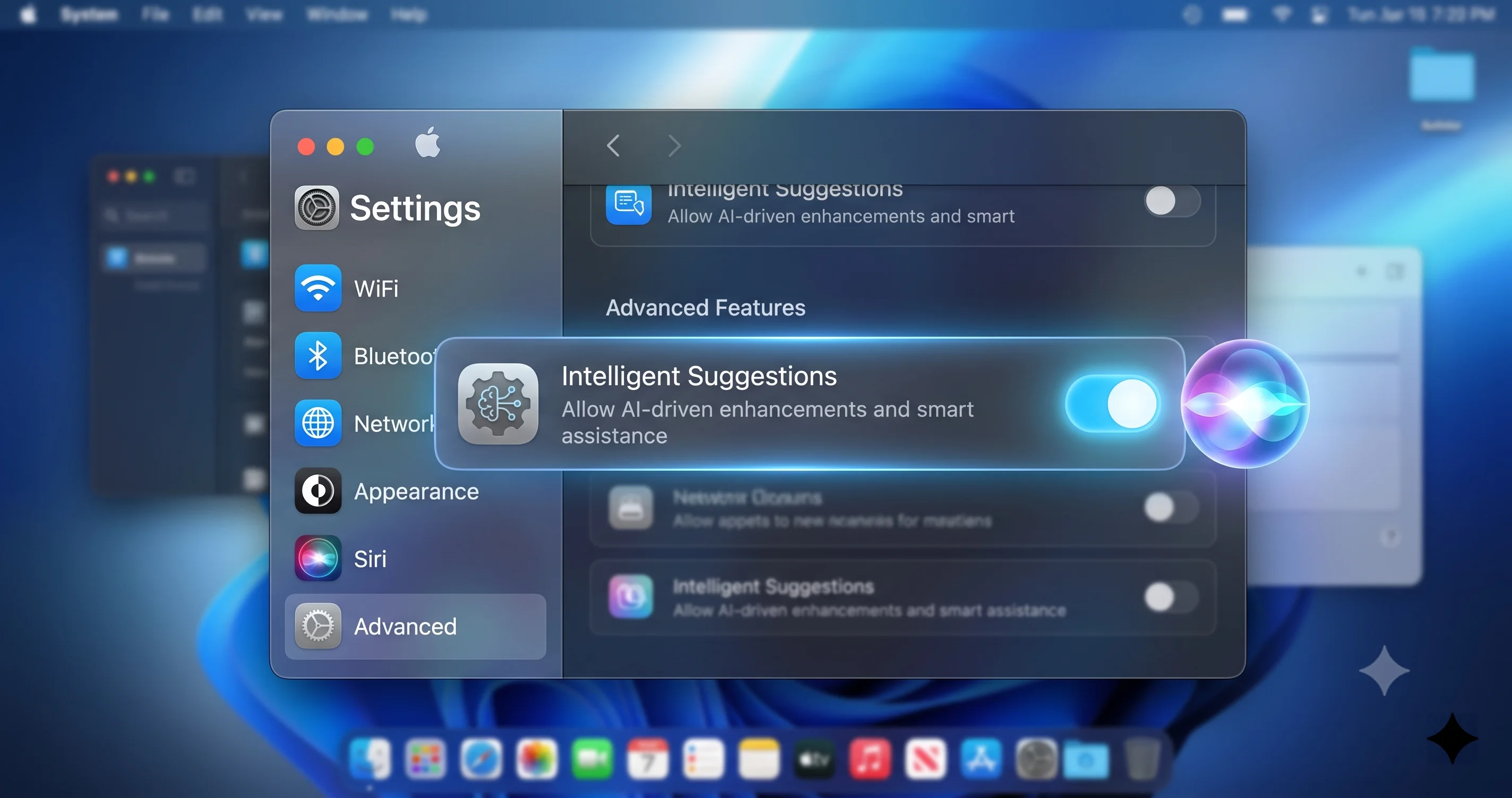
Uma palavra de honestidade aqui, pois há muito conselho ruim circulando. A comunidade documentou alguns truques que parecem acelerar a lista de espera — coisas como definir a região do dispositivo e o idioma do Siri para inglês (Estados Unidos), sair e entrar novamente na sua Conta Apple, ou desativar e reativar o Apple Intelligence após uma reinicialização. Alguns usuários relatam que isso ajudou; outros não viram nenhuma mudança. Não existe uma forma garantida de pular a fila. A lista de espera é no servidor, e a Apple controla o ritmo. Se alguém prometer um atalho com um clique, seja cético. A expectativa realista é: solicitar acesso, garantir que o idioma e a região estejam configurados para uma localidade em inglês compatível e, então, aguardar. Se você ainda estiver na lista de espera após vários dias, a seção de solução de problemas abaixo tem algumas coisas que vale a pena tentar.
Uma observação prática: como o acesso é específico por conta e dispositivo, entrar na lista de espera no iPhone não a libera automaticamente no Mac. Se você quiser o Siri AI em vários dispositivos, solicite acesso em cada um deles.
Usando o Siri AI pelo Spotlight: Buscar vs. Perguntar
Assim que você sair da lista de espera, a maneira mais rápida de usar o novo Siri é o lugar que você já acessa dezenas de vezes por dia: o Spotlight. Pressione Cmd-Space e perceberá que o macOS 27 reorganizou o Spotlight em torno de uma nova distinção entre Buscar e Perguntar.
Buscar é o comportamento clássico do Spotlight, aprimorado. Você digita e o Spotlight encontra arquivos, aplicativos, pastas, e-mails e configurações do sistema, além das conversões e cálculos rápidos de sempre. Se sua intenção é "encontrar esta coisa no meu Mac", Buscar é o que você quer, e é tão rápido quanto sempre foi.
Perguntar é o novo modo conversacional alimentado pelo Siri AI. Em vez de retornar uma lista de correspondências, Perguntar interpreta sua pergunta e responde com uma resposta razoada em linguagem natural — e, crucialmente, pode realizar ações. A interface deixa claro em qual modo você está, e você pode alternar entre eles sem sair do Spotlight. Na prática, você vai se pegar começando em Buscar por hábito e mudando para Perguntar no momento em que sua consulta é uma pergunta de verdade, e não uma busca simples.
A diferença é mais fácil de perceber com exemplos. Digite "fatura" em Buscar e você obtém os arquivos e e-mails que contêm essa palavra. Mude para Perguntar e digite "resuma as faturas que recebi este mês e me diga quais ainda estão em aberto", e o Siri raciocina sobre o mesmo conteúdo subjacente para produzir uma resposta real. Buscar recupera; Perguntar compreende.
Algumas dicas práticas para o Siri pelo Spotlight:
- Você pode continuar a conversa. Faça uma pergunta, leia a resposta e, em seguida, digite um acompanhamento como "agora crie um lembrete para cobrar a fatura em aberto." O Siri mantém o contexto da troca.
- Digite ou fale. O modo Perguntar do Spotlight aceita texto digitado, o que é ideal em escritórios abertos ou à noite, mas você ainda pode invocar o Siri por voz ("E aí Siri" ou pelo ícone da barra de menus) e a mesma inteligência responde.
- O Spotlight é para respostas rápidas. Se uma conversa está ficando longa ou você quer consultar respostas anteriores, isso é um sinal para migrar para o app Siri independente, abordado a seguir.
Se o seu Spotlight começar a se comportar de forma estranha após a atualização — resultados lentos, arquivos ausentes ou reindexação constante — trata-se de um problema conhecido do beta, não de um problema do Siri. Temos um guia completo sobre como corrigir a reindexação do Spotlight e o consumo de bateria no macOS 27 caso você se depare com isso.
O App Siri Independente: Para Conversas de Verdade
A maior mudança estrutural em como você usa o Siri no macOS 27 é que o Siri agora também é um app independente. Pela primeira vez, o Siri tem sua própria janela, projetada para conversas mais longas e com múltiplos turnos que pareceriam apertadas no campo compacto do Spotlight.
Pense na relação desta forma: o modo Perguntar do Spotlight é para a pergunta rápida que você faz no meio de uma tarefa e depois segue em frente. O app Siri é onde você vai quando quer trabalhar com o Siri por mais de dez segundos — planejar algo, iterar sobre um texto, fazer uma cadeia de perguntas relacionadas ou manter um histórico de contexto enquanto consulta respostas anteriores.
Abra o app Siri pelo Launchpad, pelo Spotlight ou pela pasta Aplicativos, e você terá uma interface conversacional que deve parecer familiar se você já usou alguma ferramenta de chat com IA: uma transcrição contínua da sua troca, a capacidade de rolar para cima e um campo de entrada persistente na parte inferior. Como a conversa persiste na janela, você pode construir sobre turnos anteriores de forma natural — peça ao Siri para esboçar um projeto, depois refine o esboço, depois peça para ele transformar uma seção em um e-mail, tudo no mesmo thread.
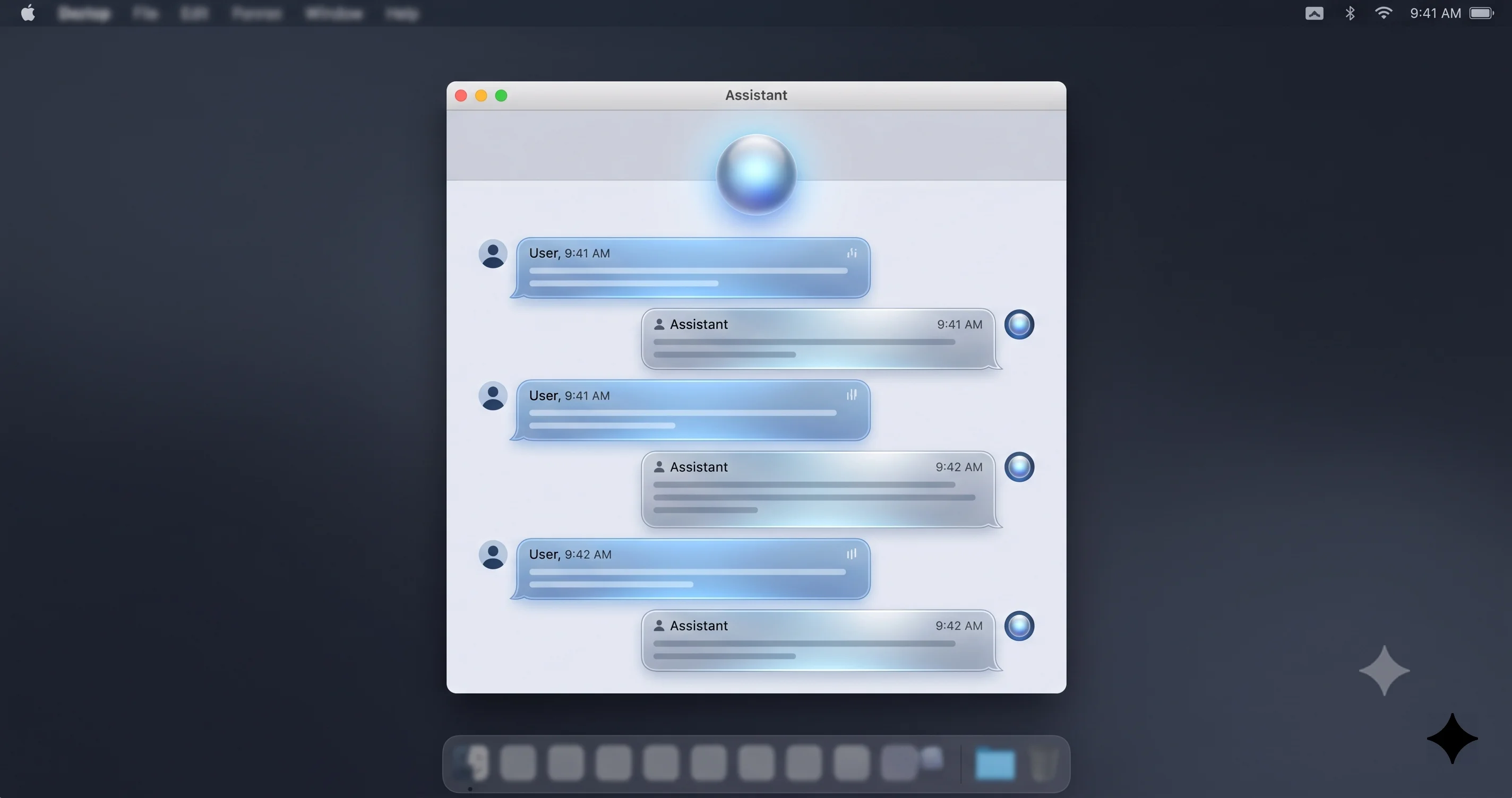
O que torna o app Siri mais do que uma caixa de chat é que ele carrega os mesmos dois superpoderes que o restante do sistema tem: contexto pessoal e ações dentro dos aplicativos. Você pode perguntar sobre seus próprios dados ("o que eu disse à Priya que enviaria na quinta-feira?") e pode pedir para ele fazer coisas ("crie um evento no calendário para isso"), e ele pode encadear essas ações em uma única conversa. A janela simplesmente dá a essa capacidade espaço para respirar.
Este também é o melhor lugar para ter uma ideia do que o novo Siri pode e não pode fazer, precisamente porque tolera a exploração. O Spotlight incentiva consultas únicas; o app convida você a ir além. Durante o beta, o app é onde a maioria das pessoas descobrirá tanto os momentos genuinamente impressionantes quanto as arestas — então trate-o como seu campo de testes.
Ações nos Aplicativos: Um Siri Que Realmente Age
O recurso principal do Siri AI é as ações nos aplicativos: a capacidade de realizar tarefas dentro dos seus apps em seu nome, em vez de apenas responder perguntas ou abrir o app e deixar o resto para você. Essa é a diferença entre um assistente que informa e um que age.
A forma de usá-lo é formular sua solicitação como uma instrução ligada a uma tarefa real, não como uma busca. Aqui estão exemplos concretos que exercitam essa capacidade nos aplicativos que a maioria das pessoas usa diariamente:
- Mail e Messages: "Responda à última mensagem do Daniel e diga que vou me atrasar dez minutos." O Siri elabora a resposta no contexto e, após sua confirmação, a envia.
- Calendário: "Mova minha reunião das 15h com a equipe de design para quinta-feira no mesmo horário e avise a todos." Esta é uma ação de múltiplos passos — reagendar mais notificar — tratada em uma única solicitação.
- Lembretes: "Adicione comprar um presente para a mamãe à minha lista pessoal e me lembre na manhã de sábado." Observe que o Lembretes foi um dos apps que travou no beta 1; se ele se comportar mal, veja as ressalvas do beta abaixo.
- Notes: "Pegue tudo que acabei de colar e transforme em uma lista de verificação em uma nova nota chamada Lista de Viagem."
- Fotos: "Encontre as fotos da viagem ao Lago Tahoe no verão passado e coloque-as em um novo álbum."
O padrão a ser internalizado é verbo primeiro, específico e conversacional. "Responda", "mova", "adicione", "encontre e coloque" — você está dando ao Siri uma tarefa, com detalhes suficientes (quem, quando, onde) para que ele não precise adivinhar. Quando precisar de confirmação antes de fazer algo relevante, como enviar uma mensagem ou excluir conteúdo, ele perguntará, e você deve ler essas confirmações durante o beta em vez de aprová-las sem leitura.
Uma ressalva realista: as ações nos aplicativos são a parte mais ambiciosa do lançamento e, portanto, a mais variável no beta. Algumas ações funcionam perfeitamente; outras falham ou caem no "veja como você poderia fazer isso" em vez de fazê-lo. Isso é esperado nesta fase, e a profundidade do suporte de aplicativos de terceiros em particular ainda está se expandindo. Para ter uma visão mais ampla de como todos esses recursos se encaixam, o guia completo do Apple Intelligence para Mac mapeia toda a área de superfície.
Ajuda entender por que isso é difícil, pois define as expectativas corretas. Para que o Siri realize uma ação dentro de um app, esse app precisa expor suas capacidades ao sistema de forma estruturada, e o Siri precisa mapear corretamente sua solicitação em linguagem simples para a capacidade certa com os parâmetros corretos. Os próprios apps da Apple — Mail, Messages, Calendário, Lembretes, Notes, Fotos — são os mais profundamente integrados, que é por isso que os exemplos acima se apoiam neles. Apps de terceiros suportarão ações em graus variados e nos seus próprios cronogramas, então não se surpreenda se o Siri puder reagendar uma reunião no Calendário, mas apenas abrir uma ferramenta de projeto de terceiros em vez de criar uma tarefa dentro dela. À medida que a plataforma amadurece, essa lacuna deve diminuir, mas durante o beta ela é desigual por design.
Uma boa forma de criar hábitos confiáveis é começar com ações de etapa única até você confiar em como o Siri te interpreta, e depois avançar para solicitações encadeadas de múltiplos passos. "Adicione leite à minha lista de compras" é um bom primeiro teste; "encontre as fotos do fim de semana passado, crie um álbum chamado Trilha e compartilhe com a Sara" é o tipo de solicitação composta na qual você só deve confiar depois de ter visto o Siri lidar com as partes individualmente. Quando uma ação complexa falha, dividir em instruções menores quase sempre funciona e indica exatamente em qual etapa o Siri teve dificuldade.
Contexto Pessoal: Por Que Parece Que Ele Te Conhece
A razão pela qual os exemplos acima funcionam é o contexto pessoal — a consciência do Siri AI sobre suas próprias informações em todos os aplicativos. Quando você pede para ele responder à "última mensagem do Daniel", ele sabe quem é Daniel, qual thread é o mais recente e do que esse thread trata. Quando você pergunta o que prometeu à Priya na quinta-feira, ele pode pesquisar em suas mensagens e e-mails para encontrar a resposta.
Para usar bem o contexto pessoal, apoie-se em referências que você usaria com um assistente humano que conhece sua vida:
- Refira-se a pessoas pelo primeiro nome e deixe o Siri resolvê-las a partir dos seus contatos e conversas recentes.
- Refira-se a eventos de forma relativa — "meu próximo voo", "a reunião depois do almoço", "a fatura da semana passada" — e deixe o Siri ancorá-los no seu calendário e e-mail.
- Encadeie o contexto ao longo de uma conversa: uma vez estabelecido de quem e do que você está falando, os acompanhamentos podem ser curtos ("envie", "me lembre disso", "adicione ele também").
Essa consciência é exatamente por que as questões de hardware e privacidade importam tanto, e é o recurso mais afetado pelo nível M3 com 12 GB. Em hardware qualificado, mais desse raciocínio pode acontecer localmente para velocidade e privacidade; em hardware mais leve, depende mais da nuvem. De qualquer forma, o comportamento que você usa é o mesmo — você simplesmente fala com o Siri como se ele já conhecesse seu mundo, porque cada vez mais, ele conhece.
Há uma curva de aprendizado para confiar no contexto pessoal, e ela funciona nos dois sentidos. No início do beta você pode ser muito específico por hábito, soletrar o nome completo de um contato e a data exata de um evento quando uma referência casual teria funcionado igualmente bem. Conforme você percebe o quanto o Siri já sabe, suas solicitações ficam mais curtas e naturais. Ao mesmo tempo, você ocasionalmente vai pegar o Siri pegando o "Daniel" errado ou a "reunião" errada quando há vários candidatos plausíveis — nesses momentos, uma rápida esclarecimento ("não, o Daniel do thread de marketing") o corrige sem precisar recomeçar. O sistema é genuinamente bom em desambiguação, mas não é telepático, e uma versão beta é o lugar certo para aprender onde suas suposições divergem das suas.
Mais uma coisa que vale saber: o contexto pessoal é tão bom quanto os dados que o Siri tem permissão para ver. Se você restringiu o acesso do Siri a determinados aplicativos nas configurações de privacidade, ou se o Mail e o Calendário não estão conectados, o assistente simplesmente não terá o material bruto para raciocinar. Se o Siri parecer estranhamente alheio à sua própria vida, verifique se os aplicativos relevantes estão conectados e se você não bloqueou o acesso do Siri a eles.
Visual Intelligence: Pergunte Sobre o Que Está na Tela
O Visual Intelligence traz o raciocínio do Siri para o que quer que esteja atualmente na sua tela. Em vez de descrever algo ao Siri, você aponta o Siri para ele: uma página web, uma imagem, um PDF, um gráfico, uma janela de aplicativo. Você pode perguntar "o que é isso?", "resuma este artigo", "o que significa esta mensagem de erro?" ou "adicione este evento ao meu calendário" enquanto olha para um pôster ou e-mail.
Este é um recurso profundo o suficiente para merecer seu próprio guia, e temos um. Para o passo a passo completo sobre como invocá-lo, o atalho e os tipos de perguntas que ele melhor responde, veja como usar o Visual Intelligence no Mac com macOS 27. Para os fins deste guia, o que você precisa entender é que o Visual Intelligence é a terceira porta de entrada para o mesmo cérebro do Siri AI: o Spotlight é para perguntas digitadas e faladas, o app Siri é para conversas sustentadas e o Visual Intelligence é para "perguntar sobre o que estou vendo." Juntos, eles cobrem quase todas as situações em que você gostaria de ajuda.
Privacidade: Processamento Local vs. Private Cloud Compute
Sempre que um assistente pode ler suas mensagens, calendário e fotos, a pergunta óbvia é onde esse processamento acontece. O macOS 27 lida com as solicitações do Siri AI de duas formas, e entender a divisão ajuda a raciocinar sobre privacidade e desempenho.
O processamento local executa o modelo diretamente no chip do seu Mac. Nada sai da máquina, a latência é mínima e funciona offline. É aqui que a Apple quer que o raciocínio mais sensível e pesado em contexto pessoal viva — o que é exatamente por que o nível avançado exige um chip M3 e 12 GB de memória, já que executar modelos capazes localmente consome muita memória.
O Private Cloud Compute lida com solicitações muito grandes para os modelos locais. O design declarado da Apple encaminha essas solicitações para servidores especiais controlados pela Apple construídos em Apple Silicon, processa a solicitação e — conforme a descrição da Apple sobre o sistema — não retém seus dados posteriormente, com a arquitetura construída para ser verificável independentemente. Este é o fallback que permite que Macs mais leves ainda usem o Siri AI: o raciocínio pesado acontece no servidor em vez de localmente.
Para o uso cotidiano, as implicações práticas são simples. Se você estiver em hardware qualificado, mais das suas solicitações ficam no dispositivo, o que é mais rápido e funciona sem conexão. Se estiver em hardware mais leve, espere uma breve ida e volta pela rede para as solicitações mais exigentes, e espere que elas requeiram conectividade. Nenhum dos caminhos envia seus dados a um terceiro para treinamento da forma que alguns outros assistentes fazem, de acordo com o modelo de privacidade declarado da Apple — mas como sempre com um beta, trate os detalhes de privacidade como sujeitos a mudança até o lançamento final, e evite inserir material genuinamente confidencial em uma versão beta.
Ressalvas de Região e Idioma Que Você Precisa Conhecer
Duas limitações não técnicas vão parar algumas pessoas independentemente de quão bom seja o hardware delas, então vale ser direto sobre elas.
Idioma. O Siri AI é lançado apenas em inglês. Se o seu Siri ou idioma do sistema estiver configurado para outro idioma, os novos recursos conversacionais não aparecerão, e trocar de idioma no meio do beta pode acionar outra espera para que os modelos sejam baixados e, potencialmente, a lista de espera. Se você quiser experimentar o Siri AI, configure o idioma do Siri para inglês (e, idealmente, inglês dos Estados Unidos) desde o início.
Região. A disponibilidade é limitada no lançamento, e a ressalva mais importante é no nível do hardware, não apenas do software: Macs vendidos na China continental (modelos 国行) não incluem o Apple Intelligence, o que significa que o Siri AI simplesmente não está disponível neles no lançamento — não há configuração para ativar, nem lista de espera para entrar. Isso não é um bug ou uma opção de região que você pode alterar; é uma lacuna fundamental de disponibilidade para essas máquinas. Se você comprou seu Mac na China continental, o Siri AI não faz parte da sua experiência com o macOS 27 por enquanto.
Essas restrições são características de um lançamento inicial do Apple Intelligence e historicamente se expandem nas versões subsequentes, então a situação deve melhorar. Mas para este lançamento, inglês e regiões compatíveis são requisitos obrigatórios, e um Mac 国行 está totalmente excluído.
A Realidade do Beta: Você Deveria Instalar Isso Agora?
Tudo neste guia pressupõe que você está rodando o macOS 27, que no momento desta escrita está em beta para desenvolvedores — o beta 2 é a build 26A5368g, lançada em 22 de junho de 2026. Um beta público está previsto para julho de 2026, com o lançamento final provavelmente em torno de setembro de 2026.
Esse cronograma importa para sua decisão. O Beta 1 foi lançado com problemas reais, incluindo travamentos no Notes e no Lembretes — dois dos aplicativos nos quais o Siri AI mais quer agir. O Beta 2 corrigiu em grande parte esses problemas, mas "corrigiu em grande parte" não é "corrigiu completamente", e novos betas rotineiramente introduzem novos problemas. O próprio novo Siri pode ser inconsistente: ações que funcionam em uma sessão falham na próxima, a lista de espera adiciona fricção, e o comportamento da bateria e da indexação pode ser errático.
A recomendação honesta: não instale o macOS 27 no seu Mac principal de trabalho. Se você tiver uma máquina secundária, um volume externo ou um Mac que você pode se dar ao luxo de ter com problemas, esse é o lugar certo para o beta. Se você tem apenas um Mac e depende dele, espere pelo menos o beta público e, idealmente, o lançamento final. Para uma análise mais completa dos riscos e problemas conhecidos, leia se você deve instalar o beta para desenvolvedores do macOS 27 antes de se comprometer.
Também vale lembrar o contexto mais amplo: o Siri conversacional e com consciência de contexto que a Apple está lançando no Golden Gate é o recurso que foi adiado repetidamente em meio a problemas de integração com o Gemini e de testes antes de finalmente chegar. Essa história é um lembrete de que mesmo o software lançado nesta área tem sido difícil para a Apple, o que é mais uma razão para definir expectativas de acordo durante o beta.
Solução de Problemas
Mesmo em hardware qualificado, o novo Siri pode ser difícil durante o beta. Aqui estão os problemas mais comuns e o que realmente ajuda.
O modo "Perguntar" ou o app Siri nunca aparecem. Isso quase sempre significa que você ainda está na lista de espera ou que o Apple Intelligence não terminou de ser provisionado. Abra Configurações do Sistema > Apple Intelligence e Siri e confirme que o Apple Intelligence está ativado e que você solicitou acesso ao Siri. Certifique-se de que o idioma do Siri está em inglês e que sua região é compatível. Então aguarde — os modelos são grandes e a lista de espera é controlada pelo servidor.
O Siri responde mas não realiza ações. Primeiro, a ação pode exigir uma confirmação que você não viu — procure por um aviso. Segundo, as ações nos aplicativos são a parte menos madura do beta e algumas simplesmente falham; reformule como uma instrução clara com verbo primeiro ("responda a...", "crie...", "mova..."). Terceiro, se o app de destino travou (o Notes e o Lembretes foram os piores no início), atualize para o beta mais recente, pois o beta 2 corrigiu a maioria desses problemas.
Tudo está lento ou o Spotlight continua reindexando. Geralmente é um problema de indexação do Spotlight, não uma falha do Siri, e também pode consumir bateria. Nosso guia dedicado sobre reindexação do Spotlight e consumo de bateria no macOS 27 cobre as correções; em resumo, deixe a indexação inicial terminar, e se ela nunca terminar, reconstruir o índice geralmente resolve.
Ainda na lista de espera após vários dias. Confirme que o idioma e a região estão configurados para uma localidade em inglês compatível, reinicie o Mac, saia e entre novamente na sua Conta Apple e certifique-se de estar no beta mais recente. Nenhuma dessas medidas garante o acesso — a lista de espera é controlada pela Apple — mas elas eliminam as razões comuns pelas quais uma solicitação trava.
As opções de personalização de voz estão ausentes. A personalização de voz requer os dispositivos de geração mais recente. Se o seu Mac for mais antigo, a opção pode não aparecer nem mesmo que o restante do Siri AI funcione. Isso é uma limitação de hardware, não um bug.
Nada funciona e você está na China. Se o seu Mac foi vendido na China continental, o Apple Intelligence e, portanto, o Siri AI não estão disponíveis, e nenhuma configuração os ativará. Isso é esperado, não é um defeito.
Perguntas Frequentes
Preciso de um Mac M3 para usar o Siri AI? Não. Qualquer Mac com Apple Silicon que suporte o Apple Intelligence pode usar o Siri AI básico, com o raciocínio mais pesado tratado na nuvem. O chip M3 com pelo menos 12 GB de memória unificada é necessário para os recursos avançados locais e a personalização de voz, não para o acesso básico ao novo Siri.
Quanto tempo leva a lista de espera do Siri AI no Mac? Não há um tempo fixo. Durante o beta, as esperas variaram de algumas horas a alguns dias porque a Apple concede acesso em ondas do lado do servidor. Configurar o idioma e a região para uma localidade em inglês compatível e manter-se no beta mais recente elimina bloqueios comuns, mas nenhum método garante acesso instantâneo.
Qual é a diferença entre Buscar e Perguntar no Spotlight? Buscar é o Spotlight clássico: ele encontra arquivos, aplicativos e configurações no seu Mac. Perguntar é o novo modo do Siri AI que interpreta perguntas, dá respostas razoadas em linguagem natural e pode realizar ações em seus aplicativos. Use Buscar para localizar coisas e Perguntar quando tiver uma pergunta real ou uma tarefa.
Posso usar o Siri AI offline? Parcialmente. Em hardware qualificado, o processamento local lida com muitas solicitações localmente sem conexão. Solicitações mais exigentes são encaminhadas para os servidores do Private Cloud Compute da Apple e requerem acesso à internet. Macs mais leves dependem mais da nuvem, então precisam de conectividade para a maioria dos recursos avançados.
O Siri AI está disponível no meu idioma ou país? No lançamento, ele é apenas em inglês com disponibilidade regional limitada. De forma crítica, os Macs vendidos na China continental não incluem o Apple Intelligence, então o Siri AI está indisponível nessas máquinas. Configure o idioma do Siri para inglês e confirme que sua região é compatível antes de solucionar qualquer outro problema.
Devo instalar o beta do macOS 27 só para experimentar o Siri AI? Apenas em um Mac secundário. O macOS 27 está em beta para desenvolvedores; o beta 1 tinha travamentos no Notes e no Lembretes que o beta 2 corrigiu em grande parte, mas os betas permanecem instáveis. Não o instale na sua máquina principal de trabalho — aguarde o beta público em julho ou o lançamento final previsto para setembro de 2026.
Conclusão
O novo Siri AI no macOS 27 é a mudança mais significativa em como você fala com o seu Mac em mais de uma década, e a boa notícia é que usá-lo se resume a um punhado de hábitos: mude de Buscar para Perguntar no Spotlight quando tiver uma pergunta real, abra o app Siri quando uma conversa precisar de espaço, aponte o Visual Intelligence para o que está na tela e formule as ações nos aplicativos como instruções claras com verbo primeiro. Todo o resto — o contexto pessoal, o roteamento local versus nuvem — acontece por baixo enquanto você simplesmente fala com o seu Mac como se ele te entendesse.
Só mantenha os limites em mente: confirme primeiro o nível do seu hardware, solicite acesso à lista de espera e seja paciente, lembre-se que é apenas em inglês e indisponível em Macs 国行, e acima de tudo trate isso como o beta que é. Instale em uma máquina reserva, não naquela da qual seu trabalho depende. Se ainda estiver decidindo se o seu Mac terá a experiência completa, comece com nosso guia complementar sobre quais Macs têm o Siri AI completo e o requisito de M3 com 12 GB e então volte aqui e comece a perguntar. O assistente que a Apple vem prometendo desde 2024 finalmente chegou — vá colocá-lo para trabalhar.