HFS+ criptografado acaba no macOS 28: converta seus discos agora
O macOS 28 encerra o suporte a volumes Mac OS Extended criptografados. Veja como localizar os seus, convertê-los para APFS com segurança e por que os discos do Time Machine são um caso à parte.
A maioria dos prazos se anuncia. Este chega em silêncio, dentro de um documento de suporte, e trata de discos que quase certamente não estão conectados ao seu Mac neste momento. E esse é justamente o problema. Os volumes afetados por essa mudança são os que vivem numa gaveta, numa caixa de sapatos no fundo do armário, no bolso de uma mochila que você não abre desde que se mudou de apartamento -- discos de arquivo criptografados antigos e discos criptografados do Time Machine que você configurou com todo o cuidado anos atrás e depois, com toda a razão, parou de pensar a respeito.
A Apple confirmou que, no macOS 28, o formato de sistema de arquivos Mac OS Extended terá suporte apenas para volumes que não estejam criptografados. Essa única frase, retirada do documento de suporte da Apple support.apple.com/en-us/125615 e noticiada pelo 9to5Mac em julho de 2026, é a mudança inteira. HFS+ sem criptografia continua funcionando. HFS+ criptografado, não. Se um disco foi criptografado com a antiga criptografia de volume inteiro que a Apple criou para o Mac OS Extended, não conte com ele sendo montado em um Mac rodando macOS 28.
Nada acontece hoje. Nada acontece no mês que vem. A consequência é adiada e, por isso, fácil de ignorar: em algum momento depois que o macOS 28 for lançado -- previsto para cerca de um ano a partir de julho de 2026, ou seja, por volta do outono de 2027 no hemisfério norte, segundo a análise independente de Howard Oakley -- você compra um Mac novo, ou atualiza o que já tem, e então, numa noite qualquer, vai atrás de um arquivo de 2019, conecta o disco antigo e ele simplesmente não aparece na mesa. Os arquivos continuam ali, no prato do disco. O seu Mac é que deixou de falar a língua em que eles estão guardados. Este guia trata de gastar uma hora agora para que essa noite nunca chegue.
Pontos principais
- Só o HFS+ criptografado é afetado, não o HFS+ em si: o Mac OS Extended continua sendo um formato compatível no macOS 28 para volumes que não estejam criptografados. O que está sendo aposentado é a camada de criptografia de volume inteiro baseada em CoreStorage, que fica por baixo dos discos Mac OS Extended criptografados.
- A Apple agora oferece um caminho direto de conversão: a orientação revisada da Apple aponta para o Disk Utility, depois o menu Edit e então Convert to APFS -- levando um volume HFS+ criptografado direto para APFS criptografado, sem uma etapa intermediária de descriptografia. A versão anterior da recomendação da Apple mandava descriptografar ou reformatar antes, e a Apple removeu essas instruções desde então.
- Os discos do Time Machine estão explicitamente excluídos: o próprio aviso da Apple diz que essa solução não se aplica a discos de backup do Time Machine criptografados. Howard Oakley, que documenta de perto os detalhes internos de armazenamento do macOS, explica o motivo: os backups do Time Machine em HFS+ dependem de links físicos de diretório que o APFS não implementa da mesma maneira, então a conversão no lugar é de alto risco e tem pouca chance de dar certo.
- Imagens de disco criptografadas e a criptografia do APFS não são atingidas: arquivos
.dmgcriptografados nunca usaram CoreStorage, e a criptografia deles é independente do sistema de arquivos que existe lá dentro. O FileVault em um disco de inicialização APFS e os volumes externos APFS criptografados também não são afetados. Nem os Macs Intel, que nunca vão rodar o macOS 28. - Faça o inventário agora, converta no seu ritmo: você provavelmente tem até por volta do outono de 2027. A ordem correta é primeiro encontrar todos os discos afetados, converter aqueles que você usa de fato enquanto tem um macOS compatível à sua frente e tomar uma decisão deliberada sobre os arquivos mortos, em vez de uma decisão apressada.
O que está realmente sendo removido
A versão de manchete dessa história -- "a Apple está matando o HFS+" -- está errada, e a diferença importa enormemente para decidir em quais dos seus discos você precisa mexer.
O HFS+, que a Apple chama comercialmente de Mac OS Extended, é o sistema de arquivos que a Apple lançou em 1998 e usou como padrão em todo Mac até a chegada do APFS em 2017. Ele ainda pode ser lido e escrito no macOS atual e, segundo o documento de suporte da Apple, continuará podendo ser lido e escrito no macOS 28 -- desde que o volume não esteja criptografado. Um disco externo Mac OS Extended comum, sem criptografia, cheio de fotos de 2012, não faz parte dessa história de jeito nenhum. Pode deixá-lo em paz.
O que vai embora é a criptografia. E, para entender por que a criptografia está sendo aposentada separadamente do sistema de arquivos, você precisa conhecer uma peça do encanamento do macOS de que a maioria das pessoas nunca ouviu falar.
CoreStorage: a camada que ninguém vê
O HFS+ não tem criptografia embutida. Ele foi projetado nos anos 1990, antes de a criptografia de disco inteiro virar uma expectativa do consumidor, e simplesmente não tem o conceito de volume criptografado. Então, quando a Apple quis oferecer o FileVault 2 -- criptografia de volume inteiro do seu disco de inicialização, apresentado com o OS X Lion em 2011 --, não bastava acrescentar um sinalizador ao HFS+. Era preciso algo por baixo.
Esse algo é o CoreStorage: um gerenciador de volumes lógicos que fica entre a partição física do seu disco e o sistema de arquivos que roda em cima dela. Em vez de a partição conter um sistema de arquivos HFS+ diretamente, ela contém um grupo de volumes lógicos do CoreStorage e, dentro desse grupo, vive um volume lógico que contém o sistema de arquivos HFS+. Como o CoreStorage é dono da camada de blocos, ele consegue criptografar e descriptografar blocos de forma transparente conforme eles passam. O HFS+ acima dele não faz ideia de que algo incomum está acontecendo; ele só enxerga blocos.
É a mesma engenharia que tornou os Fusion Drives possíveis. Um Fusion Drive é um grupo de volumes CoreStorage que abrange um SSD e um disco rígido, apresentando-os ao sistema de arquivos como um único volume enquanto o CoreStorage, discretamente, move os dados mais quentes para a metade rápida. Mesma camada, truque diferente.
Quando você clicava com o botão direito em um disco externo Mac OS Extended no Finder e escolhia Encrypt, o macOS não criptografava o sistema de arquivos HFS+. Ele convertia o volume para CoreStorage e criptografava ali. O texto de Howard Oakley sobre essa mudança, publicado no eclecticlight.co no fim de julho de 2026, é explícito ao dizer que o que está sendo removido é o suporte a volumes HFS+ criptografados que usam CoreStorage. A descontinuação mira o gerenciador de volumes, e o HFS+ criptografado é dano colateral porque o CoreStorage é o único jeito pelo qual o HFS+ criptografado sempre funcionou.
Por que o APFS tornou o CoreStorage redundante
O APFS, lançado em 2017, foi projetado desde o início com criptografia como recurso nativo do sistema de arquivos. Ele tem criptografia com múltiplas chaves embutida nas suas próprias estruturas -- chaves por volume, chaves por arquivo, criptografia de metadados -- sem exigir nenhuma camada intermediária. Quando você criptografa um volume APFS, está usando uma capacidade que mora dentro do próprio APFS.
Isso deixa o CoreStorage sem nada para fazer. Todo Mac que a Apple vende hoje usa APFS no disco de inicialização. O FileVault em um Mac moderno é criptografia APFS, coordenada com o Secure Enclave, e não CoreStorage. Os Fusion Drives foram descontinuados anos atrás. Os únicos consumidores restantes do CoreStorage são volumes HFS+ criptografados legados e os Macs velhos o bastante para ainda terem Fusion Drives -- que são Macs Intel, que de todo modo não vão rodar o macOS 28.
Do lado da Apple, isso é redução direta de dívida de manutenção: um subsistema inteiro com complexidade real, superfície de segurança real e uma base de usuários que só encolhe. Do seu lado, é uma tarefa chata com prazo. As duas coisas são verdade.
Vale enunciar a consequência prática com clareza, porque é ela que determina quanto trabalho você tem pela frente:
| Estado do volume | Usa CoreStorage? | Afetado pelo macOS 28? |
|---|---|---|
| HFS+, sem criptografia | Não | Não -- continua funcionando |
| HFS+, criptografado | Sim | Sim -- é este o caso |
| APFS, sem criptografia | Não | Não |
| APFS, criptografado | Não (APFS nativo) | Não |
| Imagem de disco criptografada (.dmg) | Não | Não |
O que não é afetado
Muito mais gente vai se preocupar com essa mudança do que efetivamente será atingida por ela, e boa parte da cobertura não teve cuidado com os limites do assunto. Aqui está o que você pode parar de considerar imediatamente.
Imagens de disco criptografadas não são afetadas. Esta é a que confunde as pessoas, porque um .dmg e um volume criptografado parecem a mesma coisa quando você dá um duplo clique neles. Eles não são construídos do mesmo jeito. Oakley coloca a questão de forma direta: as imagens de disco criptografadas oferecem criptografia como opção para a maioria dos seus muitos formatos diferentes, e sua disponibilidade e implementação independem do sistema de arquivos suportado. A criptografia de imagem de disco nunca foi implementada por meio do CoreStorage. Se você guarda documentos sensíveis em um sparse bundle criptografado com AES de 256 bits, esse contêiner está tranquilo, independentemente de o sistema de arquivos lá dentro ser HFS+ ou APFS e independentemente de onde o próprio arquivo .dmg esteja guardado.
Volumes criptografados com APFS não são afetados. Se em algum momento você formatou um SSD externo como APFS (Encrypted), já está do outro lado dessa transição. Nada a fazer.
O FileVault em um disco de inicialização APFS não é afetado. Todo Mac com Apple silicon e todo Mac Intel razoavelmente moderno inicializa a partir de APFS, e o FileVault nessas máquinas é criptografia APFS. Essa mudança não toca no seu disco de boot.
Discos Mac OS Extended sem criptografia não são afetados. Como já dito, o HFS+ em si sobrevive. Se você tem discos antigos formatados como Mac OS Extended (Journaled) sem criptografia, o macOS 28 continuará montando-os. Você ainda pode querer migrá-los para APFS por outros motivos -- o APFS lida muito melhor com snapshots, compartilhamento de espaço e verificação de integridade, e é para lá que vai todo o esforço de desenvolvimento da Apple --, mas esse prazo não te obriga a nada.
Macs Intel não são afetados. O macOS 28 nunca vai rodar em um Mac Intel. A avaliação de Oakley é que essa mudança nunca afetará Macs Intel, o que significa que uma máquina Intel que fique no Tahoe continuará montando volumes HFS+ criptografados enquanto ela continuar funcionando. Isso é genuinamente útil como plano B -- um Mac Intel antigo no armário vira um leitor legítimo de último recurso para discos criptografados legados. Também não é, obviamente, um plano de longo prazo, porque a própria máquina em algum momento deixará de receber atualizações de segurança e, por fim, deixará de funcionar. Se você está tentando descobrir onde o seu hardware se encaixa na transição da Apple, nossa análise da lista final de compatibilidade dos Macs Intel mostra quais máquinas ficaram de fora e quando.
Contêineres criptografados de terceiros não são afetados. Volumes VeraCrypt, arquivos compactados criptografados, criptografia do lado do cliente de provedores de nuvem -- nada disso passa pelo CoreStorage.
Se você leu até aqui e nenhuma das categorias afetadas se aplica a você, terminou. De verdade. Pode fechar a aba.
Como descobrir se você tem algum disco afetado
Parta do princípio de que você não lembra. Criptografia foi uma caixinha que você marcou uma vez, possivelmente anos atrás, possivelmente em um disco que comprou para um projeto específico e depois reaproveitou. O objetivo de um inventário é trocar o "acho que todos os meus discos estão bem" por uma lista.
Passo 1: junte os discos
Esta é a etapa que as pessoas pulam, e é a que mais importa. Vá procurá-los. Os discos em risco são, estatisticamente, os que não estão conectados ao seu Mac agora: o disco mecânico de 2 TB que você usava para o Time Machine antes de trocar por um mais novo, o disco portátil com um arquivo de fotos, o disco alimentado pelo barramento que você usou num projeto de vídeo em 2018. Reúna tudo fisicamente e faça uma pilha. Se não conseguir achar um disco, anote isso também -- um disco que você não localiza é um problema diferente, mas é um problema real.
Passo 2: confira cada disco no Disk Utility
Abra o Disk Utility em Applications, depois Utilities. Antes de olhar qualquer coisa, vá ao menu View e escolha Show All Devices. Isso é importante. Na visualização padrão, o Disk Utility mostra volumes, mas esconde o dispositivo físico e a estrutura de contêineres acima deles -- e, com volumes CoreStorage, os detalhes interessantes moram exatamente nessa camada oculta.
Com All Devices ativado, a barra lateral te dá uma hierarquia: o disco físico no topo e, abaixo, os contêineres ou volumes que existem dentro dele. Clique em cada volume e leia o painel de informações. O que você procura é a linha de formato.
O que você pode ver:
- "APFS" ou "APFS (Encrypted)" -- moderno, não afetado.
- "Mac OS Extended (Journaled)" -- HFS+, sem criptografia, não afetado.
- "Mac OS Extended (Journaled, Encrypted)" -- é este o caso. HFS+ criptografado apoiado em CoreStorage.
- "Mac OS Extended (Case-sensitive, Journaled, Encrypted)" -- a mesma coisa, com diferenciação de maiúsculas e minúsculas. Também afetado. Anote o sinalizador de case sensitivity, porque, se converter, você vai querer preservá-lo.
Um volume criptografado bloqueado que você ainda não desbloqueou aparece esmaecido na barra lateral, com um ícone de ejeção, e o Disk Utility oferece informações limitadas até você montá-lo. Você vai precisar da senha para ir além, o que é um bom teste antecipado para saber se você ainda a tem.
Passo 3: confirme pela linha de comando
A apresentação do Disk Utility é boa, mas a linha de comando é mais rápida quando você tem vários discos e é inequívoca quando você não tem certeza do que está lendo. Abra o Terminal.
diskutil listIsso mostra todos os discos e todos os volumes, com identificadores como disk4s2, o tipo, o nome e o tamanho. Leia a coluna TYPE. Entradas Apple_APFS são contêineres APFS. Entradas Apple_HFS são volumes HFS+. Uma entrada mostrando Apple_CoreStorage é a interessante -- essa é uma partição que abriga um grupo de volumes CoreStorage, o que, num disco externo, quase sempre significa HFS+ criptografado.
diskutil cs listcs é abreviação de CoreStorage. Esta é a pergunta mais direta que você pode fazer. Em um Mac sem nenhum volume CoreStorage, esse comando não retorna praticamente nada -- não há grupos de volumes a relatar. Se você tiver CoreStorage em jogo, a saída é uma árvore aninhada: um grupo de volumes lógicos no topo, depois volumes físicos, depois famílias de volumes lógicos e, por fim, volumes lógicos. Os campos que valem a leitura são o nome do grupo de volumes e, dentro da família de volumes lógicos, se há criptografia em uso e se o volume está desbloqueado no momento. Um disco formatado como APFS não mostra absolutamente nada aqui, o que faz deste um teste limpo de sim ou não.
diskutil apfs listA imagem espelhada: isso lista contêineres APFS e os volumes dentro deles, com funções e estado de criptografia. Tudo o que aparecer aqui está do lado seguro da mudança.
diskutil info /dev/disk4s2Substitua o identificador pelo que apareceu no diskutil list. Isso despeja informações detalhadas de um único volume: a personalidade do sistema de arquivos, o nome do volume, se ele está criptografado, se é um volume lógico do CoreStorage, ponto de montagem e capacidade. Quando você quiser uma resposta definitiva sobre um disco específico, é este o comando.
Passo 4: anote o que você encontrou
Faça uma lista de verdade -- nome do disco, capacidade, formato atual, o que há nele e se o conteúdo existe em algum outro lugar. Essa última coluna decide tudo o que vem depois. Um disco cujo conteúdo está duplicado em um backup atual é uma decisão de baixo risco. Um disco que guarda a única cópia de alguma coisa é uma decisão de alto risco e deve ser tratado de outro jeito. Se o seu panorama geral de backup é vago, este é um bom momento para ler uma estratégia completa de backup para Mac e corrigir a falha de fundo, não só este prazo específico.
Opção 1: converter no lugar com o Disk Utility
A recomendação atual da Apple, conforme noticiado pelo 9to5Mac a partir do documento de suporte revisado da Apple em julho de 2026, é uma conversão direta. Você seleciona o volume HFS+ criptografado no Disk Utility e usa Edit → Convert to APFS. O resultado é um volume APFS criptografado, com os seus arquivos ainda nele e sem nenhuma etapa intermediária em que os dados fiquem sem criptografia.
Isso é uma melhoria significativa em relação ao que a Apple publicou originalmente. A versão anterior da orientação mandava descriptografar o volume primeiro, ou reformatá-lo por completo, e só então converter -- um caminho mais lento e com uma janela de proteção reduzida no meio. A Apple removeu essas instruções de descriptografia prévia quando revisou a página. Como a Apple já mudou esse documento uma vez, consulte você mesmo support.apple.com/en-us/125615 para ver o texto atual da Apple antes de começar; os passos abaixo refletem a orientação revisada tal como noticiada, mas a versão oficial é da Apple.
Antes de começar
Faça uma cópia de segurança. Isso não é frase de praxe. A orientação de Oakley é específica no ponto: para arquivos importantes, a conversão no lugar só deve ser tentada depois que uma cópia de backup tenha sido feita. A conversão no lugar reescreve a estrutura em disco de um volume que atualmente contém todos os seus dados. O histórico é bom -- Oakley o descreve como excepcionalmente bom em discos de inicialização --, mas "excepcionalmente bom" não é "garantido", e o modo de falha não é uma caixa de diálogo de aviso: é um volume num estado intermediário.
Se o disco guarda qualquer coisa que você não consiga reproduzir, copie para outro lugar antes. Outro disco externo, um volume APFS sobrando, onde for. Se você genuinamente não tem um segundo local, vale parar para pensar: você vem mantendo uma única cópia de dados insubstituíveis em um disco que está envelhecendo, e o prazo do sistema de arquivos é o menor dos seus dois problemas.
Confirme também, antes de começar:
- Você consegue desbloquear o volume. Tenha a senha à mão.
- O Mac está ligado na tomada, não na bateria.
- O sono está desativado pelo tempo necessário, ou você vai ficar acompanhando. System Settings, Lock Screen, e configure os temporizadores de sono da tela e do sistema com folga. Em um laptop, fechar a tampa no meio da conversão é exatamente o movimento errado.
- O disco está conectado diretamente, não por um hub nem em cadeia, se você puder evitar. A conversão é uma carga de E/S sustentada, e uma conexão instável é a causa mais comum de problemas. Se o seu disco tem histórico de sumir do barramento, resolva isso antes -- nosso guia sobre o problema do "disco não ejetado corretamente" no Tahoe cobre as causas usuais de energia e cabeamento.
Os passos
- Conecte o disco e desbloqueie-o com a senha para que o volume monte normalmente.
- Abra o Disk Utility. No menu View, escolha Show All Devices.
- Na barra lateral, selecione o próprio volume Mac OS Extended criptografado -- o volume, não o disco físico acima dele.
- Abra o menu Edit e escolha Convert to APFS.
- Confirme o aviso. O Disk Utility vai descrever o que está prestes a fazer; leia em vez de clicar no automático, prestando atenção especial ao nome do volume, para ter certeza de que selecionou o alvo certo.
- Espere. Não desconecte o disco, não coloque o Mac para dormir, não inicie uma cópia grande de arquivos para o mesmo disco.
- Quando terminar, verifique o resultado (veja a seção de verificação abaixo) antes de apagar a sua cópia de backup.
Quanto tempo leva
Não existe um número único útil aqui, porque a variável que domina é o mecanismo do disco, não a quantidade de dados.
Em um SSD externo por USB 3.2 ou Thunderbolt, a conversão de algumas centenas de gigabytes costuma ser questão de minutos a algumas dezenas de minutos. O acesso aleatório é praticamente gratuito em memória flash, e a reescrita de metadados que domina a conversão é exatamente o tipo de carga em que os SSDs são bons.
Em um disco rígido mecânico, espere algo dramaticamente mais lento -- planeje horas em um disco grande e cheio, e prepare-se para levar muito mais tempo do que a capacidade bruta sugeriria. A conversão é fortemente ligada a metadados, o que significa muitíssimo posicionamento de cabeça, e posicionamento é justamente aquilo em que um disco mecânico é pior. Um disco com milhões de arquivos pequenos converte muito mais devagar do que um disco com a mesma quantidade de bytes em poucos arquivos grandes de vídeo.
O conselho prático: comece a conversão de um disco mecânico quando tiver terminado de usar o Mac naquele dia, não vinte minutos antes de precisar sair.
Se for interrompida
Falta de energia, um cabo puxado por acidente, um kernel panic. Primeira regra: não tente consertar imediatamente. Reconecte o disco, deixe o macOS se acomodar e veja em que estado o volume está com diskutil list e diskutil cs list. O First Aid do Disk Utility, executado contra o volume, é o próximo passo adequado -- não reformatar, e não repetir a conversão várias vezes.
Se o volume montar e o conteúdo parecer correto, confira contra a sua cópia de backup antes de prosseguir. Se não montar, é o momento em que a sua cópia de backup justifica a existência: apague o disco, formate do zero como APFS (Encrypted) e restaure. Tentar operações de recuperação cada vez mais agressivas em um volume convertido pela metade tende a piorar as coisas, e cada tentativa escreve no disco.
Opção 2: descriptografar primeiro e depois converter
O caminho mais antigo e ainda legítimo em circunstâncias específicas. Você remove a criptografia do volume HFS+, ficando com um volume Mac OS Extended comum, e então converte esse volume para APFS ou o deixa sem criptografia (o que, lembre-se, está tudo bem -- HFS+ sem criptografia não é afetado por essa mudança).
Para descriptografar, clique com o botão direito no volume montado no Finder e escolha a opção de descriptografia, ou use o Disk Utility. A descriptografia é um processo em segundo plano que roda enquanto o volume continua utilizável e, em um disco mecânico grande, pode levar muitas horas. Você pode acompanhar o progresso pela linha de comando com diskutil cs list, que informa o status de conversão do volume lógico.
Quando essa é a melhor escolha
Quando o disco vai continuar sendo um arquivo HFS+. Se você tem um disco que precisa ser legível por um Mac mais antigo, ou por uma máquina rodando um macOS bem mais velho, ou por um dispositivo com suporte limitado a sistemas de arquivos, convertê-lo para APFS pode criar um problema de compatibilidade que você não tinha. Descriptografá-lo e deixá-lo como Mac OS Extended sem criptografia mantém a legibilidade em todos os lugares onde ele já era legível e o tira completamente do escopo dessa descontinuação.
Quando o conteúdo não é sensível. Um monte de discos "criptografados" foi criptografado por reflexo, não por decisão. Se o disco guarda arquivos de instalação, mídia extraída ou materiais de projeto que não carregam nenhuma informação pessoal ou confidencial, remover a criptografia é uma resposta legítima, não um meio-termo.
Quando a conversão já falhou. Se o Convert to APFS se recusa a rodar ou falha no meio do caminho, descriptografar antes às vezes remove o obstáculo, porque tira a camada CoreStorage da equação antes de a conversão rodar.
Para volumes do Time Machine. Este é o caso importante, e ele ganha uma seção inteira abaixo. A recomendação de Oakley para backups do Time Machine em HFS+ é a descriptografia como alternativa à conversão, precisamente porque a conversão não é viável para eles.
O compromisso envolvido
Entre o fim da descriptografia e o fim da nova criptografia, os dados desse disco ficam expostos. Qualquer pessoa que pegar o disco consegue lê-lo. Para um disco que nunca sai de um escritório doméstico trancado, essa janela é um risco aceitável. Para um disco com dados de clientes, prontuários médicos, documentos financeiros ou qualquer coisa coberta por um compromisso que você assumiu com alguém, pode não ser -- e a conversão direta da Opção 1, que nunca expõe o texto em claro, é a melhor resposta.
A janela também é mais longa do que as pessoas esperam. Descriptografar um disco mecânico cheio de 4 TB e depois recriptografar um volume APFS do mesmo tamanho pode consumir mais de um dia de tempo decorrido. Planeje onde o disco vai ficar fisicamente durante esse período.
Opção 3: apagar e reformatar, depois copiar de volta
A opção mais bruta e, para muitos discos, a correta. Você copia o conteúdo para outro lugar, apaga o disco por completo, formata como APFS (Encrypted) e copia o conteúdo de volta.
Nada é convertido, então nada pode falhar no meio de uma conversão. Os modos de falha aqui são falhas comuns de cópia de arquivos, que são visíveis, recuperáveis e fáceis de raciocinar a respeito. Ou você termina a cópia ou não, e você continua com a origem até apagá-la deliberadamente.
Os passos
- Copie tudo do disco para um local com espaço livre suficiente. Verifique a cópia -- conte os arquivos, confira o tamanho total, abra alguns arquivos grandes por amostragem.
- No Disk Utility com Show All Devices ativado, selecione o disco físico (não o volume) e clique em Erase.
- Defina o esquema como GUID Partition Map e o formato como APFS (Encrypted). Escolha uma senha forte. Salve-a no seu gerenciador de senhas no momento em que a criar, não depois.
- Copie o conteúdo de volta.
- Verifique de novo antes de apagar a cópia intermediária.
Selecionar o disco físico em vez do volume faz diferença. Apagar no nível do disco reconstrói o esquema de partição, que é o que você quer em um disco antigo que pode ter um layout desatualizado ou incomum -- e é a única maneira de ter certeza de que as estruturas do CoreStorage sumiram por completo.
Quando essa é a escolha certa
Para discos de arquivo, em particular, essa é muitas vezes a melhor resposta. Discos de arquivo antigos acumulam sedimentos: projetos pela metade, cópias duplicadas da mesma árvore de pastas com nomes ligeiramente diferentes, caches, arquivos .DS_Store, o conteúdo de uma pasta Downloads de 2017. Um ciclo de copiar para fora, apagar e copiar de volta é um momento natural para olhar o que realmente há ali e recolocar só o que você quer manter. Você termina com um disco menor, mais limpo e em formato moderno.
Também é a resposta certa quando o conteúdo do disco é totalmente reproduzível -- um clone de outro disco, uma biblioteca de mídia que existe em outro lugar, arquivos exportados cujos originais você ainda tem. Se não há dados únicos em risco, não há motivo para aceitar o risco da conversão. Apague.
E é a resposta certa para discos mecânicos antigos, em que a conversão levaria muito tempo de qualquer jeito. Uma cópia sequencial para fora e de volta é muito mais amigável a um disco mecânico do que horas de E/S aleatória pesada em metadados, e é mais rápida em tempo de relógio com uma frequência surpreendente. Se você está reorganizando o armazenamento externo como parte disso, nosso guia de armazenamento externo e backup para o Tahoe trata de escolhas de formatação e layout de disco com mais profundidade.
Escolhendo um caminho: uma tabela de decisão
| Tipo de disco | Caminho recomendado | Nível de risco | Observações |
|---|---|---|---|
| Disco de trabalho HFS+ criptografado, com conteúdo salvo em outro lugar | Opção 1: converter no lugar | Baixo | Rota mais rápida; o backup já existe como rede de proteção |
| Arquivo HFS+ criptografado, única cópia dos dados | Copiar para fora primeiro, depois Opção 1 ou Opção 3 | Médio | Nunca converta uma cópia única sem duplicá-la antes |
| Arquivo HFS+ criptografado, conteúdo reproduzível | Opção 3: apagar e reformatar | Baixo | Nenhum risco de conversão; bom momento para fazer uma limpeza |
| Disco HFS+ criptografado necessário para um Mac mais antigo | Opção 2: descriptografar, seguir em HFS+ | Baixo | HFS+ sem criptografia não é afetado; preserva a compatibilidade |
| Disco HFS+ criptografado com dados sensíveis | Opção 1: converter no lugar | Baixo-médio | Evita qualquer janela em que os dados fiquem sem criptografia |
| Backup do Time Machine em HFS+ criptografado | Descriptografar, ou começar do zero em APFS | Alto se convertido | A Apple exclui esses discos da solução de conversão -- veja abaixo |
| Volume HFS+ criptografado que você não consegue desbloquear | Recupere a senha primeiro | Bloqueado | Não há caminho adiante sem ela; veja a seção sobre senhas |
| Fusion Drive em um Mac Intel | Nenhuma ação necessária | Nenhum | O macOS 28 não vai rodar nesse Mac |
| Imagem de disco criptografada (.dmg) | Nenhuma ação necessária | Nenhum | Nunca usou CoreStorage |
| Qualquer volume APFS | Nenhuma ação necessária | Nenhum | Já está do lado suportado |
Os discos do Time Machine são um caso especial
O documento de suporte da Apple traz um aviso explícito ao lado das instruções de conversão: essa solução não se aplica a discos de backup do Time Machine criptografados. Isso não é uma ressalva nem uma nota de rodapé. É a Apple dizendo que a correção que ela acabou de publicar não funciona para a categoria isolada mais comum de disco HFS+ criptografado que existe.
Oakley é mais direto sobre o porquê. A avaliação dele é que tentar a conversão in situ para APFS é de alto risco e tem pouca chance de sucesso, portanto não deve ser tentada em backups do Time Machine em HFS+. A razão está em como os backups do Time Machine em HFS+ são construídos.
O que um backup do Time Machine em HFS+ realmente é
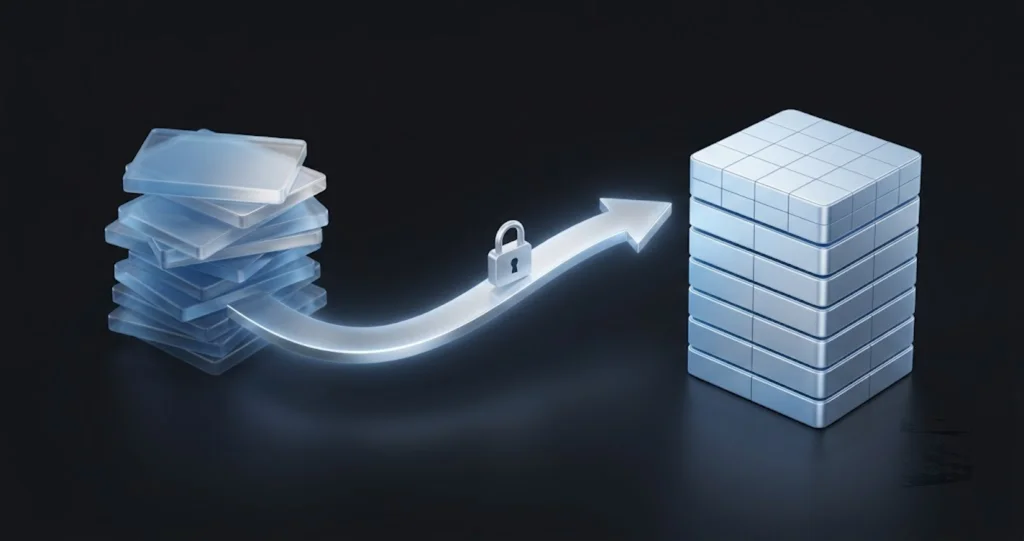
Quando o Time Machine escreve em um volume HFS+, ele cria uma pasta datada para cada backup, que aparenta conter uma cópia completa do seu Mac. Obviamente ela não contém uma cópia completa -- um Mac de 500 GB copiado a cada hora por três anos precisaria de petabytes. O que cada pasta datada de fato contém, para tudo o que não mudou desde o backup anterior, é um link físico apontando para a cópia já existente.
Links físicos comuns para arquivos são um recurso padrão do Unix que o HFS+ suporta normalmente. Mas o Time Machine precisava fazer o mesmo truque para diretórios inteiros, de modo que uma pasta inalterada contendo dez mil arquivos inalterados pudesse ser representada por um link em vez de dez mil. A Apple acrescentou links físicos de diretório ao HFS+ especificamente para o Time Machine. Eles são uma extensão fora do padrão, implementada com maquinaria oculta em um diretório privado na raiz do volume, e não existem em nenhum outro lugar do mundo dos sistemas de arquivos.
Um volume do Time Machine com vários anos de histórico pode conter milhões desses links. Essa estrutura é o backup. As pastas datadas são quase inteiramente links.
O APFS não implementa links físicos de diretório. Ele resolve o mesmo problema de uma maneira completamente diferente, com snapshots copy-on-write -- razão pela qual o Time Machine em destinos APFS, o padrão desde o macOS Big Sur, é mais rápido e mais econômico em espaço do que o esquema HFS+ jamais foi. Não existe tradução mecânica de uma representação para a outra, porque elas não são a mesma ideia expressa de formas diferentes. São ideias diferentes.
E é por isso que a conversão se comporta de modo tão distinto dependendo do que há no volume. Oakley observa que a conversão no lugar tem um histórico excepcionalmente bom em discos de inicialização -- sistemas de arquivos normais, estruturas normais, caminho bem trilhado. Em um backup do Time Machine, a máquina de conversão encontra milhões de links físicos de diretório que não têm equivalente em APFS, e ela falha.
Suas opções realistas
Não existe um jeito limpo de levar um longo histórico do Time Machine em HFS+ adiante para o APFS. Essa é a resposta honesta, e qualquer guia que diga o contrário está chutando. O que você tem são três escolhas imperfeitas.
Descriptografar o volume e mantê-lo como um arquivo HFS+ sem criptografia. Esta é a alternativa sugerida por Oakley para volumes do Time Machine e, para a maioria das pessoas, a resposta pragmática. A descriptografia remove a camada CoreStorage, que é a única coisa que essa descontinuação mira. O resultado é um volume Time Machine em Mac OS Extended sem criptografia -- e o HFS+ sem criptografia continua tendo suporte no macOS 28. Seu histórico de backups permanece intacto e legível.
O custo é a segurança física. Esse disco agora guarda uma cópia sem criptografia de tudo o que há no seu Mac -- todo documento, toda base de dados de e-mail, toda credencial salva no formato em que os seus aplicativos as guardam. Ele precisa morar em um lugar que você realmente controle. Uma gaveta trancada em casa está de bom tamanho. Um disco que viaja, ou fica em um escritório compartilhado, ou é guardado na casa de um parente, é genuinamente uma má ideia nesse estado. Tome essa decisão conscientemente.
Começar um destino novo do Time Machine em APFS (Encrypted) e aposentar o disco antigo. Formate um disco novo -- ou uma segunda partição, ou um disco completamente diferente -- como APFS (Encrypted) e aponte o Time Machine para ele. Você começa um histórico de backups novo a partir de hoje, com backups modernos baseados em snapshots, mais rápidos e mais confiáveis do que o esquema HFS+.
Guarde o disco antigo. Não o apague. Ele continua sendo o seu acesso ao histórico anterior a hoje, e você deve mantê-lo pelo menos enquanto houver chance plausível de precisar voltar lá. Se você também o descriptografar, conforme a opção acima, mantém esse histórico legível também em Macs futuros. Essa combinação -- descriptografar o antigo, começar do zero no novo -- é o que eu faria na maioria das configurações. Se você vai reconstruir a sua configuração do Time Machine de qualquer forma, nosso guia completo de solução de problemas do Time Machine cobre os problemas de configuração que costumam aparecer quando você aponta o Time Machine para um novo destino.
Manter o disco antigo criptografado como arquivo frio e aceitar a limitação. Se você o deixar como HFS+ criptografado, está escolhendo ficar com um volume que não se deve esperar que um Mac com macOS 28 monte. Essa é uma escolha viável apenas se você tiver um plano deliberado para lê-lo: um Mac Intel mantido no Tahoe, ou um Mac com Apple silicon que você pretende não atualizar além do macOS 27. Ambos os planos têm data de validade -- as atualizações de segurança param, o hardware falha, e uma máquina que você mantém especificamente para ler um disco é uma máquina que você acabará deixando de cuidar. Se seguir por esse caminho, anote o que é o disco, por que ele está criptografado e o que consegue lê-lo, e cole o bilhete no próprio disco. Você do futuro não vai lembrar.
Uma coisa que não se deve fazer: não tente migrar um histórico do Time Machine em HFS+ copiando a estrutura de pastas do backup para um volume APFS com o Finder, cp, rsync ou uma ferramenta de sincronização genérica. A estrutura de links físicos não vai sobreviver, e a cópia ou vai falhar, ou vai rodar praticamente para sempre, ou vai inchar até algo enormemente maior que a origem, à medida que cada link virar um arquivo de verdade. Este não é um caso em que a ferramenta certa ou os parâmetros certos resgatam a abordagem.
Verificando o resultado
Qualquer que tenha sido o caminho escolhido, verifique antes de confiar e verifique antes de apagar a cópia de segurança que você fez.
Confira o formato no Disk Utility. Selecione o volume com Show All Devices ativado. Ele deve agora informar APFS e, se você converteu ou formatou com criptografia, deve dizer APFS (Encrypted). Se disser APFS sem o marcador de criptografia e você esperava criptografia, a criptografia não sobreviveu -- você tem um volume sem criptografia, o que é uma regressão de segurança real se os dados forem sensíveis. Corrija antes de seguir adiante.
Confirme pela linha de comando.
diskutil apfs listO volume convertido deve aparecer sob um contêiner APFS, com o estado de criptografia indicado. Depois, para o volume específico:
diskutil info /dev/disk4s2Leia o campo de personalidade do sistema de arquivos (deve indicar APFS), o campo de criptografia e o nome do volume. Use o identificador do diskutil list referente ao seu disco.
diskutil cs listSe este disco era o seu único volume CoreStorage, esse comando agora não deve reportar praticamente nada. Essa ausência é a confirmação mais limpa de que a camada antiga se foi.
Teste o desbloqueio depois de reiniciar. Este é o passo que separa uma conversão verificada de uma conversão presumida. Ejete o disco corretamente, reinicie o Mac, reconecte o disco e desbloqueie-o com a senha. Um volume que desbloqueia bem na mesma sessão em que foi criado, mas falha depois de um reinício, é um modo de falha real, geralmente envolvendo uma chave armazenada apenas no estado do keychain daquela sessão. Descubra isso agora, com a sua cópia de backup ainda intacta, e não daqui a dezoito meses.
Confira arquivos por amostragem. Abra vários arquivos de partes diferentes do volume -- um documento, um vídeo grande, algo no fundo de uma pasta aninhada. Compare a contagem total de itens e o tamanho com a sua cópia de origem. Em um disco convertido, preste atenção especial a qualquer coisa com caracteres incomuns no nome do arquivo ou com caminhos incomumente profundos.
Só então apague a cópia de segurança. E, se o disco for algo próximo de insubstituível, considere manter essa cópia por mais um tempo de qualquer forma.
Onde ficam a sua senha de criptografia e as chaves de recuperação
Um disco que você não consegue desbloquear não pode ser convertido. Essa frase cobre o modo de falha inteiro, e ele não é raro -- esses discos foram criptografados anos atrás, muitas vezes com uma senha escolhida na hora e guardada em lugar nenhum.
Para volumes externos criptografados, a senha foi definida quando você criptografou o disco. Se marcou "Remember this password in my keychain" na época, ela está no seu keychain de login. Abra o Keychain Access (Applications, Utilities), busque pelo nome do volume do disco e procure uma entrada do tipo "encrypted volume password". Selecione-a, marque "Show password" e autentique com a senha da sua conta para revelá-la.
Há um detalhe que vale saber: essa entrada do keychain mora no Mac em que você a criou. Se você migrou desde então para um Mac novo, e especialmente se configurou o Mac novo do zero em vez de usar o Migration Assistant, a entrada pode não ter vindo junto. Confira no Mac antigo, se ainda o tiver.
Dicas de senha. Quando você criptografou um volume, o macOS exigiu uma dica. Ela aparece na caixa de diálogo de desbloqueio e no prompt de senha do Finder. Não é muita coisa, mas, se você está tentando lembrar uma senha de 2018, é um ponto de partida genuíno.
Chaves de recuperação do FileVault são um mecanismo diferente e vale distinguir com clareza. Uma chave de recuperação do FileVault desbloqueia um disco de inicialização protegido pelo FileVault. Ela não desbloqueia um volume externo criptografado. Se você está caçando a senha de um disco externo, a chave de recuperação do FileVault que você guardou com tanto cuidado não é ela.
Gerenciadores de senhas de terceiros. Busque pelo nome do disco, pelo modelo, pela capacidade e pelo ano em que você o comprou. As pessoas frequentemente salvam essas entradas com nomes que depois não conseguem lembrar -- "disco de backup", "WD 2TB", "disco de fotos".
Se você realmente não conseguir recuperar a senha, a resposta honesta é que os dados se foram. Isso é criptografia funcionando como projetado. Não existe recuperação do lado da Apple para a senha de um volume criptografado, e as ferramentas comerciais que anunciam o contrário estão rodando ataques de força bruta que só têm sucesso contra senhas fracas. Se o disco guarda algo crítico, o momento de esgotar todas as possibilidades é agora, enquanto você ainda tem um Mac capaz de montar o volume assim que encontrar a senha -- não depois que o macOS 28 tiver removido a capacidade de montá-lo.
Reserve quinze minutos hoje e confirme que consegue desbloquear cada disco criptografado da sua lista. Nada de "tenho quase certeza de que sei" -- conecte o disco de verdade e desbloqueie. Depois coloque a senha no seu gerenciador de senhas, claramente identificada, antes de fazer qualquer outra coisa. Tudo neste guia depende dessa única providência.
Um cronograma realista e o que fazer primeiro
O macOS 28 é esperado para cerca de um ano depois de julho de 2026 -- por volta do outono de 2027 no hemisfério norte, pela estimativa de Oakley -- e a Apple não anunciou uma data. Trate qualquer data específica que você vir como um palpite. O que dá para contar é o formato do calendário: um anúncio no verão, betas para desenvolvedores ao longo de vários meses, um lançamento público no outono e, depois, um período em que você ainda pode optar por ficar no macOS 27 por algum tempo.
Isso é mais de um ano de pista, e significa que nada disso precisa acontecer nesta semana. O que isso não significa é que você pode deixar tudo de lado, porque o modo de falha é um disco do qual você havia se esquecido, e o objetivo inteiro de agir cedo é lembrar dele enquanto lembrar ainda é possível.
Uma ordem sensata:
Esta semana: faça o inventário. Encontre os discos. Rode as verificações. Faça a lista. Confirme que consegue desbloquear cada volume criptografado nela. Esta é a hora que realmente importa -- tudo depois disso é mecânico e pode acontecer no ritmo que lhe convier. Vá acrescentando as senhas ao seu gerenciador de senhas conforme avança.
Este mês: converta os discos que você usa de fato. Qualquer coisa em rotação regular -- um SSD externo de trabalho, um disco de rascunho, um disco de projeto -- deve ser convertido agora, enquanto você tem um macOS compatível à frente e nenhuma pressão de tempo. Esses discos costumam ter backup em outro lugar, o que faz deles os casos de baixo risco, e resolvê-los tira a maior parte do problema da sua lista.
Nos próximos meses: cuide dos arquivos mortos. Estes são os discos que guardam a sua única cópia de alguma coisa, e merecem tratamento deliberado, não uma noite corrida. Copie para fora, verifique e então converta ou reformate. Faça um de cada vez. Se o arquivo for grande e lento, distribua o trabalho por vários fins de semana. Não há prêmio pela velocidade, e o risco de uma conversão apressada em uma cópia única é inteiramente evitável.
Tome uma decisão sobre o Time Machine e anote-a. Seja descriptografar o disco antigo, começar do zero em APFS ou mantê-lo como arquivo frio -- faça a escolha conscientemente, e não por omissão, e deixe um bilhete para você mesmo explicando o que decidiu. Reconstruir o próprio raciocínio sobre um disco de backup dois anos depois é mais difícil do que parece.
Antes de atualizar para o macOS 28: verifique de novo. Quando o macOS 28 realmente for lançado, faça mais uma passada com diskutil cs list e o Disk Utility antes de instalar. Discos se acumulam. Você pode ter adquirido um no meio-tempo, ou recebido um de alguém, ou encontrado aquele disco que não conseguiu localizar no primeiro inventário. É uma verificação de dois minutos e é o último momento confortável para fazê-la. Já que você vai organizar o armazenamento de qualquer jeito, uma passada geral de otimização de armazenamento combina naturalmente com esse trabalho.
E, se você estiver em um Mac Intel, note a assimetria: a sua máquina nunca vai rodar o macOS 28, então esse prazo não se aplica a ela. Mas os discos continuam sendo discos, e eles acabarão sendo conectados a um Mac mais novo -- seu, de outra pessoa, ou um que você compre depois que a máquina Intel finalmente morrer. O inventário continua valendo a pena. As conversões é que são menos urgentes.
Solução de problemas comuns
O Convert to APFS está esmaecido
Problema: você seleciona o volume no Disk Utility, abre o menu Edit e o Convert to APFS está apagado e não clicável.
Solução: trabalhe as causas em ordem. Primeiro, certifique-se de que View → Show All Devices está ativado e de que você selecionou o volume, não o disco físico ou um contêiner -- o comando se aplica a volumes, e selecionar o nível errado da hierarquia é de longe o motivo mais comum de ele ficar indisponível. Segundo, o volume precisa estar montado e desbloqueado; um volume criptografado bloqueado não pode ser convertido. Terceiro, o disco precisa usar o esquema GUID Partition Map. Discos antigos às vezes trazem o legado Apple Partition Map ou um esquema MBR, e nenhum dos dois suporta APFS -- selecione o disco físico e confira o mapa de partição no painel de informações. Se não for GPT, o seu único caminho é a Opção 3: copiar tudo para fora, apagar o disco com GUID Partition Map e copiar de volta. Quarto, encerre qualquer aplicativo que esteja usando o volume, incluindo o Time Machine, softwares de backup e qualquer coisa com um arquivo aberto nele. Por fim, se o volume não foi desmontado corretamente em algum momento, rode o First Aid nele; um volume com erros não resolvidos pode ser recusado.
A conversão falha no meio do caminho
Problema: a conversão começa e depois falha, ou o disco se desconecta durante o processo, e agora você não sabe em que estado o volume está.
Solução: pare e avalie antes de fazer qualquer outra coisa. Reconecte o disco, deixe o macOS se acomodar por um minuto e rode diskutil list e diskutil cs list para ver o que de fato existe no disco agora. Não tente de novo a conversão imediatamente e não rode utilitários de recuperação em sequência -- cada escrita reduz as suas opções. Rode o First Aid no volume pelo Disk Utility e leia o que ele reporta. Se o volume montar e o conteúdo estiver íntegro, compare com a sua cópia de backup antes de continuar. Se não montar, use a cópia de backup: apague o disco no nível do disco físico, formate como APFS (Encrypted) e restaure. Se você não tem cópia de backup e o volume não monta, pare completamente de mexer no disco e consulte um serviço de recuperação de dados -- as tentativas continuadas são o que mais provavelmente torna impossível uma recuperação cara. Causas raiz comuns que vale eliminar antes de tentar de novo: um hub USB, um cabo marginal, o Mac dormindo no meio do processo ou um disco com falhas de hardware em desenvolvimento (confira o status SMART no painel de informações do Disk Utility).
O disco não desbloqueia, então você não consegue convertê-lo
Problema: o volume criptografado aparece esmaecido no Disk Utility, e a senha que você achava correta é rejeitada.
Solução: verifique o Keychain Access primeiro -- busque pelo nome do volume e procure uma entrada do tipo "encrypted volume password", depois revele-a com "Show password". Se o keychain não tiver nada, verifique se você está no mesmo Mac em que criptografou o disco; entradas de keychain nem sempre sobrevivem a uma configuração nova em hardware novo. Leia a dica de senha na caixa de diálogo de desbloqueio. Busque no seu gerenciador de senhas pelo nome, modelo e capacidade do disco. Tente variantes óbvias -- uma senha que você usava com frequência na época em que o disco foi criptografado, com e sem pontuação no final, e verifique se o layout de teclado corresponde ao que você usava na época, caso o tenha mudado. Se o volume estiver montado neste momento em qualquer Mac, isso é um presente: mude a senha imediatamente enquanto ainda tem acesso e guarde a nova direito. Se nada funcionar, o volume é irrecuperável por design, e nenhum software vai mudar isso. Encare o problema agora, e não depois que o macOS 28 tiver eliminado a sua capacidade de montá-lo.
O Time Machine não aceita o disco convertido
Problema: você converteu um disco para APFS e o Time Machine ou se recusa a selecioná-lo como destino ou dá erro no primeiro backup.
Solução: entenda a distinção importante primeiro: converter um volume Time Machine antigo em HFS+ não é suportado e não deveria ser tentado, então, se foi isso que você fez, o movimento correto é apagar o disco e começar um histórico de backups novo, em vez de tentar consertá-lo. Para um disco convertido que não era antes um destino do Time Machine, verifique se o formato mostra APFS (ou APFS Encrypted) e se o esquema de partição é GUID. Remova o disco da lista de destinos do Time Machine em System Settings e adicione-o de novo, o que força o macOS a reavaliar o volume. O Time Machine em APFS quer um volume de destino razoavelmente limpo; um volume que carrega estruturas remanescentes de uma vida anterior às vezes precisa de um Erase adequado antes de ser aceito. Confirme que o disco não está somente leitura e que a sua conta tem permissão de escrita na raiz do volume. Se o Time Machine aceitar o destino mas o primeiro backup falhar, siga o diagnóstico padrão de destino em vez de presumir que a conversão é a culpada -- as causas geralmente não têm relação com ela.
Um Fusion Drive ou um disco com esquema de partição fora do padrão
Problema: o disco é um Fusion Drive, ou o Disk Utility informa um esquema de partição diferente de GUID Partition Map, e o caminho normal de conversão não se aplica.
Solução: para um Fusion Drive, a resposta prática costuma ser que você não precisa fazer nada. Fusion Drives só vieram em Macs Intel, e o macOS 28 não vai rodar em um Mac Intel, então o prazo não alcança essa máquina. Se você está desativando o Mac e quer os dados em outro lugar, copie-os para fora em vez de tentar qualquer conversão -- um Fusion Drive é um grupo de volumes CoreStorage que abrange dois dispositivos físicos, e não é candidato a conversão no lugar para APFS. Para um disco externo com o legado Apple Partition Map ou esquema MBR, o APFS simplesmente não está disponível nesses esquemas, então a conversão é impossível por construção. Copie o conteúdo para fora, selecione o disco físico no Disk Utility, apague com GUID Partition Map e APFS (Encrypted) e copie de volta. Discos muito antigos podem ainda ter uma partição oculta de driver legado; apagar no nível do disco a elimina. Se um disco mostrar um esquema de partição que você não reconhece, ou se o diskutil list mostrar partições que você não consegue explicar, copie os dados para fora antes de experimentar -- um layout desconhecido em um disco velho é motivo de cautela, não de curiosidade.
Perguntas frequentes
Meu disco HFS+ criptografado vai parar de funcionar no dia em que o macOS 28 for lançado?
Não. Nada muda até você de fato instalar o macOS 28. A declaração da Apple é que o Mac OS Extended terá suporte apenas para volumes sem criptografia nessa versão, então a expectativa sensata é que um volume HFS+ criptografado não vá montar lá. Os dados não são destruídos -- o seu Mac simplesmente perde a capacidade de lê-los.
Preciso fazer alguma coisa se o meu disco é Mac OS Extended, mas não está criptografado?
Não. O HFS+ sem criptografia continua tendo suporte no macOS 28. Só a criptografia está sendo removida, porque o HFS+ criptografado depende do CoreStorage e é o CoreStorage que a Apple está aposentando. Você ainda pode optar por migrar para APFS pelos snapshots e pelo melhor tratamento de integridade, mas esse prazo não exige isso.
Minhas imagens de disco criptografadas são afetadas?
Não. Arquivos .dmg criptografados e sparse bundles nunca usaram CoreStorage. Como observa Howard Oakley, a criptografia de imagem de disco é implementada independentemente do sistema de arquivos dentro da imagem, então ela não é afetada por essa mudança, quer a imagem contenha HFS+ ou APFS. Nenhuma ação necessária.
Posso converter meu disco criptografado do Time Machine para APFS?
A Apple exclui explicitamente os discos de backup do Time Machine criptografados da solução de conversão, e Oakley descreve a conversão no lugar de backups do Time Machine em HFS+ como de alto risco e com pouca chance de sucesso, por causa dos milhões de links físicos de diretório envolvidos. Descriptografe o volume, ou comece um destino APFS novo e guarde o disco antigo.
Quanto tempo leva converter um disco para APFS?
Depende muito mais do mecanismo do disco do que do volume de dados. Um SSD externo normalmente termina em minutos ou algumas dezenas de minutos. Um disco rígido mecânico grande pode levar horas, às vezes muitas horas, porque a conversão é pesada em metadados e discos mecânicos lidam mal com esse tipo de carga. Comece a conversão de um disco rígido quando não precisar do Mac.
Isso afeta meu Mac Intel?
Não diretamente. O macOS 28 nunca vai rodar em um Mac Intel, então uma máquina Intel que fique no Tahoe continua montando volumes HFS+ criptografados. Oakley afirma que isso nunca afetará Macs Intel. Ainda assim, vale converter os próprios discos, já que eles acabarão sendo conectados a hardware mais novo.
Conclusão
Esta é uma mudança pequena com um pavio incomumente longo. A Apple está aposentando o CoreStorage, um gerenciador de volumes de quinze anos que se tornou obsoleto desde que o APFS trouxe criptografia nativa, e os volumes Mac OS Extended criptografados vão junto. O HFS+ sem criptografia sobrevive. As imagens de disco criptografadas sobrevivem. A criptografia do APFS, o FileVault e os Macs Intel no Tahoe seguem intocados. O conjunto afetado é mais estreito do que as manchetes sugerem.
Mas os discos desse conjunto estreito são justamente aqueles em que você tem menos chance de pensar, e é por isso que o inventário importa mais do que a conversão. Uma hora gasta agora -- encontrando cada disco HFS+ criptografado que você tem, confirmando que ainda consegue desbloquear cada um e anotando o que há neles -- transforma isso de uma surpresa futura em uma tarefa agendada. O caminho direto de Convert to APFS da Apple deixa a conversão em si simples para a maioria dos discos, e a Opção 3 (copiar para fora, apagar, copiar de volta) continua sendo o plano B com risco zero de conversão sempre que a aposta for alta.
O Time Machine é a parte genuinamente incômoda, e merece uma resposta honesta em vez de uma resposta tranquilizadora: não existe maneira limpa e de baixo risco de levar um longo histórico de backups em HFS+ para o APFS. Descriptografe o volume antigo e mantenha-o como arquivo sem criptografia, comece do zero em um destino APFS e guarde o disco antigo. Não é elegante, mas é o que funciona.
Você provavelmente tem até por volta do outono de 2027. Use bem a primeira hora, confira support.apple.com/en-us/125615 para ver o texto atual da Apple, já que a página foi revisada uma vez, e depois deixe o resto acontecer no ritmo que lhe convier.
Leitura relacionada: Melhor estratégia de backup para Mac em 2026: Time Machine, iCloud e clones