Reindexação do Spotlight Após o macOS 27: Bateria Drenando e Indexação Travada — Como Resolver

O Spotlight reindexará tudo após uma atualização para o macOS 27, drenando a bateria e não retornando resultados de busca. Aprenda a distinguir o normal do travado, monitorar o progresso e resolver o problema.
Você atualizou para o macOS 27 "Golden Gate", reiniciou e agora o seu Mac parece possuído. As ventoinhas estão girando mesmo com o sistema praticamente ocioso. A bateria que costumava durar o dia todo acaba antes do almoço. Tudo trava por um instante a mais do que deveria. E o detalhe que realmente faz você questionar se a instalação deu errado: você pressiona Command-Space, digita o nome de um arquivo que abriu ontem e o Spotlight não retorna absolutamente nada. Não um resultado errado — nada. A busca no Mail está vazia. O Fotos não encontra aquela imagem. Parece que a atualização silenciosamente quebrou a coisa mais básica que o seu Mac faz.
Aqui está a parte tranquilizadora — e a frustrante — em uma só frase: quase certamente é o Spotlight reconstruindo todo o seu índice de busca do zero, e esse é o comportamento esperado após uma atualização para o macOS 27 — mas a Apple oferece quase nenhuma visibilidade sobre isso, tornando quase impossível distinguir uma reindexação normal de várias horas de uma genuinamente travada sem colocar a mão no Terminal.
É exatamente para isso que este guia existe. Vamos explicar por que o macOS 27 força uma reindexação completa (está ligado a uma mudança arquitetural real, não a um bug), apresentar os daemons que executam o trabalho para que você entenda o que está vendo no Monitor de Atividade, fornecer os comandos precisos para verificar o status e monitorar o progresso real, apresentar uma lista de verificação diagnóstica para decidir se o seu índice está realmente travado e então — somente se estiver — orientar você através de uma reconstrução limpa e deliberada com todos os cuidados necessários antes de executar um comando destrutivo. Ao final, você saberá se deve simplesmente conectar na tomada e aguardar, ou se deve intervir.
Uma observação rápida sobre as fontes antes de começarmos: os números de tempo abaixo (quantas horas ou dias a reindexação leva) vêm de relatos da comunidade do beta-1 — um thread do V2EX com 41 respostas e vários threads de beta no MacRumors — coletados em máquinas com developer-beta. Trate-os como uma faixa realista, não como uma garantia. O lançamento final no outono deve ser mais rápido e tranquilo. Os comandos e o comportamento dos daemons, por outro lado, são conhecimentos básicos do macOS que têm sido estáveis por anos e se aplicam independentemente da build que você estiver usando.
Principais Conclusões
- Uma reindexação completa do Spotlight após uma atualização para o macOS 27 é normal. O Golden Gate reconstruiu a base de busca subjacente ao Spotlight, Mail e Fotos, e essa reconstrução aciona uma reindexação do zero de cada volume no primeiro boot.
- Os sintomas são reais, mas temporários: alta rotação das ventoinhas/calor com uso leve, consumo de bateria perceptível, lentidão geral e Spotlight/Mail/Fotos retornando resultados incompletos ou vazios até a indexação terminar.
- Os processos que realizam o trabalho são
mds,mds_stores,mdworker/mdworker_sharedecorespotlightd. Vê-los consumindo CPU é sinal de que a indexação está funcionando, não quebrada. - Verifique o status com
mdutil -s /e observe os daemons no Monitor de Atividade. Não há uma barra de progresso limpa; o indicador de Ajustes não é confiável. - Normal vs. travado: uma indexação normal mostra atividade diminuindo ao longo do tempo; uma indexação travada mostra o
mds_storesfixado por muitas horas sem o tamanho do índice crescer, ou omdutilreportando erros. - No beta-1, bibliotecas grandes levaram de algumas horas a mais de 7 dias. Mantenha o Mac conectado à tomada, acordado e deixe-o em paz — interromper uma reindexação faz com que ela recomece.
- O remédio para um índice genuinamente travado é
sudo mdutil -E /, que apaga e reconstrói o índice. É seguro para seus arquivos, mas reinicia o relógio, então execute-o antes de dormir e com o Mac na tomada. - A recompensa: a mesma reconstrução alimenta a nova integração do Siri "Search or Ask" do Spotlight, então a dor pontual resulta em uma busca significativamente melhor.
Por Que o macOS 27 Reindexiza Tudo
O Spotlight não é um único aplicativo — é um índice de busca, um banco de dados de metadados sobre cada arquivo, e-mail, mensagem, contato, evento de calendário e foto no seu Mac. Quando você pesquisa, não está varrendo o disco em tempo real; você está consultando esse índice pré-construído, por isso os resultados normalmente aparecem instantaneamente enquanto você digita. O índice reside em pastas ocultas em cada volume, e o macOS o mantém atualizado em segundo plano conforme os arquivos mudam.
A principal mudança técnica do Golden Gate, anunciada na WWDC em 8 de junho de 2026, é uma base de busca reconstruída — o mesmo mecanismo agora alimenta o Spotlight, a busca no Mail e a busca no Fotos, com as metas declaradas da Apple sendo velocidade e estabilidade. Isso é uma boa notícia a longo prazo. Mas há um efeito colateral inevitável: quando o formato e a estrutura do índice mudam, o índice antigo não é mais compatível. O macOS não consegue migrá-lo no lugar. A única opção segura é descartá-lo e construir um novo que corresponda ao novo mecanismo.
Assim, no seu primeiro boot após a atualização, o macOS silenciosamente inicia uma reindexação completa de cada volume indexado — seu drive interno e, frequentemente, quaisquer drives externos que estavam conectados. Em um SSD pequeno e quase vazio, isso pode terminar antes mesmo de você perceber. Em um Mac com centenas de milhares de arquivos, uma grande biblioteca do Fotos, anos de e-mails e alguns drives externos grandes, é um trabalho enorme que leva horas e compete por CPU, I/O de disco e bateria o tempo todo.
Esse é o mesmo tipo de evento que você já viu antes em menor escala — migrar para um novo Mac, restaurar a partir de um backup ou uma atualização importante do sistema operacional, todos acionam a reindexação. O que torna o macOS 27 notável é que a mudança arquitetural garante uma reconstrução completa para todos, não apenas um complemento incremental. Se você veio do Tahoe e tudo estava rápido e responsivo no dia anterior, é exatamente por isso que o contraste parece tão chocante agora.
O Que É Normal e O Que É Preocupante
Vamos traçar uma linha clara, porque a diferença entre "deixar como está" e "intervir" depende inteiramente de interpretar os sintomas corretamente.
Normal durante uma reindexação recém-iniciada:
- Ventoinhas acelerando mesmo quando você está "apenas" navegando ou digitando. A indexação é intensiva em CPU e disco.
- Bateria drenando visivelmente mais rápido que o usual — muitos testadores do beta-1 relataram precisar carregar no meio do dia ou deixar o Mac conectado à tomada durante a noite para que ele processasse tudo.
- Lentidão geral: aplicativos iniciam um pouco mais devagar, o cursor ocasionalmente gira a roda de praia, o Mission Control trava.
- Spotlight retornando resultados parciais ou vazios. No início da reindexação, o banco de dados está quase vazio, então as buscas genuinamente têm pouco a encontrar. Isso melhora conforme a indexação avança.
- Mail mostrando "nenhum resultado" para buscas que costumavam funcionar, e Fotos falhando em localizar imagens por conteúdo ou localização.
- Tudo o acima diminuindo gradualmente ao longo das horas conforme o trabalho é concluído.
Preocupante — vale investigar:
mds_stores(oumdworker) fixado em alto uso de CPU por muitas horas sem sinal de desaceleração, dia após dia.- Zero resultados de busca que nunca melhoram, mesmo após um dia e uma noite inteiros conectado à tomada.
- O tamanho do índice no disco que não cresce absolutamente nada ao longo de um período prolongado (mostraremos como verificar).
mdutilreportando um estado de erro em vez de "Indexação habilitada."- O Mac que nunca volta a um estado ocioso fresco e silencioso, mesmo quando você o deixa intocado na tomada durante a noite.
O modelo mental mais útil: a indexação normal diminui; a indexação travada plateia. Uma reindexação saudável é uma corrida que gradualmente desacelera. Uma travada é uma esteira rodando em velocidade máxima para sempre. Tudo abaixo é sobre medir qual das duas você tem.
Os Daemons Fazendo o Trabalho: mds, mds_stores, mdworker, corespotlightd
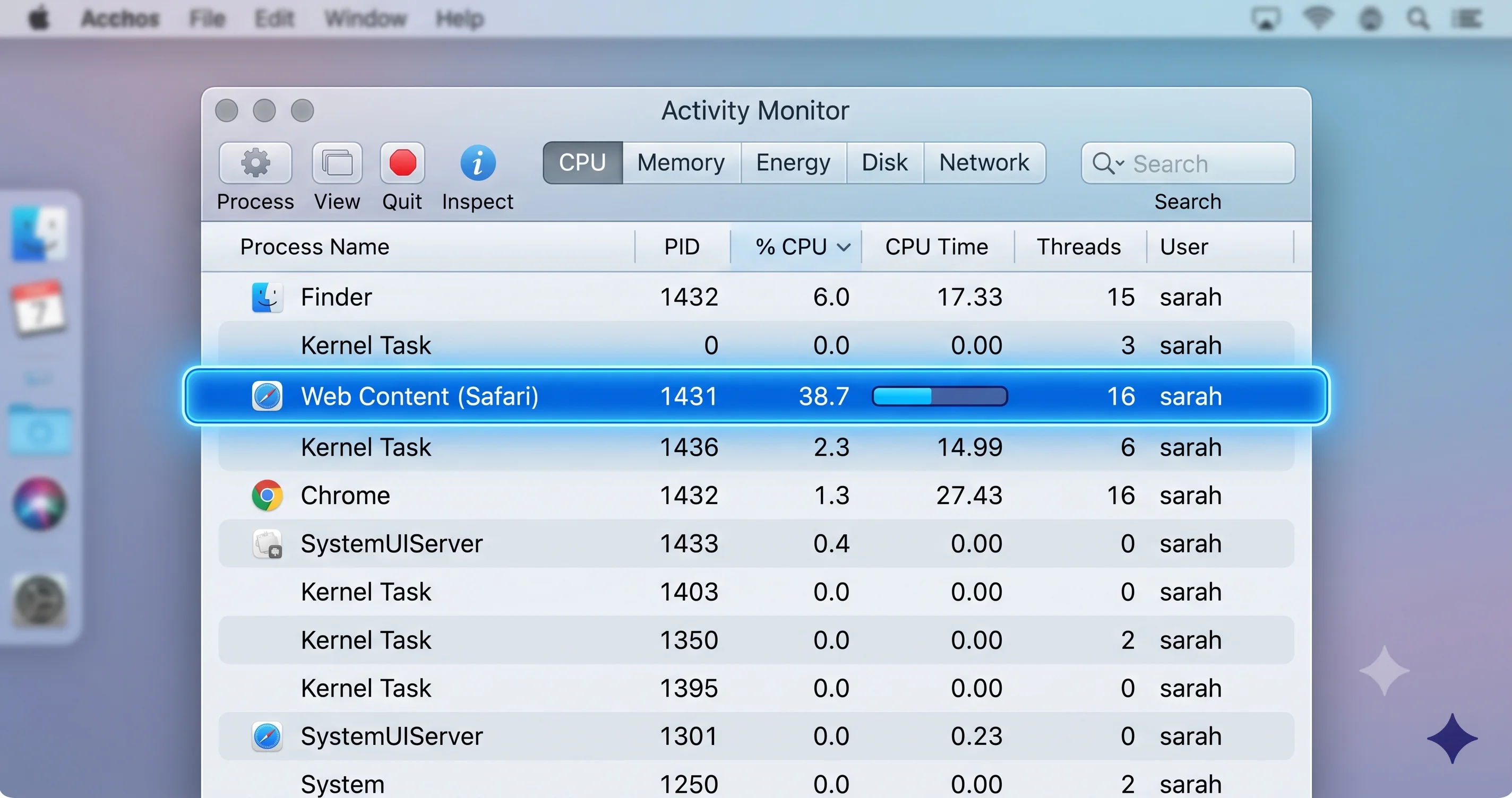
Abra o Monitor de Atividade (está em Aplicativos → Utilitários, ou basta pesquisar por ele assim que a indexação estiver parcialmente concluída) e ordene por % CPU e, durante uma reindexação, você verá um conjunto de processos em segundo plano que talvez nunca tenha notado antes. Saber o que cada um faz transforma "o que está consumindo meu Mac?" em "ah, é o indexador." Coletivamente, esses são o servidor de metadados, o subsistema por trás do Spotlight.
-
mds— o próprio servidor de metadados. Este é o daemon coordenador. Ele gerencia o processo de indexação, rastreia notificações de alterações do sistema de arquivos e encaminha o trabalho para os outros processos. Geralmente não consume muito CPU por conta própria; é o gerente, não o operário. -
mds_stores— o trabalhador pesado. Esse processo lê o conteúdo dos arquivos e os metadados e os grava no armazenamento real do índice. Alto uso de CPU pelomds_storesdurante uma reindexação é completamente normal e é o melhor sinal de que a indexação está acontecendo ativamente. Quando as pessoas dizem "meu Mac está quente após a atualização", omds_storesgeralmente é o processo que elas encontrariam no topo do Monitor de Atividade. -
mdworker/mdworker_shared— os trabalhadores de importação. Eles executam os importadores do Spotlight por tipo de arquivo que abrem um documento, foto ou PDF e extraem texto pesquisável e metadados. Frequentemente você verá várias instâncias demdworker_sharedao mesmo tempo, porque o macOS paraleliza o trabalho. Eles aparecem e desaparecem conforme lotes de arquivos são processados. -
corespotlightd— lida com dados do CoreSpotlight, que é o conteúdo pesquisável que os aplicativos fornecem ao Spotlight (conversas do Messages, Notas, conteúdo de aplicativos de terceiros, Mail em arquiteturas mais recentes e assim por diante). Isso é distinto da indexação de arquivos brutos. Se o conteúdo de aplicativos estiver ausente da busca, ocorespotlightdé o processo relevante.
Ver esses processos ocupados é o sistema funcionando conforme projetado. O erro a evitar é forçar o encerramento deles por frustração. Matar o mds ou o mds_stores não interrompe o trabalho — o macOS os relança imediatamente, e você pode ter jogado fora o progresso e forçado uma reinicialização de parte do trabalho. Deixe-os rodando. O objetivo é entender a atividade, não suprimi-la.
Como Verificar o Status da Indexação (mdutil e Monitor de Atividade)
Você tem duas ferramentas complementares: o Monitor de Atividade para uma leitura visual ao vivo da intensidade, e o mdutil no Terminal para uma leitura autoritativa do estado.
Monitor de Atividade (verificação visual):
- Abra o Monitor de Atividade e clique na aba CPU.
- Digite
mdna caixa de busca no canto superior direito para filtrar os processos do servidor de metadados. - Observe o
mds_storese omdworker_shared. Se estiverem consumindo CPU significativo, a indexação está ativa. - Mude para a aba Energia para confirmar que esses processos são o que está consumindo a bateria, e para a aba Disco para ver que estão lendo/gravando — uma reindexação é intensiva em disco.
mdutil (status autoritativo):
O mdutil é o utilitário de linha de comando para gerenciar o índice do Spotlight por volume. Abra o Terminal (Aplicativos → Utilitários → Terminal) e execute:
mdutil -s /O sinalizador -s significa "status", e / é seu volume de boot. Uma resposta saudável se parece com:
/:
	Indexing enabled.
"Indexing enabled" é o que você quer ver — significa que o Spotlight tem permissão para indexar esse volume e está fazendo isso. Para mais detalhes, execute com sudo (você será solicitado a digitar sua senha):
sudo mdutil -s /Para verificar todos os volumes montados de uma vez, incluindo externos:
sudo mdutil -asO sinalizador -a significa "todos os volumes." Essa é a maneira mais rápida de ver se um drive externo está configurado para indexar, está desativado ou está em algum estado de erro. As possíveis mensagens de status incluem "Indexing enabled," "Indexing disabled," "Indexing and searching disabled," ou um erro referenciando o índice. Se você vir "disabled" em um volume que quer pesquisável, isso é uma pista (vamos corrigi-la mais adiante). Se você vir um erro explícito, isso aponta para um índice travado ou corrompido.
Uma coisa que o mdutil -s deliberadamente não fornece é uma porcentagem ou um ETA. Não há saída "47% concluído" suportada. Essa é a principal frustração de diagnosticar isso, e é por isso que a próxima seção existe.
Como Monitorar o Progresso Real
A Apple não fornece uma barra de progresso limpa para a indexação do Spotlight. O pequeno indicador giratório e o texto "Indexando…" que às vezes aparecem na janela de resultados do Spotlight são informativos no melhor caso, e no beta-1 o indicador no nível de Ajustes foi amplamente reportado como não confiável — mostrando "indexando" muito depois de terminar, ou nada enquanto claramente ainda estava processando. Então os power users recorrem a sinais indiretos. Aqui estão três, do mais seguro ao mais avançado.
1. Observe o fluxo de log ao vivo (somente leitura, seguro). O registro unificado do macOS permite que você acompanhe o que o mds_stores está fazendo em tempo real:
log stream --predicate 'process == "mds_stores"'Você verá um fluxo de linhas de log conforme o processo trabalha pelos seus arquivos. O conteúdo das linhas é principalmente interno, mas o princípio é simples: um fluxo constante de atividade significa que a indexação está progredindo; um silêncio repentino e sustentado (com o processo ainda fixado em alto uso de CPU no Monitor de Atividade) é um sinal de alerta. Pressione Control-C para parar de observar. Você pode ampliar para todos os processos de metadados com --predicate 'process == "mds" OR process == "mds_stores"'.
2. Observe a pasta do índice crescer (avançado — leia com atenção). O índice do Spotlight para o seu volume de dados reside em um caminho oculto:
sudo du -sh /System/Volumes/Data/.Spotlight-V100Em algumas configurações, o caminho relevante é simplesmente /.Spotlight-V100. Execute este comando, anote o tamanho, aguarde 15 a 30 minutos e execute-o novamente. Um número crescente significa que o índice está sendo ativamente gravado — isso é saudável. Um número que não se move durante uma janela longa, enquanto o CPU permanece fixado, sugere que o processo está girando sem progredir. Trate isso como um indicador de tendência, não absoluto: o tamanho pode estabilizar brevemente entre fases mesmo durante uma execução saudável, então observe a tendência ao longo de uma hora, não uma única comparação. Não abra, mova ou exclua nada dentro de .Spotlight-V100 — é um banco de dados gerenciado pelo sistema, e mexer nele é uma ótima maneira de corromper seu índice.
3. Simplesmente teste a qualidade da busca ao longo do tempo. O sinal mais simples e mais honesto: a cada poucas horas, pesquise por um punhado de arquivos que você sabe que existem — um download recente, um e-mail desta semana, uma foto do mês passado. No início, você não obterá nada. Conforme o índice é preenchido, mais deles aparecem. Quando todos eles resolverem instantaneamente, você efetivamente terminou, independentemente do que qualquer indicador diga. Essa é a métrica que realmente importa para você.
Combine esses recursos: o Monitor de Atividade informa a intensidade, o fluxo de log informa a atividade, o tamanho da pasta informa o rendimento e a qualidade da busca informa o resultado. Juntos, eles permitem que você distinga com confiança uma reindexação longa-mas-saudável de uma genuinamente travada.
Quanto Tempo Deve Levar, Mais Bateria e Calor
Agora a pergunta que todos realmente querem respondida: quanto tempo? A resposta honesta é depende, e as variáveis que mais importam são a contagem total de arquivos, o tamanho das bibliotecas do Fotos e do Mail, o número e tamanho dos drives externos conectados, e o armazenamento e CPU do seu Mac.
Com base em relatos da comunidade do beta-1 — e novamente, essas são máquinas com developer-beta, frequentemente com bibliotecas grandes e muito usadas — a reindexação inicial variou de cerca de algumas horas em configurações modestas a mais de 7 dias em bibliotecas muito grandes. Vários testadores do V2EX e MacRumors descreveram deixar o Mac conectado à tomada durante a noite, às vezes por várias noites, antes que a busca parecesse totalmente restaurada. Esse extremo superior soa alarmante e é inconveniente, mas para esses usuários o processo eventualmente foi concluído por conta própria sem intervenção.
Duas ressalvas mantêm isso em perspectiva. Primeiro, o lançamento final no outono deve ser mais rápido — builds de beta carregam sobrecarga extra de logging e depuração, e a Apple tipicamente otimiza o desempenho de indexação antes do lançamento geral. Segundo, a maioria dos Macs comuns com bibliotecas típicas fica na extremidade baixa dessa faixa, terminando durante a noite ou em um dia.
Enquanto isso acontece, trate seu Mac como se estivesse fazendo trabalho pesado, porque está:
- Mantenha-o conectado à tomada. Essa é a única coisa mais importante que você pode fazer. Indexar na bateria simplesmente a drena; na tomada, você não se importa com quanto tempo leva.
- Não deixe que ele entre e saia do repouso repetidamente. A indexação pausa quando o Mac dorme e retoma ao acordar, mas ficar dormindo e acordando constantemente é ineficiente. Se puder, configure-o para ficar acordado enquanto conectado à tomada (Ajustes do Sistema → Tela de Bloqueio / Bateria → configurações do adaptador de energia) até terminar.
- Não o interrompa. Reiniciar, ou pior, forçar o encerramento dos daemons pode descartar o progresso e reiniciar partes do trabalho. Resista ao impulso.
- Pare de mexer nos drives. Cada vez que você conecta ou ejeta um drive externo, você dá mais trabalho ao indexador ou interrompe o que ele está fazendo. Deixe o conjunto de volumes conectados estável até que a poeira baixe.
- Espere o calor e aceite-o. Um Mac quente e com ventoinhas girando durante essa janela é normal. Não está danificando a máquina. Apenas dê ventilação e não o coloque em uma superfície macia que bloqueie as saídas de ar.
O roteiro prático para a maioria das pessoas: conecte à tomada antes de dormir, deixe-o acordado, saia e verifique a qualidade da busca de manhã. Nove entre dez vezes, isso resolve o problema sem nenhum comando no Terminal.
Está Realmente Travado? Uma Lista de Verificação Diagnóstica
Antes de executar qualquer coisa destrutiva, trabalhe com esta lista de verificação. Você quer múltiplos sinais apontando para "travado", não apenas uma má sensação depois de um longo dia.
-
Quanto tempo faz realmente? Conte a partir do primeiro boot após a atualização, não de quando você percebeu. Se faz menos de 24 horas em uma biblioteca grande e você está na tomada, muito provavelmente ainda está dentro da janela normal. Seja paciente primeiro.
-
O
mds_storesestá fixado mas o índice não está crescendo? Execute a verificaçãodu -shno.Spotlight-V100duas vezes, com uma hora de intervalo. Alto CPU + tamanho fixo por uma hora ou mais é a assinatura clássica de travamento. -
O fluxo de log está silencioso? Execute
log stream --predicate 'process == "mds_stores"'. Se o processo mostra alto CPU no Monitor de Atividade mas o log está completamente silencioso por muitos minutos, essa discrepância aponta para um travamento. -
O
mdutil -s /reporta um erro? "Indexing enabled" é saudável. Qualquer mensagem de erro, ou "Indexing disabled" em um volume que você espera que seja pesquisável, é um problema a corrigir. -
A qualidade da busca melhorou de alguma forma? Se você pesquisou por arquivos conhecidos na hora 2 e não obteve nada, e pesquisa novamente na hora 20 (conectado à tomada, acordado o tempo todo) e ainda não obtém nada, esse é um forte sinal de travamento. Qualquer melhoria significa que está funcionando, apenas lentamente.
-
Algo o interrompeu repetidamente? Reinicializações frequentes, travamentos, ciclos de repouso ou conexão/ejeção de drives podem deixar o índice em um estado confuso e semi-construído. Se você fez alguma dessas coisas, uma reconstrução limpa é mais justificada.
Regra de decisão: se você tem um ou dois sinais preocupantes e faz menos de um dia, aguarde mais tempo na tomada. Se você tem três ou mais — CPU fixado, tamanho do índice fixo, log silencioso, sem melhoria na busca após um dia e uma noite inteiros, ou um erro explícito do mdutil — então é razoável forçar uma reconstrução limpa. Essa é a próxima seção.
Como Forçar uma Reconstrução Limpa (Guia do mdutil -E)
Leia isto antes de executar qualquer coisa.
sudo mdutil -E /apaga o índice do Spotlight existente e o reconstrói do zero. Ele não exclui seus arquivos, e-mails ou fotos — apenas o índice de busca deles. É seguro para seus dados. Mas ele reinicia toda a reindexação, o que significa que você voltará a horas de alto CPU, calor e resultados de busca vazios. Só faça isso se tiver trabalhado na lista de verificação diagnóstica e tiver evidências reais de que o índice está travado. Execute-o antes de dormir e na tomada, nunca no meio de um dia de trabalho quando você precisa de busca.
O comando único mais limpo para apagar e reconstruir o índice do volume de boot:
sudo mdutil -E /O sinalizador -E significa "apagar e reconstruir." Você será solicitado a digitar sua senha de administrador. O macOS exclui o índice para aquele volume e imediatamente começa a construir um novo. Para um volume específico em vez do drive de boot, passe seu caminho de montagem, ex.:
sudo mdutil -E "/Volumes/My External Drive"Para apagar e reconstruir todos os volumes de uma vez:
sudo mdutil -Eai onSe o apagamento simples não resolver o problema, o método mais forçado é desativar a indexação e então reativá-la, o que limpa o estado de forma mais agressiva:
sudo mdutil -i off /
sudo mdutil -i on /
O sinalizador -i controla se a indexação está habilitada (on) ou desabilitada (off) para um volume. Desligar e ligar novamente é uma reinicialização limpa do estado de indexação. Alguns usuários seguem o passo de desligar com o apagamento -E antes de reativar, para uma reconstrução com cinto e suspensório:
sudo mdutil -i off /
sudo mdutil -E /
sudo mdutil -i on /
Após executar qualquer um desses, verifique se o volume reporta o estado correto:
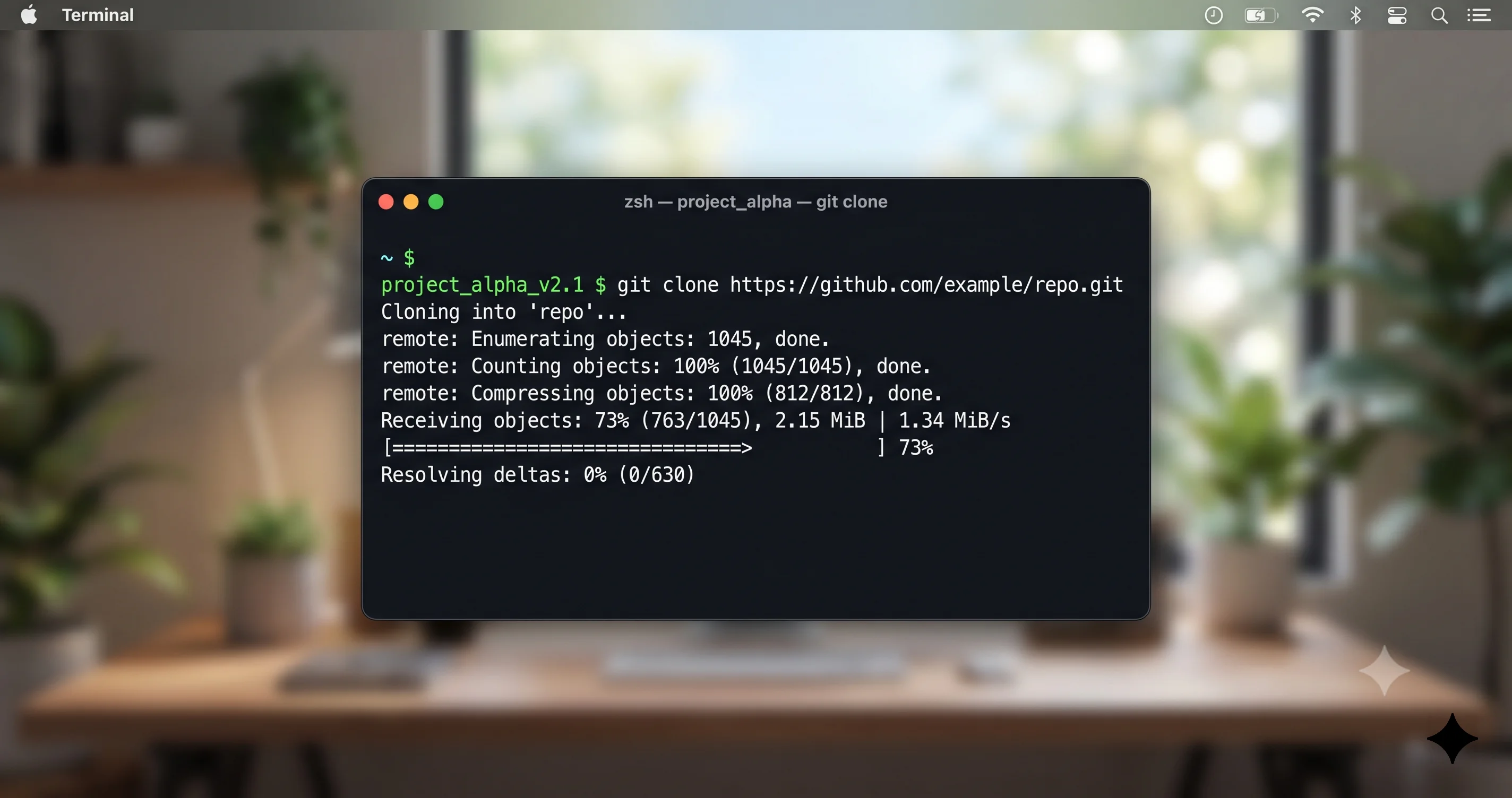
sudo mdutil -s /Você quer ver "Indexing enabled" novamente. Então faça a parte difícil: deixe-o em paz. Você deliberadamente iniciou a longa reindexação novamente, então conecte à tomada, mantenha o Mac acordado e deixe-o rodar durante a noite. Não execute -E novamente de manhã apenas porque a busca ainda está incompleta — dê ao índice novo a mesma paciência que você daria ao original. Apagar repetidamente o índice é a maneira mais comum de as pessoas transformarem uma situação lenta-mas-recuperável em dias de agitação autoinfligida.
O Truque de Reindexação por Exclusão de Privacidade
Há uma maneira mais gentil, apenas com interface gráfica, de forçar a reindexação de um local específico sem tocar no Terminal, e é uma manobra clássica de solução de problemas do Mac que vale a pena conhecer. Ela funciona explorando como o Spotlight lida com suas exclusões de privacidade: quando você diz ao Spotlight para parar de indexar um local e depois diz a ele para retomar, o macOS reconstrói o índice para aquele local do zero.
Aqui está a sequência:
- Abra Ajustes do Sistema → Spotlight.
- Role até Privacidade de Busca (a lista de locais excluídos da busca) e clique nela.
- Clique no botão + e adicione o volume ou pasta que você quer forçar a reindexação — por exemplo, seu drive de boot (Macintosh HD) ou um drive externo problemático. Alternativamente, arraste o volume de uma janela do Finder para a lista.
- Confirme; o local agora está excluído e suas entradas no índice são descartadas.
- Aguarde um momento, então selecione esse mesmo local na lista e clique no botão – para remover a exclusão.
- Assim que a exclusão é removida, o Spotlight começa a reindexar aquele local do zero.
Isso é útil quando o problema é localizado — digamos, um drive externo que não aparece na busca enquanto o resto do sistema está bem — porque permite reconstruir apenas aquele local em vez de destruir todo o índice com mdutil -E. Também é totalmente reversível e usa apenas a interface de usuário documentada, então é uma tentativa de menor risco antes de você recorrer ao Terminal. A troca é a mesma de sempre: reindexar aquele local leva tempo e recursos, então faça isso na tomada e seja paciente.
Configurações Relacionadas do Spotlight Que Reduzem Travamentos
Embora a reindexação do macOS 27 seja o problema principal agora, há um conjunto relacionado de configurações do Spotlight que causou travamentos e congelamentos para muitos usuários na versão anterior (Tahoe), e vale a pena conhecê-las porque podem se somar à lentidão percebida durante uma reindexação.
Em Ajustes do Sistema → Spotlight, procure por duas opções:
- "Mostrar Conteúdo Relacionado" (às vezes exibida como sugestões/resultados relacionados no Spotlight)
- "Ajudar a Apple a Melhorar a Busca" (que envia dados limitados de busca para a Apple)
Um número significativo de usuários do Tahoe relatou que desativar uma ou ambas resolveu beachballs persistentes do Spotlight, janelas de busca congeladas e travamentos da interface. O mecanismo é que esses recursos adicionam requisições de rede e processamento extra a cada busca; em um sistema já sobrecarregado por uma reindexação, essa sobrecarga pode ser a diferença entre "lento mas utilizável" e "congelado." Se o seu Mac estiver congelando especificamente quando você invoca o Spotlight (em oposição à lentidão geral em segundo plano da indexação), desativar essas opções é algo rápido e não destrutivo a tentar.
Mantenha o enquadramento correto, no entanto: essas opções abordam travamentos no momento da busca, não a reindexação subjacente. Elas não farão a reindexação terminar mais rápido e não corrigirão um índice genuinamente travado. São uma mitigação complementar que torna o sistema mais agradável de usar durante a reindexação e uma configuração permanente útil se você não se importa com sugestões relacionadas. Se os travamentos persistirem em todo o sistema em vez de apenas no Spotlight, a causa é mais provavelmente a própria carga de indexação — ou um problema separado, como alto uso de CPU do WindowServer em configurações multi-monitor.
A Recompensa: Search or Ask
Vale a pena encerrar a pergunta "por que estou sofrendo com isso?" pelo lado positivo, porque a reindexação inicial dolorosa não é trabalho em vão — é a base para o recurso de busca mais promovido do macOS 27.
O mesmo mecanismo de busca reconstruído que força esta reindexação única é o que alimenta a nova capacidade "Search or Ask" do Spotlight — a integração mais profunda com o Siri que permite ao Spotlight não apenas encontrar coisas, mas responder perguntas sobre seu conteúdo e realizar ações. Esse tipo de busca com consciência de contexto e linguagem natural só funciona se o índice subjacente for rápido, estruturado da nova forma e completo. Em outras palavras, a reindexação não é um imposto sem benefício; é o preço de entrada para uma busca materialmente melhor.
Para usuários que dependem do Spotlight, da busca no Mail e da busca no Fotos diariamente, os testadores do beta-1 que passaram pela reindexação geralmente relataram que, depois que ela se estabilizou, a busca estava mais rápida e mais confiável do que estava no Tahoe — o que está alinhado com as metas declaradas de velocidade e estabilidade da Apple para a reconstrução. Portanto, se você está olhando para um Mac quente e lento no primeiro dia se perguntando se a atualização foi um erro, a expectativa realista é: este é um custo transitório e o que está do outro lado é uma melhoria, não apenas um retorno à linha de base. Se você ainda está pesando se deve estar no beta, nosso guia de decisão sobre o beta do macOS 27 abrange as trocas mais amplas.
Solução de Problemas Comuns
O índice nunca termina (já faz dias). Primeiro, confirme se está genuinamente travado e não apenas uma biblioteca muito grande em um drive lento — execute a lista de verificação diagnóstica, especialmente a verificação de crescimento de tamanho do .Spotlight-V100 ao longo de uma hora. Se o tamanho do índice realmente não estiver se movendo e o mds_stores estiver fixado, faça uma reconstrução limpa: sudo mdutil -i off /, depois sudo mdutil -E /, depois sudo mdutil -i on /, tudo antes de dormir e na tomada. Se mesmo uma reconstrução nova travar no mesmo ponto repetidamente, um arquivo corrompido pode estar engasgando um importador — verifique no Console por relatórios de falha repetidos do mdworker e considere se um arquivo grande ou incomum adicionado recentemente (um arquivo compactado danificado, um PDF malformado) coincide com a interrupção. Também certifique-se de ter espaço livre em disco; um volume quase cheio pode impedir que o índice seja construído.
mds_stores fixado em 100% (ou mais) por horas. Uma breve rajada de CPU fixado é normal no início de uma reindexação. Fixado por muitas horas sem diminuir e sem crescimento do índice é a assinatura de travamento. Não force o encerramento — isso apenas o relança. Em vez disso, verifique com o fluxo de log (log stream --predicate 'process == "mds_stores"'): fluxo ativo de log significa que está trabalhando em um backlog e você deve aguardar; log completamente silencioso mais CPU fixado significa um travamento, e uma reconstrução limpa via mdutil -E / é justificada. Se ele fixar novamente imediatamente no mesmo volume após uma reconstrução, suspeite de um arquivo ou diretório específico problemático e tente excluir uma grande subpasta via Privacidade de Busca para isolá-la.
Busca ainda vazia após uma reconstrução. Aguarde — uma reconstrução reinicia o longo trabalho de indexação, então estar vazio logo após -E é esperado, não uma falha. Confirme que mdutil -s / diz "Indexing enabled." Se após um dia inteiro na tomada a busca ainda estiver completamente vazia e a pasta do índice não estiver crescendo, o problema pode ser mais profundo que o índice: verifique se o Spotlight não está desativado em Ajustes do Sistema → Spotlight (as caixas de seleção de categorias controlam o que aparece nos resultados — se tudo estiver desmarcado, a busca não mostra nada mesmo com um índice perfeito). Para conteúdo de aplicativos especificamente (Messages, Notas), o daemon relevante é o corespotlightd, não a indexação de arquivos. E se a busca no Mail especificamente continuar quebrada enquanto o Spotlight geral funciona, esse é um problema distinto com o próprio índice do Mail — veja nosso guia dedicado sobre corrigir a busca no Mail e reconstruir o índice de envelope.
Um drive externo não indexa. Execute sudo mdutil -as e encontre o drive na lista. Se disser "Indexing disabled," habilite-o com sudo mdutil -i on "/Volumes/Drive Name". Se estiver habilitado mas ainda não pesquisável, use o truque de exclusão de privacidade: adicione o drive à Privacidade de Busca, remova-o e deixe-o reindexar. Observe que alguns drives externos são intencionalmente não indexados — volumes de rede (compartilhamentos SMB/AFP) e alguns formatos não-APFS/não-HFS+ (como exFAT) têm suporte limitado ou nenhum do Spotlight, então um drive que você compartilha com um computador Windows pode simplesmente nunca indexar. Além disso, toda vez que você ejeta e reconecta um drive externo no meio de uma reindexação, você interrompe seu trabalho, então deixe-o montado até que a indexação seja concluída. Se o índice do drive estiver corrompido, sudo mdutil -E "/Volumes/Drive Name" força uma reconstrução limpa apenas para aquele volume.
Perguntas Frequentes
A reindexação vai excluir algum dos meus arquivos, e-mails ou fotos?
Não. A reindexação — incluindo o comando aparentemente destrutivo mdutil -E — apenas apaga e reconstrói o índice de busca, que é um banco de dados sobre seu conteúdo. Seus arquivos reais, caixas de correio e biblioteca de fotos nunca são tocados. A única coisa que você perde é a funcionalidade de busca temporariamente, até que o novo índice seja construído.
Posso parar a reindexação para recuperar minha bateria? Não realmente, e você não deveria tentar. Você pode pausá-la colocando o Mac para dormir, e ela retoma ao acordar, mas interromper ou forçar o encerramento do indexador pode descartar o progresso e fazer o trabalho geral levar mais tempo. A medida certa é o oposto: conecte à tomada e deixe-o terminar o mais rápido possível. A drenagem da bateria é temporária; lutar contra o indexador apenas prolonga isso.
É seguro usar meu Mac enquanto ele está indexando? Sim. Você pode trabalhar normalmente durante todo o processo — o indexador roda com prioridade mais baixa e cede espaço para seus aplicativos ativos, por isso é lento mas não bloqueante. Espere alguma lentidão e resultados de busca incompletos, mas não há risco para seus dados ou para o índice ao usar a máquina. As duas coisas a evitar são forçar o encerramento dos daemons de metadados e conectar/ejetar drives externos repetidamente.
Como isso é diferente dos problemas do "devo instalar o beta"? O guia de decisão sobre o beta aborda problemas de instalação e compatibilidade de aplicativos — perda de rede após a instalação, aplicativos que não iniciam, bloqueadores de instalação. Este artigo é especificamente sobre a reindexação do Spotlight que acontece após uma atualização bem-sucedida: calor, drenagem de bateria e busca vazia causados pela reconstrução do índice. São problemas separados; você pode ter uma instalação impecável e ainda passar pela reindexação.
O lançamento final do macOS 27 reindexará tão intensamente? Provavelmente não tão intensamente. Os números de tempo aqui vêm de máquinas com developer-beta, que carregam sobrecarga extra de depuração, e a Apple tipicamente otimiza o desempenho de indexação antes do lançamento público em julho e da versão final no outono de 2026. A própria reindexação ainda ocorrerá na atualização — isso é inerente ao novo mecanismo de busca — mas deve ser mais rápida e menos disruptiva na build de lançamento.
Conclusão
Um Mac quente e lento que de repente não consegue encontrar nada é uma maneira alarmante de começar sua experiência com o macOS 27 — mas em quase todos os casos não é uma atualização quebrada, é o Spotlight silenciosamente reconstruindo todo o seu índice para corresponder ao novo mecanismo de busca do Golden Gate. Os sintomas são reais, a duração pode ser genuinamente longa em bibliotecas grandes e a falta de um indicador de progresso da Apple torna difícil confiar que algo está acontecendo. Mas agora você tem as ferramentas: mdutil -s / para confirmar o status, Monitor de Atividade e o fluxo de log do mds_stores para ler a atividade, a verificação de tamanho do .Spotlight-V100 para medir o rendimento e uma lista de verificação clara para distinguir uma reindexação saudável de uma travada.
A ação padrão para a maioria das pessoas é a fácil: conecte à tomada, mantenha o Mac acordado, saia e verifique a busca de manhã. Recorra ao sudo mdutil -E / somente quando tiver evidências reais de que o índice está travado — e quando o fizer, execute-o na tomada, antes de dormir, e então deixe-o terminar em paz. Do outro lado está exatamente o que a Apple prometeu que a reconstrução entregaria: busca mais rápida e confiável, e a nova experiência "Search or Ask" construída sobre ela.
Para mais informações sobre este lançamento e solução de problemas relacionados, veja nosso anúncio e visão geral de compatibilidade do macOS 27 Golden Gate, o guia de decisão sobre o beta do macOS 27 e, se a atualização não estiver funcionando, como fazer downgrade do beta do macOS 27 para o Tahoe sem perder dados. Se suas lentidões acabarem sendo algo diferente da indexação, nossos guias sobre alto uso de CPU do WindowServer e kernel panics e reinicializações aleatórias cobrem as causas mais comuns, e o resumo de atualização e segurança do macOS Tahoe 26.5 vale a pena conferir se você ainda está decidindo se deve deixar o Tahoe estável.