Como Ajustar a Transparência do Liquid Glass no macOS 27
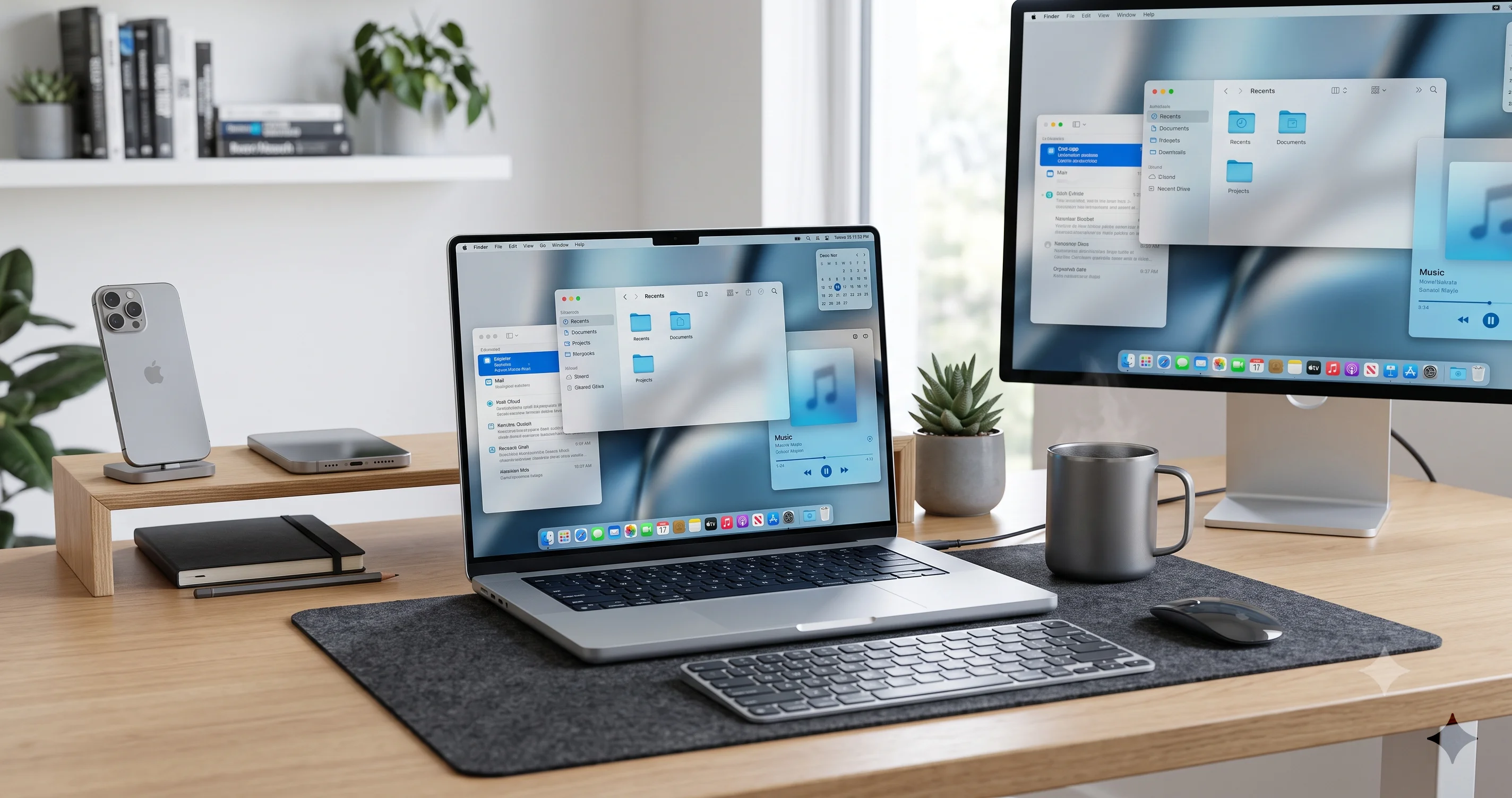
O macOS 27 Golden Gate adiciona um controle deslizante real para a transparência do Liquid Glass. Aprenda a ajustar a opacidade, corrigir a legibilidade da barra de menus e afinar o visual do seu Mac.
A reclamação mais recorrente sobre o redesign do ano passado finalmente tem uma resposta de verdade. A transparência do Liquid Glass no macOS 27 "Golden Gate" deixou de ser um interruptor de acessibilidade do tipo tudo-ou-nada escondido três painéis abaixo — agora é um controle deslizante de verdade, voltado ao público em geral, que vive direto em System Settings, e permite ajustar o efeito de vidro fosco e translúcido para mais ou para menos, conforme o gosto de cada um. Quando a Apple lançou o Liquid Glass no macOS Tahoe, o material era deslumbrante nas capturas de tela de marketing e genuinamente polêmico no uso diário: a barra de menus desbotava sobre papéis de parede claros, o texto da barra lateral entrava em conflito visual com o que estivesse atrás dela, e a única válvula de escape era um interruptor bruto de ligado/desligado que eliminava o efeito por completo. O macOS 27 responde diretamente a essa crítica com um controle granular, e este guia mostra exatamente como usá-lo.
Antes de continuar, leia este aviso duas vezes: tudo aqui descreve software beta. O macOS 27 foi anunciado na WWDC em 8 de junho de 2026 e, em meados de julho de 2026, está na fase de beta para desenvolvedores (a developer beta 3 chegou como build 26A5378j em 6 de julho, seguida por uma versão revisada 26A5378n em 13 de julho), com a primeira beta pública tendo sido aberta em 13 de julho de 2026. O controle deslizante de transparência é real e confirmado em coberturas de beta, mas seu nome exato, sua localização precisa em System Settings, o rótulo do controle e até quantos níveis ele oferece ainda podem mudar antes do lançamento geral previsto para o outono do hemisfério norte. Sempre que eu não tiver certeza de que um detalhe é definitivo, direi isso claramente e descreverei o fluxo de trabalho de forma genérica de propósito, porque adivinhar um caminho de configurações que a Apple pode renomear no mês seguinte não ajuda ninguém.
Principais Conclusões
- O macOS 27 adiciona um controle deslizante nativo de transparência do Liquid Glass em System Settings — um controle granular e voltado ao público em geral que não existia no Tahoe, onde a única opção era um interruptor bruto de Acessibilidade. Agora é possível ajustar o efeito de vidro fosco em vez de simplesmente ligá-lo ou desligá-lo por completo.
- Isso ataca diretamente a maior reclamação do Tahoe: a legibilidade da barra de menus e do texto sobre papéis de parede carregados ou claros. Puxar a opacidade para o lado mais sólido restaura o contraste sem abandonar totalmente o redesign.
- O novo controle deslizante complementa, não substitui, a antiga abordagem de acessibilidade. Reduce Transparency e Increase Contrast continuam existindo e continuam tendo seu lugar; o controle deslizante oferece a todos um meio-termo que o interruptor binário nunca ofereceu.
- Tudo aqui é comportamento de beta. O nome do controle, sua localização, sua redação e o número de níveis podem mudar antes do lançamento no outono de 2026. Trate os rótulos e caminhos de menu exatos como provisórios e observe o que sua build realmente mostra na tela.
- O macOS 27 é exclusivo para Apple silicon — o primeiro macOS a abandonar o suporte a Intel e o último a incluir o Rosetta 2. Transparência e desfoque são trabalho de GPU, então o controle deslizante também é uma pequena alavanca de desempenho em Macs menos potentes e em configurações com múltiplos monitores.
- Ele chega junto com uma limpeza mais ampla no design: cantos de janela padronizados e menos arredondados, barras laterais que vão de borda a borda, ícones coloridos na barra lateral, texto de aba ativa mais em negrito, sombras e bordas de janela melhoradas, e um cursor em formato de "luva" reintroduzido — tudo voltado às críticas de legibilidade que o Liquid Glass gerou no Tahoe.
O Que É o Liquid Glass e Por Que o Tahoe Gerou Reclamações
Liquid Glass é o nome que a Apple deu ao material translúcido e em camadas que define o visual moderno do macOS. Barras de menus, barras laterais, o Dock, barras de ferramentas, popovers, notificações e a Central de Controle são renderizados como camadas de vidro digital que desfocam e tingem o que estiver atrás delas, de modo que o papel de parede da área de trabalho e o conteúdo das janelas transparecem sutilmente pela estrutura da interface. É o sucessor de anos de trabalho com "vibrância" e translucidez, levado bem mais longe: mais profundidade, mais desfoque em tempo real, mais elementos da interface se comportando como vidro fosco flutuando acima do conteúdo. No papel de parede certo, no momento certo, o visual é fantástico.
O problema é que "o papel de parede certo" carrega muito peso nessa frase. A translucidez só é legível quando há contraste suficiente entre o texto sobre o vidro e o que transparece por trás dele. Coloque uma barra de menus cheia de glifos finos e esbranquiçados sobre um papel de parede de céu claro, um documento brilhante ou uma área de trabalho fotográfica carregada, e o material de vidro e o conteúdo atrás dele convergem para o mesmo nível de brilho. O resultado são itens de menu e ícones de status que desaparecem quase por completo, rótulos de barra lateral que exigem esforço para enxergar, e uma sensação geral de que a interface está brigando com o conteúdo em vez de emoldurá-lo. Isso não era um caso raro — era a experiência cotidiana de qualquer pessoa que não usasse, por acaso, um papel de parede escuro e de baixo contraste.
Essa lacuna de legibilidade se tornou a crítica definidora do redesign do Tahoe, e foi um alvoroço e tanto. A reclamação raramente era "o Liquid Glass é feio" — muita gente gostava do visual — era "eu não consigo ler minha própria barra de menus de forma confiável". Escrevemos sobre a reação mais ampla em nossa análise da controvérsia de design do Liquid Glass, que mostra como um material visualmente ambicioso colidiu com a realidade prática de que as pessoas precisam ler o texto da interface rapidamente, a todo momento do dia, independentemente do que estiver na tela atrás dele.
A solução do Tahoe: um interruptor bruto de ligado/desligado
O Tahoe até oferecia uma válvula de escape, mas era um martelo, não um bisturi. A correção ficava em System Settings > Accessibility > Display > Reduce Transparency, um único interruptor que, quando ativado, substituía a maior parte dos materiais translúcidos por fundos opacos e sólidos. Isso resolvia completamente o problema de legibilidade — uma barra de menus sólida é perfeitamente legível sobre qualquer papel de parede — mas fazia isso descartando toda a estética. Não havia um "um pouco menos transparente". Ou você convivia com o vidro e suas oscilações de legibilidade, ou desligava o recurso e obtinha uma interface mais achatada e utilitária, que não se parecia em nada com o design que a Apple estava promovendo. Combiná-lo com Increase Contrast endurecia ainda mais bordas e textos, novamente ao custo do visual suave e em camadas.
Documentamos todo esse conjunto de ferramentas da era Tahoe no guia de personalização e acessibilidade do Liquid Glass no macOS Tahoe, e ele ainda é a referência certa se você estiver usando o Tahoe hoje. O ponto principal a entender para este artigo é que o modelo do Tahoe era fundamentalmente binário. Reduce Transparency foi projetado como uma acomodação de acessibilidade — uma válvula de segurança do tipo tudo-ou-nada — não como uma preferência de design ajustável. Milhões de pessoas queriam um controle gradual. O Tahoe só tinha um interruptor.
O Que Há de Novo na Abordagem do macOS 27 para a Transparência
A resposta de destaque do macOS 27 é exatamente o controle gradual que as pessoas pediam. Segundo coberturas de beta de veículos como MacStories, Six Colors e 9to5Mac, o macOS 27 adiciona um controle deslizante de transparência (opacidade) do Liquid Glass como um controle mainstream em System Settings. Em vez de "vidro ligado" versus "vidro desligado", você tem uma faixa contínua: puxe para um lado para o visual translúcido, arejado e completo; puxe para o outro para um material mais sólido, mais fosco e de contraste mais alto, que mantém o espírito do Liquid Glass e ao mesmo tempo melhora drasticamente a legibilidade. O interruptor bruto vira um espectro.
Essa é uma mudança filosófica significativa, não apenas um novo widget. No Tahoe, ajustar a transparência era enquadrado como acessibilidade — algo que você buscava se o padrão fosse inutilizável para você. No macOS 27, ajustar o vidro é enquadrado como uma preferência de aparência normal, na mesma categoria de escolher o modo claro ou escuro ou uma cor de destaque. A Apple está implicitamente reconhecendo que a translucidez padrão era agressiva demais para muita gente e que "o quanto você quer que sua interface seja transparente" é algo legítimo para qualquer usuário decidir, não uma acomodação especial. Esse reenquadramento importa porque significa que o controle é descobrível e voltado ao público em geral, em vez de escondido em um canto de acessibilidade.
O controle deslizante não chega sozinho. O macOS 27 o combina com um conjunto de refinamentos relacionados que empurram todos na mesma direção — em prol da legibilidade e da calma visual. As builds de beta mostram raios de canto de janela padronizados e menos arredondados (os cantos são mais consistentes e um pouco mais fechados do que no Tahoe), barras laterais de borda a borda que eliminam o visual de "folha" de vidro flutuante em favor de barras laterais que encontram a borda da janela, ícones coloridos na barra lateral mais fáceis de escanear visualmente, texto de aba ativa mais em negrito para que a aba selecionada seja inconfundível, e sombras e bordas de janela melhoradas que separam melhor uma janela do que estiver atrás dela. Há até um cursor em formato de "luva" reintroduzido e ícones de app mais nítidos e no estilo vidro. Somando tudo, isso é a Apple dedicando um ciclo de lançamento inteiro para lixar as arestas do redesign que lançou no ano anterior.
Confirmado no beta vs. ainda em movimento
Por se tratar de software beta, vale a pena ser preciso quanto aos níveis de confiança. O que está bem sustentado por múltiplos relatos de beta: que um controle deslizante de transparência/opacidade para o Liquid Glass existe em System Settings no macOS 27, e que as mudanças de design ao redor mencionadas acima estão presentes nas builds atuais. O que ainda não está definido: o nome final exato do controle, se ele vive em Appearance, em Accessibility, ou em ambos, a redação precisa do seu rótulo, quantos níveis discretos ele oferece (se houver algum) e se seu comportamento é idêntico em todos os apps e superfícies do sistema. A Apple frequentemente renomeia e realoca controles entre a primeira beta e o lançamento de setembro, então sempre que eu der um caminho específico abaixo, leia como "é aqui que ele logicamente se encaixa e onde as builds atuais o colocam", não como "o endereço final e permanente".
Como Encontrar e Usar o Controle Deslizante de Transparência
Aqui está a parte prática. O fluxo de trabalho segue o padrão de System Settings, então se você já mudou a aparência do seu Mac alguma vez, já conhece a maioria dos passos. Estou descrevendo a experiência da beta atual; confirme cada rótulo com o que sua build realmente mostra.
Passo a passo
- Abra System Settings a partir do menu Apple (canto superior esquerdo da tela) ou do Dock.
- Vá para os controles de Appearance. Nas betas atuais do macOS 27, o controle deslizante de transparência está associado à aparência e ao visual de exibição do sistema. Verifique primeiro a seção Appearance e, se não estiver lá, verifique Accessibility > Display, pois a Apple historicamente mantém os controles de transparência em Accessibility e pode exibir o controle em ambos os lugares. O local exato é um dos detalhes que ainda pode mudar antes do lançamento.
- Localize o controle deslizante de transparência (ou opacidade) do Liquid Glass. Ele aparecerá como um controle deslizante horizontal, com mais transparente em uma extremidade e mais sólido/opaco na outra. A redação do rótulo é provisória — não saia procurando por uma string exata; procure pelo conceito de transparência.
- Arraste o controle deslizante e observe a interface se atualizar. A barra de menus, as barras laterais, o Dock e outras superfícies de vidro respondem em tempo real enquanto você arrasta, então é possível ver o efeito ao vivo em vez de se comprometer às cegas. Puxe em direção ao sólido e o material fosco fica mais denso e o texto atrás dele recua; puxe em direção ao transparente e mais do seu papel de parede e conteúdo das janelas transparece.
- Encontre seu meio-termo confortável. Para a maioria das pessoas que lutam com legibilidade, um ajuste em algum lugar entre o ponto médio e a extremidade sólida restaura um contraste legível mantendo um traço do visual de vidro. Não há um valor universalmente correto — depende do seu papel de parede, da sua visão e do seu gosto.
- Deixe assim e use seu Mac por um tempo. Viva com a configuração por um dia antes de decidir. A legibilidade do vidro depende do contexto — ela muda conforme você troca de papel de parede, abre apps mais claros e alterna entre modo claro e escuro — então avalie ao longo do seu fluxo de trabalho real, não em uma única captura de tela.
Estou deliberadamente evitando citar um único caminho de menu canônico como se fosse definitivo, e não estou inventando um atalho de teclado, porque em uma beta são exatamente essas as coisas que a Apple muda. Confie na estrutura do fluxo de trabalho — abra System Settings, encontre Appearance ou Accessibility, arraste o controle deslizante de transparência, observe a atualização em tempo real — e leia o que a build atual realmente apresenta.
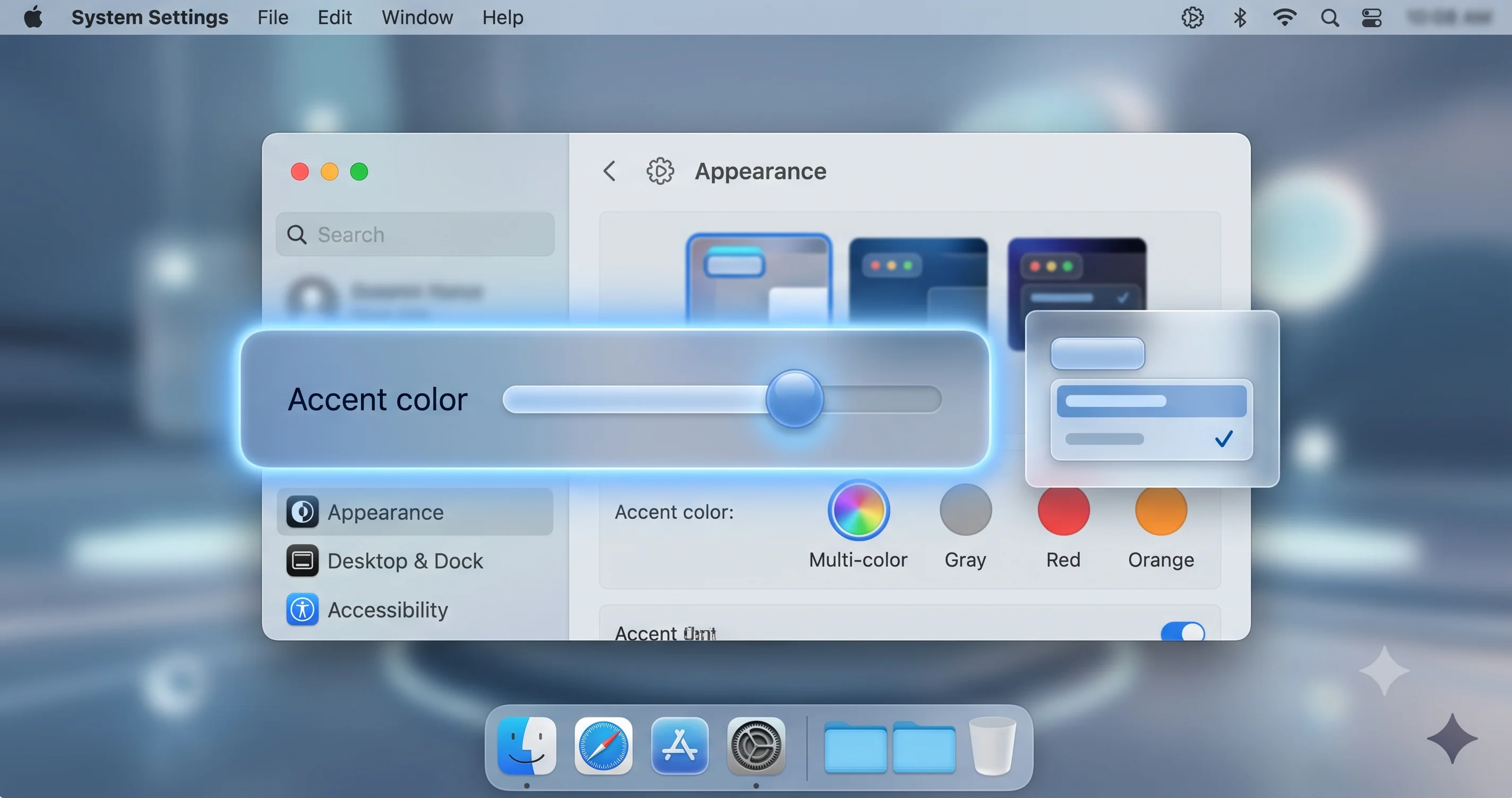
O que o controle deslizante realmente altera
Ao mover o controle deslizante de transparência, você está ajustando o quanto do conteúdo atrás de uma superfície de vidro transparece e o quanto o material a desfoca e tinge. Em direção ao lado transparente, o desfoque é mais leve e mais do papel de parede ou conteúdo de janela subjacente fica visível, gerando aquela profundidade arejada e em camadas. Em direção ao lado sólido, o material se torna mais denso e mais fosco — mais próximo de um painel opaco com um leve tingimento — de modo que texto e ícones sobre ele fiquem contra um fundo estável e de alto contraste, independentemente do que estiver atrás. É melhor entendido como uma mistura contínua entre "vidro transparente" e "painel fosco a sólido", com toda a faixa intermediária disponível. Essa continuidade é o ponto central: o Tahoe só te dava os dois extremos; o macOS 27 te dá tudo o que há no meio.
Interação com o modo claro e escuro
Não avalie o controle deslizante em apenas um modo de aparência. O Liquid Glass se comporta de forma diferente no modo claro e no modo escuro, porque o material tinge para mais claro ou mais escuro e a matemática de contraste com o seu papel de parede muda completamente. Um nível de transparência que fica lindo no modo escuro sobre um papel de parede escuro pode desbotar no modo claro sobre um papel de parede claro, e vice-versa. Se você alterna entre claro e escuro ao longo do dia (ou usa aparência automática), verifique o nível de transparência escolhido em ambos os modos e ajuste para o pior dos dois, para nunca ficar preso apertando os olhos.
O Antigo Interruptor Reduce Transparency vs. o Novo Controle Deslizante
Esta é a comparação no coração do artigo, então deixe-me ser explícito. No Tahoe, seu controle era System Settings > Accessibility > Display > Reduce Transparency — um único interruptor de ligado/desligado. Ligado significava "substituir materiais translúcidos por sólidos", desligado significava "Liquid Glass completo". Dois estados, nada entre eles. Foi construído e categorizado como uma acomodação de acessibilidade, e funcionava, mas era uma marreta: ligá-lo dava legibilidade descartando o design.
No macOS 27, o novo controle deslizante de transparência é um controle de aparência contínuo e voltado ao público em geral. Em vez de escolher entre dois extremos, você escolhe qualquer ponto ao longo da faixa. A diferença filosófica é que o controle deslizante trata a transparência como uma preferência que todos têm o direito de ajustar, enquanto o antigo interruptor a tratava como uma anulação para necessidades especiais. Na prática, o controle deslizante suplanta o interruptor para o grande grupo de usuários que achava o padrão do Tahoe transparente demais, mas não queria eliminar o efeito por completo — essas pessoas nunca tiveram uma boa opção antes, e agora têm.
Fundamentalmente, o controle deslizante complementa, em vez de substituir totalmente, o interruptor de acessibilidade. Reduce Transparency (e seu companheiro, Increase Contrast) continua existindo no macOS 27 e continua servindo ao seu propósito. Se você tem uma necessidade genuína de acessibilidade para opacidade máxima e garantida e contraste endurecido sem nenhum vidro, os controles de acessibilidade continuam sendo a ferramenta definitiva e dedicada, e podem empurrar ainda mais em direção a superfícies totalmente sólidas do que a extremidade sólida do controle deslizante de aparência. Pense nisso como um sistema em duas camadas: o controle deslizante de aparência é o ajuste cotidiano para gosto e conforto, e os interruptores de acessibilidade são a acomodação forte e dedicada para quem precisa de uma garantia rígida. Para um tour completo do lado de acomodação do macOS, nosso guia completo de acessibilidade do macOS Tahoe cobre Reduce Transparency, Increase Contrast e o resto das acomodações de exibição em profundidade, e os mesmos conceitos se estendem ao macOS 27.
Uma forma simples de decidir qual usar
- Use o controle deslizante de transparência se seu objetivo é "eu gosto do Liquid Glass, mas ele é um pouco transparente demais para uma leitura confortável". Ajuste em direção ao sólido até que a barra de menus e as barras laterais fiquem nítidas para leitura, e pare ali. Você mantém a estética e ganha legibilidade.
- Use Reduce Transparency (acessibilidade) se seu objetivo é "eu preciso que a interface seja confiavelmente sólida e de alto contraste, ponto final", por motivos de visão ou de foco. É a garantia mais forte, construída especificamente para isso.
- Use os dois juntos se você quer o endurecimento de acessibilidade e ainda quer ajustar o visual residual. Eles não são mutuamente exclusivos; o interruptor de acessibilidade define um piso forte e os controles de aparência ajustam ao redor dele.
Além da Transparência: Raio de Canto, Barras Laterais e o Cursor
O controle deslizante de transparência ganha as manchetes, mas a história da legibilidade no macOS 27 é mais ampla do que um único controle, e as mudanças ao redor importam para o quanto sua interface parece legível no dia a dia. Se você quiser o panorama completo de recursos e compatibilidade, nossa cobertura do macOS 27 Golden Gate anunciado na WWDC 2026 contextualiza o lançamento; aqui vou focar nos refinamentos de design que afetam a legibilidade.
Cantos, barras laterais e sombras
O redesign do Tahoe apostou pesado em cantos muito arredondados e "folhas" de vidro flutuantes para as barras laterais, o que parecia suave, mas às vezes fazia a interface parecer indistinta — janelas e painéis se confundiam entre si e com a área de trabalho. O macOS 27 aperta isso. As builds de beta mostram raios de canto padronizados e menos arredondados, tornando os cantos de janelas e painéis mais consistentes e um pouco mais nítidos, e barras laterais de borda a borda que eliminam o efeito de folha flutuante: a barra lateral agora vai até a borda da janela em vez de flutuar como um painel de vidro separado. Junto com isso, sombras e bordas de janela melhoradas dão a cada janela um contorno mais claro, para que se separe nitidamente do que estiver atrás dela. Nenhuma dessas coisas é um interruptor que você ajusta — são mudanças de base — mas juntas reduzem a confusão visual que dificultava a leitura de telas carregadas no Tahoe.
Ícones coloridos na barra lateral e abas ativas mais em negrito
Duas mudanças menores rendem muito mais do que seu tamanho sugere em termos de facilidade de escaneamento visual. Ícones coloridos na barra lateral trazem cor de volta à navegação do lado esquerdo em apps como Finder e Mail, permitindo localizar itens pela cor e pela forma em vez de decifrar uma coluna de glifos monocromáticos. E texto de aba ativa mais em negrito torna a aba atualmente selecionada inconfundível à primeira vista, corrigindo uma frustração comum no Tahoe em que a aba ativa era apenas sutilmente diferenciada das inativas. Ambas visam reduzir o esforço cognitivo momento a momento de ler a interface.
O retorno do cursor em formato de luva e ícones mais nítidos
O macOS 27 também reintroduz o cursor em formato de "luva" — o clássico estilo de mão apontando — e traz ícones de app mais nítidos e no estilo vidro. A mudança de cursor é um toque nostálgico pequeno, mas um ponteiro mais visível é genuinamente mais fácil de acompanhar em uma área de trabalho translúcida e carregada. Ícones de app mais afiados, por sua vez, ficam melhores no Dock e no Launchpad contra o vidro. Individualmente, essas são mudanças pequenas; coletivamente, elas sinalizam que o macOS 27 é um lançamento de "refinar e polir" mirando diretamente nas críticas ergonômicas que o Liquid Glass gerou.
Ajustando para Legibilidade: Barra de Menus, Papel de Parede e Contraste
O controle deslizante de transparência é a maior alavanca, mas conseguir uma área de trabalho genuinamente legível e confortável é uma combinação de configurações e hábitos. Veja como eu abordaria isso se a legibilidade for sua prioridade.
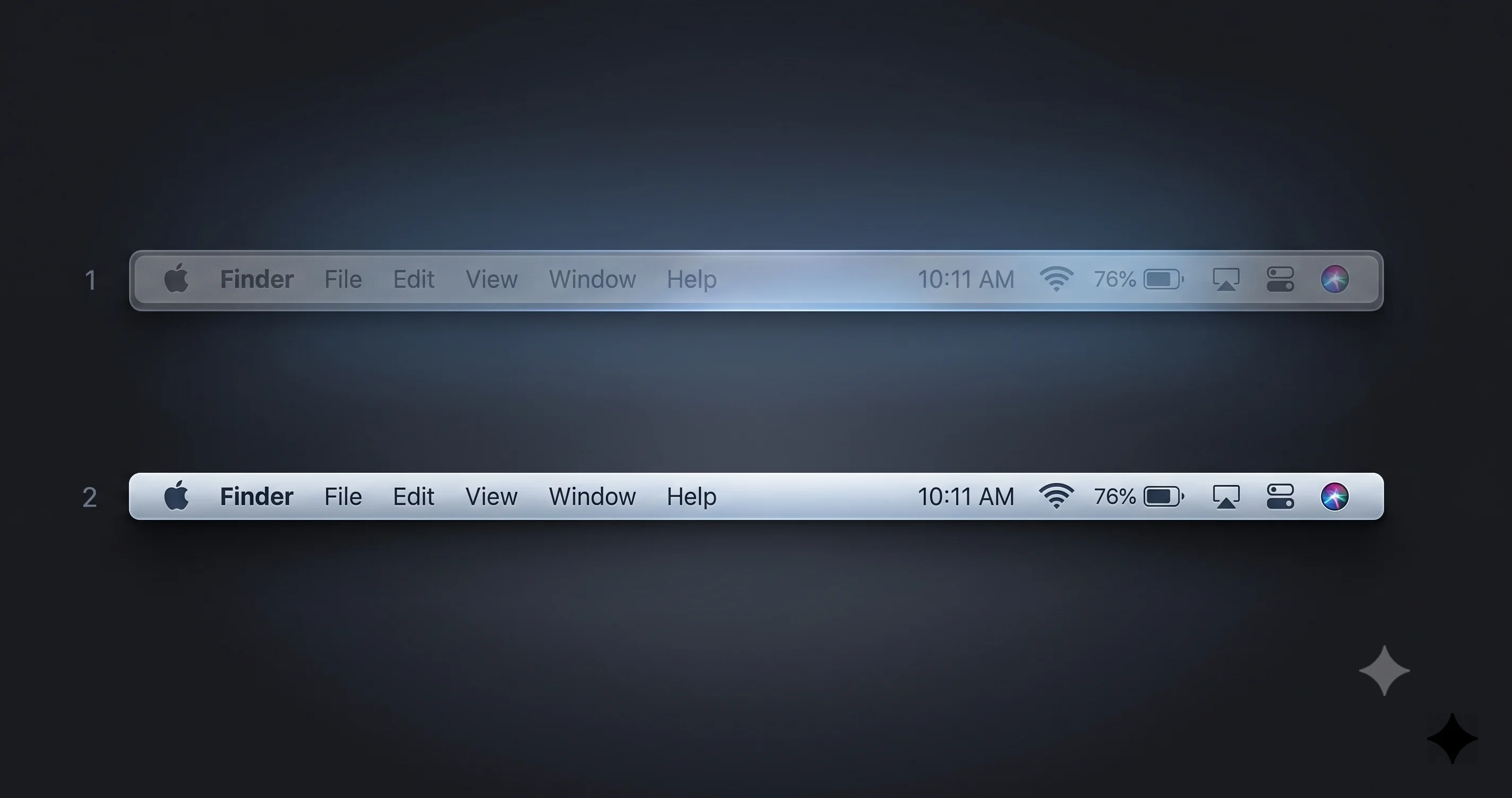
Comece pela barra de menus, porque foi ali que o Tahoe mais doeu
A barra de menus é a superfície com a qual as pessoas mais tiveram dificuldade, porque está sempre na tela, fica bem sobre a borda superior do seu papel de parede e é cheia de texto pequeno e glifos de status. Defina sua transparência observando especificamente a barra de menus. Abra um app com um conjunto completo de menus, coloque um papel de parede claro ou carregado atrás dele, e arraste o controle deslizante em direção ao sólido até que os títulos de menu e seus ícones de status fiquem confortavelmente legíveis. Se a barra de menus ficar boa, o resto da interface geralmente acompanha, porque ela está perto do pior caso possível.
Escolha um papel de parede que colabore
A legibilidade da transparência é um problema de dois corpos: o material e o que está atrás dele. Mesmo com o controle deslizante, um papel de parede hostil torna a vida mais difícil. Papéis de parede que ajudam são mais escuros, de menor contraste e menos carregados perto das bordas da tela — especialmente a borda superior, sob a barra de menus. Papéis de parede que atrapalham são claros, de alto contraste e detalhados, particularmente aqueles com áreas claras ou textura fina ao longo do topo. Você não precisa abrir mão de uma foto que ama; mesmo migrar para uma imagem mais escura ou mais uniforme, ou uma cujo detalhe carregado fique no centro em vez das bordas, melhora perceptivelmente a legibilidade da barra de menus e da barra lateral. Combinar um papel de parede colaborativo com um ajuste moderado do controle deslizante leva você mais longe do que qualquer um dos dois sozinho.
Adicione Increase Contrast quando quiser bordas mais duras
Se, depois de ajustar a transparência, você ainda quiser uma separação mais nítida entre os elementos da interface — bordas mais afiadas, texto mais em negrito, contornos de botão mais claros — ative Increase Contrast em Accessibility. Ele funciona junto com o controle deslizante de transparência: o controle deslizante governa o quão transparente é o vidro, e Increase Contrast endurece os contornos e o texto sobre ele. Os dois juntos são uma combinação poderosa para quem acha o padrão suave demais. E se você quiser a garantia mais forte possível de uma interface sólida, sobrepor Reduce Transparency a tudo mais está sempre disponível como o passo final e definitivo.
Entenda como as configurações interagem
O modelo mental que vale a pena carregar: o controle deslizante de transparência controla a translucidez (o quanto transparece pelo vidro); Increase Contrast controla a nitidez de bordas e texto; e Reduce Transparency é a anulação rígida que força materiais sólidos. Eles se empilham. No Tahoe, você efetivamente só tinha a anulação rígida e Increase Contrast. O macOS 27 insere uma camada intermediária suave e ajustável entre "vidro completo" e "sem vidro", que é precisamente a granularidade que faltava às pessoas. Experimente combinações — um ajuste moderado de transparência somado a Increase Contrast satisfaz muita gente que antes se sentia forçada a ir direto para Reduce Transparency.
Comportamento por App e o Que o Controle Deslizante Realmente Afeta
Uma pergunta justa: um único controle deslizante realmente resolve tudo em todo lugar? A resposta honesta é que ele governa os materiais Liquid Glass em nível de sistema — a barra de menus, o Dock, as barras laterais, as barras de ferramentas, a Central de Controle, as notificações, os popovers e outras estruturas padrão do sistema que usam o material compartilhado. Essas são as superfícies que a maioria das pessoas tem em mente quando reclama de legibilidade, e elas respondem ao controle deslizante de forma consistente.
Apps individuais são uma história mais nebulosa. Apps que usam os materiais e controles padrão do sistema herdam automaticamente sua preferência de transparência, o que cobre a maioria dos próprios apps da Apple e qualquer app de terceiros construído com o kit de ferramentas padrão. Mas os apps têm liberdade para desenhar interfaces personalizadas, usar seus próprios fundos ou não aderir a certos materiais do sistema, e esses não necessariamente acompanham o controle deslizante da mesma forma que a estrutura do sistema. Na prática, isso significa que o controle deslizante faz um excelente trabalho nas superfícies que causaram as reclamações mais altas e um trabalho variável dentro de apps que seguem seu próprio caminho. Isso não é bem uma falha, mas uma realidade de como funciona a renderização de apps — e, como este é software beta, exatamente quais superfícies obedecem ao controle deslizante ainda pode mudar de build para build. Se você notar um app específico ignorando sua configuração, isso é um comportamento esperado, não um bug para você caçar.
Desempenho: O Custo de GPU da Transparência e do Desfoque
Há uma dimensão prática da transparência além da estética: é trabalho gráfico de verdade. Toda superfície translúcida precisa amostrar e desfocar o conteúdo atrás dela em tempo real, e esse desfoque é calculado continuamente enquanto janelas se movem, papéis de parede animam e menus se abrem. Em um Mac com Apple silicon moderno e uma GPU saudável, isso costuma ser invisível. Em máquinas menos potentes, em Macs conectados a monitores externos grandes ou múltiplos, ou sob carga pesada, todo esse desfoque ao vivo pode se manifestar como uso extra de GPU, temperaturas mais altas, mais ruído de ventoinha e, ocasionalmente, quadros perdidos em animações.
Isso não é hipotético — a renderização pesada do Liquid Glass já foi implicada em problemas reais de desempenho na linha Tahoe. Cobrimos um caso proeminente em nosso guia sobre alto uso de CPU do WindowServer com Liquid Glass em Macs com múltiplos monitores, no qual o processo responsável por compor a interface sobrecarregava a CPU em certas configurações de múltiplos monitores. O controle deslizante de transparência não é comercializado como uma ferramenta de desempenho, mas há uma conexão lógica que vale a pena entender: puxar a transparência em direção ao lado sólido geralmente significa menos desfoque ao vivo para calcular. Um material mais denso e mais opaco pode ser mais barato de renderizar do que um totalmente translúcido que precisa desfocar um fundo carregado a cada quadro.
Então, se você usa um Mac que sofre com o vidro — um modelo Apple silicon mais antigo ou de nível de entrada, ou uma mesa de trabalho exigente com múltiplos monitores — reduzir a transparência pode render um pequeno e bem-vindo ganho de eficiência, além do benefício de legibilidade. Quero ter o cuidado de não prometer demais: a Apple não posicionou o controle deslizante como um controle de desempenho, o custo exato de renderização de cada posição do controle no lançamento final é desconhecido, e o efeito vai variar conforme o hardware e a carga de trabalho. Mas a direção da relação é sólida, e para quem busca tanto legibilidade quanto uma máquina mais fria e silenciosa, vale a pena experimentar um ajuste mais sólido. Lembre-se de que o macOS 27 é exclusivo para Apple silicon — o primeiro lançamento a abandonar o Intel e o último a incluir o Rosetta 2 — então todo Mac capaz de rodá-lo tem uma GPU capaz, o que torna esses efeitos muito menos punitivos do que seriam em hardware mais antigo.
O Aspecto da Acessibilidade
Vale a pena dar um passo atrás para apreciar o que essa mudança significa para a acessibilidade como disciplina. Por anos, a redução de transparência no Mac foi enquadrada puramente como uma acomodação — uma configuração que você encontrava no painel de Accessibility porque ela existia para pessoas com necessidades específicas de visão ou cognitivas. Esse enquadramento tinha um efeito colateral involuntário: um enorme número de usuários que simplesmente achavam o padrão difícil de ler sentiam que estavam recorrendo a um "recurso de acessibilidade" para consertar uma escolha de design, o que é um caminho um tanto estranho e fácil de não perceber.
Ao promover um controle deslizante de transparência a um controle de aparência mainstream, o macOS 27 faz algo silenciosamente importante: ele normaliza o ajuste de legibilidade para todos. A pessoa que só quer uma barra de menus um pouco menos transparente e a pessoa com uma necessidade visual genuína agora são atendidas por um espectro de controles em vez de um único interruptor de acessibilidade. Isso é bom design inclusivo — a acomodação continua existindo por completo para quem precisa de suas garantias, enquanto a preferência do dia a dia fica disponível para todos, sem nenhum enquadramento de "configurações especiais". Os controles de acessibilidade dedicados continuam sendo a opção definitiva quando você precisa de um resultado rígido e confiável, e nosso guia completo de acessibilidade do macOS Tahoe continua sendo a melhor referência para o kit completo de acomodações, a maior parte do qual se estende diretamente ao macOS 27. O controle deslizante não enfraquece a acessibilidade; ele amplia quem se beneficia da mesma ideia subjacente.
Como Conseguir: Instalando a Beta Pública
Para experimentar o controle deslizante de transparência hoje, você precisa do macOS 27, o que, em meados de julho de 2026, significa a beta. A primeira beta pública foi aberta em 13 de julho de 2026 (junto com uma developer beta 3 revisada, build 26A5378n), então você não precisa mais de uma conta de desenvolvedor para participar — inscrever-se no Apple Beta Software Program já basta. Mas "você pode instalar" e "você deveria instalar no seu Mac principal" são afirmações muito diferentes.
Instale com responsabilidade
Sistemas operacionais beta quebram coisas. Podem ser instáveis, podem consumir bateria, podem ser incompatíveis com apps dos quais você depende, e reverter de uma beta é um transtorno genuíno que costuma envolver um apagamento e restauração completos. A regra mais importante é fazer backup primeiro — um backup completo e verificado, do qual você tenha realmente confirmado que consegue restaurar. Melhor ainda, instale a beta em um Mac secundário ou em um volume separado, em vez da máquina da qual você depende para trabalhar, para que uma build ruim nunca chegue perto do seu ambiente principal. Nosso guia passo a passo para instalar a beta pública do macOS 27 com segurança percorre o backup, o uso de um volume separado e a inscrição sem colocar sua configuração principal em risco, e é o guia a ler antes de baixar qualquer coisa.
Você deveria instalar de qualquer jeito?
Para a maioria das pessoas, a resposta honesta é "não na sua máquina principal, ainda não". Um controle deslizante de transparência é uma boa melhoria de qualidade de vida, mas não vale a instabilidade de uma beta de julho no Mac do qual você depende. Se estiver curioso, avalie com cuidado — nossa análise sobre se vale a pena instalar a developer beta do macOS 27 Golden Gate e seus problemas conhecidos detalha os riscos reais, e embora seja escrita em torno da developer beta, o cuidado se aplica igualmente à beta pública. Se você puder esperar, o lançamento geral no outono trará o mesmo controle deslizante em um pacote muito mais estável. Lembre-se também de que o macOS 27 é exclusivo para Apple silicon, então, se você está em um Mac Intel, o lançamento de outono simplesmente não vai chegar à sua máquina — o controle deslizante de transparência é mais um recurso que vive exclusivamente na linha M.
Solução de Problemas Comuns
Problema: não consigo encontrar o controle deslizante de transparência em System Settings. Solução: Primeiro confirme que você está de fato no macOS 27, não no Tahoe — o controle deslizante não existe em nenhuma versão do Tahoe, onde o único controle é o interruptor de Accessibility. Depois verifique Appearance e Accessibility > Display, já que as betas atuais podem exibir o controle em um ou em ambos os lugares, e a Apple pode realocá-lo antes do lançamento final. Se você estiver no Tahoe, o equivalente é o interruptor de ligado/desligado Reduce Transparency, não um controle deslizante. E se você estiver em uma build de beta muito inicial ou parcial, o controle pode simplesmente ainda não estar presente — atualize para a beta mais recente disponível e procure novamente.
Problema: minha barra de menus ainda está difícil de ler mesmo depois de mover o controle deslizante. Solução: Empurre o controle deslizante ainda mais em direção ao lado sólido/opaco e verifique novamente contra o seu papel de parede mais claro e carregado, já que esse é o pior caso. Se ainda houver dificuldade, mude para um papel de parede mais escuro ou de menor contraste (especialmente ao longo da borda superior), ative Increase Contrast em Accessibility para texto e bordas mais duros e, como último recurso, ative Reduce Transparency para superfícies sólidas garantidas. Verifique também o ajuste tanto no modo claro quanto no escuro — um nível que funciona em um pode falhar no outro.
Problema: o ajuste do controle deslizante não parece afetar um app específico. Solução: Geralmente isso é esperado, não quebrado. O controle deslizante governa as superfícies Liquid Glass em nível de sistema — barra de menus, Dock, barras laterais, barras de ferramentas, Central de Controle, notificações — e apps que desenham interfaces personalizadas ou optam por não usar os materiais padrão nem sempre vão segui-lo. Apps construídos com os controles padrão do sistema devem acompanhar sua preferência; aqueles com UI fortemente personalizada podem não acompanhar. Como este é software beta, exatamente quais superfícies obedecem ao controle deslizante também pode mudar entre builds, então não trate um app teimoso isolado como um defeito.
Problema: o desempenho ou o ruído da ventoinha pioraram depois que aumentei a transparência. Solução: O desfoque ao vivo é trabalho real de GPU, e mais transparência significa mais desse trabalho, o que pode elevar a carga de GPU, as temperaturas e o ruído da ventoinha — especialmente em Macs menos potentes ou em configurações com múltiplos monitores. Tente puxar o controle deslizante em direção ao lado sólido, o que geralmente reduz o desfoque que precisa ser calculado. Se você está em uma configuração com múltiplos monitores e vendo carga severa de composição, revise nosso guia de correção de alto uso de CPU do WindowServer com múltiplos monitores, já que essas mitigações são relevantes para a renderização pesada do Liquid Glass em geral.
Problema: ajustei minha transparência, mas ela parece errada depois de trocar o papel de parede ou o modo de aparência. Solução: Isso é inerente a como funciona a translucidez — a legibilidade depende da interação entre o vidro e o que estiver atrás dele, então mudar o papel de parede ou alternar entre o modo claro e o escuro muda o resultado. Defina seu nível de transparência para a pior combinação possível (papel de parede mais claro, o modo de aparência que ficar pior) para nunca ser pego de surpresa. Se você troca de papel de parede com frequência, um ajuste um pouco mais sólido oferece uma experiência mais consistente em todos eles.
Perguntas Frequentes
Onde está o controle deslizante de transparência do Liquid Glass no macOS 27? Nas betas atuais, ele vive em System Settings, associado à aparência e ao visual de exibição do sistema, e também pode aparecer em Accessibility > Display. Como o macOS 27 ainda está em beta, o nome exato, a redação e a localização podem mudar antes do lançamento no outono de 2026, então verifique o que sua build específica mostra na tela.
Em que o novo controle deslizante é diferente do interruptor Reduce Transparency do Tahoe? O Tahoe só oferecia um interruptor binário de ligado/desligado em Accessibility: vidro completo ou totalmente sólido, nada entre eles. O macOS 27 adiciona um controle deslizante contínuo para que você escolha qualquer ponto ao longo da faixa, tratando a transparência como uma preferência de aparência normal em vez de uma anulação exclusiva de acessibilidade. O antigo interruptor ainda existe para quem precisa de um resultado rígido e garantidamente sólido.
Ajustar a transparência vai corrigir minha barra de menus ilegível? Para a maioria das pessoas, sim. Puxar o controle deslizante em direção ao lado sólido restaura o contraste, de modo que os títulos de menu e os ícones de status fiquem nítidos sobre papéis de parede carregados ou claros, que era a maior reclamação do Tahoe. Combine com um papel de parede mais escuro ao longo da borda superior e, se necessário, com Increase Contrast, e a barra de menus volta a ficar confortavelmente legível.
Reduzir a transparência melhora o desempenho? Possivelmente, embora a Apple não comercialize dessa forma. A translucidez exige desfoque ao vivo, que é trabalho real de GPU, então um ajuste mais sólido geralmente significa menos desfoque para calcular — um pequeno ganho potencial em Macs menos potentes ou em configurações com múltiplos monitores. O efeito exato varia conforme o hardware e a carga de trabalho, e o comportamento do lançamento final ainda não está confirmado.
Ainda posso usar Reduce Transparency no macOS 27? Sim. Os controles de acessibilidade, incluindo Reduce Transparency e Increase Contrast, permanecem no macOS 27 e continuam servindo como a acomodação forte e dedicada para quem precisa de superfícies sólidas e de alto contraste garantidas. O novo controle deslizante os complementa para ajustes do dia a dia; ele não os remove. Você pode usar o controle deslizante, os interruptores, ou os dois juntos.
Preciso instalar uma beta para ter o controle deslizante de transparência? No momento, sim. O macOS 27 está em beta desde meados de julho de 2026, com a primeira beta pública tendo sido aberta em 13 de julho de 2026. Se você quiser esperar pela estabilidade, o recurso chegará com o lançamento geral previsto para o outono de 2026. Sempre faça backup antes de instalar qualquer beta, idealmente em um Mac ou volume secundário.
Conclusão
O controle deslizante de transparência do Liquid Glass é um controle pequeno que resolve um problema grande. O macOS 27 "Golden Gate" pega a crítica mais recorrente do redesign do Tahoe — que barras de menus e barras laterais translúcidas costumavam ser difíceis de ler sobre papéis de parede reais — e responde com exatamente a ferramenta que as pessoas pediam: um controle granular e voltado ao público em geral, que permite escolher o quão transparente sua interface deve ser, em vez do interruptor bruto de ligado/desligado que era sua única opção antes. Some a isso os refinamentos ao redor — cantos mais fechados, barras laterais de borda a borda, ícones coloridos, abas ativas mais em negrito, sombras melhores e um cursor mais visível — e o macOS 27 se lê como um esforço deliberado e focado para tornar o redesign viável no dia a dia.
Ainda assim, mantenha suas expectativas calibradas. Este é software beta, então o nome, a localização, a redação e o comportamento exato do controle deslizante ainda podem mudar antes do lançamento no outono; trate os caminhos deste guia como onde o controle logicamente se encaixa hoje, não como um endereço permanente. Ajuste sua transparência observando a barra de menus sobre o seu papel de parede mais carregado, verifique nos modos claro e escuro, e adicione Increase Contrast ou a acomodação dedicada Reduce Transparency se precisar de uma garantia mais rígida. Se você está usando o Tahoe hoje, o guia de personalização do Liquid Glass da era Tahoe cobre a abordagem de ligado/desligado que o novo controle deslizante substitui.
Quando estiver pronto para experimentar, instale com responsabilidade: faça backup primeiro, e coloque a beta em um Mac ou volume secundário em vez da máquina da qual você depende — nosso guia para instalar a beta pública do macOS 27 com segurança mostra como. Depois abra System Settings, encontre o controle deslizante de transparência e, finalmente, ajuste o Liquid Glass para ter o visual que você sempre quis.